

Suscripción
La página de suscripción es donde ve en qué plan está su organización, cuánto ha usado de él y qué paga. Ábrala cuando un límite se acerque, cuando quiera pasar a un plan mayor o cuando un pago requiera atención.
Cada organización tiene su propia suscripción. Si pertenece a dos organizaciones, cada una tiene su propio plan, su uso y sus facturas.
Disponible cuando: tiene el permiso Ver la suscripción y las facturas. Para cambiar cualquier cosa necesita además Gestionar la suscripción.
Se encuentra en Organización → Suscripción. La página tiene cinco pestañas: Resumen, Planes, Uso, Saldo y Uso del almacenamiento. Para la tabla completa de lo que incluye cada plan, consulte planes y límites.
Quién puede hacer qué
Sección titulada «Quién puede hacer qué»Dos permisos controlan esta página. De forma predeterminada solo los tienen los Administradores, y puede concedérselos a otras personas mediante un rol.
| Permiso | Qué permite |
|---|---|
| Ver la suscripción y las facturas | Abrir esta página y las facturas, y ver las cifras de uso y la tarjeta registrada |
| Gestionar la suscripción | Elegir un plan, Gestionar la facturación, cancelar, reanudar, Gestionar el excedente y Recargar saldo de Doxtly |
Sin Gestionar la suscripción verá la misma página sin esos botones. Quien no tiene ninguno de los dos permisos no tiene la opción Suscripción en el menú, pero los límites del plan se le aplican como a todos: la aplicación deja de ofrecer lo que ya no cabe.
Ver la suscripción y las facturas también decide quién ve el widget Almacenamiento en el panel y la pestaña Uso del almacenamiento. Las notificaciones sobre límites y pagos llegan a las personas que tienen ambos permisos, así que concédale los dos a quien deba reaccionar cuando se rechace una tarjeta.
La pestaña Resumen
Sección titulada «La pestaña Resumen»La pestaña Resumen responde a «¿cómo estamos?» en una sola pantalla.

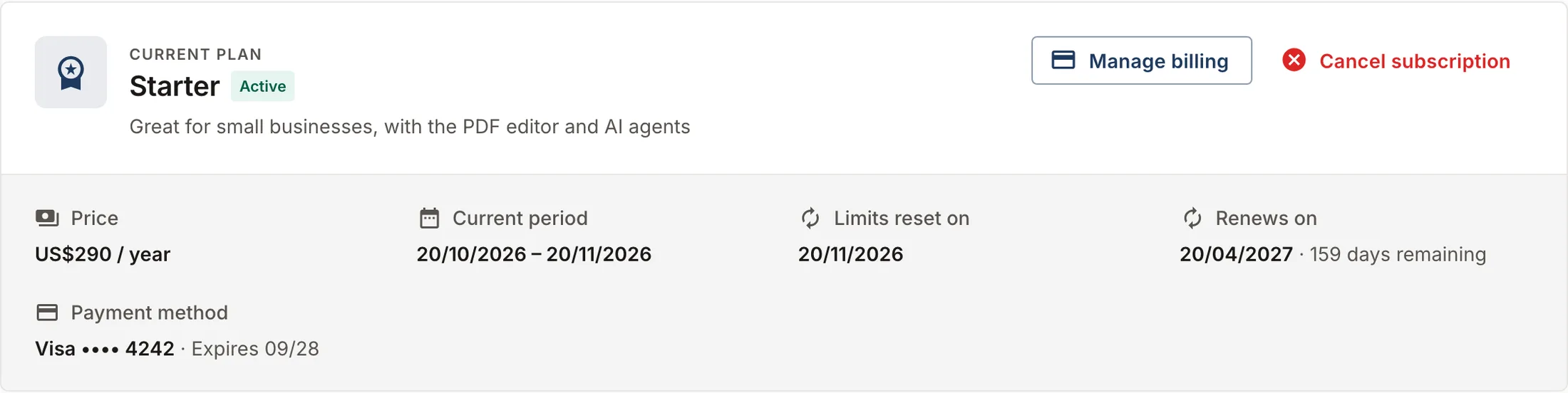
La tarjeta Plan actual nombra su plan, añade su descripción de una línea, muestra su estado y enumera los datos de la suscripción:
| Campo | Qué le indica |
|---|---|
| Precio | Lo que cuesta el plan al mes, o al año si paga anualmente. Si la organización compra como particular, aparece (+ IVA) al lado. |
| Período actual | El primer y el último día del mes de límites en curso. En un plan mensual, es también el período de facturación. |
| Se renueva el | Cuándo se renueva y se cobra un plan de pago, con los días que quedan. Un plan detenido por una factura impagada no lo muestra, porque nada se renueva hasta que se paga la factura |
| Los límites se restablecen el | Cuándo vuelven a empezar los límites mensuales. En el plan Gratis sustituye a Se renueva el, porque no se cobra nada. En un plan anual aparece junto a él. |
| La prueba termina | Durante la prueba de Starter, el día en que termina, en lugar de Se renueva el. Precio muestra entonces Gratis hasta el ese día, y una nota bajo el plan explica qué ocurre si no elige uno. |
| Finaliza el | Sustituye a Se renueva el cuando una suscripción está programada para terminar |
| Cancelada el | El día en que se canceló la suscripción |
| Método de pago | La marca de la tarjeta, sus cuatro últimos dígitos y cuándo Caduca, o No hay ninguna tarjeta registrada. Solo en planes de pago. |
La marca de estado junto al nombre del plan se explica en qué significa cada estado. Pase el ratón por encima para ver una explicación de una línea.
Los botones de la derecha dependen de su plan y de su situación, y necesita Gestionar la suscripción para verlos. Gestionar la facturación está siempre que su organización haya pagado con tarjeta, incluso en un plan detenido, para que siempre pueda introducir una tarjeta que funcione. Cancelar la suscripción aparece mientras está en curso un plan que paga con tarjeta, también mientras un pago está vencido, y Reanudar la suscripción ocupa su lugar en cuanto el plan está programado para terminar. En Gratis y durante la prueba no hay nada que cancelar.
Si Doxtly gestiona su suscripción por usted, por ejemplo cuando le factura directamente, la tarjeta muestra Gestionado por Doxtly en lugar de estos botones: para cambiar, cancelar o renovar el plan, póngase en contacto con su gestor de cuenta.
Cuando se alcanza un límite
Sección titulada «Cuando se alcanza un límite»Si al menos un límite está agotado, aparece un aviso bajo la tarjeta con el número de límites alcanzados. En un plan que tiene otro mayor por encima, el aviso ofrece Comparar planes, que le lleva a la pestaña Planes. También indica qué libera cada límite: un límite que se cuenta por mes se restablece en el período siguiente, y uno que se cuenta en total, como los flujos de trabajo o las plantillas, se mantiene hasta que elimine parte de lo que cuenta.

Resumen del uso
Sección titulada «Resumen del uso»Resumen del uso muestra los cuatro límites más próximos a agotarse, para que no tenga que leerlos todos. Ver todo el uso abre la pestaña Uso.
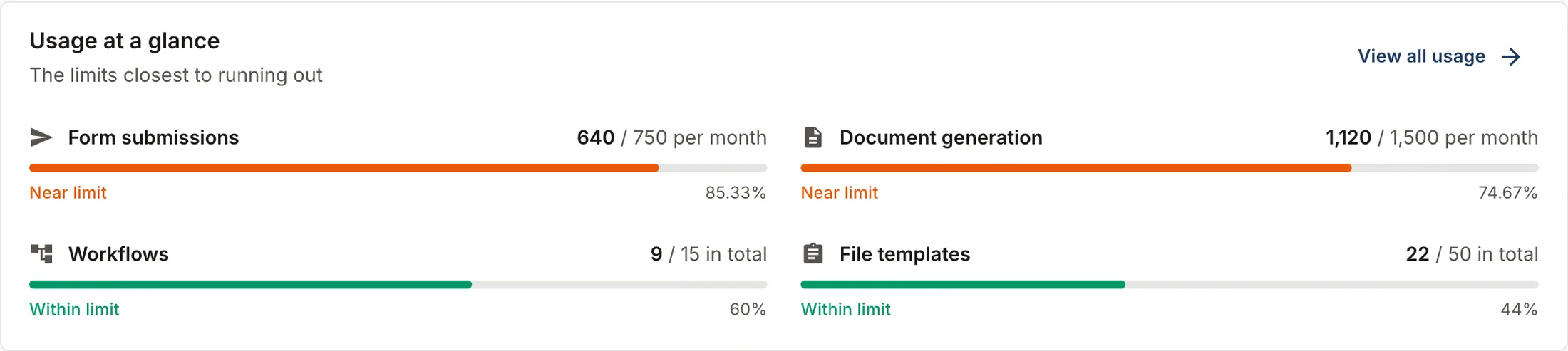
Si su plan se ha detenido, no se está contando nada, así que la tarjeta no tiene barras. Indica Su plan se ha detenido, por lo que sus funciones no están disponibles y no hay uso que mostrar. La pestaña Uso dice lo mismo.

La pestaña Planes
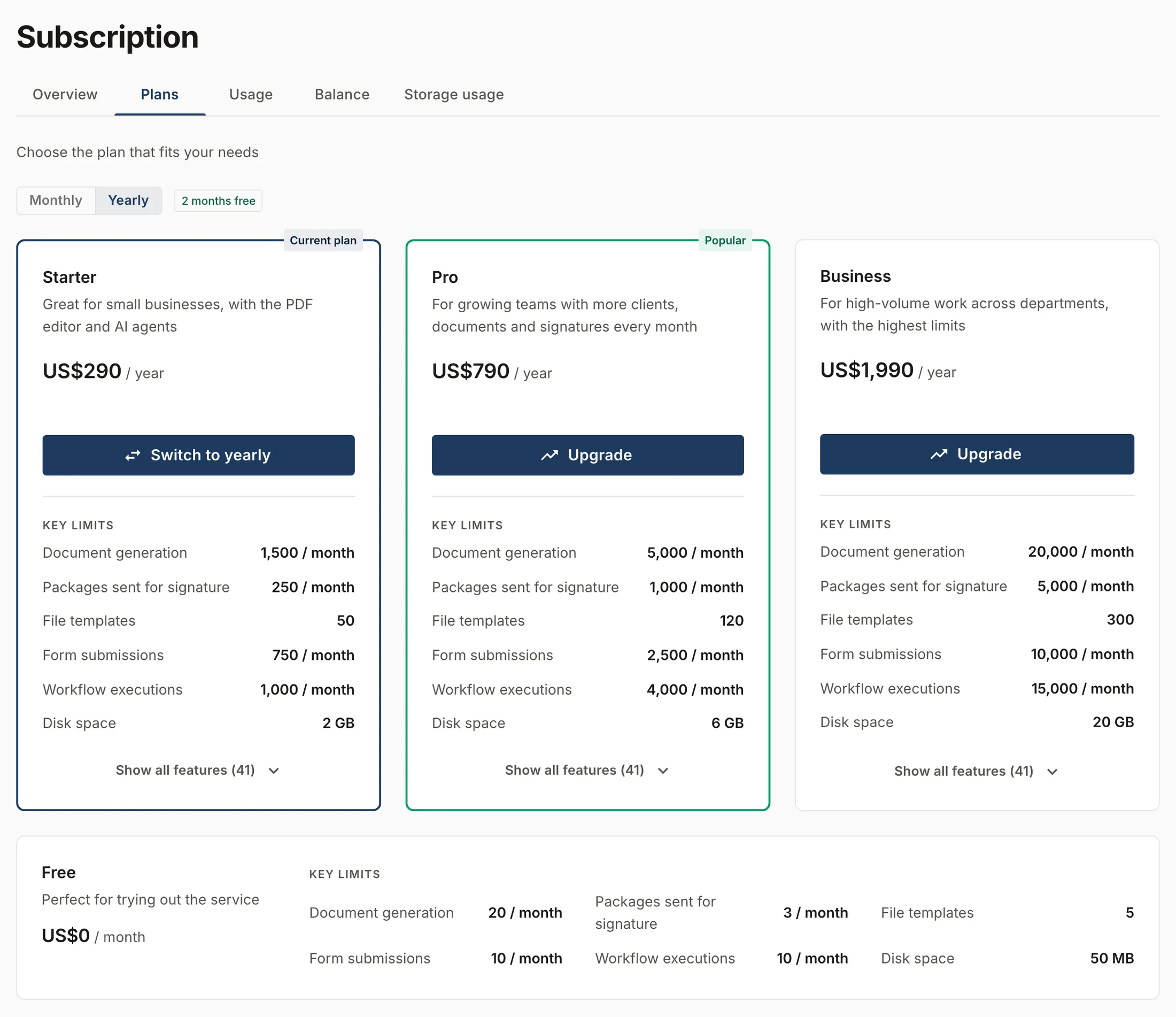
Sección titulada «La pestaña Planes»Mensual y Anual, encima de las tarjetas, alternan entre pagar cada mes y pagar por un año al precio de diez meses. USD, EUR, PLN y GBP, a su lado, cambian la moneda en la que paga. Los precios de abajo están en dólares estadounidenses.
| Gratis | Starter | Pro | Business | |
|---|---|---|---|---|
| Precio al mes | 0 $ | 29 $ | 79 $ | 199 $ |
| Precio al año | 290 $ | 790 $ | 1990 $ | |
| Generación de documentos | 20 / mes | 1500 / mes | 5000 / mes | 20 000 / mes |
| Paquetes enviados para firma | 3 / mes | 250 / mes | 1000 / mes | 5000 / mes |
| Plantillas de archivo | 5 | 50 | 120 | 300 |
| Envíos de formularios | 10 / mes | 750 / mes | 2500 / mes | 10 000 / mes |
| Intentos de cuestionarios | 10 / mes | 750 / mes | 2500 / mes | 10 000 / mes |
| Respuestas a encuestas | 10 / mes | 750 / mes | 2500 / mes | 10 000 / mes |
| Ejecuciones de flujos de trabajo | 10 / mes | 1000 / mes | 4000 / mes | 15 000 / mes |
| Espacio en disco | 50 MB | 2 GB | 6 GB | 20 GB |
| Editor de PDF, agentes de IA, plantillas SVG | No incluido | Incluido | Incluido | Incluido |
Un pequeño despacho con un puñado de plantillas suele arreglarse con Gratis mientras prueba. En cuanto los clientes rellenan sus formularios a diario, los 10 envíos al mes se acaban pronto, y ese es el momento de mirar Starter.
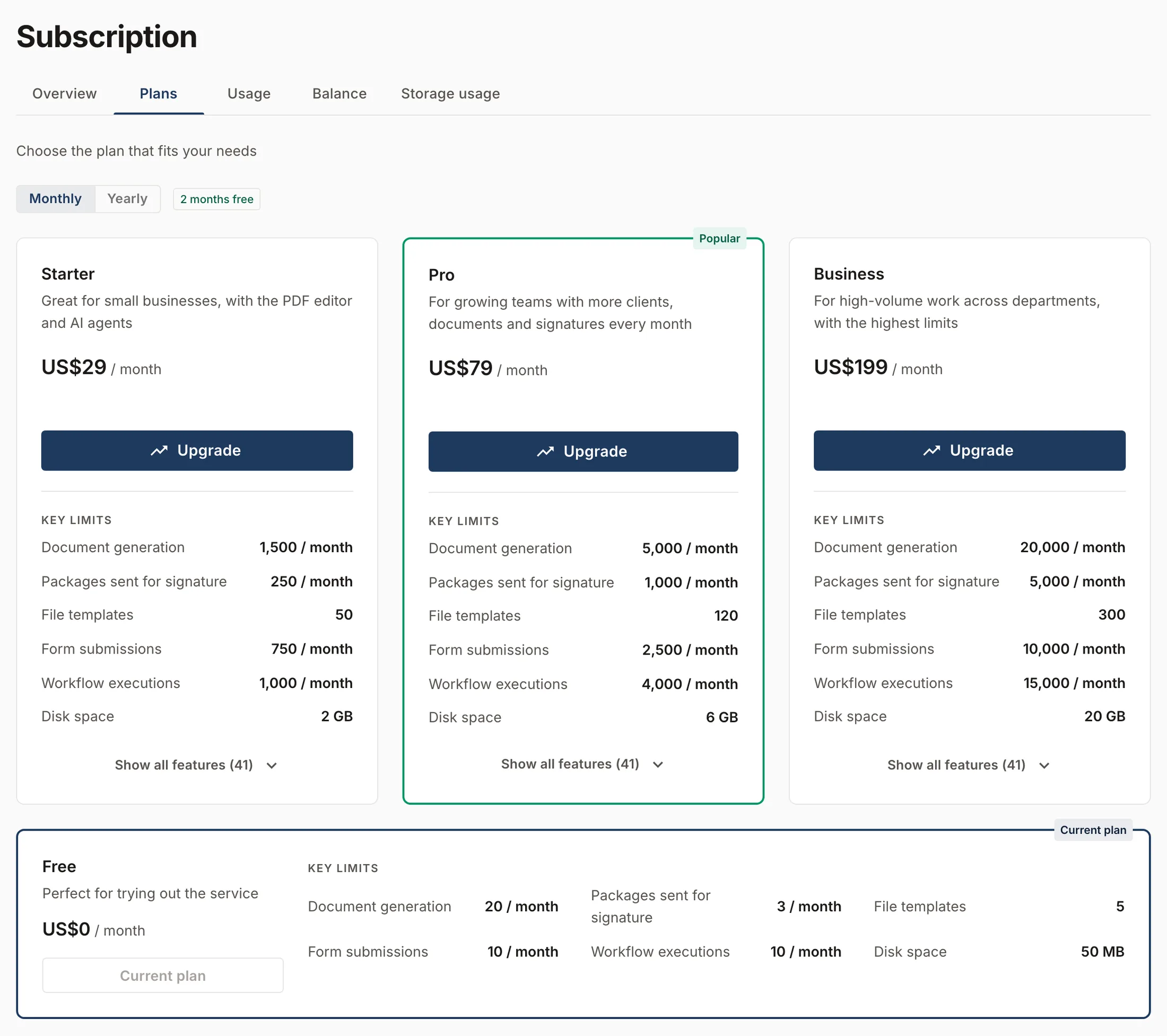
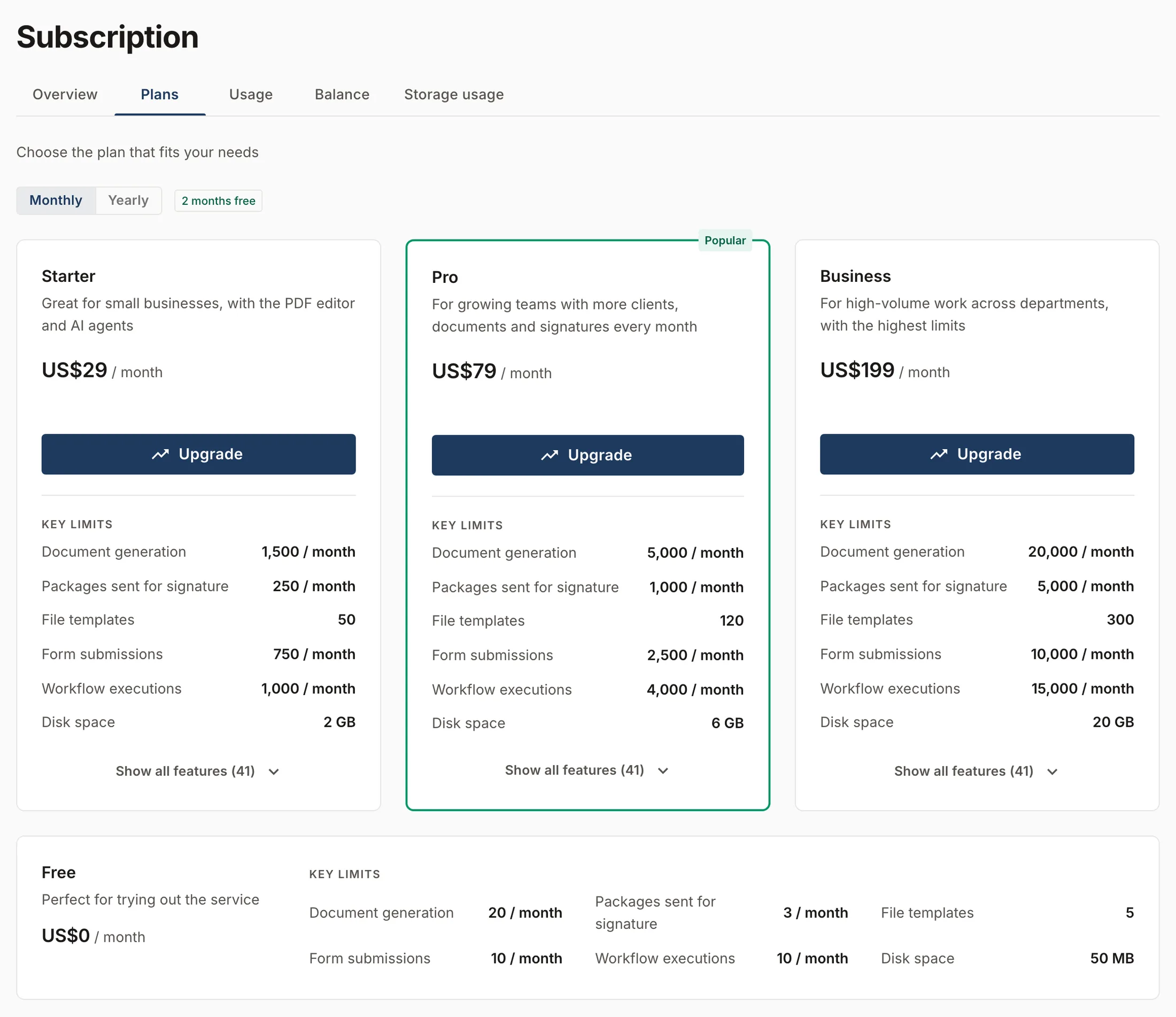
Su plan lleva una etiqueta Plan actual, y Pro lleva una etiqueta Popular salvo que esté en él.
Cada tarjeta muestra el precio del plan al mes, o al año con Anual elegido, su botón y sus Límites principales, los seis que más distinguen a los planes: generación de documentos, paquetes enviados para firma, plantillas de archivo, envíos de formularios, ejecuciones de flujos de trabajo y espacio en disco. Si la organización compra como particular, como hacen todas las organizaciones nuevas hasta que sus Datos de facturación indiquen otra cosa, aparece (+ IVA) bajo el precio de un plan de pago.
Mostrar todas las funciones, seguido del número de funciones, añade el resto a todas las tarjetas a la vez, para que pueda comparar fila a fila. Aparecen en grupos:
| Grupo | Qué añade |
|---|---|
| Documentos | Plantillas de archivo y generación de documentos, cuando no están ya entre los límites principales |
| Contactos | Contactos |
| Formularios | Formularios, portales y orígenes de datos |
| Documentos interactivos | Documentos interactivos y sus envíos |
| Cuestionarios | Cuestionarios, intentos de cuestionarios y análisis avanzado de cuestionarios: más de dos segmentos comparados, la prueba de significación de la tabla cruzada y el análisis con IA |
| Encuestas | Encuestas, respuestas a encuestas y análisis avanzado de encuestas, lo mismo para las encuestas |
| Correos electrónicos | Plantillas de correo electrónico, correos electrónicos enviados, correos electrónicos del buzón de Doxtly y plantillas de SMS y WhatsApp |
| Firma | Paquetes enviados para firma y verificaciones de identidad |
| Flujos de trabajo | Flujos de trabajo, webhooks y webhooks salientes |
| Almacenamiento | Espacio para datos |
| Capacidades | Plantillas de Word, PDF y SVG, acceso a la API, acceso a la automatización, autenticación en dos pasos, el editor de PDF, agentes de IA, la asistente de IA Doxie, el modo avanzado de Doxie, integraciones con CRM, pagos e inicio de sesión único (SSO) |
| Otros | Numeración de documentos |
Un plan de pago indica el precio de cada verificación de identidad, como 2,00 $ por uso, en lugar de un límite. El plan Gratis no las incluye. En las funciones que un plan incluye o no, una marca de verificación significa que el plan incluye la función y un guion, que no la incluye. La fila Asistente de IA Doxie muestra una marca de verificación en los planes que incluyen a Doxie con Doxtly AI y Solo con su propia integración de IA en el plan Gratis, donde Doxie funciona únicamente mediante la integración de IA de su organización. Ningún plan indica un importe para ella. Mostrar menos funciones cierra las listas.

El botón de una tarjeta le indica lo que haría elegirla:
| Botón | Significado |
|---|---|
| Plan actual | Está en este plan. El botón está desactivado. |
| Subir de plan | Este plan cuesta más que el suyo |
| Bajar de plan | Este plan cuesta menos que el suyo |
| Cambiar a pago anual | Está en este plan y paga mensualmente. Se muestra con Anual seleccionado. |
| Establecer la dirección de facturación | La organización todavía no tiene dirección de facturación, y un plan de pago la necesita |
Los planes de pago son tarjetas una junto a otra, y Gratis es una franja debajo de ellas. Gratis no es algo que se compre, así que no tiene botón salvo que sea su plan actual. Para dejar un plan de pago, consulte cancelar. Sin Gestionar la suscripción, las tarjetas están para leerlas y no tienen botones.
Una vez terminada una suscripción, con el estado Cancelada o Caducada, ningún plan cuenta como actual. Todas las tarjetas de pago indican entonces Subir de plan, incluida la del plan que tenía, para que pueda volver a comprar el mismo.
Si viene de la página de precios
Sección titulada «Si viene de la página de precios»Si eligió un plan de pago en la página de precios, esta pestaña se abre sola en cuanto entra, con el plan marcado como Su elección y una nota encima de las tarjetas.
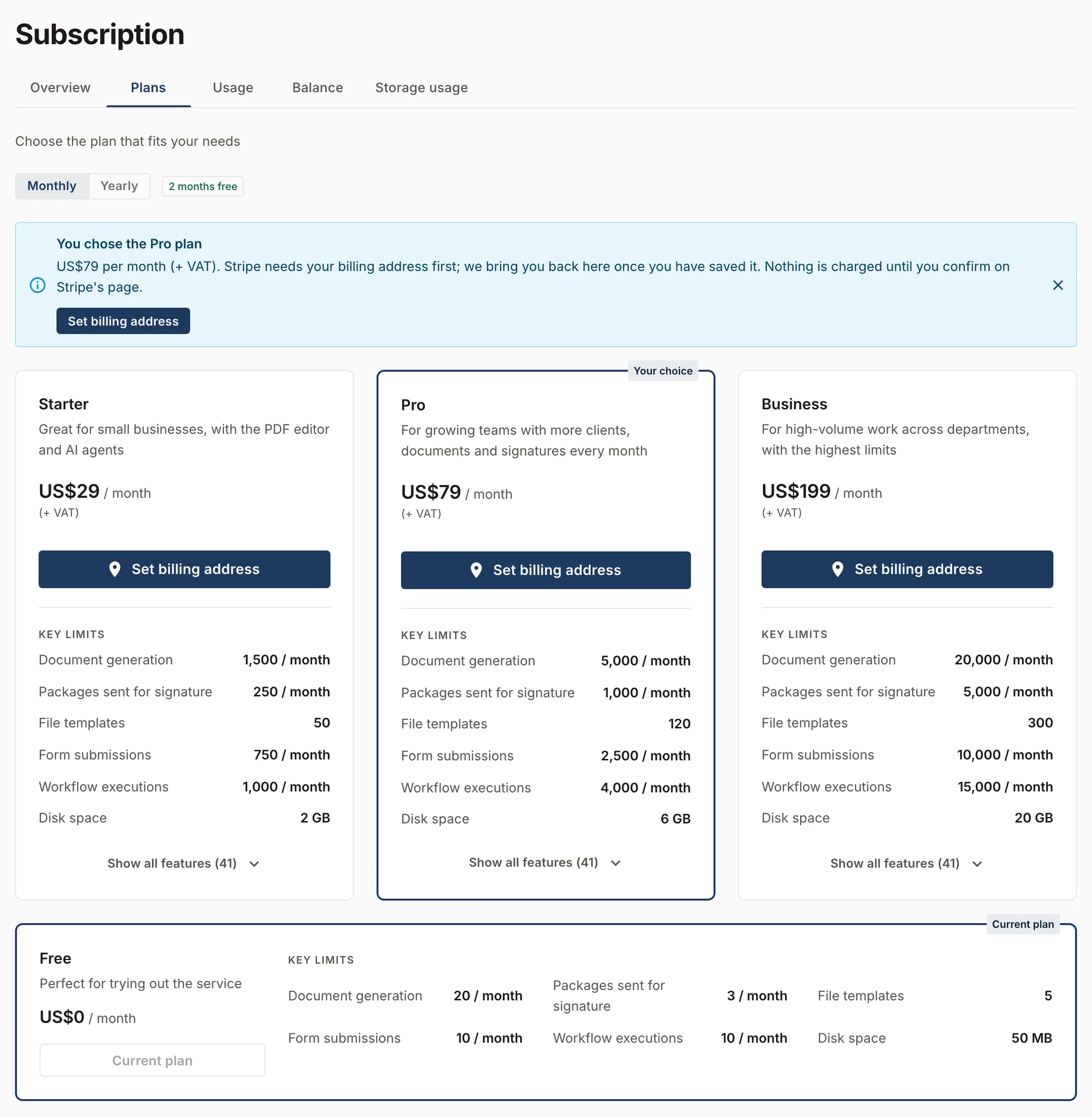
La nota indica el precio y que nada cambia hasta que confirme en la página de Stripe. En este momento no se ha comprado nada: la organización sigue en el plan en que estaba, y solo usted puede dar el siguiente paso.
| Botón de la nota | Qué ocurre |
|---|---|
| Establecer la dirección de facturación | La organización todavía no tiene dirección de facturación. La rellena en la sección Datos de facturación y vuelve aquí con el plan aún seleccionado. Sin permisos para cambiar esos ajustes, recibe un mensaje que le pide que un administrador de la organización la añada. |
| Continuar a Stripe | Se abre la página de pago de Stripe, o la confirmación del cambio en Stripe si la organización ya paga un plan. El resto es como se describe más abajo. |
¿Ha cambiado de opinión? Cierre la nota, o salga de la página, y el plan queda como estaba. La elección se ofrece una sola vez: si vuelve a cargar la página, se abre sin nada seleccionado, y puede seguir eligiendo cualquier plan desde su tarjeta.
Si la organización ya está en ese plan, la nota indica Ya tiene el plan Pro., y no hay nada que confirmar. Si no puede cambiar la suscripción, no se le trae aquí.
Pasar a un plan de pago por primera vez
Sección titulada «Pasar a un plan de pago por primera vez»El pago se realiza en la página de pago segura de Stripe. Doxtly nunca ve el número completo de su tarjeta.
-
Abra Organización → Suscripción → Planes.
-
Si la tarjeta indica Establecer la dirección de facturación, haga clic en ella. Llegará a la sección Datos de facturación de los ajustes de la organización. Rellene la dirección y guarde, y volverá aquí con ese plan seleccionado. Sin permisos para cambiar esos ajustes, recibe un mensaje que le pide que un administrador de la organización la añada.
-
Haga clic en Subir de plan en el plan que quiera. Se abre la página de pago de Stripe.
-
Introduzca su tarjeta, compruebe la dirección de facturación y confirme. Stripe calcula los impuestos a partir de sus datos de facturación.
-
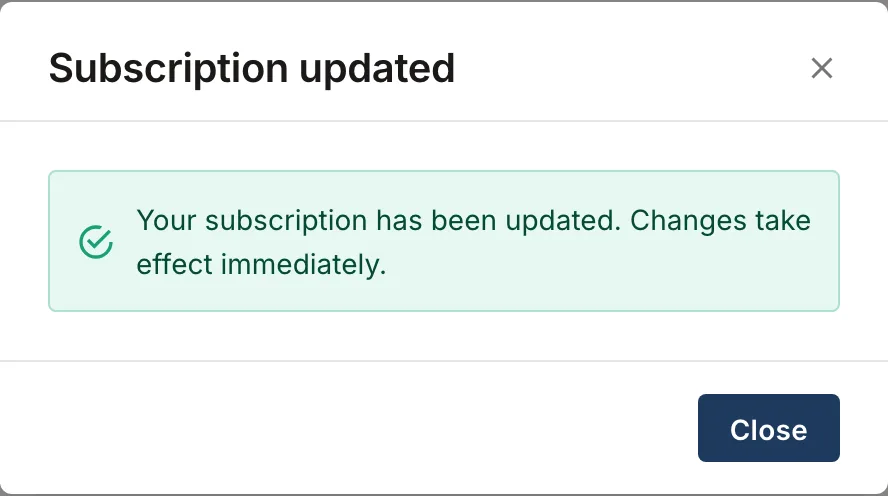
Stripe le devuelve a la página de suscripción, que muestra Suscripción actualizada. El plan puede tardar unos segundos en aparecer, y la página sigue comprobándolo durante un minuto como máximo, así que no hace falta volver a cargarla.
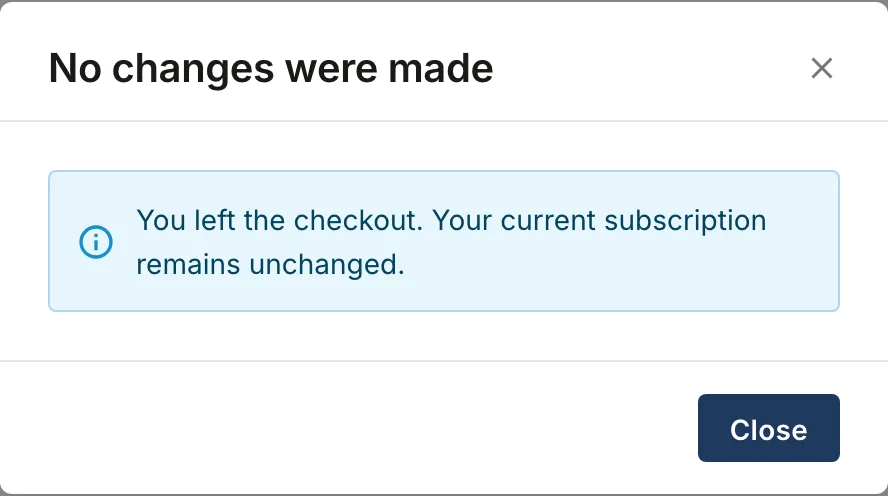
Si sale de la página de pago sin pagar, vuelve a un cuadro de diálogo No se han realizado cambios y su suscripción queda como estaba.
Si Stripe no acepta su identificación fiscal, verá Su proveedor de pagos no acepta el número de identificación fiscal. Compruébelo en los datos de facturación de la organización. Corríjala en la sección Datos de facturación y vuelva a intentarlo.
Cambiar entre planes de pago
Sección titulada «Cambiar entre planes de pago»Si ya paga un plan, Subir de plan o Bajar de plan no inicia una segunda suscripción. Stripe abre una página de confirmación de la misma suscripción, que muestra lo que cuesta el cambio antes de que lo acepte. Confirme y volverá al mismo cuadro de diálogo Suscripción actualizada. Si sale sin confirmar, recibe No se han realizado cambios. Cualquier ajuste por parte de un mes se cobra con el cambio y figura en su factura.
Qué pasa con su uso cuando cambia el plan
Sección titulada «Qué pasa con su uso cuando cambia el plan»Los nuevos límites se aplican en cuanto Stripe confirma el cambio.
- Pasar de Gratis a un plan de pago inicia un nuevo período de facturación, así que los contadores mensuales empiezan en cero.
- Cambiar entre planes de pago le mantiene en el mismo período de facturación, y lo que ya ha usado cuenta frente al nuevo límite. Si sube de plan a mitad de período, el excedente que ahora cubre el límite más alto deja de cobrarse.
- Pasar a un plan más pequeño no elimina nada. Si conserva más de lo que permite el nuevo límite, por ejemplo 80 plantillas en un plan con 50, todas siguen funcionando, la barra indica Límite superado y no puede añadir más hasta volver a estar por debajo.
Stripe carga su tarjeta en la fecha de Se renueva el, cada mes o cada año, y la factura de ese pago, emitida por el operador de Doxtly, aparece en Doxtly poco después. El primer cargo se produce cuando contrata el plan.
Puede pagar un plan en dólares estadounidenses, euros, esloties polacos o libras esterlinas. Cada moneda tiene su propio precio, fijado en esa moneda y no convertido desde dólares, así que no cambia con el tipo de cambio.
| Al mes | Starter | Pro | Business |
|---|---|---|---|
| USD | 29 US$ | 79 US$ | 199 US$ |
| EUR | 25 € | 69 € | 169 € |
| PLN | 109 PLN | 289 PLN | 729 PLN |
| GBP | 22 GBP | 59 GBP | 149 GBP |
Un año cuesta diez meses en todas las monedas.
- La pestaña Planes empieza en la moneda de su país: esloties con una dirección de facturación en Polonia, euros en la zona euro, libras en el Reino Unido y dólares en cualquier otro país. Sin dirección de facturación, sigue el idioma del navegador. Puede elegir cualquier otra antes de pagar.
- La suscripción se queda en la moneda en que la pagó. Las renovaciones, el cambio a otro plan, el excedente y los costes por uso se cobran en ella, y sus facturas están en ella. Mientras dura, la pestaña Planes muestra los precios solo en esa moneda.
- Para pagar en otra moneda, cancele la suscripción y, cuando haya terminado, elija un plan en la nueva moneda. El tope del excedente y los límites de coste de sus consentimientos son importes en la moneda anterior, así que vuelve a fijarlos.
- El saldo de Doxtly siempre está en dólares estadounidenses. La recarga se paga en la moneda de la suscripción.
Pagar por un año
Sección titulada «Pagar por un año»Un año pagado por adelantado cuesta lo mismo que diez meses, así que dos meses son gratis. Conviene a una empresa que sabe que usará Doxtly todo el año.
- Los límites siguen siendo mensuales. Vuelven a empezar cada mes del año pagado, y lo que no use no se acumula. Los límites se restablecen el indica la próxima fecha, y Se renueva el, el día en que termina el año.
- El excedente se factura mensualmente. Llega en una factura propia después de cada mes, no al final del año.
- Puede pasar a otro plan anual. Stripe muestra primero lo que cuesta el cambio. Una subida de plan cobra la diferencia por el resto del año. En una bajada de plan, la parte no utilizada queda como crédito en su cuenta de facturación y paga sus próximas facturas. No se reembolsa.
- Un año pagado dura hasta su final. Con Mensual seleccionado, las tarjetas de los planes no tienen botones mientras dura el año. Para pagar mensualmente, cancele la suscripción y elija un plan mensual cuando termine el año.
- Cancelar mantiene el plan hasta el último día del año. No se reembolsa nada por los meses restantes, y no se cobra nada más. El derecho legal de desistimiento de los consumidores se describe en las condiciones.
Gestionar la facturación
Sección titulada «Gestionar la facturación»Gestionar la facturación abre el portal de facturación de Stripe en la misma pestaña. Úselo para cambiar la tarjeta registrada, por ejemplo antes de que caduque la anterior. Cuando termine, Stripe le devuelve a la página de suscripción.
Si cambia el nombre o la dirección de facturación en el portal, Doxtly copia el cambio en los Datos de facturación de su organización. También funciona en sentido contrario: lo que guarde en esa pestaña se envía a Stripe y se usa para facturar a partir de entonces.
Impuestos y datos de facturación
Sección titulada «Impuestos y datos de facturación»Sus facturas se emiten a nombre de la empresa o del cliente, con la dirección y la identificación fiscal de la sección Datos de facturación de los ajustes de la organización. Stripe calcula los impuestos a partir de ellos. El PDF de la factura está en polaco y en inglés.
Cuando falla un pago
Sección titulada «Cuando falla un pago»Si la tarjeta se rechaza, o su banco le pide que confirme el pago, el estado cambia a Vencida y su plan sigue funcionando. Stripe vuelve a intentarlo.

Quien ve y gestiona la suscripción recibe una notificación de Pago fallido y un correo electrónico. La notificación lleva a esta página; el correo electrónico también tiene un enlace directo para pagar en Stripe. Indica si Stripe volverá a intentarlo y cuándo.
Mientras haya un pago pendiente, un aviso permanece en la parte superior de todas las páginas para esas personas. Puede contraerlo durante el resto de la sesión, pero no descartarlo. La tarjeta Pago pendiente de la pestaña Resumen muestra la factura, el importe, el motivo, el próximo intento y la tarjeta en la que se carga, con Pagar o Confirmar el pago para ir a Stripe y Cambiar el método de pago.
Desde el primer pago fallido, las funciones facturadas por uso, como las verificaciones de identidad, quedan en pausa hasta que se paga la factura, de modo que a quien intenta usarlas se le explica por qué. Todo lo demás sigue funcionando. Antes del último intento de Stripe, a esas mismas personas se les recuerda una vez con una notificación Último intento de pago próximo.
Cuando Stripe se rinde, la notificación indica que no volverá a intentarlo y que su plan puede detenerse. Si todos los intentos han fallado, el estado cambia a Impagada y las funciones del plan se detienen hasta que se paga la factura pendiente.
Si falla el primer pago de un plan, el plan no empieza, y el estado es Incompleta. Páguelo o confírmelo con Pagar o Confirmar el pago en la tarjeta Pago pendiente, o mediante el enlace del correo. Si eso no llega a ocurrir, el estado pasa a Caducada y debe volver a comprar un plan en la pestaña Planes.
Excedente
Sección titulada «Excedente»El excedente permite que el trabajo continúe más allá de un límite mensual y lo cobra por uso. Conviene a una empresa con meses irregulares: una empresa de formación que emite 2000 certificados al final de un curso, o una firma cuyo formulario de alta recibe una avalancha repentina. Sin excedente, el formulario rechazaría a los clientes el día 28. Con él, el formulario sigue abierto y usted paga unos céntimos por envío.
Disponible cuando: su organización está en un plan de pago y tiene una tarjeta válida registrada. Para cambiarlo necesita Gestionar la suscripción.
El excedente está desactivado hasta que lo activa. En Gratis, la pestaña Uso no muestra ni la etiqueta de excedente ni Gestionar el excedente.
| Por encima del límite | Precio por uso |
|---|---|
| Generación de documentos | 0,05 $ por documento |
| Envíos de formularios | 0,02 $ por envío |
| Intentos de cuestionarios | 0,02 $ por intento |
| Respuestas a encuestas | 0,02 $ por respuesta |
| Correos electrónicos enviados | 0,01 $ por correo electrónico |
| Paquetes enviados para firma | 0,10 $ por paquete |
| Ejecuciones de flujos de trabajo | 0,03 $ por ejecución |
Los envíos de documentos interactivos no tienen excedente: por encima del límite se rechazan. Tampoco lo tienen los límites de lo que conserva, como las plantillas, los formularios, el espacio en disco y el espacio para datos.
Activar el excedente
Sección titulada «Activar el excedente»-
Abra Organización → Suscripción → Uso.
-
Haga clic en Gestionar el excedente.
-
Active Permitir excedente. Aparece el campo Límite de excedente.
-
Introduzca un límite de entre 1 $ y 10 000 $. Es lo máximo que el excedente puede añadir a una factura. Parta de lo que le costaría un mes excepcionalmente intenso: un límite de 50 $, por ejemplo, cubre 2500 envíos de formularios adicionales.
-
Haga clic en Guardar ajustes.
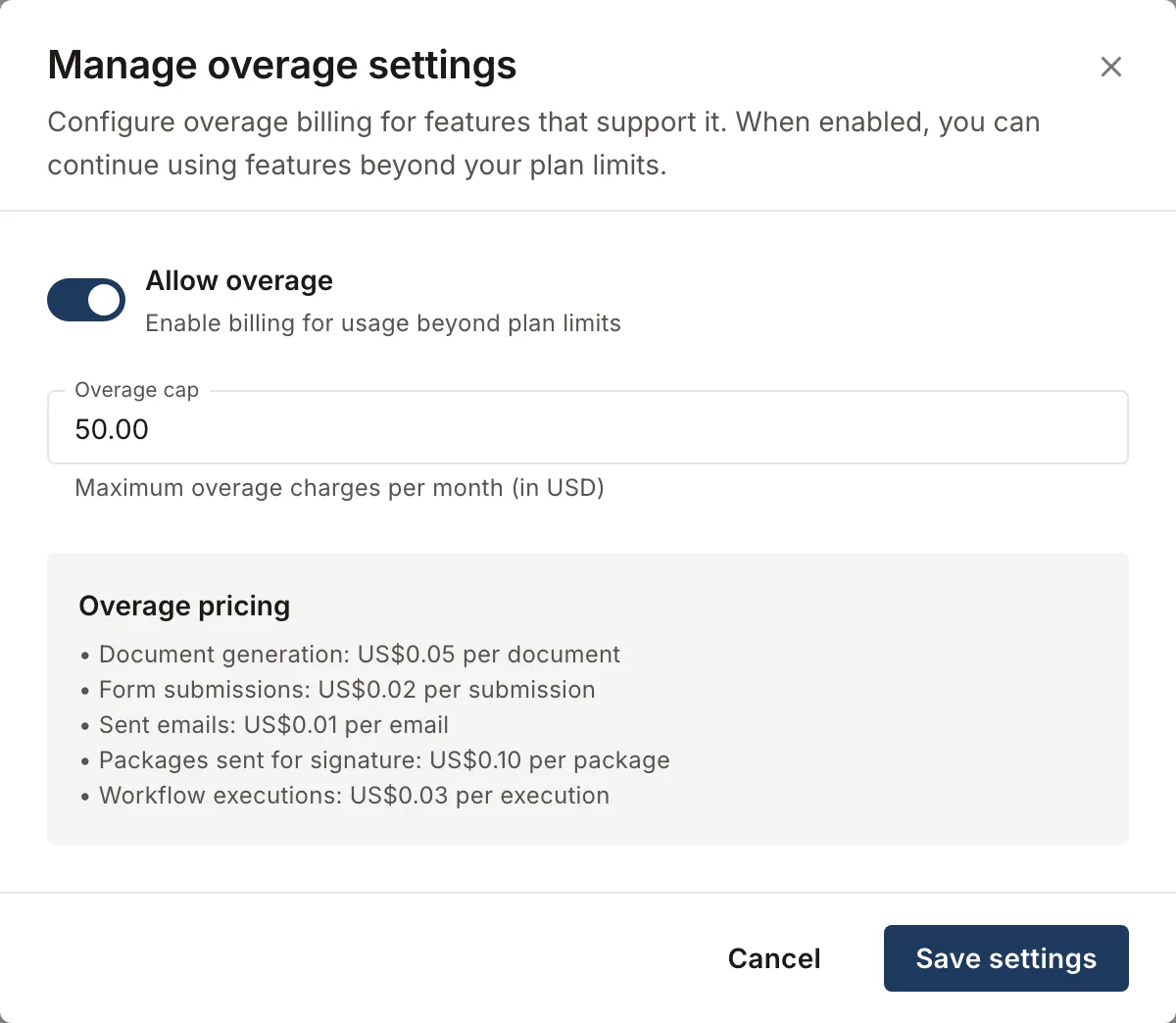
El cuadro de diálogo repite la lista de precios en Precios del excedente. Un límite fuera del intervalo se rechaza con un mensaje en el cuadro de diálogo, y lo mismo ocurre si activa el excedente sin una tarjeta válida: Se requiere un método de pago válido para facturar el consumo excedente. Añada primero una tarjeta mediante Gestionar la facturación.
Si desactiva el excedente, el límite se conserva para la próxima vez que lo active. Cancelar cierra el cuadro de diálogo sin cambiar nada.
Cómo se cobra el excedente
Sección titulada «Cómo se cobra el excedente»En un plan mensual, el excedente se añade a la factura que renueva su suscripción después del período en que se produjo, como una línea por función con la cantidad, por ejemplo Excedente de Generación de documentos. Supongamos que su plan Starter permite 750 envíos de formularios y ha recibido 870. La factura de renovación lleva una línea Excedente de Envíos de formularios por 120 a 0,02 $, es decir, 2,40 $.
En un plan anual, el excedente de cada mes va en una factura propia cuando termina el mes, y el del último mes, en la factura que renueva el año. Una suscripción que termina recibe una última factura por el excedente de su último mes, porque ninguna renovación lo llevará.
Las líneas se añaden hasta alcanzar el límite, así que el excedente de una factura nunca supera su límite. Las verificaciones de identidad son la excepción: Doxtly paga a un proveedor por cada una, así que se cobran todas, en una línea propia antes del excedente, y nunca cuentan para el límite. Solo se permiten con su aceptación de ese coste y dentro del límite por período de facturación fijado con ella, que sus ajustes de excedente no cambian.
La etiqueta de la pestaña Uso muestra en qué punto está: Excedente activado con Usado: y lo que suma el excedente hasta ahora frente a su límite, como US$2.40/US$50.00, o Excedente desactivado. El importe usado nunca muestra más que el límite, y deja fuera las verificaciones de identidad, que nunca cuentan para él.
Costes por uso
Sección titulada «Costes por uso»Algunas funciones le cuestan dinero a Doxtly cada vez que se usan, así que se facturan por uso, aparte de su plan y del excedente. Hoy son las verificaciones de identidad: una parte fotografía un documento de identidad y su cara antes de firmar (consulte la verificación de identidad). Cada intento se factura, al precio que muestra la tarjeta.
Disponible cuando: su organización está en un plan de pago con un método de pago. Para cambiarlo necesita Gestionar la suscripción.

La tarjeta Costes por uso de la pestaña Resumen indica para Verificaciones de identidad o bien Desactivado con el precio por intento, o bien Activado con el precio y el límite por período de facturación.
-
Haga clic en Activar.
-
Introduzca el Límite por período de facturación, lo máximo que pueden costar las verificaciones de identidad en un período de facturación, como mínimo el precio de un intento. Una empresa que verifica a unos veinte clientes nuevos al mes a 2,00 US$ cada uno podría fijar 60 US$.
-
Marque la casilla que acepta el precio, Las verificaciones de identidad se facturan a 2,00 US$ por intento., y haga clic en Confirmar.
Cambiar abre el mismo cuadro de diálogo para fijar otro límite, y Desactivar detiene las verificaciones. Cuando se alcanza el límite, las verificaciones se detienen hasta el siguiente período de facturación, y todas las demás funciones siguen adelante. A quien elige el método en una parte se le indica entonces que se ha alcanzado el límite de este período de facturación. Los costes no dependen del interruptor de excedente y nunca cuentan para su límite de excedente. Mientras haya un pago pendiente, quedan en pausa. Al elegir el método en una parte verá el mismo precio y cuántas verificaciones quedan en este período. Los cargos llegan a sus facturas como una línea propia.
La pestaña Uso
Sección titulada «La pestaña Uso»La pestaña Uso enumera todos los límites de su plan, así que es el lugar que debe consultar antes de un mes intenso o cuando esté decidiendo si un plan mayor le compensaría. El subtítulo de la tarjeta Uso de funciones indica el período actual.
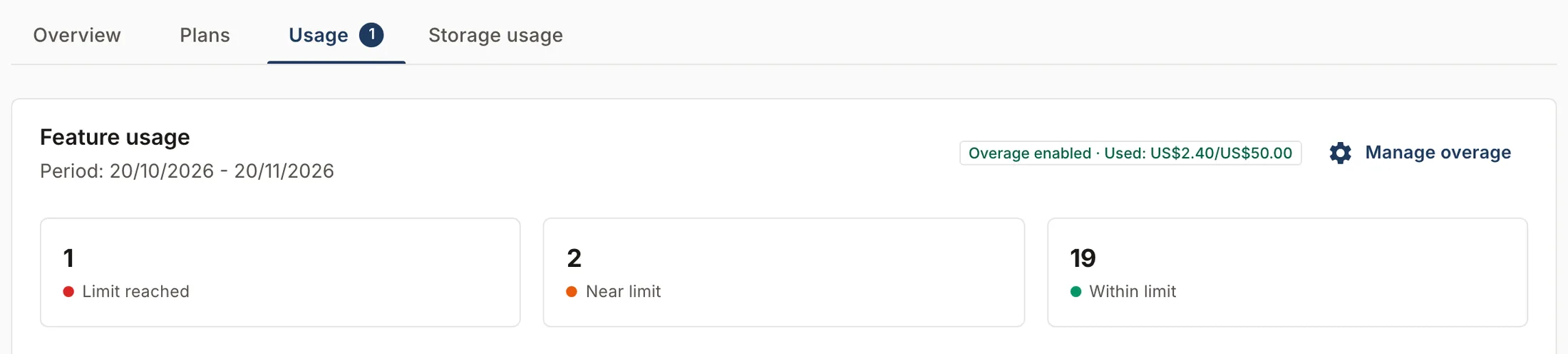
Tres mosaicos cuentan cuántos límites están en Límite alcanzado, Cerca del límite y Dentro del límite. Un límite que ha superado cuenta con los alcanzados. El mismo recuento aparece como una pequeña marca en la propia pestaña, para que lo note desde las demás pestañas.
Debajo, los límites se agrupan por áreas: Documentos, Contactos, Formularios (que incluye portales y orígenes de datos), Documentos interactivos, Cuestionarios (cuestionarios e intentos), Encuestas (encuestas y respuestas), Correos electrónicos (que incluye los correos electrónicos del buzón de Doxtly y las plantillas de SMS y WhatsApp), Firma (paquetes enviados para firma y verificaciones de identidad), Flujos de trabajo (que incluye los webhooks y los webhooks salientes) y Almacenamiento.
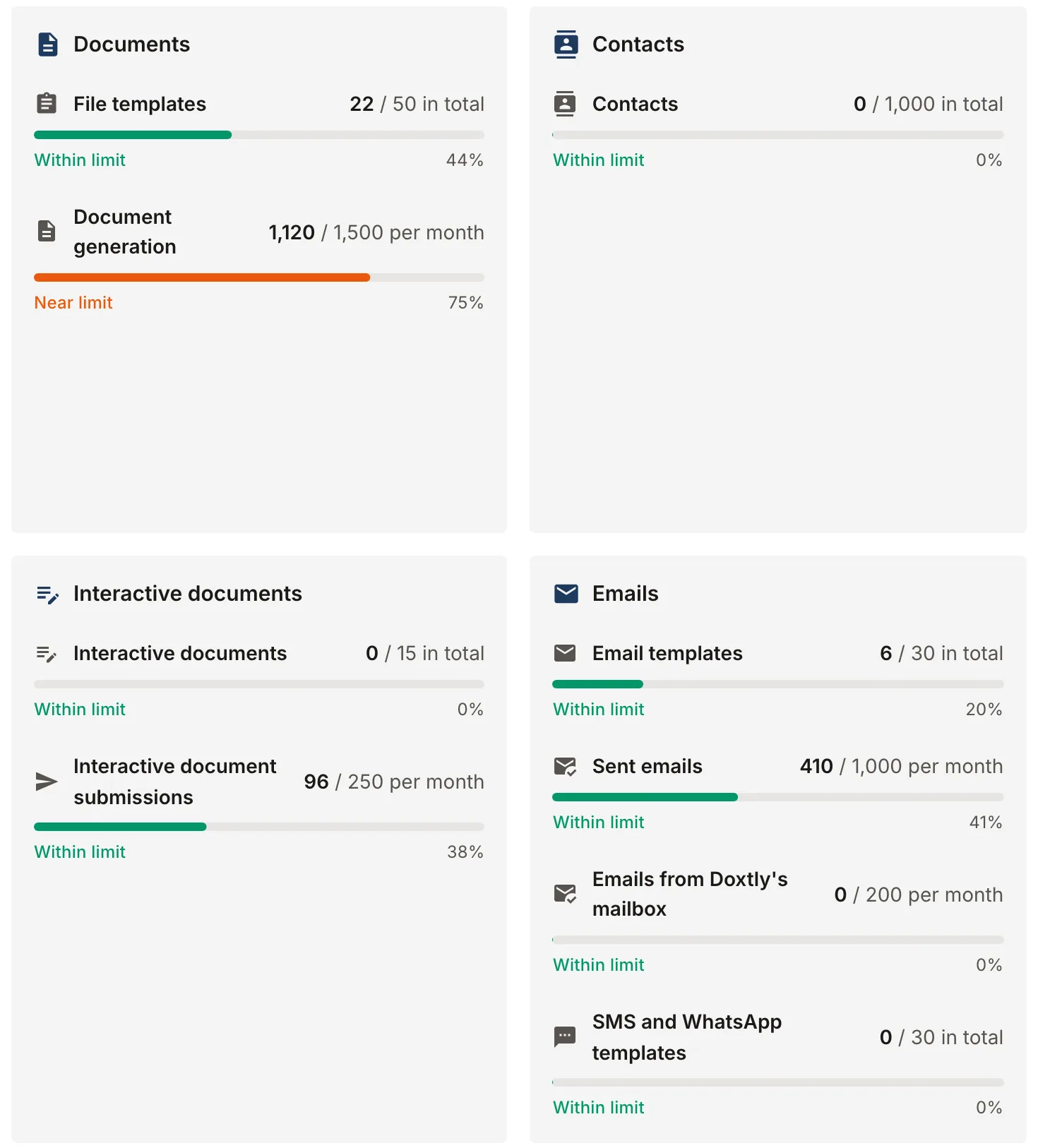
Cada línea muestra lo que ha usado, el límite, si el límite es al mes o en total, una barra y el porcentaje usado. El espacio en disco y el espacio para datos se muestran como tamaños, en MB o GB. La barra es verde dentro del límite, ámbar cerca de él y roja desde el momento en que se alcanza.
Las verificaciones de identidad no tienen un límite que alcanzar, así que su línea no tiene barra: muestra cuántas personas se han verificado este mes, el precio de cada una, como 2,00 US$ por uso, y lo que suman hasta ahora, como 6,00 US$ hasta ahora. No cuentan en los mosaicos ni en la marca.
En un plan con límite mensual de Doxtly AI, al final aparece una línea más, como Doxtly AI: 42% del límite mensual, con Ver saldo, que abre la pestaña Saldo, donde se muestran el límite y el saldo completos. La línea no tiene barra propia, pero cuenta en los mosaicos y en la marca igual que los demás límites. El plan Gratis no tiene esta línea.
| Etiqueta | Cuándo se muestra |
|---|---|
| Dentro del límite | Por debajo del 70 % del límite |
| Cerca del límite | Desde el 70 % |
| Límite alcanzado | Al 100 % |
| Límite superado | Por encima del límite. Con excedente indica también cuánto, como +120 por encima del límite. |
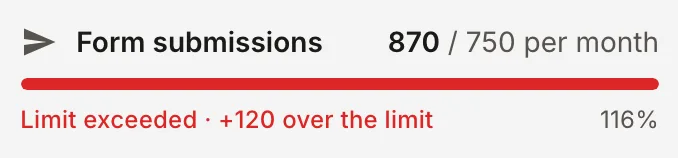
Un límite supera el 100 % cuando el excedente está activado, o tras pasar a un plan más pequeño.
Solo cuenta lo que finalmente se ha completado con éxito. Planes y límites explica cómo se cuenta cada cosa.
La pestaña Saldo
Sección titulada «La pestaña Saldo»Doxie, la asistente de IA, y los botones de IA de un solo clic, como la importación de un formulario desde un enlace, funcionan con Doxtly AI, salvo que un administrador asigne a Doxie la integración de IA propia de su organización. La pestaña Saldo muestra cuánto Doxtly AI le queda a su organización, y es donde se recarga el saldo de Doxtly. Doxtly AI sale de dos fuentes, que se usan en este orden:
- El Límite mensual de Doxtly AI que incluye su plan. Se renueva el día 1 de cada mes.
- El Saldo de Doxtly, dinero que paga por adelantado. Doxtly AI solo lo usa cuando se agota el límite mensual, y lo que quede pasa al mes siguiente.
Cuando se agotan los dos, Doxie y los botones de IA esperan a que se renueve el límite o se recargue el saldo. Todo lo demás de Doxtly sigue funcionando. Consulte Con qué IA funciona Doxie.
El mismo saldo paga también Doxtly e-mail, la integración de correo electrónico integrada, cuando su organización la activa, así que una sola recarga cubre ambos.
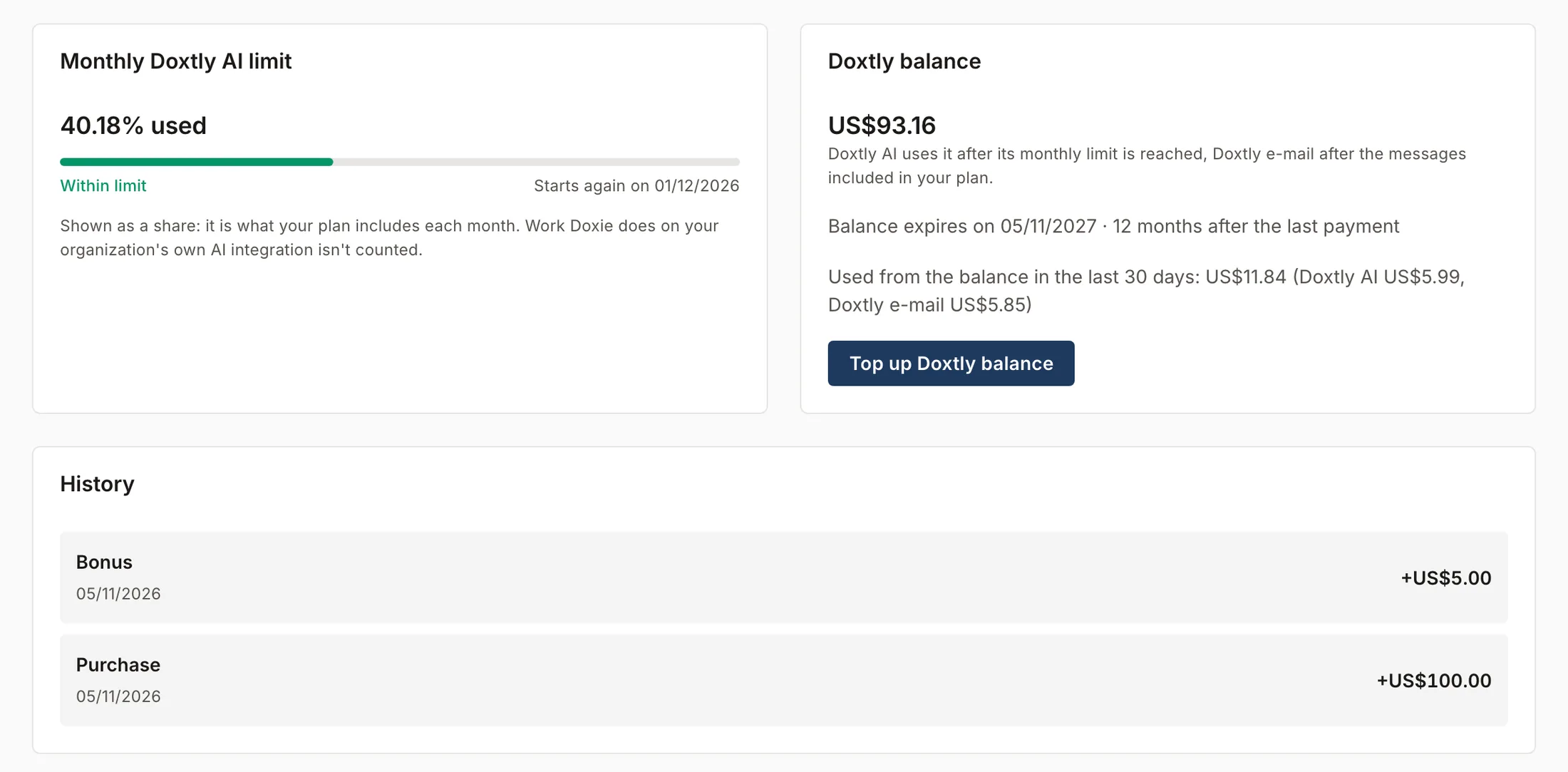
El límite mensual
Sección titulada «El límite mensual»La tarjeta Límite mensual de Doxtly AI muestra cuánto se ha usado del límite de este mes, como 42% usado, con una barra y las mismas etiquetas que los límites de la pestaña Uso: Dentro del límite, Cerca del límite y Límite alcanzado. Se renueva el indica la fecha en que vuelve a empezar.
El límite se muestra como porcentaje, nunca como importe, porque es lo que incluye su plan: el límite de coste que Doxtly fija para ese plan. Los planes superiores incluyen más. El trabajo de Doxie con la integración de IA propia de su organización no cuenta. En un plan sin límite mensual, como Gratis, la tarjeta dice Su plan no incluye un límite mensual de Doxtly AI. Doxie funciona con la integración de IA de su organización o con su saldo de Doxtly.
El saldo
Sección titulada «El saldo»La tarjeta Saldo de Doxtly muestra el saldo en dólares estadounidenses, porque es su dinero, pagado por adelantado al precio de Doxtly. El importe se redondea a la baja al céntimo. Doxtly AI solo lo usa una vez agotado el límite mensual, y Doxtly e-mail una vez agotados los mensajes de su plan, como recuerda la línea bajo el importe: Doxtly AI lo usa una vez alcanzado su límite mensual, y Doxtly e-mail una vez agotados los mensajes de su plan.
Debajo del importe, una línea indica cuándo caduca todo el saldo, por ejemplo El saldo caduca el 20/11/2027 · 12 meses después del último pago. Cada recarga traslada esa fecha para todo lo que queda, así que si recarga al menos una vez al año, no caduca nada. Si parte del saldo procede de un pago en disputa, otra línea indica cuánto está retenido; no puede usarse mientras tanto.
Usado del saldo en los últimos 30 días le ayuda a calcular cuánto recargar. Cuando Doxtly e-mail también ha usado el saldo, la línea reparte el importe entre Doxtly AI y Doxtly e-mail. Una pregunta habitual a Doxie consume unos céntimos; diseñar un formulario o convertir un archivo de Word en plantilla consume más.
Cualquiera que pueda abrir esta página ve el saldo. Solo quien tiene Gestionar la suscripción ve Recargar saldo de Doxtly.
Recargar el saldo
Sección titulada «Recargar el saldo»Disponible cuando: su organización tiene un plan de pago abonado con tarjeta a través de Stripe, y usted tiene el permiso Gestionar la suscripción.
-
En la pestaña Saldo, haga clic en Recargar saldo de Doxtly.
-
Elija un importe: 10, 25, 50 o 100 USD. Para pagar otro, escríbalo en Otro importe (USD), en dólares enteros de 10 a 500. Si su suscripción está en euros, esloties o libras, el resumen indica también cuánto paga en esa moneda: Paga por él …. Un dólar de saldo cuesta 0,90 €, 3,80 PLN o 0,80 GBP.
-
Revise el resumen: Recibe … de saldo, con Incluye una bonificación de … cuando el importe da derecho a ella, y Más IVA. Paga en la página segura de Stripe.
-
Haga clic en Pagar con Stripe y pague con tarjeta en la página de Stripe.
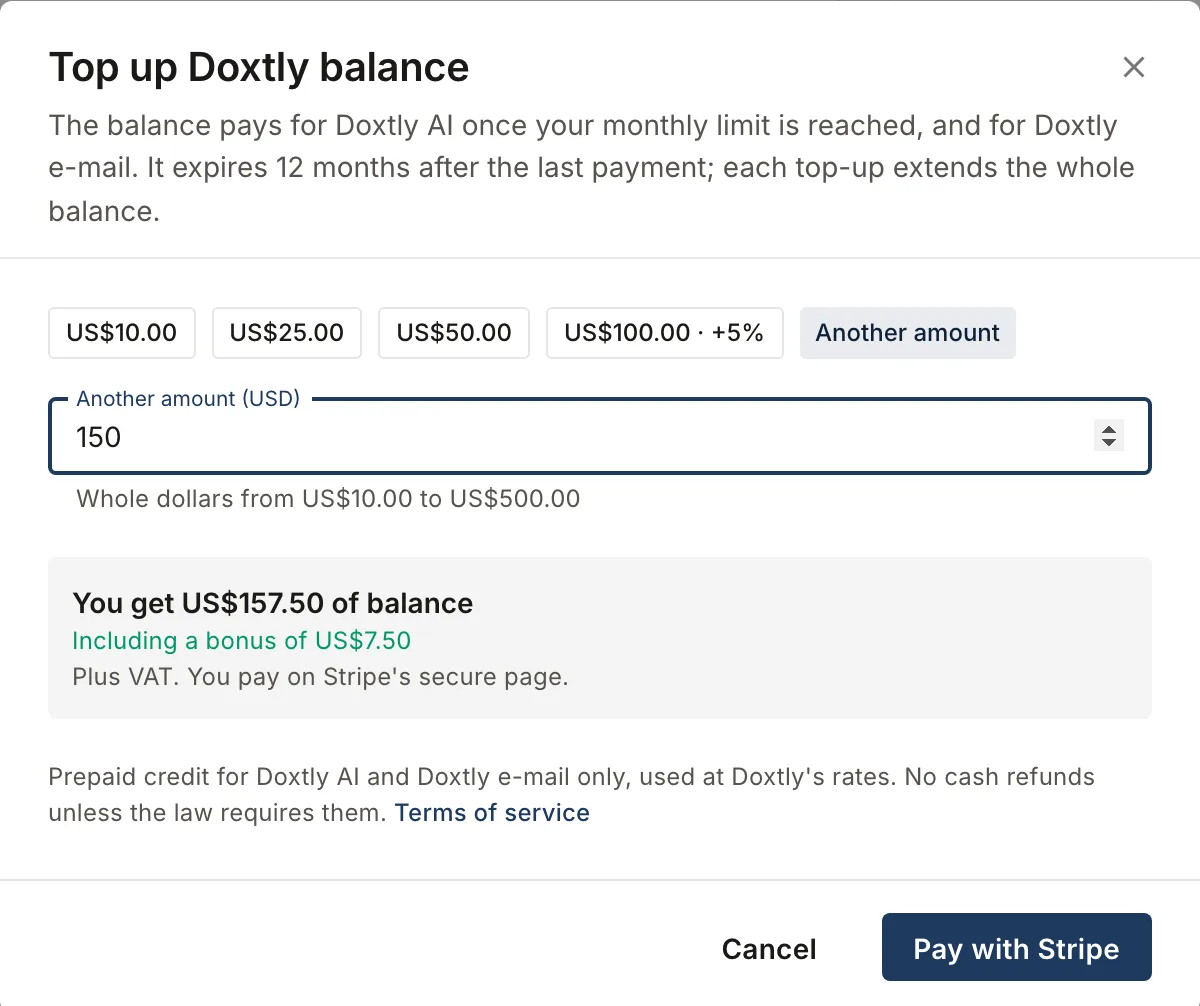
Las recargas mayores dan una bonificación, que se suma al saldo además de lo que paga:
| Paga | Bonificación | Ejemplo |
|---|---|---|
| De 10 a 99 USD | Ninguna | Paga 50 USD y recibe 50 USD de saldo |
| De 100 a 249 USD | 5 % | Paga 100 USD y recibe 105 USD de saldo |
| De 250 a 500 USD | 10 % | Paga 250 USD y recibe 275 USD de saldo |
El IVA se añade en el pago a partir de sus datos de facturación, igual que en su plan.
Después de pagar, Stripe le devuelve a la pestaña Saldo, que muestra Pago en curso… con el importe. El saldo se abona solo cuando Stripe confirma el pago. Si tarda un poco, la pestaña dice Stripe todavía no ha confirmado el pago. El saldo se abonará en cuanto lo haga y le avisaremos. No hace falta volver a pagar. Si sale de la página de Stripe sin pagar, no se cobra nada y nada cambia.
La factura de una recarga aparece en la página Facturas con el tipo Saldo de Doxtly. Durante un tiempo puede figurar como Factura en preparación: significa que su pago ha llegado y que la factura se está emitiendo. No tiene que hacer nada; cuando se emita, la fila recibirá su número y su PDF. Consulte Factura en preparación.
Cuando no puede recargar
Sección titulada «Cuando no puede recargar»En lugar del botón, la tarjeta del saldo indica el motivo:
| La tarjeta dice | Por qué | Qué ayuda |
|---|---|---|
| Su plan se acordó de forma individual: pida a su gestor de cuenta que recargue el saldo. | Su plan lo gestiona Doxtly en lugar de pagarse en esta página. | Su gestor de cuenta puede añadir saldo a su organización. |
| Las recargas estarán disponibles cuando elija un plan de pago tras el periodo de prueba… | Su organización está en la prueba de Starter. | Elija un plan de pago en la pestaña Planes. |
| El saldo se puede recargar con un plan de pago… | Su organización está en el plan Gratis o no tiene plan. | Elija un plan de pago. El saldo que ya tenga se puede usar hasta que caduque. |
| Su plan no se está pagando con tarjeta a través de Stripe en este momento… | Ahora mismo el plan no se paga con tarjeta a través de Stripe, por ejemplo porque la suscripción ha terminado. | Renueve o elija su plan en la pestaña Planes. El saldo que ya tenga sigue disponible. |
| Las recargas están suspendidas para su organización. Póngase en contacto con el soporte de Doxtly. | Las recargas se han suspendido, por ejemplo tras disputarse el pago con tarjeta de una de ellas. | Escríbanos desde el formulario de contacto. |
Historial
Sección titulada «Historial»La tarjeta Historial muestra cada cambio del saldo, del más reciente al más antiguo, con su fecha e importe: Compra, Bonificación, Añadido por Doxtly, Añadido por Doxtly sin coste, Caducado, Reembolsado, Pago en disputa y Retirado. Una compra tiene un enlace Factura a la página Facturas.
Condiciones del saldo
Sección titulada «Condiciones del saldo»En resumen (el texto completo está en la sección 5.8 de las condiciones):
- El saldo es un crédito prepago solo para Doxtly AI y Doxtly e-mail. No es dinero en efectivo, no puede retirarse ni pasarse a otra organización.
- Doxtly AI solo lo usa después del límite mensual, y el saldo se mantiene de un mes a otro.
- Todo el saldo caduca 12 meses después de su último pago. Cada recarga traslada esa fecha para todo lo que queda, bonificaciones incluidas, y se le avisa 30 días y 7 días antes.
- El saldo comprado puede usarse con cualquier plan, incluido Gratis, hasta que caduque.
- No se reembolsa en efectivo, sea cual sea el uso del saldo (Doxtly AI, mensajes de Doxtly e-mail o la cuota por enviar desde un dominio propio), salvo cuando la ley lo exige (por ejemplo, si un consumidor de la UE desiste de la compra antes de usar el saldo), cuando Doxtly deja de prestar el servicio, Doxtly AI o Doxtly e-mail (se reembolsan el saldo no utilizado y los días que queden de una cuota de dominio propio ya descontada) o como gesto de buena voluntad.
- Un reembolso o una devolución de cargo (chargeback) retira la parte no usada de esa recarga, nunca por debajo de cero. Tras una devolución de cargo, las recargas pueden suspenderse.
- Una bonificación no tiene valor en efectivo: se usa, caduca y se retira junto con su compra.
- Lo que quede se pierde al eliminarse la organización.
Avisos y notificaciones
Sección titulada «Avisos y notificaciones»Cuando se ha usado el 80 % del límite mensual y no hay saldo para continuar, o cuando el saldo se está agotando, una fina línea naranja, roja cuando queda poco, recorre el borde superior del cuadro de mensajes de Doxie. Al señalarla, quien puede ver la suscripción lee cuánto se ha usado del límite y cuánto saldo queda, con Abrir el saldo en la suscripción; los demás leen El límite de Doxtly AI de esta organización está a punto de agotarse.
Las notificaciones del tipo Doxtly AI llegan, en la aplicación y por correo electrónico, a las personas que tienen los dos permisos de la suscripción:
| Cuándo | Qué dice |
|---|---|
| Se ha usado el 80 % del límite mensual (una vez al mes) | Se ha usado la mayor parte del límite de este mes, y Doxie seguirá con el saldo, si lo hay |
| El límite mensual se ha agotado (una vez al mes) | Doxie sigue con el saldo, si lo hay; si no, volverá cuando se renueve el límite o se recargue el saldo |
| El saldo se está agotando: menos del 20 % de la última recarga o menos de 2 USD | Cuánto queda y que puede recargarlo en la página Suscripción |
| El saldo se ha agotado | Doxie volverá a funcionar cuando se renueve el límite mensual o se recargue el saldo |
| El saldo caduca en 30 días, y de nuevo en 7 días | Cuánto caduca y cuándo |
| Se ha abonado una recarga | Cuánto se ha añadido |
La pestaña Uso del almacenamiento
Sección titulada «La pestaña Uso del almacenamiento»Uso del almacenamiento muestra qué ocupa el espacio en disco del plan, tipo de archivo por tipo de archivo, para que vea qué limpiar antes de alcanzar el límite.
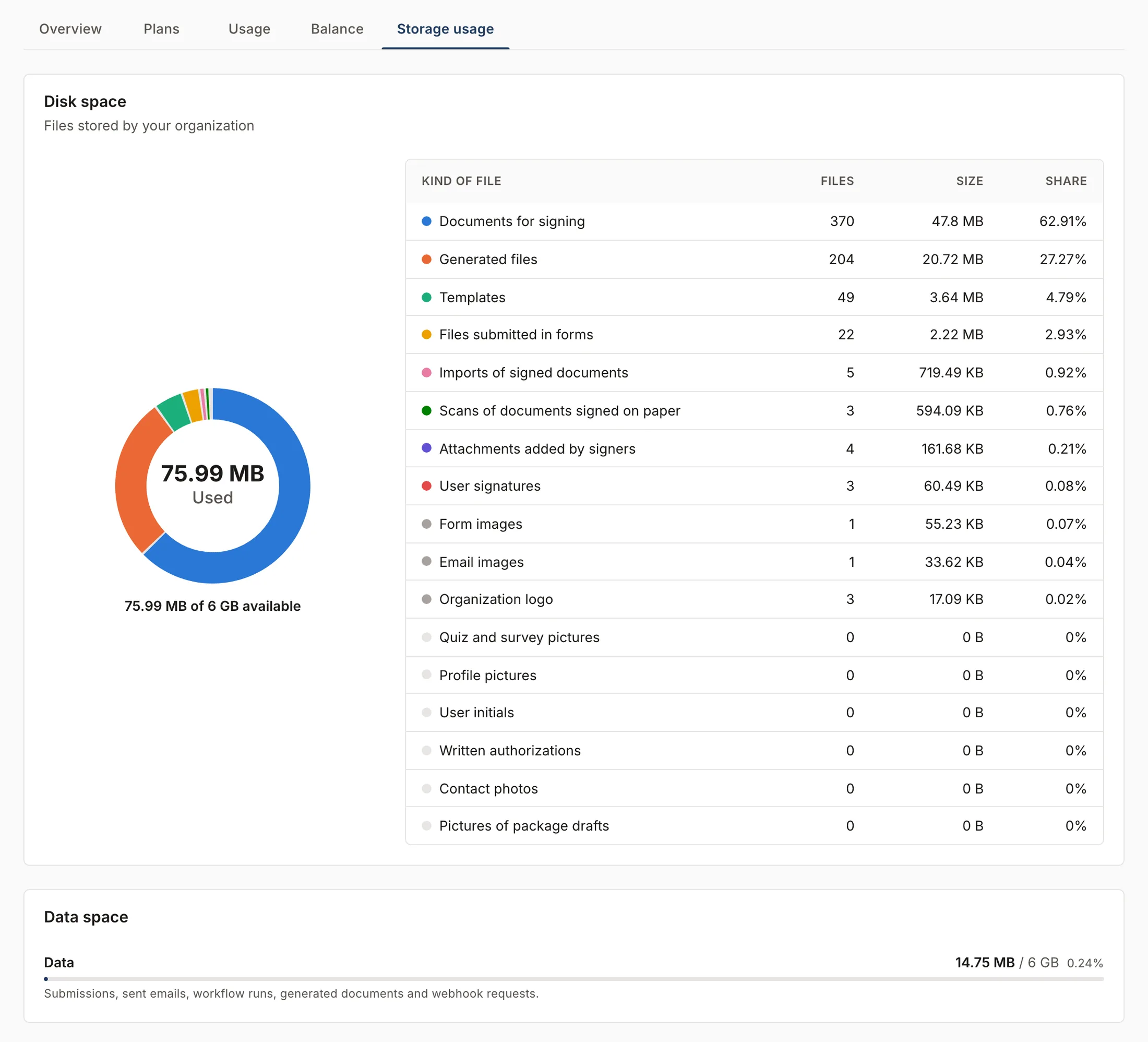
Un gráfico circular muestra cómo se reparte el espacio usado, con una tabla al lado: cada tipo de archivo con su tamaño, cuántos archivos hay y su porcentaje de lo usado. Los tipos son Documentos para firmar, Archivos generados, Plantillas, Archivos enviados en formularios, Escaneos de documentos firmados en papel, Anexos añadidos por los firmantes, Firmas de los usuarios, Iniciales de los usuarios, Fotos de perfil, Imágenes de correos electrónicos, Imágenes de formularios, Logotipo de la organización, Autorizaciones escritas, Fotos de contactos, Imágenes de cuestionarios y encuestas, Imágenes de borradores de paquetes e Importaciones de documentos firmados, las hojas y los archivos de las importaciones aún no terminadas; todo lo demás se cuenta como Otros archivos. Los tipos sin archivos también aparecen, a cero. La tabla contiene las mismas cifras que el gráfico y nombra sus colores, así que funciona sin ver el gráfico; como máximo ocho tipos tienen un color propio, y los demás comparten un sector gris mientras la tabla los enumera todos.
Debajo, Espacio para datos muestra una barra para todo lo almacenado aparte de los archivos: envíos, correos electrónicos enviados, ejecuciones de flujos de trabajo, documentos generados y solicitudes de webhooks. Las demás pestañas solo muestran la cantidad usada y el límite.
Qué ocurre en cada límite
Sección titulada «Qué ocurre en cada límite»| Límite | Tipo | Al llegar al límite | Con excedente |
|---|---|---|---|
| Generación de documentos | Al mes | Se rechazan los documentos nuevos, y un paso de un flujo de trabajo que necesita uno falla | Continúa a 0,05 $ cada uno |
| Envíos de formularios | Al mes | Quien rellena el formulario recibe un error y no se guarda nada | Continúa a 0,02 $ cada uno |
| Envíos de documentos interactivos | Al mes | Se rechazan los envíos nuevos | No disponible |
| Intentos de cuestionarios | Al mes | No se puede empezar un intento nuevo; la persona ve que no se ha podido iniciar | Continúa a 0,02 $ cada uno |
| Respuestas a encuestas | Al mes | No se puede empezar una respuesta nueva; la persona ve que no se ha podido iniciar | Continúa a 0,02 $ cada una |
| Correos electrónicos del buzón de Doxtly | Al mes | Se rechaza el envío desde él. | No disponible |
| Correos electrónicos enviados | Al mes | Se rechaza el envío. Cada destinatario cuenta como uno, y las personas en copia no suman nada, así que un envío a 10 destinatarios necesita que queden 10. | Continúa a 0,01 $ cada uno |
| Paquetes enviados para firma | Al mes | El paso del flujo de trabajo que crea el paquete falla antes de crear nada | Continúa a 0,10 $ cada uno |
| Ejecuciones de flujos de trabajo | Al mes | Una ejecución nueva se registra como fallida antes de su primer paso, Volver a ejecutar se desactiva con el motivo al lado y una solicitud a un webhook se rechaza con una respuesta que pide al remitente que lo intente más tarde | Continúa a 0,03 $ cada una |
| Plantillas de archivo, formularios, portales, orígenes de datos, documentos interactivos, cuestionarios, encuestas, plantillas de correo electrónico, plantillas de SMS y WhatsApp, flujos de trabajo, webhooks, webhooks salientes | En total | No puede añadir otro. Todo lo que tiene sigue funcionando, así que una organización que pasó a Gratis con 2 formularios puede seguir recogiendo respuestas en ambos. Los mensajes predeterminados que recibe toda organización no cuentan. | No disponible |
| Contactos | En total | Añadir contacto se desactiva, y un paso de un flujo de trabajo que crearía un contacto falla. Los contactos existentes se pueden seguir cambiando. | No disponible |
| Espacio en disco | En total | Los documentos se siguen generando y devolviendo, pero no se guardan en su cuenta | No disponible |
| Espacio para datos | En total | Las solicitudes a los webhooks se siguen aceptando y sus flujos de trabajo se ejecutan, pero lo que traen no se conserva | No disponible |
La cifra del espacio para datos puede ir unos minutos por detrás.
Cuando un límite rechaza algo, quien gestiona la suscripción recibe una notificación: Límite de funciones superado, o Cuota de almacenamiento superada para el espacio en disco y el espacio para datos. Es crítica para los límites mensuales, porque se está rechazando a clientes, y un aviso para los demás.
Tiene estas salidas:
- Esperar. Los límites mensuales vuelven a empezar con el siguiente período de facturación.
- Subir de plan. Los nuevos límites se aplican en cuanto Stripe confirma el cambio.
- Activar el excedente, en un plan de pago.
- En los límites totales, eliminar lo que ya no necesite.
- En el espacio para datos, conservar los datos durante menos tiempo en la sección Conservación de datos de los ajustes de la organización.
Cancelar y reanudar
Sección titulada «Cancelar y reanudar»Cancelar detiene la renovación. Conserva el plan, y todo lo que incluye, hasta el final del período que ha pagado: el mes, o el año entero en un plan anual, con los límites mensuales volviendo a empezar cada mes.
-
En la pestaña Resumen, haga clic en Cancelar la suscripción.
-
Confirme con Sí, cancelar. No, mantenerla lo deja todo como estaba.
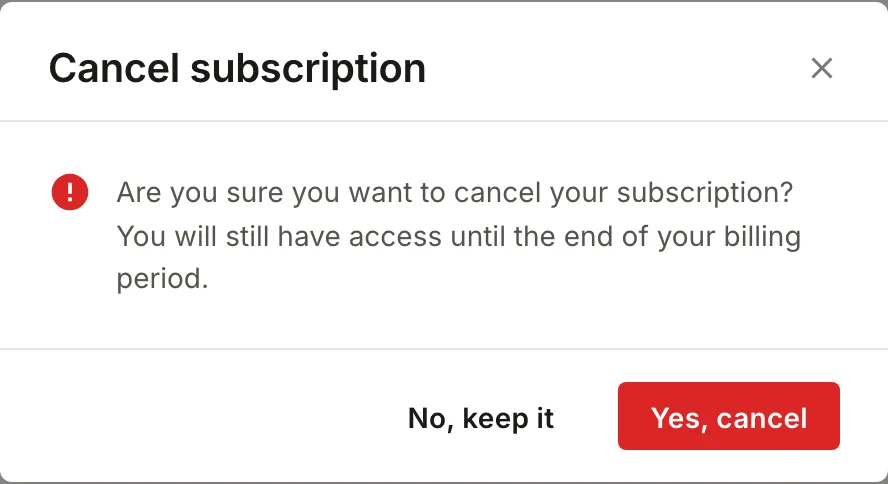
La tarjeta muestra entonces Finaliza el y Cancelada el, y aparece Reanudar la suscripción.
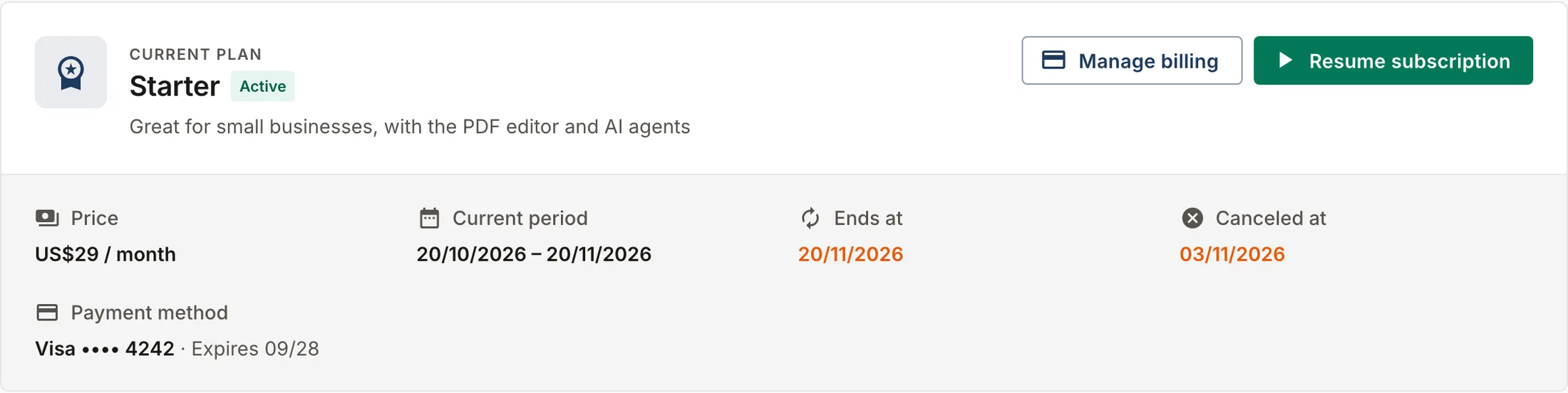
¿Ha cambiado de opinión? Haga clic en Reanudar la suscripción y confirme con Sí, reanudar en cualquier momento antes de la fecha de finalización. No, mantenerla cancelada la deja programada para terminar. La facturación continúa como antes al final del período actual, sin ningún pago nuevo ahora.
El plan Gratis no se puede cancelar, porque no hay nada que detener.
Qué significa cada estado
Sección titulada «Qué significa cada estado»| Marca | Qué significa | Funciones del plan |
|---|---|---|
| Activa | Todo está en orden | Funcionan |
| Vencida | Un pago ha fallado y Stripe lo está volviendo a intentar | Funcionan |
| Impagada | Todos los intentos de pago han fallado | Detenidas hasta que se pague la factura pendiente |
| En pausa | No hay forma de pagar la suscripción | Detenidas hasta que se añada un método de pago |
| Incompleta | El primer pago no se ha completado | Detenidas hasta que se complete |
| Caducada | El primer pago nunca llegó a realizarse | Detenidas hasta que vuelva a comprar un plan |
| Cancelada | La suscripción ha terminado | Detenidas hasta que vuelva a comprar un plan |
Cuando un plan se detiene
Sección titulada «Cuando un plan se detiene»Cuando el estado es uno de los detenidos, la organización no tiene ningún plan, ni siquiera lo que permite Gratis. Quien gestiona la suscripción recibe una notificación de Suscripción no activa que indica cuál de estos casos se ha producido.
Mientras dura:
- No se generan documentos, y no se envía nada desde sus plantillas de correo electrónico.
- Los formularios y los documentos interactivos rechazan los envíos nuevos, así que quien envía uno recibe un error.
- Los flujos de trabajo no se ejecutan.
- No puede crear plantillas, formularios, documentos interactivos, plantillas de correo electrónico, flujos de trabajo ni webhooks.
- El editor de PDF y los agentes de IA no están disponibles.
Sus datos se quedan. Terminar una suscripción no elimina nada por sí mismo, así que puede seguir iniciando sesión y leer lo que tiene, y todo vuelve a funcionar en cuanto haya un plan activo. La página de suscripción también sigue abierta, para que pueda pagar la factura pendiente, añadir una tarjeta mediante Gestionar la facturación o comprar un plan en la pestaña Planes, según lo que requiera su estado.
Como los formularios públicos dejan de aceptar clientes, trate una notificación de Suscripción no activa como urgente si sus formularios están de cara al cliente.