Desencadenadores
Un desencadenador es el evento que inicia un flujo de trabajo: un cliente envía un formulario, un contrato recibe su última firma, llega el lunes por la mañana. Todo flujo de trabajo tiene exactamente uno, y este decide qué datos pueden leer los pasos que lo siguen.
Disponible siempre
Elegir un desencadenador
Sección titulada «Elegir un desencadenador»Un desencadenador se elige en dos pasos: Qué inicia el flujo de trabajo y, después, Cuándo. Un formulario, un documento interactivo, un paquete de documentos, un contacto, un CRM, un pago, un cuestionario y una encuesta ofrecen cada uno una elección en Cuándo. Una plantilla, un webhook y Periódico tienen un solo hecho, así que no hay nada que elegir.
| Qué inicia el flujo de trabajo | Cuándo | Escucha | Aporta archivos |
|---|---|---|---|
| Formulario | Se envía un envío, se edita, o ambas cosas | Un formulario | Las subidas del formulario |
| Documento interactivo | Se envía un envío, se edita, o ambas cosas | Un documento interactivo | Documentos rellenados, subidas, imágenes |
| Plantilla | Se genera un documento | Una plantilla | El PDF generado |
| Paquete de documentos | Comienza el turno de una parte | Un tipo de paquete y, opcionalmente, una parte | Ninguno |
| Una parte abre los documentos | Un tipo de paquete y, opcionalmente, una parte | Ninguno | |
| Un aprobador aprueba el paquete o rechaza | Un tipo de paquete y, opcionalmente, un aprobador | Ninguno | |
| Una parte firma | Un tipo de paquete y, opcionalmente, una parte | Los documentos tal como están, los anexos, las imágenes | |
| Una parte paga o Falla el pago de una parte | Un tipo de paquete y, opcionalmente, una parte | Ninguno | |
| Una parte rechaza firmar | Un tipo de paquete y, opcionalmente, una parte | Ninguno | |
| El paquete queda firmado por completo | Un tipo de paquete | Los documentos firmados, los anexos, las imágenes | |
| El paquete vence | Un tipo de paquete | Ninguno | |
| Se anula el paquete | Un tipo de paquete | Ninguno | |
| Un contrato cambia | Un tipo de contratos | Ninguno | |
| Un contrato finaliza pronto | Un tipo de contratos | Ninguno | |
| Un contrato finaliza | Un tipo de contratos | Ninguno | |
| Contacto | Se crea un contacto, se modifica, o ambas cosas | Un tipo, ningún tipo o cualquiera | Ninguno |
| CRM | Un trato del CRM cambia de etapa o de estado | Una integración de CRM y, opcionalmente, un embudo o una etapa y un estado | Ninguno |
| Se guarda una persona del CRM: se crea, se modifica, o ambas cosas | Una integración de CRM | Ninguno | |
| Pago | Un pago se completa, falla o se reembolsa | Un formulario, o todos | Ninguno |
| Cuestionario | Se empieza un intento de cuestionario, Un intento de cuestionario necesita calificación, Se termina un intento de cuestionario, Se recalifica un intento de cuestionario, Se publica el resultado de un cuestionario, Se cierra un cuestionario o Un destinatario del cuestionario no responde | Un cuestionario | La hoja de respuestas, cuando se termina o se vuelve a calificar un intento |
| Encuesta | Se empieza una respuesta a una encuesta, Se envía una respuesta a una encuesta, Un destinatario de la encuesta no responde, Se cierra una encuesta o Se completa una cuota de una encuesta | Una encuesta | La hoja de respuesta, cuando se envía una respuesta |
| Webhook | Otro sistema llama a su webhook | Un webhook | Ninguno |
| Periódico | El reloj llega a un momento fijado, una y otra vez | Nada | Ninguno |
Elija según el momento en que debe empezar el trabajo. Para enviar un paquete de bienvenida después del alta, empiece con Formulario. Para archivar un contrato solo cuando todos han firmado, empiece con Paquete de documentos y El paquete queda firmado por completo. Para ofrecer una prórroga un mes antes de que venza un contrato, empiece con Paquete de documentos y Un contrato finaliza pronto. Para reclamar cada mañana las facturas impagadas, use Periódico. Para enviar un contrato cuando un trato avanza en Pipedrive, empiece con CRM. Para avisar a su contabilidad cuando se reembolsa una cuota, empiece con Pago. Para enviar un certificado a todos los que aprueban un cuestionario de formación, empiece con Cuestionario. Para avisar al equipo de cuenta de la opinión de un cliente descontento, empiece con Encuesta. Para reaccionar a una venta en su tienda en línea, use Webhook.
Configurar un desencadenador
Sección titulada «Configurar un desencadenador»- En el diseñador, añada Desencadenador desde el grupo Desencadenadores de la paleta. Arrástrelo al lienzo o haga clic en él.
- Haga clic en el nodo para abrir sus Propiedades.
- Elija Qué inicia el flujo de trabajo. Un desencadenador nuevo empieza con Formulario.
- Elija Cuándo, si el desencadenador ofrece una elección. Cada respuesta indica cuándo se produce.
- Elija el Origen del desencadenador: el formulario, el documento interactivo, la plantilla, el tipo de paquete o el webhook que hay que esperar, o en un CRM la Integración de CRM. Escriba unas letras para acotar la lista. Periódico tiene aquí, en su lugar, una Frecuencia.
- Rellene lo demás que pida el desencadenador y conéctelo al primer paso.
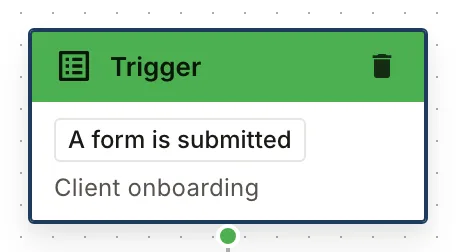
Una vez configurado, el nodo muestra el evento, un icono para él y el origen por su nombre, así que se lee de un vistazo el punto de partida del flujo de trabajo. La lista de flujos de trabajo muestra el mismo evento bajo el nombre del flujo de trabajo. Hasta que se rellena un ajuste obligatorio, el nodo dice Configuración incompleta y el flujo de trabajo no se puede guardar.
Ajustes que tienen todos los desencadenadores
Sección titulada «Ajustes que tienen todos los desencadenadores»| Ajuste | Qué hace |
|---|---|
| Qué inicia el flujo de trabajo | Lo que escucha el desencadenador. Obligatorio. |
| Cuándo | Cuál de sus eventos inicia el flujo de trabajo. Solo se muestra cuando hay una elección. |
| Origen del desencadenador | De dónde debe proceder el evento. Obligatorio para todo salvo Periódico, que no lo muestra. Pago tiene en su lugar un Formulario opcional; Contacto, un Tipo de contacto, Cuestionario, un Cuestionario obligatorio, y Encuesta, una Encuesta obligatoria. La lista contiene lo que tiene su organización, por nombre. No hay opciones disponibles significa que aún no hay nada de ese tipo, así que cree primero el formulario o la plantilla. |
| ID del nodo | El identificador del desencadenador, en Información del nodo. Los pasos posteriores lo usan para elegir los archivos del desencadenador. Consulte el ID del nodo. |
Los eventos de una parte de un paquete de documentos (su turno, la apertura de los documentos, la respuesta de un aprobador, una firma, un rechazo) añaden Indicador de la parte (opcional), y Periódico tiene su Frecuencia.
Elegir otra cosa en Qué inicia el flujo de trabajo vacía el Origen del desencadenador y la parte, porque un formulario no puede sustituir a una plantilla. Cambiar Cuándo los mantiene, y todos los eventos de una parte entregan el mismo bloque _party, así que sus pasos siguen funcionando.
Reglas que comparten todos los desencadenadores
Sección titulada «Reglas que comparten todos los desencadenadores»- Un desencadenador por flujo de trabajo. Con uno en el lienzo, la entrada de la paleta queda desactivada y dice Solo se permite un desencadenador por flujo de trabajo. Para reaccionar a dos eventos, construya dos flujos de trabajo.
- Muchos flujos de trabajo pueden escuchar un mismo origen. Cada flujo de trabajo activo recibe su propia ejecución para el mismo evento. Úselo para mantener separadas tareas que no tienen relación: un flujo de trabajo para el correo electrónico de bienvenida, otro para la actualización del CRM.
- Solo se inician los flujos de trabajo activos. Un flujo de trabajo desactivado ignora el evento, y ese evento no se vuelve a reproducir cuando se activa de nuevo.
- Una ejecución cuenta para su plan en cuanto ha terminado un paso posterior al desencadenador. Eso se cumple aunque falle un paso posterior. Una ejecución que falla en su primer paso no cuenta. Cuando se agotan las ejecuciones del plan, una ejecución nueva se detiene antes de su primer paso y aparece como fallida, y su organización recibe un aviso. Una solicitud de webhook, en cambio, se rechaza. Consulte planes y límites.
- Una ejecución conserva el flujo de trabajo con el que empezó. Guardar cambia las ejecuciones que empiezan después de guardar. Una ejecución que ya está en marcha termina con la versión anterior.
- Un flujo de trabajo que no puede iniciarse no deshace el evento. El envío se sigue guardando, el documento se sigue generando y la firma sigue siendo válida.
Construir o cambiar un desencadenador requiere el permiso Gestionar flujos de trabajo y nada más: no necesita acceso al propio formulario ni a la plantilla. Consulte quién puede hacer qué.
Lo que un desencadenador entrega a los pasos
Sección titulada «Lo que un desencadenador entrega a los pasos»Toda ejecución empieza con datos, y los pasos los leen a través de variables. La página de cada desencadenador detalla exactamente lo que aporta, con un ejemplo. A grandes rasgos, una ejecución contiene:
| Parte | Ejemplo | Procede de |
|---|---|---|
| Los valores | {{ company.name }} |
Lo que se rellenó, se envió o se generó. Un desencadenador periódico no tiene ninguno. |
| El bloque del desencadenador | {{ _submission.title }} |
El propio desencadenador: _submission, _schedule, _package, _party, _contact, _webhook, en un CRM _crm con _opportunity o _person, en un pago _payment con _refund, o en un cuestionario _quiz con _attempt y, al terminar, _results. El envío de un formulario añade _payment cuando el formulario cobra un pago, y _contact con _company cuando llegó por un enlace personal. |
| Metadatos | {{ _metadata.campaign }} |
El formulario, el documento o la plantilla. Puede no haber ninguno. |
| Parámetros del enlace | {{ _params.utm_source }} |
La dirección con la que se abrió el formulario. Puede no haber ninguno. |
| La ejecución | {{ _execution.date }} |
Toda ejecución, sea cual sea el desencadenador. |
Toda ejecución tiene _execution:
{ "_execution": { "id": "019a4f1e-7c2b-7d11-9e50-3b1c7a9d2f10", "eventId": "019a4f1e-7bf0-7a3c-8c12-5e0a4d7f6b21", "workflowId": "0198c2d4-11aa-7e02-b6f3-9a04c1e7d835", "triggeredAt": "2026-11-05T10:15:02+01:00", "date": "2026-11-05" }}Todas las fechas que entrega un desencadenador están en la zona horaria de su organización, así que {{ _submission.submittedAt | formatdate("HH:mm") }} imprime la hora local.
Flujos de trabajo que se inician entre sí
Sección titulada «Flujos de trabajo que se inician entre sí»Un flujo de trabajo puede poner en marcha otro: genera un documento que espera un segundo flujo de trabajo, y el paquete de ese flujo de trabajo, una vez firmado, inicia un tercero. Para eso sirven los desencadenadores de documentos y de paquetes.
Un flujo de trabajo que se pone en marcha a sí mismo se ejecutaría sin fin, así que una cadena tiene límites: como máximo 10 ejecuciones una tras otra, y como máximo 100 ejecuciones en total, lo que importa cuando una ejecución pone en marcha varias. Una ejecución que supera cualquiera de los dos límites no se lleva a cabo. Aparece en el historial como fallida e indica el motivo, nombrando la ejecución con la que empezó la cadena. Volver a ejecutarla a mano inicia una cadena nueva.
Dónde muestra una ejecución su desencadenador
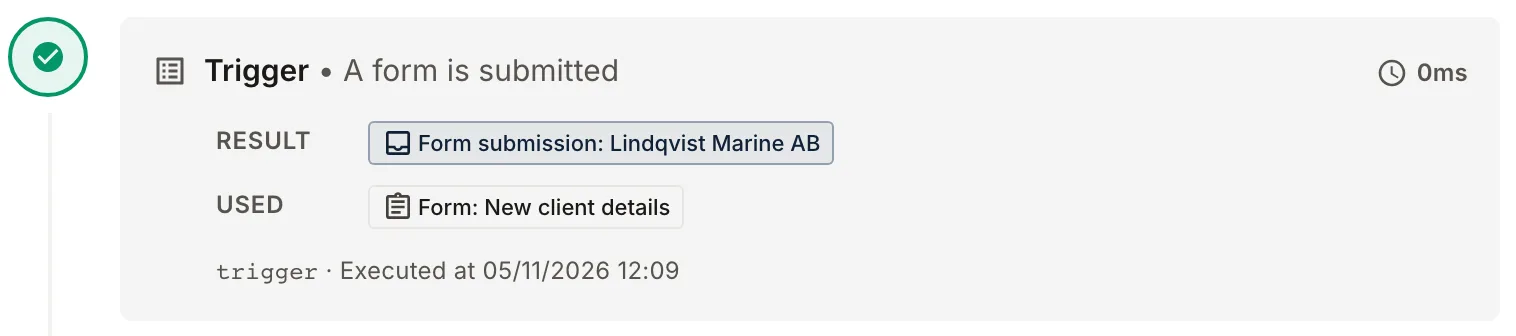
Sección titulada «Dónde muestra una ejecución su desencadenador»En la página de una ejecución, el primer paso muestra el evento del desencadenador y enlaza a lo que escucha. La ejecución también nombra el registro que la inició: el envío, el paquete, el contacto o la solicitud de webhook, como enlace si su rol puede abrir esa página. Un documento generado no tiene página propia, así que su identificador se muestra como texto, y un documento que no se guardó no deja nada que nombrar. La ejecución de un pago nombra el envío que se pagó. La de un cuestionario nombra el intento como texto, porque un intento no tiene página propia. Una ejecución periódica muestra su frecuencia, y la de un CRM no nombra ningún registro: el trato o la persona están en sus datos. Consulte ejecuciones.