

Plantillas de Word
Una plantilla de Word le permite escribir un documento una vez y obtener un PDF terminado para cada cliente sin volver a escribir nada. Encaja con todo lo que ya tiene en Word: acuerdos de confidencialidad, contratos de servicios, formularios de consentimiento, ofertas.
Disponible cuando: su rol tiene el permiso Gestionar plantillas de archivo
Todos los planes incluyen plantillas de Word. Cuántas plantillas de cualquier tipo puede tener depende de su plan; consulte Planes y límites.
Esta página enseña una idea cada vez, empezando por la más sencilla. No hace falta leerla entera: las tres primeras secciones bastan para su primer documento. La referencia de plantillas de Word es la página de consulta para más adelante. Si su plan incluye IA y el documento ya existe, la IA puede convertir el archivo en plantilla, y solo queda revisar el resultado.
Cómo funciona en un minuto
Sección titulada «Cómo funciona en un minuto»- Escribe el documento en Word, como siempre, con su propio membrete y su propio diseño.
- Allí donde un dato cambia de un cliente a otro, escribe en su lugar un código breve, como
${company}. Ese código se llama marcador. - Sube el archivo de Word a Doxtly. Ahora es una plantilla: un documento con huecos que rellenar.
- Cada vez que necesita un documento, algo entrega los datos a Doxtly, por ejemplo un formulario que ha rellenado un cliente. Doxtly pone cada dato donde está su marcador y le entrega un PDF. Su archivo de Word queda como estaba, listo para el siguiente cliente.
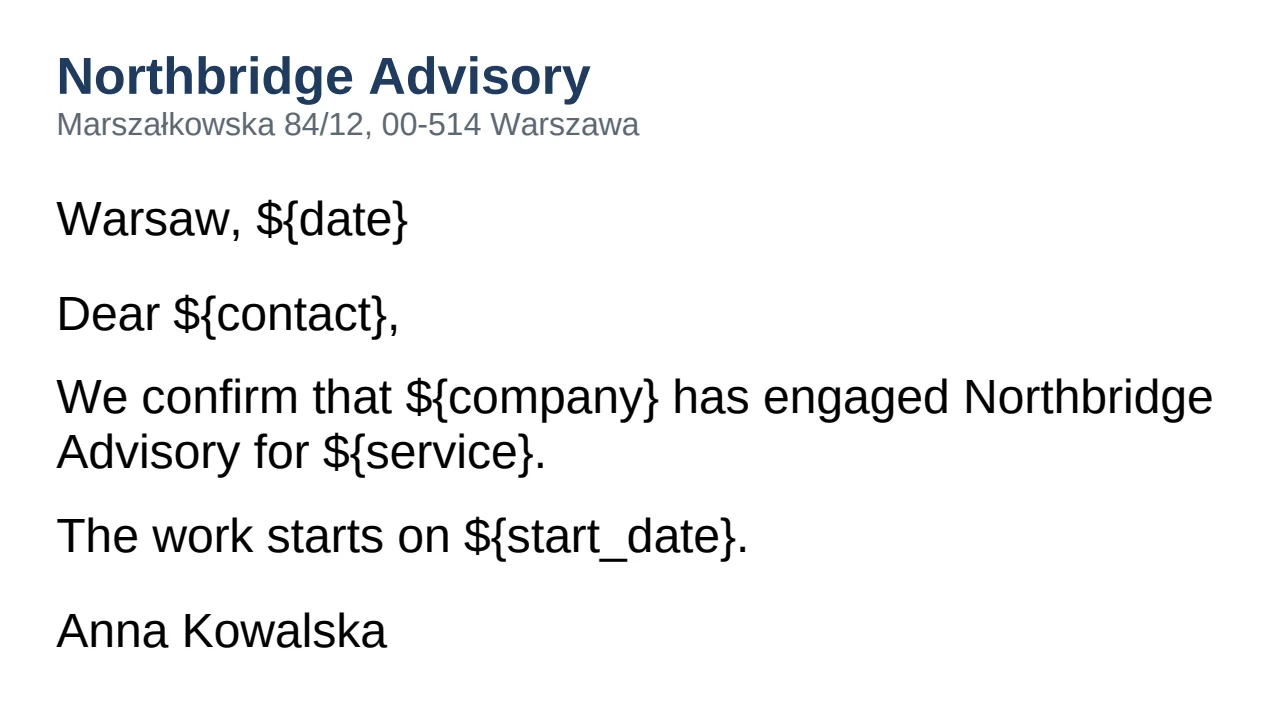
Este es un archivo de Word con cinco marcadores, y el PDF que Doxtly creó a partir de ese mismo archivo:
Plantilla
Resultado

Todo lo que no tocó queda exactamente como lo escribió: el membrete, las fuentes, el nombre al pie.
Qué es un marcador
Sección titulada «Qué es un marcador»Un marcador es un hueco con un nombre. Usted decide el nombre, y el nombre dice qué dato va ahí. En ${company} el nombre es company, y el resto es un envoltorio que le dice a Doxtly «esto es un hueco, no texto normal».
Para escribir uno, escriba un signo de dólar $, una llave de apertura {, el nombre y una llave de cierre }. En la mayoría de los teclados son Mayús+4, Mayús+[ y Mayús+]. Escríbalos directamente en el texto, en el lugar donde debe aparecer el dato.
Los datos que rellena Doxtly se llaman datos. Los datos son un conjunto de nombres, cada uno con un valor:
| Nombre | Valor |
|---|---|
date |
5 November 2026 |
contact |
Erik Halden |
company |
Halden Logistics sp. z o.o. |
service |
a review of warehouse processes |
start_date |
16 November 2026 |
Ese es todo el truco: un marcador ${company} pide el valor llamado company, y el nombre del marcador tiene que coincidir con el nombre de los datos, letra a letra.
La aplicación Doxtly llama variables a estos nombres, así que su pestaña Variables enumera los nombres que pide su plantilla. Los datos pueden venir de tres lugares:
- De un formulario, lo habitual. Cada campo tiene una Ruta de datos, que es su nombre en los datos, así que un campo con la ruta de datos
companyrellena${company}. - De un flujo de trabajo, una cadena automática de pasos. Lleva las respuestas del formulario a la plantilla, y puede añadir valores propios, como una fila encontrada en una hoja de cálculo.
- De su propio sistema, a través de la API, que es como los programas se comunican con Doxtly.
Su primera plantilla
Sección titulada «Su primera plantilla»Terminará con la carta de arriba como PDF. Hacen falta tres cosas: la plantilla, un formulario que recoge los datos y un flujo de trabajo que une ambos.
-
Abra Word y empiece un documento en blanco. Escriba esto, y añada un membrete si quiere. Puede que Word subraye los marcadores en rojo, lo cual no hace ningún daño:
Varsovia, ${date}Estimado/a ${contact}:Confirmamos que ${company} ha contratado a Northbridge Advisory para ${service}.El trabajo comienza el ${start_date}.Anna Kowalska -
Guárdelo como documento de Word, con la terminación
.docx, por ejemploEngagement letter.docx. -
En Doxtly, abra Recursos > Plantillas de archivo en la barra lateral y pulse Nueva plantilla.
-
Escriba
Engagement lettercomo Nombre de la plantilla, deje Tipo de plantilla en Word y elija su archivo en Archivo de plantilla. Después pulse Crear una plantilla. Doxtly lee el archivo y le devuelve a la lista. Un archivo que no es realmente un documento de Word se rechaza con un mensaje, y no se guarda nada.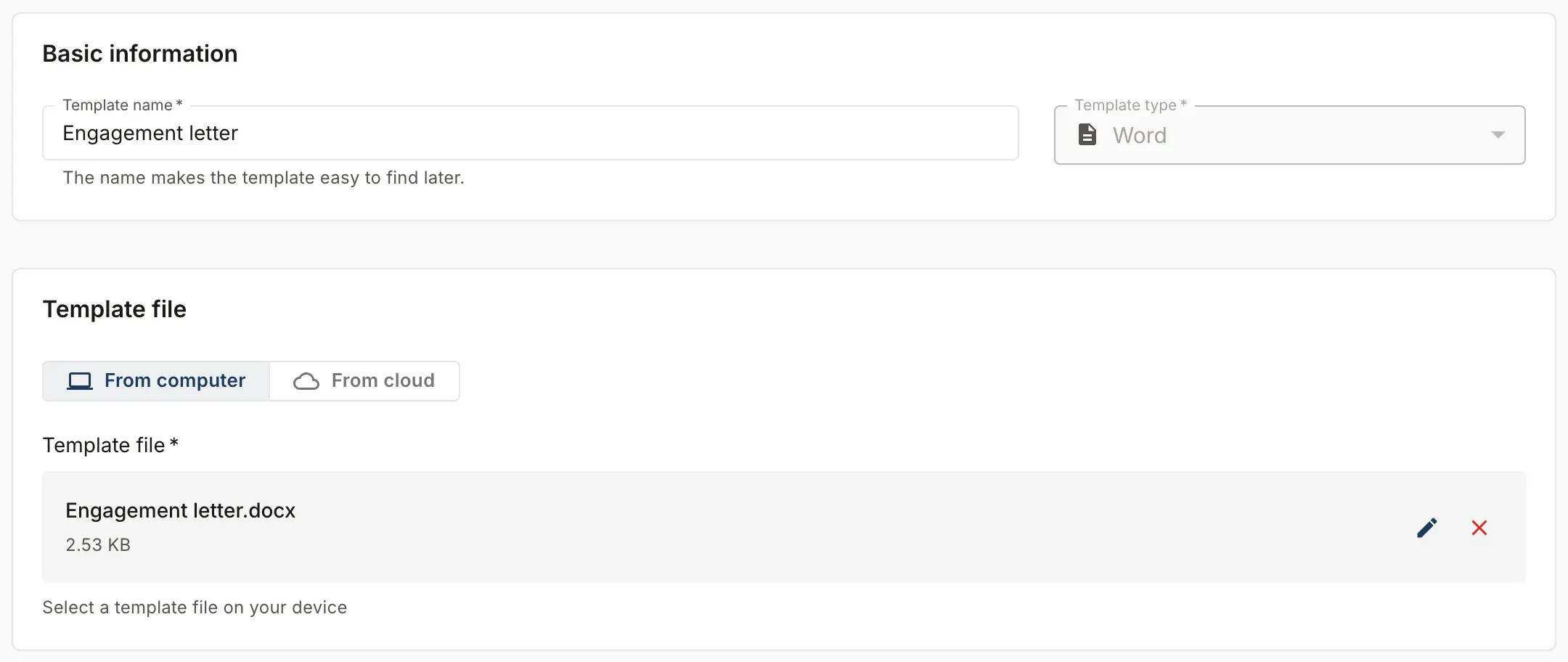
Una plantilla de Word nueva necesita un nombre y un archivo. Los metadatos son opcionales. -
Haga clic en su plantilla en la lista y vaya a la pestaña Variables. Debería enumerar sus cinco nombres. Esta es su primera comprobación: un nombre que no reconoce es un error de escritura. Para corregirlo, arréglelo en Word. Después, en la pestaña Plantilla, pulse el lápiz junto al archivo, elija el archivo corregido y pulse Guardar cambios.

-
Cree un formulario que recoja los cinco datos. Abra Formularios → Formularios web, pulse Nuevo formulario y escriba el nombre del formulario en el título de arriba. Después, para cada dato, haga clic en Campo de texto en la pestaña Añadir de la izquierda. En el panel Propiedades, dé al campo una Etiqueta, la pregunta que ven las personas, y ponga en su Ruta de datos el nombre del marcador:
date,contact,company,serviceystart_date. Active también Obligatorio, porque un campo vacío no detiene el documento: deja un hueco en la frase. Pulse Crear. -
Cree un flujo de trabajo, que le dice a Doxtly que rellene la plantilla cada vez que se envía el formulario. Abra Automatización, pulse Nuevo flujo de trabajo y escriba su nombre en el título de arriba. Desde la Paleta de nodos añada un Desencadenador, selecciónelo y elija su formulario en Origen del desencadenador. Qué inicia el flujo de trabajo ya dice Formulario. Añada un paso Generar documento y conecte ambos arrastrando desde la salida del desencadenador hasta el paso. Seleccione el paso y elija
Engagement letteren Plantilla de documento. Active Guardar en la aplicación, para que el PDF se conserve, y deje Nombre del archivo de salida como está. El recuadro Variables de la plantilla debería decir que todas las variables están disponibles. Pulse Crear. El Inicio rápido muestra los pasos 6 y 7 con imágenes. -
Abra Formularios → Formularios web. En la fila de su formulario, abra el menú de acciones (los tres puntos) y elija Compartir, y después pulse Abrir la página. Rellene el formulario con los valores de la tabla de arriba y pulse Enviar.
-
Abra Recursos > Plantillas de archivo y cambie a la pestaña Archivos generados. Su archivo se llama
document.pdf, y su columna Plantilla diceEngagement letter. Si la fila todavía no está, espere un momento y actualice la página. Abra el menú de acciones de la fila y elija Descargar.

Abra el PDF y léalo. El de abajo tiene membrete, y el suyo solo lo tiene si lo añadió:
Cada nuevo envío del formulario crea ahora una carta nueva. El resto de esta página añade una idea cada vez a lo que acaba de hacer.
Conviene saber unas cuantas cosas desde el principio:
- El resultado es siempre un PDF. Si lo protege con una contraseña, lo que se protege es el PDF, y su
.docxqueda tal como lo subió. - El diseño de la página es suyo. Los márgenes, el tamaño de página, las columnas, las páginas apaisadas, los saltos de sección y los encabezados distintos por sección se imprimen tal como los define la plantilla.
- El PDF no lo crea Word. Una fuente que Doxtly no tiene se sustituye por otra parecida, así que una línea puede cortarse en un lugar ligeramente distinto. Cuando ocurre, la advertencia del documento nombra las fuentes sustituidas; para conservar una fuente exactamente, incrústela en el archivo de Word (Archivo > Opciones > Guardar > Incrustar fuentes en el archivo). Compruebe el primer PDF generado, no solo la plantilla en su pantalla.
- Las casillas, las listas desplegables y los campos de texto de Word salen en el PDF como texto y caracteres normales, así que quienes reciben el documento terminado no pueden rellenarlo ni cambiarlo.
- Los números de página siguen siendo cosa de Word: use Insertar → Número de página como siempre. La numeración propia de Doxtly, más abajo en esta página, es para las cláusulas.
La única regla: dé formato al marcador como una sola pieza
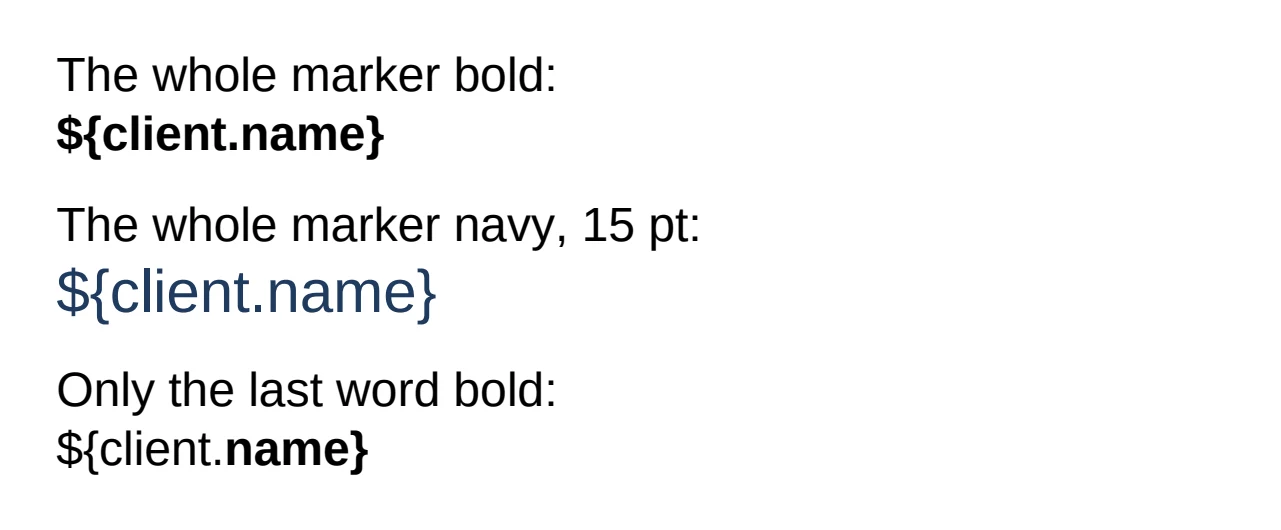
Sección titulada «La única regla: dé formato al marcador como una sola pieza»Un marcador puede estar en negrita, en color o en tamaño grande, y entonces el valor se imprime igual. Lo único que hay que evitar es dar formato solo a una parte de un marcador. Los ejemplos usan ${client.name}, el nombre del cliente. El punto que contiene se explica más abajo:
Plantilla
Resultado
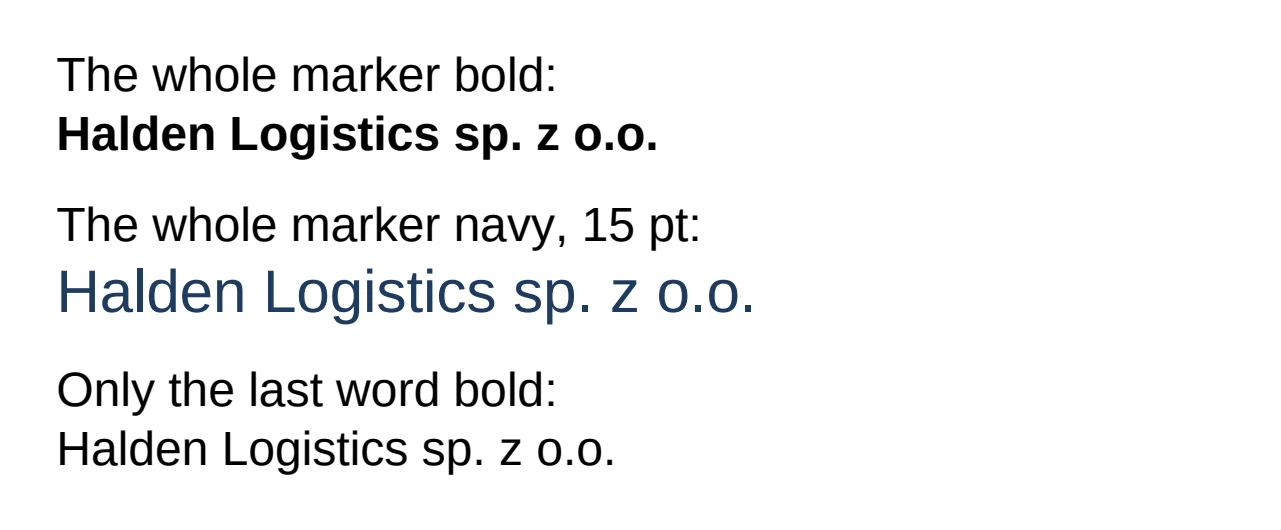
Las dos primeras líneas hicieron lo esperado. En la tercera se pierde la negrita, porque el valor toma el aspecto del primer carácter del marcador, el $, y ese es normal.
| Quiere | Haga esto |
|---|---|
| El nombre del cliente en negrita | Seleccione todo ${client.name} y pulse Negrita. El valor se imprime en negrita. |
| Una palabra en negrita en una frase | Mantenga el marcador con un solo aspecto, y ponga en negrita las palabras de al lado. |
| Un número de cláusula en negrita y un título normal | Ponga en negrita todo ${#paragraph}, un marcador de número de cláusula, y deje . DEFINICIONES normal. El número toma el aspecto de su marcador. |
| El nombre del cliente en mayúsculas | Aplique Mayúsculas a todo el marcador. Sigue pidiendo client.name, y el nombre se imprime en mayúsculas. |
| Pegar un marcador desde otro lugar de Word | Pegue con Mantener solo texto y después dé formato a todo el marcador. |
| Reparar un marcador que se imprime de forma extraña | Bórrelo, escríbalo de nuevo de una sola vez y después dele formato como un todo. |
Por qué ocurre
Sección titulada «Por qué ocurre»Puede saltarse esta parte: solo explica la regla anterior. Word no guarda su texto como una larga línea. Lo guarda como una cadena de pequeños trozos, y cada cambio de formato empieza un trozo nuevo. Las uniones no se ven, ni siquiera con el botón ¶ de Word. Ponga en negrita solo name en ${client.name}, y el archivo contiene dos trozos: ${client. y name}.
Doxtly vuelve a pegar los trozos de un marcador, siempre que estén en un mismo párrafo, así que el marcador sigue funcionando. Word también corta el texto por motivos propios, como la revisión ortográfica o una edición hecha otro día, y esos cortes no hacen daño porque ambos trozos tienen el mismo aspecto. Un corte hecho por el formato es distinto: los trozos tienen aspectos distintos, y solo puede sobrevivir el del primero. Las palabras antes y después del marcador conservan su propio aspecto. La referencia explica qué supone esto para cada tipo de marcador.
Algunas reglas más de escritura
Sección titulada «Algunas reglas más de escritura»- Mantenga un marcador en un solo párrafo, y nunca pulse Intro dentro de él. Un marcador que pasa a la línea siguiente porque la línea está llena no es problema. Una condición partida por un Intro se imprime en el documento como texto normal, y las condiciones que la rodean también dejan de funcionar.
- No ponga espacios en un marcador.
${ client.name }nombra un valor con espacios, y Doxtly rechaza el archivo al subirlo, indicando el marcador. Los espacios solo caben en un valor predeterminado. - Escriba los marcadores en lugar de pegarlos desde una página web o un PDF. Un carácter invisible que se cuele pasa a formar parte del nombre. Un espacio de no separación hace que se rechace el archivo, como cualquier espacio; otro carácter invisible hace que el error nombre un valor que parece correcto y aun así no se encuentra.
- Cuidado con las mayúsculas:
${Client.Name}y${client.name}son dos valores distintos. - Use en los nombres solo letras sin acentos, dígitos, guiones bajos y puntos. Las condiciones, las casillas y los códigos, que se describen más abajo, no aceptan nada más.
- No ponga marcadores en las notas al pie ni en las notas finales, donde se imprimen tal como los escribió. Los marcadores de firma son la única excepción.
Variables
Sección titulada «Variables»Su primera plantilla usaba nombres simples. Esto es lo demás que puede hacer un marcador que imprime un valor.
Agrupar nombres con un punto
Sección titulada «Agrupar nombres con un punto»Cuando un documento tiene muchos valores, agrúpelos. Un punto en un nombre significa «dentro de»: client.name es el nombre dentro del cliente, client.address.city es la ciudad dentro de la dirección del cliente. Funciona con tanta profundidad como quiera:
Cliente: ${client.name}Domicilio social: ${client.address.street}, ${client.address.city}Representado por: ${client.representative.name}, ${client.representative.role}En un formulario, la Ruta de datos de un campo se define exactamente así, por ejemplo client.address.city.
Los desarrolladores, y la ventana Estructura de datos de una plantilla, escriben los mismos datos en un formato llamado JSON. Lo encontrará más abajo en esta página, así que así se lee. Las llaves son un grupo, y cada línea es un nombre y su valor:
{ "client": { "name": "Halden Logistics sp. z o.o.", "address": { "street": "ul. Portowa 12", "city": "81-336 Gdynia" }, "representative": { "name": "Erik Halden", "role": "Managing Director" } }}Qué nombres puede usar depende de dónde vengan los datos: Datos y variables explica lo que da cada fuente.
Cuando puede faltar un valor
Sección titulada «Cuando puede faltar un valor»Por defecto, un valor que imprime el documento tiene que estar en los datos. Si no está, no se crea ningún documento, y el error nombra lo que falta:
Faltan variables obligatorias en los datos de la solicitud: client.vat_numberEs intencionado: un contrato con un agujero es peor que ningún contrato. Cuando un valor es realmente opcional, dígalo en la plantilla. Después del nombre, escriba | (una barra vertical) y el texto que se imprimirá en su lugar, que se llama valor predeterminado:
NIF-IVA: ${client.vat_number|no registrado}Pedido de compra: ${order.po_number|}Oficina: ${_metadata.office|Warszawa}Campaña: ${_params.campaign|direct}Todo lo que hay entre | y } es el valor predeterminado, espacios incluidos. ${order.po_number|} tiene un valor predeterminado vacío: no imprime nada cuando falta el valor. El valor predeterminado se usa cuando los datos no tienen el valor o lo tienen como null, que significa «nada». Un texto vacío en los datos cuenta como valor, así que se imprime vacío. Un campo de formulario que se deja en blanco es un texto vacío así: el documento se crea, con nada en ese lugar, así que active Obligatorio en un campo que deba rellenarse.
Las dos últimas líneas de arriba leen otras dos fuentes. _metadata. son los valores propios de la plantilla, y _params. es un parámetro del enlace, uno de los valores al final de un enlace web. Los parámetros del enlace son un buen sitio para un valor predeterminado, porque un enlace no tiene por qué llevarlos.
Valores que añade Doxtly
Sección titulada «Valores que añade Doxtly»Todo documento puede imprimir además estos tres, que no tienen que aportar los datos. Cada línea muestra el marcador, y a su derecha lo que imprime:
${_request.file_name} Mutual NDA - Halden Logistics.pdf${_request.template_type} word${_request.generated_at} 05.11.2026 14:05La hora está en la zona horaria de su organización. Estos tres no aparecen en la pestaña Variables, porque nadie tiene que aportarlos.
Un documento de un paquete de firma también puede imprimir el número del paquete: ${_package.number} da UM/2026/0142, cuando su tipo de documento numera los paquetes. Fuera de un paquete no hay número, y el documento se detiene como con cualquier valor que falta, así que una plantilla que se usa de ambas formas lo imprime como ${_package.number|}, que deja el lugar vacío. Consulte Dónde existe el número. Los metadatos de la plantilla y los parámetros del enlace también están disponibles, bajo _metadata. y _params.: consulte Metadatos más abajo y la referencia.
Fechas en el formato que elija
Sección titulada «Fechas en el formato que elija»Un marcador de fecha escribe una fecha en el formato que elija. Escriba date:, el nombre del valor, otros dos puntos y el formato:
${date:agreement.start:dd.MM.yyyy} 01.04.2026${date:agreement.start:d MMMM yyyy} 1 de abril de 2026${date:agreement.start:LLLL yyyy} abril 2026${date:meeting.at:dd.MM.yyyy HH:mm} 01.04.2026 14:05${date:agreement.start} el formato habitual de su organización${date:agreement.end:dd.MM.yyyy|—} — cuando los datos no tienen fecha de finEl valor es una fecha tal como la envían los formularios y los flujos de trabajo, como 2026-04-01 o 2026-04-01T14:05. Los nombres de los meses y los días están en el idioma de su organización, definido en los ajustes de la organización: una organización polaca obtiene 1 kwietnia 2026. Sin formato, la fecha se imprime como suele escribirla ese idioma, 01.04.2026 en polaco y 04/01/2026 en inglés estadounidense, con la hora cuando el valor la tiene. Las letras de un formato son las mismas que en el campo de fecha de un formulario: d el día, MM el mes como número, MMMM su nombre, yyyy el año, EEEE el día de la semana, HH:mm la hora; el texto entre apóstrofos, como 'de' en d 'de' MMMM, se imprime tal cual. La lista completa está en la referencia.
Un marcador de fecha funciona en una fila de tabla, ${date:milestones.due:d MMMM yyyy}, donde cada fila imprime la fecha de su propio elemento, y en una sección repetida, ${date:due:d MMMM yyyy}. Si los datos no tienen fecha y el marcador no tiene valor predeterminado después de |, el documento no se crea. Un valor que no es una fecha, como la próxima semana, también lo detiene, y el error nombra el marcador.
No hay filtros
Sección titulada «No hay filtros»Salvo las fechas, una plantilla de Word imprime un valor exactamente como lo recibe. No tiene filtros, las pequeñas órdenes que usan otros formatos de plantilla para dar otra forma a un valor, así que no puede convertir 12500 en 12.500,00. La | de un marcador de Word siempre significa un valor predeterminado.
Prepare el valor antes de que llegue a la plantilla: envíelo ya con formato, o dele forma en el flujo de trabajo con expresiones. Por este motivo, las filas leídas de una hoja de cálculo llegan de dos formas: use la display en los documentos, porque sus fechas y números ya están escritos para las personas (${student.display.exam_date}). Si necesita dar formato dentro de la plantilla, las plantillas SVG, que usan un lenguaje de plantillas llamado Twig, pueden hacerlo.
Cláusulas opcionales
Sección titulada «Cláusulas opcionales»La mayoría de los contratos tienen partes que solo se aplican a veces. Una cláusula así se mantiene en la plantilla y se deja que los datos decidan si se imprime.
Escriba ${if:non_solicitation} en una línea propia encima de la cláusula y ${/if} en una línea propia debajo. non_solicitation es un nombre que se elige libremente, y los datos lo responden con sí o no. En un formulario, es una Casilla (sí/no) con la ruta de datos non_solicitation, que envía true, es decir sí, cuando está marcada, y false, es decir no, cuando no lo está.
Esta es una plantilla y los dos documentos que crea:
Plantilla
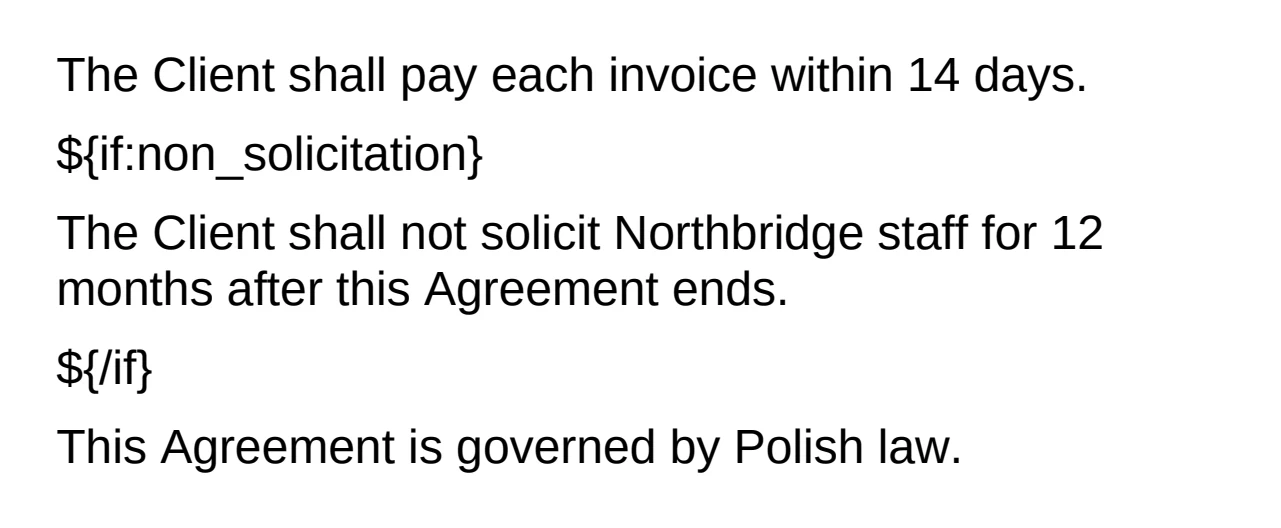
Resultado cuando non_solicitation es true
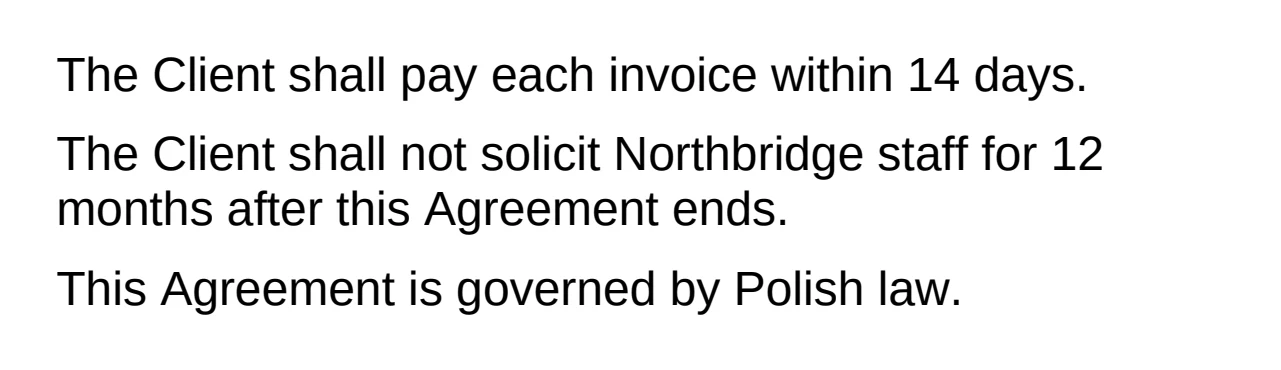
Resultado cuando non_solicitation es false

Las líneas de los marcadores nunca se imprimen, y una cláusula oculta no deja hueco. Lo que hay entre ${if:…} y ${/if} se llama bloque.
Otras cosas que puede hacer una condición
Sección titulada «Otras cosas que puede hacer una condición»Para imprimir un texto u otro, añada ${else} entre ambos. Puede repetir el nombre en el marcador de cierre, como en ${/if:client.is_company}, para facilitar la lectura, pero no es obligatorio:
${if:client.is_company}${client.name}, representada por ${client.representative}${else}${client.name}, persona física, número de identificación ${client.id_number}${/if}Para preguntar lo contrario, ponga ! delante del nombre: ${if:!paid} imprime lo que sigue cuando paid no es verdadero.
Una condición también puede estar dentro de una frase, sin líneas propias:
Los honorarios están ${if:vat_exempt}exentos de IVA${else}sujetos a IVA al ${vat_rate}%${/if}.Con vat_rate en 23, eso imprime Los honorarios están sujetos a IVA al 23%. Los bloques pueden estar dentro de otros bloques, y un bloque también puede ocupar una celda de tabla o estar en un encabezado. Un sello de borrador es un uso habitual: ${if:draft}BORRADOR${/if} en el encabezado.
Qué tener en cuenta
Sección titulada «Qué tener en cuenta»- Si falta el valor de una condición, cuenta como falso y el documento se crea igualmente. Un valor que solo se imprime dentro de un bloque oculto no hace falta: en el ejemplo del IVA,
vat_ratesolo hace falta cuando el cliente no está exento. - Una condición comprueba si un valor es «sí», y no puede comparar:
${if:total>10000}no es una condición, y se imprime tal como la escribió. Calcule la respuesta antes de la plantilla, en un campo de formulario o en un paso del flujo de trabajo, y pásela comohigh_value. La lista exacta de lo que cuenta como falso, incluidos los textosnoynie, está en la referencia. - Cuando se oculta un bloque dentro de una frase, el texto después de
${/if}se une al texto antes de${if:…}y toma su aspecto. Eso solo se nota si ambos son distintos, por ejemplo una palabra en negrita antes del bloque y texto normal después. Dé a ambos el mismo aspecto, o ponga el bloque en líneas propias.
Listas: tablas y secciones repetidas
Sección titulada «Listas: tablas y secciones repetidas»Algunos datos vienen en cantidades que no se pueden saber de antemano: los hitos de un proyecto, las fechas de un curso, los artículos entregados. Un dato así es una lista, y cada elemento de la lista tiene los mismos campos con nombre, como una tabla:
| name | deadline | fee |
|---|---|---|
| Discovery workshop | 30.11.2026 | 4,500.00 |
| Process review | 18.12.2026 | 9,800.00 |
| Final report | 29.01.2027 | 6,200.00 |
Aquí la lista se llama milestones, y sus campos son name, deadline y fee. En un formulario, una lista procede de un Conjunto de campos dinámico, un grupo de campos que la persona puede añadir una y otra vez. En JSON tiene este aspecto, con corchetes alrededor de los elementos:
{ "milestones": [ { "name": "Discovery workshop", "deadline": "30.11.2026", "fee": "4,500.00" }, { "name": "Process review", "deadline": "18.12.2026", "fee": "9,800.00" }, { "name": "Final report", "deadline": "29.01.2027", "fee": "6,200.00" } ]}Una fila de tabla
Sección titulada «Una fila de tabla»En Word, inserte una tabla con una fila de encabezado y una fila más. En esa segunda fila, escriba un marcador por celda, formado por el nombre de la lista, un punto y el nombre del campo. Doxtly repite esa fila para cada elemento:
Plantilla
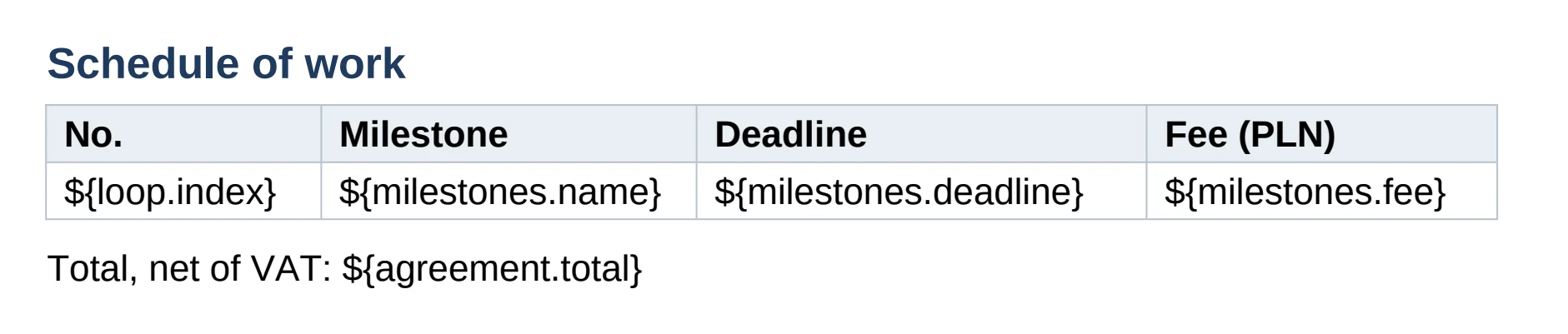
Resultado
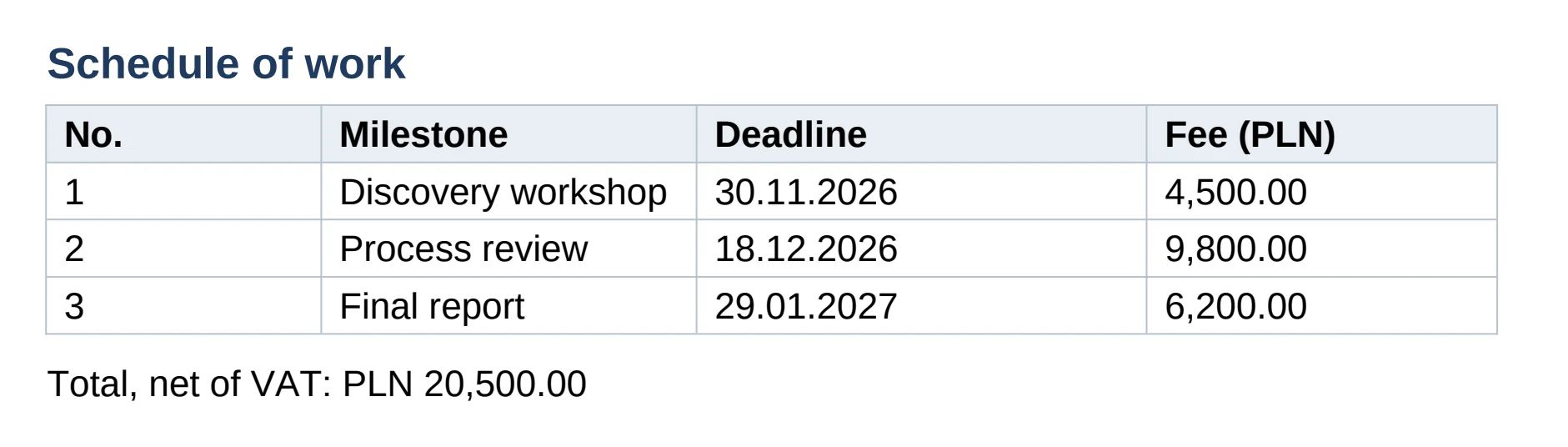
Se escribe una fila, sea cual sea la longitud de la lista. Doxtly no suma nada: el total bajo la tabla es un valor propio, enviado con los datos. La fila repetida puede contener más que los campos de la lista. ${loop.index} en la columna No. imprime la posición de cada fila, 1, 2, 3, que nadie envía: Doxtly cuenta las filas. ${loop.index0} cuenta desde 0, y ${if:loop.last} … ${/if} mantiene un texto solo en la última fila; la referencia los enumera todos. Un valor de todo el documento, como ${currency}, se imprime en cada fila. Si a algunos elementos les falta un campo, dele un valor predeterminado: ${milestones.note|-}.
Una sección repetida
Sección titulada «Una sección repetida»Cuando cada elemento necesita párrafos en lugar de una fila, use una sección. Escriba el nombre de la lista como marcador en una línea propia, después el texto que se repite, y después el marcador de cierre con una / en una línea propia. Dentro de la sección, un marcador nombra solo el campo, sin el nombre de la lista delante:
Plantilla
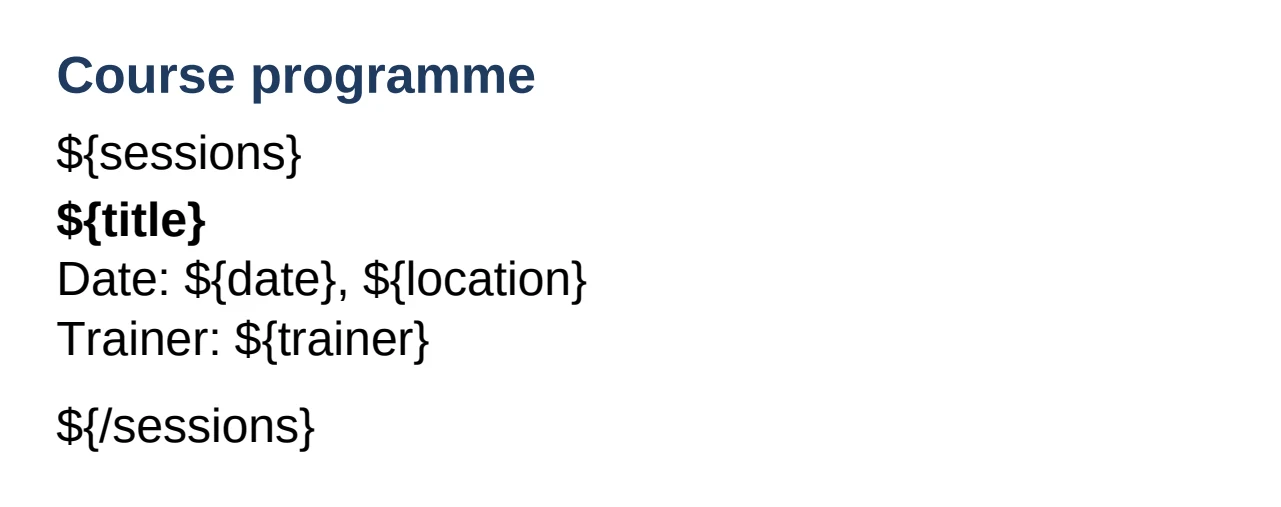
Resultado

Aquí la lista es sessions, con dos elementos. Dentro de la sección, un nombre simple como ${title} es el campo del elemento. Cuando el elemento no tiene un campo con ese nombre, Doxtly lee en su lugar los datos de todo el documento, así que un ${currency} simple imprime la moneda del documento en cada copia. Un nombre con un punto, como ${client.name}, lee los datos de todo el documento. La única excepción es el propio nombre de la lista delante: dentro de la sección, ${sessions.title} es lo mismo que ${title}, como en la fila de tabla de la lista. Escriba el nombre simple, como hace este manual. Si ni el elemento ni el documento tienen el valor, el documento no se crea, y el error lo nombra con su lista: sessions.currency.
Una lista dentro de cada elemento
Sección titulada «Una lista dentro de cada elemento»Un elemento puede contener una lista propia: las secciones de una oferta, cada una con sus párrafos. Ponga una segunda sección repetida dentro de la primera. Dentro de ella, los nombres simples son los campos del elemento interior:
${sections}${number}. ${title}${paragraphs}- ${text}${/paragraphs}${/sections}{ "sections": [ { "number": "1", "title": "Scope", "paragraphs": [{ "text": "Workshops with the team" }, { "text": "A written report" }] }, { "number": "2", "title": "Price", "paragraphs": [{ "text": "A fixed fee of PLN 20,500" }] } ]}El documento imprime la sección 1 con sus dos párrafos y la sección 2 con el suyo. Una fila de tabla también funciona dentro de una sección: en la sección ${orders}, una fila de tabla con ${lines.product} y ${lines.quantity} se repite para cada línea de ese pedido. Las listas se anidan hasta cuatro niveles. Dentro de una sección interior, un nombre simple que el elemento interior no tiene se lee del elemento exterior, y después del documento: ${title} dentro de ${paragraphs} imprime el título de la sección.
Una imagen en cada elemento
Sección titulada «Una imagen en cada elemento»Un marcador de imagen dentro de una sección repetida coloca la imagen propia del elemento: ${photo:120:80} imprime la foto de cada producto junto a su nombre. En una fila de tabla, escriba delante el nombre de la lista, como en cualquier campo: ${products.photo:40:40}. La imagen se envía igual que cualquier imagen.
Una línea solo para algunos elementos
Sección titulada «Una línea solo para algunos elementos»Una condición dentro de una sección repetida puede comprobar un campo propio del elemento. Escriba el nombre simple del campo:
${items}${name}${if:paid} (pagado)${/if}${/items}Solo los elementos cuyo paid es verdadero reciben «(pagado)». Todo lo que puede hacer una condición funciona aquí: ${else}, ! para lo contrario, un párrafo entero en líneas propias. Cuando el elemento no tiene un campo con ese nombre, la condición comprueba el valor del documento, como antes. Un nombre con un punto, como ${if:client.vip}, comprueba el documento. Un valor dentro de una condición así solo hace falta en los elementos en los que se cumple la condición.
Las filas de una cuadrícula
Sección titulada «Las filas de una cuadrícula»Una cuadrícula de un formulario, un cuestionario o una encuesta también es una lista: ${satisfaction._rows.label} y ${satisfaction._rows.answerLabel} en las celdas de una fila de tabla dan una fila por cada fila de la cuadrícula, y una sección entre ${satisfaction._rows} y ${/satisfaction._rows} se repite con ${label} y ${answerLabel} dentro. ${satisfaction} imprime toda la respuesta en una línea: Comunicación: Bien; Precio: Mal.
Qué esperar de las listas
Sección titulada «Qué esperar de las listas»- Una lista vacía quita la fila o la sección. La fila de encabezado de la tabla, en cambio, se mantiene. Para ocultar toda la tabla, envuélvala en un bloque: una lista vacía cuenta como falso, así que
${if:milestones}antes de la tabla y${/if}después hacen el trabajo. - Una lista dentro de un grupo se nombra con sus puntos:
${order.items.name}. - Las listas se anidan hasta cuatro niveles, y un documento repite como máximo 5.000 elementos, contando todas las listas y todos los niveles. Un documento contiene como máximo 200 imágenes procedentes de los datos. Por encima de un límite, el documento no se crea, y el error nombra la lista o la imagen.
- Dentro de una sección repetida, una condición, una casilla, un código QR o un código de barras con un nombre simple lee primero el campo del elemento, igual que un valor.
- Cada copia conoce su posición:
${loop.index}cuenta desde 1 y${loop.index0}desde 0, tanto en una fila de tabla como en una sección. En una lista dentro de un elemento,${loop.index}es la posición en la lista interior, y${loop.parent.index}la de la exterior, así que${loop.parent.index}.${loop.index}imprime1.1,1.2,2.1. Fuera de una repetición,${loop.index}es un valor normal que deben enviar los datos. Para números comoa)o§ 3, use un marcador de número. - Una lista rellena una fila de tabla y una sección repetida. Ambas pueden aparecer en un documento. Si necesita la misma lista en un tercer lugar, envíela otra vez con un segundo nombre.
- Las listas solo se repiten en el cuerpo, no en los encabezados ni en los pies de página.
Una lista de valores simples
Sección titulada «Una lista de valores simples»No todas las listas tienen campos con nombre. Una pregunta de selección múltiple de un formulario responde con textos simples, como ["GDPR workshop", "Staff training"], y en ellos no hay nada que repetir. Imprímalos con el propio nombre de la lista:
Cursos reservados: ${courses}El documento dice Cursos reservados: GDPR workshop, Staff training. No envuelva una lista así en un bloque ${courses} … ${/courses}: el bloque se quita con el texto que contiene, y un marcador dentro de él detiene el documento.
Casillas de verificación
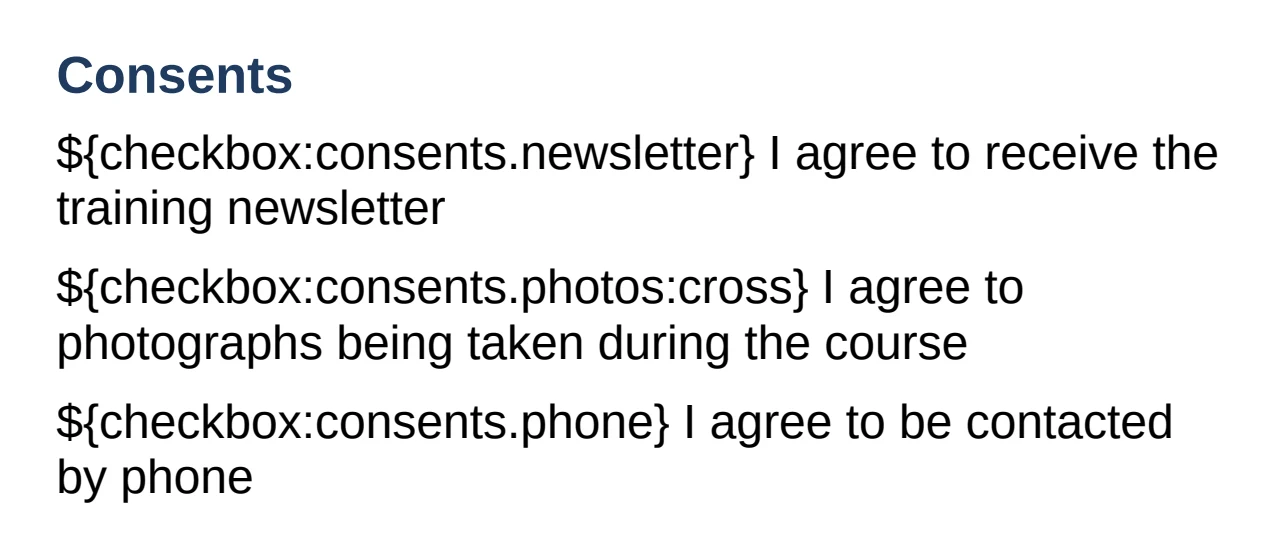
Sección titulada «Casillas de verificación»Una casilla en el documento encaja en formularios que se imprimen para el expediente, como una hoja de consentimiento. Escriba ${checkbox: y el nombre de un valor de sí o no, y después }, donde debe estar la casilla. Añada :cross si quiere un aspa en lugar de una marca:
Plantilla
Resultado
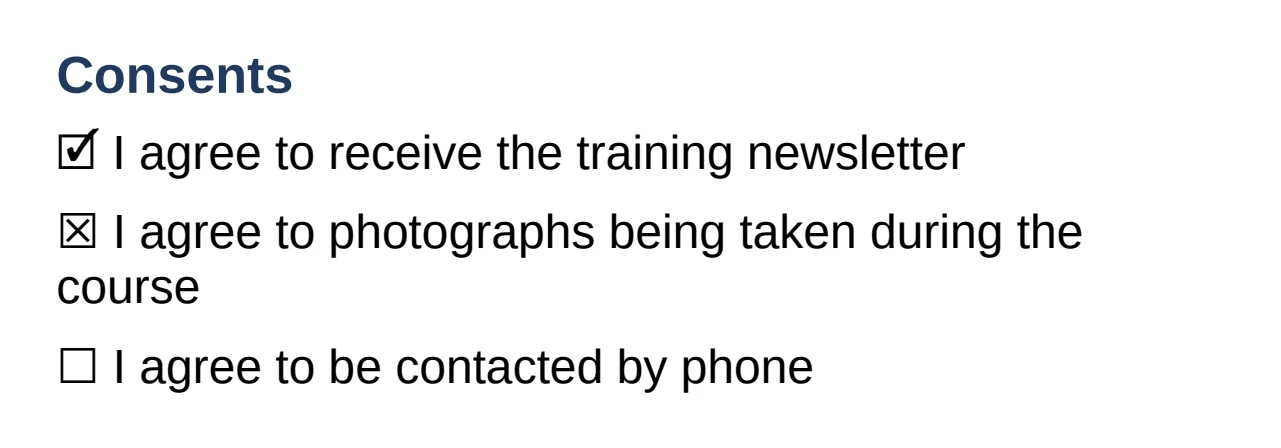
En este documento, los datos dijeron sí a consents.newsletter y consents.photos, y no a consents.phone. La casilla se imprime como ☑ cuando está marcada, o ☒ con :cross, y ☐ en caso contrario. Un valor que falta la deja vacía. La casilla es un carácter, así que toma el tamaño y el color del marcador. Una fuente sin el símbolo lo toma prestado de otra, como muestra la referencia.
Imágenes
Sección titulada «Imágenes»Para colocar una imagen, como el logotipo de un cliente, escriba un marcador con el tamaño después del nombre, separado por dos puntos. ${client.logo:4cm:2cm} significa “la imagen llamada client.logo, de no más de 4 cm de ancho ni más de 2 cm de alto”. La imagen mantiene sus proporciones y cabe dentro de ese recuadro:
Plantilla
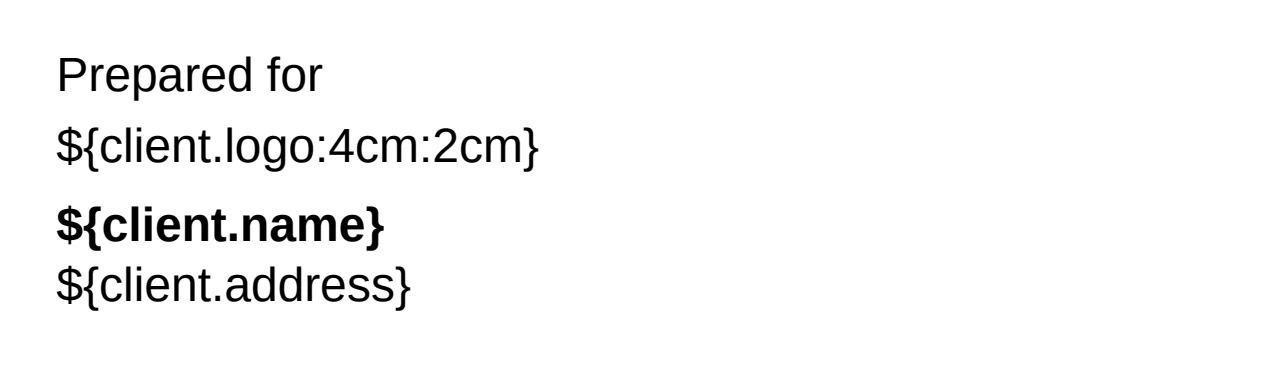
Resultado

El tamaño también puede ir en píxeles: ${witness_signature:200:80}.
Una firma dibujada en el campo de firma de un formulario, un boceto del campo de dibujo de un formulario y una imagen subida en un formulario funcionan cuando el documento lo crea un flujo de trabajo. A través de la API, envíe la imagen como URI de datos (una imagen escrita como texto, que empieza por data:image/png;base64,). Se admiten PNG, JPEG, GIF y BMP, hasta 10 MB cada una. Un enlace a una imagen no se descarga: sigue siendo un fragmento de texto.
Códigos QR y códigos de barras
Sección titulada «Códigos QR y códigos de barras»En un código, el marcador dice qué codificar, y Doxtly lo dibuja. Se envía el texto, no una imagen. El número al final de un marcador QR es su tamaño en píxeles. En un marcador de código de barras van el tipo, el ancho de la barra más fina y la altura:
Plantilla
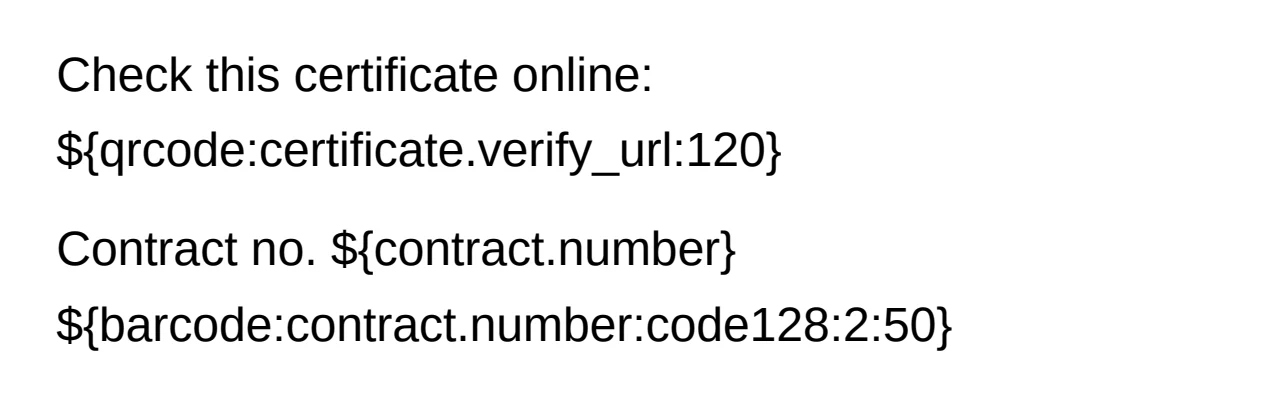
Resultado
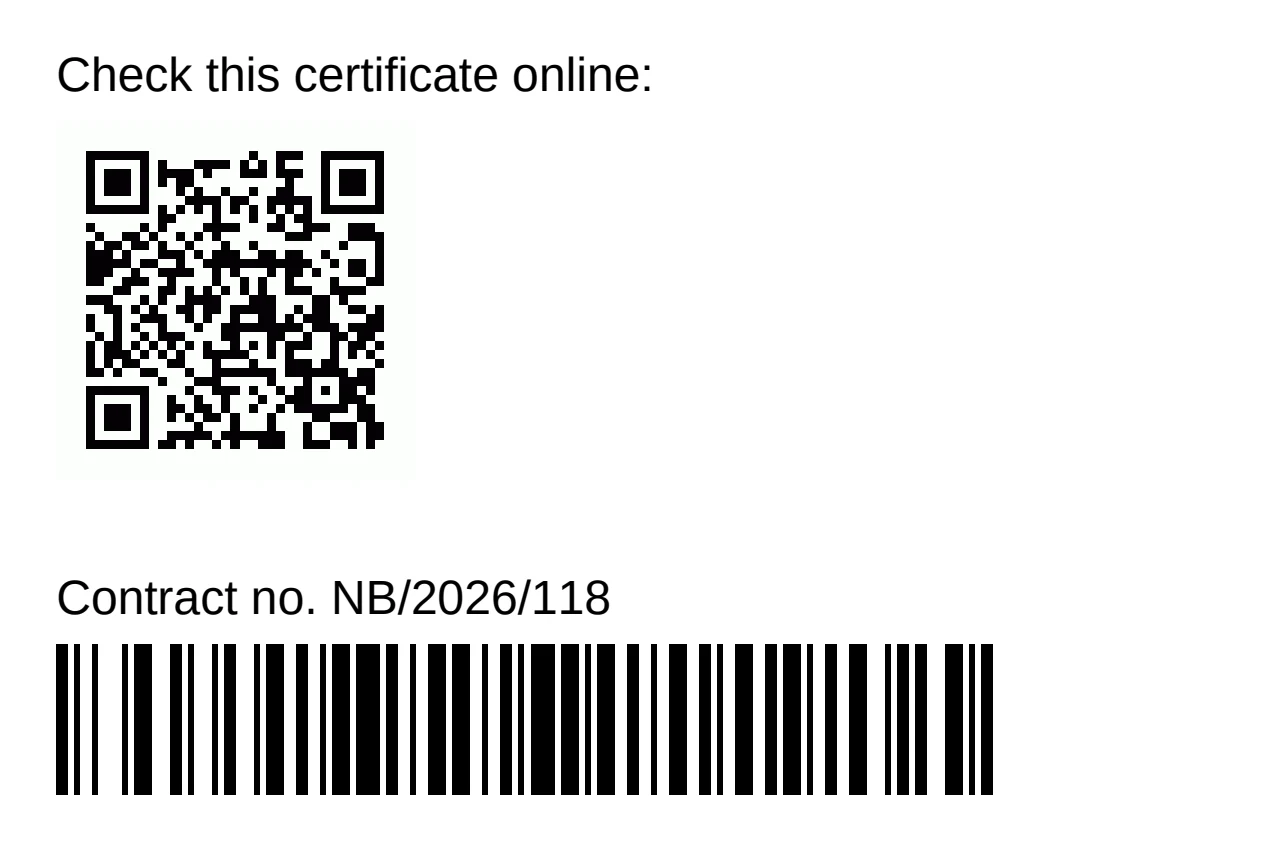
Aquí certificate.verify_url contenía https://northbridge.example/verify/NB-2026-118, y contract.number contenía NB/2026/118. Los códigos funcionan en el cuerpo, los encabezados y los pies de página. La referencia tiene todas las opciones de tamaño y todos los tipos de código de barras.
Números de cláusula que se renumeran solos
Sección titulada «Números de cláusula que se renumeran solos»En una plantilla con cláusulas opcionales, los números escritos a mano fallan en cuanto desaparece una cláusula: el § 5 pasa a ser el § 4, y «véase el § 5» apunta ahora al lugar equivocado. Así que en lugar de escribir un número, escriba un marcador que cuenta:
| Escriba esto | Para imprimir | Úselo para |
|---|---|---|
${#paragraph} |
§ 1., § 2. |
Las cláusulas principales |
${#point} |
1., 2. |
Los puntos de una cláusula. Empiezan desde 1 en cada cláusula nueva. |
${#subpoint} |
a), b) |
Los subapartados de un punto. Empiezan desde a) en cada punto nuevo. |
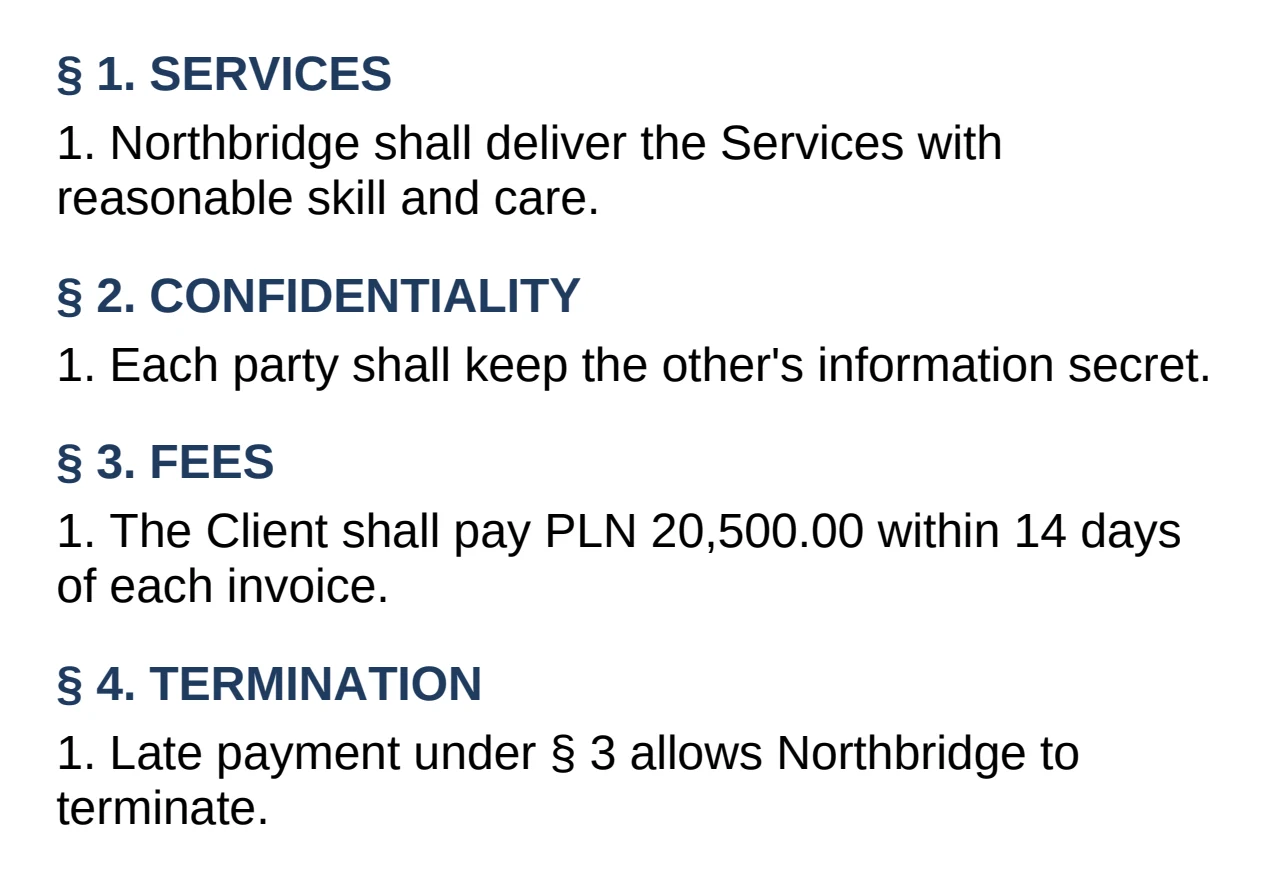
Para mencionar una cláusula en otro lugar, dele una etiqueta después de dos puntos, como ${#paragraph:fees}, y escriba ${%fees:bare} donde deba aparecer su número. bare significa el número solo, así que el § se escribe a mano. Esta es una plantilla en la que CONFIDENTIALITY es una cláusula opcional, y lo que sale en cada caso. Fíjese en el número de FEES, y en la frase bajo TERMINATION que la menciona:
Plantilla
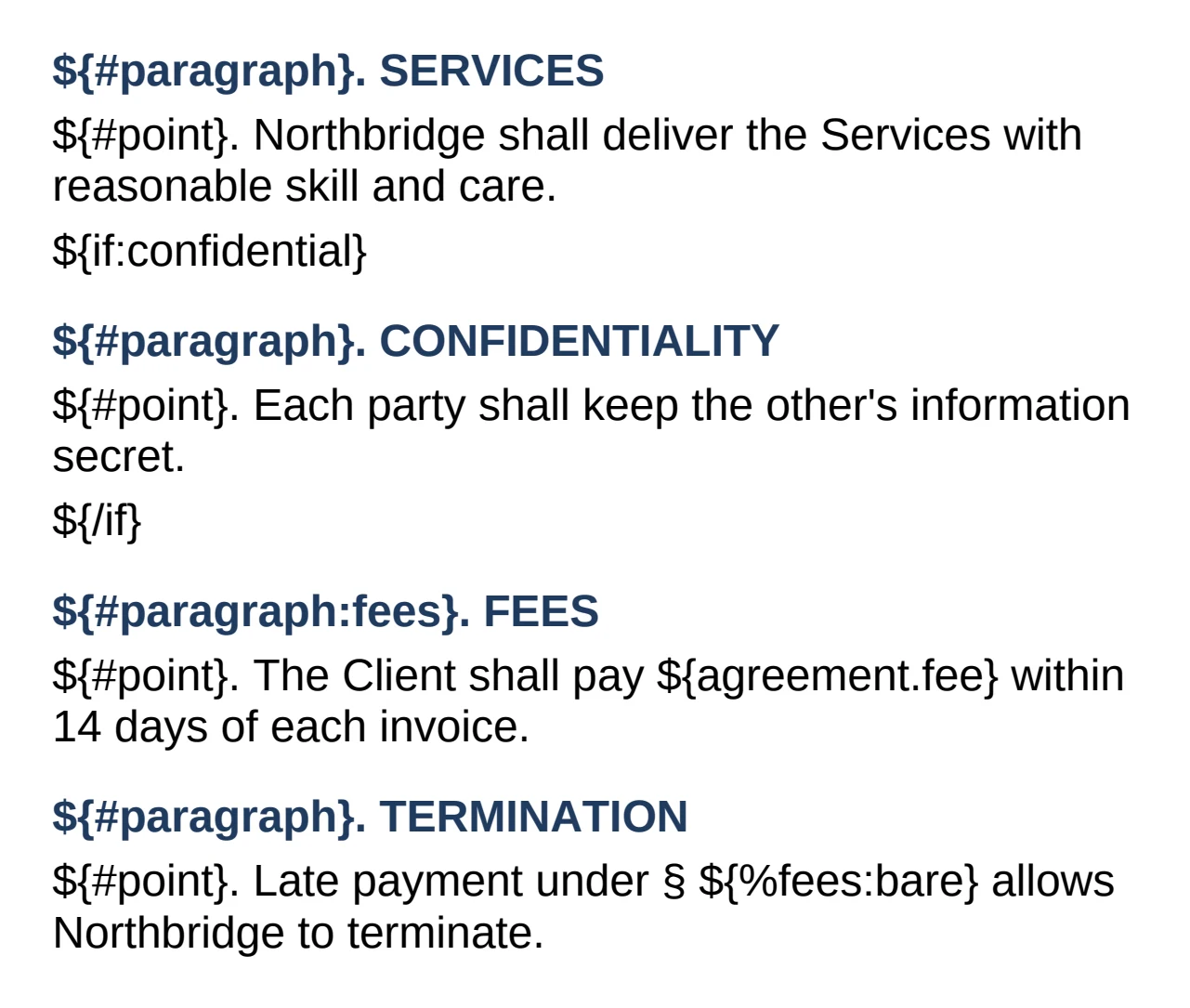
Resultado cuando confidential es true
Resultado cuando confidential es false
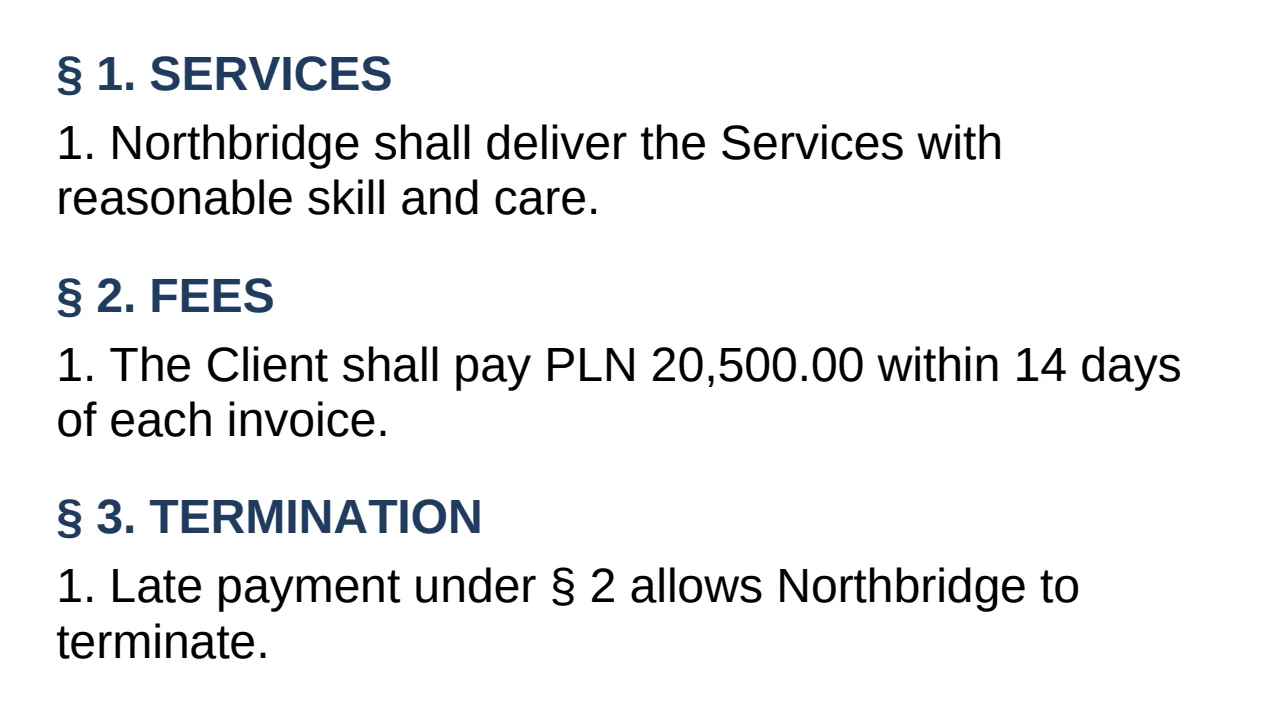
Solo se cuentan las cláusulas que llegaron al documento, y la referencia siguió a su cláusula del § 3 al § 2.
El punto después de un marcador puede quedarse: ${#paragraph}. FEES imprime § 3. FEES, con un solo punto. No escriba uno después de ${#subpoint}, ya que a) no tiene punto propio y se quedaría.
Nombrar una cláusula y hacer referencia a ella
Sección titulada «Nombrar una cláusula y hacer referencia a ella»${#paragraph:fees} numera la cláusula y la llama fees, y ${%fees} imprime su número donde lo necesite. Una referencia puede ir antes de su cláusula, y también puede estar en un encabezado o en un pie de página. Hay tres formas de imprimirla:
| Escribe | El documento imprime |
|---|---|
véase el ${%fees}. |
véase el § 3. |
conforme al § ${%fees:bare}, el Cliente |
conforme al § 3, el Cliente |
según lo dispuesto en ${%fee_amount:full} |
según lo dispuesto en § 3 ust. 1 |
En la última fila, fee_amount es la etiqueta del punto 1 del § 3. ${%fees} imprime el número tal como lo muestra la cláusula, punto incluido, así que queda mejor al final de una frase. En medio de una, use :bare, que da solo el número. :full nombra todos los niveles, y usa los términos jurídicos polacos ust., pkt y lit., así que en un contrato en otro idioma construya la expresión a mano: punto ${%fee_amount:bare} del § ${%fees:bare}.
Hacer referencia a una cláusula opcional
Sección titulada «Hacer referencia a una cláusula opcional»Si una etiqueta está dentro de un bloque oculto, no hay nada a lo que hacer referencia, y la referencia imprime la etiqueta entre corchetes, como [confidentiality]. Ponga una frase así dentro de un bloque con la misma condición, y desaparece junto con su cláusula:
${if:confidential}${#point}. El incumplimiento del § ${%confidentiality:bare} da derecho a la otra parte a resolver el contrato.${/if}Lugares de firma
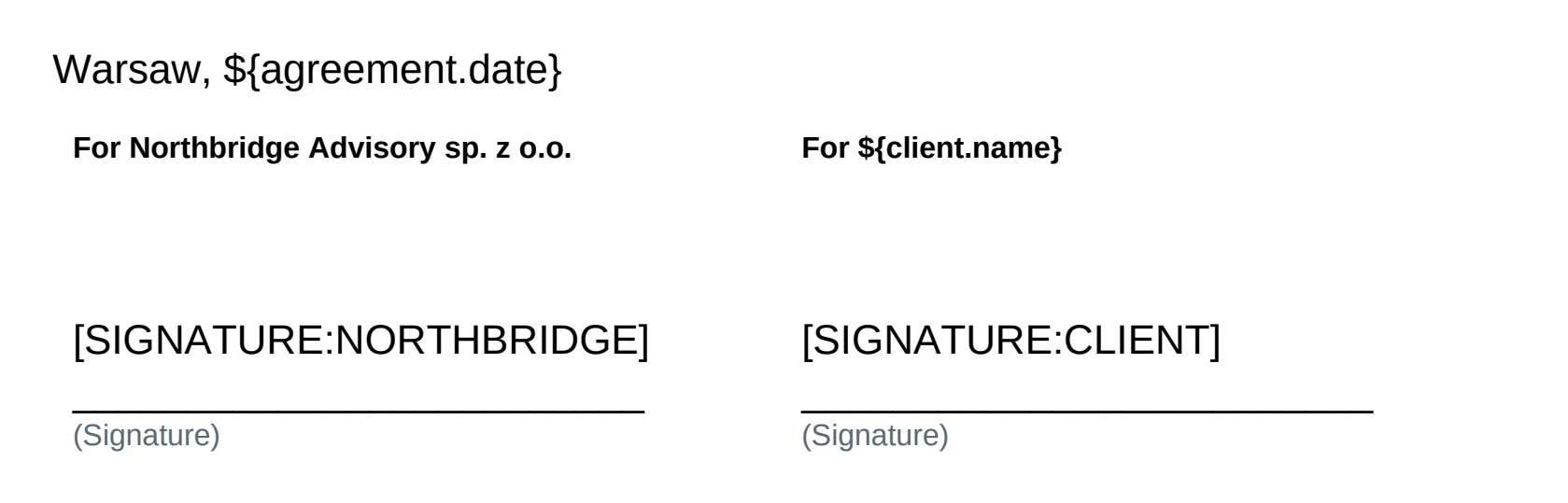
Sección titulada «Lugares de firma»Si un documento va a firma, un marcador de firma dice quién firma y dónde. Tiene un aspecto distinto de los demás: corchetes, mayúsculas, sin signo de dólar. Escríbalo justo encima de la línea de firma:
Plantilla
Resultado
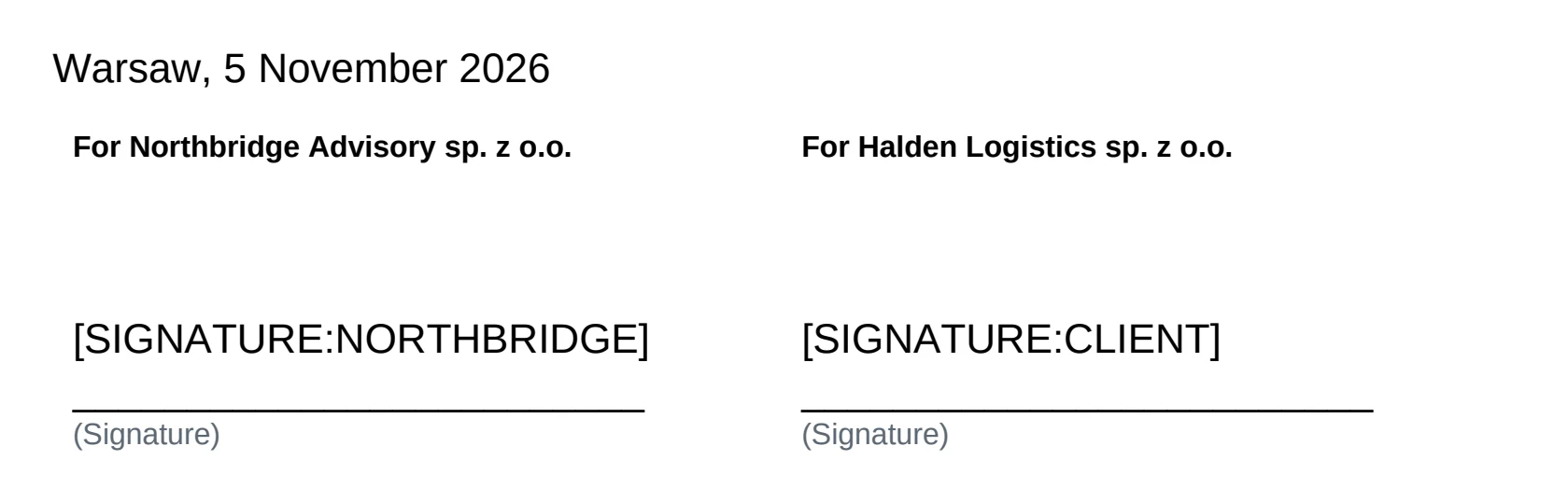
Los marcadores de firma siguen visibles en el PDF generado hasta que se firma el documento.
Un marcador de firma no se rellena al crear el PDF, así que es normal verlo en el PDF. Cuando el documento va a firma, la firma de cada parte se coloca en su marcador, y el texto del marcador se tapa. Nadie elige a los firmantes a mano: los marcadores de las páginas del documento deciden quién lo firma. Una parte cuyo marcador está en un bloque oculto no participa en ese documento.
Los nombres de los marcadores empiezan por una letra mayúscula y siguen con mayúsculas, dígitos o guiones bajos, como CLIENT o TENANT_2. [SIGNATURE:client] es texto normal, salvo que Mayúsculas o Versalitas de Word lo impriman en mayúsculas. Mantenga el marcador en una línea con espacio alrededor, y no amplíe el espaciado entre sus letras: un marcador con las letras separadas o partido en varias líneas no se puede encontrar en la página. La referencia tiene las medidas.
La negrita o un color en parte de un marcador de firma no hacen daño, porque el marcador se lee de la página impresa en lugar de rellenarse. El texto oculto, Mayúsculas en parte de él y los cambios controlados sí cambian lo que imprime la página, así que manténgalo sin formato.
Donde una parte deba poner sus iniciales en lugar de firmar, escriba [IN:CLIENT]: las mismas reglas para el nombre, y un pequeño sello con las iniciales de la parte en su lugar. Una parte nombrada solo por sus iniciales cuenta igualmente como firmante. Ponga el marcador en el pie de página, y la parte pone sus iniciales en cada página.
Cuando elige el archivo, el formulario de la plantilla lo imprime una vez con sus marcadores sin rellenar y comprueba que cada marcador de firma y de iniciales tiene espacio. Si alguno no lo tiene, una advertencia como Un marcador de firma o iniciales tiene muy poco espacio lo nombra junto con su página, por ejemplo Página 2: [SIGNATURE:CLIENT], con consejos para hacer sitio. Es solo una advertencia: puede guardar igualmente, y los valores que rellena un documento real pueden mover un poco el diseño.
La pestaña Partes de la plantilla enumera todas las partes que nombran sus marcadores, para que pueda comprobarlas justo después de subirla. Una plantilla sin marcadores muestra Sin partes firmantes, lo cual está bien para un documento que no firma nadie.

Encabezados y pies de página
Sección titulada «Encabezados y pies de página»Las variables, las imágenes, los bloques condicionales, las casillas, los códigos QR, los códigos de barras y las referencias a cláusulas numeradas funcionan todos en los encabezados y los pies de página. Dos cosas no: repetir una lista y contar. Un encabezado se guarda una sola vez, en cuantas páginas se imprima, así que un ${#paragraph} ahí no pertenecería a ningún lugar del texto, y se queda tal como lo escribió. Una referencia sí funciona: Contrato n.º ${agreement.number}, condiciones en ${%terms}.
Los saltos de sección de Word también son seguros, incluso justo en un ${/if} o en un marcador de cierre de una lista. Si desaparece un bloque con una sección dentro, la sección desaparece con él, y el texto anterior conserva sus columnas y su orientación. Evite un salto de sección dentro de una condición escrita en un solo párrafo.
Empezar algo en una página nueva
Sección titulada «Empezar algo en una página nueva»Un contrato a menudo continúa después de una lista cuya longitud no se puede saber: una tabla de oficinas, después una firma, y después la parte siguiente, por ejemplo un Acuerdo de pago. Quiere que esa parte empiece al principio de una página por muchas filas que vengan antes, y nunca quiere una página vacía en medio, ni siquiera cuando la lista acaba justo al final de una página.
Word tiene un ajuste exactamente para esto. Pertenece a una línea de texto y no a un lugar entre líneas, así que actívelo en la primera línea de lo que debe abrir la página nueva:
-
Haga clic en cualquier punto de esa línea, por ejemplo en el encabezado Acuerdo de pago.
-
Haga clic con el botón derecho y elija Párrafo. También puede usar la pequeña flecha de la esquina del grupo Párrafo de la pestaña Inicio.
-
En la pestaña Líneas y saltos de página, en Paginación, marque Salto de página anterior y seleccione Aceptar.
Esa línea abre ahora siempre una página. Cuando lo anterior termina justo al final de una página, la línea ya está al principio de la siguiente, y no aparece ninguna página de más. Si todos los encabezados de un tipo deben hacer esto, active el ajuste en el estilo de ese encabezado, y solo lo define una vez.
Mantener una firma con el texto anterior
Sección titulada «Mantener una firma con el texto anterior»La misma pestaña mantiene líneas juntas a través de un salto de página, lo que ayuda a una firma que sigue a una lista. Sin ello, la lista puede llenar la página de modo que la palabra Firma se queda al final y la línea de firma acaba sola en la página siguiente.
Marque Conservar con el siguiente en la línea anterior a la línea de firma, y esas dos líneas se quedan en una misma página. Conservar líneas juntas impide que un solo párrafo se reparta entre dos páginas.
Saltos de página alrededor de listas y condiciones
Sección titulada «Saltos de página alrededor de listas y condiciones»Dónde pone el ajuste decide qué se repite y qué desaparece con un bloque:
| Dónde está el ajuste | Qué hace el documento |
|---|---|
| La primera línea después de una lista | Esa línea siempre abre una página nueva, sea cual sea la longitud de la lista, incluso cuando la lista está vacía. |
| Una línea dentro de una sección repetida | Cada elemento empieza una página nueva. Eso encaja con un certificado por elemento. Para una lista de oficinas, no lo active y póngalo en la línea siguiente a la lista. |
Una línea que solo contiene el marcador de apertura de una lista, ${offices} |
La lista empieza en una página nueva. Los elementos después del primero siguen a continuación, como lo harían sin el ajuste. |
Una línea que solo contiene ${if:…} o ${else}, o la primera línea dentro del bloque |
El bloque empieza en una página nueva. Si el bloque no se imprime, su salto de página desaparece con él. |
Una línea que solo contiene un marcador de cierre, ${/if} o ${/offices} |
Lo que viene después del bloque abre una página nueva, imprima lo que imprima el bloque. |
| Una celda de una fila de tabla repetida | Ningún efecto en el PDF. Para empezar algo después de la tabla, póngalo en la primera línea después de la tabla. |
Una línea cuyo texto entero está dentro de una condición y sale vacía no abre página. El texto de esa línea después de la condición conserva el ajuste.
Qué evitar
Sección titulada «Qué evitar»- Un salto de página escrito con Ctrl+Intro en una línea propia. Funciona cuando el texto anterior termina en mitad de una página. Cuando ese texto termina justo al final, la línea del propio salto pasa a la página siguiente y la página después de ella es nueva, así que Word muestra una página vacía entre ambas. Los PDF que crea Doxtly no la tienen, pero su plantilla se ve entonces en Word distinta de cómo se imprime, así que use Salto de página anterior en su lugar.
- Líneas vacías para empujar el texto hacia abajo. Una línea vacía que queda antes de la línea con Salto de página anterior puede acabar sola en una página en Word. Los PDF de Doxtly también la omiten, pero borre esas líneas y deje que el ajuste haga el trabajo.
- Un salto de sección del tipo Página siguiente, usado solo para empezar una página. Un salto de sección es para lo que cambia de una parte a la siguiente: encabezados, márgenes, orientación. Salto de página anterior hace el trabajo sin nada más que mantener sincronizado.
Un ejemplo completo
Sección titulada «Un ejemplo completo»Este es un contrato de servicios que usa la mayor parte de lo anterior, abreviado para su lectura. La línea entre corchetes representa una tabla real de Word:
CONTRATO DE SERVICIOS n.º ${agreement.number}
celebrado el ${agreement.date} entreNorthbridge Advisory sp. z o.o. («Northbridge») y${client.name}, ${client.address} («el Cliente»).${if:client.po_number}Pedido de compra del Cliente: ${client.po_number}${/if}
${#paragraph:scope}. OBJETO${#point}. Northbridge prestará: ${agreement.subject}.${#point}. El trabajo se divide en los siguientes hitos:
[tabla: una fila con ${milestones.name}, ${milestones.deadline}, ${milestones.fee}]
${#paragraph:fees}. HONORARIOS${#point}. Por el trabajo del § ${%scope:bare}, el Cliente pagará ${agreement.total}.${#point}. Los honorarios están ${if:vat_exempt}exentos de IVA${else}sujetos a IVA al ${vat_rate}%${/if}.
${if:confidential}${#paragraph:secrecy}. CONFIDENCIALIDAD${#point}. Cada parte mantendrá en secreto la información de la otra durante ${confidentiality_years} años.${/if}
${#paragraph}. DISPOSICIONES FINALES${#point}. Las modificaciones de este Contrato deben hacerse por escrito.${if:confidential}${#point}. Las obligaciones del § ${%secrecy:bare} subsisten tras la terminación de este Contrato.${/if}
POR NORTHBRIDGE ADVISORY SP. Z O.O.   POR ${client.name}

[SIGNATURE:NORTHBRIDGE]               [SIGNATURE:CLIENT]______________________________        ______________________________
Y estos son los datos que se le envían:
{ "agreement": { "number": "NB/2026/118", "date": "5 November 2026", "subject": "a review of warehouse processes", "total": "PLN 20,500.00" }, "client": { "name": "Halden Logistics sp. z o.o.", "address": "ul. Portowa 12, 81-336 Gdynia" }, "milestones": [ { "name": "Discovery workshop", "deadline": "30.11.2026", "fee": "4,500.00" }, { "name": "Process review", "deadline": "18.12.2026", "fee": "9,800.00" }, { "name": "Final report", "deadline": "29.01.2027", "fee": "6,200.00" } ], "vat_exempt": false, "vat_rate": 23, "confidential": false}Esta es la página que Doxtly crea a partir de ambos:
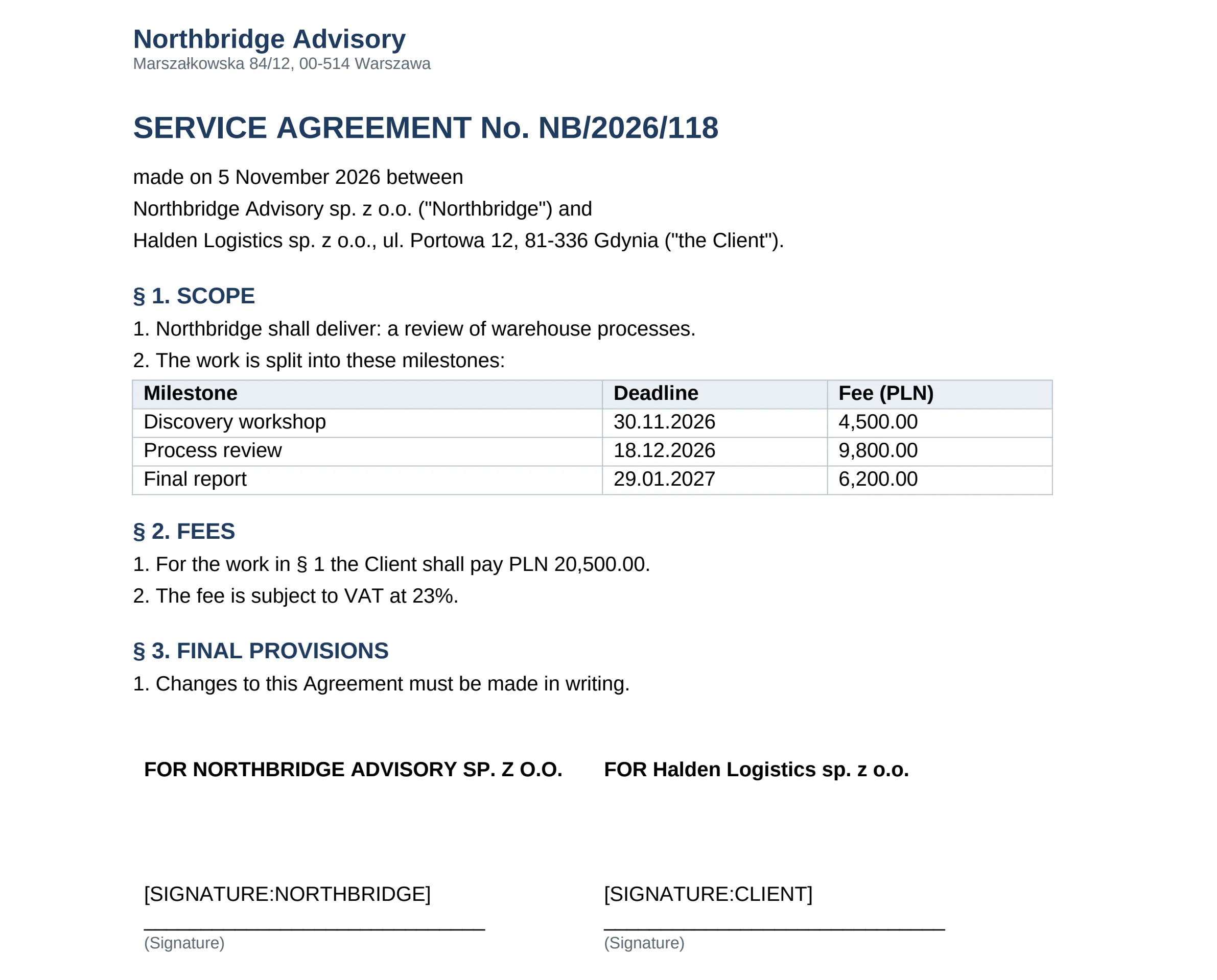
Fíjese en lo que dejan fuera estos datos, y por qué aun así funciona. No hay client.po_number, así que esa línea desaparece. confidential es false, así que el § 3 es DISPOSICIONES FINALES, y confidentiality_years no hace falta.
Cuando algo sale mal
Sección titulada «Cuando algo sale mal»Hay tres tipos de problemas: el archivo se rechaza, no sale ningún documento, o sale un documento con mal aspecto.
El archivo se rechaza. Un marcador abierto con ${ debe cerrarse con } en el mismo párrafo. Cuando no es así, por ejemplo ${fullAddress) escrito con un paréntesis, Doxtly rechaza el archivo al subirlo, y el mensaje nombra el marcador tal como lo muestra Word. Corríjalo en Word y vuelva a subir el archivo. Hasta entonces, nada de lo que hay después de ese marcador se podría leer de forma fiable: la sección en la que está perdería su final.
Ningún documento. Abra Recursos > Plantillas de archivo → Archivos generados. Una fila marcada como Fallida le dice que falló, no por qué. En un flujo de trabajo, abra la ejecución en Ejecuciones y lea el paso fallido. A través de la API, el motivo está en la respuesta de error. Casi siempre el motivo dice algo así:
Faltan variables obligatorias en los datos de la solicitud: client.nmaeEso significa que la plantilla pide un nombre que los datos no tienen. Compárelo con la pestaña Variables y con la Ruta de datos del formulario, letra a letra. Aquí el marcador tiene un error de escritura: nmae. Corrija el marcador en Word y vuelva a subir el archivo en la pestaña Plantilla, o envíe el valor, o dé al marcador un valor predeterminado.
Un documento con mal aspecto. Un marcador impreso tal como se escribió es la pista, porque todo lo que Doxtly no pudo rellenar queda visible:
| Lo que ve en el PDF | Lo que significa | Qué hacer |
|---|---|---|
${if:…} o ${/if} |
Los marcadores del bloque no forman pareja, o uno está partido por un Intro | Cuente las aperturas y los cierres, y vuelva a escribir el que está partido |
${client} |
El nombre es un grupo de valores, no un valor | Nombre uno de sus campos: ${client.name} |
${milestones.name} |
El marcador está fuera de la fila de tabla de la lista | Póngalo en la única fila de tabla de la lista |
[fees] entre corchetes |
La etiqueta está mal escrita, o su cláusula está oculta | Corríjala, o ponga la frase en el mismo bloque |
[SIGNATURE:CLIENT] |
No hay ningún problema: este marcador se mantiene hasta que se firma el documento | Envíe el documento a firma |
| Un valor con una fuente o un color incorrectos | Una parte del marcador tenía otro formato | Vuelva a escribirlo y dele formato como una sola pieza |
Cuando un marcador se comporta mal y no ve por qué, bórrelo y escríbalo de nuevo de una sola vez. Eso elimina de golpe las uniones ocultas y los caracteres invisibles. La referencia enumera todos los síntomas.
Poner la plantilla a trabajar
Sección titulada «Poner la plantilla a trabajar»Una plantilla no hace nada hasta que algo le pide un documento:
| Quiere | Use |
|---|---|
| Un PDF después de un formulario, por ejemplo un certificado una vez reservado un curso | Un flujo de trabajo con un paso Generar documento. Su recuadro Variables de la plantilla le dice si la ejecución aporta todo lo que imprime la plantilla. |
| Un contrato enviado para su firma | Un flujo de trabajo con un paso Crear documentos. Las partes proceden de los marcadores de firma de la plantilla. |
| Un PDF desde su propio sistema | La API, con el identificador de la plantilla obtenido con Copiar ID. |
Todo lo generado aparece en Archivos generados.
Gestionar la plantilla
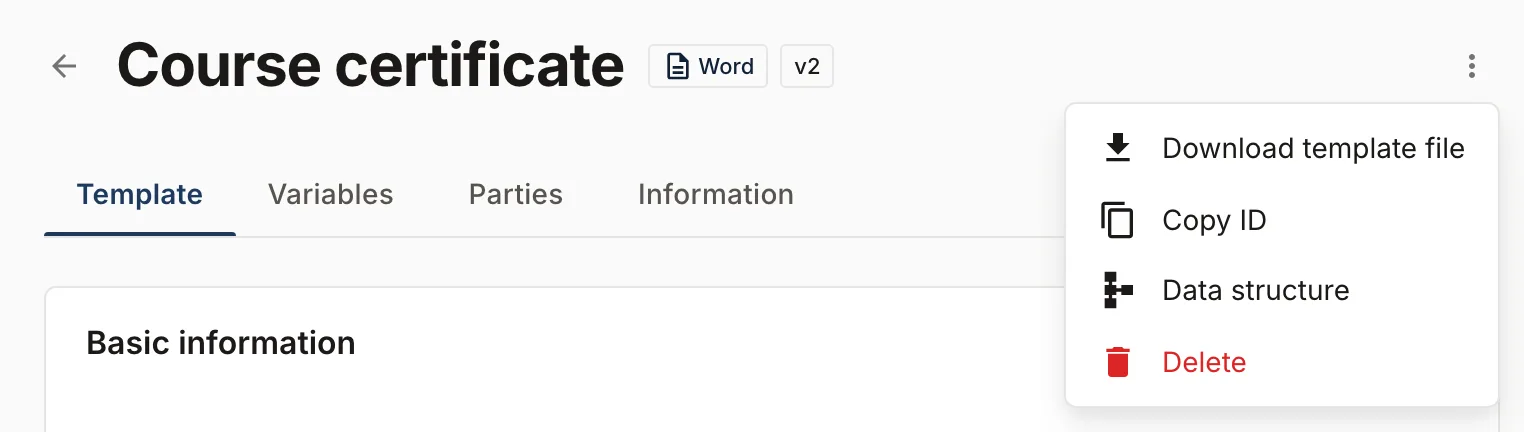
Sección titulada «Gestionar la plantilla»Una plantilla de Word tiene una página con cuatro pestañas: Plantilla, Variables, Partes e Información. El encabezado muestra su tipo y su versión, y su menú de acciones contiene Descargar archivo de plantilla, Copiar ID, Estructura de datos y Eliminar. Sin el permiso Gestionar plantillas de archivo no hay Eliminar, y la pestaña Plantilla solo muestra el archivo y los metadatos. Lea Eliminar una plantilla antes de usar esa opción: los documentos creados a partir de la plantilla desaparecen con ella.
Información básica y archivo
Sección titulada «Información básica y archivo»| Campo | Lo que hace |
|---|---|
| Nombre de la plantilla | Cómo encontrará la plantilla más adelante. Obligatorio, hasta 128 caracteres. |
| Tipo de plantilla | Word para un .docx. Queda fijo una vez que existe la plantilla, y se bloquea en cuanto se elige un archivo. Un tipo que su plan no incluye aparece en gris con una nota para cambiar de plan. |
| De dónde procede el archivo de plantilla | Desde el ordenador sube un archivo. Desde la nube sigue un archivo de su Google Drive, OneDrive, SharePoint, Dropbox o Box: consulte Plantillas en la nube. |
| Archivo de plantilla | Un .docx de hasta 10 MB. El formato antiguo .doc se rechaza, igual que un archivo dañado o uno con un marcador sin cerrar. Un documento de Google de una unidad conectada también funciona; consulte Plantillas desde archivos en la nube. |
Una vez alcanzado el límite de su plan, Nueva plantilla le detiene con una nota para cambiar de plan: consulte Planes y límites.
Para cambiar una plantilla, elija un archivo nuevo en la pestaña Plantilla y pulse Guardar cambios. La versión sube en uno, y las variables se vuelven a leer del archivo nuevo. Cambiar solo el nombre o los metadatos mantiene la versión. Si el archivo nuevo está dañado, se rechaza, y la plantilla, su nombre y su archivo quedan como estaban.
Metadatos: los valores propios de la plantilla
Sección titulada «Metadatos: los valores propios de la plantilla»Los metadatos son un pequeño conjunto de valores que pertenecen a la plantilla y no a un documento concreto. Son un buen lugar para lo que es fijo pero puede cambiar algún día: el nombre del firmante, una versión de la política, la dirección de la oficina. Se cambia una vez en el formulario, sin necesidad de editar el .docx.
Pulse el botón + (Añadir campo) y dele una Clave, un Tipo (Texto, Número u Objeto, que contiene más campos) y un Valor. En el documento se lee bajo _metadata.:
Versión de la política: ${_metadata.policy_version}Firmado por Northbridge por ${_metadata.signatory.name}, ${_metadata.signatory.role}${if:_metadata.show_footer_note}Este documento se ha preparado conforme a nuestras condiciones de contratación.${/if}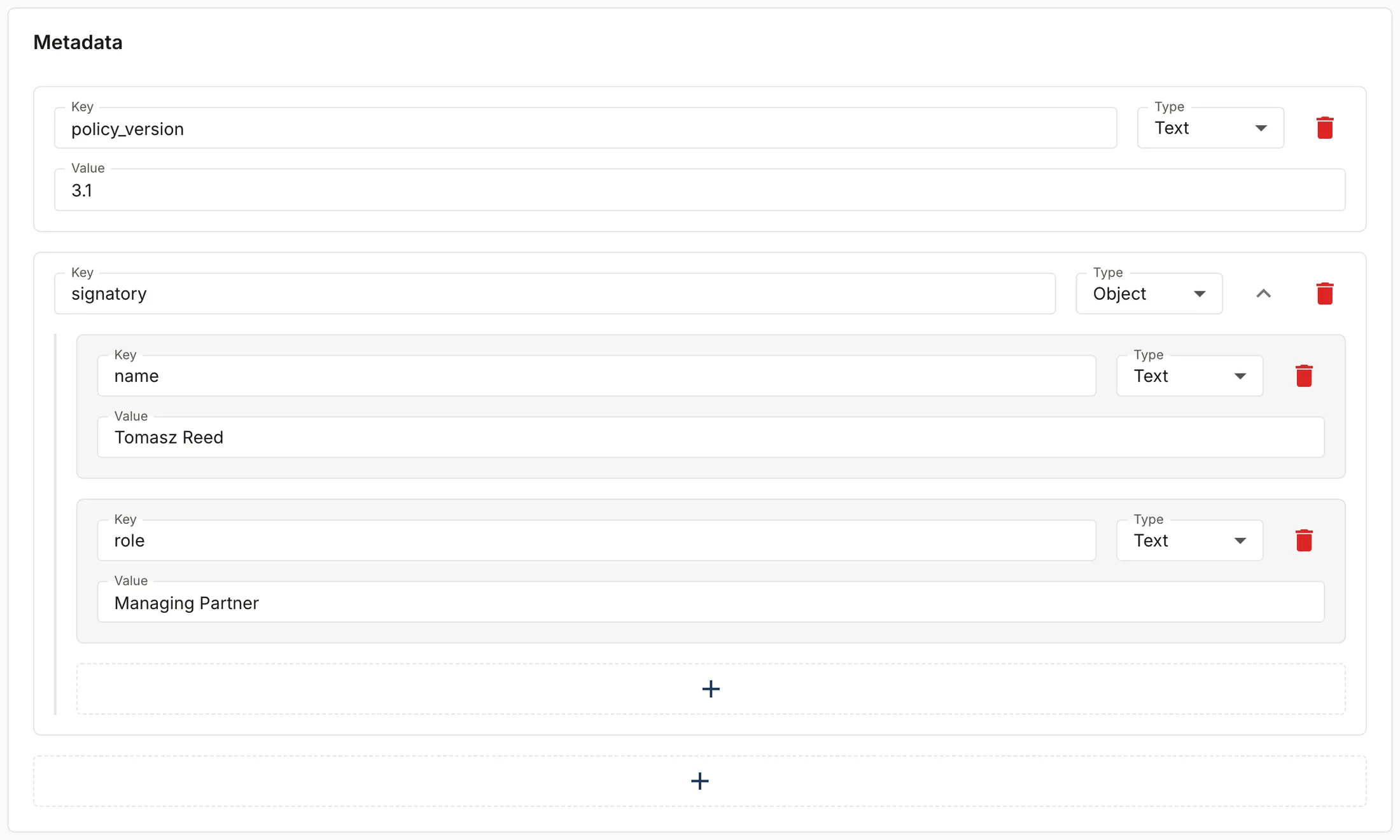
Una ejecución de flujo de trabajo puede llevar metadatos propios. Ambos se combinan, y el valor de la plantilla gana cuando ambos nombran lo mismo. Una clave no puede estar vacía, no puede empezar ni terminar con un espacio y no puede contener un punto ni un carácter de control como un salto de línea. Una clave de nivel superior no puede empezar por _, y dos campos del mismo nivel no pueden compartir clave. Un valor de _metadata que imprime el documento es obligatorio como cualquier otro valor, salvo que le dé un valor predeterminado.
Comprobar lo que encontró Doxtly
Sección titulada «Comprobar lo que encontró Doxtly»La pestaña Variables enumera todos los valores que usa la plantilla, en el cuerpo, los encabezados y los pies de página, incluidos los que un bloque oculto quizá nunca necesite. Es la herramienta de corrección más rápida que tiene: un marcador mal escrito salta a la vista. Una plantilla sin marcadores muestra No se han encontrado variables.
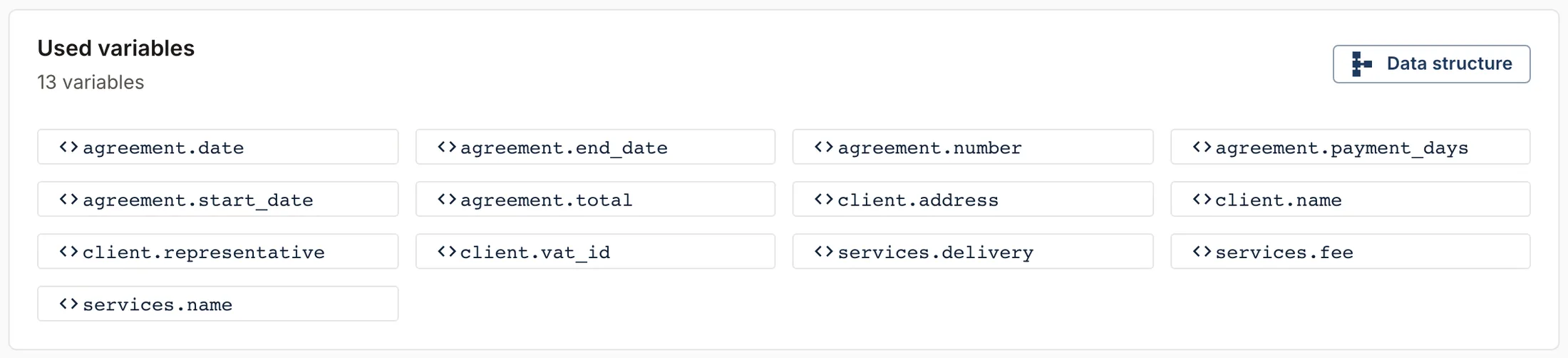
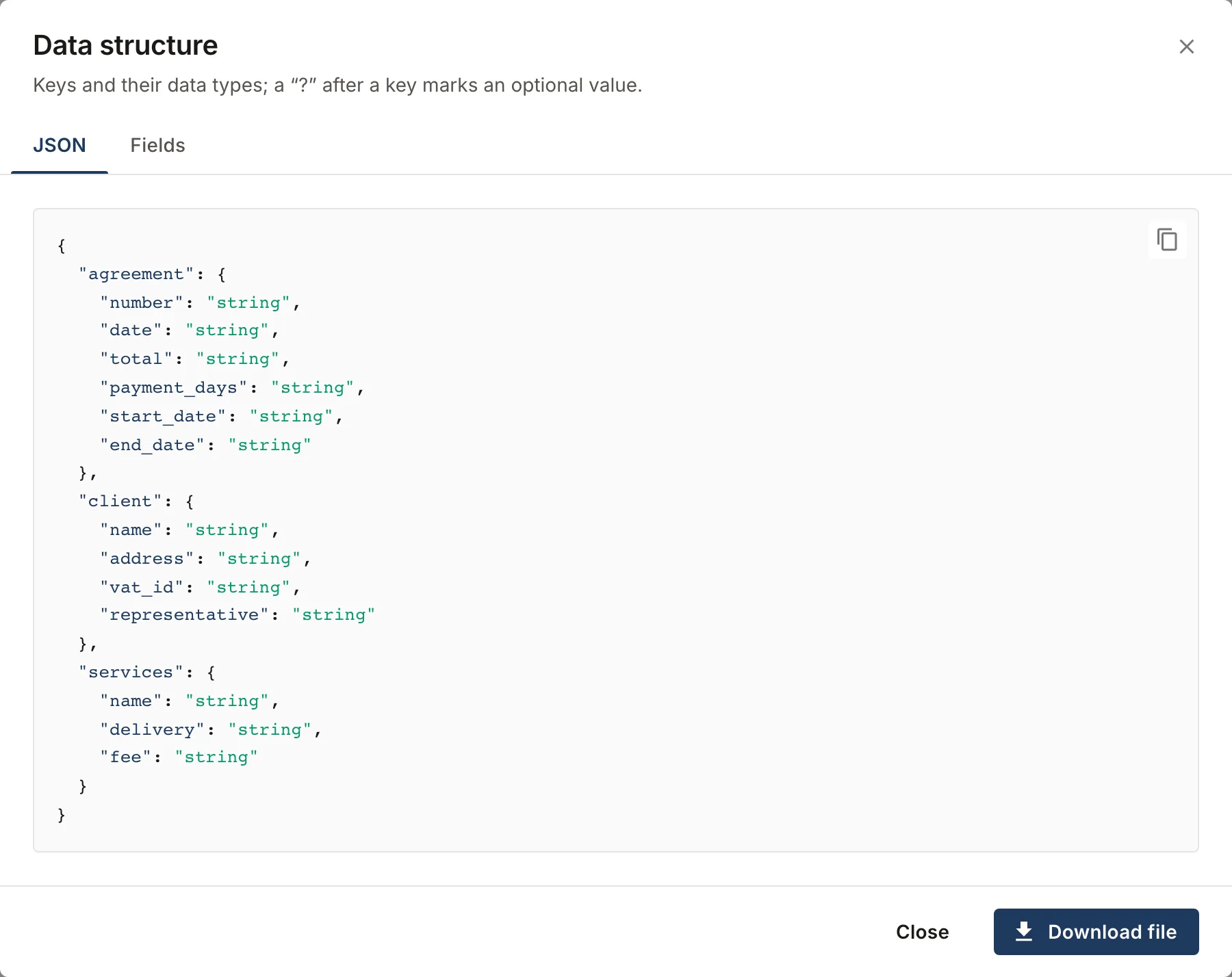
Estructura de datos, en esa pestaña y en el menú, muestra la forma de los datos que quiere la plantilla, con el tipo de cada clave. Un ? después de una clave la marca como opcional, como el valor de una condición, un valor con un valor predeterminado o un valor que solo se imprime dentro de un bloque, que el documento solo necesita mientras el bloque se muestra. Los metadatos no aparecen, porque la plantilla trae los suyos. Una lista que rellena una fila de tabla aparece como un objeto con los campos de la fila, así que envíe una lista de objetos así. Copiar estructura y Descargar archivo le dan lo mismo como JSON, listo para entregar a quien conecte sus sistemas. La pestaña Campos muestra los mismos datos como una lista, en el orden en que la plantilla usa cada valor por primera vez: cada lista con los campos de sus elementos debajo, y cada valor con su tipo (Texto, Lista, Imagen, Contenido del código o Sí o no), las condiciones con las que se imprime y su valor predeterminado.
Con la plantilla abierta, también puede pedir a Doxie, la asistente de IA en Doxtly, que la lea. Enumera todos los valores que necesita el documento e indica qué marcadores faltan y cómo escribirlos, por ejemplo ${client.name|Desconocido}. No edita un archivo de Word: usted añade los marcadores en Word y vuelve a subir el archivo. Para que se inserten marcadores en una copia, consulte Convertir un archivo de Word en plantilla.
La pestaña Información tiene dos partes. Detalles da el Identificador, que necesitan la API y sus desarrolladores, y las fechas Creada, Actualizada y Último uso. Estadísticas de uso cuenta Total de archivos generados, Correctas y Fallidas, con la Tasa de éxito. Una plantilla que falla una y otra vez suele carecer de un valor en sus datos: la referencia enumera lo que significa cada error, y Archivos generados muestra los intentos fallidos.
Antes de ponerla en marcha
Sección titulada «Antes de ponerla en marcha»- Lea la pestaña Variables en busca de erratas, y la pestaña Partes para comprobar los firmantes.
- Genere un documento con todas las condiciones verdaderas y otro con todas falsas. Abra ambos PDF.
- Pruebe una lista vacía, si una tabla puede quedar vacía.
- Compruebe que cada referencia imprime un número, y que ninguna imprime
[a_label]. - Busque en el PDF marcadores impresos como texto. Cuando algo sale mal explica lo que significan.