

Actualizar un trato
Actualizar un trato cambia un trato en Pipedrive o HubSpot, o una oportunidad en Copper, mientras se ejecuta el flujo de trabajo: lo mueve a una etapa, lo marca como ganado o perdido, establece su valor y su moneda o rellena sus campos. El caso habitual: cuando el cliente firma el contrato, el trato queda ganado y lleva el número del contrato, sin que ningún comercial lo toque.
Disponible cuando: su plan incluye integraciones con CRM y la organización tiene una integración de CRM activa
El paso solo cambia un trato que existe. Nunca crea uno, y un trato que el CRM no tiene hace fallar el paso. La página habla de Pipedrive; lo que cambia en HubSpot y Copper se explica en Con HubSpot y Copper.
Qué trato
Sección titulada «Qué trato»El paso indica el trato por su ID en el CRM. Una ejecución lo conoce de una de estas dos formas:
- un flujo de trabajo iniciado por el desencadenador del CRM Un trato del CRM cambia de etapa o de estado lo tiene en
{{ _opportunity.id }} - un paquete lo guarda en su campo ID de trato (ID de la oportunidad en Copper), el campo personalizado de paquetes donde la integración guarda los ID de los tratos. Consulte ID de Pipedrive. Un flujo de trabajo con un evento de Paquete de documentos lo lee como
{{ _package.fields.<clave> }}
Cuando la integración tiene un campo de ID de trato, el campo ID del registro en el CRM lo ofrece como un chip a quienes pueden ver las integraciones, como Usar {{ _package.fields.pipedriveDealId }}: haga clic en él para rellenarlo. Para guardar el ID de un trato en un paquete, rellene ese campo en los Campos del paso Crear documentos con {{ _opportunity.id }}.
Configurarlo
Sección titulada «Configurarlo»- Arrastre Actualizar un trato desde el grupo CRM al lienzo y conéctelo.
- Haga clic en Configurar este paso en el panel. En el cuadro de diálogo, en la pestaña Trato, compruebe la Integración de CRM y rellene ID del registro en el CRM.
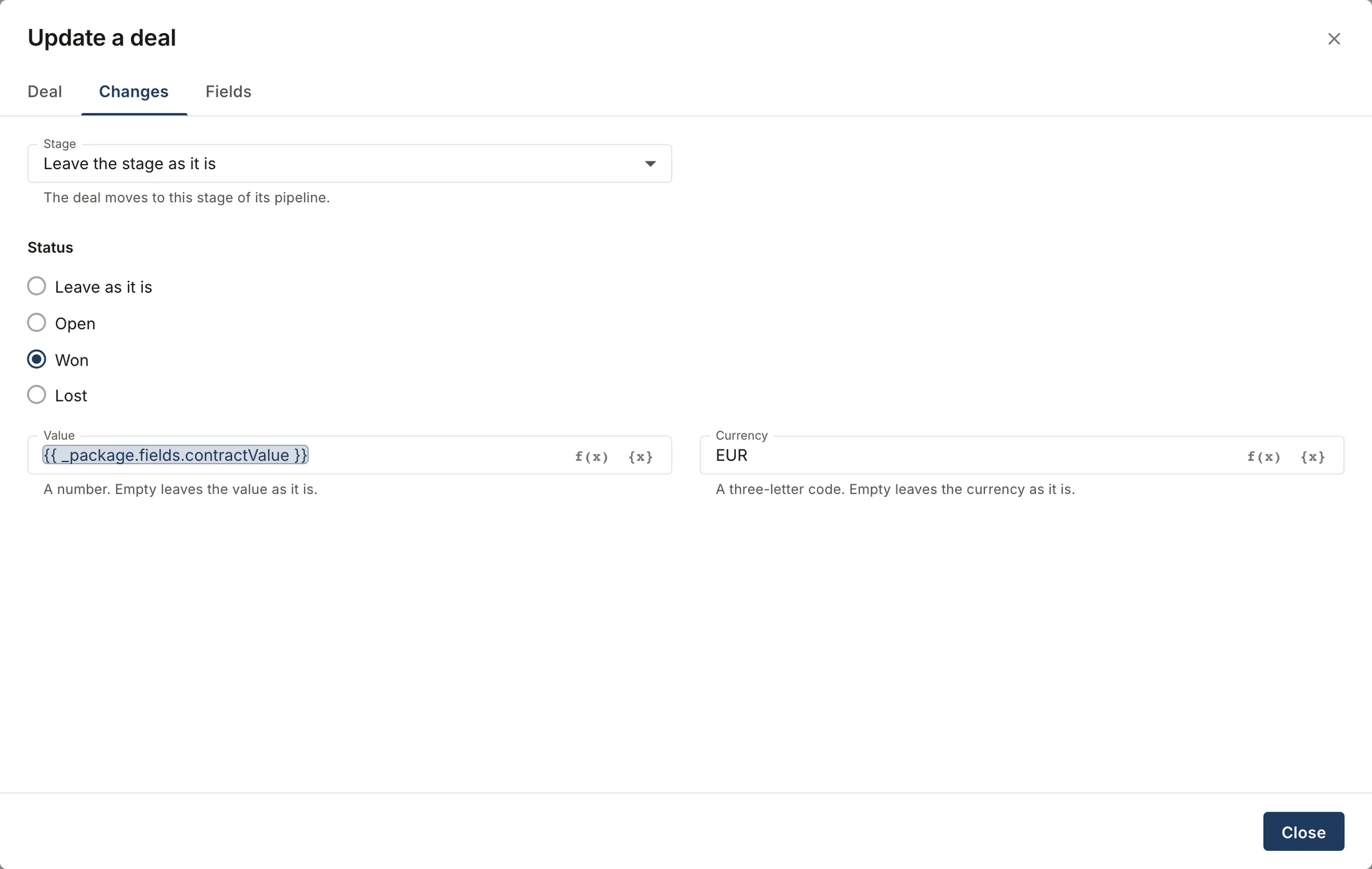
- En la pestaña Cambios, elija una Etapa, un Estado o los dos, y rellene Valor y Moneda si deben cambiar.
- En la pestaña Campos, haga clic en Añadir un campo del trato por cada campo del trato que quiera establecer, y dele un valor.
Ajustes
Sección titulada «Ajustes»| Pestaña | Ajuste | Valores y valor por defecto | Qué hace |
|---|---|---|---|
| Trato | Integración de CRM | Obligatorio. Sus integraciones de CRM activas; la predeterminada se selecciona automáticamente. | La cuenta del CRM en la que está el trato. |
| ID del registro en el CRM | Obligatorio. Texto y variables. | El ID del trato. Una variable vacía hace fallar el paso. | |
| Cambios | Etapa | No cambiar la etapa (por defecto) o una etapa, agrupada bajo su embudo. | Mueve el trato a esta etapa, y a su embudo. |
| Estado | Dejar como está (por defecto), Abierto, Ganado o Perdido. | Marca el trato. | |
| Valor | Texto y variables. Vacío por defecto. | El valor del trato, un número. El separador decimal puede ser una coma o un punto: 1500,50 y 1500.50 son la misma cantidad. |
|
| Moneda | Texto y variables, como EUR. Vacío por defecto. |
Un código de tres letras, en mayúsculas o no. | |
| Campos | Campos del trato | Añadir un campo del trato por cada uno; la papelera lo quita. | Establece cada campo elegido del trato, propio del CRM o personalizado de su empresa, con el valor indicado. |
Un valor que queda vacío deja esa parte del trato como está, así que {{ total }} de un formulario en el que nadie dio un total no cambia nada. El paso debe cambiar algo: un paso sin etapa, estado, valor, moneda ni campos no se puede guardar, y el editor muestra «Elija al menos un cambio: una etapa, un estado, un valor, una moneda o un campo.»
Las etapas y los campos se leen del CRM a medida que los elige. Si desde entonces se eliminó una etapa o un campo en el CRM, el paso dice «El CRM ya no tiene esta etapa. Elija otra.», o indica el código del campo que el CRM ya no tiene y pide quitarlo.
Lo que reciben los pasos siguientes
Sección titulada «Lo que reciben los pasos siguientes»Nada que puedan usar: el paso no añade variables ni archivos. En la página de la ejecución muestra la integración, Registro: Trato y lo que estableció el paso, como Modificado: etapa, estado, aunque el trato ya tuviera esos valores. No se modificó nada significa que todos los valores quedaron vacíos, así que el paso solo comprobó que el trato existe. Un campo del trato se nombra por el código que le da el CRM: la clave de Pipedrive, el nombre interno de la propiedad de HubSpot, el ID del campo personalizado de Copper.
Con HubSpot y Copper
Sección titulada «Con HubSpot y Copper»El paso funciona igual con una integración de HubSpot o de Copper, con estas diferencias:
- En HubSpot, donde el trato se llama negocio, ganado y perdido son etapas. Un Estado sin etapa mueve el trato a la primera etapa de su embudo con ese resultado: Ganado a la etapa de cerrado ganado y Perdido a la de cerrado perdido. Abierto por sí solo no puede reabrir un trato cerrado, y HubSpot rechaza el paso: elija en su lugar la etapa a la que debe volver.
- En Copper el paso cambia una oportunidad. Valor y Moneda son su valor monetario y su unidad, y los campos son los campos personalizados de Copper. Estado la marca como abierta, ganada o perdida; una oportunidad que Copper tiene como abandonada se lee como perdida.
- En los dos, una etapa de otro embudo mueve el trato a ese embudo, como en Pipedrive.
Cuando falla
Sección titulada «Cuando falla»Un paso fallido detiene la ejecución, y quienes pueden ver flujos de trabajo reciben la notificación Flujo de trabajo fallido. Dentro del paso, Doxtly espera a que pase un exceso breve sobre los límites del CRM (los de Pipedrive, los de HubSpot, los de Copper) y, tras una caída breve, repite la solicitud cuando repetirla no duplica nada. Un paso que ha fallado no se reintenta: Volver a ejecutar en la página de la ejecución inicia de nuevo el flujo de trabajo con los mismos datos del desencadenador.
Los mensajes nombran su CRM: donde la tabla dice Pipedrive, una integración de HubSpot o de Copper dice HubSpot o Copper.
| Lo que ve | Por qué | Qué hacer |
|---|---|---|
No se pudo obtener el ID del registro del CRM a partir de «...». Compruebe que cada variable que usa existe en los datos del flujo de trabajo y no está vacía. |
El paquete no tiene ID de trato, o la variable es incorrecta | Revise el campo del paquete, o ponga una Condición antes de este paso |
Pipedrive no tiene ese registro. Puede que se haya eliminado o fusionado con otro. |
El trato ya no existe | No hay nada que actualizar. Si el trato se fusionó, corrija su ID en el paquete |
El valor del trato «...» no es un número. |
El valor no es un número | Revise la variable |
Pipedrive no aceptó la solicitud. |
El CRM rechazó un valor, como una moneda desconocida o una opción que su campo no tiene, o se pidió a HubSpot reabrir un trato cerrado sin indicar etapa | Revise los valores; para reabrir un trato de HubSpot, elija su etapa |
La integración de CRM de este paso no está conectada. Vuelva a conectarla o elija otra. |
La integración se eliminó o pasó a No válida | Vuelva a conectarla o elija otra |
La conexión de Doxtly con Pipedrive no permite hacer esto. ... |
El usuario conectado no ve el trato o no puede cambiarlo | Vuelva a conectar como un usuario que vea todos los tratos, como un administrador |
Pipedrive está limitando el número de solicitudes. Inténtelo de nuevo dentro de un momento., No se puede contactar con Pipedrive en este momento. Inténtelo de nuevo dentro de un momento. o Su empresa en Pipedrive ha agotado las solicitudes de hoy. Inténtelo de nuevo mañana. |
Los límites del CRM, o está caído | Más tarde, haga clic en Volver a ejecutar. Consulte los límites del CRM más arriba |
Ejemplo: ganado al firmarse
Sección titulada «Ejemplo: ganado al firmarse»En Northbridge Advisory los tratos pasan a Contract sent cuando el cliente está de acuerdo. Un flujo de trabajo con el desencadenador del CRM para esa etapa redacta el contrato de servicios y lo envía con Crear documentos, cuyos Campos guardan {{ _opportunity.id }} en el campo Pipedrive deal ID del paquete. Un segundo flujo de trabajo, con El paquete queda firmado por completo para ese tipo de documento, tiene dos pasos de CRM:
| Paso | Ajuste | Valor |
|---|---|---|
| Actualizar un trato | ID del registro en el CRM | {{ _package.fields.pipedriveDealId }} |
| Estado | Ganado | |
| Campos del trato | Número de contrato: {{ _package.number }} |
|
| Adjuntar archivos en el CRM | Registro | Trato, {{ _package.fields.pipedriveDealId }} |
| Archivos | Los documentos firmados |
El trato queda ganado en Pipedrive en el momento en que firma la última parte, con el PDF firmado adjunto.