

Cuestionarios
Un cuestionario es un conjunto de preguntas con respuestas correctas, que valen puntos y se responden mediante un enlace, un intento cada vez. Úselo para la prueba de una formación, un examen de acceso, una certificación o una prueba de selección: cada intento obtiene una puntuación, un porcentaje y, con nota para aprobar, aprobado o no aprobado.
Northbridge Advisory, una empresa de consultoría de ejemplo, cierra su formación en seguridad laboral con un cuestionario de doce preguntas. Cada participante tiene 20 minutos, ve las preguntas en un orden propio y conoce su puntuación en cuanto lo envía. Quien aprueba recibe un certificado por correo electrónico desde un flujo de trabajo.
Para recoger opiniones en lugar de comprobar conocimientos, use una encuesta: un producto propio, sin respuestas correctas ni puntuaciones.
En qué se diferencia un cuestionario de un formulario
Sección titulada «En qué se diferencia un cuestionario de un formulario»Un formulario web también recoge respuestas, así que aquí tiene cuándo elegir cada uno.
| Formulario web | Cuestionario | |
|---|---|---|
| Respuestas correctas y puntos | No | Sí, por pregunta |
| Orden de las preguntas | El que usted construyó | Fijo o mezclado en cada intento |
| Tiempo límite | No | Opcional, lo controla el servidor |
| Lo que ve la persona al final | Su mensaje u otra página | Solo que se ha enviado, la puntuación, o la puntuación y las respuestas |
| Lo que recibe usted | Un envío | Un intento con su puntuación, el resultado de cada pregunta y, con una escala de calificación, una nota |
Las preguntas son campos de formulario: un cuestionario ofrece 15 tipos de respuesta, desde una pregunta de opción única hasta un selector de fecha, y contenido entre ellas, como encabezados y vídeos. Consulte Crear un cuestionario.
La lista
Sección titulada «La lista»Disponible cuando: su rol tiene el permiso Ver cuestionarios, intentos y resultados
En la barra lateral, abra Formularios → Cuestionarios. La pestaña Cuestionarios muestra sus cuestionarios, de los más recientes a los más antiguos, y la pestaña Escalas de calificación reúne las escalas de calificación de su organización. Las preguntas guardadas para reutilizarlas en cualquier cuestionario están en Recursos > Biblioteca de preguntas, en su pestaña Cuestionarios: consulte Biblioteca de preguntas.
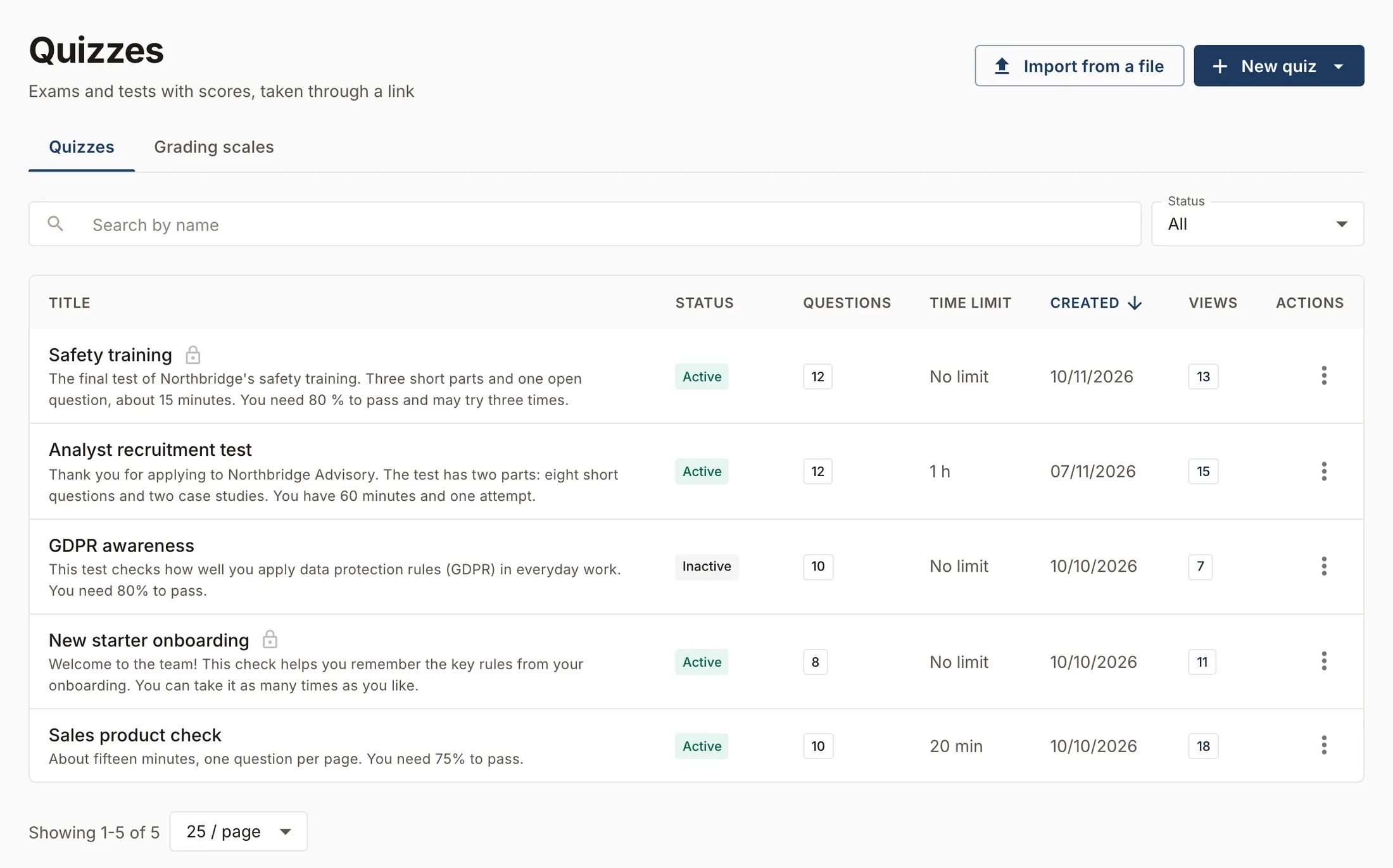
Encima de la lista, quienes tienen el permiso Gestionar cuestionarios disponen de Nuevo cuestionario e Importar desde un archivo, que crea un cuestionario a partir de un archivo exportado aquí o en otra organización. Plataformas de aprendizaje aparece a su lado cuando su organización puede conectar plataformas de aprendizaje. Mientras no haya ninguno, la página dice Aún no hay cuestionarios y ofrece Nuevo cuestionario en el centro.
| Columna | Qué muestra |
|---|---|
| Título | El título y, debajo, la descripción. Un candado indica que el enlace está protegido con contraseña. |
| Estado | Activo o Inactivo. El enlace de un cuestionario inactivo muestra Aquí no hay nada que abrir. |
| Preguntas | Cuántas preguntas tiene. El contenido entre ellas no cuenta. |
| Tiempo límite | Cuánto puede durar un intento, o Sin límite. |
| Creado | El día en que se creó. |
| Visualizaciones | Cuántas veces se mostró su página, contadas como en los formularios. |
| Acciones | El menú de la fila. |
Puede ordenar por Título, Estado y Creado. Buscar por nombre busca en los títulos, y el filtro Estado acota la lista a los cuestionarios Activos o Inactivos. Si nada coincide, la página dice Ningún resultado coincide con los filtros. Los filtros se guardan en la dirección de la página, así que puede guardar en marcadores una lista filtrada. En un teléfono, la tabla se convierte en tarjetas con la misma información.
Haga clic en una fila para abrir el cuestionario en el diseñador. Para ello necesita el permiso Gestionar cuestionarios.
El menú de la fila
Sección titulada «El menú de la fila»Haga clic en los tres puntos al final de una fila.
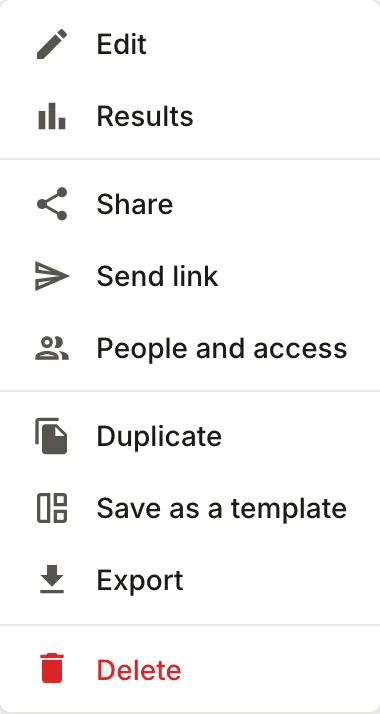
| Elemento | Qué hace | Quién lo ve |
|---|---|---|
| Editar | Abre el diseñador. | Gestionar cuestionarios |
| Resultados | Abre los resultados del cuestionario: sus cifras y gráficos, la lista de clase en la pestaña Resumen y todos los intentos en la pestaña Respuestas. Consulte Intentos y resultados. | Todos los que pueden ver la lista |
| Compartir | Muestra el enlace público y su código QR. Consulte Responder un cuestionario. | Todos los que pueden ver la lista |
| Enviar enlace | Envía el enlace por correo electrónico, SMS o WhatsApp, un mensaje por destinatario, con el mensaje predeterminado Enlace al cuestionario o una plantilla escrita para él. Aparece atenuado, con el motivo debajo, mientras el cuestionario está inactivo o cuando su organización no tiene integración de correo electrónico. | Gestionar cuestionarios |
| Personas y acceso | Abre la lista de acceso del cuestionario y su registro de accesos. Consulte Personas y acceso. | Gestionar cuestionarios |
| Duplicar | Crea una copia con el nombre que elija, inactiva y con su propio enlace, y la abre en el diseñador. Consulte Duplicar un cuestionario. Aparece atenuado cuando su plan no admite otro cuestionario. | Gestionar cuestionarios |
| Guardar como plantilla | Guarda el cuestionario, sin sus personas ni resultados, como plantilla de la organización, que aparece primero en Nuevo cuestionario → Desde una plantilla. Consulte Guardar como plantilla. | Gestionar cuestionarios |
| Exportar | Guarda el cuestionario en un archivo para importarlo en otro sitio. Consulte Importar y exportar. | Todos los que pueden ver la lista |
| Eliminar | Elimina el cuestionario con sus preguntas, tras confirmarlo. No se puede mientras lo use un flujo de trabajo: consulte Eliminar lo que usa un flujo de trabajo. No cuentan los dos flujos de su hoja de resultados (Llevar en una hoja de cálculo): el diálogo los muestra en También se eliminarán y se van con el cuestionario; la hoja de cálculo se queda en la unidad. | Gestionar cuestionarios |
Duplicar un cuestionario
Sección titulada «Duplicar un cuestionario»Una copia es el camino más corto hacia un cuestionario parecido: el mismo examen para otro grupo, una recuperación con algunas preguntas cambiadas, la edición del año siguiente de la prueba de un curso. Elija Duplicar en el menú de la fila o, una vez guardado el cuestionario, en el menú ⋮ de la barra superior del diseñador.
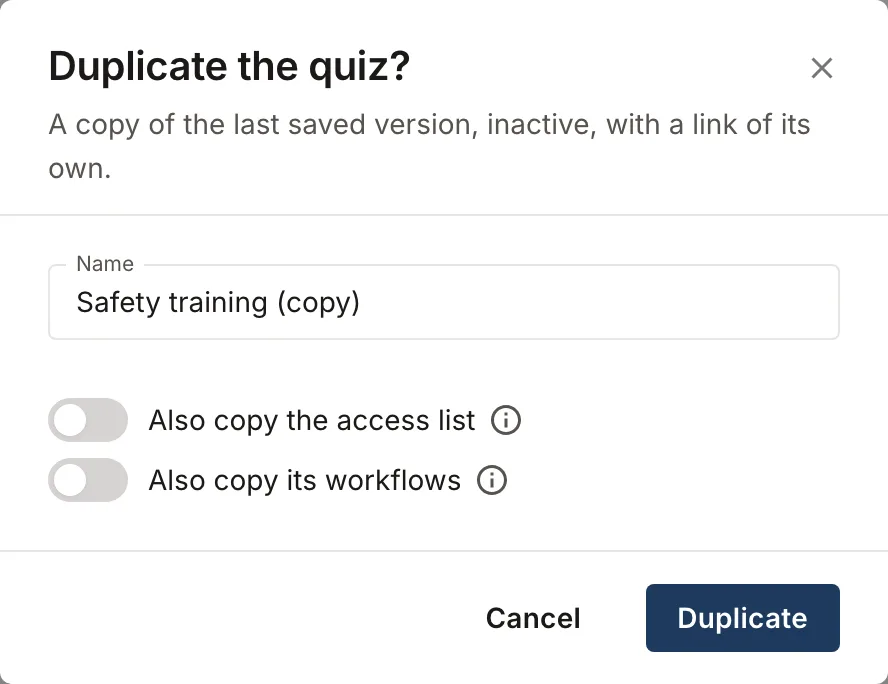
- Ponga nombre a la copia. Doxtly propone el nombre del cuestionario seguido de (copia); cámbielo y pulse Intro, o elija Duplicar.
- Si la copia es para las mismas personas, active Copiar también la lista de acceso. Si debe hacer lo mismo que el cuestionario tras un intento, active Copiar también sus flujos de trabajo (disponible para quien tiene Gestionar flujos de trabajo). Ambas opciones están desactivadas por defecto.
- La copia se abre en el diseñador, inactiva y con su propio enlace. Cambie lo que deba ser distinto y póngala en Activo.
La copia se hace a partir de la última versión guardada: si el diseñador tiene cambios sin guardar, guárdelos antes, o se quedarán en el cuestionario que estaba editando.
Qué contiene la copia. Todo lo que forma el cuestionario: la introducción, las preguntas de todos los tipos con sus claves de respuesta, el crédito parcial, las penalizaciones, Otro, las explicaciones y las rúbricas, las secciones con sus límites de tiempo y sorteos (un sorteo de la biblioteca de preguntas sigue sacando de la misma biblioteca), el contenido entre las preguntas, los textos de resultado y sus variables, las versiones de idioma, las condiciones y los saltos, y las notas para el examinador. Sus imágenes se copian como archivos propios, así que eliminar uno de los dos cuestionarios no elimina las imágenes del otro. Se copian todos los ajustes: límite de tiempo, navegación y páginas, lo que se ve al final, la nota de aprobado y la escala de calificación (una de las escalas de calificación de su organización sigue siendo compartida; una escala definida en el propio cuestionario se copia), la puntuación negativa, la política de calificación con IA y su material de referencia, los intentos y repeticiones, la programación, la contraseña del cuestionario, los ajustes del enlace, los metadatos y los parámetros del enlace, la hoja de respuestas, el aspecto y el tema, y las protecciones del examen.
Qué se queda en el original. Todo lo que las personas hicieron con el cuestionario: los intentos y sus respuestas, las notas y la calificación, el registro de accesos, las invitaciones y sus tandas, los enlaces personales enviados a contactos, los certificados emitidos, los análisis de IA, los informes guardados y los recuentos de visualizaciones y aperturas. La copia empieza sin ninguno de ellos, y sus intentos se numeran desde 0001.
La lista de acceso. Activada, se copian las personas añadidas a mano o desde un archivo, con su nombre, dirección, grupo y tiempo adicional, cada una con una contraseña nueva y un enlace personal nuevo: las contraseñas y los enlaces del original nunca abren la copia. No se invita a nadie; envíe las invitaciones desde la página Personas y acceso de la copia cuando esté lista. Las personas de una hoja en vivo llegan de todos modos, porque la copia lee la misma hoja; los alumnos de una plataforma de aprendizaje se quedan en el original.
Los flujos de trabajo. Activada, se copia cada flujo de trabajo que inician los intentos del cuestionario, incluidos los del certificado y de la hoja de resultados: inactivo, con (copia) tras el nombre del original, iniciado por la copia y con cada paso que nombraba el cuestionario nombrando ahora la copia. Revíselos y actívelos en Flujos de trabajo. Las copias de los flujos de una hoja de resultados escriben en la misma hoja de cálculo, así que asígneles antes otro archivo o pestaña. Desactivada, la copia no tiene flujos de trabajo, y un certificado que generaba un flujo del original queda sin elegir en sus ajustes: elíjalo en los ajustes del certificado de la copia.
Una copia cuenta para los cuestionarios de su plan, y sus flujos copiados para los flujos de trabajo: cuando alguno no tiene sitio, no se copia nada.
Crear uno en un minuto
Sección titulada «Crear uno en un minuto»- Abra Formularios → Cuestionarios, haga clic en Nuevo cuestionario y elija En blanco.
- Escriba un título sobre Título del cuestionario en la barra superior.
- En Añadir, a la izquierda, haga clic en un tipo de pregunta, escriba la pregunta y sus opciones y haga clic en la opción correcta para marcarla.
- Añada más preguntas del mismo modo: cada una se coloca después de la seleccionada.
- Haga clic en Crear. El cuestionario se guarda y sigue abierto en el diseñador.
- Vuelva a la lista, elija Compartir en el menú de la fila y copie el enlace.
Crear un cuestionario explica todas las opciones del diseñador, y Ajustes, el tiempo límite, la página de resultado, la calificación y la protección del enlace.
O pídaselo a Doxie: Haz un cuestionario de 10 preguntas sobre seguridad contra incendios, nota para aprobar 80 %, 20 minutos, o adjunte un archivo de Word con las preguntas. Lo prepara en una tarjeta y lo crea desactivado cuando pulsa Crear.
Permisos
Sección titulada «Permisos»Tres permisos del grupo Cuestionarios de un rol controlan esta sección. Se aplican a toda la organización: un cuestionario no pertenece a un departamento. Las encuestas tienen permisos propios.
| Permiso | Qué permite |
|---|---|
| Ver cuestionarios, intentos y resultados | Ver la lista, los resultados y los intentos, obtener el enlace para compartir y exportar un cuestionario. |
| Gestionar cuestionarios | Crear, editar, duplicar y eliminar cuestionarios, enviar sus enlaces y decidir quién puede responderlos: la lista de acceso, las invitaciones y el registro de accesos. |
| Calificar intentos | Calificar las respuestas que la IA no pudo calificar y cambiar a mano los puntos de un intento. |
Los roles integrados Administrador, Responsable y Miembro tienen los tres. Observador solo tiene el primero.
Límites del plan
Sección titulada «Límites del plan»Se aplican dos límites de su plan: cuántos cuestionarios tiene y cuántos intentos de cuestionarios se empiezan en un período de facturación. Las encuestas y sus respuestas se cuentan aparte.
| Plan | Cuestionarios (en total) | Intentos de cuestionarios (por período de facturación) |
|---|---|---|
| Gratis | 1 | 10 |
| Starter | 15 | 750 |
| Pro | 40 | 2500 |
| Business | 100 | 10 000 |
Al llegar al primer límite, Nuevo cuestionario, Importar desde un archivo y Duplicar aparecen atenuados y dicen Ha alcanzado el límite de cuestionarios de su plan. Eliminar un cuestionario libera su plaza.
Un intento cuenta cuando empieza, se termine o no. Al llegar al segundo límite, los intentos nuevos se rechazan hasta el siguiente período de facturación. En un plan de pago, el excedente permite seguir a 0,02 $ por intento, como los envíos de formularios, una vez que alguien que gestiona la suscripción lo ha activado. El plan Gratis no tiene excedente, así que su límite es firme. Vigile las cifras en la página de la suscripción.
Cuánto tiempo se conservan los intentos
Sección titulada «Cuánto tiempo se conservan los intentos»Salvo que el cuestionario tenga un plazo de conservación propio, sus intentos se conservan tanto tiempo como su organización conserva los envíos de formularios, lo que se configura en Conservación de datos. Un cuestionario puede fijar su propio plazo, de 1 a 3650 días, en la sección Seguridad de sus ajustes.