

Integración de correo electrónico
Una integración de correo electrónico es el buzón desde el que sale el correo de su organización. Un cliente que recibe un enlace de firma desde office@northbridge-advisory.example sabe quién le escribe, y las respuestas le llegan a usted. Configúrela primero: sin ella, el único correo que Doxtly puede enviar en su nombre son los mensajes sobre sus paquetes, desde el buzón de Doxtly, con su texto estándar y dentro del límite de su plan.
Puede tener más de una. Northbridge envía los contratos desde el buzón de su oficina, que es el predeterminado, y tiene una segunda integración en SendGrid que solo elige su flujo de trabajo de certificados de cursos, para que un envío masivo no consuma el límite de envío del buzón de la oficina.
Disponible cuando: tiene Gestionar integraciones
Dónde se usa
Sección titulada «Dónde se usa»Todo lo que Doxtly envía a sus clientes en su nombre pasa por esta integración:
- los enlaces de firma, los códigos de un solo uso por correo electrónico y el aviso de que un paquete se ha completado
- los enlaces a un paquete para las personas que pueden leerlo
- Enviar enlace en un formulario, en un documento interactivo o en un portal
- las plantillas de correo electrónico y el paso Enviar correo electrónico de los flujos de trabajo
Sin ninguna integración activa, esos botones están desactivados con el motivo, como «La organización no tiene ninguna integración de correo electrónico activa, por lo que no hay ningún buzón desde el que enviar. Añada uno en Organización → Integraciones.». El paso Enviar correo electrónico no está disponible en el diseñador de flujos de trabajo. Lo enviado aparece en Correos electrónicos enviados, y lo que envía cuenta para los límites de su plan.
Las solicitudes de firma y de aprobación, los recordatorios y los avisos de finalización, anulación y rechazo también pueden salir desde el buzón de Doxtly, lo que se elige en la pestaña Notificaciones. Todo lo demás de esta lista necesita su propio buzón.
Los mensajes propios de Doxtly a las personas de su organización, como una invitación o el restablecimiento de una contraseña, no dependen de esta integración.
Elegir un proveedor
Sección titulada «Elegir un proveedor»| Proveedor | Elíjalo cuando | Cómo se conecta |
|---|---|---|
| Gmail | Su buzón está en Google, personal o de Google Workspace | Inicia sesión en Google |
| Outlook | Su buzón está en Microsoft 365 u Outlook.com | Inicia sesión en Microsoft |
| SendGrid | Envía mucho y ya tiene una cuenta de SendGrid | Datos SMTP de SendGrid |
| Mailgun | Lo mismo, con una cuenta de Mailgun | Datos SMTP de Mailgun |
| Amazon SES | Lo mismo, con una cuenta de Amazon Web Services | Datos SMTP de Amazon |
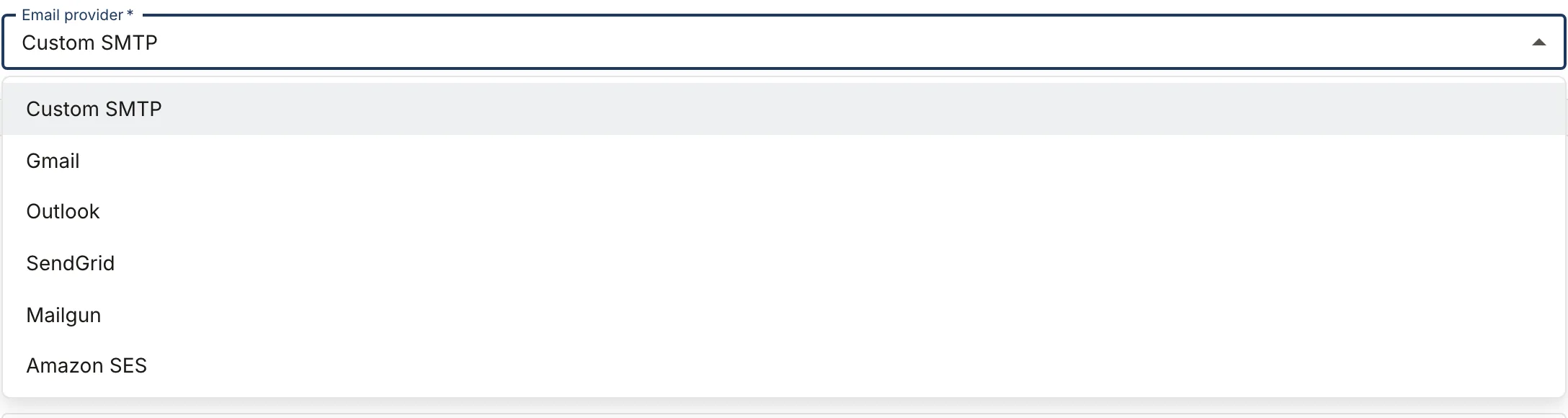
| SMTP personalizado | Cualquier otra cosa: el buzón de su empresa de alojamiento, su propio servidor de correo | Datos SMTP de su proveedor |
Si su buzón está en Google o Microsoft, elija Gmail u Outlook. No le da ninguna contraseña a Doxtly, y el correo aparece en la carpeta Enviados del buzón como si lo hubiera enviado usted.
¿No tiene ningún buzón que conectar? Doxtly e-mail es una integración de correo electrónico que toda organización ya tiene: actívela y sus mensajes saldrán a través de Doxtly, con el nombre de su organización seguido de «via Doxtly» o desde su propio dominio.
Conectar Gmail u Outlook
Sección titulada «Conectar Gmail u Outlook»Necesita acceso al buzón. No tiene que configurar nada en Google ni en Microsoft, aunque es posible que el administrador de una empresa tenga que permitir antes Doxtly (consulte más abajo).
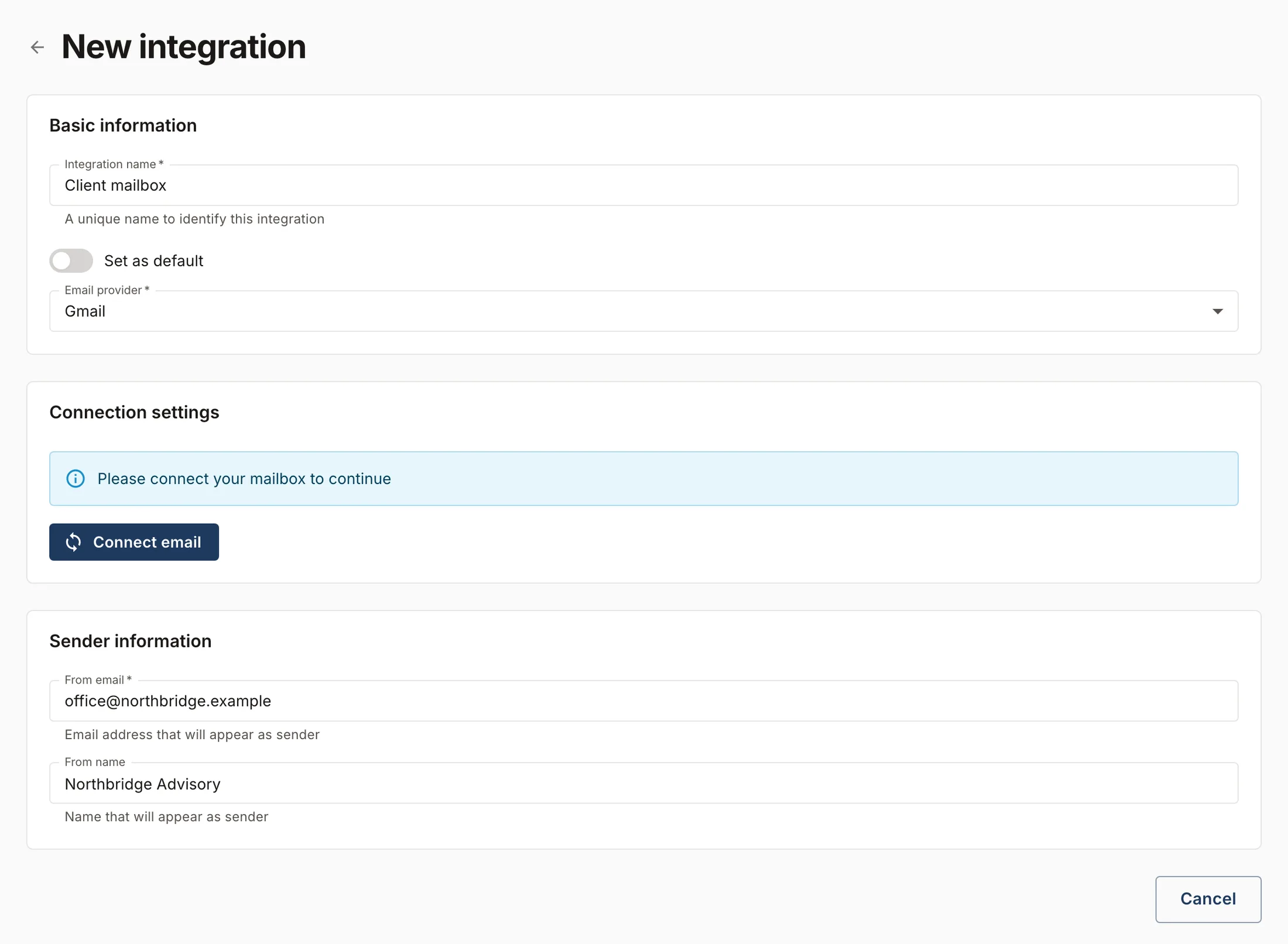
- Vaya a Organización, Integraciones, haga clic en Nueva integración y elija Correo electrónico.
- Rellene Nombre de la integración.
- Elija Gmail u Outlook en Proveedor de correo electrónico.
- En Información del remitente, rellene Correo electrónico del remitente con la dirección del buzón, y Nombre del remitente si quiere uno. Conectar correo electrónico permanece desactivado hasta que estén el nombre y la dirección. Hasta que el buzón esté conectado, la página muestra «Conecte su buzón para continuar».
- Haga clic en Conectar correo electrónico.
- Inicie sesión en la página del proveedor y acepte. Doxtly pide permiso para enviar correo en su nombre, leer su dirección y mantener ese acceso mientras usted no esté. No pide leer su correo.
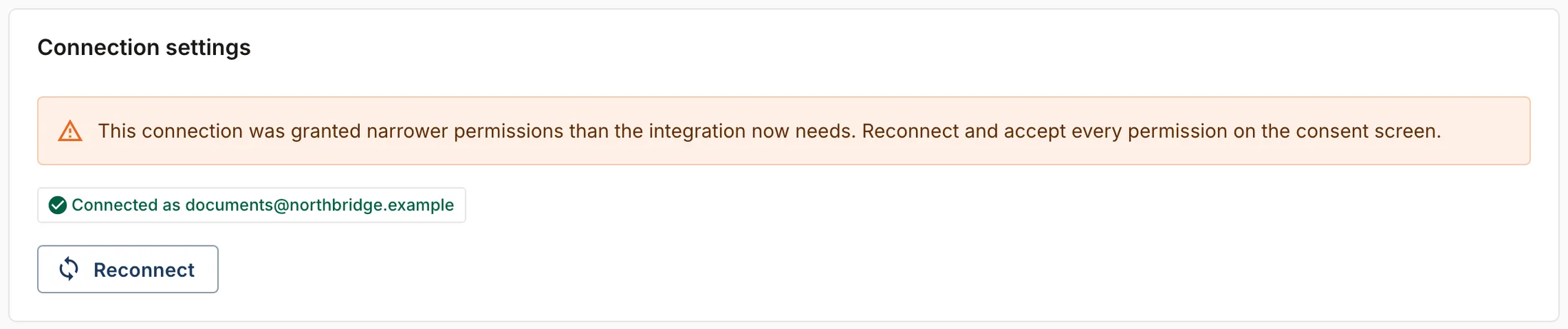
- Volverá a la integración, que ahora está Activa y muestra «Conectado como» con la dirección.

Una integración de Gmail u Outlook nueva no tiene botón Guardar, porque es la conexión lo que la crea. Si se detiene en la página del proveedor, encontrará un Borrador en la lista. Ábralo y vuelva a hacer clic en Conectar correo electrónico.
Probar la conexión en un buzón conectado no envía nada. Pide al proveedor que renueve la conexión, lo que le indica si el proveedor la sigue aceptando. Una prueba superada después de una modificación devuelve la marca de verificación, así que no necesita Volver a conectar para eso.
Si alguien desmarcó el permiso de envío en la página del proveedor, la tarjeta muestra «Esta conexión tiene permisos más limitados de los que ahora necesita la integración. Vuelva a conectarla y acepte todos los permisos en la pantalla de consentimiento.» encima de la dirección conectada. Haga clic en Volver a conectar y deje todo marcado.
Desde qué dirección sale el correo
Sección titulada «Desde qué dirección sale el correo»El envío lo hace el buzón con el que inició sesión, así que mantenga Correo electrónico del remitente igual que ese buzón.
- Gmail envía desde el buzón o desde una de sus direcciones de «Enviar como», y sustituye cualquier otra dirección por la del propio buzón.
- Outlook envía un mensaje con otro Correo electrónico del remitente desde el buzón conectado, con su Nombre del remitente, y las respuestas van al Correo electrónico del remitente.
Límites de Gmail y Outlook
Sección titulada «Límites de Gmail y Outlook»Su proveedor decide cuánto puede enviar. Si alcanza su límite, el envío se detiene con «… no permite que el buzón envíe más correo por ahora. Inténtelo de nuevo más tarde.» y se reanuda cuando el proveedor lo permite. Un envío a muchos clientes suele ser mejor hacerlo a través de SendGrid, Mailgun o Amazon SES.
Outlook, además, admite como máximo 4 MB por mensaje, en la forma codificada en la que viaja, lo que deja sitio para unos 3 MB de adjuntos e imágenes. Un mensaje más grande se rechaza con una nota que se lo indica. Un servidor SMTP fija su propio límite, así que una integración SMTP es la salida si adjunta con frecuencia archivos grandes.
Si se rechaza la conexión
Sección titulada «Si se rechaza la conexión»Muchas cuentas de empresa bloquean las aplicaciones externas hasta que un administrador las aprueba. Si Google o Microsoft muestran un mensaje sobre la necesidad de la aprobación de un administrador, pida a quien gestione su Google Workspace o Microsoft 365 que permita Doxtly. Después vuelva a hacer clic en Conectar correo electrónico. Los mensajes de error que puede ver a la vuelta se enumeran en el resumen.
Conectar mediante SMTP
Sección titulada «Conectar mediante SMTP»SMTP es la forma estándar en que los programas entregan el correo a un servidor de correo. Los cuatro proveedores SMTP usan el mismo formulario. Cuando elige SendGrid, Mailgun o Amazon SES, Doxtly rellena Host SMTP, Puerto SMTP y Cifrado para ese servicio, sustituyendo lo que tenían los campos. Cambie el host si su cuenta está en otro sitio, como explican las pestañas de abajo. Con SMTP personalizado lo escribe usted todo.
- Prepare los datos en su proveedor, como se describe en las pestañas de abajo.
- Vaya a Organización, Integraciones, haga clic en Nueva integración y elija Correo electrónico.
- Rellene Nombre de la integración y elija el Proveedor de correo electrónico.
- En Configuración SMTP, compruebe los datos del servidor y rellene Nombre de usuario y Contraseña.
- En Información del remitente, rellene Correo electrónico del remitente y Nombre del remitente.
- Haga clic en Guardar. La integración es un Borrador, y llega a su página.
- Haga clic en Probar la conexión. Un mensaje con el título «SMTP Connection Test» sale del Correo electrónico del remitente hacia sí mismo. Cuando se supera la prueba, la integración está Activa.
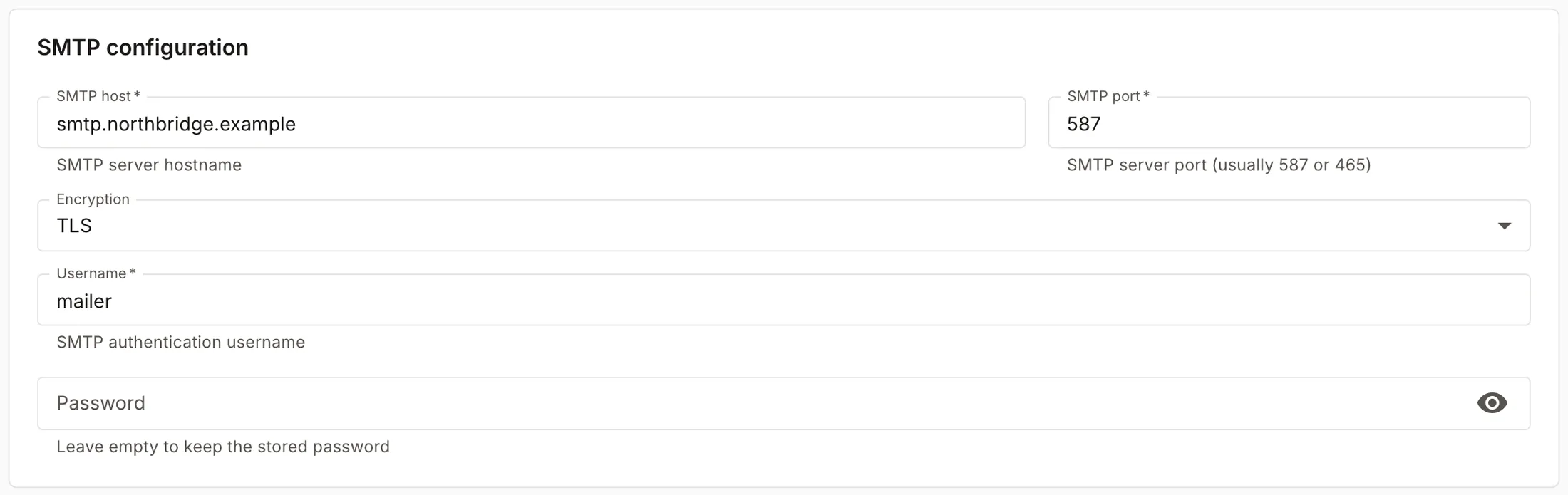
Pida a su empresa de alojamiento o a su departamento de informática la dirección y el puerto del servidor de correo saliente, y un nombre de usuario y una contraseña. Suelen estar en los «ajustes del cliente de correo» del panel de alojamiento.
El servidor tiene que ser accesible desde internet y tiene que pedir un inicio de sesión: Doxtly no puede llegar a un servidor dentro de la red de su oficina, y el nombre de usuario y la contraseña son obligatorios.
Si su proveedor usa la verificación en dos pasos, es posible que necesite una «contraseña de aplicación» aparte para Doxtly. Úsela en Contraseña.
- En SendGrid, vaya a Settings, Sender Authentication, y verifique su dominio o una única dirección de remitente. SendGrid rechaza el correo de una dirección que no ha verificado.
- Vaya a Settings, API Keys y cree una clave con permiso para enviar correo. Cópiela ahora: SendGrid solo la muestra una vez.
- Mantenga los valores que rellena Doxtly y añada el inicio de sesión:
| Campo | Valor |
|---|---|
| Host SMTP | smtp.sendgrid.net, rellenado por Doxtly |
| Puerto SMTP | 587, rellenado por Doxtly |
| Cifrado | TLS, rellenado por Doxtly |
| Nombre de usuario | apikey, literalmente esta palabra |
| Contraseña | La clave de API |
- En Mailgun, añada su dominio de envío y complete sus registros DNS, para que el dominio aparezca como verificado.
- Abra los ajustes del dominio y cree credenciales SMTP. Copie ahora la contraseña.
- Mantenga los valores que rellena Doxtly, salvo que su dominio esté en la región de la UE de Mailgun, y añada el inicio de sesión:
| Campo | Valor |
|---|---|
| Host SMTP | smtp.mailgun.org, rellenado por Doxtly. Cámbielo a smtp.eu.mailgun.org si el dominio está en la región de la UE. |
| Puerto SMTP | 587, rellenado por Doxtly |
| Cifrado | TLS, rellenado por Doxtly |
| Nombre de usuario | El inicio de sesión SMTP, como postmaster@mg.northbridge-advisory.example |
| Contraseña | La contraseña SMTP |
- En la consola de Amazon SES, elija la región desde la que quiere enviar y verifique su dominio o su dirección en Identities.
- Una cuenta nueva solo puede escribir a direcciones verificadas. Solicite el acceso de producción antes de escribir a clientes.
- En SMTP settings, cree credenciales SMTP. No son sus claves de acceso de AWS habituales. Copie ahora ambos valores.
- Doxtly rellena el servidor de la región
us-east-1. Si envía desde otra región, cambie el host, y añada el inicio de sesión:
| Campo | Valor |
|---|---|
| Host SMTP | email-smtp.us-east-1.amazonaws.com, rellenado por Doxtly. Para otra región, use la dirección que se muestra en SMTP settings, como email-smtp.eu-central-1.amazonaws.com. |
| Puerto SMTP | 587, rellenado por Doxtly |
| Cifrado | TLS, rellenado por Doxtly |
| Nombre de usuario | El nombre de usuario SMTP |
| Contraseña | La contraseña SMTP |
Todos los campos
Sección titulada «Todos los campos»| Campo | Se muestra para | Qué hace |
|---|---|---|
| Nombre de la integración | Todos | Su etiqueta para este buzón. Hasta 255 caracteres, único entre sus integraciones de correo electrónico. Un nombre repetido se rechaza con «Ya existe una integración de este tipo con este nombre.» |
| Establecer como predeterminada | Todos | Hace que este sea el buzón desde el que sale el correo de la organización. Consulte la integración predeterminada. |
| Proveedor de correo electrónico | Todos | Uno de los seis anteriores. Los formularios nuevos empiezan en SMTP personalizado. |
| Host SMTP | SMTP | El nombre del servidor, de hasta 255 caracteres. Se rellena para SendGrid, Mailgun y Amazon SES. Tiene que ser una dirección pública de internet, o el envío falla con «La dirección del servidor debe ser un host público de Internet.» |
| Puerto SMTP | SMTP | Un número de 1 a 65535, normalmente 587 o 465. Se rellena con 587 para esos mismos tres servicios. |
| Cifrado | SMTP | Cómo se protege la conexión; consulte más abajo. Empieza en TLS. |
| Nombre de usuario | SMTP | El inicio de sesión del servidor. Hasta 255 caracteres. |
| Contraseña | SMTP | La contraseña del servidor. Hasta 255 caracteres, se guarda cifrada y no se vuelve a mostrar. Al editar, déjela vacía para conservar la guardada. |
| Correo electrónico del remitente | Todos | La dirección desde la que sale su correo. Obligatoria, de hasta 255 caracteres, y tiene que ser una dirección válida. |
| Nombre del remitente | Todos | El nombre que ven los clientes junto a la dirección, como «Northbridge Advisory». Opcional, de hasta 255 caracteres. |
Cifrado
Sección titulada «Cifrado»| Opción | Qué ocurre | Puerto habitual |
|---|---|---|
| TLS | La conexión empieza sin cifrar y tiene que pasar al cifrado, un paso llamado STARTTLS. Si el servidor no puede, o su certificado no coincide con el Host SMTP, no se envía nada. Así su contraseña no viaja sin protección. | 587 |
| SSL | La conexión está cifrada desde el primer momento. | 465 |
| Ninguno | El cifrado no es obligatorio. Doxtly sigue pasando a él si el servidor lo ofrece. Úselo solo si su proveedor se lo indica. | Variable |
Lo que ve una vez configurada
Sección titulada «Lo que ve una vez configurada»Haga clic en la fila de la lista para ver el resumen: Proveedor, Cuenta conectada en Gmail y Outlook, Servidor SMTP con su puerto y su cifrado en los demás, y Correo electrónico del remitente con el nombre delante. Tras una prueba superada, hay además una etiqueta Verificado el con la fecha de esa prueba.
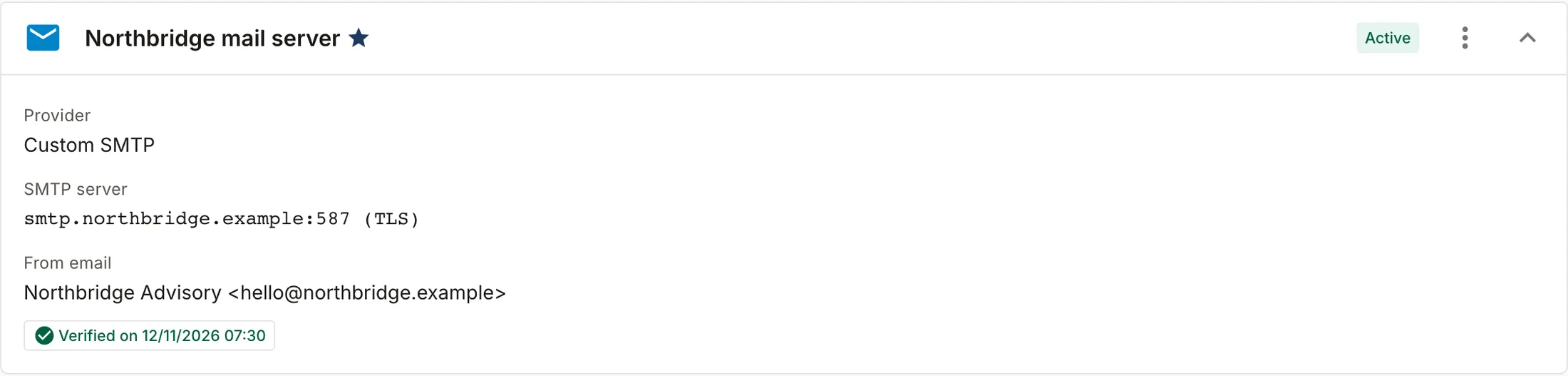
La propia página de la integración muestra «Configuración de correo electrónico verificada correctamente» bajo los campos una vez superada una prueba. Guardar cualquier cambio quita ambas marcas hasta la siguiente prueba superada.
Cambiar el proveedor
Sección titulada «Cambiar el proveedor»Puede pasar una integración a otro proveedor sin crear una nueva, y todo lo que la usa la sigue. Es útil cuando una empresa se traslada del buzón de su empresa de alojamiento a Microsoft 365: los pasos de los flujos de trabajo fijados a «Buzón de la oficina» siguen funcionando en cuanto la nueva conexión está lista.
Una conexión pertenece al proveedor con el que se hizo. Cuando guarda otro proveedor en una integración de Gmail u Outlook conectada, la conexión se elimina.
- Pasar a Gmail u Outlook devuelve la integración a Borrador. El correo deja de pasar por ella hasta que hace clic en Conectar correo electrónico.
- Pasar a un proveedor SMTP conserva el estado, así que pruébela de inmediato. El formulario pide el inicio de sesión del servidor, y elegir SendGrid, Mailgun o Amazon SES sobrescribe el host, el puerto y el cifrado con los valores de ese servicio.
Conectar correo electrónico permanece desactivado mientras su cambio no esté guardado, con una nota que le indica que guarde primero.
Cuando el correo no sale
Sección titulada «Cuando el correo no sale»El mensaje le dice quién lo ha rechazado y, normalmente, por qué. Estos son los que puede encontrarse:
| Mensaje | Qué hacer |
|---|---|
| «Su organización no tiene ninguna configuración de correo electrónico activa…» | Añada una integración o pruebe la que tiene. Si tiene varias activas, marque una como predeterminada. |
| «… no ha permitido que la cuenta configurada envíe este mensaje. Compruebe el nombre de usuario, la contraseña y la dirección de remitente de la integración.» | El servidor SMTP rechazó el inicio de sesión o el remitente. Corrija la integración y pruébela. |
| «… no permite que el buzón conectado envíe este mensaje. Vuelva a conectar el buzón o compruebe que pueda enviar correo desde la dirección del remitente.» | Haga clic en Volver a conectar, o corrija el Correo electrónico del remitente. |
| «La conexión con … ha caducado o se ha revocado. Vuelva a conectar la integración.» | Haga clic en Volver a conectar. |
| «… se ha negado a enviar el mensaje tal como está. Compruebe las direcciones de sus destinatarios y de su remitente.» | La dirección de un destinatario es incorrecta, o el proveedor no aceptó el contenido. Cuando un mensaje va a varias personas, las demás siguen recibiendo el suyo. |
| «… ha rechazado el mensaje por superar el tamaño máximo que admite. Envíe menos adjuntos e imágenes o de menor tamaño.» | Reduzca el tamaño del mensaje. |
| «… no permite que el buzón envíe más correo por ahora. Inténtelo de nuevo más tarde.» | Ha alcanzado un límite de envío. Espere, o envíe a través de otro proveedor. |