

Instalar el plugin
Doxtly Forms añade a WordPress un bloque, un widget de Elementor y un shortcode, para que un formulario creado en Doxtly pueda estar en cualquier página de su sitio. Esta página le lleva de la descarga a un formulario publicado, y explica cómo actualizar y eliminar el plugin.
Antes de empezar
Sección titulada «Antes de empezar»| Necesita | Detalles |
|---|---|
| WordPress | 6.3 o posterior |
| PHP | 7.4 o posterior |
| Un usuario de WordPress que pueda instalar plugins | Normalmente un administrador |
| Un formulario de Doxtly marcado como Activo | Consulte Formularios. Un formulario que no está activo muestra Formulario no encontrado en la página. |
| Elementor | Opcional. El widget solo aparece si Elementor está instalado. |
El acceso a la API, que usa la clave de acceso opcional, forma parte de todos los planes. El plugin está traducido al polaco, español, alemán, portugués, francés, ucraniano, tailandés, chino (simplificado), hindi, árabe, japonés, turco e italiano, tal como los llama WordPress: Polski, Español (España), Deutsch, Português (Portugal), Français (France), Українська, ไทย, 简体中文 (China), हिन्दी, العربية, 日本語, Türkçe e Italiano. Los usuarios de WordPress que tienen uno de estos idiomas ven sus pantallas en él, y todos los demás las ven en inglés, también con una variante como el español de México o el portugués de Brasil.
Instalación
Sección titulada «Instalación»Descargue el plugin de la página del plugin en el sitio web de Doxtly. El archivo es siempre la última versión, y la página muestra su suma de comprobación por si su empresa verifica las descargas.
-
Descargue
doxtly-forms.zip. -
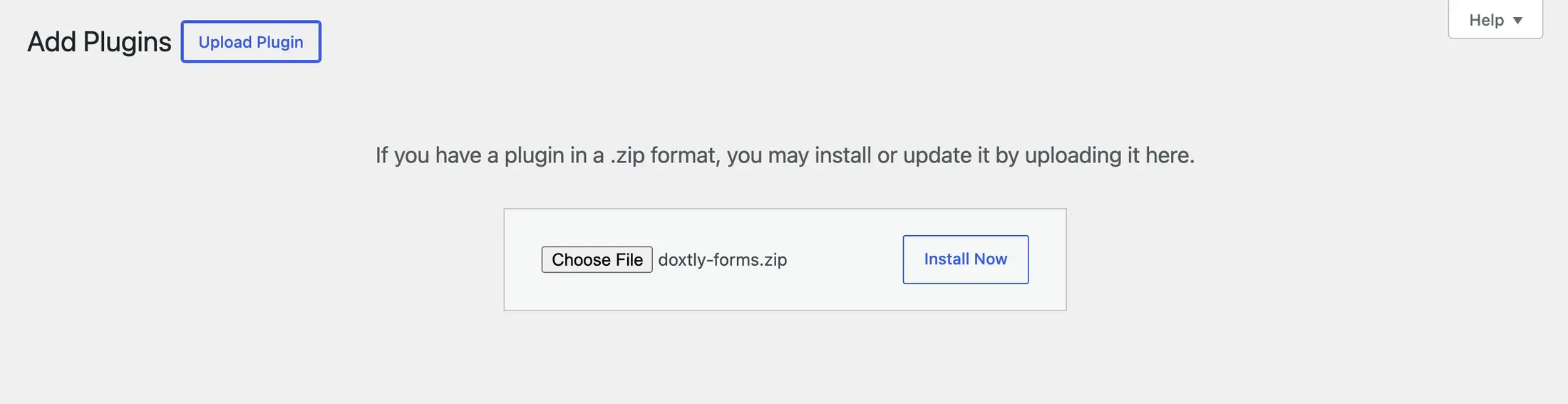
En WordPress, vaya a Plugins → Añadir plugin y haga clic en Subir plugin. Las versiones anteriores de WordPress llaman al segundo elemento Añadir nuevo plugin o Añadir nuevo.
-
Elija el archivo y haga clic en Instalar ahora.
-
Haga clic en Activar plugin.
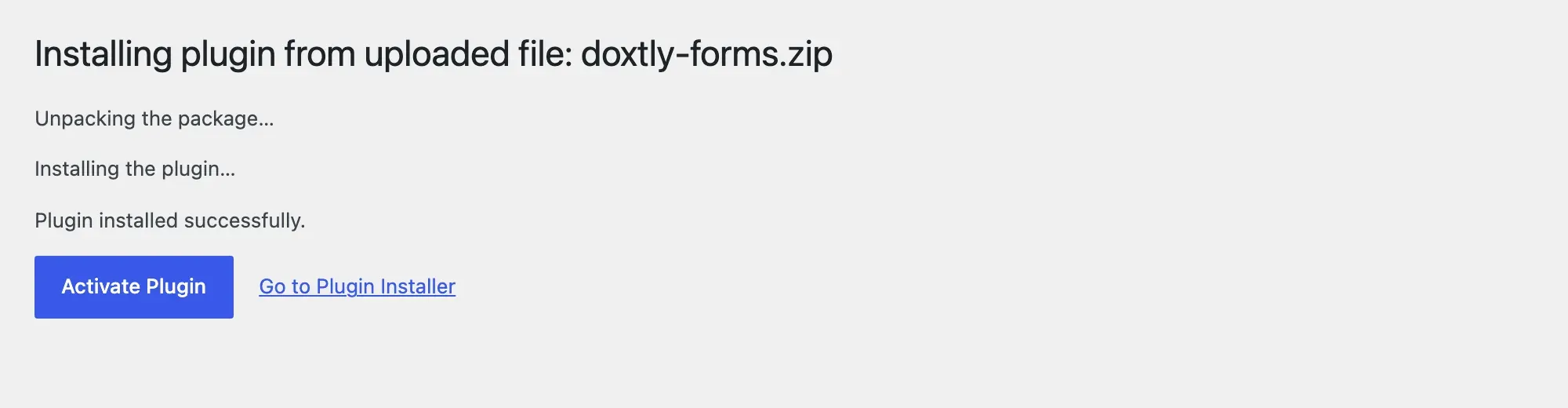
Doxtly Forms aparece ahora en su lista de plugins, con un enlace Ajustes que lleva a su página en Ajustes → Doxtly Forms.

Su primer formulario
Sección titulada «Su primer formulario»Este es el camino más corto hacia un formulario publicado. Puede añadir la clave de acceso más adelante.
-
Si su organización tiene su propio subdominio, abra Ajustes → Doxtly Forms, introduzca su dirección como URL de la aplicación y haga clic en Guardar cambios. Los demás pueden saltarse este paso: el plugin parte de
https://app.doxtly.com. -
En Doxtly, abra el cuadro de diálogo Compartir del formulario y copie su Enlace público. El ID que pide el plugin es la última parte de ese enlace, después de
/f/: el token público del formulario. -
En WordPress, abra una página y añada el bloque Formulario de Doxtly.
-
Pegue el ID en ID del formulario, en los ajustes del bloque.
-
Publique la página y ábrala. El formulario está ahí, listo para usarse.
El editor muestra un marcador de posición, no el formulario en sí. Use Vista previa o la página publicada para ver el resultado real.
Actualizar
Sección titulada «Actualizar»WordPress no ofrece por sí mismo actualizaciones de este plugin, así que consulte la página del plugin de vez en cuando. Muestra la versión actual, y la página de ajustes muestra la suya en la esquina superior derecha.
-
Descargue el nuevo
doxtly-forms.zip. -
Súbalo igual que la primera vez: Plugins → Añadir plugin → Subir plugin.
-
WordPress indica Este plugin ya está instalado y compara las dos versiones. Haga clic en Reemplazar el actual con el subido.
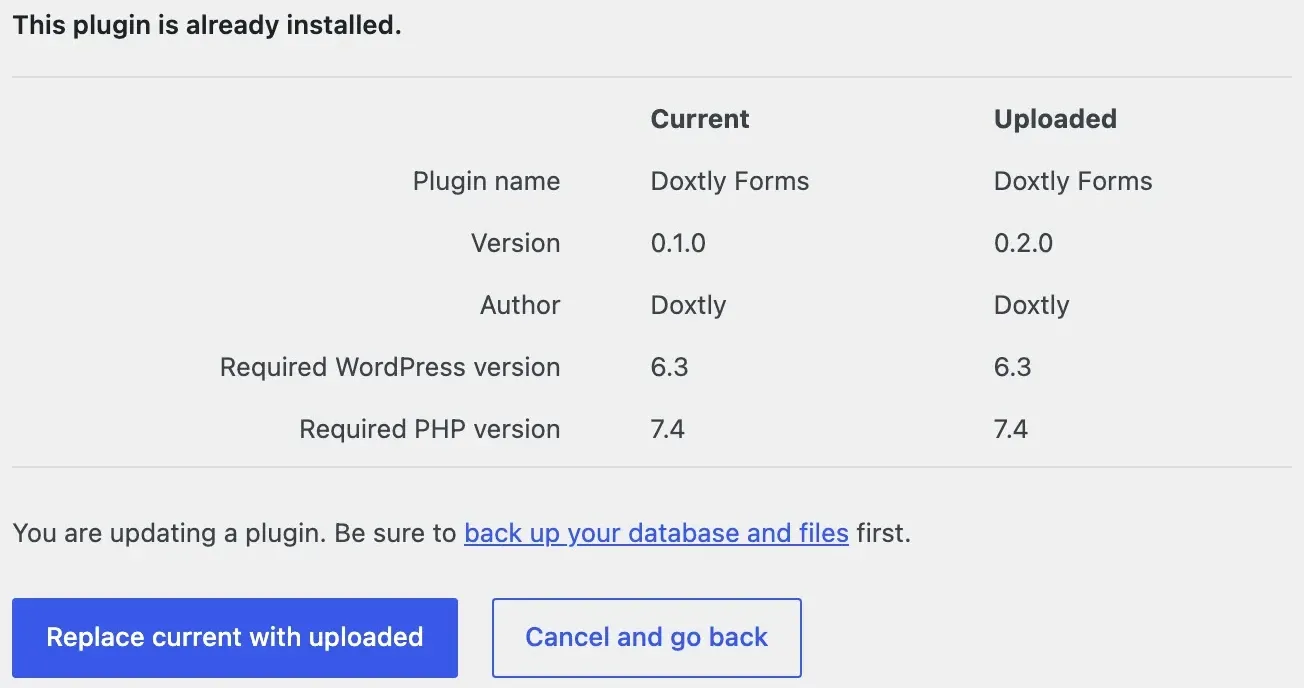
Sus ajustes, la clave de acceso y los formularios de sus páginas se quedan como estaban.
Desactivar y eliminar el plugin
Sección titulada «Desactivar y eliminar el plugin»Lo que queda depende de hasta dónde llegue.
| Qué hace | Sus páginas | Ajustes y clave de acceso |
|---|---|---|
| Quitar la clave de acceso guardada en los ajustes | Los formularios siguen funcionando. Los editores vuelven a introducir los ID a mano. | La clave se elimina de WordPress. Las direcciones se conservan. |
| Desactivar el plugin | Los bloques y widgets no muestran nada. Un shortcode aparece en la página como texto sin formato, por ejemplo [doxtly_form id="…"]. |
Se conservan, así que al activarlo de nuevo todo vuelve a estar como antes. |
| Borrar el plugin | Lo mismo que al desactivarlo. | Se eliminan, incluida la clave de acceso cifrada, en todos los sitios de una red multisitio. Una lista de formularios en caché caduca por sí sola en diez minutos. |
Borrar el plugin no afecta a dos cosas:
- Sus páginas. Los bloques, widgets y shortcodes permanecen en su contenido. Si vuelve a instalar el plugin, vuelven a funcionar. Tendrá que introducir de nuevo los ajustes que tuviera.
- Su cuenta de Doxtly. Los formularios y los envíos no se tocan, y la clave de acceso sigue siendo válida. Si ya no necesita la clave, desactívela o elimínela en Doxtly.