

Convertir un archivo de Word en plantilla
Ya tiene el contrato en Word, rellenado para el último cliente. En lugar de escribir a mano cada marcador, entrega el archivo al asistente de IA. Este determina qué cambia de un documento a otro, pregunta solo lo imprescindible y prepara una plantilla nueva para que la revise. Su archivo no cambia, y no se guarda nada hasta que pulse el botón.
Disponible cuando: su plan incluye IA (Starter o superior) y tiene Gestionar plantillas de archivo y Usar los asistentes de IA
Qué ocurre con su documento
Sección titulada «Qué ocurre con su documento»El asistente nunca toca el archivo. Lee el texto y responde con un plan: qué palabras sustituir y con qué marcador. Después Doxtly comprueba cada punto del plan frente al documento y solo hace los cambios que puede demostrar. No puede añadir una palabra, quitar una frase ni cambiar ningún estilo, así que su membrete, sus tablas, su numeración y sus imágenes quedan como estaban. Lo único que puede añadir es un marcador en una celda de tabla vacía junto a una etiqueta, porque la respuesta de un formulario no tiene texto que sustituir.
Leer el documento es una llamada a esa IA, y también lo es cada comentario o respuesta con la que el asistente tenga que trabajar. Cada una cuenta para la misma asignación mensual o el mismo presupuesto de la integración que el trabajo de la propia Doxie. Crear el borrador, Volver a comprobar y guardar no llaman al proveedor. El archivo y el borrador se conservan durante dos horas desde que empieza, y no entra nada en los archivos de su organización hasta que guarda.
Convertir un archivo en plantilla
Sección titulada «Convertir un archivo en plantilla»-
Abra Recursos > Plantillas de archivo y pulse A partir de un archivo de Word. Para empezar desde una plantilla que ya subió, abra su menú en la lista y elija Convertir en plantilla con IA. Esa plantilla tampoco cambia. Al llegar al límite del plan, ambas opciones se desactivan.
-
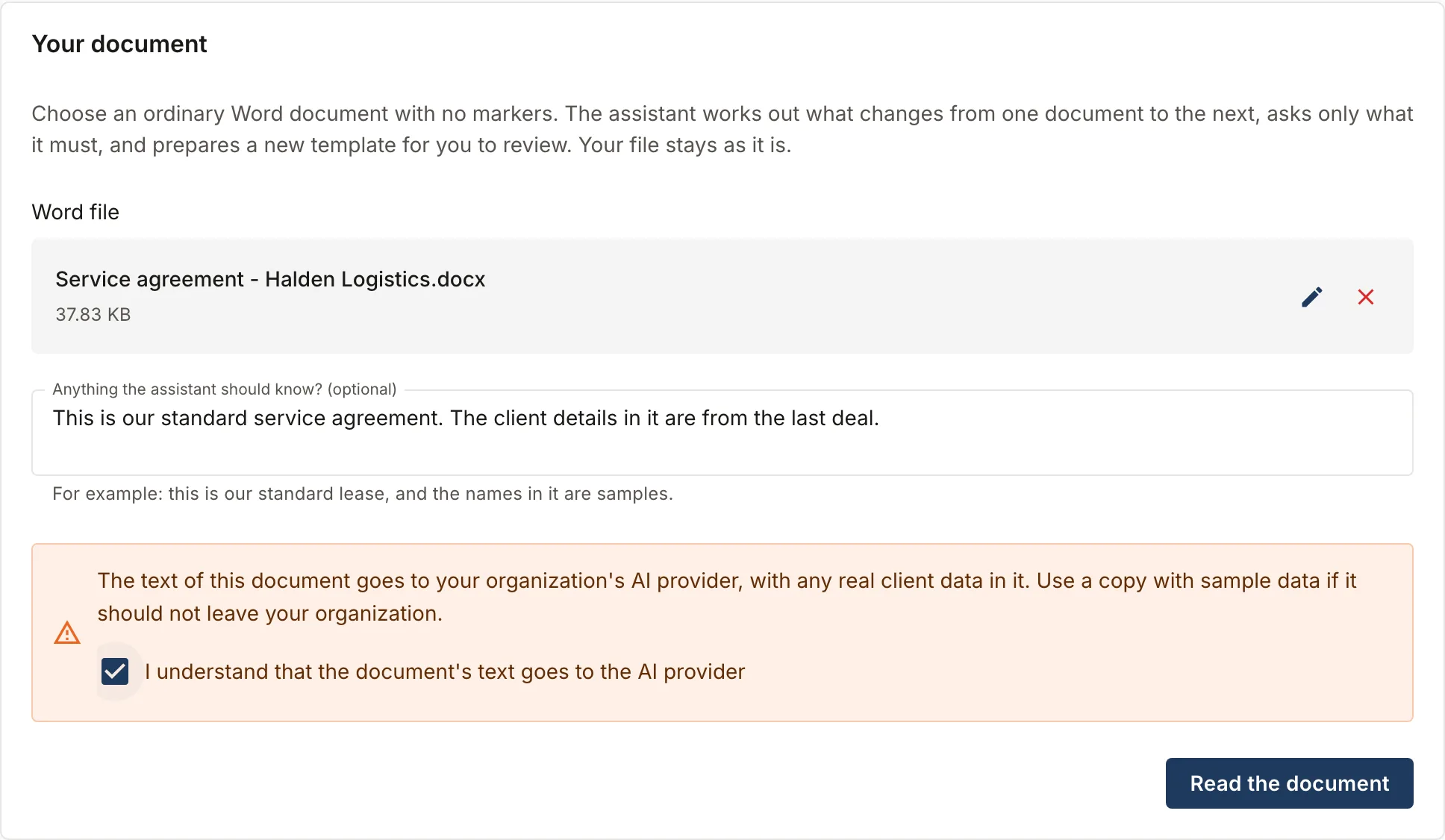
Elija un archivo
.docx. Si empieza desde el menú de una plantilla, no hay archivo que elegir, y una nota indica que el asistente trabaja con el archivo de esa plantilla. En ¿Hay algo que el asistente deba saber? (opcional) puede decir qué es el documento, por ejemplo que es su contrato de servicios estándar y que los datos del cliente son del último acuerdo. -
Lea la nota sobre su proveedor de IA, marque Entiendo que el texto del documento se envía al proveedor de IA y pulse Leer el documento.
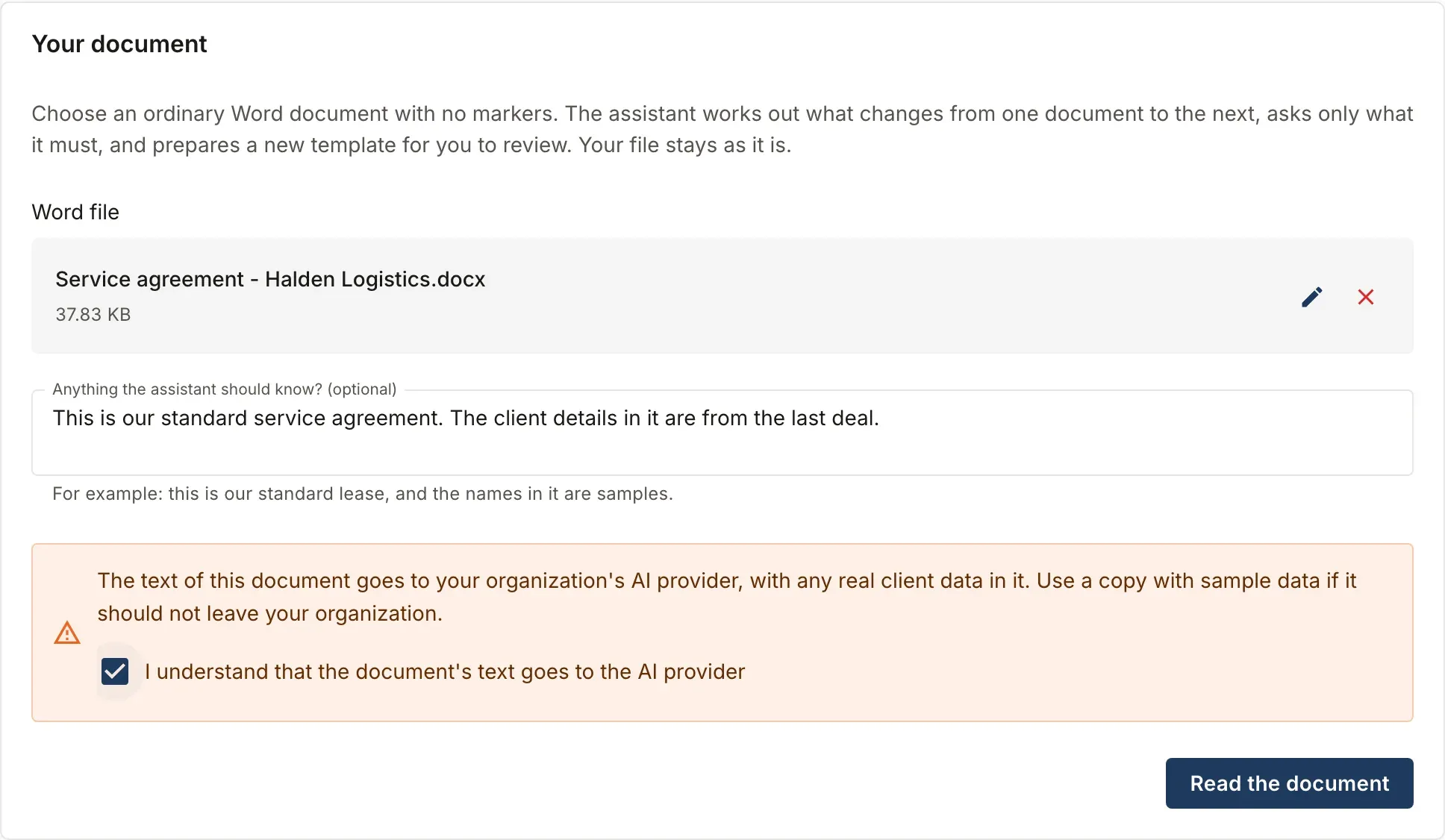
-
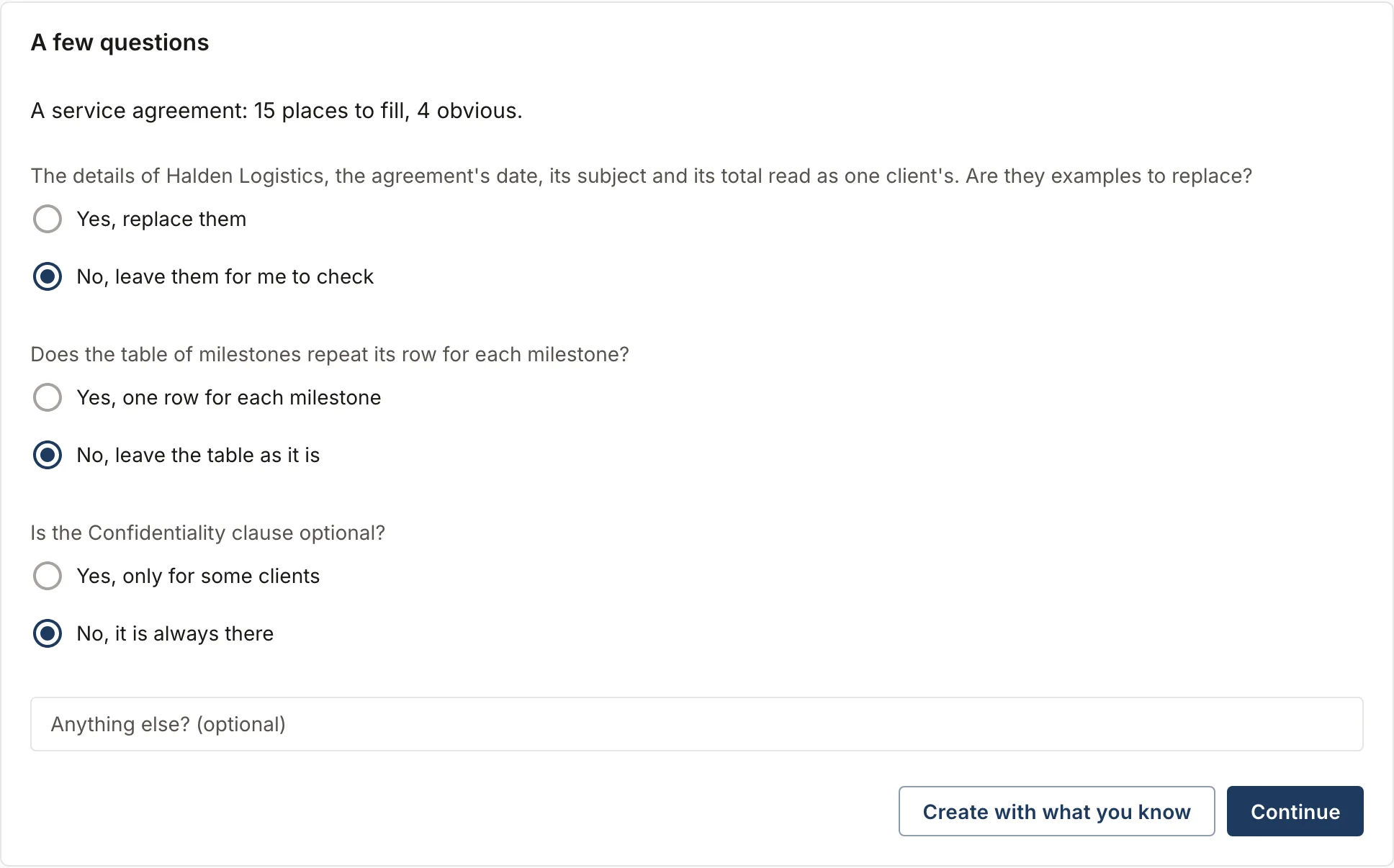
El asistente dice qué es el documento, cuántos lugares por rellenar ha encontrado y cuántos son evidentes. Si le necesita, pregunta. Cada pregunta tiene sus opciones, con la más segura ya elegida. Lo que contiene el documento que no se trata también aparece aquí. Si no hay nada que preguntar, este paso se omite y el borrador se crea de inmediato.
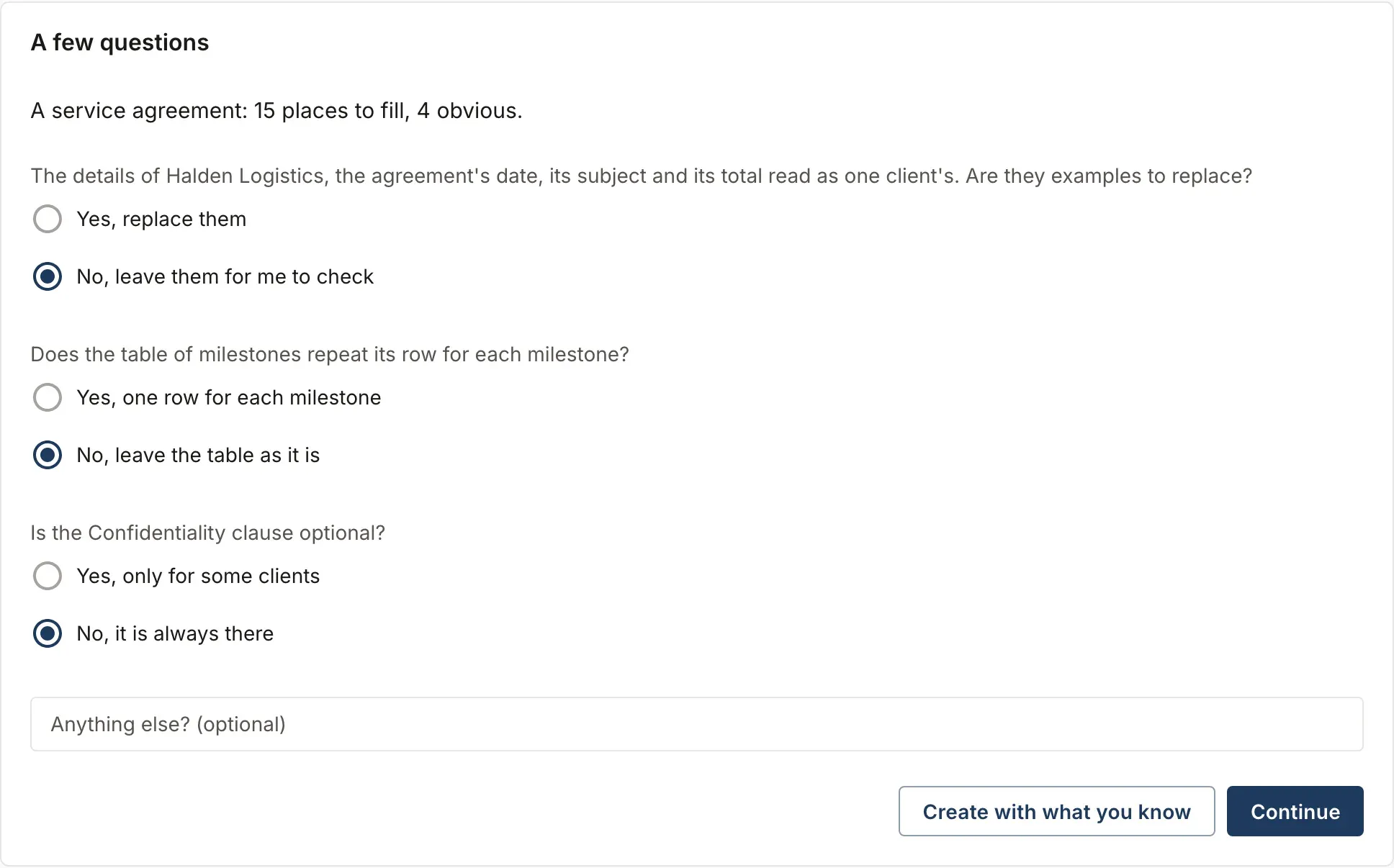
Pulse Continuar para responder. Crear con lo que ya sabe está disponible desde la primera pregunta, si prefiere ir directamente al borrador: conserva las opciones que eligió y toma la predeterminada en las demás. Está desactivado mientras un comentario, o una respuesta con la que el asistente tenga que trabajar, espera a ser leído. Pulse Continuar, o bórrelo.
-
Doxtly crea el borrador y lo comprueba. Repase la lista de cambios y marque o desmarque lo que quiera. Después de un cambio en la lista, pulse Volver a comprobar.
-
Compruebe el Nombre de la plantilla, que al principio es el nombre del archivo, y pulse Guardar como plantilla nueva. La plantilla se abre, lista para usarse como cualquier otra.


Las preguntas
Sección titulada «Las preguntas»El asistente pregunta como lo haría un compañero cuidadoso: una pregunta sobre todo un grupo de datos, no una por cada uno. Hace como máximo tres preguntas a la vez y como máximo dos rondas, y el límite se mantiene sea cual sea el aspecto del documento. Solo pregunta por lo que cambia el resultado, y todo lo demás le espera en la lista de cambios. En ¿Algo más? (opcional) puede añadir un comentario, que el asistente lee antes de su siguiente respuesta.
Los valores que el asistente solo supone y por los que no preguntó reciben igualmente una pregunta: Doxtly añade una propia, que dice cuántos son y cita algunos. Cuenta para el límite y no cuesta ninguna llamada a su proveedor. Con el límite alcanzado, esperan en la lista, y la lista lo indica. Las condiciones, las filas que se repiten y las casillas marcadas no entran en esa pregunta: también esperan en la lista.
Lo que cuenta es elegir una opción expresamente. Una opción que deja tal como se ofreció no confirma nada: un dato que el asistente solo supone queda sin marcar, y la decisión se toma en la lista. Un valor predeterminado que deja el texto como está se toma al pie de la letra, así que lo que abarca empieza sin marcar.
Revisar los cambios
Sección titulada «Revisar los cambios»La lista muestra cada cambio con el marcador que escribe, las palabras que sustituye, dónde están y el motivo del asistente.
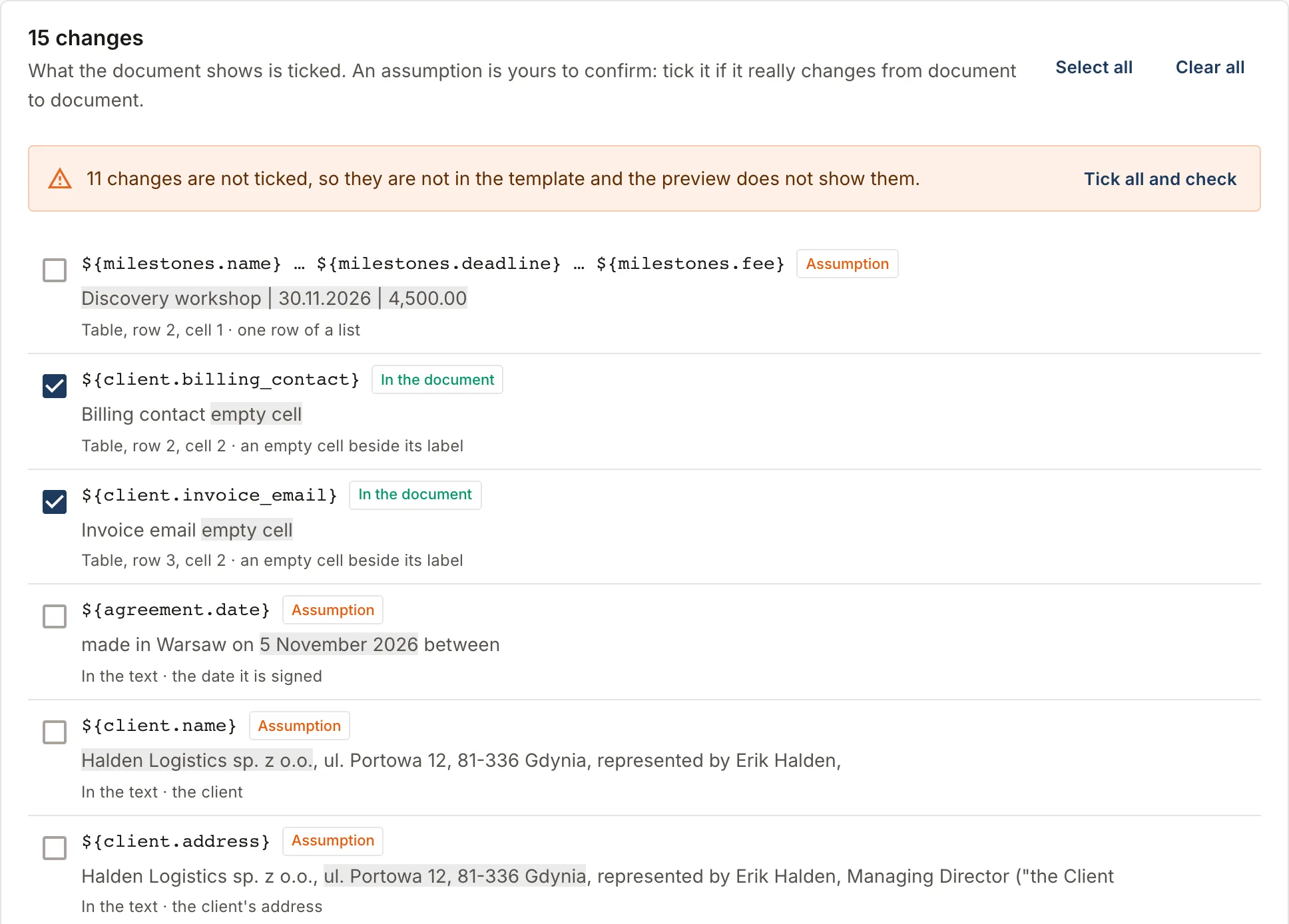
| Etiqueta | Lo que significa | Marcado al principio |
|---|---|---|
| En el documento | El propio documento muestra un lugar por rellenar: una línea de guiones bajos, una serie de puntos o guiones separada de las palabras, <NAME> en mayúsculas, {name}, o una casilla ☐ vacía. Un texto cuyos propios caracteres alguien resaltó o sombreó, diga lo que diga; el sombreado de todo un párrafo o una celda no cuenta. Corchetes sin ningún dígito dentro y con una coma o una barra, como [Name, Full Address], todo en mayúsculas, o solo con las palabras de un campo, como [date]. Paréntesis con varias palabras en mayúsculas, o con una coma o una barra, como (MONTH, DAY, YEAR) o (FULL NAME), salvo que empiecen por THE, ZWANY o similares. Una etiqueta que termina en dos puntos sin nada detrás, ni en su línea ni en la columna de al lado, y sin nada debajo salvo un espacio en blanco u otra etiqueta vacía. Una celda de tabla vacía junto a una etiqueta, salvo que la fila sea un encabezado, la primera de su tabla, o contenga un valor como un número. |
Sí, salvo que una pregunta lo haya excluido |
| Suposición | Parece un dato de un cliente concreto, como un nombre o una fecha, o el documento no lo deja claro: [Reserved], [Figure 2], [sic], una sola palabra en mayúsculas como (SPECIFY) o (USA) que nadie resaltó, una celda vacía junto a un valor, una casilla ☒ marcada. Solo quien usa el documento sabe si realmente cambia. |
Solo si lo confirmó en una pregunta |
Una condición es siempre una suposición. Una fila de tabla que se repite también, salvo que la tabla sea un encabezado con una sola fila de espacios en blanco. Seleccionar todo y Desmarcar todo cambian toda la lista. Cuando algo no está marcado, una nota sobre la lista dice cuántos cambios son, y que no están ni en la plantilla ni en la vista previa. Marcar todo y comprobar los marca y comprueba el borrador en un solo paso. Después de un cambio en la lista, guardar está desactivado hasta que pulse Volver a comprobar, así que lo que guarda es siempre lo que se comprobó.
Lo que puede insertar el asistente
Sección titulada «Lo que puede insertar el asistente»| Encuentra | Escribe | Por ejemplo |
|---|---|---|
| Un valor | Un marcador en lugar del texto, o justo después de una etiqueta sin nada detrás | ${client.name} |
| Una celda de tabla vacía junto a una etiqueta | Un marcador en la celda, con el aspecto que tiene la celda para el texto escrito en ella | ${client.name} |
Una fecha escrita, como 1 April 2026 o 01.04.2026 |
Un marcador de fecha que escribe la fecha del mismo modo | ${date:agreement.signed_on:d MMMM yyyy} |
| Una casilla vacía o marcada, ☐ o ☒, como carácter o como control de casilla de Word | Una casilla de verificación | ${checkbox:paper_invoices} |
| Una tabla con una fila de elementos | Una fila que se repite para cada elemento | ${milestones.name} |
| Una cláusula que a veces se omite | Una condición alrededor de párrafos enteros o de algunas palabras | ${if:confidential} … ${/if} |
Un marcador toma el aspecto del texto que sustituye, como un todo, así que se cumple automáticamente la regla de dar formato al marcador como una sola pieza. Nunca se cambia ningún estilo: el texto con más de un aspecto se queda como está. La única excepción es un marcador de posición cuyos paréntesis o corchetes tienen un aspecto distinto de las palabras que contienen: se mantienen y el marcador toma las palabras, así que (MONTH, DAY, YEAR) da (${agreement.date}). Las condiciones no se anidan unas dentro de otras.
Una fila sin etiqueta, como una línea de reserva bajo una pregunta, no recibe marcador, ni tampoco una celda que continúa una combinada, una celda para una firma, un sello o un timbre, ni una celda de una fila que se repite.
Los marcadores de una condición alrededor de párrafos enteros se colocan al final del párrafo anterior y del último párrafo, porque no se puede añadir ningún párrafo para ellos. Una cláusula que desaparece no deja hueco.
Lo que no cambia
Sección titulada «Lo que no cambia»Lo predeterminado es no cambiar nada. La tarjeta lugares sin cambios enumera lo que el asistente consideró y dejó como estaba, cada cosa con su motivo, o dice No se ha considerado nada más. Si no está de acuerdo, añada el marcador a mano en Word.
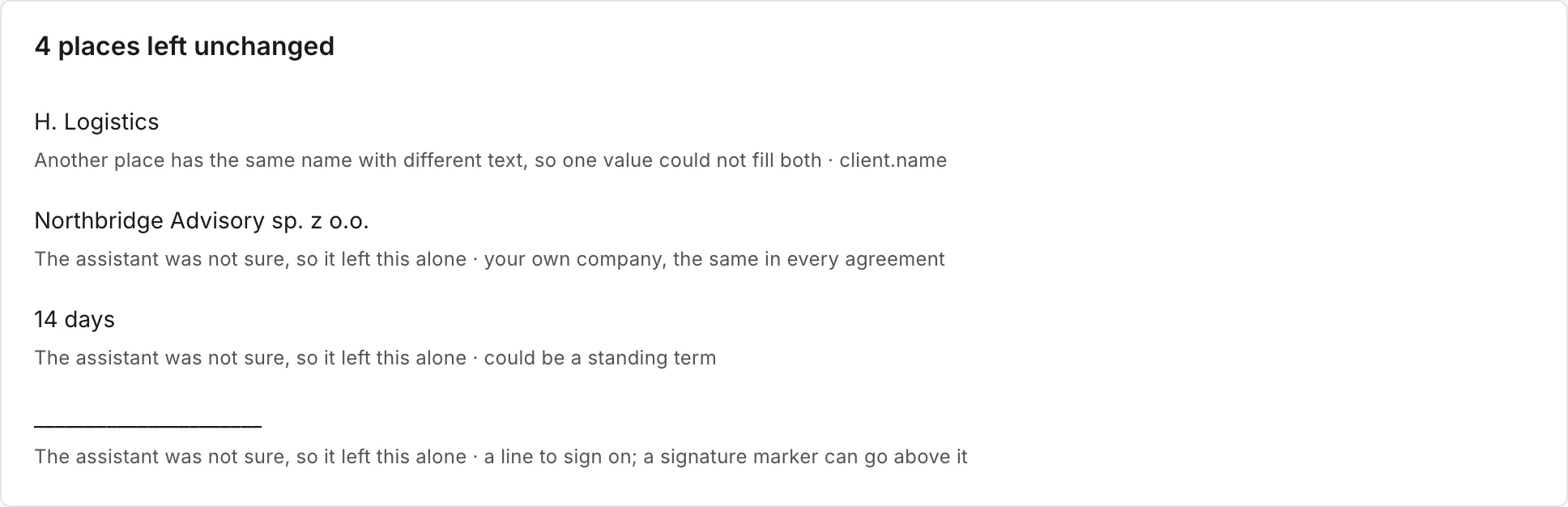
| Motivo | Qué hacer |
|---|---|
| El asistente no estaba seguro, por lo que no lo ha modificado | Nada, o añada el marcador a mano. Una línea de firma se deja así, porque está ahí para firmar: ponga un marcador de firma encima en Word. |
| Este texto exacto no está en el documento, Ese lugar no está en el documento, Este texto aparece más de una vez y el asistente no ha indicado cuál, Esto se solapa con otro cambio, El nombre no se puede usar en un marcador, El nombre ya se utiliza para otra cosa, Una casilla de verificación necesita un carácter de casilla vacía o marcada, Un valor solo puede ir en una celda de tabla vacía con una etiqueta delante en la misma fila, Una celda de una fila que se repite imprimiría el mismo valor en cada fila. Añádalo en Word si lo necesita, Una fecha necesita un formato de fecha con los símbolos admitidos, como d MMMM yyyy, Demasiados cambios a la vez | Nada: son despistes del asistente, así que el cambio se rechazó. Añada el marcador en Word si lo quiere. |
| Se mantiene como está por ahora. Márquelo en la lista anterior para incluirlo | Márquelo en la lista si al final lo quiere. Lo dejó fuera la respuesta a una pregunta o su valor predeterminado. |
| Otro lugar tiene el mismo nombre con un texto distinto, por lo que un solo valor no podría rellenar ambos | Haga que los dos lugares sean iguales en Word, o dé al segundo un marcador propio. Esto es lo que detecta J. Kowalski junto a Jan Kowalski, dos espacios en blanco de distinta longitud, y un espacio en blanco al que se da el nombre de un marcador que el archivo ya tiene. |
| Este es un lugar para la firma, por lo que aquí no se inserta ningún valor. Coloque un marcador de firma en esta celda en Word | Lo que dice: la etiqueta habla de una firma, un sello o un timbre. Consulte marcadores de firma. |
| Solo se puede repetir una tabla con una fila de elementos. Elimine antes las demás filas de muestra en Word | Elimine las filas sobrantes en su archivo y empiece de nuevo, ya que el asistente no puede quitar nada. Un total de otra forma bajo la fila no es problema. Una primera fila con cifras cuenta como fila rellenada, salvo que esté marcada como fila de encabezado en Word. El mismo rechazo abarca lo que no se puede repetir en absoluto: una fila de un encabezado o un pie de página, una tabla dentro de una tabla y una tabla con celdas combinadas verticalmente. Añada esa lista a mano, o no la añada. |
| Aquí no puede ir una condición sin romper el diseño | Añada la condición en Word. El párrafo anterior a la cláusula y el último párrafo de la cláusula deben terminar ambos en texto normal, así que basta una línea vacía antes de la cláusula para impedirlo. También lo impiden el primer párrafo del documento, un párrafo después de una tabla, una cláusula que abarca varias celdas de tabla o está dentro de una fila que se repite, y un salto de sección o un cambio controlado dentro de la cláusula. |
| Este texto tiene formatos distintos y un marcador solo admite uno. Unifique el formato en Word o añada el marcador usted mismo | Lo que dice. Cuenta el color, el tamaño, el subrayado o cualquier otra diferencia; solo no cuenta el idioma del texto. |
| Este texto no se puede cambiar: no es texto normal | El texto es un campo, un enlace u otra de las cosas que se enumeran a continuación. |
La misma lista dice lo que contiene el documento que no se trata en absoluto. Se deja como está, y nunca se adivina:
| En el documento | Qué ocurre |
|---|---|
| Cuadros de texto | Su texto no cambia. |
| Cambios controlados | Los párrafos que los tienen no cambian. Acepte o rechace antes los cambios en Word. |
| Campos como los números de página, y controles de contenido distintos de las casillas | No cambian. Un control de casilla recibe un marcador en lugar de su casilla, salvo que esté bloqueado contra la edición, y sigue siendo un control. |
| Enlaces | Su texto no cambia, porque el enlace seguiría llevando a la dirección antigua. |
| Notas al pie y notas finales | No cambian, porque los marcadores no funcionan en ellas. |
| Texto oculto | Sigue oculto y no se envía al proveedor de IA. |
| Comentarios, gráficos, objetos incrustados y macros | Permanecen en el archivo. Las macros nunca se ejecutan aquí. |
Un marcador que imprime un valor, como ${client.name} o ${x|default}, o un marcador de firma |
Se mantiene y funciona como marcador. La plantilla pide su valor, que un valor predeterminado hace opcional. |
Cualquier otro marcador, como ${if:x} o ${checkbox:x} |
El archivo se rechaza al principio, ya que un marcador así no puede devolver el documento. |
Un mismo valor escrito de dos formas, como ${x} y ${x|-}, o un valor que también es un grupo, como ${x} y ${x.y} |
El archivo se rechaza al principio, ya que un solo valor no puede devolver ambos. |
Las comprobaciones
Sección titulada «Las comprobaciones»Antes de ofrecer un borrador, Doxtly demuestra que no ha dañado su documento. La comprobación más importante es la de ida y vuelta: rellena la plantilla terminada con los propios valores de su documento, con el mismo motor que crea los documentos reales, y compara el resultado con el original.
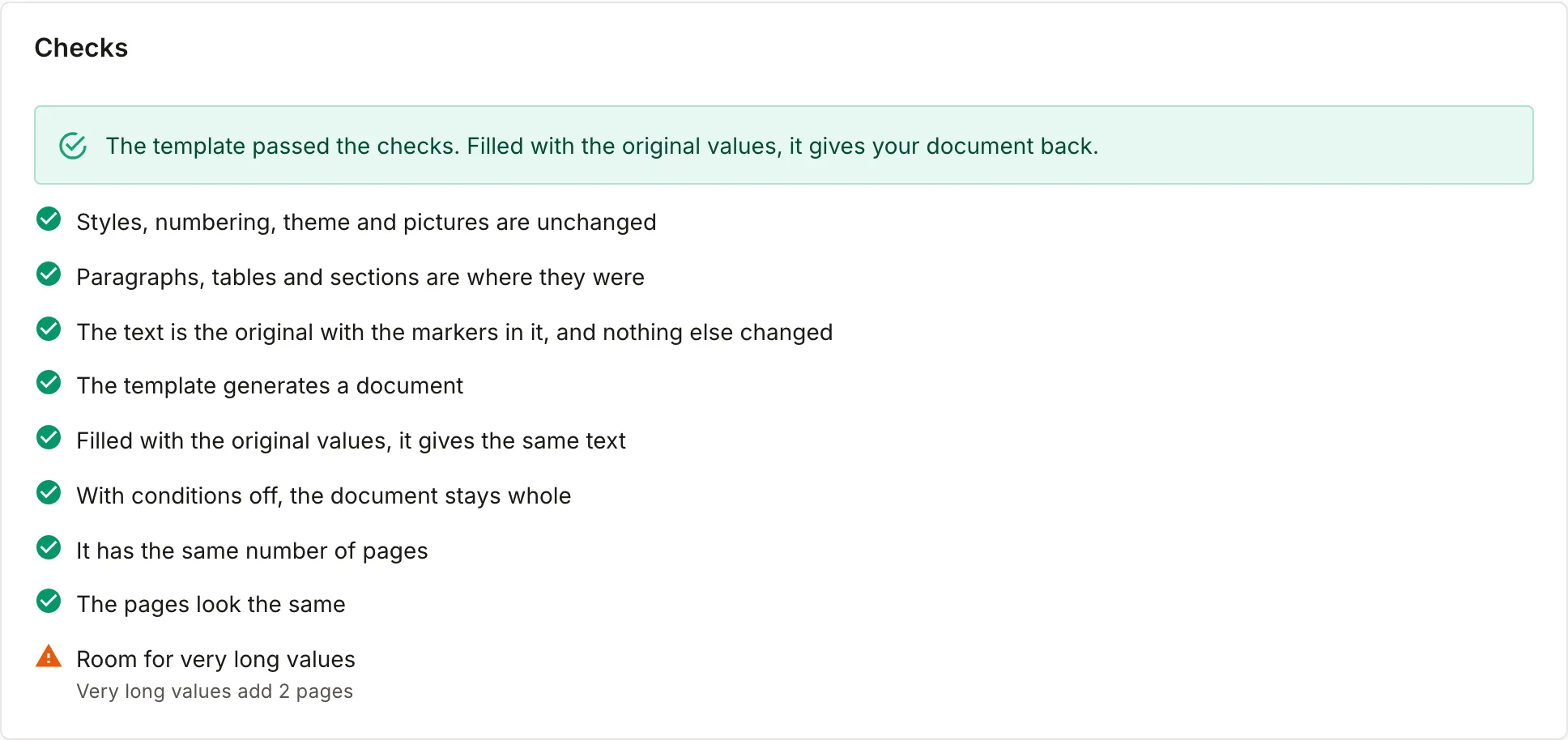
| Comprobación | Lo que demuestra |
|---|---|
| Los estilos, la numeración, el tema y las imágenes no han cambiado | Todo salvo el texto es igual, byte a byte. |
| Los párrafos, las tablas y las secciones están donde estaban | No se ha añadido, quitado ni movido nada. |
| El texto es el original con los marcadores y no ha cambiado nada más | Carácter a carácter. |
| Al menos un cambio está marcado | Se muestra cuando no hay nada marcado, ya que entonces no hay nada que guardar. |
| La plantilla genera un documento | Funciona cuando se usa. |
| Rellenada con los valores originales, da el mismo texto | La ida y vuelta, párrafo a párrafo. |
| Con las condiciones desactivadas, el documento sigue siendo correcto | Solo cuando hay condiciones. Lo que contienen desaparece, y el archivo sigue abriéndose. |
| Tiene el mismo número de páginas | La ida y vuelta, por páginas. |
| Las páginas tienen el mismo aspecto | La ida y vuelta, por la imagen en color de cada página, todas las páginas, píxel a píxel. |
| Espacio para valores muy largos | Solo una advertencia: indica dónde los valores muy largos añaden páginas, quedarían cortados o se saldrían de la página. Cuando no se pudieron probar, o el documento es demasiado largo para medirlo, lo dice en su lugar, así que una advertencia aquí no demuestra nada ni en un sentido ni en otro. |
Un borrador que no supera alguna de ellas, salvo la última, no se puede guardar. Se ve Este borrador no se puede guardar. y dónde ocurrió, por ejemplo la página y a qué altura. Normalmente la culpa es de un cambio: desmárquelo y pulse Volver a comprobar. Una comprobación que no se pudo realizar cuenta como no superada: pulse Volver a comprobar dentro de un momento. Volver a comprobar siempre está disponible en un borrador que no se puede guardar.
La vista previa
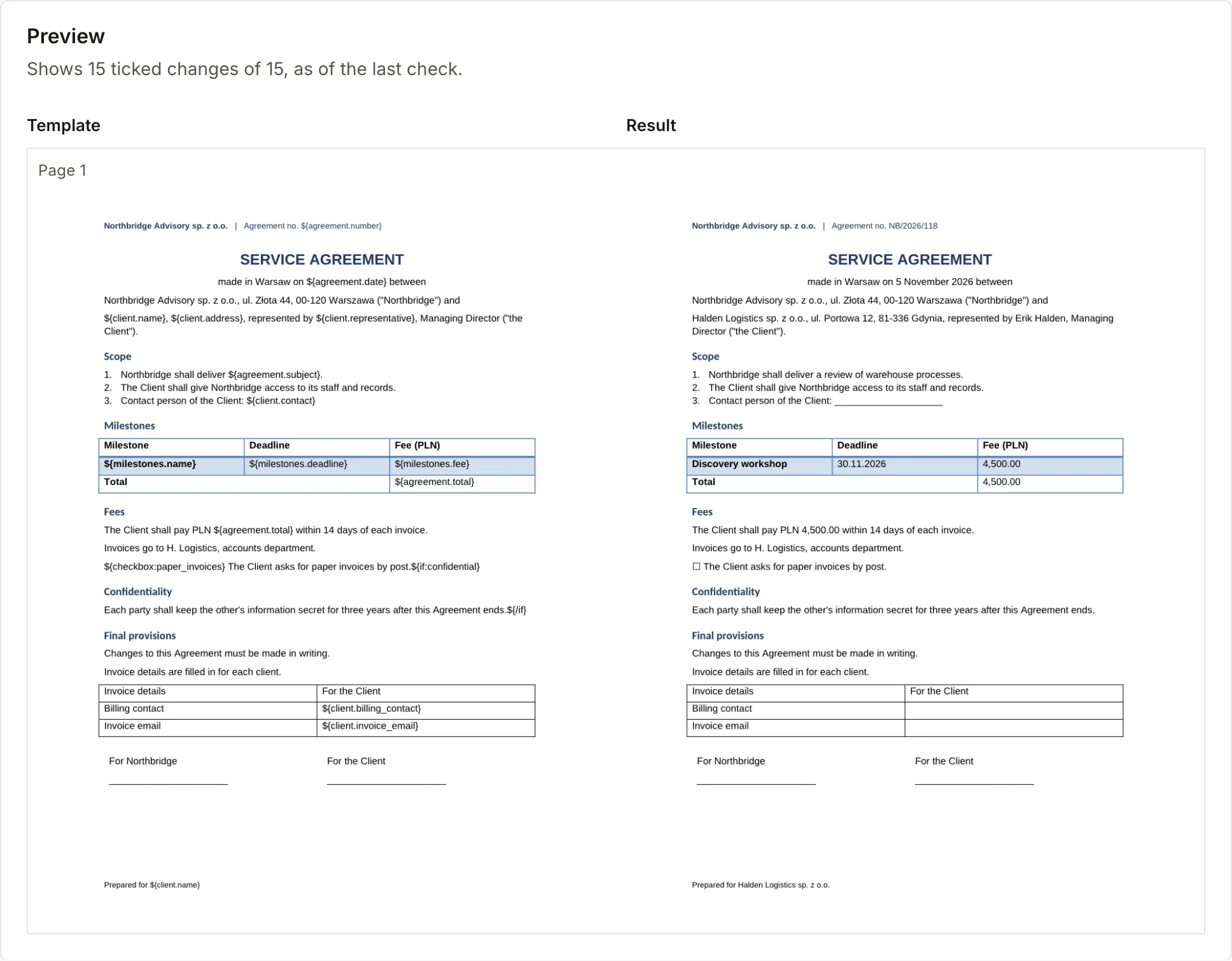
Sección titulada «La vista previa»Vista previa muestra la Plantilla con sus marcadores junto al Resultado que da con los valores de su documento, para que pueda compararlos línea a línea. No aparece cuando no hay nada marcado o cuando el propio archivo no superó una comprobación, ya que entonces no hay nada que mostrar.
Muestra los cambios marcados según la última comprobación, e indica cuántos son de cuántos. Un marcador es más largo que lo que sustituye, así que la plantilla se alarga y sus propias páginas se cortan en otro lugar. Por eso cada página del resultado se muestra junto a la parte de la plantilla que dice lo mismo, caigan donde caigan sus páginas. Cuando coinciden demasiado pocas líneas para estar seguros, la vista previa va página a página y lo indica.
Antes de usar la plantilla, lea Antes de ponerla en marcha y pruébela con los datos de otro cliente. Las comprobaciones demuestran que la plantilla es fiel a su documento, no que varíen los lugares correctos.
Límites
Sección titulada «Límites»| Límite | Valor |
|---|---|
| Archivo | Un .docx de hasta 10 MB. Se rechaza un archivo dañado, o construido para parecer otra cosa. |
| Longitud | 300.000 caracteres y 8.000 párrafos, incluidos los encabezados y los pies de página. Por encima: El documento es demasiado largo para procesarlo de una vez. Divídalo o añada los marcadores en Word. |
| Cambios | 400 en un documento. Por encima: Demasiados cambios a la vez |
| Lo que le dice al asistente | 2.000 caracteres en cada cuadro |
| Nombre de la plantilla | 128 caracteres |
| Preguntas | Tres a la vez, dos rondas |
| Conversación | Dos horas desde su inicio, haga lo que haga en ellas. Después, o si sale de la página, vuelva a elegir el archivo. |
| Solicitudes | Leer, responder y cada creación del borrador cuentan para las 30 solicitudes por minuto que tiene su organización para los botones de IA de esta página, del color de acento y del desencadenador Periódico. |
Cuando algo sale mal
Sección titulada «Cuando algo sale mal»| Mensaje | Qué hacer |
|---|---|
| Este archivo ya tiene marcadores que hacen algo más que imprimir un valor, como … | No se ha enviado nada. Edite el archivo en Word, o parta de una copia sin ellos. |
| En este archivo un mismo valor está escrito de dos formas: … Unifíquelas en Word e inténtelo de nuevo. | No se ha enviado nada. Lo que dice. |
| El archivo está vacío o supera los 10 MB permitidos para un archivo de plantilla. | No se ha enviado nada. Guarde una copia más pequeña: suele bastar con menos imágenes o más pequeñas. |
| El archivo no se puede leer como documento Word. Ábralo en Word y vuelva a guardarlo como .docx. o El archivo se ha rechazado porque parece inseguro. Ábralo en Word y vuelva a guardarlo como .docx. | Lo que dice. No se ha enviado nada. |
| La IA no está disponible en este momento: el presupuesto de IA de este mes se ha agotado o su organización no tiene IA configurada. Un administrador puede asignar una integración de IA a Doxie en la configuración de la organización. | No se ha enviado nada. Espere al mes siguiente o pida a un administrador que asigne una integración de IA a Doxie. Consulte Con qué IA funciona Doxie. |
| No queda suficiente presupuesto de IA este mes para esto. Inténtelo más tarde o pida a un administrador que asigne a Doxie la integración de IA de su organización. o Demasiadas solicitudes de IA. Inténtelo de nuevo dentro de … segundos. | Espere o pídaselo a un administrador, como indica el mensaje. |
| Esta conversación ha finalizado. Vuelva a elegir el archivo para empezar de nuevo. | Han pasado dos horas, o ya no se pudo conservar el documento. Empiece de nuevo. |
| No se ha podido conservar el documento para esta conversación. Inténtelo de nuevo dentro de un momento. | Lo que dice. |
| No se han podido escribir los cambios en el archivo. Su archivo no se ha modificado. | Pulse Volver a comprobar, o empiece de nuevo. |
| Este borrador no ha superado las comprobaciones, por lo que no se puede guardar. | Consulte las comprobaciones. |
Cuando un paso falla, el mensaje viene con Preguntar a Doxie, para quienes pueden usarla. Abre Doxie con lo que se intentó, sobre qué archivo y lo que decía el mensaje, para que le ayude a encontrar la causa.
Puede hacer lo mismo en una conversación con Doxie: adjunte el archivo y pídale que lo convierta en una plantilla. Sus tarjetas hacen las mismas preguntas y la última abre la revisión de esta página, donde se guarda.
Los archivos PDF y los documentos escaneados no se convierten en Word. En un PDF, Doxie puede colocar áreas en las páginas.
El texto de un documento que intenta dar instrucciones al asistente se trata como texto. Aunque ese texto lo confundiera, Doxtly solo aceptaría cambios que citen exactamente el documento, y cada uno aparecería en la lista.