

Tipos de documento
Un tipo de documento es la categoría en la que se archiva un paquete: «Contratos de clientes», «NDA», «Certificados de cursos». Cada paquete tiene exactamente uno. Parece una simple etiqueta, pero de él dependen muchas cosas, así que conviene elegir los tipos con cierta reflexión antes de tener cientos de paquetes.
Disponible cuando: tiene el permiso Ver tipos de documento para ver la pestaña Tipos, y Gestionar tipos de documento para añadir, editar o eliminar tipos
Qué hace un tipo
Sección titulada «Qué hace un tipo»| Ámbito | Efecto |
|---|---|
| Archivo | Documentos se puede filtrar por Tipo de documento. |
| Flujos de trabajo | Los desencadenadores de paquetes de documentos, como El paquete queda firmado por completo, Una parte firma y Una parte rechaza firmar, vigilan cada uno un tipo. Así, el tipo decide qué ocurre después de la firma: los contratos firmados van a la carpeta de finanzas y los NDA firmados simplemente se archivan. |
| Acceso | Un tipo puede restringirse a departamentos, y sus paquetes siguen esa restricción. Un departamento no se puede eliminar mientras haya un tipo restringido a él. |
| Autorizaciones | Una autorización puede cubrir solo los tipos elegidos. |
| Usuarios de la aplicación | Una parte o un observador de un paso Crear documentos solo puede vincularse a personas que pueden leer documentos del tipo. |
| Requisitos de firma | Un tipo puede fijar cómo se firman sus paquetes y bloquearlo: consulte Requisitos de firma. |
| Numeración | Los paquetes del tipo pueden recibir un número al enviarse. |
| Contratos | Los paquetes del tipo pueden ser contratos con vigencia: Doxtly sigue cuándo está en vigor cada uno, avisa antes de que finalice y guarda con él sus adendas. |
Una buena regla práctica: cree un tipo aparte siempre que algo deba ocurrir de otra forma. Si los NDA y los contratos de servicios reciben el mismo tratamiento, basta con un tipo. Si solo RR. HH. puede ver los contratos laborales, estos necesitan un tipo propio.
Northbridge Advisory funciona con unos pocos. Los «Contratos de clientes» inician un flujo de trabajo de facturación una vez firmados. Los «Acuerdos de confidencialidad» solo se archivan, y solo los ve el departamento jurídico. Las «Solicitudes de factura» están abiertas a Ventas y Finanzas. «Empleo» está restringido al departamento de RR. HH., así que nadie más ve esos paquetes.
Ver sus tipos
Sección titulada «Ver sus tipos»Vaya a Documentos y abra la pestaña Tipos.
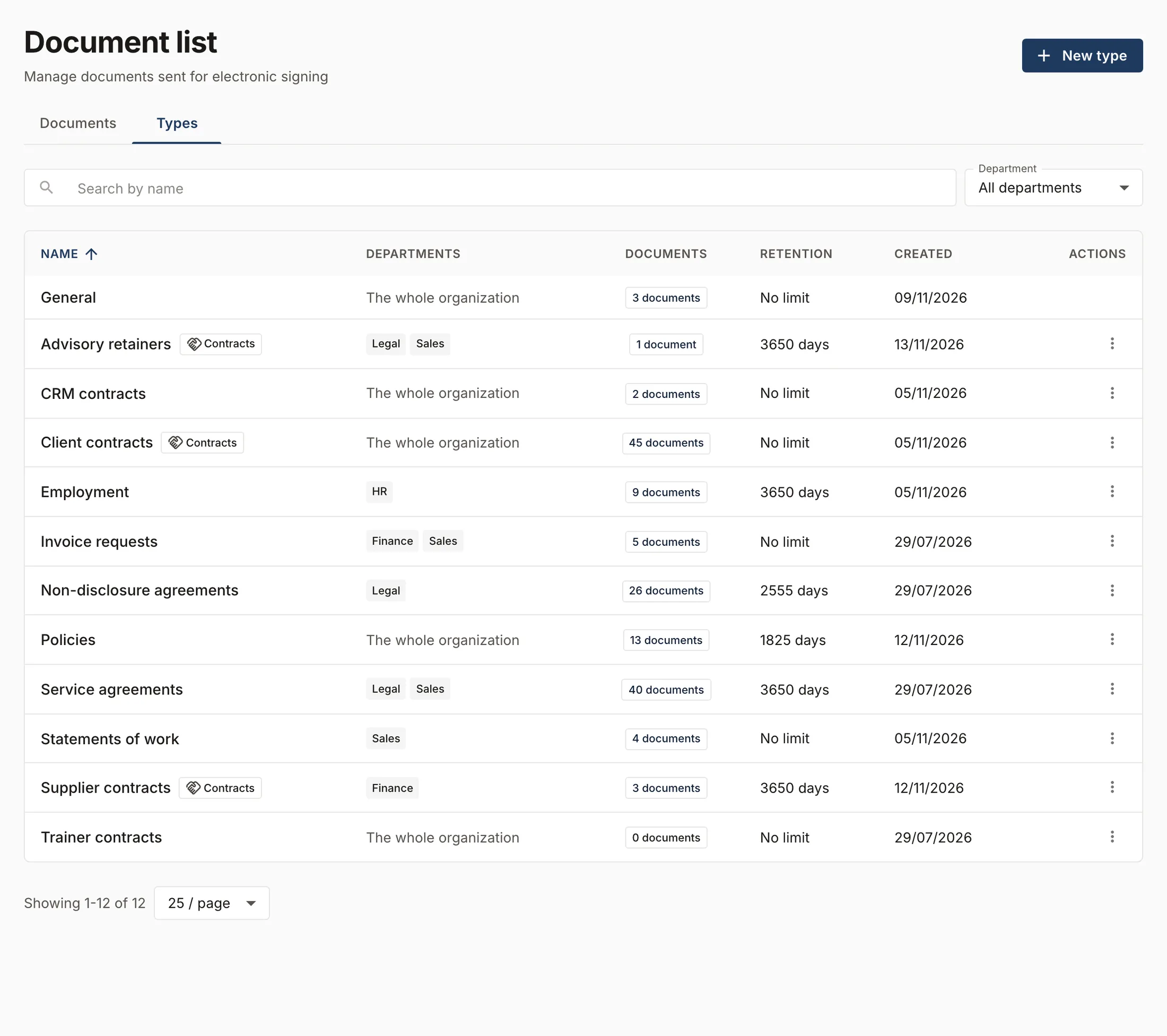
| Columna | Muestra |
|---|---|
| Nombre | El nombre del tipo, con la etiqueta Contratos cuando sus paquetes son contratos con vigencia. Se puede ordenar. |
| Departamentos | Los departamentos a los que está abierto, o Toda la organización. |
| Documentos | Cuántos paquetes están archivados en él. |
| Conservación | Cuántos días conserva un paquete finalizado, o Sin límite. |
| Creado | Cuándo se añadió. Se puede ordenar. |
| Acciones | El menú con Eliminar, para las personas que pueden gestionar ese tipo. |
Use el cuadro de búsqueda para encontrar un tipo por nombre. El filtro Departamento, a su lado, limita la lista a los tipos abiertos a un departamento; Toda la organización (sin asignar) muestra los que no están abiertos a ninguno. Ofrece los departamentos que alcanza su acceso. Todas las personas que pueden ver documentos pueden leer también los tipos de esos documentos: así obtiene su lista el filtro Tipo de documento, incluso para alguien sin la pestaña Tipos.
El tipo General
Sección titulada «El tipo General»Todas las organizaciones tienen un tipo llamado General, para que un paquete siempre tenga adónde ir. No tiene reglas propias, y todas las personas que gestionan documentos pueden usarlo. Un paquete nuevo empieza con él elegido, y un paso Crear documentos, o una solicitud a través de la API, que no nombra ningún tipo se archiva en él. Solo se elige otro tipo cuando el paquete debe seguir sus reglas.
General aparece con su nombre en el idioma de quien lo lee: alguien que trabaja en polaco ve Ogólny. Puede cambiarle el nombre en el mismo cuadro de diálogo que cualquier otro tipo, y su nombre se muestra entonces tal como lo escribió en todos los idiomas; Volver al nombre predeterminado lo deshace. No se puede eliminar ni limitar a departamentos.
Añadir un tipo
Sección titulada «Añadir un tipo»-
En la pestaña Tipos, haga clic en Nuevo tipo.
-
Escriba un Nombre. Debe ser único en su organización y puede tener hasta 255 caracteres.
-
Si lo desea, rellene el resto del cuadro de diálogo, que se describe más abajo: Condiciones adicionales para los firmantes, Numerar los paquetes de este tipo, Contratos con vigencia, Enviar a las partes sus documentos firmados, Requisitos de firma, Para los paquetes nuevos de este tipo y Eliminar los paquetes finalizados.
-
Elija Departamentos, al final, si el tipo debe estar restringido. Déjelo vacío para todas las personas que pueden ver documentos.
-
Haga clic en Añadir tipo.
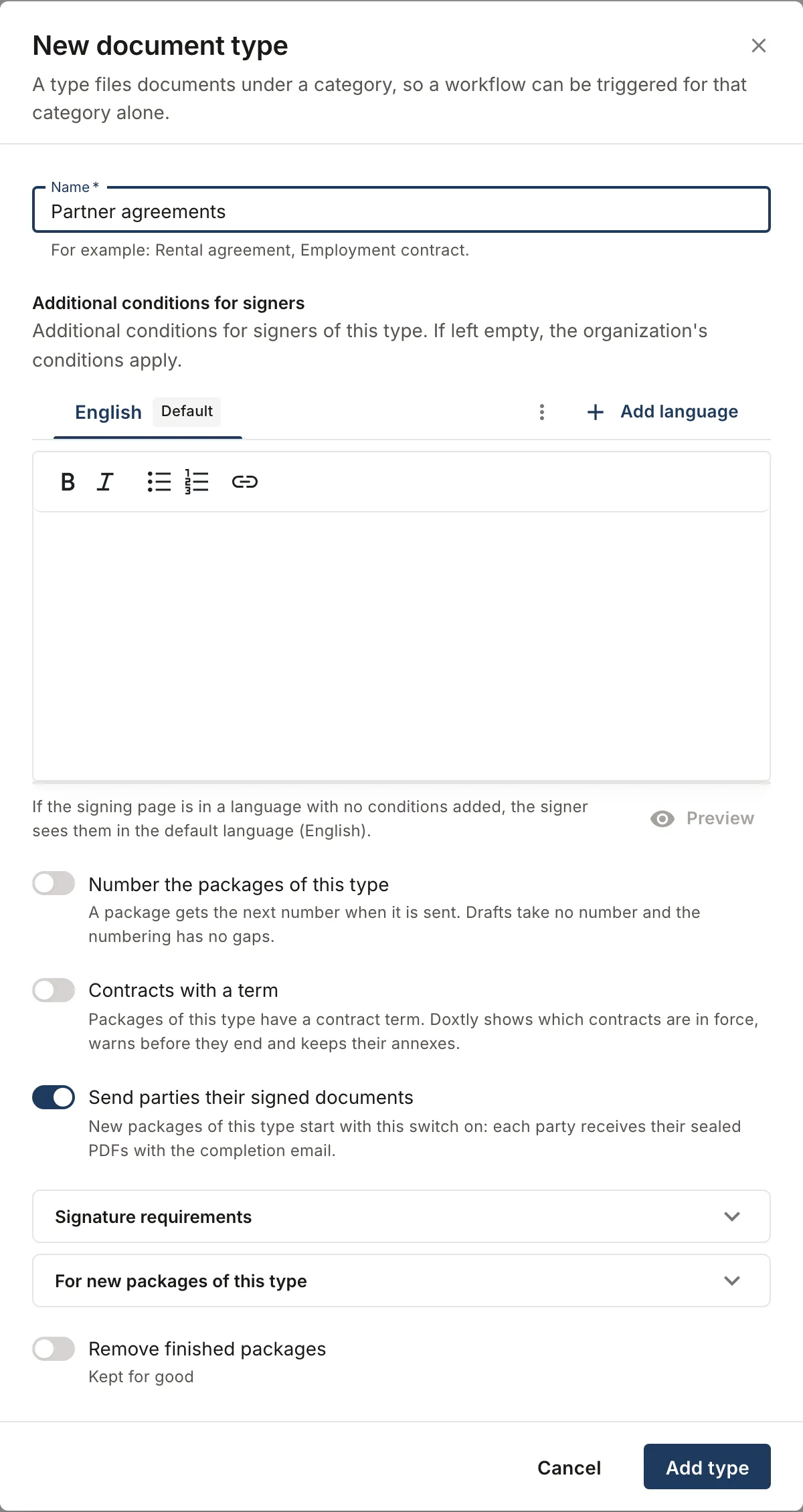
Con Gestionar tipos de documento, también puede crear uno sobre la marcha mientras construye un flujo de trabajo. En el paso Crear documentos, escriba un nombre nuevo en Tipo de documento y elija Crear «Partner agreements» en la lista. El tipo nuevo empieza como lo haría en la pestaña Tipos: abierto a su propio departamento si su permiso no llega más allá y, si no, a toda la organización. Para elegir departamentos, edítelo después en la pestaña Tipos.

Reglas de firma de un tipo
Sección titulada «Reglas de firma de un tipo»Un tipo puede fijar Condiciones adicionales para los firmantes, con una pestaña por idioma, en el mismo editor que las de la organización. Los firmantes de sus paquetes las aceptan con una sola marca, en lugar de las condiciones de la organización; si se dejan vacías, se aplican las de la organización. Una página de firma en un idioma sin condiciones muestra las del idioma de la organización. Cómo se firma un paquete del tipo se explica en Requisitos de firma.
Para los paquetes nuevos de este tipo
Sección titulada «Para los paquetes nuevos de este tipo»Abra Para los paquetes nuevos de este tipo en el cuadro de diálogo para dar a cada paquete nuevo del tipo un Plazo (días tras el envío) y recordatorios, los mismos recordatorios que en un paquete. Un paquete creado a mano o a través de la API empieza con ellos, y un paso Crear documentos los adopta cuando se elige el tipo para él. El remitente puede seguir cambiándolos en cada paquete.
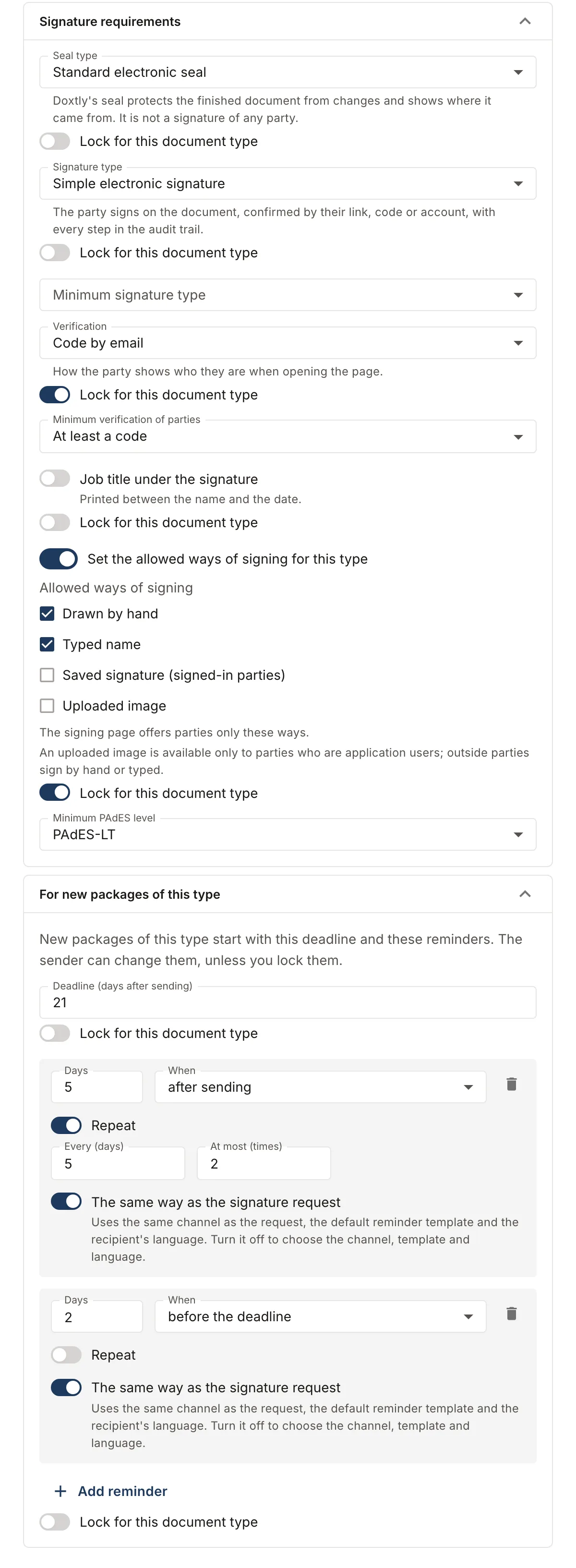
Active Bloquear para este tipo de documento junto a un valor y nadie podrá cambiarlo: el editor y el paso lo muestran en modo de solo lectura, y un paquete con cualquier otro valor se rechaza al guardarlo o enviarlo. Un plazo en un tipo puede ser de 1 a 365 días. Los paquetes ya enviados conservan lo que tenían al enviarse. Su plazo aún puede cambiarse en el paquete, salvo que el tipo bloquee el plazo: mientras lo haga, tampoco se ofrece Cambiar plazo en ellos.
Contratos con vigencia
Sección titulada «Contratos con vigencia»Active Contratos con vigencia en un tipo cuyos paquetes son acuerdos que duran un tiempo: igualas con clientes, arrendamientos, contratos de servicios. Cada paquete del tipo pasa a ser un contrato. Quien lo envía fija su vigencia en la pestaña Datos básicos del editor, la lista de documentos muestra si está en vigor, y sus adendas, comunicaciones de resolución y documentos relacionados se guardan con él. La página Contratos lo explica todo; esta sección trata de lo que se configura en el tipo.
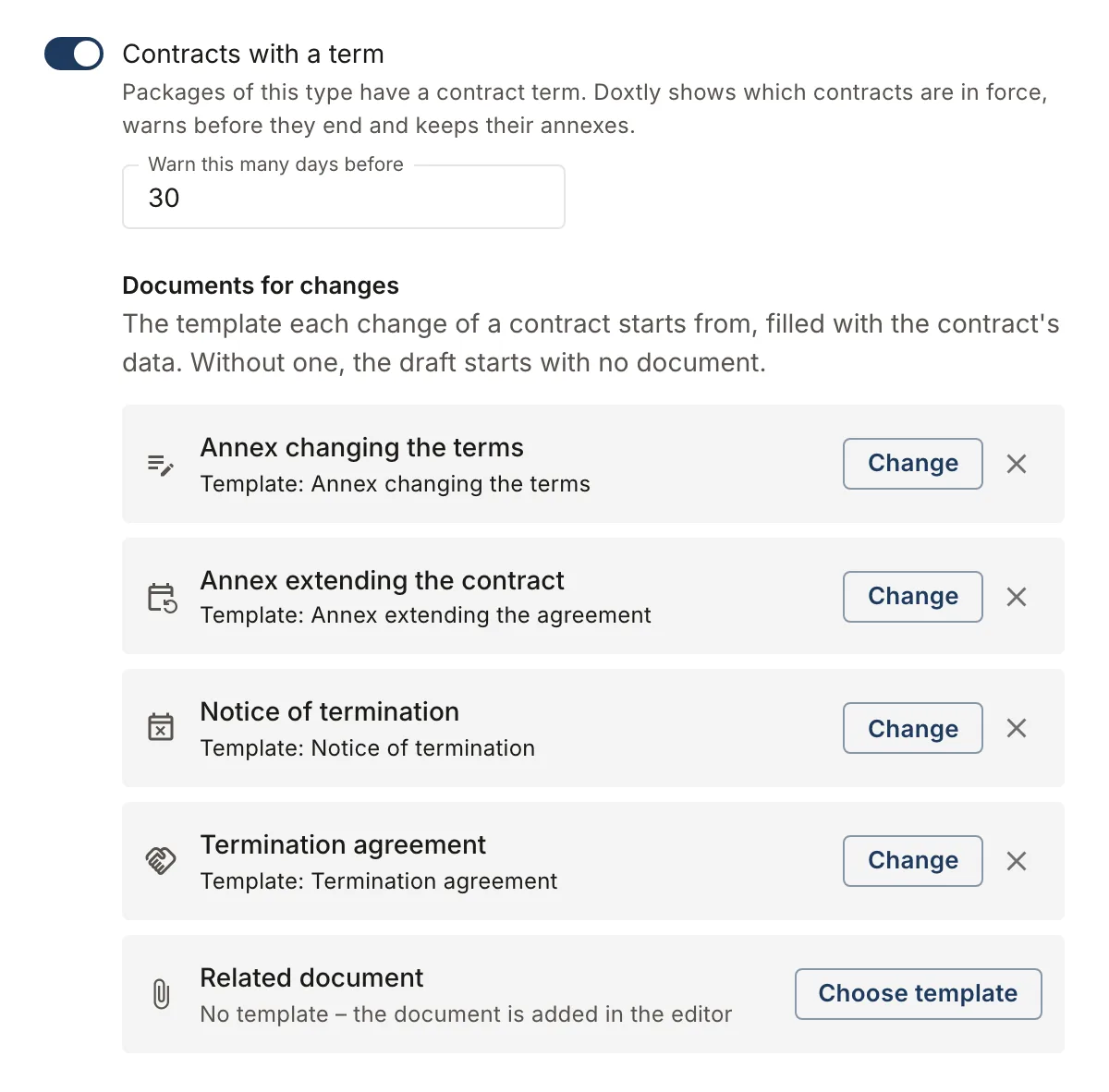
Avisar con estos días de antelación indica cuándo se considera que un contrato del tipo finaliza pronto: tantos días antes de su último día o, en un contrato que se renueva solo, antes del último día para comunicar el preaviso. Admite de 1 a 365 días y su valor predeterminado es 30. Qué hace el aviso se explica en Avisos antes del final.
Documentos para cambios
Sección titulada «Documentos para cambios»En Documentos para cambios cada tipo de cambio tiene su propia fila: Adenda que modifica las condiciones, Adenda que prorroga el contrato, Comunicación de resolución, Acuerdo de resolución y Documento relacionado. Si asigna una plantilla a una fila, un cambio de ese tipo hecho en un contrato del tipo (con Crear adenda, Finalizar contrato o, para un documento relacionado, Añadir al expediente y Enviar a firmar) se abre como borrador con ese documento ya incluido y rellenado con los datos del contrato. Un tipo de cambio sin plantilla muestra Sin plantilla: el documento se añade en el editor, y su borrador se crea sin documento. Todas las filas son opcionales.
- Elegir plantilla abre la misma lista de plantillas que al añadir a un paquete un documento desde una plantilla. Después la fila la muestra como Plantilla: y su nombre.
- Cambiar elige otra, y la cruz (Quitar plantilla) la quita.
Para elegir una plantilla se necesita Ver plantillas de archivo y archivos generados además de gestionar el tipo. Sin ese permiso el botón aparece atenuado, con el aviso Para elegir una plantilla se necesita el permiso para ver plantillas.; una plantilla ya asignada se puede quitar igualmente. Una vez asignada, el cambio se crea con ella sea quien sea quien lo cree. Si se elimina la propia plantilla, su fila vuelve a quedarse sin plantilla. Qué hace cada tipo de cambio con el contrato se explica en Cambios del contrato.
Desactivarlo
Sección titulada «Desactivarlo»Al desactivar Contratos con vigencia, el tipo deja de crear contratos: un paquete creado con él a partir de ese momento no tiene vigencia. Los contratos ya enviados conservan su vigencia, su historial y sus cambios, y se pueden seguir cambiando. Un borrador que ya era un contrato lo sigue siendo, con su vigencia, mientras conserve el tipo; solo pasarlo a un tipo sin contratos le quita la vigencia, después de que el editor pida confirmarlo.
Cuánto tiempo se conservan los paquetes
Sección titulada «Cuánto tiempo se conservan los paquetes»Un tipo conserva sus paquetes finalizados indefinidamente hasta que decida otra cosa, y todo tipo nuevo empieza así. Active Eliminar los paquetes finalizados en el cuadro de diálogo del tipo e introduzca los Días desde la finalización del paquete, de 1 a 3650, para que Doxtly elimine cada noche lo que sea más antiguo, con sus documentos y su registro de auditoría. Al activar el interruptor se parte de 365 días; con él desactivado, el cuadro de diálogo indica Se conservan indefinidamente. Un despacho de abogados puede conservar las cartas de encargo diez años, mientras que una empresa de formación podría deshacerse de las hojas de asistencia firmadas al cabo de uno.
Los días cuentan desde que terminó cada paquete, tanto si se firmó como si se rechazó, se anuló o se le agotó el plazo. Un paquete que sigue en curso nunca se elimina, por antiguo que sea. El ajuste se aplica tanto a los paquetes ya archivados en el tipo como a los nuevos.
Un contrato cuenta de otra forma. Una vez firmado, termina al final de su último día en vigor, no cuando acabó su firma, así que los días cuentan desde entonces. Un contrato indefinido, o uno que se renueva solo hasta que un cambio le pone fin, nunca termina y nunca se elimina. Sus cambios corren su misma suerte: se conservan tanto como el contrato, según el ajuste de su tipo, y no se elimina nada del contrato mientras uno de sus cambios siga siendo un borrador o esté en firma. Cuando se elimina el contrato, sus cambios se eliminan con él, y el recuento previo al guardado los incluye. Consulte Cuánto tiempo se conservan los contratos.
Antes de guardar un período que eliminaría algo, Doxtly indica cuántos paquetes de ese tipo se eliminarían esa noche y le pide que lo confirme. La eliminación no se puede deshacer. Si cambia de opinión antes de la noche, guarde un período más largo o desactive el interruptor: la limpieza nocturna trabaja con lo que esté guardado cuando se ejecuta. Si falla el propio recuento, verá No se ha podido comprobar cuántos datos se eliminarían y no se guarda nada.
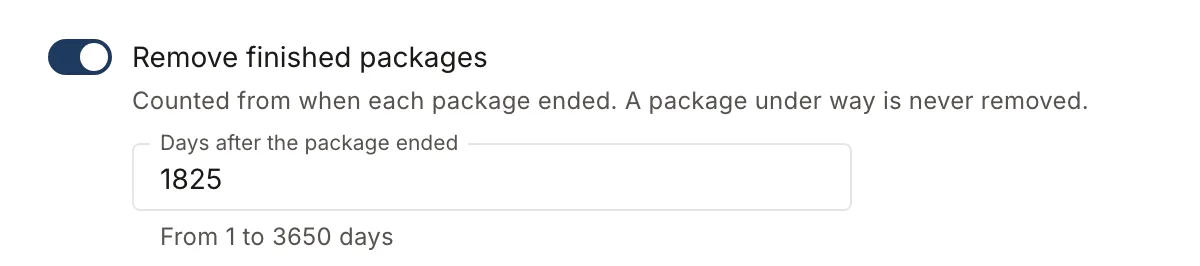
Como un período más corto destruye pruebas, cambiarlo requiere Modificar los ajustes de la organización además de gestionar el tipo. Todas las demás personas que pueden abrir el cuadro de diálogo ven el ajuste en modo de solo lectura, con una nota que lo indica, y pueden editar el resto del tipo. También funciona con el tipo General.
Numeración
Sección titulada «Numeración»Disponible cuando: su plan es de pago
Active Numerar los paquetes de este tipo para dar a cada paquete del tipo un número al enviarse, como UM/2026/0142. Un borrador no recibe número, y un envío que falla devuelve su número al siguiente paquete, así que la numeración no tiene huecos. Un cambio de un contrato no recibe número del tipo, así que tampoco deja huecos: se reconoce por su título, como Adenda 2 a Advisory retainer - Harbourline Logistics, y sus documentos pueden imprimir el número del contrato como _package.annex.contract.number.
| Campo | Qué hace |
|---|---|
| Patrón de numeración | El texto del número, con sus partes entre llaves dobles, que el botón {x} del campo ofrece en Partes del número: {{ _year }} (el año, 4 cifras), {{ _month }} (el mes, 2 cifras) y {{ _day }} (el día, 2 cifras) de la fecha de envío en la zona horaria de su organización, y {{ _number }} para el contador, que es obligatorio. UM/{{ _year }}/{{ _number }} da UM/2026/0001. Bajo el campo se ve un ejemplo del primer número. |
| Dígitos del contador | Con cuántas cifras se rellena el contador, de 1 a 9. |
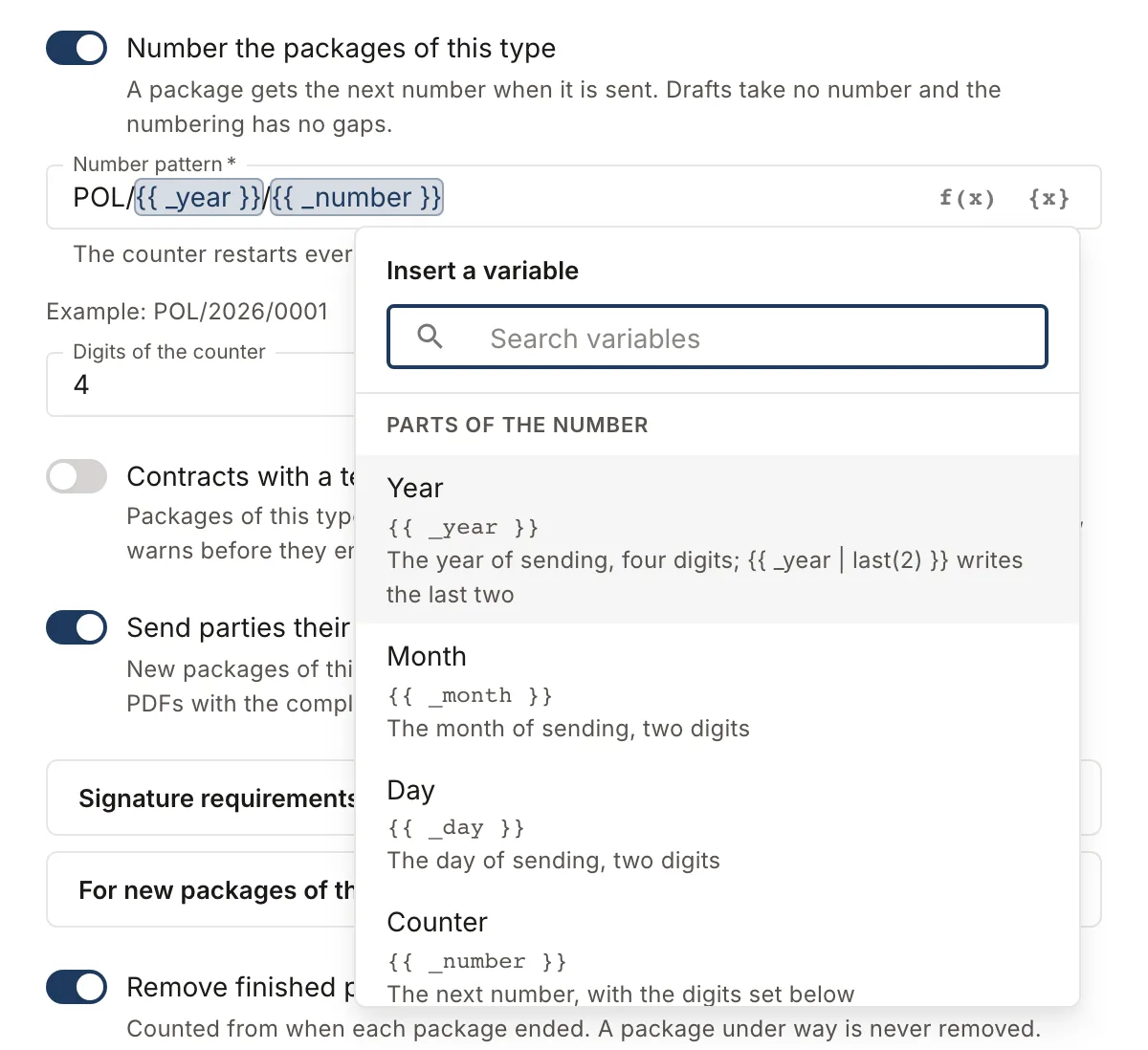
Una parte puede llevar operaciones, como cualquier variable: {{ _year | last(2) }} escribe el año con dos cifras, de modo que UM/{{ _year | last(2) }}/{{ _number }} da UM/26/0001, y {{ _month | number }} quita el cero inicial del mes. Un patrón no puede leer nada más que estas cuatro partes, así que se rechazan otras variables y las funciones TODAY() y NOW(), al igual que los saltos de línea y un patrón de más de 200 caracteres. El campo indica qué está mal mientras escribe.
El contador se reinicia con el período más pequeño del patrón, y el campo indica cuándo (por ejemplo, El contador se reinicia cada año.): con _day, cada día; con _month, cada mes; con _year, cada año, y sin ninguno de ellos nunca se reinicia.
Un período más pequeño necesita los mayores, porque de lo contrario volvería a salir el mismo número: un patrón con _day debe contener también _month y _year, y uno con _month debe contener _year.
Una plantilla imprime el número como ${_package.number} en Word, {{ _package.number }} en SVG y, en una plantilla PDF, mediante un área A partir de los datos con la ruta _package.number. Mientras se previsualiza un borrador, el contador aparece como guiones bajos, como UM/2026/____. Nunca se escribe a mano: Rellenar datos de un documento del paquete lo muestra, solo para leer, en Lo rellena Doxtly, como se rellena al enviar, salvo en un cambio de un contrato, que no recibe número.
Dónde existe el número
Sección titulada «Dónde existe el número»Un número pertenece a un paquete, así que solo lo tiene una plantilla generada para un paquete, o un paso posterior a uno:
| Dónde se genera la plantilla | _package.number |
|---|---|
| Un documento de un paquete que se envía a mano | El número que recibe el paquete al enviarse. |
| Un paso Crear documentos | El número del paquete que crea el paso. |
| Un paso posterior a Crear documentos | El número del último paquete que creó la ejecución. _nodes.<step>.number contiene el número del paquete de un paso concreto. |
| Un flujo de trabajo iniciado por un evento de paquete | El número de ese paquete. |
| Un paso Generar documento sin ningún paquete antes, o un documento generado a través de la API | Ninguno: no hay paquete. |
Un tipo sin numeración, o un plan sin esta función, da al paquete un número vacío, de modo que ${_package.number} no imprime nada, ni en sus documentos ni en los pasos posteriores. Cuando una plantilla puede no encontrar ningún paquete, dé al marcador un valor predeterminado vacío: ${_package.number|} en Word no imprime nada en lugar de detener el documento. En un flujo de trabajo, el cuadro Variables de la plantilla de un paso Generar documento muestra el número como no disponible cuando no hay ningún paquete antes del paso.
El número figura en la columna Número de la lista de documentos, en la búsqueda y en el index.csv de una exportación, y en el certificado. Un paquete anulado conserva su número. Para consultar el registro, filtre la lista por el tipo.
Quién ve un tipo y sus paquetes
Sección titulada «Quién ve un tipo y sus paquetes»Cuando un tipo no tiene departamentos, todas las personas que pueden ver documentos ven el tipo y sus paquetes. En cuanto nombra departamentos, las personas cuyo acceso a los documentos está limitado a su propio departamento solo ven el tipo y sus paquetes si el suyo está en la lista. Las personas con acceso a los documentos en toda la organización los siguen viendo.
Las partes siempre ven su propio paquete, sea cual sea el tipo. También quien actúa en nombre de una parte, en lo que esa parte tiene pendiente.
Fijar departamentos requiere el permiso Restringir tipos a departamentos, y lo que ofrece el cuadro de diálogo depende de su alcance:
| Su permiso | Qué puede hacer |
|---|---|
| No concedido, o la organización no tiene departamentos | El cuadro de diálogo indica «El tipo estará disponible para toda la organización.» Aún puede cambiar el nombre de un tipo ya restringido. |
| Para su propio departamento | Puede restringir un tipo a su departamento. Los tipos nuevos empiezan con él ya seleccionado. |
| Para toda la organización | Puede elegir cualquier departamento, o ninguno. |
Cambiar los departamentos de un tipo existente requiere alcance tanto sobre la lista antigua como sobre la nueva. Quitar una restricción abre el tipo y todos sus paquetes a todo el mundo, y acotarla puede quitárselos a otro departamento, así que quien solo gestiona su propio departamento no puede hacer eso con un tipo compartido con otros.
Los departamentos se configuran en Departamentos, y los permisos en Roles.
Qué hace un paquete nuevo de este tipo
Sección titulada «Qué hace un paquete nuevo de este tipo»Enviar a las partes sus documentos firmados está activado para un tipo nuevo. Un paquete del tipo empieza con este ajuste, y quien lo crea puede cambiarlo; consulte Qué ocurre después de firmar.
Editar un tipo
Sección titulada «Editar un tipo»Haga clic en su fila. Se abre el cuadro de diálogo Editar tipo de documento, con los mismos campos que un tipo nuevo: cambie lo que necesite y haga clic en Guardar, que se activa en cuanto algo cambia. Las filas solo se abren para las personas que pueden gestionar ese tipo.
Cambiar el nombre es seguro. Los flujos de trabajo, las autorizaciones y los paquetes siguen apuntando al mismo tipo, y el nombre nuevo se muestra en todas partes, también en los paquetes ya enviados.
Eliminar un tipo
Sección titulada «Eliminar un tipo»Abra el menú de la fila y elija Eliminar; después confirme con Eliminar tipo. Solo llega hasta ahí un tipo que no tiene nada archivado, así que no se ve afectado ningún documento.
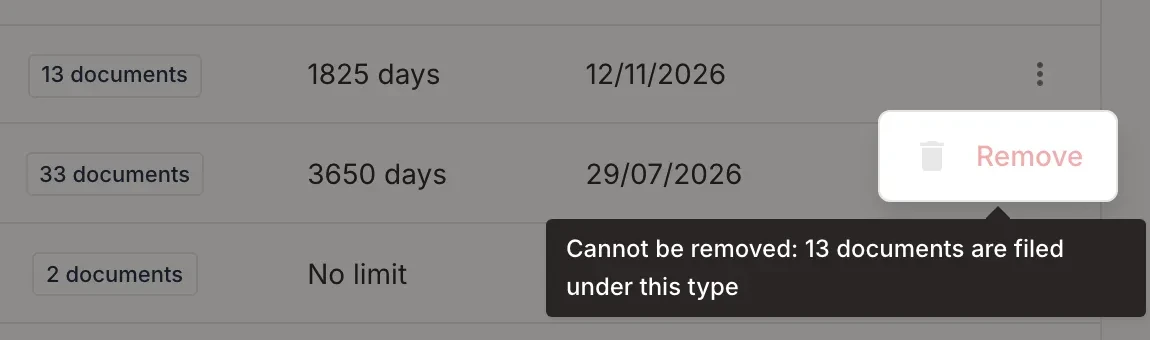
Un tipo con paquetes archivados no se puede eliminar: todo paquete debe tener un tipo, y los flujos de trabajo dependen de él. Eliminar aparece entonces atenuado, y la información emergente indica cuántos paquetes lo impiden. En su lugar, cambie el nombre del tipo. Tampoco se puede eliminar un tipo que nombran flujos de trabajo, en un desencadenador o en un paso: ¿Eliminar el tipo? los muestra en Utilizado en, indica Modifique estos flujos de trabajo antes de eliminar. y no deja elegir Eliminar tipo (Eliminar lo que usa un flujo de trabajo).
Un tipo abierto a varios departamentos se elimina para todos ellos, así que si solo gestiona tipos de su propio departamento, solo puede eliminar un tipo abierto únicamente a ese departamento.
Permisos
Sección titulada «Permisos»| Permiso | Permite |
|---|---|
| Ver tipos de documento | La pestaña Tipos, con los tipos que alcanza su rol. |
| Gestionar tipos de documento | Añadir, editar y eliminar tipos, dentro de los departamentos que alcanza su rol. |
| Restringir tipos a departamentos | Elegir los departamentos a los que está abierto un tipo. |
| Modificar los ajustes de la organización | También necesario para cambiar cuánto tiempo se conservan los paquetes. |
| Ver plantillas de archivo y archivos generados | También necesario para elegir una plantilla en Documentos para cambios. |
Elegir un tipo dentro de un flujo de trabajo forma parte de gestionar flujos de trabajo, así que quienes crean flujos de trabajo pueden elegir entre todos los tipos de la organización, incluidos los restringidos a otros departamentos.
Requisitos de firma
Sección titulada «Requisitos de firma»Un tipo puede fijar cómo se firman sus paquetes, para que un NDA se envíe siempre de la misma forma lo prepare quien lo prepare. Abra Requisitos de firma en el cuadro de diálogo del tipo.
| Campo | Qué hace |
|---|---|
| Tipo de sello | El sello del documento terminado: Sello electrónico estándar, o Sello electrónico cualificado donde haya uno disponible; la nube de Doxtly no lo ofrece, así que allí aparece atenuado con No disponible: no hay ningún certificado cualificado configurado. |
| Tipo de firma | Firma electrónica simple o Firma electrónica cualificada. Con la cualificada, qué Formas de firma pueden usar las partes. |
| Tipo de firma mínimo | Sin mínimo, Firma avanzada o Firma cualificada: se rechaza una parte por debajo de ese nivel. |
| Verificación | La comprobación predeterminada al entrar, con las mismas opciones que las de una parte. |
| Verificación mínima de las partes | Sin mínimo, o Al menos un código: ninguna parte puede quedarse sin comprobación. |
| Cargo bajo la firma | Si se imprime un cargo y cuál. |
| Definir las formas de firma permitidas para este tipo | Desactivado: se aplican las formas permitidas por la organización. Activado: marque Dibujada a mano, Nombre escrito, Firma guardada (partes con sesión iniciada) e Imagen subida según las permita. Cada parte de un paquete de este tipo empieza con esas formas, y el remitente puede cambiarlas parte por parte, salvo que Bloquear para este tipo de documento bajo el campo las fije para todas las partes. Imagen subida solo se aplica a las partes que son usuarios de la aplicación; las partes externas firman a mano o con el nombre escrito. |
| Nivel PAdES mínimo | Sin mínimo, o el Nivel de firma (PAdES) más bajo que puede tener un paquete. |
Bloquear para este tipo de documento, junto a un valor, lo deja en modo de solo lectura en el editor y en el nodo, con Establecido por el tipo de documento y el nombre del tipo debajo. Un mínimo se indica de la misma forma, como en El tipo de documento «Supplier contracts» requiere al menos un código.

Tome los Supplier contracts de Northbridge, abiertos solo a Finanzas. El tipo bloquea Código por correo electrónico, exige al menos un código, bloquea la firma dibujada o escrita, exige como mínimo PAdES-LT y empieza cada paquete con un plazo de 21 días y dos recordatorios. Quien en Finanzas envía un contrato con un proveedor obtiene estos ajustes sin pensar en ellos y no puede enviar uno que los incumpla. Un paquete fuera de estas reglas se rechaza al guardarlo o enviarlo, a mano o mediante un flujo de trabajo, con el campo y el tipo indicados. Las reglas no cambian nada en los paquetes ya enviados.