

Introducción a la firma electrónica
Doxtly permite que las personas firmen PDF en línea y guarda la prueba de quién hizo qué. Úselo siempre que un documento que genera o recopila tenga que volver firmado: un contrato de servicios para un cliente nuevo, un NDA antes de una primera reunión, un formulario de consentimiento para un curso de formación.
Todos los planes incluyen la firma, con un límite mensual de paquetes enviados para firma. No hay una aplicación de firma aparte que aprender. Puede preparar un paquete a mano, o un flujo de trabajo lo crea a partir de un formulario, un webhook o una programación; las personas que figuran en él firman a través de un enlace o dentro de Doxtly, y el PDF terminado se sella para que nadie pueda modificarlo después sin que se note.
Cómo funciona, de principio a fin
Sección titulada «Cómo funciona, de principio a fin»Supongamos que Northbridge Advisory quiere que cada cliente nuevo firme un contrato de servicios y un NDA.
- Un cliente rellena el formulario de alta. Eso inicia un flujo de trabajo.
- El paso Crear documentos del flujo de trabajo crea un paquete con ambos documentos y lo archiva en un tipo de documento como «Contratos de clientes».
- Cuando llega el turno de una parte, Doxtly le pide que firme, por correo electrónico, SMS o WhatsApp, con un enlace personal. Puede elegir el mensaje, desactivar la solicitud y entregar el enlace por su cuenta, o entregar un dispositivo en la sala. Consulte Enviar para firmar.
- Abren la página, leen, firman o rechazan.
- Cuando la última parte firma un documento, Doxtly aplica su sello digital y añade un certificado de finalización.
- Cuando todos los documentos han terminado, Doxtly lo comunica a las personas del paquete con el mensaje de finalización de las notificaciones de su organización. Un administrador puede desactivar ese mensaje, y un paquete puede enviarse sin las notificaciones de Doxtly. También se inicia cualquier flujo de trabajo que espere ese evento: puede enviar el PDF firmado al cliente o archivarlo en Google Drive.
Todo esto se sigue en Documentos.
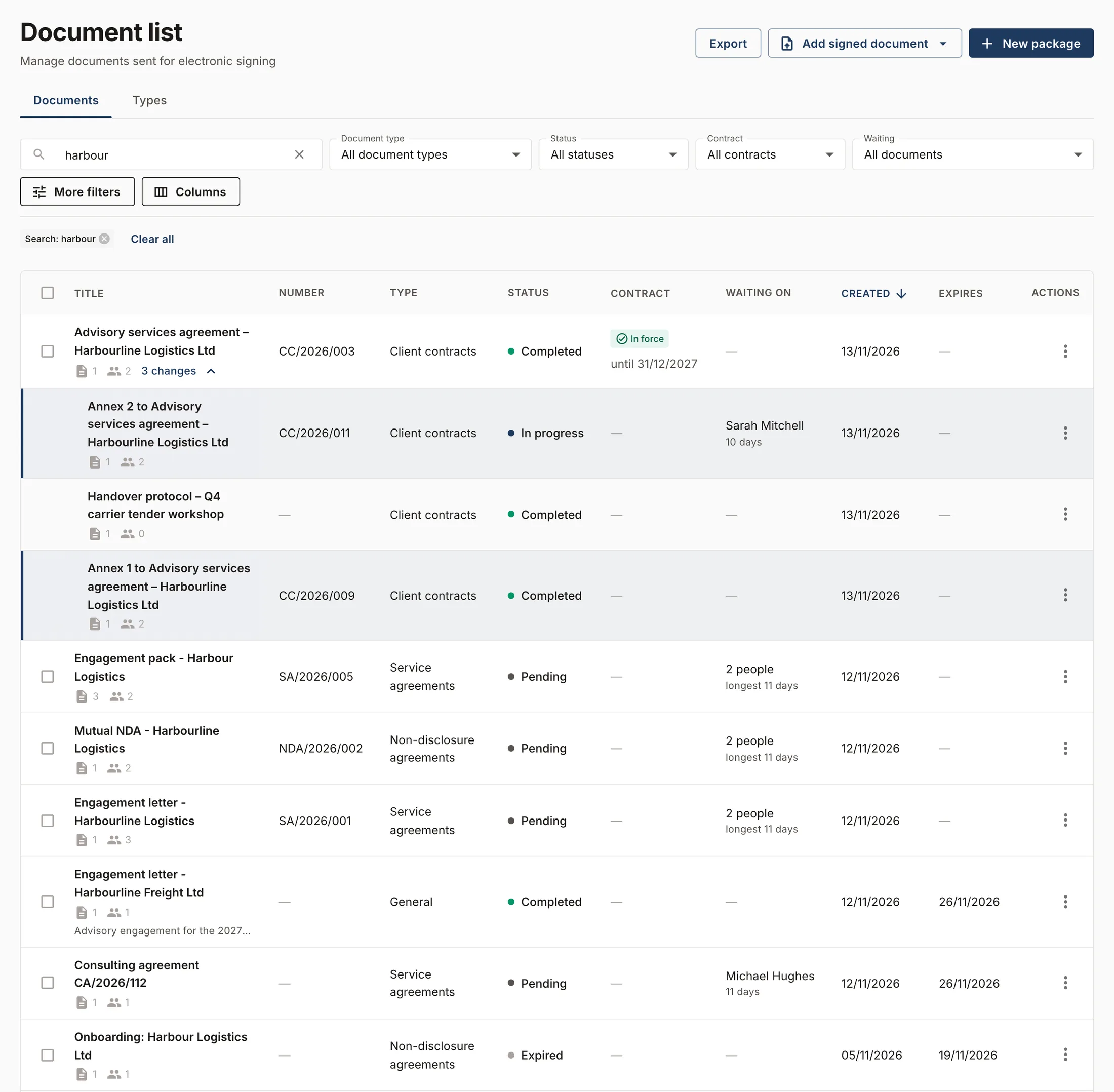
Un paquete no tiene por qué venir de un flujo de trabajo. Nuevo paquete, en Documentos, prepara uno a mano, que es la forma más rápida de enviar un contrato una sola vez. Consulte Nuevo paquete. Use un flujo de trabajo para lo que se repite, de modo que se apliquen siempre las mismas reglas y cada paquete pueda rastrearse hasta la ejecución que lo creó.
Los términos que encontrará
Sección titulada «Los términos que encontrará»| Término | Qué significa |
|---|---|
| Paquete | El sobre: uno o varios documentos que se envían juntos con un mismo título. |
| Documento | Un PDF dentro de un paquete. Cada uno tiene su propio estado y, una vez terminado, su propio sello. |
| Tipo de documento | La categoría en la que se archiva un paquete. Los flujos de trabajo, el acceso y las autorizaciones funcionan por tipo. |
| Parte, o destinatario | Una persona que firma o rellena algo. Algunas partes solo rellenan valores y no firman nada. Cada una tiene un indicador, una etiqueta corta en mayúsculas como CLIENT o LANDLORD, que los documentos usan para indicar quién firma dónde. |
| Aprobador | Alguien que lee los documentos y decide si pasan a las personas siguientes. No firma nada. Consulte Nuevo paquete. |
| Observador | Alguien que solo lee el paquete: un abogado, un contable. No firma nada. |
| Anexo | Un documento que nadie firma ni rellena, como unas condiciones generales. Está para leerse y no detiene nada. |
| Persona responsable | La única persona que responde de un paquete: se le avisa cuando se rechaza, no se aprueba, termina, caduca o no se entrega y, en un contrato, antes de que finalice. Consulte Página del paquete. |
| Parte principal | La parte a la que se lleva a la página de firma justo después de enviar un formulario o un documento interactivo. |
| Persona autorizada | Un compañero autorizado a aceptar o rechazar en nombre de otra persona. Consulte Autorizaciones. |
| Contrato | Un paquete de un tipo de documento con contratos con vigencia. Además de su estado de firma tiene un estado propio: En vigor, Finaliza pronto, Finalizado y los demás. Consulte Contratos. |
| Vigencia | Cuándo está vigente un contrato: desde su firma o una fecha, hasta una fecha o por tiempo indefinido, si se renueva solo y su preaviso. Consulte Vigencia. |
| Cambio del contrato | Un paquete propio que modifica un contrato firmado o se guarda con él: una adenda, una comunicación de resolución, un acuerdo de resolución o un documento relacionado. Consulte Cambios del contrato. |
| Adenda | Un cambio del contrato que las partes firman para modificar sus condiciones o prorrogarlo, numerado dentro de su contrato: Adenda 1, Adenda 2. No es lo mismo que un anexo. |
| Expediente del contrato | La página de un contrato, con sus cambios y su historial. Consulte Expediente del contrato. |
| Firmado fuera de Doxtly | Un documento firmado en papel o en otro servicio y registrado en Doxtly para que esté con el resto. No se envía nada de él a nadie. Consulte Documentos firmados fuera de Doxtly. |
Quién decide quién firma
Sección titulada «Quién decide quién firma»Los documentos. Las áreas de firma y los campos de una plantilla PDF, y los marcadores [SIGNATURE:INDICATOR] del texto de un documento, nombran a las partes, y en un archivo sin plantilla puede marcar los lugares a mano. Un paso de un flujo de trabajo o el editor de paquetes solo indica quién es cada parte. Nunca se eligen firmantes al margen del documento, así que una parte no puede quedarse sin un lugar donde firmar, ni un lugar de firma sin una parte.
Esto tiene un efecto secundario útil. Una parte nombrada solo dentro de un bloque condicional participa solo en las ejecuciones en las que aparece ese bloque. Una cláusula de avalista que se imprime para unos clientes y no para otros incorpora al avalista solo cuando se imprime.
Un documento puede no nombrar a nadie, lo que lo convierte en un anexo, pero al menos un documento del paquete tiene que nombrar a una parte. Si ninguno lo hace, la ejecución de un flujo de trabajo se detiene y no se crea ningún paquete, y un paquete creado a mano no se puede enviar.
Orden de firma
Sección titulada «Orden de firma»De forma predeterminada, las partes firman en cualquier orden: cada parte cuyo enlace ya se ha enviado puede firmar de inmediato y ve las firmas dadas hasta el momento, y quien firma en último lugar desencadena el sello. Para que firmen por pasos, configure los pasos en la sección Orden de la pestaña Personas, en un paquete que crea a mano o en el paso Crear documentos: un enlace que llega antes de tiempo abre una página que indica que otros firman primero, y no se puede firmar ni rechazar nada hasta el turno de la parte.
El orden tiene una regla fija. Las partes con firma cualificada van después de todas las partes con firma simple, cada una en un paso propio, porque una firma cualificada debe estar en el documento en su versión definitiva. Una firma simple no puede seguir a una cualificada, así que si alguien con firma simple tiene que firmar en último lugar, póngalo en un paquete aparte. Consulte Nuevo paquete.
Cómo puede terminar un paquete
Sección titulada «Cómo puede terminar un paquete»Estos son los estados de la columna y el filtro Estado.
| Estado | Significado |
|---|---|
| Borrador | En preparación, todavía no enviado a nadie. |
| Pendiente | Creado. Nadie ha firmado ni terminado nada todavía. |
| En curso | Ya hay una primera firma, o un documento ha terminado, y algo sigue abierto. |
| Completado | Todos los documentos han terminado: sellados o sin nada pendiente. |
| Rechazado | Una parte rechazó al menos un documento. |
| No aprobado | Un aprobador lo rechazó antes de que se pidiera nada a las partes. |
| Anulado | Alguien con Gestionar documentos canceló el paquete. Los documentos todavía sin terminar se anularon, y uno sellado o completado quedó como estaba. |
| Caducado | A un documento se le agotó el plazo antes de terminar. |
Cuando un paquete podría leerse de dos formas, Rechazado prevalece sobre Anulado, y Anulado sobre Caducado.
Cada documento tiene también su propio estado. Un documento con algunas de sus firmas indica En curso y sigue abierto: la siguiente firma, un rechazo, una anulación y el plazo siguen aplicándose a él. Un documento también puede mostrar Sellado, que es el final normal de un documento que firmaron personas. Un documento que solo se rellenó, y un anexo, terminan como Completado sin sello, porque nadie los firmó.
Un rechazo cierra los documentos de la parte que rechaza. Los demás documentos del mismo paquete, en los que esa parte no figura, siguen abiertos para firmarse. El paquete aparece como Rechazado desde el primer rechazo, y termina cuando ya no queda nada abierto en él.
Quién puede ver qué
Sección titulada «Quién puede ver qué»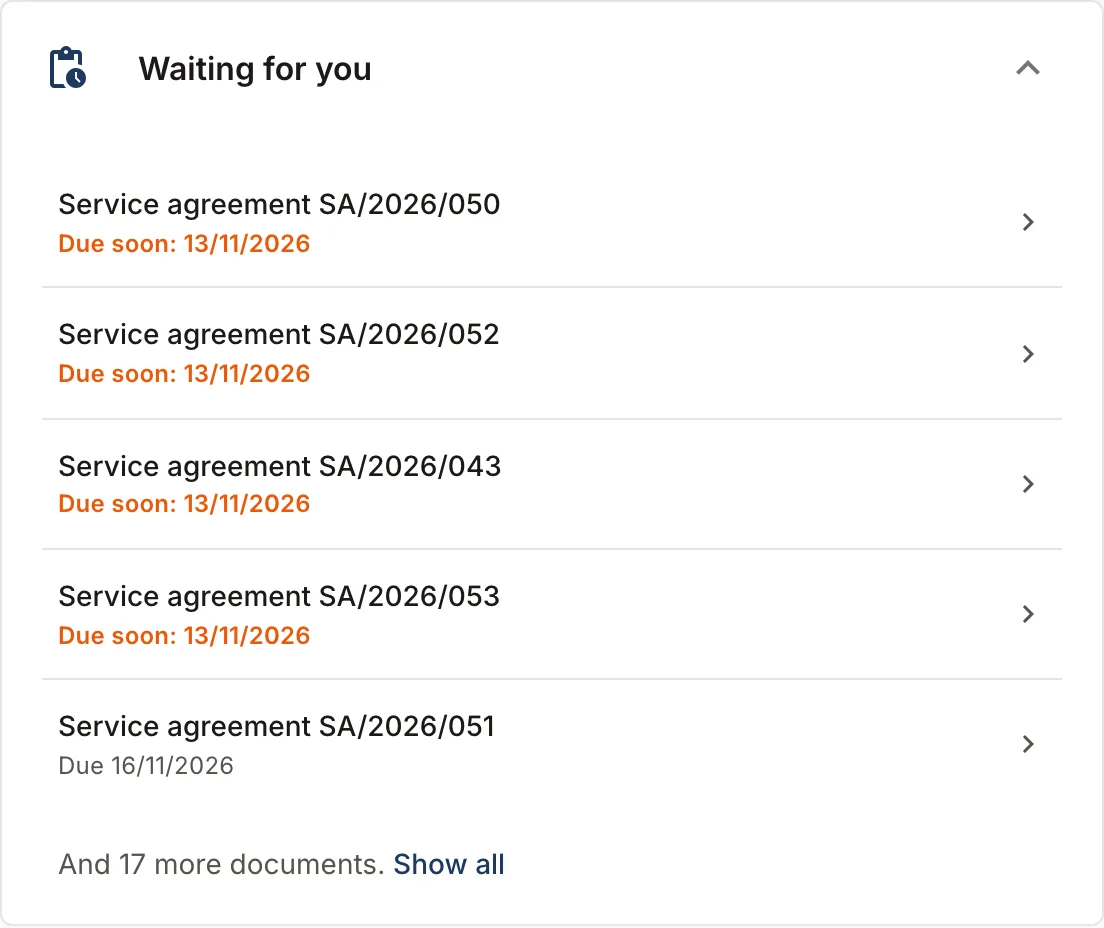
- Todo el mundo tiene la pestaña Documentos. Una persona siempre ve los paquetes en los que es parte, y lo que está pendiente de ella aparece en Pendiente de usted en el panel.
- Ver documentos abre los demás paquetes, con su registro de auditoría y sus certificados. Cuando un tipo está restringido a departamentos, una persona limitada a su propio departamento solo ve los paquetes de los tipos abiertos a él. Consulte Tipos de documento.
- Gestionar documentos añade preparar paquetes y enviarlos, anularlos, volver a enviar enlaces de firma, gestionar observadores y las demás acciones de la página de un paquete.
- Dirigir la firma presencial permite entregar su dispositivo a una parte que está en la sala. Consulte Firma presencial.
- Gestionar campos personalizados de paquetes permite añadir, cambiar, ordenar y eliminar los campos personalizados de los paquetes, como el ID de la oportunidad en el CRM. Rellenar los campos de un paquete forma parte de gestionarlo.
- Gestionar todos los paquetes nunca permite firmar uno. Solo puede firmar una parte, o alguien a quien esa parte autorizó.
Los roles se configuran en Roles.
Un paquete enviado para firma cuenta una vez para los Paquetes enviados para firma de su plan, por muchos documentos y partes que contenga; un borrador no cuenta. Los documentos se guardan con sus demás archivos y aparecen como Documentos para firmar en el mosaico de almacenamiento del panel. Consulte Planes y límites.