

Envíos
Un envío es un formulario rellenado: las respuestas, los archivos subidos y un registro de dónde y cuándo llegó. Aquí comprueba lo que envió un cliente, ve qué flujos de trabajo inició y separa los mensajes reales del spam.
Disponible cuando: su rol incluye Ver formularios y envíos
Imagine que llama un cliente de Northbridge: envió el formulario de alta esta mañana y no le ha llegado ningún NDA. Así averigua por qué.
- Abra la pestaña Envíos y escriba el nombre del cliente en el cuadro de búsqueda. Si el formulario tiene una plantilla de título que contiene el nombre, aparece el envío. ¿Ningún resultado? Ponga el filtro Spam en Todos por si se apartó.
- Ábralo y mire Flujos de trabajo iniciados en la pestaña Información. Una ejecución Con errores le indica dónde se detuvo, y «Este envío no ha iniciado ningún flujo de trabajo» le indica que no había nada escuchando.
- Haga clic en el nombre de la ejecución para ver qué paso falló y por qué.
Doxtly no anuncia por sí solo los envíos nuevos. Si alguien debe enterarse de cada uno, añada un paso Enviar correo electrónico a un flujo de trabajo del formulario.
Encontrar envíos
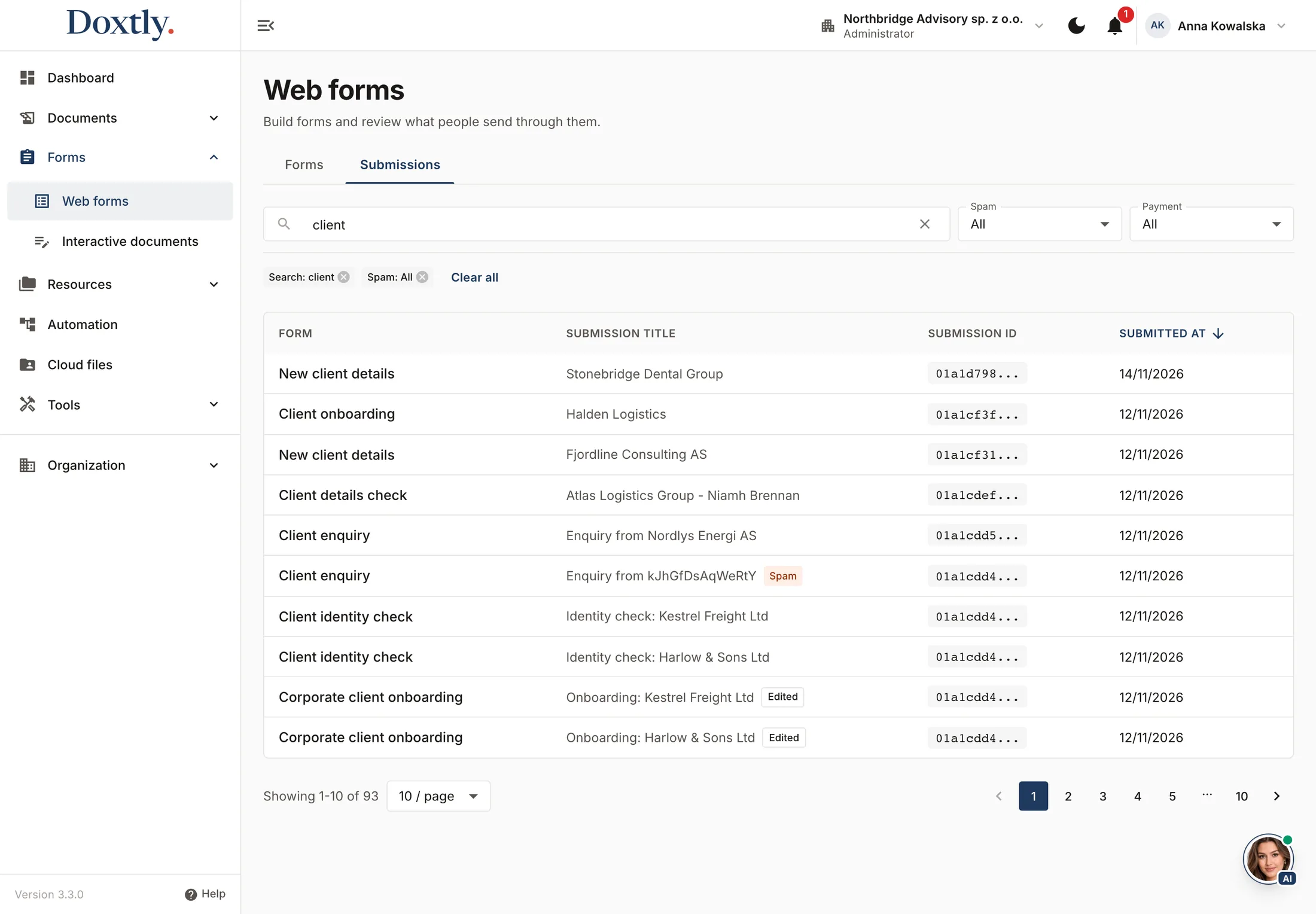
Sección titulada «Encontrar envíos»Abra Formularios web y cambie a la pestaña Envíos. Enumera lo que se ha enviado mediante todos los formularios de su organización, del más reciente al más antiguo. No hay una lista separada por formulario: para ver los envíos de un formulario, escriba su nombre en el cuadro de búsqueda. La columna Envíos de la lista de formularios muestra cuántos tiene cada uno, sin contar el spam apartado ni los envíos sin pagar.
El permiso para ver envíos abarca toda la organización. Los departamentos limitan quién puede editar un envío, no quién puede leerlo. Consulte Editar envíos.
Columnas
Sección titulada «Columnas»| Columna | Qué muestra |
|---|---|
| Formulario | El formulario por el que llegó el envío. |
| Título del envío | Un título construido a partir de las respuestas, como «Onboarding: Harlow & Sons Ltd», si los ajustes del formulario tienen uno en Título del envío. Si no, el propio título del formulario. Consulte Ajustes del formulario. |
| ID del envío | Los ocho primeros caracteres del ID. El ID completo está en la pestaña Información. |
| Enviado el | La fecha en que se envió. |
Junto al título pueden aparecer etiquetas. Spam significa que el envío está apartado como spam, y Editado significa que alguien lo ha corregido desde que se envió. En un formulario que cobra un pago, Pendiente de pago significa que el visitante aún no ha pagado, No pagado (caducado) que terminaron las 24 horas para pagar, y Pagado que se hizo el pago.
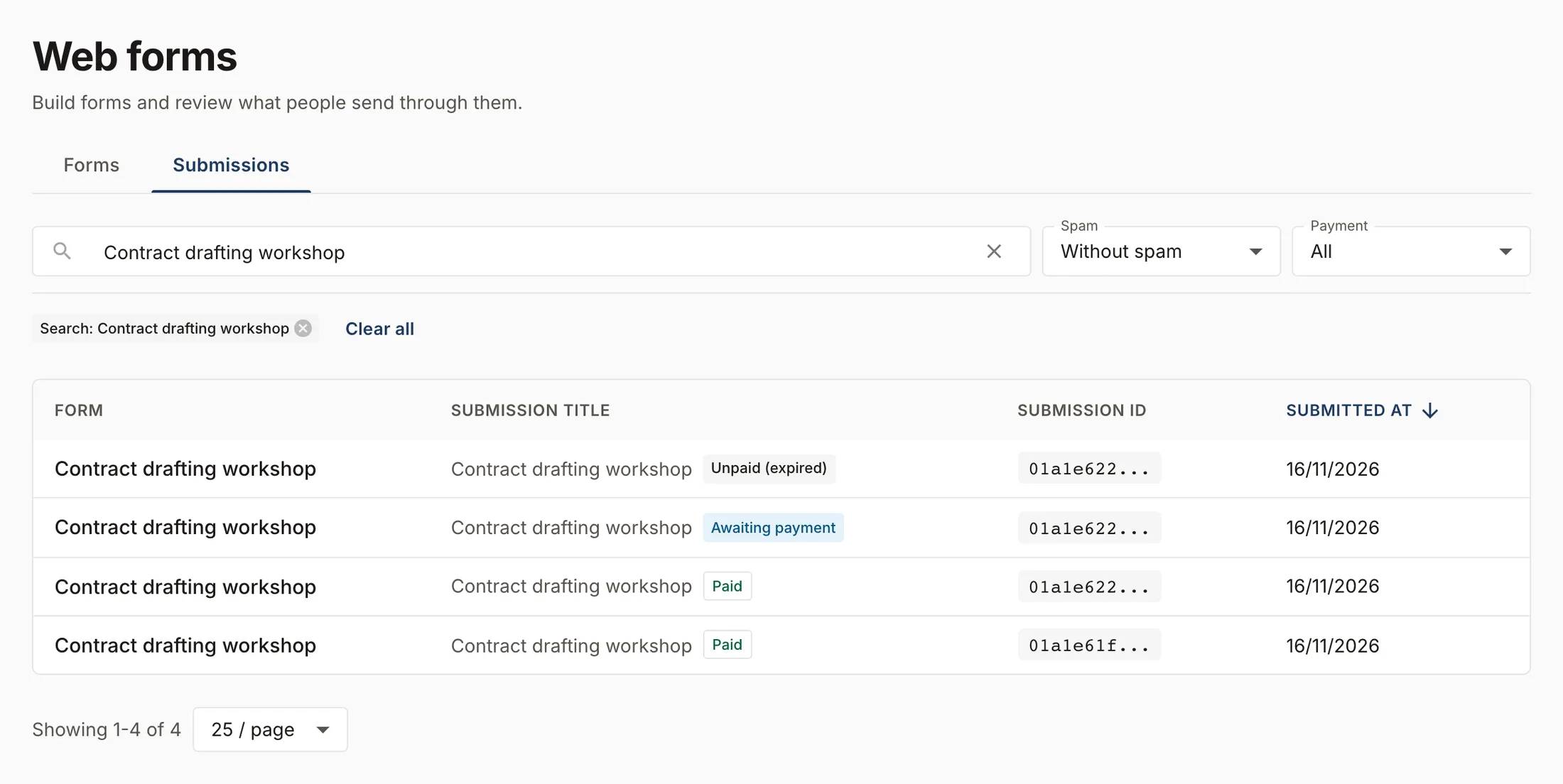
Haga clic en una fila para abrir el envío. En un teléfono, la tabla se convierte en una lista de tarjetas con la misma información, y no hay encabezados de columna por los que ordenar.
Hasta que se envía el primer formulario, la pestaña dice «Todavía no hay envíos». Si su búsqueda o su filtro no encuentran nada, dice «No se han encontrado envíos» y ofrece Borrar todos los filtros.
Ordenación y paginación
Sección titulada «Ordenación y paginación»Cada encabezado de columna ordena la lista. El primer clic ordena de forma ascendente, el segundo de forma descendente y el tercero vuelve a del más reciente al más antiguo. En Enviado el, los clics alternan entre los dos sentidos.
Debajo de la lista puede mostrar 10, 25 o 50 filas por página. El valor predeterminado es 25.
Búsqueda y filtros
Sección titulada «Búsqueda y filtros»El cuadro de búsqueda, con la etiqueta «Buscar por formulario, título o ID», busca en los títulos de los formularios, en los títulos de los envíos, en los ID de los formularios y en los ID de los envíos. No distingue mayúsculas de minúsculas, y basta con parte de una palabra o de un ID, de modo que puede pegar los ocho caracteres de la columna ID del envío, o la referencia que cita un cliente a partir de su mensaje de confirmación. El ID de un formulario resulta práctico cuando dos formularios comparten título. La búsqueda no mira dentro de las respuestas, por lo que compensa tener una buena plantilla de título del envío: si el título contiene el nombre del cliente, puede buscar al cliente.
El filtro Spam decide cómo se trata el spam:
| Opción | Qué muestra la lista |
|---|---|
| Sin spam | Todo salvo los envíos apartados como spam. Es el predeterminado. |
| Solo spam | Solo los envíos apartados como spam. |
| Todos | Todos los envíos, spam incluido. |
Un envío marcado como no spam cuenta como uno corriente, así que aparece en Sin spam.
El filtro Pago limita la lista a los envíos de formularios que cobran un pago:
| Opción | Qué muestra la lista |
|---|---|
| Todos | Todos los envíos. Es la opción predeterminada. |
| Pendiente de pago | Aquellos cuyo visitante aún no ha pagado, dentro de las 24 horas para pagar. |
| No pagado (caducado) | Aquellos cuyo plazo para pagar terminó. Nunca cuentan como enviados. |
| No pagado | Los dos anteriores. |
| Pagado | Los pagados. |
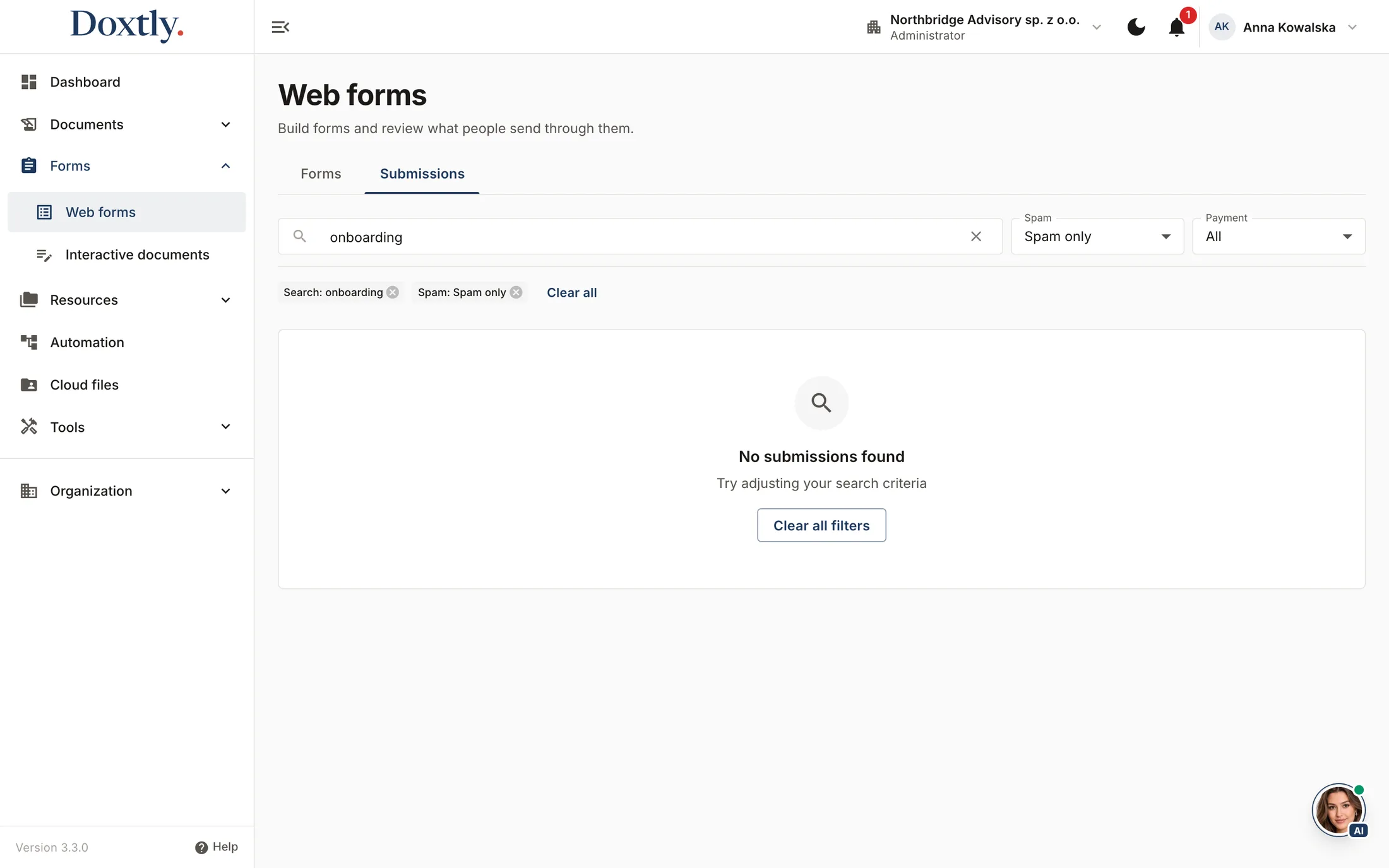
Cada filtro activo se muestra como una ficha que puede quitar una a una, o todas a la vez con Borrar todo. La búsqueda, el filtro, el orden y el tamaño de página se guardan en la dirección de la página, de modo que al volver a cargarla se mantienen y puede enviar el enlace a un compañero. Un enlace que muestra los envíos desde un momento dado, como uno creado por una integración con la API, muestra ese momento como una ficha Desde; quítela para volver a ver todos los envíos.
Sacar datos de la lista
Sección titulada «Sacar datos de la lista»La lista no tiene botón de exportación ni acciones masivas: los envíos se abren y se eliminan de uno en uno. Para llevar las respuestas a otro lugar, tiene estas vías:
- Para un flujo continuo, añada un flujo de trabajo al formulario. El nodo Escribir en una hoja de cálculo añade una fila por cada envío a un archivo de Excel, CSV o Google Sheets. Una encuesta de satisfacción de clientes puede rellenar una hoja que su equipo lee cada mes.
- Para otro sistema, lea los envíos mediante la API. Puede enumerarlos, leerlos y eliminarlos, y descargar sus archivos. Corregir un envío o marcarlo como no spam solo se hace en la aplicación.
- Para un solo envío, use Copiar JSON en la pestaña Datos.
- Para las respuestas resumidas de todo un formulario, use Resultados, que también se pueden exportar a Excel o CSV, o llevar en una hoja de cálculo de su unidad.
Resultados
Sección titulada «Resultados»En una encuesta, las cifras importan más que las respuestas individuales. Resultados resume las respuestas de un formulario pregunta por pregunta: cuántas personas eligieron cada opción, la valoración media, la edad de quienes respondieron, las ciudades que escribieron. Un formulario tiene resultados cuando Mostrar resultados está activado en sus ajustes, y un formulario nuevo empieza con la opción desactivada. Ábralos desde el menú del formulario en la lista de formularios. La entrada Resultados solo aparece mientras el formulario muestra resultados.
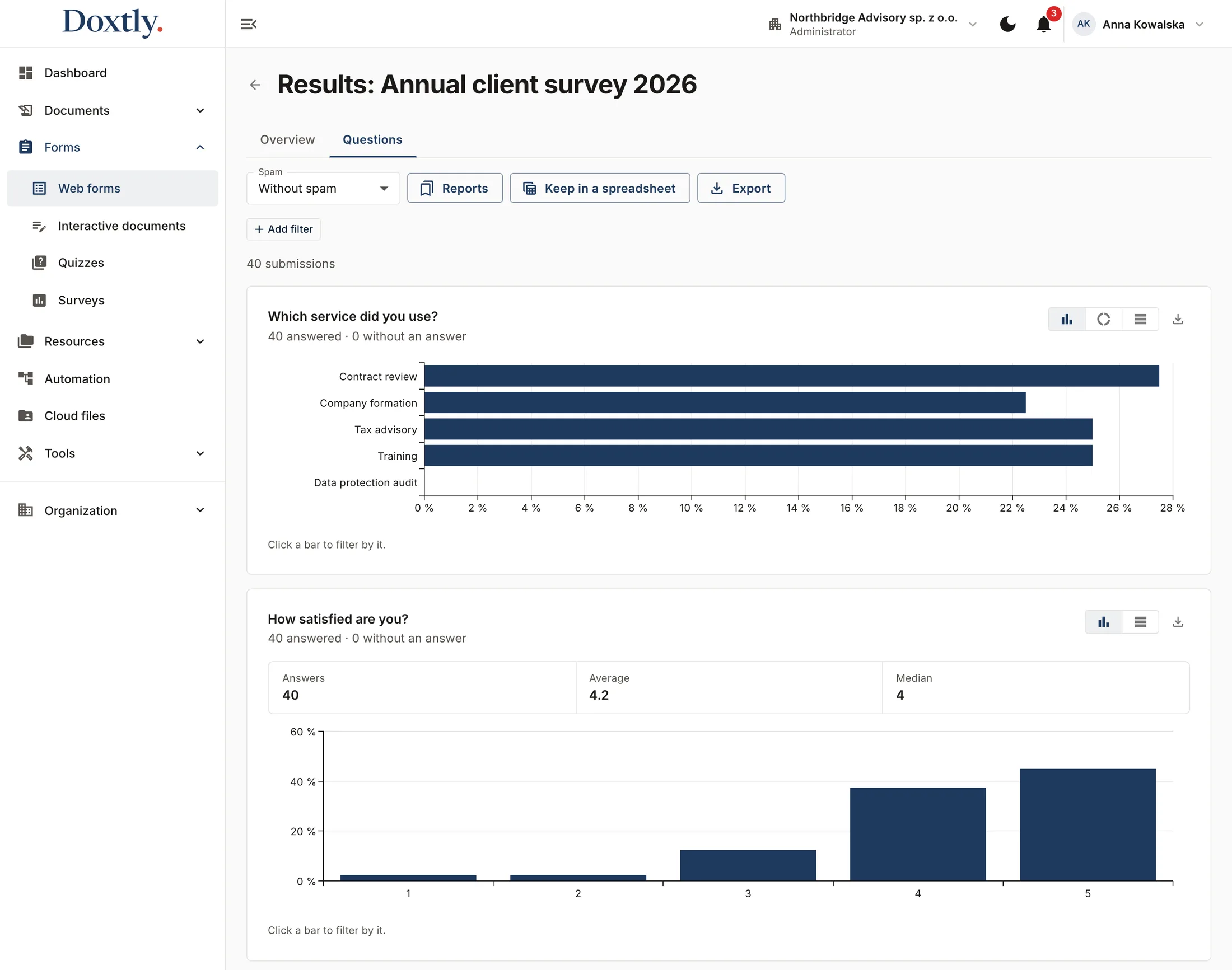
En la pestaña Preguntas, cada campo incluido en los resultados tiene una tarjeta, en el orden del formulario. La tarjeta indica cuántos envíos respondieron a la pregunta y cuántos no, por ejemplo 34 con respuesta · 6 sin respuesta. Un campo que se dejó vacío cuenta como sin respuesta, y también uno que ocultó una condición. Un campo de un Conjunto de campos dinámico se responde una vez en cada fila, así que su tarjeta cuenta la respuesta de cada fila y lo indica: 12 respuestas, contadas en cada fila de «Hijos».
Los resultados cuentan siempre los envíos tal como están ahora. Un envío nuevo, una corrección o una eliminación se ven la próxima vez que abra la página.
Vista general y Preguntas
Sección titulada «Vista general y Preguntas»Los resultados se abren en Vista general: los indicadores Envíos, Primer envío y Último envío y, debajo, Envíos a lo largo del tiempo, una línea de cuántos llegaron cada día, semana, mes o año (según el periodo), contados con el reloj de su organización e incluidos los días sin ninguno. Preguntas tiene una tarjeta por campo, descrita a continuación. La pestaña forma parte de la dirección de la página, y los filtros sobre las pestañas se aplican a ambas, como en los resultados de encuestas.
Qué muestra cada tarjeta
Sección titulada «Qué muestra cada tarjeta»| Campo | Qué muestra la tarjeta |
|---|---|
| Lista desplegable y Opción única con opciones propias | Una barra por opción, en el orden del formulario, con cuántas personas la eligieron y su porcentaje de las respuestas. Una opción que nadie eligió muestra 0. Una respuesta cuya opción eliminó después conserva su propia barra. |
| Casilla (sí/no) | Marcada y Sin marcar. |
| Valoración y Escala / Control deslizante | Una barra por cada nivel de la escala, con Media y Mediana. Una respuesta dada antes de cambiar la escala conserva su propia barra. |
| Campo numérico | Respuestas, Mínimo, Máximo, Media y Mediana, y debajo barras, consulte Números. |
| Selector de fecha, Selector de fecha y hora y Selector de hora | Más antigua y Más reciente, y debajo barras, consulte Fechas y horas. |
| Campo de texto, Campo de correo electrónico, y un campo Lista desplegable u Opción única cuyas opciones proceden de un origen de datos | Las diez respuestas más frecuentes, y todo lo demás en una sola línea, consulte Respuestas de texto. |
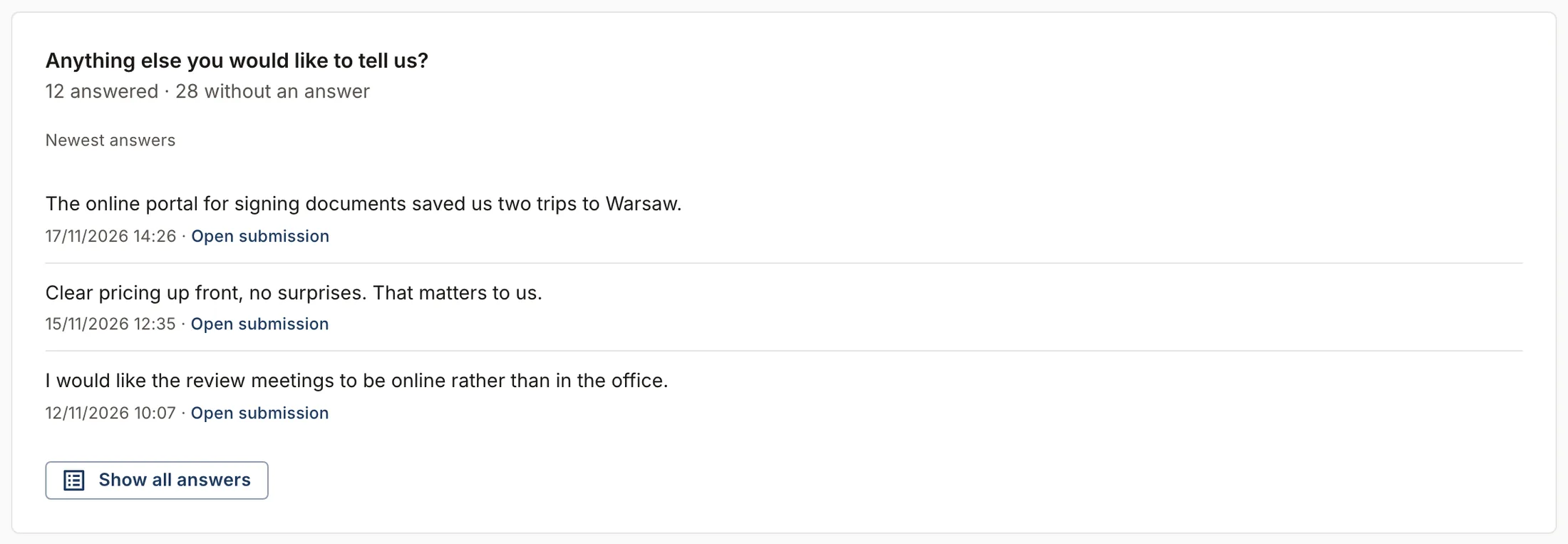
| Área de texto | Las tres respuestas más recientes, cada una con un enlace a su envío, y Ver todas las respuestas. |
| Valor dinámico | Como un número, un texto o una fecha, según su formato. |
El porcentaje de una barra se calcula sobre las respuestas a esa pregunta, no sobre todos los envíos.
Encima del gráfico de una pregunta de opciones, una casilla, una valoración o una escala, Gráfico cambia entre Barras, Anillo (en un desplegable, una elección única o una casilla, cuyas respuestas son partes de un todo) y Tabla, con cada recuento y su porcentaje. La elección forma parte de la dirección de la página, así que un enlace muestra los mismos gráficos. Descargar, a su lado, da la tarjeta como Imagen (PNG), o sus recuentos y porcentajes como Cifras (CSV). Los cuestionarios y las encuestas dibujan sus tarjetas igual: consulte Resultados de una encuesta.
Una Opción única o una Opción múltiple cuyas opciones tienen imágenes las muestra encima de su gráfico, cada una con la etiqueta de su opción, para que se vea de un vistazo qué color o diseño representa cada barra.
Números
Sección titulada «Números»Cómo se muestran las respuestas numéricas depende de cuántos valores distintos haya:
- Doce valores o menos tienen cada uno su propia barra, del más pequeño al más grande: una pregunta sobre el número de hijos muestra 0, 1, 2, 3 y 4.
- Más de doce se agrupan en intervalos de un ancho redondo, 1, 2 o 5 veces 1, 10, 100, etc., elegido para que haya de 6 a 10 intervalos. Edades de 19 a 68 años dan 10–19, 20–29, y así hasta 60–69. Los números enteros reciben intervalos de enteros, como 20–29. Un intervalo de decimales termina donde empieza el siguiente, y se muestra como
2,5 – <3, de modo que 3 ya entra en el siguiente. - Los intervalos propios, definidos en los ajustes del campo, sustituyen a ambos: 18–24, 25–34, 35–49 y 50+, por ejemplo. Un valor que no entra en ninguno se cuenta en Otros.
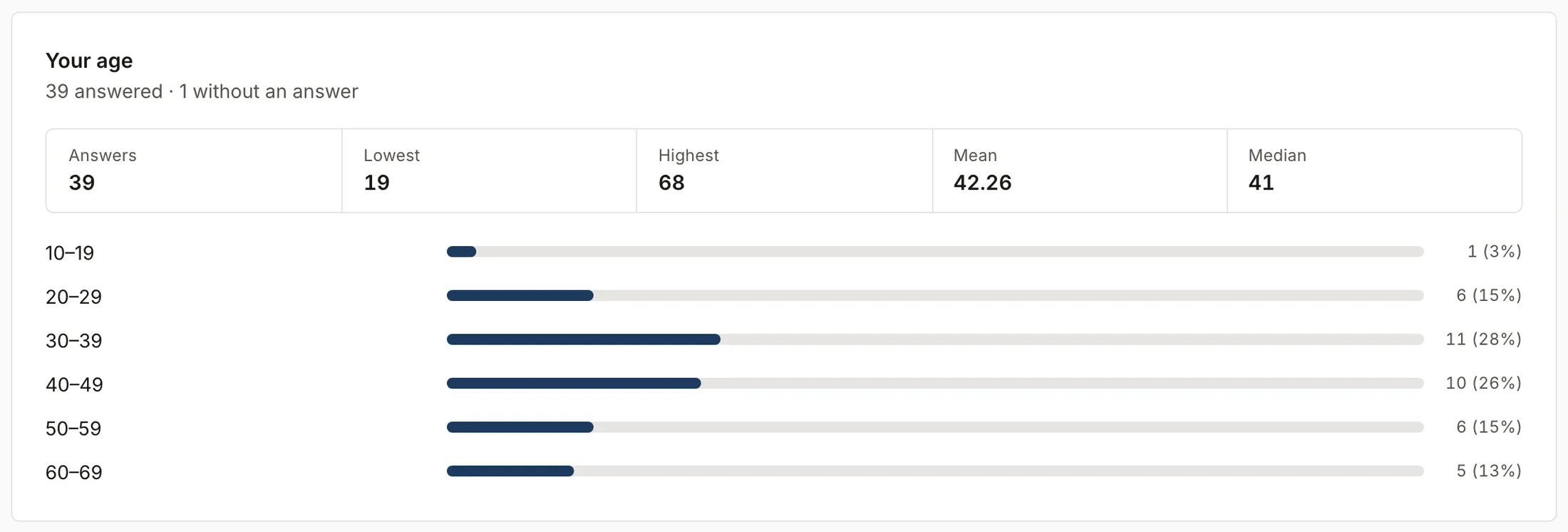
Una pregunta con intervalos propios se cuenta en ellos, con Otros para las respuestas que quedan fuera:
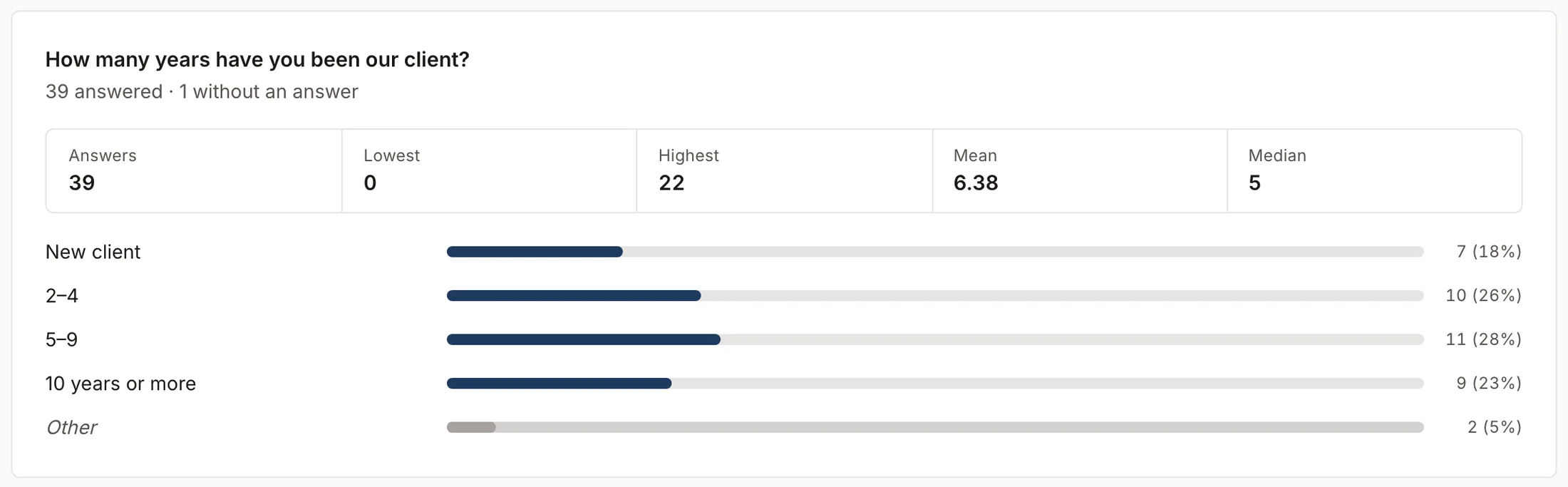
Media y Mediana se redondean a dos decimales. La mediana es la respuesta central, o la media de las dos centrales cuando su número es par, así que unas pocas respuestas muy grandes la mueven menos que a la media.
Fechas y horas
Sección titulada «Fechas y horas»Una pregunta de fecha muestra su respuesta más antigua y la más reciente, y barras para todo el periodo entre ambas, incluidos los días y las semanas vacíos, de modo que una semana tranquila también se ve. Lo que abarca cada barra depende de lo separadas que estén las respuestas:
| Respuestas repartidas en | Una barra por cada |
|---|---|
| Hasta 31 días | Día |
| Hasta 182 días, unos seis meses | Semana, a partir del lunes |
| Hasta 5 años | Mes |
| Más tiempo, como fechas de nacimiento | Año |
Un Selector de hora tiene una barra por cada hora del día entre la respuesta más temprana y la más tardía. Una fecha y hora se cuenta con el reloj de su organización, su zona horaria, que es también el reloj que muestra el formulario.
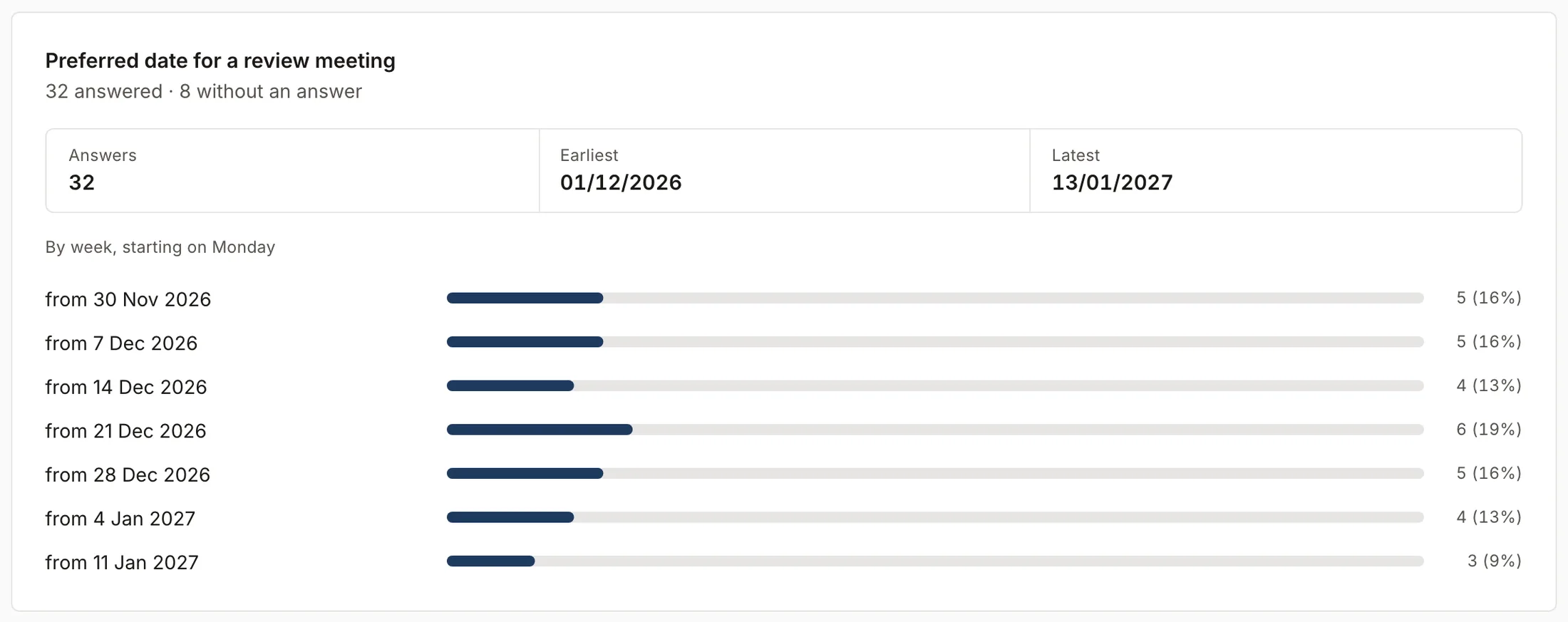
Respuestas de texto
Sección titulada «Respuestas de texto»Las personas escriben lo mismo de maneras distintas: Kraków, krakow, KRAKÓW o con un espacio al final. Los resultados lo cuentan como una sola respuesta. Antes de contar, cada respuesta se ordena:
- Se quitan los espacios del principio y del final, y varios espacios, tabulaciones o saltos de línea seguidos cuentan como un solo espacio.
- Las mayúsculas y las minúsculas se tratan igual, así que MADRID y Madrid coinciden.
- Las tildes y otros signos de las letras latinas se ignoran, también los polacos: ó y o, é y e, ñ y n, ł y l coinciden. Las letras de otros alfabetos conservan sus signos, porque en ucraniano o en hindi un signo forma otra letra.
- Una letra escrita como un solo carácter y la misma letra escrita con una tilde aparte cuentan igual.
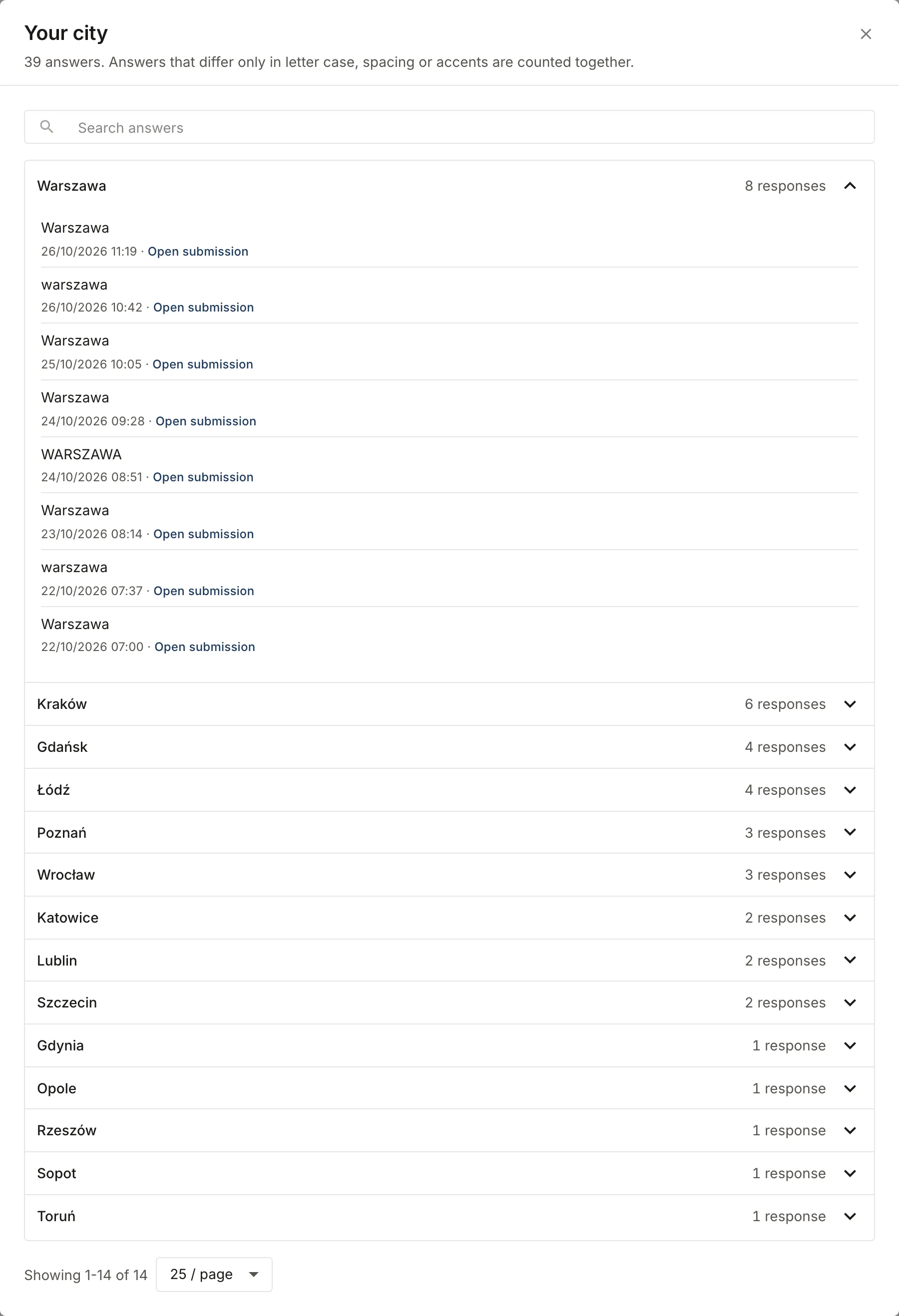
Cada grupo se muestra con la grafía que más se usó. Cuando dos grafías se usaron el mismo número de veces, gana la que apareció primero. La tarjeta muestra los diez grupos más grandes; los grupos del mismo tamaño se ordenan alfabéticamente. Todo lo demás se suma en una sola línea, como Otros (7 respuestas distintas, 9 en total).
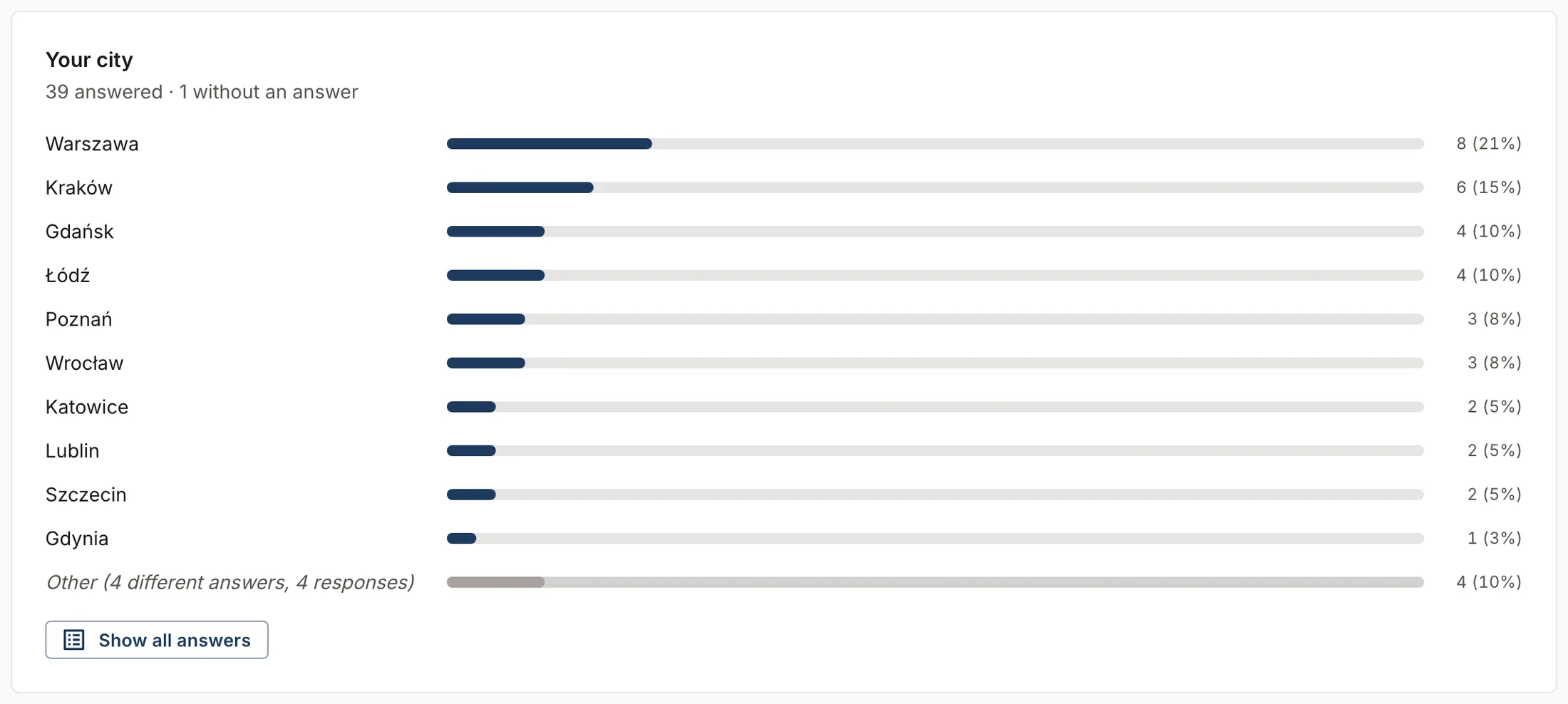
La agrupación solo tiene en cuenta cómo está escrita una respuesta, no lo que significa: «Warsaw» y «Varsovia» siguen siendo dos respuestas, igual que «ciudad de Cracovia» y «Cracovia». Un campo Lista desplegable u Opción única que se alimenta de un origen de datos se cuenta del mismo modo, por el valor que guarda, ya que sus opciones pueden cambiar con el origen.
Todas las respuestas
Sección titulada «Todas las respuestas»Ver todas las respuestas, en una tarjeta de texto, abre todos los grupos con su recuento, del más grande al más pequeño, página a página. Escriba en Buscar en las respuestas para encontrar un grupo, con mayúsculas o minúsculas y con tildes o sin ellas. Abra un grupo para ver sus respuestas, de la más reciente a la más antigua, cada una con su fecha y Abrir el envío, que lleva al envío del que procede.
En la tarjeta de un área de texto, el mismo botón enumera todas las respuestas, de la más reciente a la más antigua, con la misma búsqueda y los mismos enlaces. Una respuesta de más de 1000 caracteres se corta con «…»; el envío la guarda entera.
Filtros y qué se cuenta
Sección titulada «Filtros y qué se cuenta»Los resultados leen los mismos envíos que la lista. Los envíos apartados como spam se excluyen salvo que los pida el filtro Spam. En un formulario con un elemento de pago, también se excluyen los envíos sin pagar, salvo que los pida el filtro Pago; un formulario que no cobra no tiene el filtro Pago. No hay cuadro de búsqueda: los envíos de un solo formulario no merece la pena buscarlos aquí por su título, y cada tarjeta de texto busca en sus propias respuestas en Ver todas las respuestas. Un formulario que no guarda sus respuestas no tiene resultados que mostrar y lo indica. Un enlace que cuenta los envíos desde un momento dado lo muestra como una ficha Desde, igual que en la lista.
Haga clic en una barra de un gráfico para contar solo los envíos que dieron esa respuesta: una ficha encima de las tarjetas nombra el filtro, como ¿Qué servicio utilizó?: Asesoría fiscal. Más clics lo acotan aún más; quite una ficha con su aspa, o todas con Borrar filtros. Añadir filtro construye cualquier otra condición paso a paso: qué lee - un campo, o algo del envío (Enviado, el día en que llegó según el reloj de su organización, Idioma, Dispositivo, un Parámetro del enlace o Metadatos por su nombre) -, después cómo lo compara (es uno de, entre, contiene, respondida, sin responder, solo las que encajan con lo que lee) y por último los valores. Añadir lo pone junto a los demás; en un teléfono, Filtros los abre todos en una hoja propia. El filtro forma parte de la dirección de la página y se aplica a las tarjetas, sus listas de respuestas y el CSV, como en las encuestas.
Un formulario sin ningún campo incluido en los resultados dice No hay nada que resumir, y una tarjeta cuya pregunta todavía no ha respondido nadie dice Nadie ha respondido todavía a esta pregunta.
Exportar los resultados
Sección titulada «Exportar los resultados»Exportar, junto a los filtros, da los envíos mostrados como archivo, con los mismos filtros y condiciones: una fila por envío y una columna por cada campo incluido en los resultados, en el orden del formulario, tras una primera columna con cuándo se envió. Una elección se escribe como la etiqueta de su opción, una casilla de verificación como Sí o No, una cuadrícula como Fila: columna; …, una clasificación como 1. primero; 2. segundo; …, todo lo demás tal como se dio, y las respuestas de las filas de un conjunto de campos dinámico una al lado de otra, separadas por comas.
- Excel (.xlsx) tiene encima de las filas el título del formulario, cuándo se creó el archivo, el filtro en palabras (por ejemplo 1. Plan: Básico; Enviado: 2026-11-01 – 2026-11-30, o Todos los envíos) y cuántos envíos contiene; cuándo se envió cada uno es una fecha según el reloj de su organización.
- CSV tiene solo las filas. Las hojas de cálculo lo abren directamente; una celda que una hoja de cálculo ejecutaría como fórmula empieza con un apóstrofo.
- Informe de resultados (PDF) son los resultados para leer o entregar, en su idioma y con los colores y el logotipo de su organización: el título del formulario, el filtro en palabras, cuántos envíos hay y cuándo llegaron el primero y el último, los envíos a lo largo del tiempo y luego una tarjeta por cada campo incluido en los resultados, numerada, bajo el nombre de su conjunto de campos dinámico: los recuentos y porcentajes de cada respuesta como barras, con una imagen pequeña junto a cada opción que la tenga, la media y la mediana de una valoración o de un número, las respuestas de texto más frecuentes.
Con una unidad conectada, el menú muestra cada archivo dos veces: en Descargar en este dispositivo y en Guardar en una unidad en la nube, que lo guarda en una carpeta de la unidad: consulte Guardar exportaciones en una unidad. Exportar aparece atenuado mientras no se muestra ningún envío.
Informes guardados
Sección titulada «Informes guardados»Informes, junto a Exportar, guarda vistas de los resultados para volver a abrirlas con un clic: el filtro, el gráfico de cada tarjeta (barras, anillo o tabla) y la pestaña. Guardar la vista como informe da nombre a la vista en pantalla; el menú lista luego los informes por nombre, y elegir uno recupera su vista: la dirección de la página lo indica, así que un enlace a la página abre el mismo informe. Con un informe abierto, el menú ofrece también Guardar cambios, Cambiar el nombre del informe, Compartir informe y Eliminar informe; eliminar un informe no cambia los envíos. Un formulario guarda hasta 50 informes. Un informe guarda el filtro de Añadir filtro y de las barras pulsadas; los filtros de la lista (Spam, Pago, Desde) no forman parte de él.
Compartir informe da al informe, en el acto, un enlace para personas ajenas a su organización, con el diálogo de compartir de la aplicación: el enlace, su código QR, cuántas veces se ha visto, una contraseña opcional y cuándo deja de abrirse el enlace. Dejar de compartir lo termina; volver a compartir da un enlace nuevo. El enlace muestra el informe en la página de su organización tal como lo muestran los Resultados, y su PDF, pero solo totales: sin respuestas de texto (lo son los nombres, las direcciones de correo electrónico y los comentarios), el filtro en palabras solo cuando no lee un texto, un parámetro del enlace ni metadatos, y nada de lo que respondieron menos de 5 envíos. Cuenta los envíos tal como están al abrirlo, sin el spam ni los envíos sin pagar. Un formulario con los resultados desactivados tampoco muestra nada por sus enlaces.
Disponible cuando: su rol tiene el permiso Ver formularios y envíos para abrir informes, y Gestionar formularios para guardarlos, cambiarles el nombre, compartirlos y eliminarlos
Llevar en una hoja de cálculo
Sección titulada «Llevar en una hoja de cálculo»Disponible cuando: su rol tiene los permisos Gestionar formularios, Gestionar flujos de trabajo y Ver archivos en la nube, y hay una unidad conectada
Llevar en una hoja de cálculo, junto a Exportar, escribe cada envío en una hoja de cálculo de su unidad en cuanto llega, y vuelve a escribirlo cuando el envío se edita. Abre un diálogo; no se configura nada hasta que lo confirme. Elija la unidad y después Una hoja de cálculo de la unidad (elegida entre sus archivos, con la hoja que se escribe; la primera si la deja vacía) o Una hoja de cálculo nueva (una carpeta y un nombre de archivo). El nombre puede llevar variables, así que {{ _form.title }} – envíos {{ _submission.submittedAt | year }} lleva un archivo por año, cada uno creado con el primer envío que lo necesita. Una línea del diálogo dice adónde irán las filas.
Al confirmar se añade un flujo de trabajo activo, con el nombre del formulario en el idioma de su organización, que inicia cada envío y cada edición de uno (Envío de formulario, En ambos casos). Escribe la fila del envío: ID del envío, Enviado y después una columna por cada campo incluido en los resultados, escrito como en la exportación. La fila se encuentra por el ID del envío y se actualiza, o se añade, así que una edición cambia su fila y una ejecución repetida nunca la duplica. Un envío pendiente de pago se escribe cuando se paga. Una hoja de cálculo elegida se sigue por su archivo, así que moverla o cambiarle el nombre en la unidad no cambia nada, y una hoja con columnas propias las conserva junto con sus filas: las columnas se emparejan por su encabezado y las que faltan se añaden al final.
Después, el botón dice Hoja de envíos; su menú abre la hoja de cálculo y el flujo de trabajo, que se cambia como cualquier otro, y Dejar de llevar la hoja elimina el flujo de trabajo y deja la hoja de cálculo en la unidad. Un formulario lleva una sola hoja; al eliminar el formulario se elimina también su flujo de trabajo. En sus propios flujos de trabajo, la misma fila es la variable {{ _submission.resultsRow }} del desencadenador Envío de formulario.
Quién puede ver los resultados
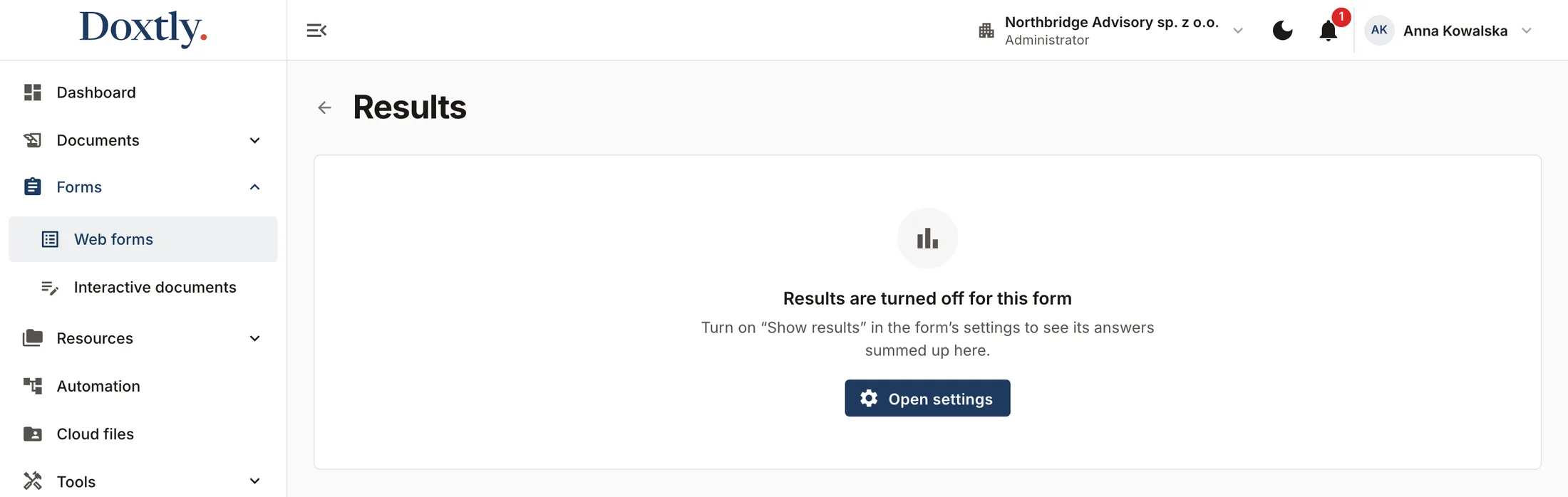
Sección titulada «Quién puede ver los resultados»Los resultados, sus exportaciones y los informes guardados requieren el mismo permiso Ver formularios y envíos que la lista de envíos; guardar, compartir y eliminar un informe requiere Gestionar formularios. Activarlos y elegir los campos forma parte del diseño del formulario, así que requiere Gestionar formularios. Cuando los resultados de un formulario están desactivados, su página de resultados dice Los resultados de este formulario están desactivados; quien puede gestionar formularios ve allí un botón Abrir la configuración, que abre ese ajuste en el diseñador.
Dentro de un envío
Sección titulada «Dentro de un envío»El encabezado muestra el título del formulario, la etiqueta Spam o Editado si la hay, una flecha para volver a la lista y el menú con las acciones que puede usar. Si no puede usar ninguna, como le ocurre a un Observador, no hay menú.

| Elemento del menú | Qué hace | Necesita |
|---|---|---|
| Editar envío | Abre el formulario rellenado con las respuestas de este envío, para que pueda corregirlas. Consulte Editar envíos. | Editar envíos, en un formulario que permita la edición |
| Ver el formulario | Abre el formulario en el diseñador. | Gestionar formularios |
| Eliminar | Elimina el envío definitivamente, después de confirmarlo. Consulte Eliminar un envío. | Gestionar formularios |
Las pestañas solo aparecen cuando tienen algo que mostrar:
| Pestaña | Se muestra |
|---|---|
| Información | Siempre |
| Datos | Siempre |
| Parámetros del enlace | Cuando el envío conservó parámetros del enlace |
| Metadatos | Cuando el formulario tenía metadatos en ese momento |
| Archivos | Cuando el envío contiene al menos un archivo |
| Ubicación | Siempre, porque muestra al menos la línea de la dirección IP |
| Historial | Una vez que el envío se ha editado |
Información
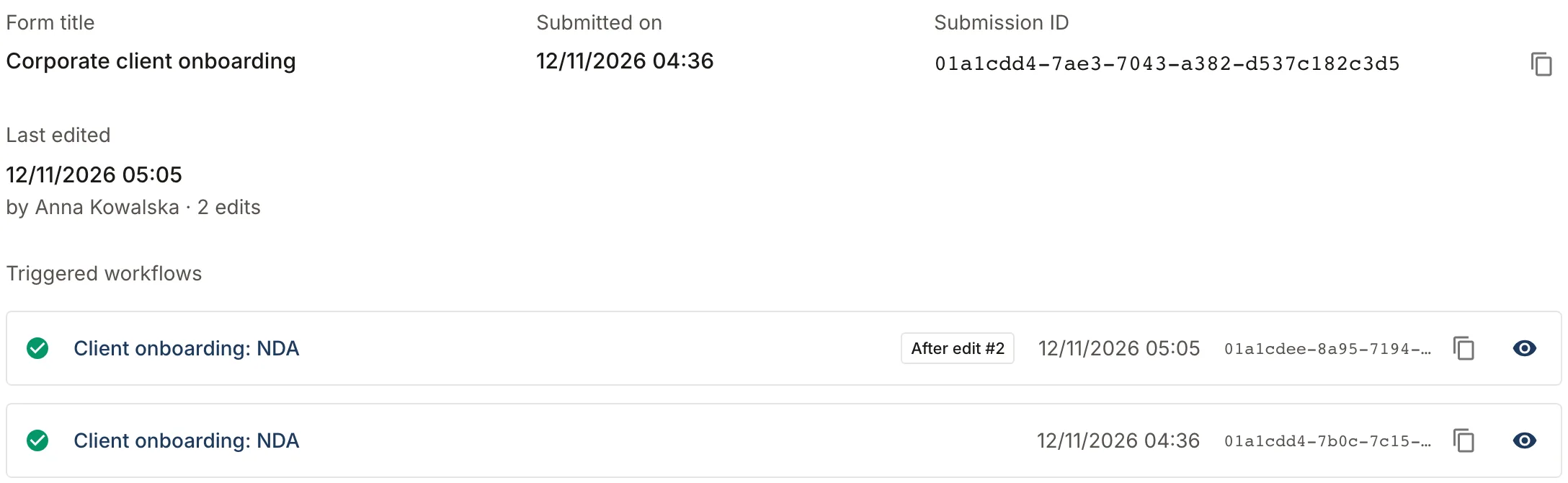
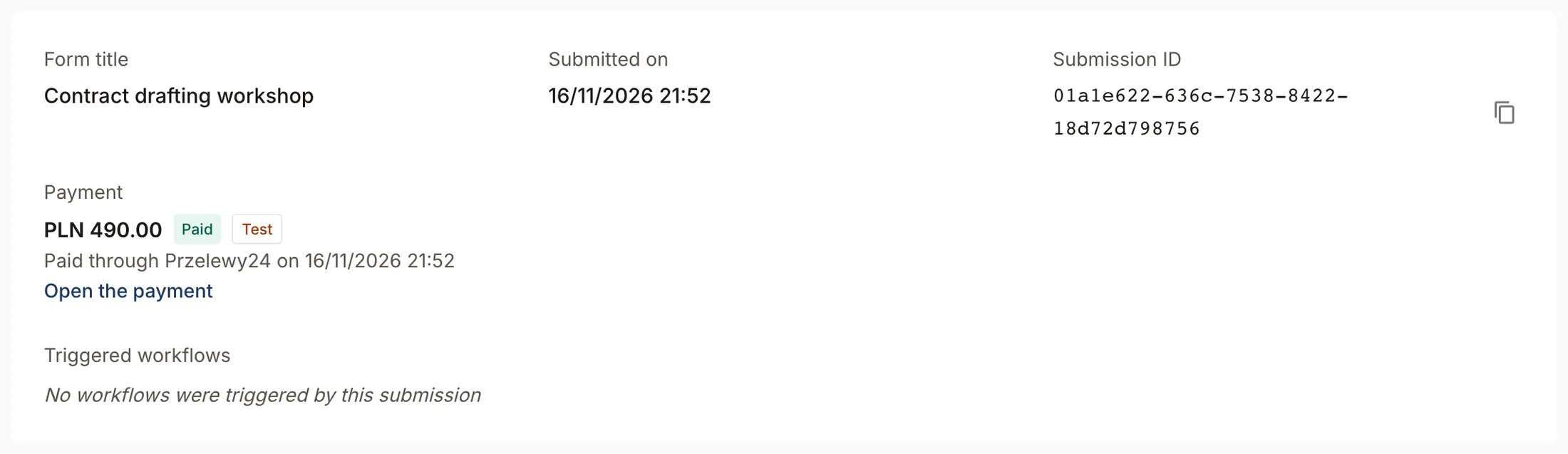
Sección titulada «Información»El resumen: Título del formulario, Enviado el con la fecha y la hora, y el ID del envío completo con un botón para copiarlo.
Un envío de un formulario que cobra un pago muestra también Pago: el importe, el estado del pago, el proveedor, cuándo se pagó, y Prueba para un pago de prueba. Abrir el pago abre su página en Pagos, si puede ver los pagos.
Después de una edición, Última edición añade la hora, el nombre de quien editó y cuántas ediciones ha habido, como en «por Anna Kowalska · 2 ediciones». Si el formulario tiene protección antispam, también verá la puntuación antispam.
Flujos de trabajo iniciados es la respuesta a «¿se ha hecho algo con esto?». Cada ejecución tiene un icono de estado (pase el cursor para ver su nombre), el nombre del flujo de trabajo, la hora en que empezó y su ID de ejecución con un botón para copiarlo.
| Estado | Significado |
|---|---|
| Completado | La ejecución ha terminado. |
| En curso | La ejecución ha empezado y todavía no ha terminado. |
| Con errores | La ejecución se detuvo por un error. |
| Tiempo de espera agotado | La ejecución tardó demasiado y se detuvo. |
Si puede ver flujos de trabajo, el nombre y el icono del ojo abren la ejecución, donde puede ver cada paso. Consulte Ejecuciones. Sin ese permiso, sigue viendo el nombre y el estado, sin enlace. Una ejecución iniciada por una corrección lleva una ficha con el número de la edición, como Después de la edición n.º 2. Si no se ejecutó nada, la sección dice «Este envío no ha iniciado ningún flujo de trabajo».
También funciona en sentido contrario. Pegue el ID de un envío en el cuadro de búsqueda de la lista de ejecuciones para encontrar todo lo que inició, y la página de una ejecución enlaza de vuelta con su Envío de formulario.
Las respuestas, como un árbol de nombres de campo y valores. Los nombres son las rutas de datos que estableció en los campos del formulario, de modo que company.name aparece como name bajo company. Son las mismas rutas que usa en las plantillas y los flujos de trabajo.
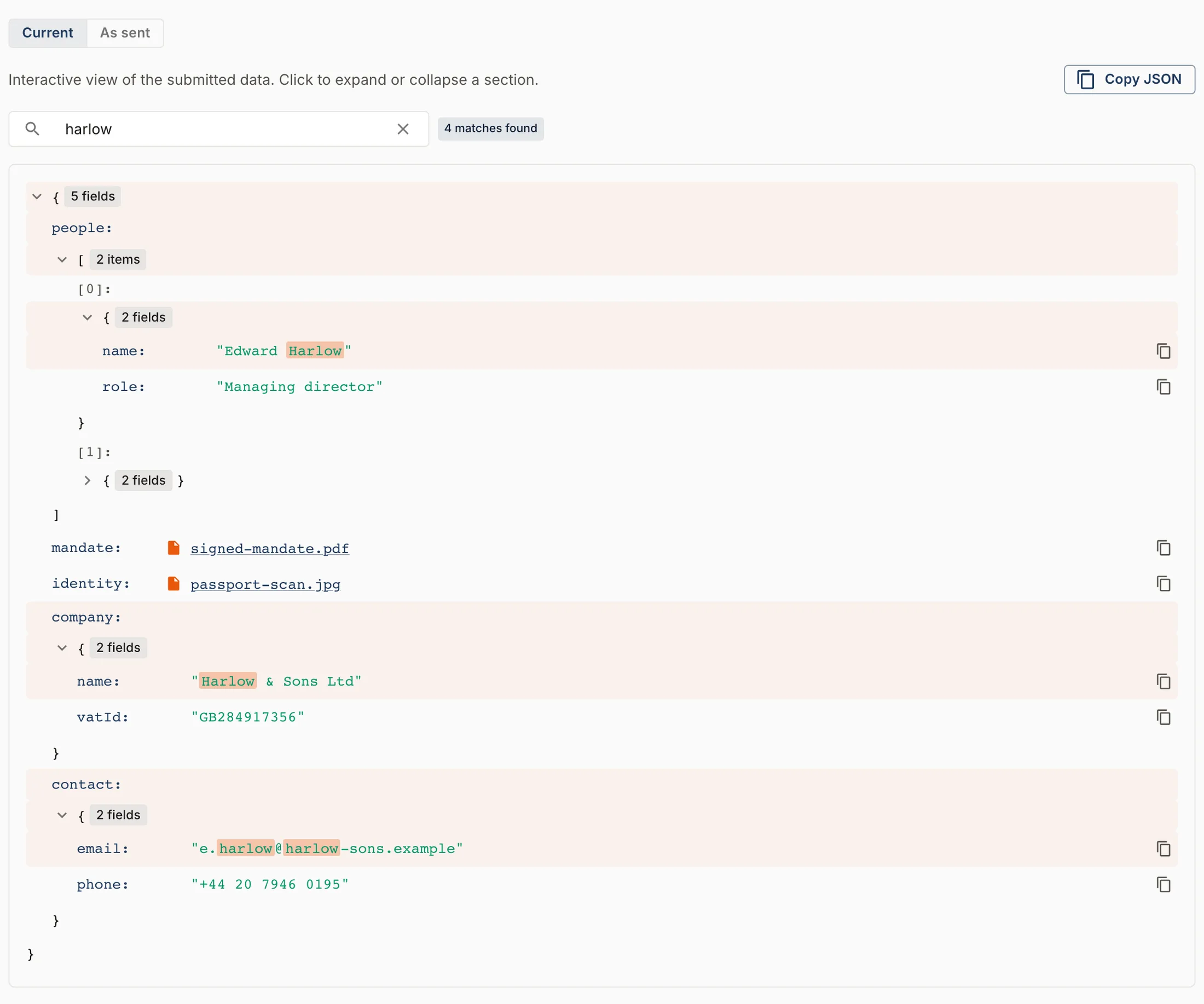
- Haga clic en un grupo para plegarlo o desplegarlo. Los dos primeros niveles empiezan abiertos. Unas fichas muestran cuántos campos o elementos contiene un grupo.
- El cuadro situado sobre el árbol busca en los nombres y los valores y muestra cuántas coincidencias ha encontrado. Las coincidencias se resaltan y se abren los grupos plegados que llevan a ellas. Un archivo solo se puede encontrar por su referencia, no por su nombre de archivo.
- El icono de copiar junto a un valor copia ese valor. Copiar JSON copia todo el envío como JSON, listo para pegarlo en una incidencia o en otra herramienta.
- Un grupo repetido muestra sus filas numeradas desde cero:
[0]es la primera persona,[1]la segunda. - Los archivos aparecen como referencias con un icono de archivo:
file:seguido de un ID para un archivo guardado,temp:para uno que el formulario no conservó. Una foto y un dibujo también son archivos. Sus nombres están en la pestaña Archivos. - Una firma dibujada se guarda como la propia imagen, y el árbol la muestra como esa imagen. Su icono de copiar copia la imagen como URI de datos, una larga línea de texto que empieza por
data:image/png;base64,.
Si el formulario tenía Guardar los datos del formulario desactivado, la pestaña dice «Los datos de este envío no se guardaron. Solo están disponibles sus metadatos.» Con ese ajuste desactivado, los flujos de trabajo del formulario tampoco reciben ningún valor de los campos, así que úselo solo cuando necesite el registro de un envío y no su contenido. Un archivo que guardó un campo se conserva igualmente, y entonces su referencia es lo único que contiene el árbol.
Una vez editado un envío, aparece un selector sobre el árbol: Actuales muestra los datos tal como están ahora, y Como se enviaron muestra lo que la persona envió originalmente. La búsqueda y la copia funcionan sobre la versión que esté viendo, y al cambiar se vacía el cuadro de búsqueda.
Parámetros del enlace
Sección titulada «Parámetros del enlace»Los parámetros del enlace que usó la persona, si el formulario tiene Aceptar parámetros del enlace activado. Si envía a un cliente el enlace con ?source=newsletter&advisor=jkowalski, aquí es donde ve esos valores, para saber qué campaña o qué asesor trajo al cliente. Cuando Parámetros permitidos enumera nombres, solo se conservan esos; cuando está vacío, todos. Se guardan con el envío y se transmiten a sus flujos de trabajo. Consulte Ajustes del formulario.

Metadatos
Sección titulada «Metadatos»Los metadatos que tenía el formulario cuando se envió el envío, como un código de departamento o un centro de coste. Es una copia: cambiar los metadatos del formulario después no cambia los envíos ya recibidos, y es también lo que reciben los flujos de trabajo del envío.
Archivos
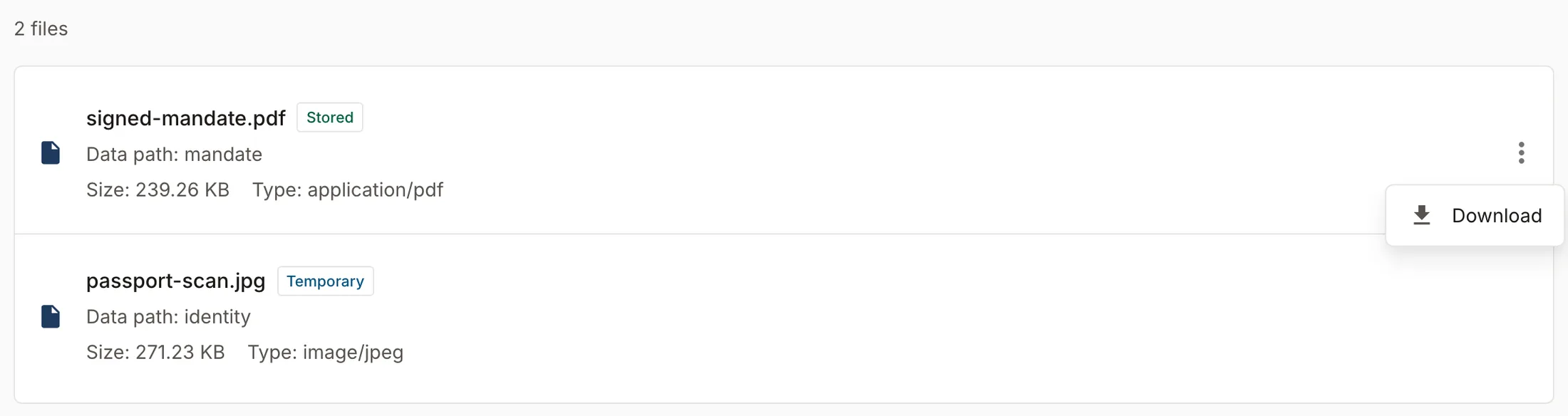
Sección titulada «Archivos»Todos los archivos que contiene ahora el envío, con su nombre, la ruta de datos de su campo, su tamaño y su tipo. La línea de la parte superior los cuenta, como en «2 archivos». Un archivo original que sustituyó una edición ya no aparece aquí, pero todavía puede descargarlo desde el historial.
| Etiqueta | Significado |
|---|---|
| Guardado | El archivo está guardado. Abra el menú de tres puntos y elija Descargar. |
| Temporal | El campo tenía Guardar el archivo de forma permanente desactivado, de modo que el archivo estuvo disponible para los flujos de trabajo mientras se procesaba el envío, y solo quedó su descripción. No se puede descargar. |
Ubicación
Sección titulada «Ubicación»De dónde procede el envío.
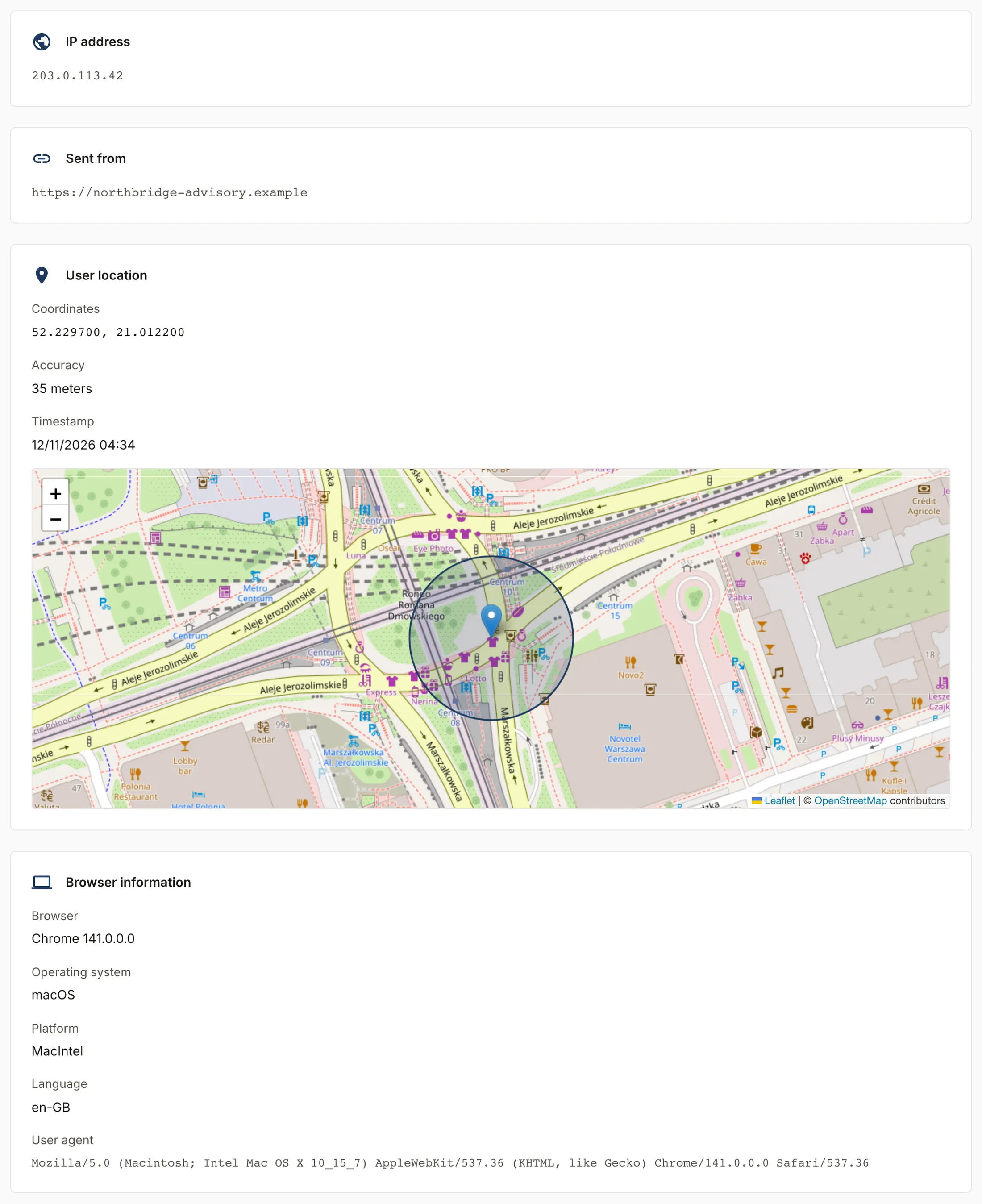
- Dirección IP del remitente, o «No se ha registrado ninguna dirección IP».
- Enviado desde: el sitio o la página desde la que se envió el formulario, lo que resulta útil cuando el mismo formulario está insertado en varios lugares. Si el navegador no comunicó ninguno de los dos, dice «No se ha registrado Origin ni Referer».
- Ubicación del usuario: si el formulario tiene Guardar la ubicación del usuario activado y la persona aceptó en su navegador, las Coordenadas, la Precisión en metros («El navegador no la ha indicado» si no dio ninguna), la Marca de tiempo y un mapa con un círculo que muestra la precisión. El navegador pregunta al abrir el formulario, así que es donde estaba la persona en ese momento.
- Información del navegador: Navegador, Sistema operativo, Plataforma, Idioma y el Agente de usuario completo, lo que haya comunicado el navegador.
Si no hay ubicación, una tarjeta Error de ubicación indica por qué. En un formulario que nunca la pide también verá la tarjeta, con el mensaje de «desactivado» de la tabla siguiente, y no es motivo de preocupación.

| Mensaje | Qué ocurrió |
|---|---|
| El usuario ha denegado el permiso de ubicación | La persona dijo que no cuando el navegador preguntó. |
| Información de ubicación no disponible | El dispositivo no pudo averiguar dónde estaba. |
| Tiempo de espera agotado en la solicitud de ubicación | El dispositivo tardó demasiado en responder. |
| El navegador no admite la geolocalización | El navegador no puede compartir una ubicación. |
| El seguimiento de la ubicación estaba desactivado cuando se envió | El formulario tenía Guardar la ubicación del usuario desactivado en ese momento. |
| Se ha producido un error desconocido | El navegador comunicó otra cosa. |
Si no se registró ni una ubicación ni un motivo, la pestaña dice «No hay datos de ubicación disponibles para este envío».
Historial
Sección titulada «Historial»Quién cambió el envío, cuándo y por qué. La pestaña aparece después de la primera edición y se describe en Editar envíos.
Si algún campo de un formulario tiene Protección antispam activada, cada envío de ese formulario recibe una puntuación. Cuanto más alta es, más se parece a las cadenas aleatorias que escriben los bots. Dejar en blanco los campos protegidos puntúa 0. Configure la protección en Proteger los formularios.
La pestaña Información muestra la Puntuación antispam con el umbral actual del formulario, por ejemplo «5.5 (umbral 4)», una ficha y la puntuación de cada campo protegido, de la peor a la mejor. Esa lista le indica qué respuesta lo delató. La ficha indica la situación del envío: Spam mientras está apartado, No es spam en caso contrario. Cambiar el umbral después no mueve nada de lo que ya ha llegado.

Lo que ocurre al alcanzar el umbral depende del formulario. Con Rechazarlo, se pide al remitente que compruebe los campos, no se guarda nada y aquí no hay nada que revisar. Con Apartarlo (recomendado), el envío se guarda con una etiqueta Spam y una advertencia en la parte superior de su página, mientras el remitente ve el mensaje de confirmación normal. Hasta que alguien decida otra cosa, no inicia ningún flujo de trabajo y no cuenta para su plan ni para el recuento de envíos del formulario. Tampoco se puede editar, porque una edición podría iniciar flujos de trabajo.
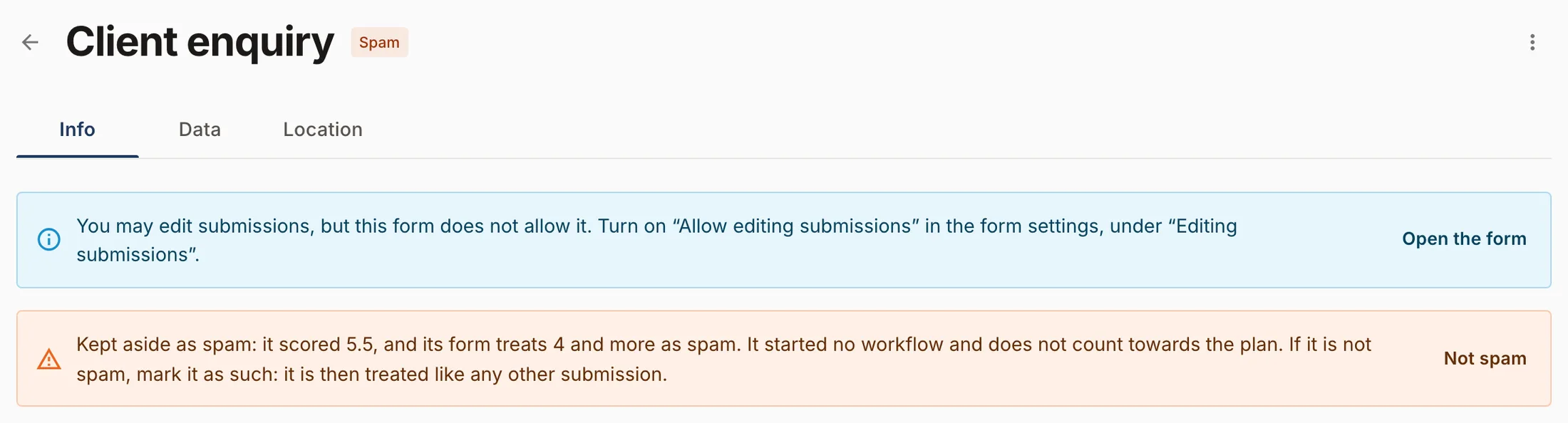
Marcar un envío como no spam
Sección titulada «Marcar un envío como no spam»Disponible cuando: su rol incluye Gestionar formularios
- Ponga el filtro Spam en Solo spam y abra el envío.
- Lea las respuestas en la pestaña Datos y las puntuaciones de los campos en la pestaña Información.
- Haga clic en No es spam en la advertencia y, después, de nuevo en No es spam en el cuadro de diálogo.
Sin Gestionar formularios, ve la advertencia pero no el botón, así que pídaselo a alguien que lo tenga.
A partir de entonces es un envío corriente. Cuenta para su plan, y los flujos de trabajo del formulario se inician con él de inmediato. Ya no hay nadie en la página del formulario, así que un flujo de trabajo que habría mostrado documentos para firmar en la página envía en su lugar el enlace de firma, como indique la Solicitud de firma de la parte principal. Si se ha agotado el límite de envíos de su plan, se rechaza la liberación.
La página conserva una nota azul que indica quién lo marcó y cuándo. No se puede volver a marcar como spam, así que, si al final decide que era spam, elimínelo.

Envíos pendientes de pago
Sección titulada «Envíos pendientes de pago»Un formulario con un elemento Pago guarda el envío tal como se envía, antes de que el visitante pague. Hasta que se hace el pago:
- el envío aparece con Pendiente de pago, y un aviso en la parte superior de su página dice «Este envío está pendiente de pago. Sus flujos de trabajo empezarán cuando se pague; hasta entonces no se incluye en resultados, recuentos ni exportaciones.»
- no inicia ningún flujo de trabajo, no cuenta para su plan ni para el número de envíos del formulario, y se excluye de los Resultados
- no se puede editar
Una vez pagado, pasa a ser un envío corriente y empiezan los flujos de trabajo del formulario. Si antes terminan las 24 horas para pagar, queda marcado para siempre como No pagado (caducado), con el aviso «El plazo para pagar este envío terminó. Nunca se aceptó: no se ejecutó ningún flujo de trabajo y no se incluye en resultados, recuentos ni exportaciones.» Puede eliminarlo como cualquier otro.
Un envío de un formulario de pago apartado como spam no debe nada, y no se puede marcar como no spam: nadie lo pagó.
Eliminar un envío
Sección titulada «Eliminar un envío»Disponible cuando: su rol incluye Gestionar formularios
Elija Eliminar en el menú del encabezado y confírmelo. No se puede deshacer.
El envío se elimina con sus archivos, tanto los actuales como los que tenía al enviarse, y con todo su historial de ediciones. Libera el espacio que ocupaban, pero no devuelve el envío que consumió en este período de facturación.
Las ejecuciones de flujos de trabajo que inició se eliminan con él, incluidos sus pasos y los datos que recibieron, porque los pasos de una ejecución guardan lo que se envió, como la carpeta a la que fue un archivo. La confirmación lo indica. Una ejecución que sigue en curso se elimina en cuanto termina. Se quedan las ejecuciones que inició otro desencadenador y que solo leyeron el envío, como un flujo de trabajo programado, y también los documentos, correos y archivos que crearon las ejecuciones: cada uno es un registro propio. Téngalo en cuenta cuando un cliente le pida que borre sus datos.
No hay eliminación masiva. Para borrar automáticamente los envíos antiguos, establezca cuánto tiempo los conserva la organización en la sección Conservación de datos de los ajustes de la organización, en Envíos de formularios. El valor predeterminado es 1825 días, unos cinco años. Los registros más antiguos se eliminan cada noche, con sus archivos, su historial de ediciones y las ejecuciones de flujos de trabajo que iniciaron. Eliminar un formulario elimina también todos sus envíos, con las ejecuciones que iniciaron.
Lo que decide qué contiene un envío
Sección titulada «Lo que decide qué contiene un envío»| Ajuste | Dónde | Efecto en los envíos |
|---|---|---|
| Guardar los datos del formulario | Ajustes del formulario, Seguridad | Desactivado: no se guarda ninguna respuesta y los flujos de trabajo no reciben valores de los campos. La fecha, la dirección IP y el navegador se siguen registrando, los archivos guardados se conservan y la lista muestra el título del formulario en lugar de un título construido a partir de las respuestas. |
| Guardar el archivo de forma permanente | Las propiedades del campo de archivo | Desactivado: el archivo se muestra como Temporal y no se puede descargar. |
| Permitir la edición de envíos | Ajustes del formulario, Seguridad | Activado: las respuestas y todos los archivos se conservan siempre, digan lo que digan los dos ajustes anteriores. |
| Guardar la ubicación del usuario | Ajustes del formulario, Seguridad | Activado: el navegador pide a la persona su ubicación. |
| Título del envío (ajuste) | Ajustes del formulario, General | Construye el Título del envío y, por tanto, lo que puede encontrar la búsqueda. |
| Aceptar parámetros del enlace | Ajustes del formulario, Parámetros del enlace | Si se conservan los parámetros del enlace, y cuáles. |
| Metadatos | Ajustes del formulario, Metadatos | Se copian en cada envío nuevo. |
| Conservación de datos | Ajustes de la organización | Cuánto tiempo se conservan los envíos. |
Cada envío nuevo que no se aparta como spam cuenta para su plan. Consulte Planes y límites. Los envíos de los documentos interactivos tienen una lista propia, descrita en Envíos de documentos interactivos.