

Buscar un contrato
El nodo Buscar un contrato busca entre los contratos de su organización aquel al que se refiere una ejecución, y continúa por Encontrado o No encontrado. Un cliente pide mediante un formulario que se prorrogue su contrato: el nodo lo encuentra por la dirección de correo electrónico que ha indicado, y el paso siguiente crea la adenda. Del mismo modo, un mensaje de su sistema de facturación puede indicar un contrato por su número.
Disponible cuando: el permiso Ver documentos para configurarlo
Está en el grupo Documentos de la paleta. En el lienzo muestra por qué busca, por ejemplo Por número, contacto.
Ajustes
Sección titulada «Ajustes»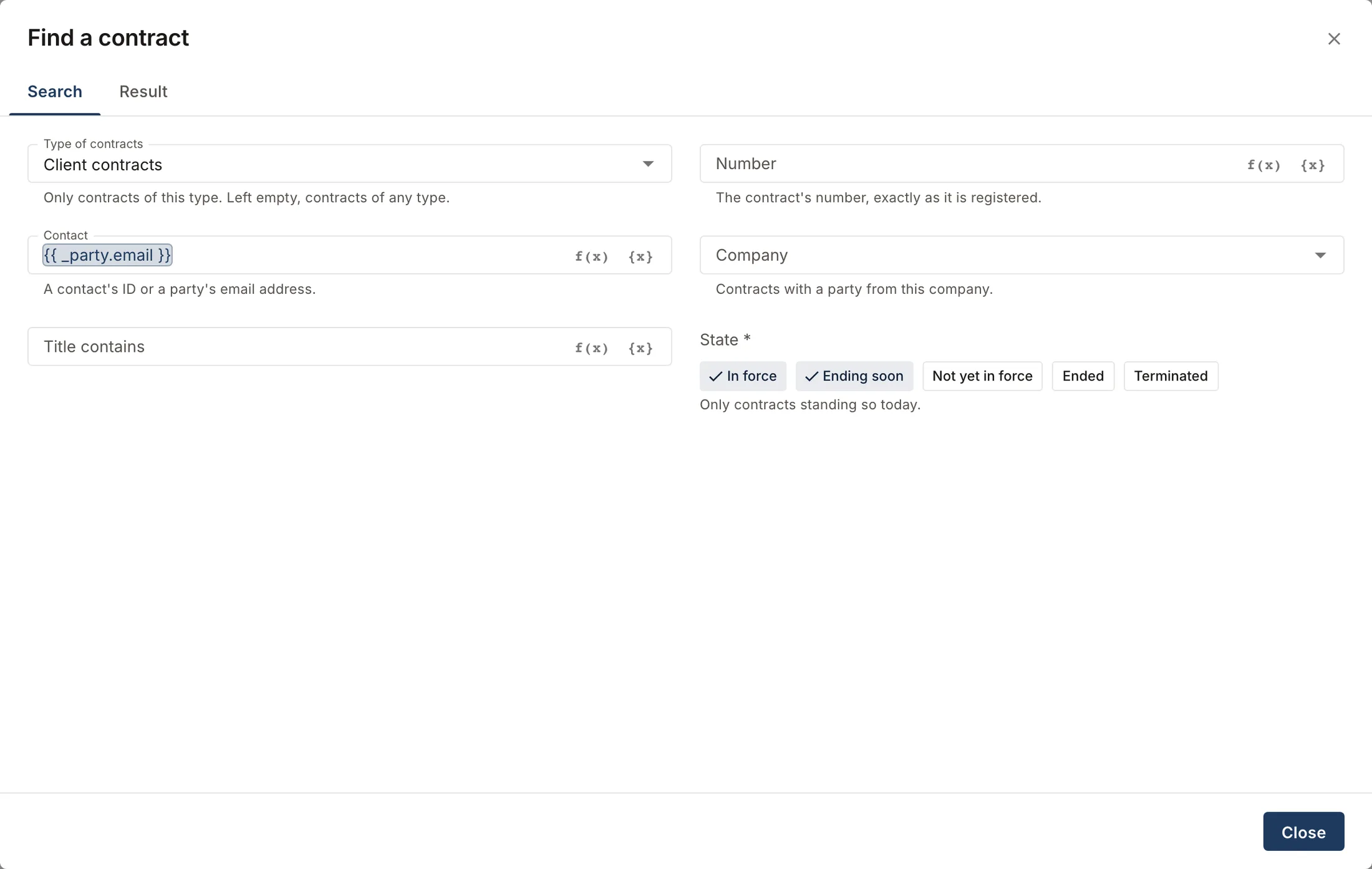
Configurar este paso abre un cuadro de diálogo con dos pestañas. Cada campo de texto admite variables.
Búsqueda
Sección titulada «Búsqueda»| Ajuste | Qué hace |
|---|---|
| Tipo de contratos | Solo contratos de este tipo. La lista contiene solo los tipos que llevan contratos con vigencia. Si se deja vacío, indica Cualquier tipo de contratos. |
| Número | El número del contrato, tal como está registrado. |
| Contacto | El ID de un contacto o la dirección de correo electrónico de una parte, sin distinguir mayúsculas y minúsculas. Una parte es alguien a quien se envió el contrato, o alguien registrado en un contrato firmado fuera de Doxtly. |
| Empresa | Contratos con una parte que es un contacto de esta empresa. Escriba unas letras para encontrarla. |
| El título contiene | Una parte del título, sin distinguir mayúsculas y minúsculas: retainer encuentra «Advisory retainer – Harbourline Logistics». |
| Estado | Obligatorio. Los contratos que hoy están en ese estado: En vigor, Finaliza pronto, Aún no vigente, Finalizado o Resuelto, tantos como elija. Para empezar, En vigor y Finaliza pronto. Consulte los estados del contrato. |
Un contrato debe coincidir con todo lo que rellene, y un ajuste vacío no se busca, así que con solo un tipo y unos estados el paso revisa todos los contratos de ese tipo que están en esos estados. Un ajuste que tiene algo pero que en una ejecución queda vacío, como una dirección que el cliente no escribió en el formulario, no encuentra nada: la ejecución sigue por No encontrado, nunca con un contrato elegido entre todos.
El paso revisa todos los contratos de su organización, sean cuales sean los departamentos de quien lo configuró, porque un flujo de trabajo actúa en nombre de toda la organización. Solo encuentra contratos. Un paquete que aún se está firmando todavía no tiene estado, y un cambio del contrato, como una adenda, nunca se encuentra en lugar de su contrato.
Resultado
Sección titulada «Resultado»| Ajuste | Qué hace |
|---|---|
| Si coinciden varios | El que finaliza más tarde (el predeterminado) toma el contrato con la vigencia más larga, y uno sin final antes que cualquier otro. El que finaliza antes toma el que finaliza primero, y uno sin final en último lugar. El más reciente toma el contrato creado o añadido en último lugar. |
| Clave de salida | Cómo llaman al contrato los pasos siguientes. contract de forma predeterminada. |
Encontrado y No encontrado
Sección titulada «Encontrado y No encontrado»El nodo tiene dos salidas. Encontrado continúa con el contrato bajo la clave de salida. No encontrado continúa sin él. Deje No encontrado sin conectar si entonces no debe ocurrir nada: la ejecución termina ahí sin error, como Completada, y la lista de ejecuciones la marca con la etiqueta Ningún contrato encontrado, así que puede buscar esas ejecuciones con el filtro Resultado.
Lo que deja para los pasos siguientes
Sección titulada «Lo que deja para los pasos siguientes»| Variable | Etiqueta en el selector | Contenido |
|---|---|---|
{{ contract.id }} |
ID del contrato | El ID del contrato: lo que necesita el Contrato de un cambio en Crear documentos. |
{{ contract.title }}, {{ contract.number }} |
Título del contrato, Número del contrato | Su título, y su número si lo tiene. |
{{ contract.state }} |
Estado del contrato | in_force, ending_soon, upcoming, ended o terminated. |
{{ contract.startsOn }} |
Vigente desde | Su primer día de vigencia, como 2025-12-01. |
{{ contract.endsOn }} |
Fin del contrato | Su último día de vigencia. Vacío en un contrato sin final. |
{{ contract.noticeDeadline }} |
Fecha límite de preaviso | El último día para dar el preaviso. Vacío sin plazo de preaviso. |
{{ contract.renews }} |
Se renueva automáticamente | true o false. |
{{ contract.typeId }} |
ID del tipo | El ID de su tipo de documento. |
contract.parties |
Partes | La lista de sus partes, cada una con indicator, fullName, email y contactId. Los aprobadores no figuran entre ellas. Un contrato firmado fuera de Doxtly da las partes registradas con él, con indicator vacío. |
{{ contract.matches }} |
Contratos coincidentes | Cuántos contratos coincidieron, contando el elegido. 0 en No encontrado. |
Los días son los del contrato tal como resultan hoy, con sus renovaciones y los cambios en vigor tenidos en cuenta. En No encontrado están los mismos nombres, vacíos, así que un paso posterior no lee ningún valor que falte.
En la página de la ejecución
Sección titulada «En la página de la ejecución»
La tarjeta del paso indica Contrato encontrado o No se encontró ningún contrato. Cuando coincidieron varios contratos, dice cuántos, por ejemplo Coinciden 2 contratos; se tomó uno. El contrato elegido aparece enlazado en Utilizado.
Cuando no se puede guardar
Sección titulada «Cuando no se puede guardar»El paso en sí no falla cuando no encuentra nada: eso es No encontrado. El flujo de trabajo no se puede guardar cuando el paso no puede buscar en absoluto:
| Lo que ve | Por qué |
|---|---|
| Elija al menos un estado. | No hay ningún estado elegido en Estado. |
El nodo «...» busca contratos de un tipo de documento que ya no existe o que no lleva contratos. Abra el paso y elija otro tipo o ninguno. |
El tipo se eliminó o ya no lleva contratos. |
El nodo «...» busca contratos de una empresa que ya no existe. Abra el paso y elija otra empresa o ninguna. |
La empresa se eliminó. El cuadro de diálogo indica Esta empresa ya no existe; elija otra. |
Ejemplo: el contrato del cliente que escribe
Sección titulada «Ejemplo: el contrato del cliente que escribe»Un cliente pide una prórroga mediante un formulario. Ponga Tipo de contratos en «Client contracts», Contacto en {{ email }} y mantenga Estado en En vigor y Finaliza pronto. Desde Encontrado, un paso Crear documentos crea una adenda a {{ contract.id }}. Desde No encontrado, un Enviar correo electrónico avisa al gestor de la cuenta de que ningún contrato tiene esa dirección. Prórroga solicitada mediante un formulario lo construye paso a paso.