

Reservas con una hoja de cálculo
La hoja de cálculo es su agenda. Cada fila es un hueco, y un formulario permite a la gente reservar uno. El flujo de trabajo toma el hueco en un solo paso, así que dos personas que hacen clic en el mismo momento no pueden conseguirlo ambas: a la segunda se le dice que ya está ocupado.
Disponible cuando: una integración de almacenamiento en la nube activa, como Google Drive, y una integración de correo electrónico activa
Qué aspecto tiene
Sección titulada «Qué aspecto tiene»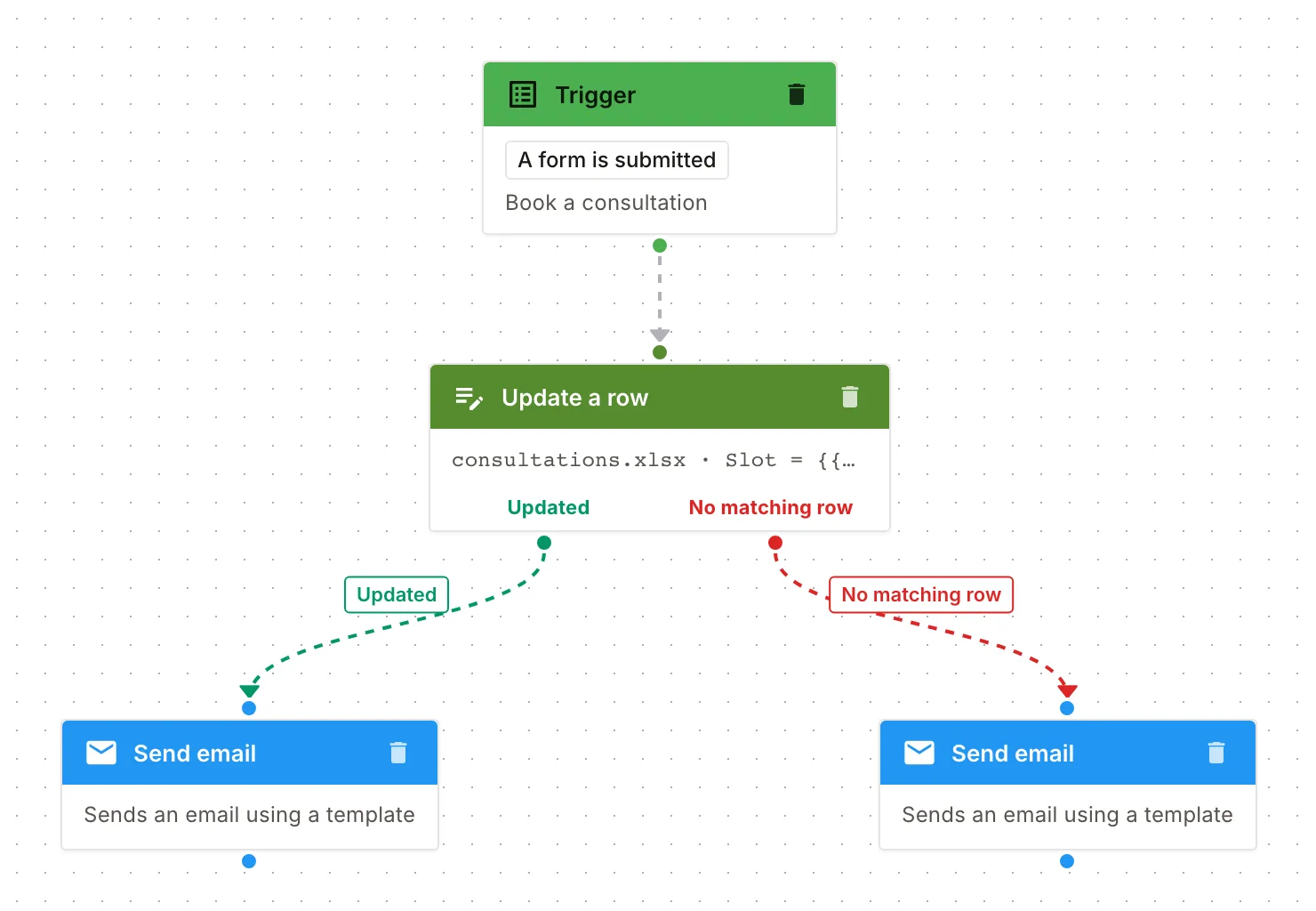
Qué necesita
Sección titulada «Qué necesita»Una hoja de cálculo en su unidad, aquí Bookings/consultations.xlsx. El archivo tiene que existir, porque un paso que solo actualiza nunca crea uno:
| Slot | Consultant | Booked by | Booked on |
|---|---|---|---|
| 2026-12-01 10:00 | Anna Reed | ||
| 2026-12-01 11:00 | Anna Reed |
También necesita un formulario, aquí «Book a consultation», con email, client_name y un desplegable slot cuyos valores coincidan con la columna Slot, y dos plantillas de correo electrónico.
Constrúyalo
Sección titulada «Constrúyalo»El truco está en buscar la fila y tomarla en el mismo paso, con Escribir en una hoja de cálculo y sin una búsqueda aparte.
-
Cree un flujo de trabajo con el desencadenador Se envía un formulario sobre el formulario.
-
Coloque Escribir en una hoja de cálculo y conéctelo. En la pestaña Archivo, ponga Escribir en en Archivo en la nube y después el Almacenamiento y la Ruta del archivo.
-
En la pestaña Columnas, añada
Booked bycon{{ email }}yBooked oncon{{ _submission.submittedAt }}. -
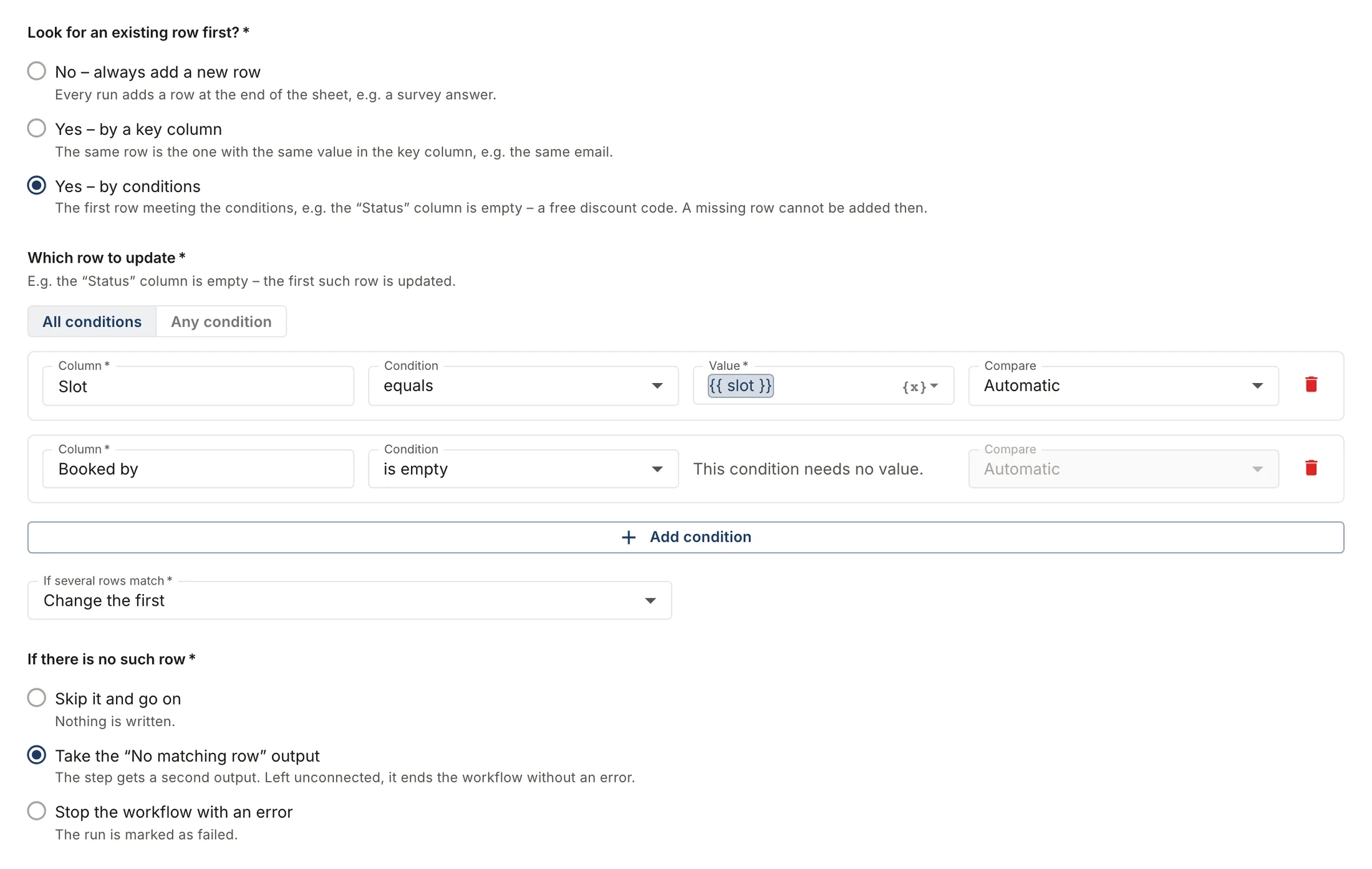
En la pestaña Búsqueda, ponga ¿Buscar primero una fila existente? en Sí: por condiciones.
-
En Qué fila actualizar, añada dos condiciones:
Slotes igual a{{ slot }}yBooked byestá vacío. Mantenga Todas las condiciones. -
Ponga Si coinciden varias filas en Modificar la primera y Si no existe esa fila en Tomar la salida «Sin fila coincidente».
-
En la pestaña Avanzado, ponga Guardar el resultado como en
booking. -
Desde Actualizada, añada Enviar correo electrónico a
{{ email }}, con su plantilla de confirmación. Puede imprimir{{ booking.row.consultant }}, porque el resultado contiene la fila completa. -
Desde Sin fila coincidente, añada Enviar correo electrónico a
{{ email }}, que diga que el hueco ya está ocupado y enlace de nuevo al formulario. -
Guarde y actívelo.
Cursos con varias plazas
Sección titulada «Cursos con varias plazas»Mantenga una fila por curso, con una columna Seats left, y descuente en lugar de rellenar un nombre.
- Condición:
Coursees igual a{{ course }}, ySeats leftes mayor que0, con Comparar en Como números. - Columna:
Seats left, con Operación en Reducir en y Cambiar en en1.
Para registrar quién asistió, añada Escribir en una hoja de cálculo en la rama Actualizada, que escriba en una segunda pestaña con No: añadir siempre una fila nueva.
Compruebe la ejecución
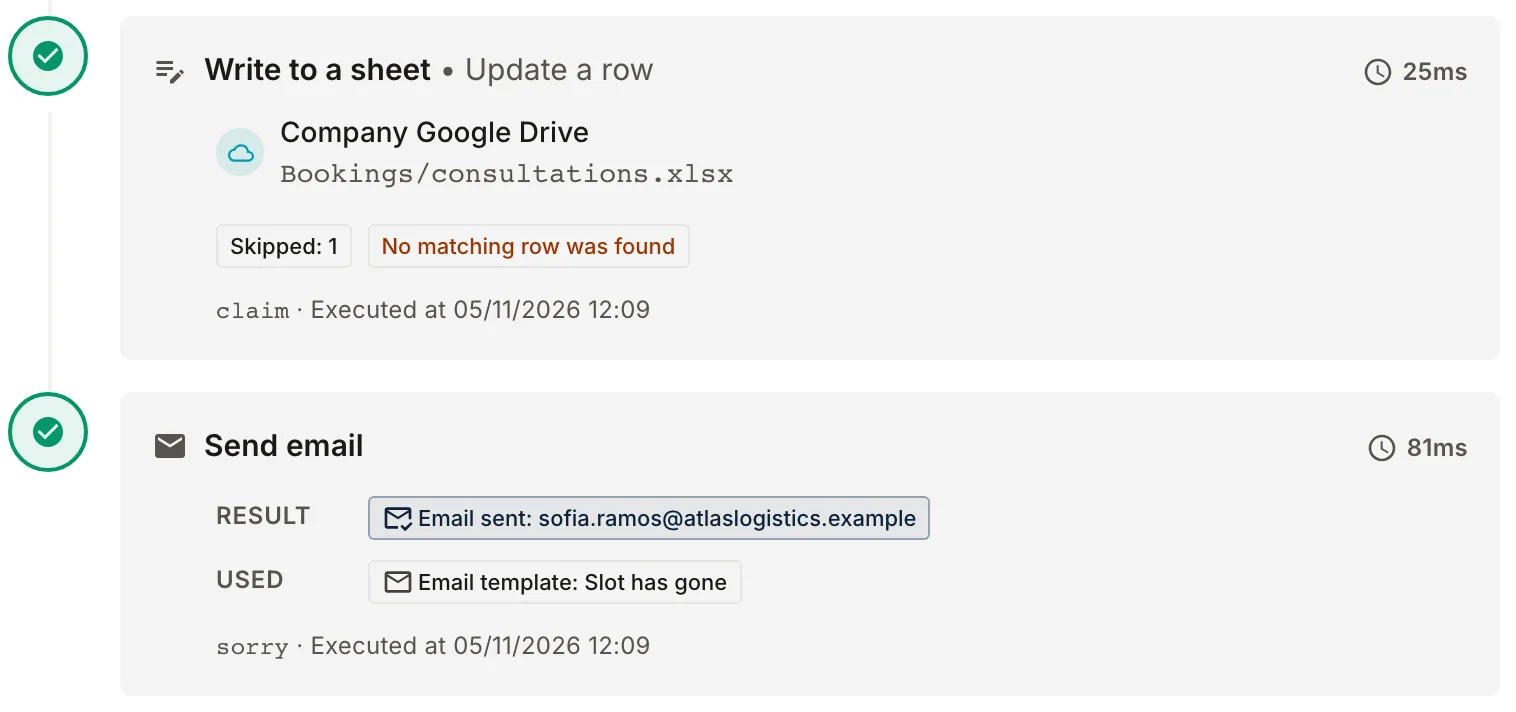
Sección titulada «Compruebe la ejecución»Una reserva correcta muestra Actualizadas: 1 con el número de fila. Un hueco ocupado muestra No se encontró ninguna fila coincidente. Si dejó esa salida sin conectar, la lista marca la ejecución con una etiqueta Sin fila coincidente.
Si vuelve a ejecutar una reserva correcta, la hoja no se escribe dos veces. La tarjeta dice Ya se escribió en la primera ejecución; no se ha vuelto a escribir, la ejecución toma la misma rama, y booking.row se vuelve a leer siempre que la fila siga conteniendo lo que escribiría esta ejecución. Por eso Booked on usa la hora del envío, que no cambia, y no la fecha de la ejecución. Una reserva que la primera vez no encontró ninguna fila vuelve a buscar en una repetición, así que puede salir bien si se ha liberado un hueco.
Consejos
Sección titulada «Consejos»- Las fechas de la columna Slot son más fáciles de comparar como texto sin más. Si son celdas de fecha reales, ponga Comparar en Como fechas.
- ¿Una persona solo puede tener un hueco? Añada antes un paso Buscar una fila, con
Booked byes igual a{{ email }}, y continúe solo desde No encontrado. - Para cancelar una reserva, vacíe Booked by en la hoja. El hueco queda libre al instante para la siguiente persona.