

Cómo firman las partes
A cada parte de un paquete se le puede pedir que firme de una forma distinta. A un consumidor puede bastarle el enlace, un empleado puede firmar en la aplicación y al arrendador de un local comercial se le puede pedir una firma cualificada. Esto se configura por parte, en Cómo firma esta parte, y la página de firma ofrece después solo lo que se haya permitido.
Disponible cuando: puede gestionar los documentos del tipo del paquete, o los flujos de trabajo en el caso de un paso Crear documentos
Dónde se configura
Sección titulada «Dónde se configura»Los mismos ajustes aparecen en dos lugares: un paquete que crea a mano y el paso Crear documentos de un flujo de trabajo. Abra Personas, despliegue la fila de una parte y encontrará la sección.
Empiece indicando quién es la parte con Quién firma: Una persona ajena a la aplicación, Un usuario de la aplicación o Cualquier persona de un departamento. Una parte que representa a un departamento firma en la aplicación, con una firma simple, y de lo que sigue conserva solo el cargo y los anexos.
Los ajustes
Sección titulada «Los ajustes»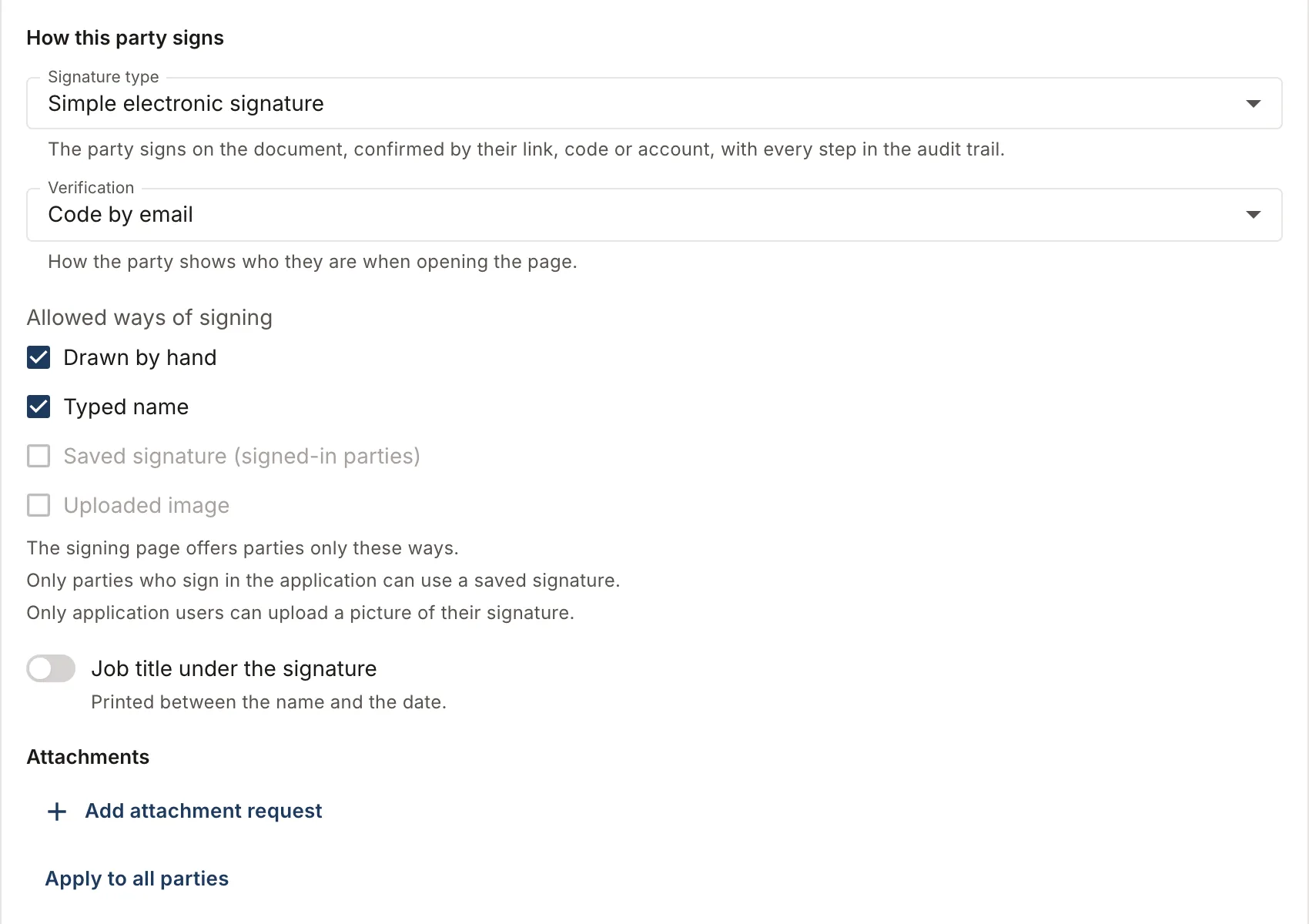
| Ajuste | Opciones | Qué hace |
|---|---|---|
| Tipo de firma | Firma electrónica simple (predeterminada), Firma electrónica cualificada | La simple se firma en la página y se confirma con un enlace, un código o una cuenta. La cualificada se da con el propio certificado de la parte: consulte Firmas cualificadas. Firma electrónica avanzada solo aparece para una parte configurada así a través de la API. |
| Formas de firma | Firmado en su propio programa y subido como PDF | Solo con una firma cualificada. Las formas que ofrece su organización y que esta parte puede usar; al menos una queda marcada. |
| Verificación | Predeterminada de la organización, Ninguna, Código por correo electrónico, Código por SMS, Código por WhatsApp, Contraseña de acceso, Documento de identidad y selfi | Cómo demuestra la parte quién es al entrar. No se muestra nada del paquete hasta que lo supera. Consulte más abajo. |
| Formas de firma permitidas | Dibujada a mano, Nombre escrito, Firma guardada (partes con sesión iniciada), Imagen subida | Lo que la ventana de firma ofrece a esta parte. Parte de la lista del tipo de documento o, si no la hay, de la organización. Consulte más abajo. |
| Cargo bajo la firma | Desactivado (predeterminado) o activado, con Cargo | Se imprime entre el nombre y la fecha. Si se deja vacío, la parte lo escribe al firmar. |
| Anexos | Solicitudes de archivos | Lo que la parte debe añadir: consulte Archivos de los firmantes. |
Más abajo, en la misma fila:
| Ajuste | Qué hace |
|---|---|
| Idioma | El idioma de los mensajes a la parte y en el que se abre su página de firma. La parte puede cambiar el idioma de la página. Consulte Idiomas. |
| Solicitud de firma | Cómo pide Doxtly a la parte que firme cuando empieza su turno: el canal, el mensaje y, en un flujo de trabajo, su idioma. Un paquete creado a mano escribe en el Idioma de la parte, así que no pide ningún otro. Desactivado significa que nadie le escribe y que el enlace lo entrega su organización. |
| Firma presencialmente: no enviar invitación | Firmará en un dispositivo que se le entregue. Consulte Firma presencial. |
| Permitir la firma en papel | Puede imprimir, firmar a mano y devolver un escaneado. Consulte Firma en papel. |
| Dirección de retorno | Una página de uno de los sitios que pueden abrir la firma, que empieza por https:// y se guarda con la parte. Una dirección fuera de esa lista se rechaza al guardar. Cuando la parte termina o rechaza, la página final ofrece un botón para volver a ella, Volver a y el nombre del sitio. Una dirección que más tarde se quita de la lista deja de ofrecerse. |
Aplicar a todas las partes copia la verificación y el cargo de esta parte a todas las demás, y deja como están el tipo de firma y las formas de firma de cada parte. Es práctico cuando a todas se les debe pedir un código por SMS.
Elegir la verificación
Sección titulada «Elegir la verificación»| Método | Adecuado para | Requiere |
|---|---|---|
| Ninguna | Trámites de poco riesgo: el enlace es la comprobación. | Nada. |
| Código por correo electrónico | Algo más de certeza de que controla el buzón. | Una dirección de correo electrónico y la configuración de correo de la organización. |
| Código por SMS | Más sólido que el correo electrónico, porque no basta con un correo reenviado. | Un número de teléfono y una integración de SMS. |
| Código por WhatsApp | Lo mismo que el SMS, para quien lo prefiera. | Un número de teléfono y una integración de WhatsApp. |
| Contraseña de acceso | Una parte con la que habla directamente: le facilita personalmente una contraseña de al menos seis caracteres. | Nada. |
| Documento de identidad y selfi | Cuando una firma de la persona equivocada saldría cara. Consulte Verificación de identidad. | Las comprobaciones de identidad activadas, en un plan de pago. Se paga por intento. |
| Predeterminada de la organización | Lo que su organización exige a todos los paquetes, y nada más allá del enlace cuando no exige nada. | Lo que requiera ese método. |
Tras cinco intentos erróneos con una contraseña de acceso en quince minutos, la parte queda bloqueada durante quince minutos, y tras veinte en un día, hasta que haya pasado un día desde el primero de ellos. Cambiar contraseña, en la fila de la parte en la página del paquete, establece una nueva y la desbloquea de inmediato.
Elegir las formas de firma
Sección titulada «Elegir las formas de firma»Formas de firma permitidas empieza con las formas que da el tipo de documento o, si no da ninguna, con las de su organización: normalmente la firma dibujada a mano, el nombre escrito y la firma guardada en la cuenta. Desmarque lo que esta parte no debe usar; al menos una queda marcada. Cuando el tipo bloquea las formas, el campo es de solo lectura e indica Establecido por el tipo de documento con el nombre del tipo. La firma guardada solo llega a una parte que firma dentro de Doxtly con la sesión iniciada, ya que a través de un enlace no hay ninguna cuenta de la que tomarla: para alguien ajeno a la aplicación aparece atenuada, con Solo las partes que firman en la aplicación pueden usar una firma guardada.
Imagen subida permite a la parte firmar con una foto o un escaneo de su firma, o con una firma guardada a partir de una imagen. Es la prueba más débil, porque cualquiera que tenga una copia de la imagen puede hacer la misma marca, y el campo lo indica cuando está marcada. Solo puede marcarse para una parte que es un usuario de la aplicación o un departamento: para alguien externo a la aplicación aparece atenuada, con Solo los usuarios de la aplicación pueden subir una imagen de su firma. Cambiar una parte de usuario de la aplicación a persona externa la quita de su lista. Aun marcada, solo se ofrece cuando la parte firma dentro de Doxtly, nunca a través de un enlace ni en un dispositivo que se le entrega. Para una parte que firma presencialmente, el campo dice En un dispositivo que se le presta no está su cuenta, así que no se ofrecen la firma guardada ni una imagen subida.
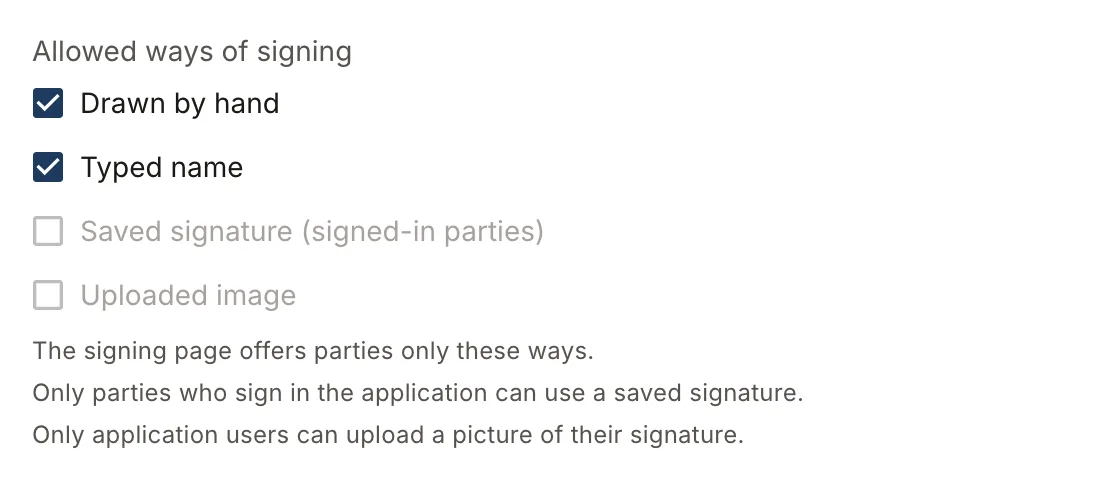
La socia de Northbridge Advisory firma decenas de cartas de encargo desde su mesa y ha guardado un escaneo de su propia firma, así que su fila permite Imagen subida. La fila del cliente se queda con la firma dibujada y el nombre escrito: el cliente firma a través de un enlace, donde una imagen probaría demasiado poco.
Reglas que puede fijar un tipo de documento
Sección titulada «Reglas que puede fijar un tipo de documento»Un tipo de documento puede dar a todos los paquetes del tipo un valor predeterminado para estos ajustes y bloquearlos. Entonces el campo es de solo lectura e indica Establecido por el tipo de documento con el nombre del tipo, y un mínimo se explica bajo el campo, como en El tipo de documento «Supplier contracts» requiere al menos un código.

El valor predeterminado de una parte se decide en este orden: lo que se eligió para esta parte, después lo que da el tipo, después lo que exige la organización y, por último, ninguna comprobación más allá del enlace. El campo indica qué método representa el valor predeterminado de la organización. La verificación predeterminada de la organización y las formas de firma que permite se configuran en Ajustes de la organización → Firma.
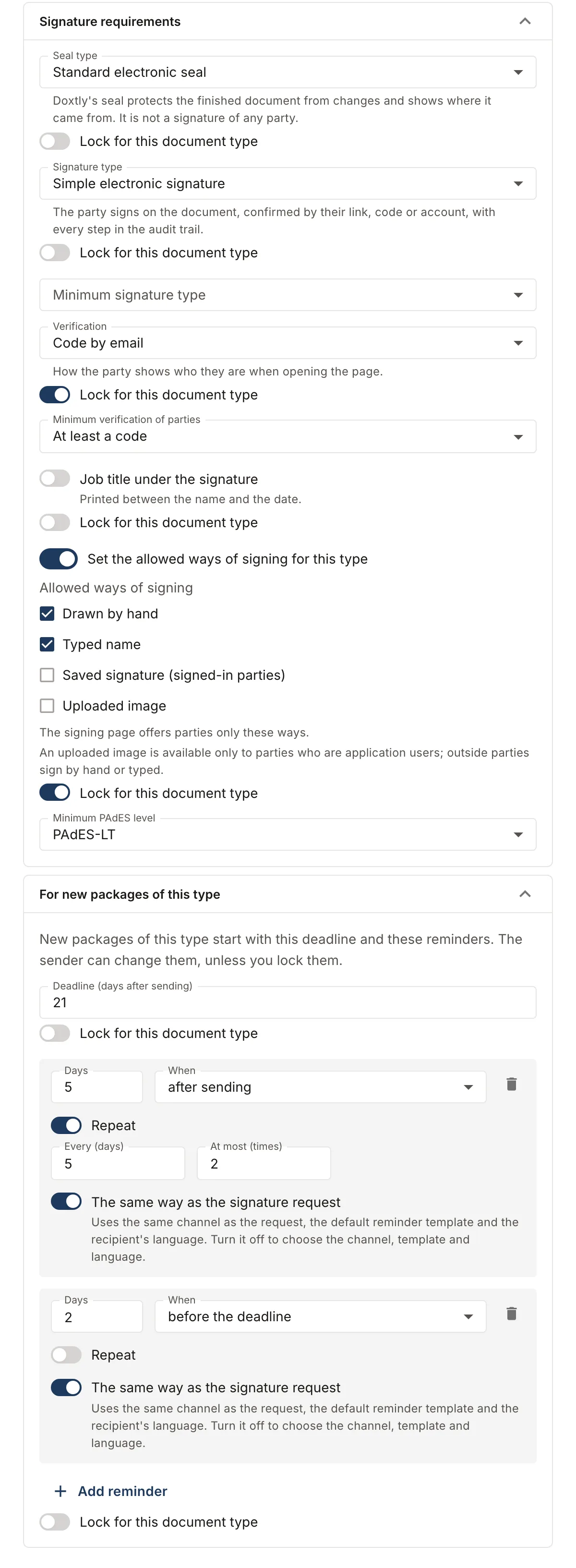
El sello en los documentos terminados
Sección titulada «El sello en los documentos terminados»En la pestaña Datos básicos, tanto del editor de paquetes como de un paso Crear documentos, Tipo de sello elige el sello que Doxtly añade cuando todas las partes han firmado: Sello electrónico estándar, el sello electrónico avanzado de Doxtly, o Sello electrónico cualificado donde haya uno disponible; la nube de Doxtly no lo ofrece, así que allí aparece atenuado con No disponible: no hay ningún certificado cualificado configurado. Un tipo de documento puede fijarlo. El sello es de Doxtly y no es la firma de ninguna parte: protege el archivo terminado frente a cambios y muestra su procedencia. Consulte Tipos de firma.
Qué ve la parte
Sección titulada «Qué ve la parte»- Una comprobación, si se eligió una, antes que nada: consulte Confirmar la identidad.
- Un campo de cargo en la confirmación, si dejó que fuera ella quien lo rellenara.
- Los lugares de firma o el botón de firma cualificada, y todo lo demás que permitió esta fila, como Imprimir y firmar en Más.
Un ejemplo práctico
Sección titulada «Un ejemplo práctico»Northbridge Advisory envía un contrato de compraventa de participaciones al vendedor y al comprador. El abogado del vendedor pidió una firma cualificada por parte del vendedor, así que la fila del vendedor se configura con Firma electrónica cualificada, y el vendedor firma el PDF en su propio programa y lo devuelve. El comprador firma en línea con un Código por SMS, y su director añade también su cargo. El socio de la propia Northbridge firma primero en la aplicación. Como una firma simple no puede ir después de una cualificada, el orden es el socio, después el comprador y después el vendedor.