

Integración de PayU
Una integración de PayU conecta con Doxtly un punto de venta (POS) de la tienda de su organización en PayU. Así sus formularios pueden cobrar pagos: el visitante paga con BLIK, una transferencia bancaria en línea o una tarjeta en la página de PayU, y el dinero va a su cuenta de PayU, según su acuerdo con PayU. Doxtly no cobra ninguna comisión y nunca ve los datos de la tarjeta ni del banco del pagador.
Disponible cuando: su plan incluye pagos (Starter, Pro y Business) y tiene Gestionar integraciones
En un plan sin pagos, PayU no aparece entre los tipos, y al abrir una integración creada antes se muestra «Los pagos no están incluidos en su plan» con Ver los planes.
Dónde se usa
Sección titulada «Dónde se usa»- el elemento Pago de un formulario, que indica la integración por la que pasa el dinero
- los reembolsos de los pagos hechos con ella
Cada integración es un POS, y un POS cobra en una sola moneda. Para cobrar, por ejemplo, en PLN y en EUR, cree en PayU un POS para cada moneda y añada aquí una integración para cada uno. En cada formulario elige una integración.
Antes de empezar
Sección titulada «Antes de empezar»Necesita una cuenta de empresa de PayU verificada y que pueda cobrar, con una tienda y un POS. Copiará hasta cuatro datos del panel de PayU, que están en Online payments → My shops → POS → Configuration keys (en el panel en polaco, Płatności elektroniczne → Moje sklepy → POS → Klucze konfiguracyjne).
Para hacer pruebas primero, regístrese también en el sandbox de PayU. Es una cuenta de PayU aparte, con su propia tienda, su POS y sus claves, y solo acepta pagos de prueba.
Conectar PayU
Sección titulada «Conectar PayU»- Vaya a Organización, Integraciones, haga clic en Nueva integración y elija PayU en el grupo Pagos.
- Rellene Nombre de la integración, como «Northbridge PayU».
- Deje Modo de prueba (sandbox) desactivado para pagos reales, o actívelo para su POS del sandbox. No se puede cambiar después.
- Introduzca el ID de POS, y el ID de cliente OAuth si su POS muestra uno distinto.
- Pegue la Segunda clave (MD5) y el Secreto de cliente OAuth.
- En Moneda, elija la moneda configurada para este POS en el panel de PayU.
- Haga clic en Guardar. La integración queda como Borrador.
- Haga clic en Probar la conexión. En cuanto PayU acepta las claves, la integración pasa a Activa y los formularios pueden usarla.
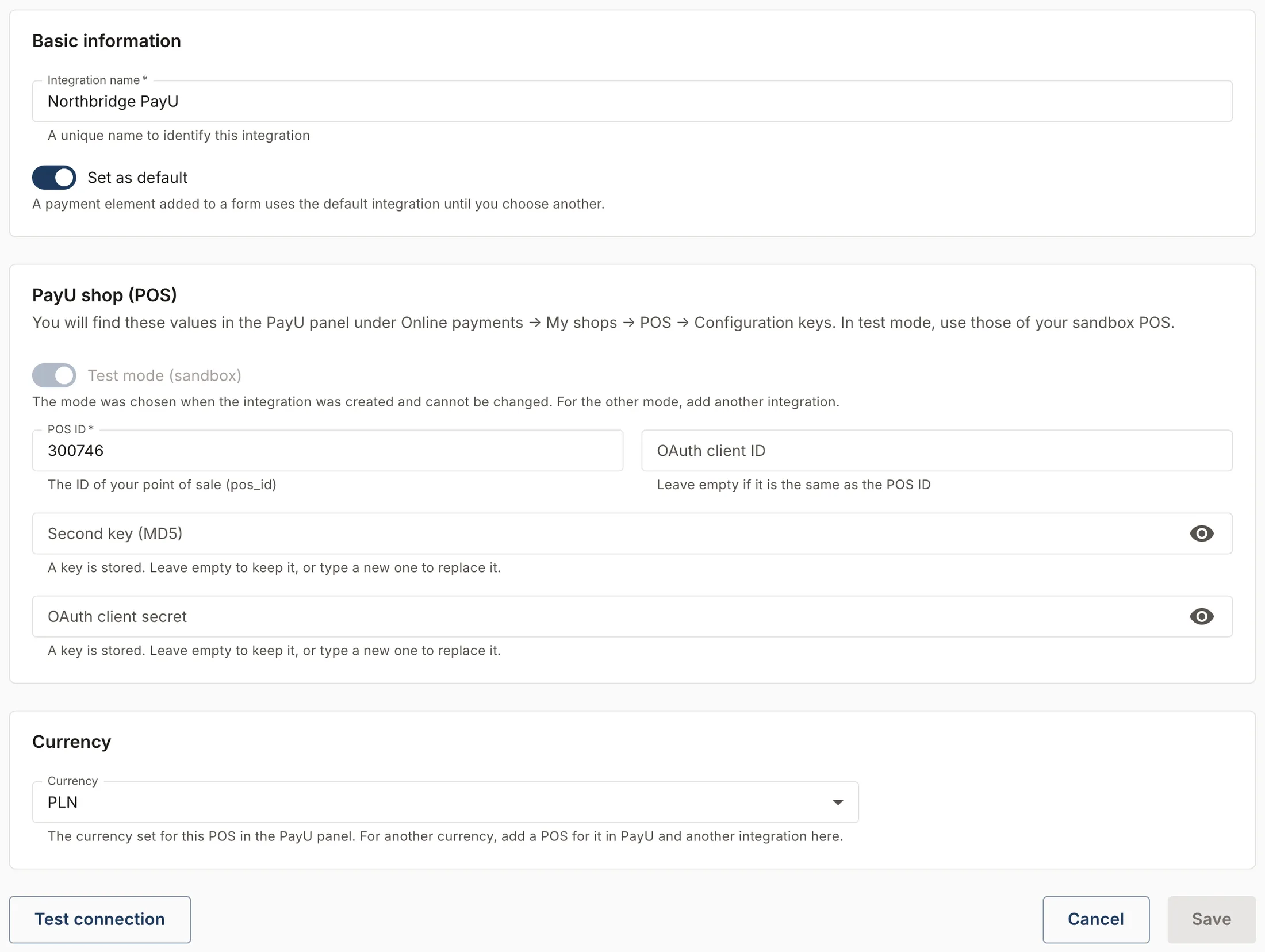
Hasta que supere la prueba de conexión, la página dice «Pruebe la conexión para empezar a cobrar: los formularios solo pueden usar esta integración después de una prueba correcta.» Guardar un ID de POS, un ID de cliente o una clave nuevos la vuelve a dejar como Borrador, así que pruébela de nuevo después de cambiarlos.
Todos los campos
Sección titulada «Todos los campos»| Campo | Qué hace |
|---|---|
| Nombre de la integración | Su etiqueta, visible dondequiera que se elija una integración de pagos, como en el elemento de pago del formulario. Hasta 255 caracteres, único entre sus integraciones de PayU. |
| Establecer como predeterminada | La convierte en la integración que toma un elemento de pago nuevo. «Un elemento de pago añadido a un formulario usa la integración predeterminada hasta que elija otra.» |
| Modo de prueba (sandbox) | Los pagos pasan por el sandbox de PayU y no se mueve dinero real. Se elige al crear la integración y queda fijo desde entonces: «El modo se eligió al crear la integración y no se puede cambiar. Para usar el otro modo, añada otra integración.» |
| ID de POS | El ID de su punto de venta (pos_id en el panel de PayU), solo el número. Obligatorio. |
| ID de cliente OAuth | El ID de cliente (client_id) del POS. Déjelo vacío si coincide con el ID de POS, como suele ocurrir. |
| Segunda clave (MD5) | La clave con la que PayU firma sus notificaciones, para que Doxtly sepa que proceden realmente de PayU. Obligatoria. |
| Secreto de cliente OAuth | La clave (client_secret) con la que Doxtly crea pagos y reembolsos en su tienda. Obligatorio. |
| Moneda | La única moneda que acepta este POS, tal como está configurada en el panel de PayU: PLN, EUR, USD, GBP, CZK, HUF, RON, BGN, CHF, DKK, NOK o SEK. |
| Probar la conexión | Pide acceso a PayU con el ID de cliente y el secreto guardados. No se paga nada. Funciona una vez guardados sus cambios. |
Las dos claves se guardan cifradas y no se vuelven a mostrar. Una vez guardadas, sus campos dicen «Hay una clave guardada. Deje el campo vacío para conservarla o escriba una nueva para sustituirla.» Una clave puede tener como máximo 64 caracteres.
La prueba solo comprueba el ID de cliente y el secreto. La segunda clave solo se usa cuando llega una notificación, así que cópiela con cuidado.
Pagos mediante PayU
Sección titulada «Pagos mediante PayU»El pago mínimo que acepta PayU depende de la moneda:
| Moneda | Mínimo | Moneda | Mínimo |
|---|---|---|---|
| CHF, EUR, GBP, USD | 0,01 | CZK | 0,30 |
| PLN, RON | 0,05 | HUF | 5 |
| BGN, DKK, NOK, SEK | 1,00 |
Doxtly no fija ningún máximo; puede fijarlo su acuerdo con PayU.
- El pagador elige entre los métodos de pago que su POS ofrece en la página de PayU. La página se abre en el idioma del pagador si PayU lo tiene (polaco, inglés, checo, alemán, español, italiano, neerlandés, portugués o eslovaco) y, si no, en inglés.
- La dirección de correo del pagador se envía a PayU cuando el formulario indica un Campo de correo del pagador. PayU no la exige.
- PayU exige con cada pago la dirección IP del dispositivo del pagador, y Doxtly se la envía.
- La página de PayU es válida hasta que terminan las 24 horas para pagar. Después, PayU cancela por sí mismo el pedido sin pagar.
- No hace falta indicar ninguna dirección de notificaciones en el panel de PayU: Doxtly se la indica a PayU con cada pago.
Si su POS tiene desactivada la recepción automática de pagos, PayU retiene cada pago hasta que el vendedor lo confirme. Doxtly confirma todos los pagos hechos mediante esta integración, así que no tiene que recibirlos a mano.
Reembolsos
Sección titulada «Reembolsos»Un pago de PayU se reembolsa desde su página en Doxtly, total o parcialmente, varias veces si hace falta, hasta lo que se pagó. Consulte Reembolsos.
- PayU paga los reembolsos con el saldo de su cuenta de PayU. Si el saldo no alcanza, el reembolso se rechaza: «Su saldo en PayU no cubre este reembolso. Recárguelo en PayU y vuelva a intentarlo.»
- PayU se queda con la comisión que cobró por el pago original.
- PayU solo acepta reembolsos durante un tiempo después del pago, y no publica cuánto. Pasado ese tiempo, el reembolso se rechaza: «Ya ha pasado el plazo para reembolsar este pago a través de PayU.»
La ventana de reembolso muestra estas reglas antes de que lo solicite, con la comisión de PayU por el pago. La página del pago muestra la comisión como Comisión del proveedor.
Cuando deja de funcionar
Sección titulada «Cuando deja de funcionar»| Lo que ve | Qué hacer |
|---|---|
| La integración pasa a No válida: «La última prueba de conexión con PayU falló: no se aceptaron las claves. Revíselas, guarde y vuelva a probar la conexión.» | Vuelva a copiar los datos de Configuration keys, guarde y pruebe. Compruebe también que el modo de prueba coincide con la cuenta de la que proceden las claves: las claves del sandbox no sirven para pagos reales, ni al revés. |
| «PayU no acepta pagos en esta moneda para esta integración.» | La moneda elegida aquí no es la del POS. Elija la que tiene configurada en el panel de PayU. |
Mientras no se puede contactar con PayU, los pagos que esperan confirmación siguen Pendientes, incluso pasadas sus 24 horas si hace falta, y Doxtly sigue preguntando hasta que PayU responde. Un pago sobre el que para entonces no se pueda consultar en absoluto a PayU, porque las claves dejaron de funcionar, termina sin pagarse, y las personas que gestionan las integraciones reciben la notificación No se pudo contactar con un proveedor de pagos. Su botón Abrir la integración lleva a esta página.
Lo que ve una vez configurada
Sección titulada «Lo que ve una vez configurada»Haga clic en la fila de la lista para ver el resumen: el ID de POS, la Moneda, y Modo de prueba o Modo real.

Qué lee y escribe Doxtly en PayU
Sección titulada «Qué lee y escribe Doxtly en PayU»| Lee | Escribe | |
|---|---|---|
| Pedidos | El estado de los pedidos que creó, con el método de pago y la comisión de PayU | Un pedido por cada intento de pago: el importe, la moneda, la descripción del pago, la dirección de correo, el idioma y la dirección IP del pagador, y las direcciones a las que PayU devuelve al pagador y envía sus notificaciones |
| Recepción de pagos | La notificación de PayU de que se hizo un pago | Su confirmación de cada pago que PayU retiene para su recepción |
| Reembolsos | Su estado | Los reembolsos que usted solicita y los automáticos de los pagos tardíos |
Doxtly no lee los demás pedidos de su tienda, su saldo ni sus liquidaciones.
Eliminar una integración de PayU
Sección titulada «Eliminar una integración de PayU»Una integración con un pago que aún espera al pagador no se puede eliminar: «Esta integración tiene pagos que esperan al pagador. Se podrá eliminar cuando terminen.» Ponga inactivos los formularios que cobran mediante ella y espere a que termine el último pago, como mucho 24 horas.
Una vez eliminada, sus pagos siguen en la página Pagos, marcados como Integración eliminada, y solo se pueden reembolsar en el panel de PayU. Un formulario cuyo elemento de pago la indicaba no se puede enviar, y sus visitantes leen «Este formulario no puede cobrar pagos en este momento. Vuelva a intentarlo más tarde o póngase en contacto con la organización.» hasta que elija otra integración en el elemento. Consulte Eliminar una integración.