

Correos enviados
La pestaña Enviados es su registro de todo lo que salió a través de una plantilla, se enviara como se enviara. Venga aquí cuando un cliente diga que el mensaje nunca llegó, cuando necesite demostrar qué le dijo a alguien y cuándo, o cuando quiera saber si se ha abierto una invitación. Supongamos que un cliente de Northbridge Advisory llama para preguntar dónde está su acuerdo de confidencialidad: busca la plantilla, ve la fila marcada como Enviado con un sobre verde, y puede decirle cuándo salió y cuándo se abrió.
Disponible cuando: su rol incluye Ver plantillas de correo electrónico y correos enviados
Abra Recursos > Mensajes en la barra lateral y cambie a la pestaña Enviados. Con una integración de SMS o WhatsApp, un filtro Canal junto a Estado elige qué mensajes muestra la lista; el correo electrónico va primero.
Aquí aparece cada mensaje creado a partir de una plantilla de correo electrónico, incluidos sus mensajes predeterminados, como una solicitud de firma o un recordatorio. Un código de un solo uso no tiene plantilla, así que no aparece, y tampoco un mensaje enviado desde el buzón de Doxtly, que se muestra en la fila de la parte en el paquete.
La lista
Sección titulada «La lista»Cada fila es un mensaje a un destinatario. Un envío a veinte personas da veinte filas, cada una con su propio estado.
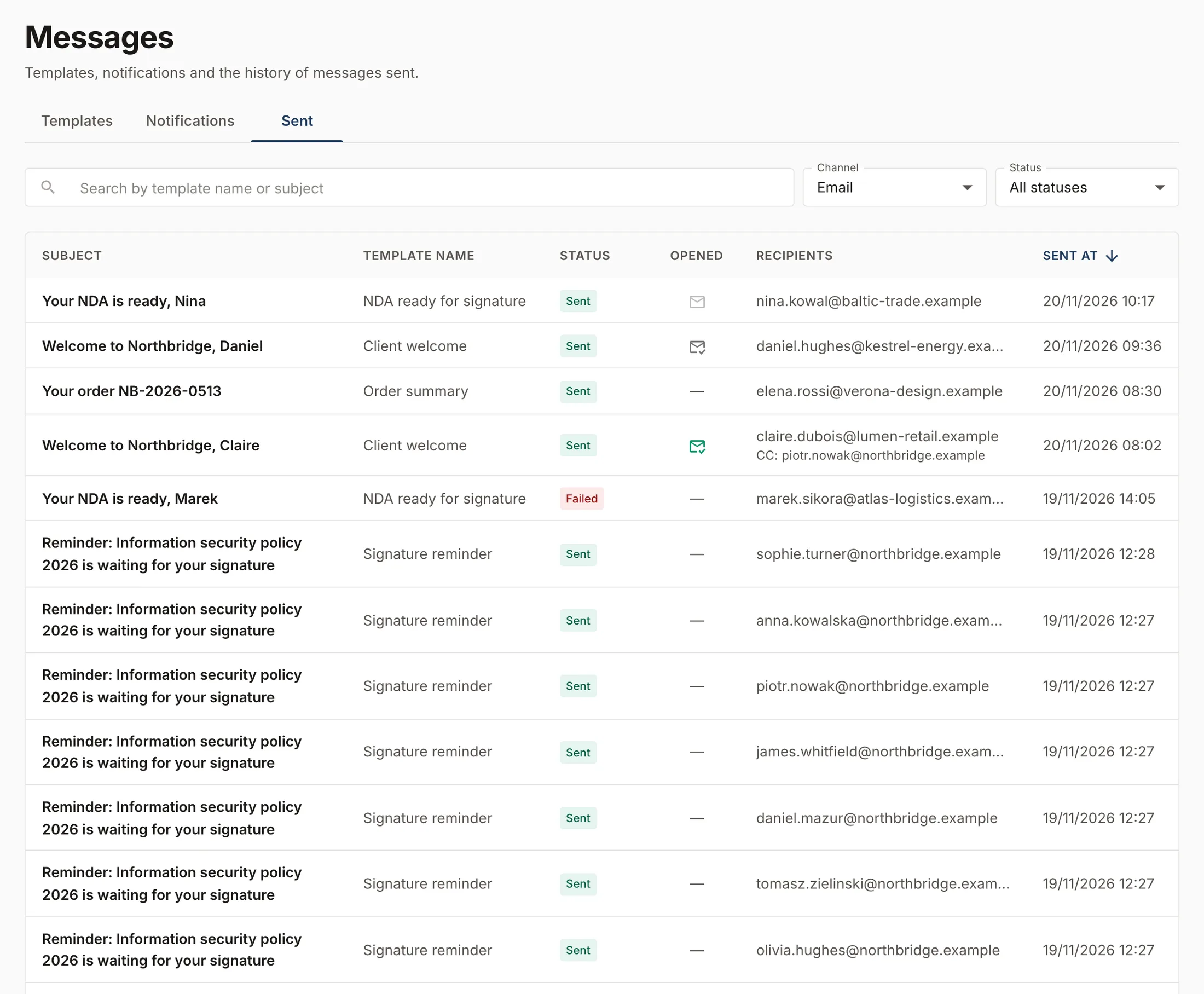
| Columna | Qué muestra |
|---|---|
| Asunto | El asunto tal como lo vio el destinatario, con las variables rellenadas. Un asunto muy largo sale entero, y este registro conserva sus primeros 255 caracteres. |
| Nombre de la plantilla | La plantilla de la que procede. Se puede ordenar. |
| Estado | Enviado, Esperando capacidad de envío o Error. Se puede ordenar. |
| Apertura | Un icono con lo que se sabe de las aperturas. Vea más abajo. Pase el ratón por encima para leerlo. Un guion significa que no se hizo seguimiento de las aperturas de ese correo. |
| Destinatarios | Cada destinatario en una línea propia, con las direcciones en copia debajo como CC. Una dirección demasiado larga para la columna se recorta; pase el ratón por encima para leerla entera. |
| Enviado el | La fecha y la hora en que se envió o se intentó enviar. Se puede ordenar. |
Los correos más recientes aparecen primero hasta que ordene por una columna; un segundo clic en un encabezado invierte el orden, y un tercero vuelve a mostrar primero los más recientes. Bajo la lista puede elegir mostrar 10, 25 o 50 filas por página. En un teléfono, cada fila se convierte en una tarjeta con la misma información.
Puede Buscar por nombre de plantilla o asunto, y filtrar por Estado: Todos los estados, Enviado, Esperando capacidad de envío o Error. No se puede buscar por la dirección del destinatario. Los filtros aparecen como etiquetas que puede quitar de una en una o con Borrar todo, y se guardan en la dirección de la página, así que puede guardar en favoritos una vista filtrada.

El widget Operaciones fallidas del panel también lleva aquí. Su enlace Envío de correos electrónicos abre los correos fallidos del período que cuenta, con una etiqueta para el estado y otra que dice Desde y el momento inicial. Quite las etiquetas para volver a verlo todo.
Esperando capacidad de envío marca un correo enviado mediante Doxtly e-mail por encima de su límite por hora o por día. No se rechaza: sale, por orden, en cuanto hay hueco, y pasa entonces a Enviado, o a Error con el motivo si no puede salir.
Antes de que haya salido nada, la pestaña indica No hay correos electrónicos enviados. Si sus filtros no coinciden con nada, indica Sin resultados, con Borrar todos los filtros debajo.
Haga clic en una fila para abrir ese correo.
¿Lo han abierto?
Sección titulada «¿Lo han abierto?»Doxtly hace un seguimiento de las aperturas en las plantillas que tienen activado Seguimiento de aperturas, que es lo predeterminado. Puede desactivarlo en los ajustes del correo electrónico de la plantilla.
| En la lista | En la página del correo | Significado |
|---|---|---|
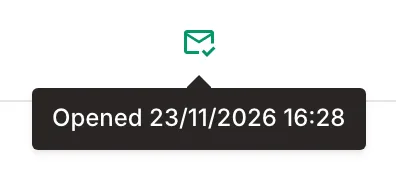
| Sobre verde con una marca | Abierto | El programa de correo del destinatario registró una apertura. La información emergente da la fecha. |
| Sobre gris con una marca | Obtenido automáticamente | Un programa de correo recogió el mensaje por sí mismo, como hace Apple Mail con la protección de la privacidad y, a veces, la aplicación de Gmail. Se desconoce si alguien lo leyó. |
| Sobre tenue | Ninguna apertura registrada | Hasta ahora no se ha registrado nada. |
| Nada | Sin seguimiento | No se hizo seguimiento de las aperturas de este correo. |
Tómelo como una pista de lo que ocurrió. «Ninguna apertura registrada» no significa sin leer, porque algunos programas de correo, como el Outlook clásico con su configuración predeterminada, nunca informan de una apertura. «Abierto» es una buena prueba, pero no una garantía, ya que un filtro de correo de una empresa que inspecciona los mensajes entrantes puede registrarse igual que un lector.
El número de aperturas es un mínimo. Una primera apertura es fiable, pero las aperturas repetidas a menudo pasan desapercibidas, así que la cifra real puede ser mayor. Las direcciones en CC reciben el mismo mensaje, así que una apertura puede ser suya y no del destinatario. Ver el correo en Doxtly no cuenta, así que abra su página tantas veces como quiera.
En la práctica, esto le ayuda a decidir a quién insistir. Si la mitad de los clientes a los que invitó a una encuesta muestran Ninguna apertura registrada al cabo de una semana, merece la pena enviarles un recordatorio amable. Para algo con peso legal, como un contrato firmado, confíe en la firma electrónica y no en una apertura.
Un correo concreto
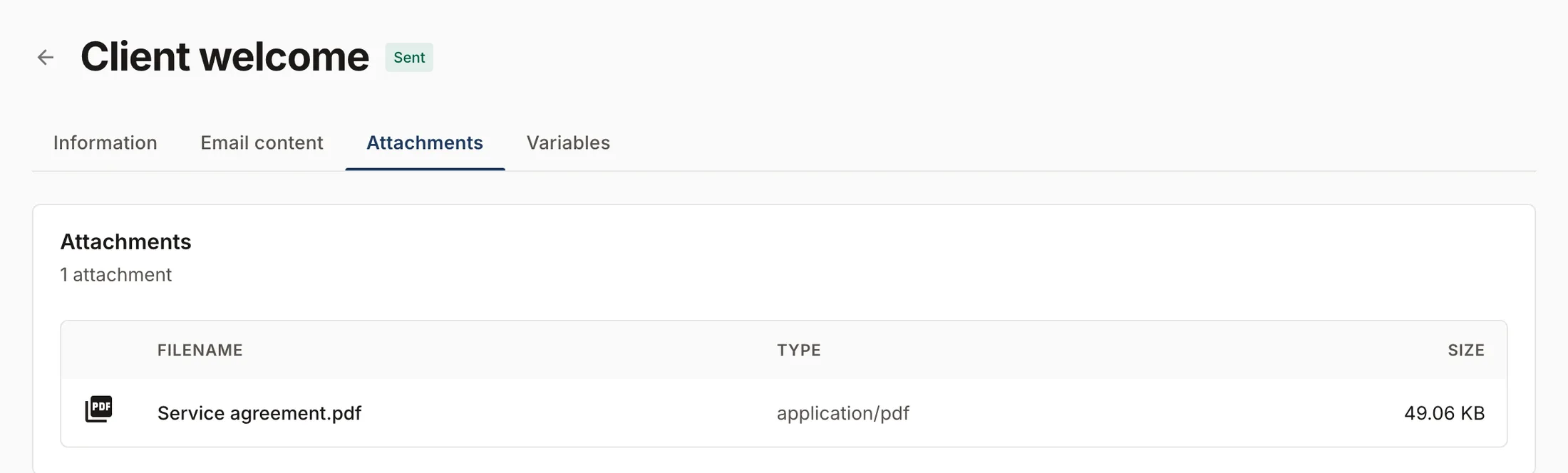
Sección titulada «Un correo concreto»El título de la página es el nombre de la plantilla con el estado al lado. La flecha atrás vuelve a la lista. Hay hasta cuatro pestañas: Adjuntos solo aparece cuando el correo llevaba adjuntos, y Variables solo cuando la plantilla leyó alguna.
Información
Sección titulada «Información»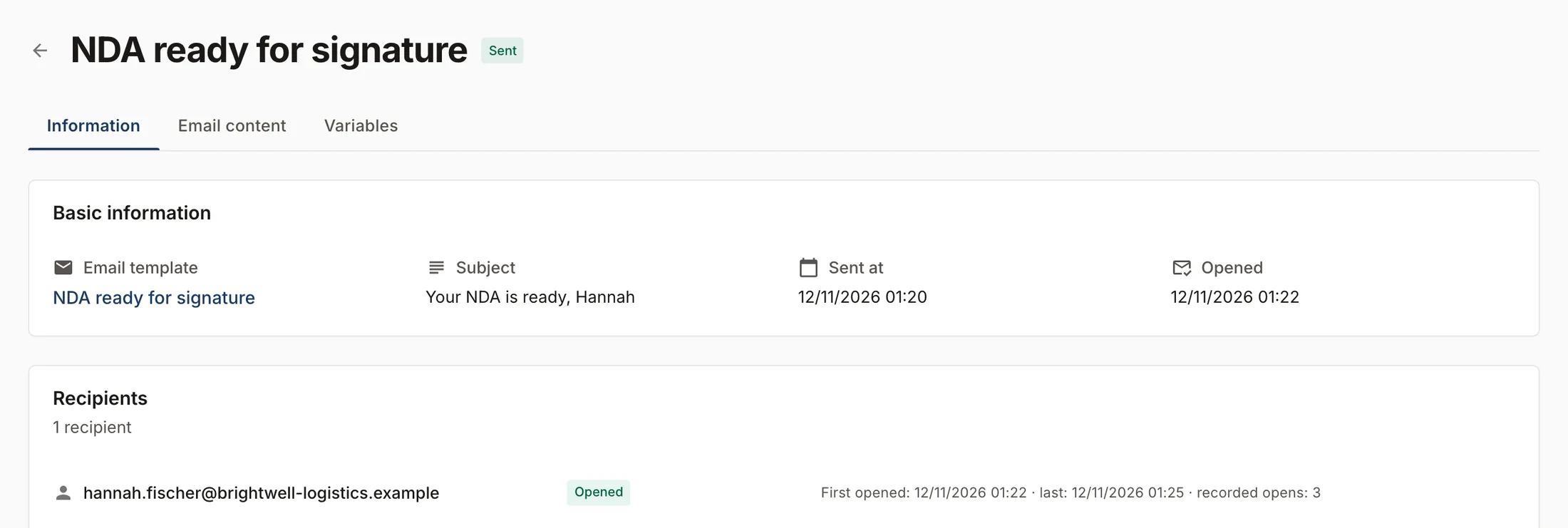
Información básica da la Plantilla de correo electrónico, el Asunto, Enviado el con la hora y Apertura. Este último muestra la fecha de la primera apertura, o el estado de la tabla anterior. Un correo fallido no tiene el campo Apertura. Si puede editar plantillas, el nombre de la plantilla enlaza con el diseñador.
Destinatarios enumera cada dirección y su estado de apertura, con detalles al lado:

| Estado | Detalles que se muestran |
|---|---|
| Abierto | Primera apertura, última y el número de aperturas registradas |
| Obtenido automáticamente | Cuándo se obtuvo |
| Ninguna apertura registrada | Nada |
En un correo sin seguimiento, o en uno que falló, solo verá las direcciones. Las direcciones en copia aparecen a continuación en En copia (CC). Una nota al pie de un correo enviado resume los límites del seguimiento, o indica que no se hizo seguimiento de sus aperturas.
Contenido del correo electrónico
Sección titulada «Contenido del correo electrónico»El mensaje tal como se envió, con Para, CC y Asunto sobre el cuerpo. El selector de arriba a la derecha lo muestra con el ancho de Móvil o de Escritorio. Su texto es la copia que Doxtly guardó en su momento, así que volver a redactar la plantilla más tarde no lo modifica.
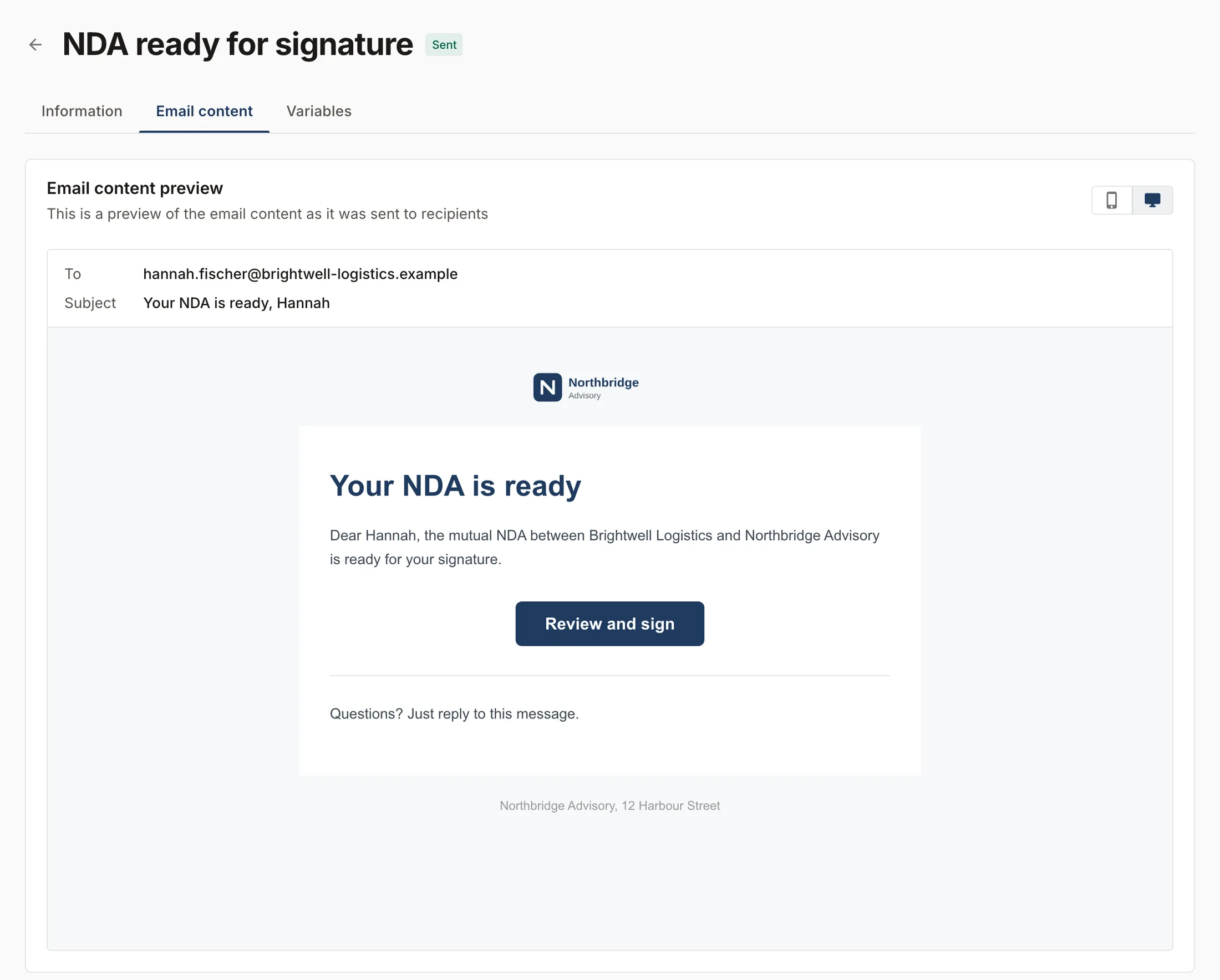
Si el correo llevaba un enlace para firmar un documento, ese enlace se quita de la copia guardada, y un aviso en la parte superior lo indica. Cualquiera que tuviera ese enlace podría firmar en lugar del destinatario. El destinatario recibió un enlace que funcionaba.

Adjuntos
Sección titulada «Adjuntos»El Nombre del archivo, el Tipo y el Tamaño de cada archivo adjunto. Es un registro de lo que se adjuntó. Los archivos en sí no se guardan aquí, así que no puede descargarlos desde esta pestaña.
Variables
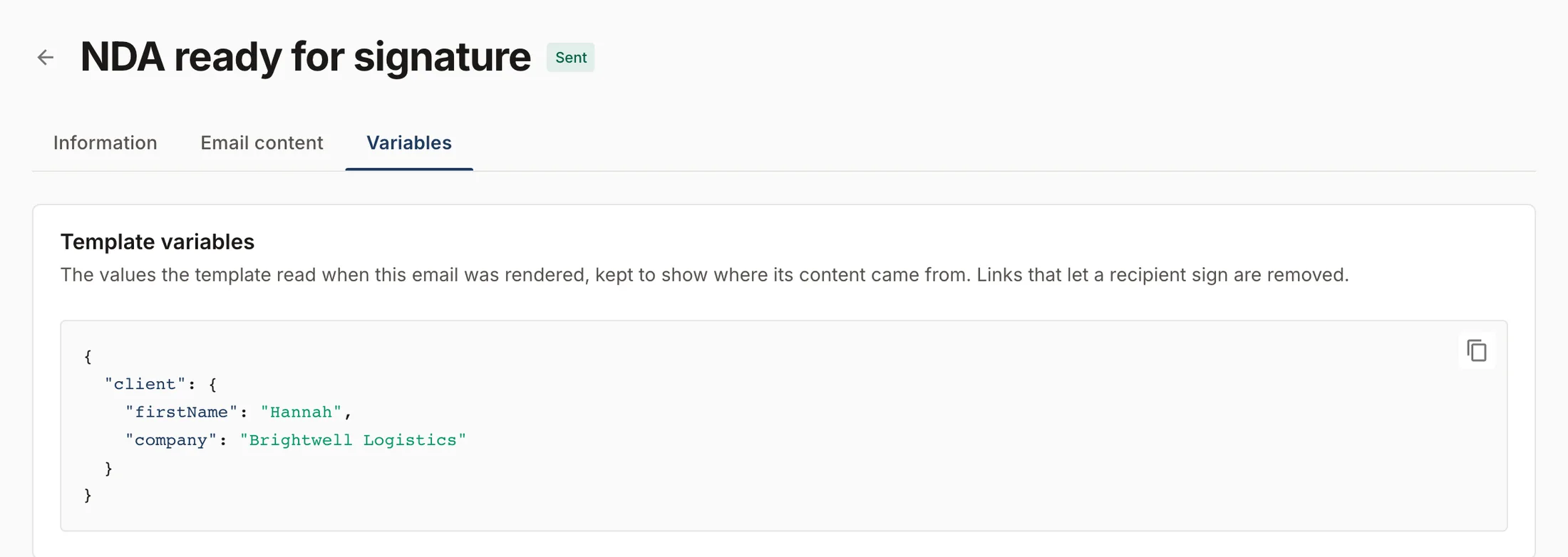
Sección titulada «Variables»Los valores que leyó la plantilla al generar este correo, como JSON, con un botón Copiar al portapapeles. Así se averigua por qué un correo decía lo que decía: por qué el saludo quedó en blanco, o por qué un destinatario recibió la rama «si no» de una condición. Solo se guarda lo que leyó la plantilla, no todo lo que recibió, y se quitan los enlaces de firma.
Cuando un correo falla
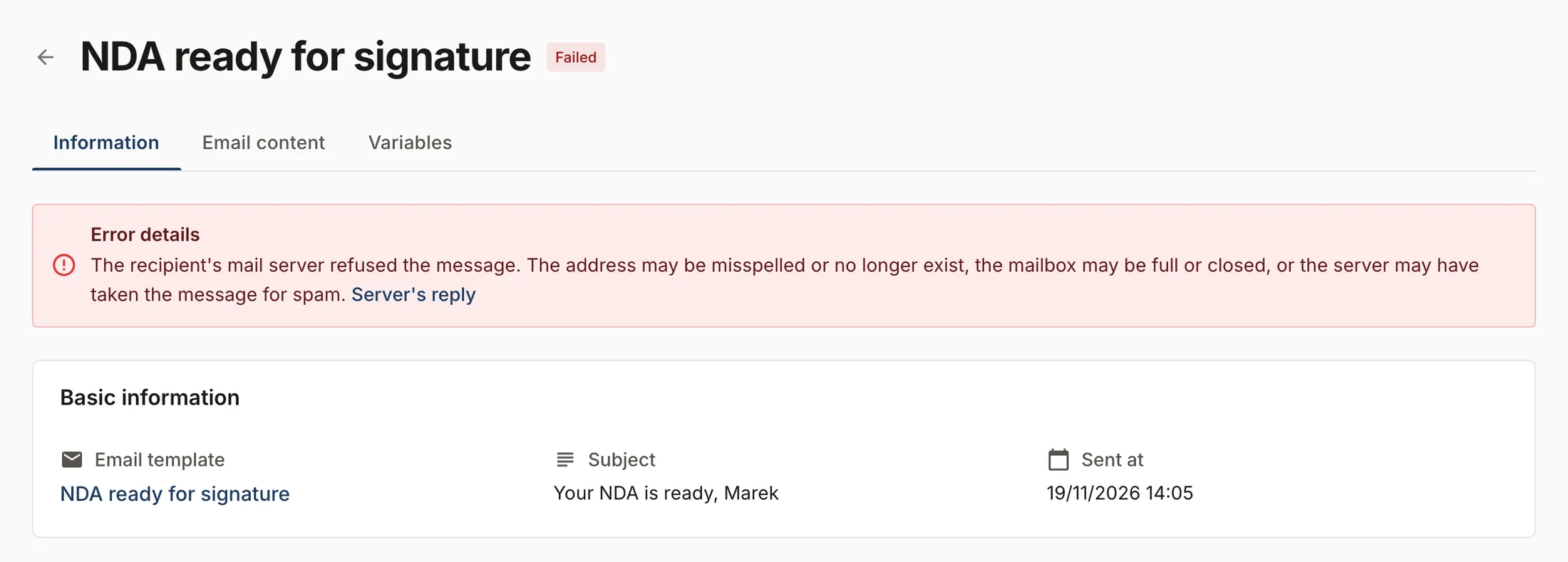
Sección titulada «Cuando un correo falla»Un correo fallido tiene el estado Error, y su pestaña Información se abre con Detalles del error, que indica qué salió mal, por ejemplo que el servidor de correo rechazó la dirección. La pestaña Contenido del correo electrónico muestra lo que se pretendía enviar. Si no se pudo generar la propia plantilla, esa pestaña y el asunto muestran la plantilla tal como está escrita, con sus variables sin rellenar.
| Situación | Qué hacer |
|---|---|
| El servidor de correo rechazó el inicio de sesión o la conexión | Compruebe la integración de correo electrónico. |
| Se rechazó la dirección | Corrija la dirección en su origen y vuelva a enviar. |
| No se pudo generar la plantilla | Previsualícela con los valores de la pestaña Variables. |
En esta página no hay ningún botón para reenviar. Para reintentarlo, vuelva a enviar de la misma forma en que se envió el correo la primera vez: con Enviar enlace en el formulario o el documento interactivo, volviendo a ejecutar el flujo de trabajo o mediante la API. Los correos fallidos no cuentan para su plan.
Algunos envíos se rechazan antes de que exista un mensaje, así que aquí no aparece ninguna fila. Ocurre cuando la plantilla no está Activa, cuando no hay ninguna integración de correo electrónico utilizable, cuando los adjuntos superan los 25 MB o cuando el límite de su plan detiene el envío. La persona o el paso del flujo de trabajo que intentó enviar recibe el error directamente.
Cuando un flujo de trabajo envía el correo, la página de su ejecución enlaza con la fila de aquí, haya fallado o se haya enviado.
Cuánto tiempo se conservan los correos
Sección titulada «Cuánto tiempo se conservan los correos»Los correos enviados se conservan 1825 días, unos cinco años, salvo que elija otra cosa. Cámbielo en Conservación de datos, en los ajustes de la organización, en la tarjeta Correos electrónicos enviados: fije el Número de días, o desactive Eliminar los registros antiguos para conservarlos para siempre. Los registros más antiguos se eliminan cada noche con su contenido, sus variables y sus destinatarios, y no se puede deshacer. Los correos fallidos siguen la misma regla. Las copias conservadas cuentan para el espacio para datos de su plan.