

Plantillas PDF
Una plantilla PDF es un archivo PDF que ya tiene, con áreas dibujadas en sus páginas. Cada área dice qué va en ella: el nombre de un cliente, una marca, una firma, un logotipo, un código QR. Úsela cuando el diseño es fijo y solo cambian los valores, como un formulario oficial, un contrato impreso o un certificado de curso que hizo su diseñador.
Disponible cuando: su rol tiene el permiso Gestionar plantillas de archivo
Todos los planes incluyen plantillas PDF. Cuántas plantillas de cualquier tipo puede tener depende de su plan; consulte Planes y límites. Quienes solo tienen Ver plantillas de archivo y archivos generados pueden ver una plantilla, pero no cambiarla.
Cómo funciona una plantilla PDF
Sección titulada «Cómo funciona una plantilla PDF»El PDF se sube una vez. Doxtly nunca cambia ese archivo: cada documento se crea sobre una copia, con los valores pintados sobre las páginas.
Cada área recibe su valor de una de estas dos formas:
- A partir de los datos. El valor se imprime cuando se genera el documento, a partir de la respuesta de un formulario, de un flujo de trabajo o de una solicitud a la API.
- Lo rellena el destinatario. El área queda abierta, y la persona que recibe el documento escribe, marca, sube o firma en la página del documento.
Ambas se combinan libremente en una página. El contrato de servicios de Northbridge Advisory, por ejemplo, imprime el nombre de la empresa del cliente y los honorarios a partir de un formulario de alta, y después pide al cliente que rellene un número de pedido de compra y firme.
Crear una plantilla PDF
Sección titulada «Crear una plantilla PDF»-
Vaya a Recursos > Plantillas de archivo y pulse Nueva plantilla.
-
Escriba un Nombre de la plantilla (hasta 128 caracteres) y ponga Tipo de plantilla en PDF.
-
En Archivo de plantilla, suba el PDF o elíjalo de una unidad conectada.
-
Pulse Crear una plantilla. La plantilla se abre en su diseñador, con su documento en el lienzo.
-
Elija una herramienta a la izquierda, como Texto, y arrastre un rectángulo en la página donde va el valor.
-
En el panel Propiedades de la derecha, escriba la Ruta de la variable del valor, por ejemplo
client.company, o cambie Origen del valor a Lo rellena el destinatario. -
Repita para cada valor y después pulse Guardar cambios. Se queda en el diseñador, y la flecha atrás de la esquina superior izquierda le lleva a la página de la plantilla.
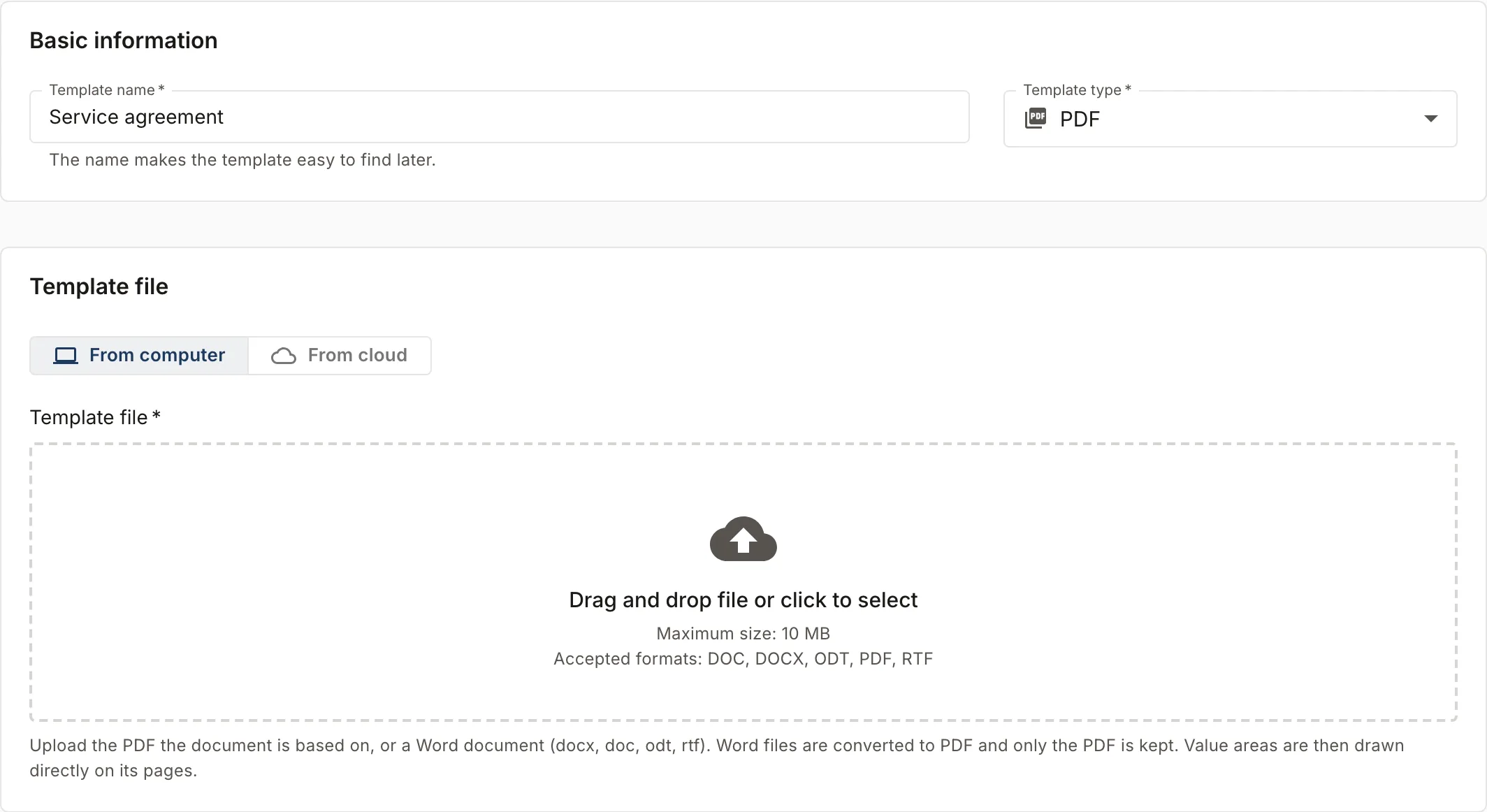
La plantilla existe desde el momento en que pulsa Crear una plantilla, así que puede salir del diseñador y dibujar las áreas más adelante.
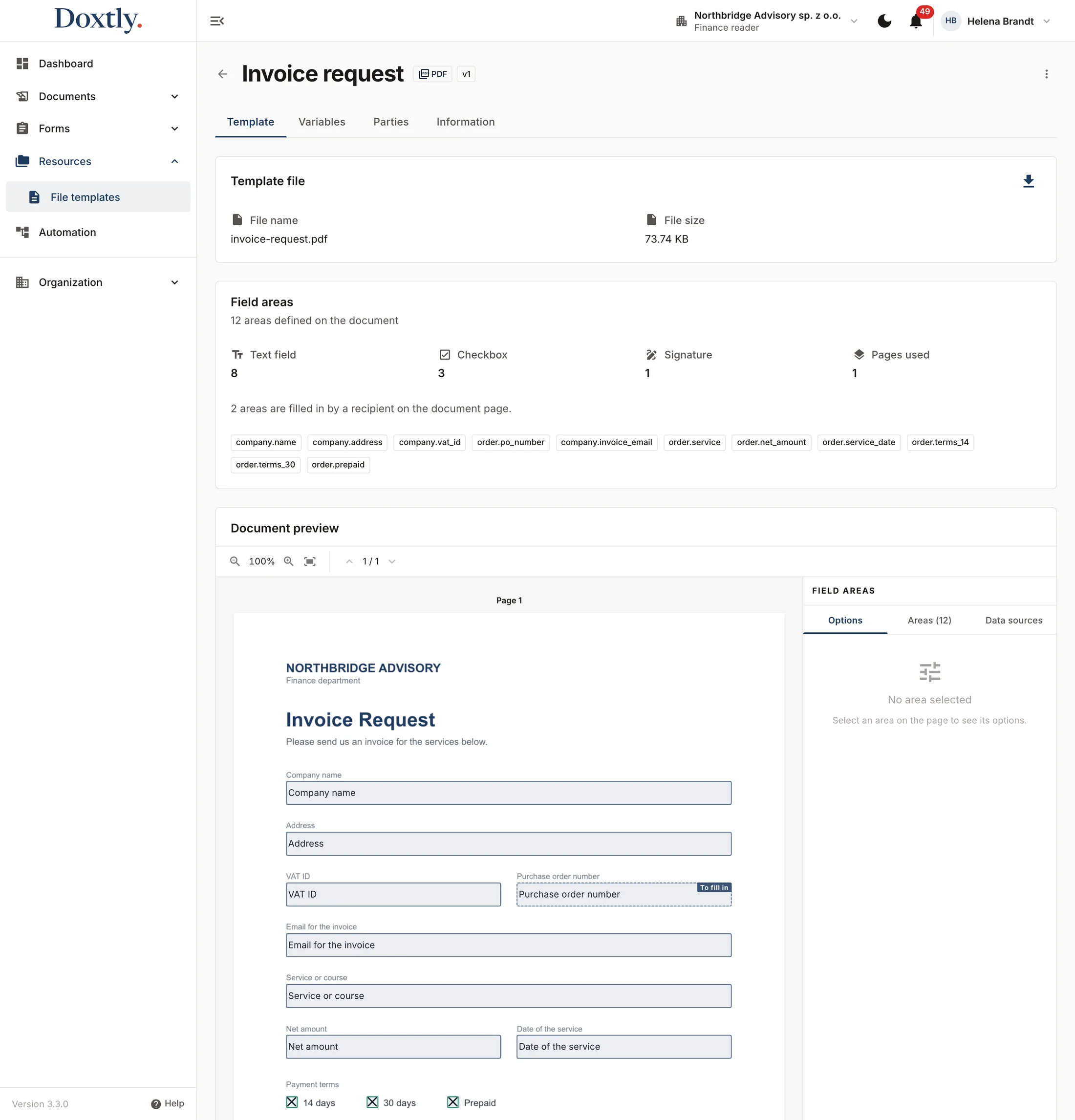
Para cambiar una plantilla guardada, ábrala desde la lista. La pestaña Plantilla muestra su nombre y su tipo, el archivo de plantilla y un resumen Áreas de campo: cuántas áreas hay de cada tipo, Páginas utilizadas, las variables como etiquetas y la Vista previa del documento con las páginas y sus áreas. Editar áreas, arriba a la derecha del resumen, abre el diseñador. En esta página, Guardar cambios guarda el nombre y el archivo y le devuelve a la lista, y Cancelar vuelve allí sin guardar. Una plantilla guardada conserva su tipo para siempre, y una nueva solo puede cambiar de tipo hasta que se elige un archivo.
Los valores fijos que viajan con la plantilla, sus Metadatos, se definen en los Ajustes de la plantilla del diseñador, no en la página de la plantilla.
El PDF base
Sección titulada «El PDF base»La sección Archivo de plantilla admite un PDF de hasta 10 MB. Un PDF que necesita contraseña para abrirse no se puede usar como plantilla, así que quite la contraseña antes de subirlo.
También puede subir un documento de Word (docx, doc, odt o rtf, de hasta 10 MB). Se convierte al instante y solo se conserva el PDF; Doxtly no guarda el archivo de Word. Un documento que era una plantilla de Word sigue imprimiendo sus marcadores (${…}, [SIGNATURE:…], [IN:…]) como texto, así que el formulario ofrece Crear áreas en los marcadores, que pone un área en lugar de cada uno. Una línea bajo el botón indica entonces cuántas áreas se han creado y que se guardan con la plantilla; una vez guardada, las encontrará en el diseñador. Los marcadores que reciben un área se pintan de blanco en el archivo, así que no se imprimen bajo sus áreas. Los que no reciben área se siguen imprimiendo, así que bórrelos en Word antes de convertirlo. Un archivo de Word de una unidad conectada no se convierte.
Supongamos que Northbridge ya tiene su acuerdo de confidencialidad mutuo como plantilla de Word y un cliente lo quiere como PDF fijo para firmar. Elija PDF, suba el archivo de Word y haga clic en Crear áreas en los marcadores: cada marcador de valor como ${client.name} se convierte en un área de texto con esa ruta de variable, cada [SIGNATURE:CLIENT] en un área de firma y cada [IN:CLIENT] en un área de iniciales para esa parte. Los marcadores que ningún área puede imprimir, como una condición o una lista, no reciben área.
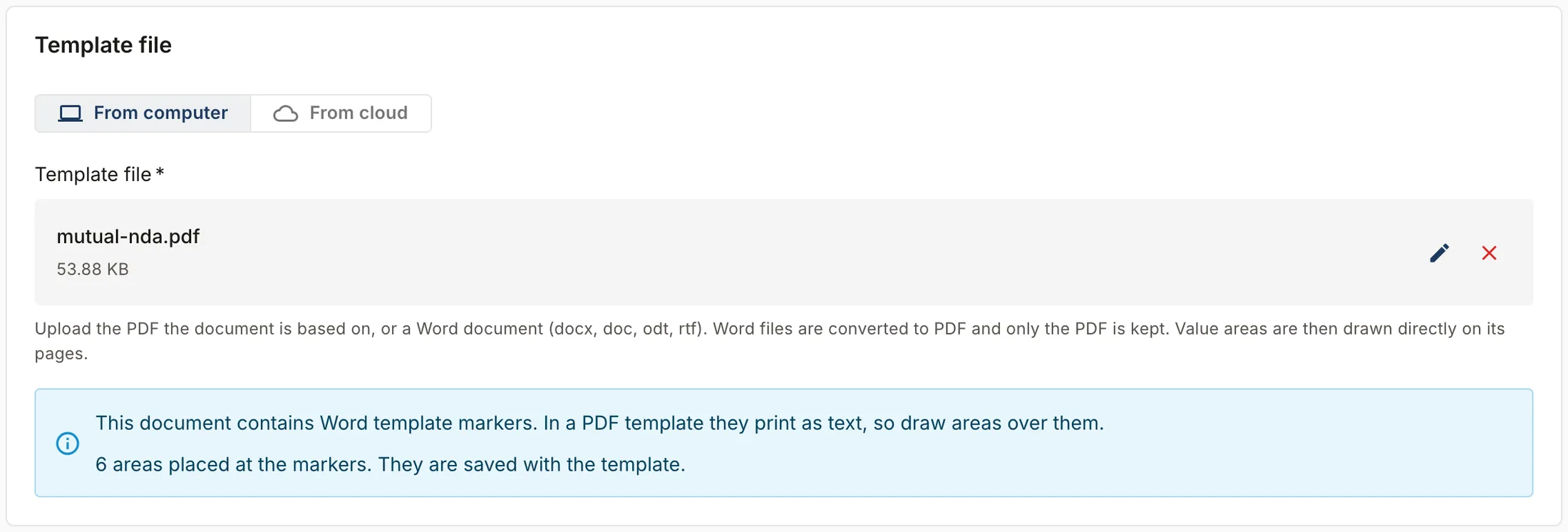
Hay dos lugares de los que obtener el archivo:
| Opción | Lo que hace |
|---|---|
| Desde el ordenador | Suba un archivo arrastrándolo al recuadro o haciendo clic en el recuadro para elegir uno. |
| Desde la nube | Elija un archivo de un Google Drive, OneDrive, SharePoint, Dropbox o Box conectado. La plantilla sigue entonces ese archivo, y cada versión nueva espera su revisión. Consulte Plantillas en la nube. |
Desde la nube está desactivado hasta que se conecta una unidad, y necesita el permiso Ver archivos en la nube para explorarla.
Sustituir el archivo
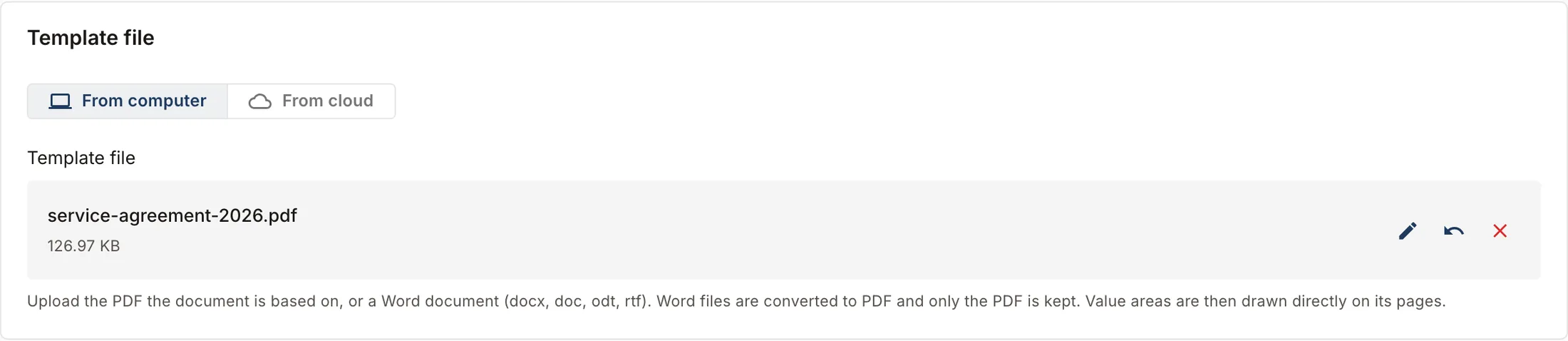
Sección titulada «Sustituir el archivo»El archivo se cambia en la página de la plantilla, y Sustituir archivo en el menú ⋮ del diseñador le lleva allí. Las áreas son rectángulos sobre las páginas de un archivo concreto, así que no pasan a otro. En cuanto elige un archivo distinto, se borran todas las áreas. Solo se pierden definitivamente al pulsar Guardar cambios.
Si eligió el archivo equivocado, Restablecer el archivo original recupera el PDF guardado con sus áreas. Cambiar archivo elige otro y Quitar archivo vacía el recuadro y borra las áreas. Descargar archivo obtiene una copia del PDF guardado, y solo aparece mientras ese PDF está en el recuadro.
El diseñador de un vistazo
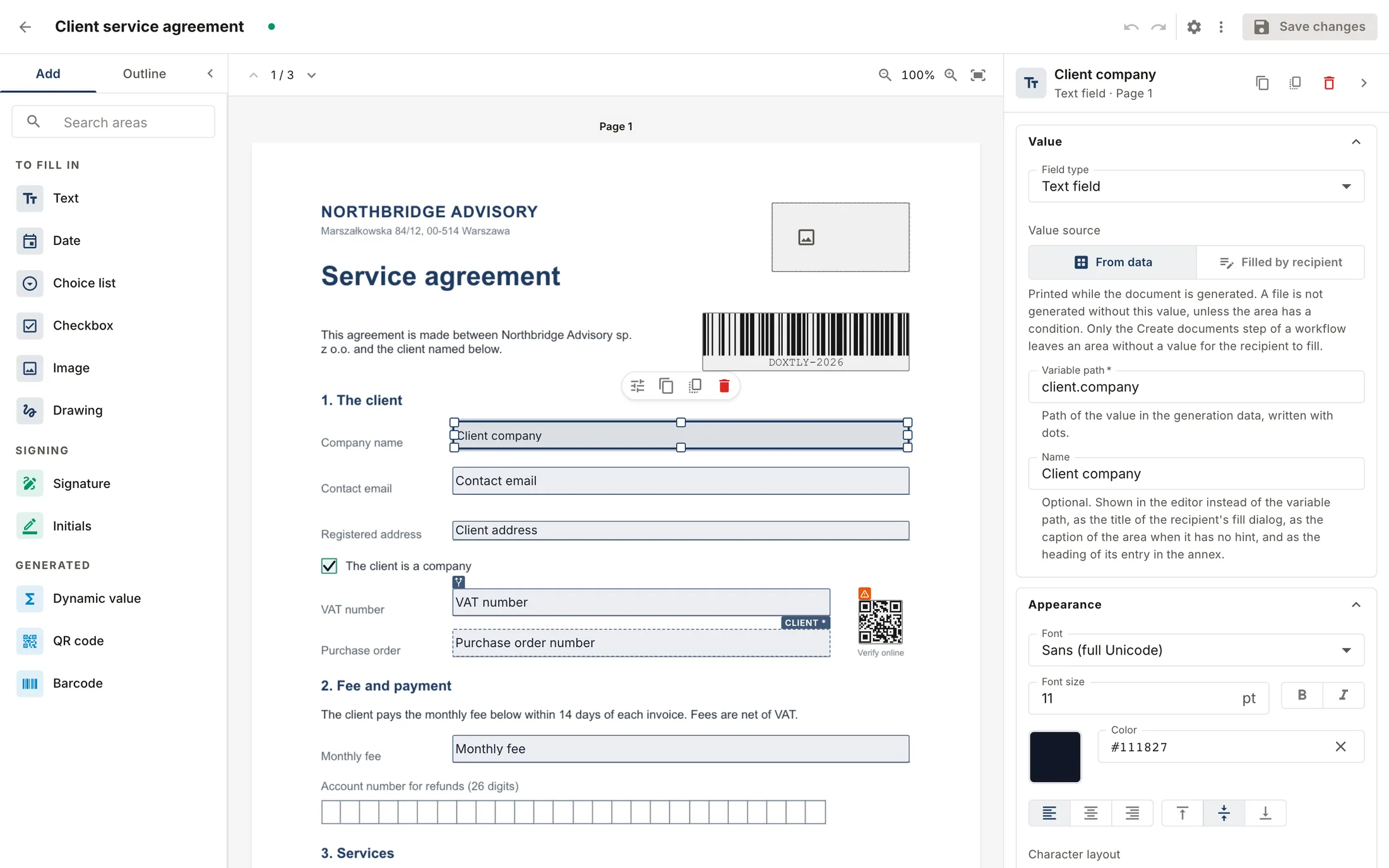
Sección titulada «El diseñador de un vistazo»Las áreas se dibujan en el diseñador de la plantilla, que se abre con Editar áreas en la pestaña Plantilla y en el que una plantilla PDF nueva se abre por sí sola. El diseñador ocupa toda la ventana: el menú de la aplicación, las notificaciones, el selector de organización y el de tema claro u oscuro se ocultan mientras trabaja, y la flecha atrás de la esquina superior izquierda es la forma de salir.
Tiene cuatro partes: la barra superior, las herramientas y el esquema a la izquierda, sus páginas en el centro bajo la barra del lienzo, y las Propiedades del área seleccionada a la derecha. Las páginas se desplazan por sí solas, mientras las barras y los paneles se quedan donde están.
En una tableta o un teléfono, la barra superior ocupa dos filas: la flecha atrás, el nombre, el estado y Guardar cambios; debajo, las herramientas. Los dos paneles se convierten en paneles deslizantes. El botón Herramientas de la fila de herramientas abre Añadir y Esquema desde la izquierda, y el botón Propiedades, al final de esa fila, abre los ajustes, de lado en una tableta y desde abajo en un teléfono. Seleccionar un área no los abre por sí solo, así que la página sigue a la vista; sí se abren al dibujar un área nueva y con el botón Opciones de un área.
En una pantalla táctil, un dedo desplaza las páginas hasta que se elige una herramienta. Un toque selecciona un área, y solo el área seleccionada se mueve bajo el dedo.
La barra superior
Sección titulada «La barra superior»
De izquierda a derecha:
| Control | Qué hace |
|---|---|
| ← (atrás) | Sale del diseñador a la página de la plantilla; su información sobre herramientas nombra la plantilla. Con cambios sin guardar, Doxtly pregunta antes. |
| Nombre de la plantilla | El nombre de la plantilla, editable en el sitio, de hasta 128 caracteres. Se marca en rojo mientras está vacío. |
| Estado | Un punto verde, Listo, cuando todo va bien, o el número de problemas, como 2 problemas: en rojo, o en naranja cuando solo son advertencias. Haga clic en él para verlos. Cambios sin guardar aparece al lado. |
| Deshacer, Rehacer | Retroceden y avanzan por sus cambios; consulte Deshacer y rehacer. |
| Ajustes de la plantilla (⚙) | Abre los Ajustes de la plantilla: orígenes de datos y metadatos. |
| Más (⋮) | Copiar a páginas… para el área seleccionada (consulte Copiar a páginas) y Sustituir archivo, que abre la página de la plantilla, donde se cambia el archivo. |
| Guardar cambios | Guarda la plantilla y le mantiene en el diseñador. Ctrl+S (⌘+S en un Mac) hace lo mismo. Aparece atenuado mientras hay problemas, y su información sobre herramientas dice cuántos, o cuando no hay nada que guardar: No hay cambios que guardar. |
Si pulsa la flecha atrás, usa el botón atrás del navegador o sigue un enlace con cambios sin guardar, el cuadro de diálogo Cambios sin guardar pregunta qué hacer: Salir descarta los cambios y Quedarse le deja seguir trabajando. Cerrar o recargar la pestaña muestra el aviso propio del navegador.
Deshacer y rehacer
Sección titulada «Deshacer y rehacer»Un solo historial abarca todo lo que se hace en el diseñador: dibujar, mover, editar un ajuste y eliminar áreas, el nombre de la plantilla, sus orígenes de datos y sus metadatos. Las áreas de Doxie que haya aplicado son un solo paso. El historial guarda los últimos 50 pasos. Una ráfaga de escritura en un campo cuenta como un paso, y también arrastrar un control deslizante. Guardar no lo borra, pero solo dura mientras el diseñador está abierto.
| Atajo | Acción |
|---|---|
| Ctrl o ⌘ + Z | Deshacer |
| Ctrl o ⌘ + Y, o + Shift + Z | Rehacer |
| Ctrl o ⌘ + S | Guardar |
Deshacer y rehacer funcionan cuando el cursor no está en un cuadro de texto. Dentro de uno, las teclas hacen lo que hacen normalmente con el texto.
El panel izquierdo: Añadir y Esquema
Sección titulada «El panel izquierdo: Añadir y Esquema»Herramientas
Sección titulada «Herramientas»Añadir contiene las herramientas como mosaicos en tres grupos: Por rellenar, Firma y Generado. El cuadro de la parte superior, Buscar áreas, encuentra una herramienta por su nombre.
Haga clic en una herramienta y dibuje en la página. Mientras hay una herramienta elegida, la barra del lienzo muestra una etiqueta como Dibujar: Texto; su × o Esc le devuelven a la selección. Cada herramienta dibuja un área y le devuelve a la selección, así que para la siguiente área se vuelve a elegir la herramienta. Un clic en la página sin arrastrar coloca un área del tamaño predeterminado, centrada donde hizo clic. También puede arrastrar un mosaico a una página: un área del tamaño predeterminado queda donde lo suelte.
| Grupo | Herramienta | Dibuja | Tamaño predeterminado | Tamaño mínimo |
|---|---|---|---|---|
| Por rellenar | Texto | Un valor impreso como texto | 180 × 22 pt | 6 × 6 pt |
| Fecha | Una fecha, una hora o ambas, en el formato que elija | 110 × 22 pt | 6 × 6 pt | |
| Lista de opciones | Una opción de una lista | 160 × 22 pt | 6 × 6 pt | |
| Casilla de verificación | Una marca, impresa cuando el valor es verdadero | 14 × 14 pt | 6 × 6 pt | |
| Imagen | Una imagen, como un logotipo o una foto | 120 × 90 pt | 12 × 12 pt | |
| Dibujo | Un lugar donde quien rellena dibuja a mano | 160 × 90 pt | 6 × 6 pt | |
| Firma | Firma | Un lugar para firmar | 180 × 60 pt | 6 × 6 pt |
| Iniciales | Un lugar para las iniciales de una parte | 60 × 28 pt | 6 × 6 pt | |
| Generado | Valor dinámico | Un valor calculado a partir de otros, como un total | 180 × 22 pt | 6 × 6 pt |
| Código QR | Un código QR | 72 × 72 pt | 20 × 20 pt | |
| Código de barras | Un código de barras lineal | 170 × 56 pt | 40 × 14 pt |
Un punto (pt) es 1/72 de pulgada, así que 1 mm son unos 2,83 pt. Todos los ajustes de cada tipo están en la referencia de campos PDF.
Esquema
Sección titulada «Esquema»Esquema enumera todas las áreas, agrupadas por página. Haga clic en una fila para seleccionar el área y desplazar el lienzo hasta ella, lo que ayuda en documentos largos. El icono de la papelera de una fila quita esa área. Una fila lleva como título el Nombre del área, si no su ruta, y si no su tipo, así que una casilla de verificación de un destinatario sin ruta dice Casilla de verificación. Antes de dibujar nada, la pestaña dice Todavía no hay áreas de campo.
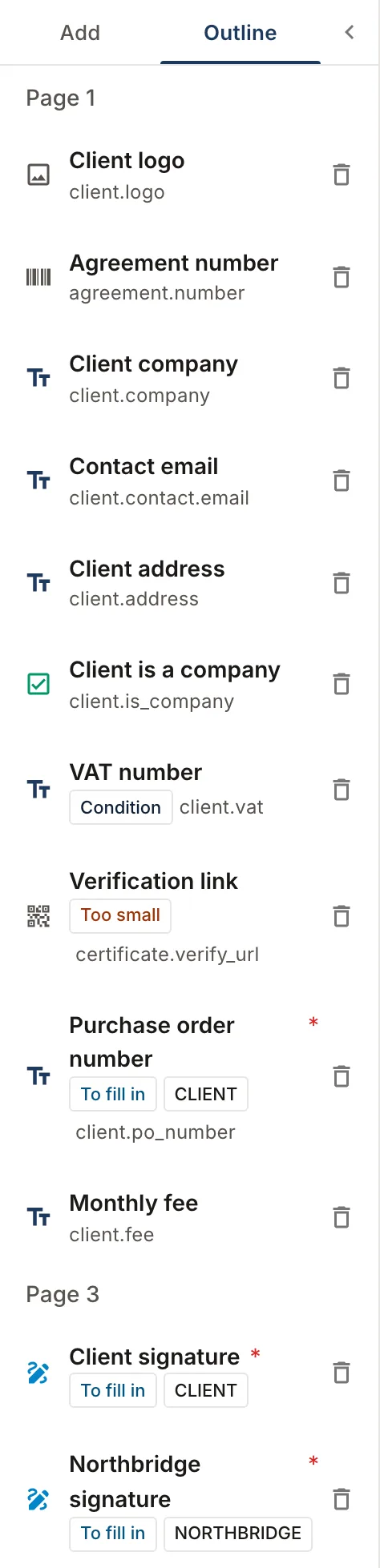
Las etiquetas de una fila resumen su estado:
| Etiqueta | Significado |
|---|---|
| Por rellenar | Un destinatario rellena el área. |
El nombre de una parte, como CLIENT |
El área está asignada a ese destinatario. |
| Condición | El área tiene una condición de impresión. |
| Demasiado pequeña | Un código QR, un código de barras o una imagen está por debajo del tamaño recomendado. Puede guardar igualmente. |
| Sin variable | Un área de datos no tiene ruta de variable. Corríjalo antes de guardar. |
| Ruta reservada | El área de un destinatario usa una ruta que empieza por _. Corríjalo antes de guardar. |
| Fuera de la página | El área no encaja en el archivo actual. Corríjalo antes de guardar. |
Un * rojo después del nombre marca un área obligatoria.
¿Necesita más espacio? La flecha del encabezado del panel lo pliega en una franja estrecha de iconos, y al hacer clic en ella el panel vuelve.
La barra del lienzo
Sección titulada «La barra del lienzo»La barra que hay sobre las páginas indica dónde está y con qué zoom mira. En un teléfono se mantiene igual.
Páginas
Sección titulada «Páginas»A la izquierda, Página anterior y Página siguiente saltan entre páginas. El indicador entre ambos, como 2 / 5, le sigue mientras se desplaza, y cada página tiene su número encima en el lienzo.
A la derecha:
| Control | Lo que hace |
|---|---|
| Reducir, Ampliar | Cambian el zoom en un 20 %, entre el 40 % y el 300 %. El porcentaje entre ambos muestra el zoom actual. |
| Ajustar al ancho | Vuelve al 100 %, que es la página más ancha llenando el lienzo. |
El zoom solo cambia su vista. Las áreas se guardan en puntos, así que se imprimen en el mismo lugar con cualquier zoom. Amplíe cuando coloque una casilla pequeña sobre una casilla impresa.
Trabajar en el lienzo
Sección titulada «Trabajar en el lienzo»Dibujar un área
Sección titulada «Dibujar un área»Con una herramienta elegida, el cursor se convierte en una cruz. Arrastre de una esquina del lugar a la opuesta. Un arrastre de menos de 6 píxeles de pantalla en cualquier dirección cuenta como un clic y coloca el tamaño predeterminado. Un área no puede salirse de su página, y crece hasta el tamaño mínimo del tipo si la dibuja más pequeña.

Seleccionar, mover y cambiar el tamaño
Sección titulada «Seleccionar, mover y cambiar el tamaño»Sin ninguna herramienta elegida, haga clic en un área para seleccionarla. Arrástrela para moverla, o use uno de los ocho tiradores que la rodean para cambiar su tamaño. Haga clic en una parte vacía de la página para quitar la selección.
Un área seleccionada muestra una pequeña barra encima con Opciones, Duplicar, Copiar a páginas… y Quitar. Copiar a páginas… solo aparece cuando el PDF tiene más de una página.

Duplicar coloca una copia 12 pt a la derecha del original y 12 pt por debajo, con todos sus ajustes, incluida la ruta de la variable. Cerca del borde de la página, la copia va en sentido contrario, para que nunca se salga de la página. Es la forma rápida de repetir un valor: duplique el nombre del cliente, y ambas áreas imprimen el mismo valor. Una copia se queda en la misma página que el original. Para poner la misma área en otras páginas, como las iniciales en la esquina de cada página, use Copiar a páginas…. Para una fila de casillas, dibuje una, configúrela, y después duplíquela y cambie la ruta.
Atajos de teclado
Sección titulada «Atajos de teclado»Funcionan mientras el lienzo tiene el foco, cosa que ocurre justo después de hacer clic en un área. Los atajos de deshacer y rehacer también funcionan ahí.
| Tecla | Acción |
|---|---|
| Teclas de flecha | Mueven el área seleccionada 1 pt |
| Mayús + teclas de flecha | Mueven el área seleccionada 10 pt |
| Ctrl + D o ⌘ + D | Duplica el área seleccionada |
| Supr o Retroceso | Quita el área seleccionada |
| Esc | Quita la selección, o deja la herramienta elegida |
Leer el lienzo
Sección titulada «Leer el lienzo»Cada tipo de campo tiene su propio color, compartido con el Esquema. El lienzo muestra una vista previa en directo con sus fuentes, tamaños y alineación:
- Las áreas de texto muestran el Nombre o la Ruta de la variable del área en el estilo elegido, o Sin variable si no tienen ninguno de los dos.
- Las áreas con el diseño Casillas muestran la Sugerencia o
0123456789, un carácter por casilla. - Las casillas de verificación muestran la marca elegida.
- Las áreas de firma y de imagen muestran un icono con el Nombre o la ruta.
- Los códigos QR y los códigos de barras son códigos reales del tipo elegido, que codifican un valor de muestra.
Algunas marcas le informan sobre un área sin abrirla:
| Lo que ve | Lo que significa |
|---|---|
| Borde continuo | El valor procede de los datos. |
| Borde discontinuo | Un destinatario rellena el área, o un área de datos todavía no tiene ruta de variable. |
| Una etiqueta Por rellenar sobre la esquina superior derecha del área | Un destinatario rellena el área. Si hay un Destinatario definido, la etiqueta muestra ese nombre en su lugar. Las áreas muy pequeñas ocultan la etiqueta. |
* después de la etiqueta |
El área es obligatoria. |
| Un pequeño distintivo de rama sobre la esquina superior izquierda del área | El área tiene una condición de impresión. Las etiquetas y los distintivos se apoyan en el borde del área, por fuera, así que no tapan nada de lo que imprime; en lo más alto de una página quedan dentro. |
| Un distintivo de advertencia | El área es demasiado pequeña para imprimirse bien, o queda fuera de la página. Pase el puntero por encima para leer el motivo. |
| Contorno rojo | El área no encaja en las páginas del archivo actual. |

El panel derecho: Propiedades
Sección titulada «El panel derecho: Propiedades»Seleccione un área y sus ajustes aparecen aquí. El encabezado muestra el icono del área, su nombre, y su tipo y su página, como Campo de texto · Página 1, con Duplicar, Copiar a páginas… (en un PDF de más de una página) y Quitar al lado. Debajo vienen los grupos de ajustes: Valor, Relleno, Apariencia, Condición de impresión y Posición y tamaño, descritos en la referencia de campos PDF. Sin nada seleccionado, el panel dice Seleccione un área para editarla.
La flecha del encabezado pliega el panel en una franja estrecha. Al elegir un área en el lienzo, vuelve a abrirse.
Ajustes de la plantilla
Sección titulada «Ajustes de la plantilla»Ajustes de la plantilla (⚙ en la barra superior) abre un cuadro de diálogo con dos secciones bajo Plantilla:
| Sección | Lo que contiene |
|---|---|
| Orígenes de datos | Una hoja de cálculo o un archivo JSON de una unidad conectada, que la plantilla lee para las opciones de una lista de opciones y para los valores dinámicos. Consulte Orígenes de datos. |
| Metadatos | Valores fijos que viajan con la plantilla y que las áreas leen como _metadata.…. Consulte Metadatos. |
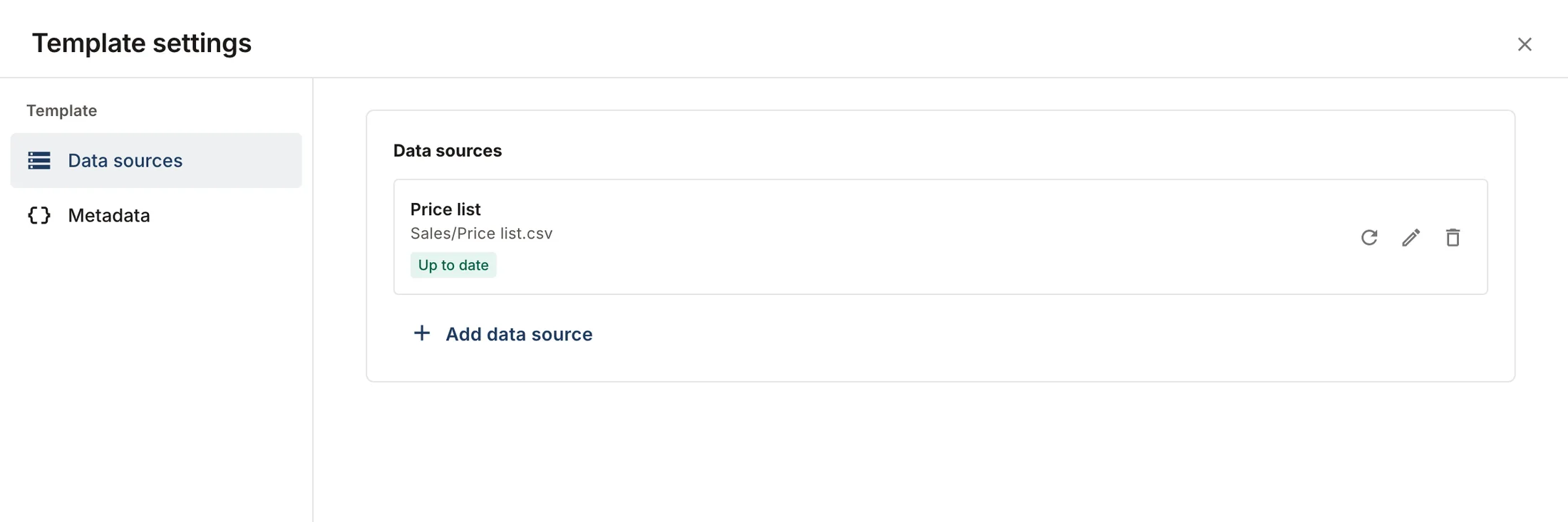
Los cambios del cuadro de diálogo entran en el historial del diseñador, así que Deshacer los retira, y se guardan al pulsar Guardar cambios. Un enlace al diseñador que termina en ?settings=dataSources o ?settings=metadata abre el cuadro de diálogo en esa sección.
A partir de los datos o de un destinatario
Sección titulada «A partir de los datos o de un destinatario»El ajuste Origen del valor es la decisión más importante de cada área. Los códigos QR y los códigos de barras siempre son A partir de los datos, porque nadie puede escribir uno, y un valor dinámico siempre se calcula a partir de otros valores. Las áreas de firma, de iniciales y de dibujo siempre las rellena una persona. Las áreas de texto, de fecha, de lista de opciones, de casilla y de imagen admiten ambas opciones.
Las áreas A partir de los datos necesitan una Ruta de la variable, como client.company. Lo que ocurre cuando los datos no tienen valor para esa ruta depende de cómo se cree el documento:
- El paso de flujo de trabajo Crear documentos deja el área abierta para el destinatario. Un documento parcialmente rellenado no necesita ninguna configuración especial: lo que se sabe se imprime, el resto se pregunta.
- Generar documento y la API se niegan a crear un archivo sin el valor, salvo que el área tenga una condición de impresión.
Un área que Crear documentos deja abierta es opcional y está abierta a cualquiera que pueda actuar sobre el documento, porque no tiene ajuste de Destinatario ni de Obligatorio. Si necesita que responda una persona concreta, o la respuesta es obligatoria, use Lo rellena el destinatario.
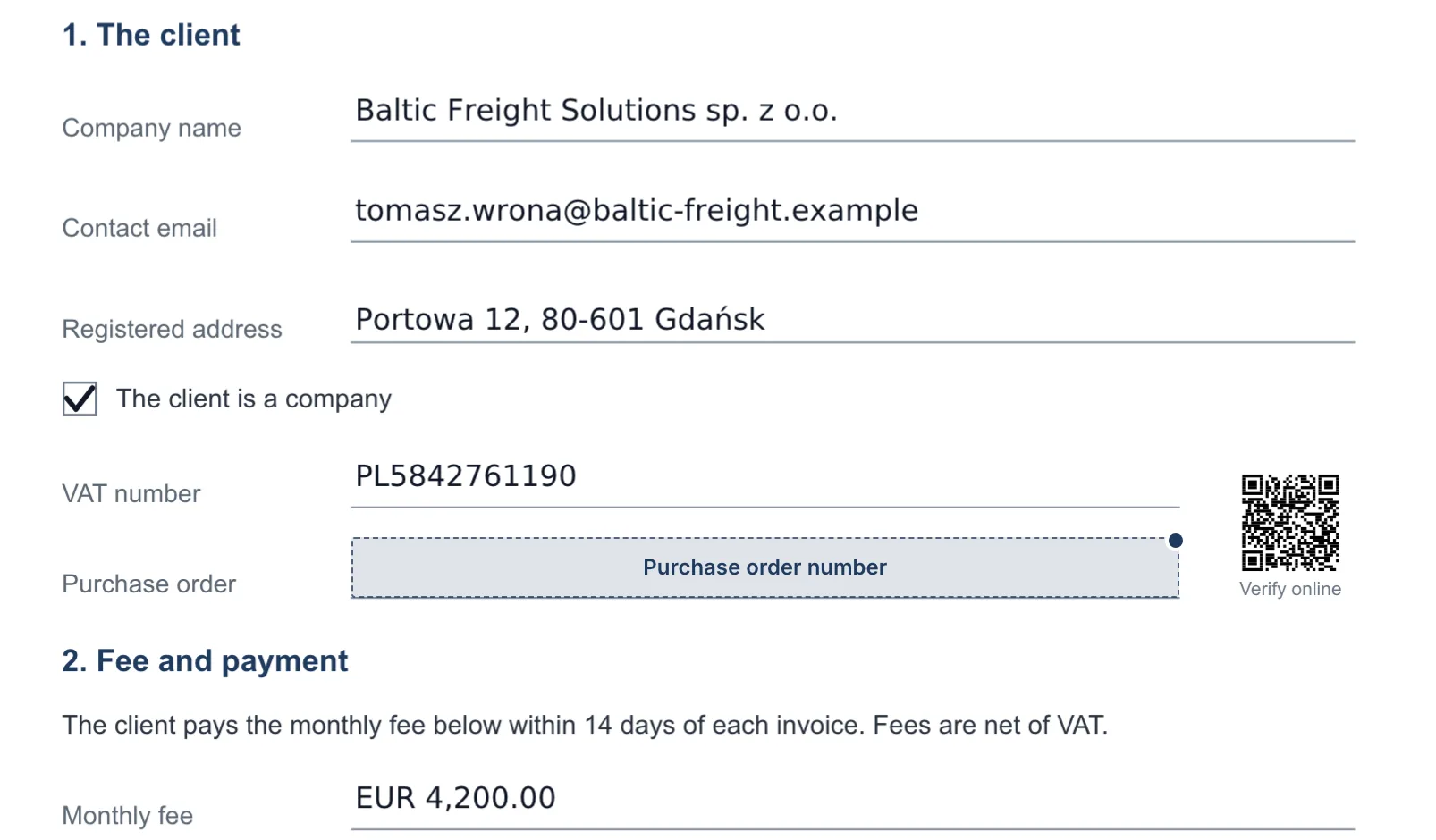
Las áreas Lo rellena el destinatario siempre se dejan vacías al generar el documento, aunque los datos contengan un valor en la misma ruta. Esto es lo que ve la persona en la página del documento, con cada área abierta marcada:
Una ruta de variable es la dirección de un valor en los datos, escrita con puntos: client.address.city lee city dentro de address dentro de client. Las rutas funcionan igual en las plantillas de Word y SVG, así que un mismo conjunto de datos puede alimentar a todas. Datos y variables explica de dónde vienen los datos.
Cómo se usa la plantilla
Sección titulada «Cómo se usa la plantilla»Lo que ocurre con cada área depende de cómo cree el documento.
| Cómo crea el documento | Áreas A partir de los datos | Áreas Lo rellena el destinatario y de firma |
|---|---|---|
| El paso de flujo de trabajo Crear documentos, con la plantilla elegida directamente | Se imprimen. Un valor que falta deja el área abierta para el destinatario. Un código QR o un código de barras sin valor queda vacío. | Se ofrecen al destinatario en la página de firma. |
El paso de flujo de trabajo Generar documento, o POST /v1/generate |
Se imprimen. Cada ruta que aparece en la pestaña Variables tiene que estar en los datos, o no se crea ningún archivo. Una ruta presente con un valor vacío pasa, y su área queda en blanco. | Se rechazan, incluidas las áreas de firma: una plantilla con cualquier área así no se puede generar de esta forma. |
| Un documento interactivo | Se ofrecen como campos en la página. Si los datos del envío ya contienen un valor, ese es el que se imprime. Los códigos QR y los códigos de barras nunca se ofrecen y se dibujan a partir de los datos. | Se ofrecen como campos en la página. Las áreas de firma se omiten cuando un flujo de trabajo envía después los documentos a firma, porque entonces las personas firman en la página de firma. |
En un documento interactivo, cada plantilla representa a una parte: la página ofrece las áreas de esa parte y las que no tienen Destinatario.
Así que si el documento necesita una firma o un valor escrito, constrúyalo con Crear documentos, del que también puede leer en Enviar a firma. Reserve Generar documento para las plantillas que son enteramente datos, como un certificado de curso. Una plantilla con un área de un destinatario detiene el paso con este mensaje:
No se puede generar el documento: la plantilla PDF tiene campos que las personas rellenan o firman por sí mismas, como un área de firma. Utilice esa plantilla en un paso «Crear documentos», no en «Generar documento».
Un documento creado con Generar documento puede pasar igualmente a Crear documentos. Toda área de datos cuyo valor estaba vacío queda entonces abierta para sus destinatarios.
Una vez que existe un documento, sus áreas abiertas quedan fijadas con él. Si después edita la plantilla, el lugar donde alguien está a punto de firmar no se mueve.
Un documento no tiene por qué firmarse. Con áreas abiertas y sin ningún firmante nombrado, queda terminado cuando se rellenan sus áreas obligatorias, lo que encaja con una ficha de datos de cliente que solo hay que completar.
Un ejemplo de principio a fin
Sección titulada «Un ejemplo de principio a fin»Northbridge Advisory envía un contrato de servicios a cada cliente nuevo.
- Un cliente potencial rellena el formulario de alta de clientes, y eso inicia un flujo de trabajo.
- El paso Crear documentos del flujo de trabajo usa la plantilla del contrato de servicios e imprime
client.companyyclient.feea partir de las respuestas del formulario. - El cliente abre la página de firma, escribe un número de pedido de compra en el área abierta y firma.
- Un segundo flujo de trabajo se inicia cuando se firma el paquete. Puede leer
client.po_number, por ejemplo para ponerlo en el correo electrónico al equipo de finanzas.
Las pestañas Variables y Partes
Sección titulada «Las pestañas Variables y Partes»La pestaña Variables de una plantilla guardada, titulada Variables utilizadas, enumera las rutas que exige la plantilla: las de las áreas A partir de los datos sin condición de impresión. Las áreas Lo rellena el destinatario nunca aparecen, porque nadie las aporta de antemano. Un área condicional tampoco aparece, porque una solicitud puede omitir su valor. Una plantilla sin nada que rellenar a partir de los datos dice No se han encontrado variables.

Estructura de datos, en la pestaña Variables y en el menú de la página, le da la forma de los datos que lee la plantilla, lista para copiarla para un desarrollador o un flujo de trabajo. A diferencia de la pestaña, incluye los valores condicionales y los marca con un ? como opcionales.
La pestaña Partes, titulada Partes firmantes, enumera el destinatario de cada área que lo tiene, sean áreas de firma o no. Una plantilla sin ninguno dice Sin partes firmantes. Los pasos de flujo de trabajo usan esa lista para emparejar personas con la plantilla, así que el nombre de una parte tiene que escribirse igual en ambos lugares. Si un documento necesita una parte que el paso Crear documentos no define, el paso falla.

Valores que llegan a sus flujos de trabajo
Sección titulada «Valores que llegan a sus flujos de trabajo»Lo que rellena una persona puede viajar más allá. Un valor se publica en los datos del flujo de trabajo bajo la Ruta de la variable del área cuando el área estaba visible y tiene una ruta que no empieza por _. Eso incluye cada área que rellena una persona y también los valores dinámicos.
| Área | Se publica como |
|---|---|
| Texto | El texto escrito, sin espacios sobrantes |
| Fecha | La fecha, la hora o ambas, como 2026-11-07, 14:30 o 2026-11-07T14:30 |
| Lista de opciones | El valor de la opción elegida, no su etiqueta |
| Casilla de verificación | 1 o 0 |
| Imagen, Dibujo | Un archivo, que los pasos posteriores pueden usar, por ejemplo como adjunto de un correo electrónico |
| Valor dinámico | El resultado sin formato de su fórmula |
Un número de pedido de compra escrito en client.po_number en la página de firma queda entonces disponible para los flujos de trabajo que se ejecutan cuando el paquete se firma o se rechaza, y un documento interactivo lo pasa a su envío. Un área sin ruta se imprime igualmente en el documento, pero ningún flujo de trabajo puede leerla. El diseñador de flujos de trabajo se lo indica en su lista de variables: Algunos campos de la plantilla no llegan a los flujos de trabajo, seguido de las áreas que hay que corregir. Las áreas de firma y de iniciales, los códigos QR y los códigos de barras no publican nada. Consulte Datos y variables de los flujos de trabajo.
Para que una imagen se pueda elegir como archivo, cada parte de su ruta tiene que empezar por una letra o _. photo.id_card funciona, photos.0 no.
Guardar y corregir errores
Sección titulada «Guardar y corregir errores»El diseñador comprueba la plantilla mientras trabaja. Mientras algo esté mal, el estado de la barra superior muestra en rojo el número de problemas y Guardar cambios aparece atenuado. Haga clic en el estado para ver la lista: cada entrada nombra el área, el nombre de la plantilla o Metadatos, con lo que falla, y al hacer clic le lleva allí. El área se selecciona y se desplaza a la vista, el cursor va al nombre, y Metadatos se abre en los Ajustes de la plantilla. La mayoría de los problemas también se muestran bajo el propio ajuste mientras escribe.
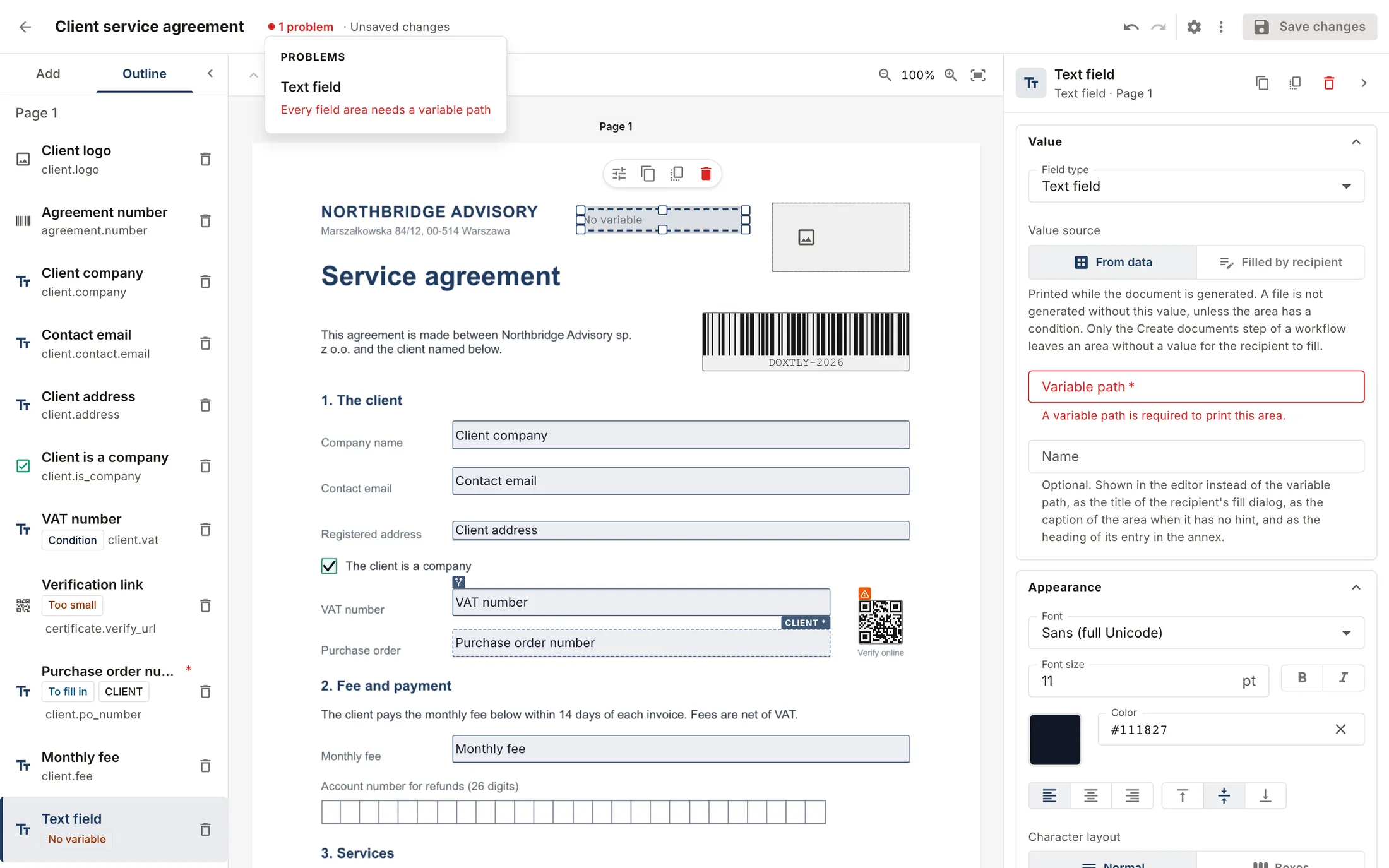
La lista recoge un área sin ruta de variable, ajustes no válidos, un área fuera de las páginas del archivo, un nombre de plantilla vacío, metadatos que no se pueden guardar y todo lo que el servidor rechazó la última vez que guardó. Se ha alcanzado el número máximo de áreas de campo de una plantilla. aparece ahí como advertencia, en naranja, y no impide guardar. Estos son los mensajes que puede encontrar:
| Mensaje | Qué hacer |
|---|---|
| Cada área de campo necesita una ruta de variable | Un área A partir de los datos no tiene ruta. La etiqueta Sin variable en Esquema muestra cuál. |
| La ruta de la variable contiene caracteres no admitidos | Use letras, dígitos, _ y puntos, y empiece por una letra o _. |
| La ruta de la variable puede tener como máximo 255 caracteres. | Acorte la ruta. |
| Un área que rellena un destinatario no puede tener una ruta que empiece por un guion bajo (_) | Las rutas que empiezan por _ pertenecen a los datos del sistema de Doxtly. Elija otra ruta. La etiqueta Ruta reservada marca el área. |
| Cada regla de una condición de impresión necesita una ruta de valor válida | Una regla tiene un Valor comprobado vacío o no válido. |
| Esta no es una expresión regular válida. | Corrija el Formato de un área de texto. |
| Un indicador de destinatario empieza por una letra A-Z y solo contiene las letras A-Z, dígitos y guiones bajos. | Corrija el Destinatario. CLIENT_2 funciona, CLIENT-2 y 2ND_PARTY no. |
| El nombre puede tener como máximo 128 caracteres. o La sugerencia puede tener como máximo 128 caracteres. | Acorte el texto. |
| Fuera de la página | El área no encaja en las páginas del archivo. Muévala, cambie su tamaño o quítela. Puede ocurrir cuando una versión más reciente de un archivo en la nube tiene menos páginas o páginas más pequeñas. En la página de la plantilla, el mismo caso dice 1 área queda fuera de las páginas del archivo., y Guardar cambios sigue desactivado allí hasta que se corrija en el diseñador. |
Si el diseñador dice No se ha podido cargar el PDF de la plantilla, por lo que sus áreas de campo no se pueden mostrar ni modificar., sus áreas están a salvo. Vuelva a cargar la página para intentarlo de nuevo.
Cada guardado que cambia las áreas o el archivo sube la versión de la plantilla, el distintivo v junto a su nombre. Cambiar solo el nombre no la sube.
Ver sin editar
Sección titulada «Ver sin editar»Quienes pueden ver plantillas pero no gestionarlas ven un resumen en la pestaña Plantilla: cuántas áreas hay de cada tipo, Páginas utilizadas, cuántas áreas rellena un destinatario y las variables en uso. Debajo, la Vista previa del documento muestra las páginas con todas las áreas. Pueden hacer zoom, pasar páginas y seleccionar un área para leer sus ajustes, pero las herramientas de dibujo y deshacer no están y no se puede cambiar nada.
Los permisos se configuran en Roles.
Dejar que Doxie coloque áreas
Sección titulada «Dejar que Doxie coloque áreas»Dibujar treinta áreas en un largo formulario oficial lleva su tiempo. Con una plantilla PDF abierta en su diseñador, Doxie, la asistente de IA en Doxtly, puede hacer la primera pasada. Pídale que enumere los valores que necesita el documento, que diga qué le falta o que coloque las áreas que faltan. Lee sus páginas, con las áreas tal como están en el diseñador, y ancla cada área nueva a la propia página: sobre un espacio en blanco, dentro de una casilla, en una línea de firma, después de una etiqueta o bajo un encabezado.
Lo que coloca llega como una propuesta que usted revisa primero. Aplicar añade las áreas al diseñador en un solo paso, así que Deshacer en la barra superior las retira, igual que Deshacer en la propuesta. Nunca mueve ni quita lo que usted dibujó, y un área que no cabe se deja fuera en lugar de colocarse de cualquier manera. Lo que añade es como cualquier cosa que dibuje a mano: se conserva al pulsar Guardar cambios. En una página escaneada sin texto no hay nada a lo que anclar un área, así que esas tendrá que dibujarlas usted.
Hacen falta Gestionar plantillas de archivo y Usar Doxie. Consulte El trabajo que prepara Doxie.
Límites
Sección titulada «Límites»| Qué | Límite |
|---|---|
| Archivo de plantilla | PDF, de hasta 10 MB |
| Nombre de la plantilla | 128 caracteres |
| Áreas por plantilla | 500. Al llegar ahí, el diseñador deja de añadir y lo indica en su lista de problemas. |
| Nombre y Sugerencia de un área | 128 caracteres cada uno |
| Ruta de la variable y Formato | 255 caracteres cada uno |
| Condición de impresión | 20 reglas |
| Doxie | Hasta 100 áreas de una vez, dentro del límite anterior |
Consejos
Sección titulada «Consejos»- Dibuje sobre un archivo limpio. Exporte el PDF directamente desde el programa en el que se creó, porque un escaneado funciona pero suele quedar un poco torcido en la página.
- Acuerden las rutas antes de dibujar.
client.companyyclient.contact.emailseguirán teniendo sentido dentro de un año,field1no. - Ponga nombre a las áreas que no tienen ruta. Un Nombre en el área de un destinatario también da título al cuadro que rellena.
- Pruebe con el valor más largo que espere. Un nombre de empresa largo es donde un área de una línea muestra sus límites; consulte cómo caben los valores largos.
- Los Metadatos de su plantilla, en los Ajustes de la plantilla del diseñador, pueden contener valores fijos. Un área de datos que lee
_metadata.regionimprime lo que definió allí, sin necesidad de pasarlo cada vez.