

Lista de documentos
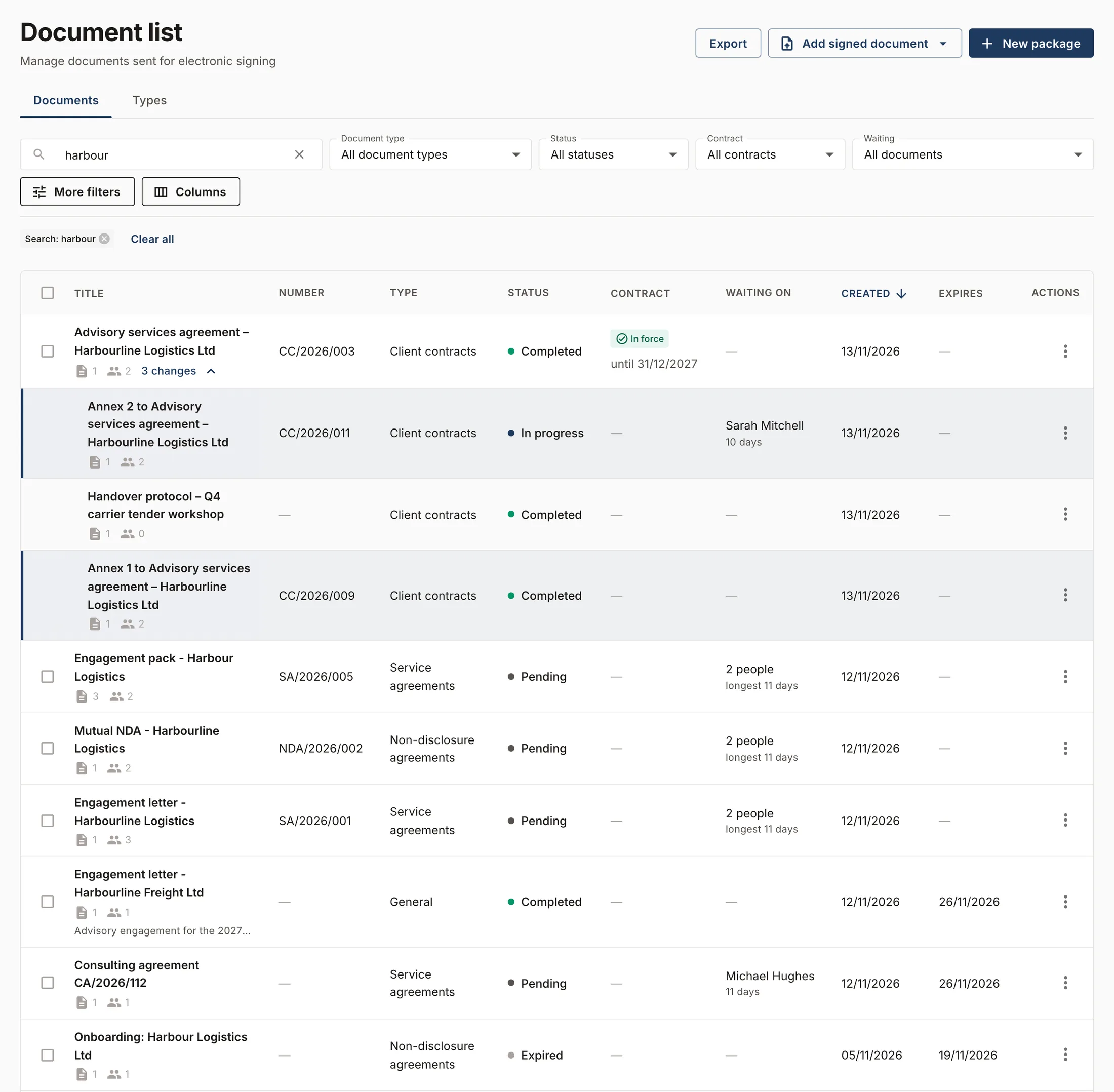
La lista de documentos es donde acaban todos los paquetes de firma de su organización. Ábrala cuando un cliente pregunte «¿le llegó mi firma?», cuando quiera reclamar lo que sigue pendiente o cuando haya algo esperando su propia firma.
La encontrará en Documentos > Lista de documentos, en la barra lateral. Nuevo paquete, en la parte superior, prepara uno a mano, y Exportar escribe los paquetes finalizados en archivos ZIP: consulte Exportar paquetes finalizados.
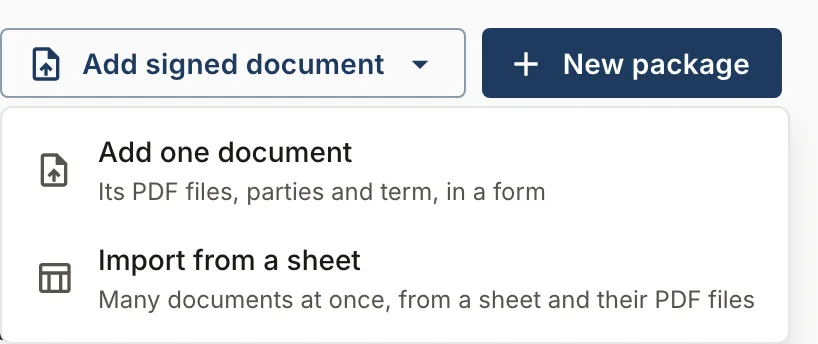
Añadir documento firmado, junto a Nuevo paquete, registra documentos firmados fuera de Doxtly, en papel o en otra herramienta, para que estén en la misma lista que los demás. Lo ven las personas que pueden gestionar documentos y abre un menú con dos opciones: Añadir un documento abre un formulario para sus archivos PDF, sus partes y su vigencia, e Importar desde una hoja de cálculo añade muchos a la vez, desde una hoja de cálculo y sus archivos PDF. Ambas se explican en Documentos firmados fuera de Doxtly: Añadir un documento e Importar desde una hoja de cálculo.
Para qué se usa
Sección titulada «Para qué se usa»En Northbridge Advisory, la lista cumple varias funciones en una semana normal:
- El lunes por la mañana, una gestora de cuentas persigue a los clientes. La columna A la espera de muestra a quién espera cada paquete y desde hace cuántos días. Abre lo que lleva demasiado tiempo parado y vuelve a enviar el enlace de firma. A mi cargo y Vence pronto, en Más filtros, la limitan a sus propios paquetes que están a punto de vencer.
- Un socio despeja su propia mesa. Pone En espera en Pendientes de mí (también como delegado) y firma lo que hay. El widget Pendiente de usted del panel muestra los mismos paquetes, y su enlace Mostrar todo abre esta lista con ese filtro activado.
- Una operación se ha quedado parada. Filtrar por Rechazado muestra qué paquetes se rechazaron, y la página del paquete indica quién lo rechazó y por qué.
- La responsable de la oficina tiene una vista guardada. Los filtros van en la dirección, así que «todos los paquetes de formación caducados» puede ser un marcador del navegador.
Qué es una fila
Sección titulada «Qué es una fila»Cada fila es un paquete: uno o varios documentos enviados juntos al mismo grupo de personas, por ejemplo un NDA y un contrato de servicios para un cliente nuevo. Las personas firman un paquete de una vez, y su estado se deduce de los documentos que contiene.
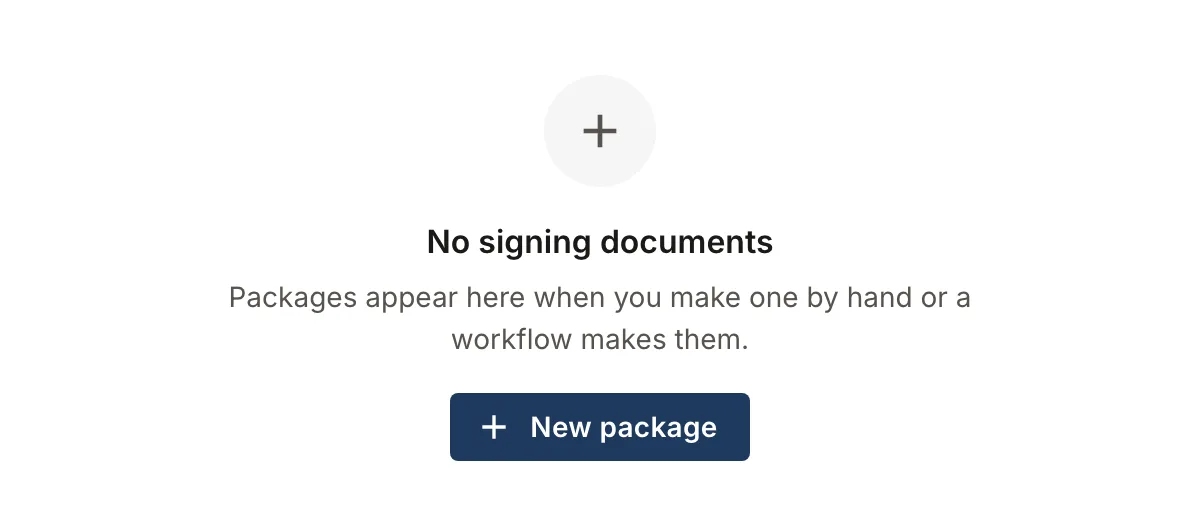
Los paquetes proceden de flujos de trabajo o se crean a mano con Nuevo paquete (Nuevo paquete). Si la lista está vacía, verá No hay documentos para firmar, con Nuevo paquete debajo para quienes pueden crear uno. Para configurar su primer paquete, lea Enviar para firmar.
Si su rol tiene Ver tipos de documento, junto a Documentos hay una segunda pestaña, Tipos. Ahí se gestionan las categorías en las que se archivan los paquetes, y tiene su propia página: Tipos de documento.
Quién ve qué paquetes
Sección titulada «Quién ve qué paquetes»Todas las personas de la organización tienen esta lista, incluso con un rol que no concede ningún permiso, pero no todas ven las mismas filas. Un paquete aparece para usted si se cumple cualquiera de estas condiciones:
| Ve el paquete porque | Qué ve |
|---|---|
| Su rol tiene Ver documentos y alcanza al tipo de documento del paquete | Todos los paquetes de los tipos abiertos a usted. Un rol con alcance en toda la organización ve todos los paquetes. Un rol con alcance en su propio departamento ve los tipos abiertos a todos y los tipos abiertos a su departamento. |
| Es destinatario del paquete | Ese paquete, sea cual sea su tipo y sea cual sea su rol. Un destinatario cuenta como usted si está vinculado a su cuenta o usa la dirección de correo electrónico de su cuenta. |
| Es observador del paquete, vinculado a su cuenta o con su dirección de correo electrónico | Ese paquete, hasta que se le retire el acceso. Los observadores se tratan en la página del paquete. |
| Un destinatario del paquete le ha autorizado a actuar en su nombre | Ese paquete, siempre que la autorización cubra su tipo de documento y su organización no haya desactivado las autorizaciones. |
Los roles y los departamentos se configuran en Roles y Departamentos. Los departamentos a los que está abierto un tipo se fijan en Tipos de documento. Así que, si un compañero no encuentra un paquete que usted sí ve, compruebe primero en qué tipo está archivado.
Leer una fila
Sección titulada «Leer una fila»
| Columna | Qué muestra |
|---|---|
| (casilla) | Marca el paquete para una acción sobre varios a la vez. Se muestra a las personas que pueden gestionar documentos. |
| Título | El título del paquete. Debajo, el número de documentos y el número de partes y, después, la descripción si el paquete la tiene. Los recuentos de un borrador son de lo que contiene hasta el momento. Un cambio de un contrato que aparece en su propia fila, y no bajo su contrato, también indica el contrato que cambia, como Adenda 2 a: Advisory services agreement – Harbourline Logistics Ltd. |
| Número | El número que le dio su tipo al enviarse, o un guion. Un cambio de un contrato no tiene: lo identifica su título. |
| Tipo | El tipo de documento en el que está archivado el paquete. Todos los paquetes tienen uno: un paquete para el que nadie eligió tipo está en General. Un nombre largo ocupa como máximo dos líneas y después se corta; pase el puntero por encima para leerlo entero. |
| Estado | En qué punto está el paquete, como un punto de color y una palabra. Cuando un paquete En curso tiene al menos un documento terminado, también se ve la proporción de sus documentos ya terminados, como En curso · 50 %. |
| Contrato | Aparece cuando su organización tiene un tipo de contratos con vigencia. En un contrato, una etiqueta con su estado, Aún no vigente, En vigor, Finaliza pronto, Finalizado o Resuelto, y el día que lo acompaña: hasta el último día, indefinido o desde el día en que empieza un contrato que aún no está vigente. Un contrato que se está firmando muestra solo desde la firma. Un contrato que nunca entró en vigor y los demás paquetes muestran un guion. Haga clic en el encabezado para ordenar por el día en que finaliza cada contrato; los paquetes que no son contratos y los contratos sin final van siempre al final. |
| A la espera de | A quién espera ahora el paquete y desde hace cuánto: un nombre con 6 días, o 3 personas con la espera más larga; pase el puntero por el número para leer los nombres. Un departamento que nadie ha asumido todavía aparece con su propio nombre. Si ve el paquete solo porque figura en él, la columna indica solo Usted cuando es su turno, y no muestra a nadie más. |
| Creado | El día en que se creó el paquete. Haga clic en el encabezado para ordenar. |
| Caduca | El plazo del paquete, o un guion si no tiene. Haga clic en el encabezado para ordenar por él; los paquetes sin plazo van al final en ambos sentidos. |
| Acciones | El menú de tres puntos, cuando hay algo que pueda hacer. Consulte El menú de la fila. |
Haga clic en cualquier parte de una fila, o en su título, para abrir la página del paquete.
Si puede actuar por alguien en este paquete, bajo el título aparece una etiqueta naranja como en nombre de Anna Kowalska. Significa que el paquete espera a esa persona y que su autorización le permite intervenir. Pase el puntero por la etiqueta para leerlo; en un teléfono, la tarjeta lo indica bajo las etiquetas.

Qué significa cada estado
Sección titulada «Qué significa cada estado»| Estado | Significado |
|---|---|
| Borrador | En preparación y todavía sin enviar. Solo lo ven las personas que pueden ver documentos de su tipo, y no se ha pedido nada a nadie. |
| Pendiente | Creado, y nadie ha firmado ni rellenado nada todavía. |
| En curso | Alguien ha empezado, firmando un documento o terminando de rellenar uno, y el paquete no ha terminado. |
| Completado | Todos los documentos están terminados: sellados tras la última firma, o sin nada pendiente, como un anexo o un documento que solo se rellenó. |
| Rechazado | Alguien rechazó al menos un documento. |
| No aprobado | Un aprobador rechazó el paquete, así que nunca se pide a sus partes que firmen. |
| Anulado | Alguien de su organización canceló el paquete. |
| Caducado | Al menos un documento superó su plazo sin firmarse. |
Cuando los documentos de un paquete terminan de forma distinta, el paquete toma el primero de estos que se aplique: no aprobado, rechazado, anulado, caducado, completado, en curso, pendiente. Así, un paquete con un documento sellado y otro rechazado aparece como Rechazado.
Un paquete Rechazado no siempre ha terminado. Un rechazo cierra los documentos que esa persona debía firmar. Los demás documentos del paquete siguen abiertos, y sus firmantes aún pueden firmarlos. La página del paquete muestra el estado de cada documento.
Un paquete caduca poco después de vencer su plazo, tanto si alguien lo abre como si no, y cada documento al que se le agotó el plazo recibe una entrada en su registro de auditoría. Nadie puede firmar ni rechazar un documento después de su plazo, ni siquiera en el breve momento antes de que cambie el estado.
Cada uno de estos cambios puede iniciar un flujo de trabajo del tipo del paquete: el comienzo del turno de una parte, una parte que abre los documentos, la decisión de un aprobador, una parte que firma o rechaza, la finalización de todos los documentos, el vencimiento del plazo y la anulación del paquete. Consulte Desencadenadores de paquetes de documentos.
Encontrar un paquete
Sección titulada «Encontrar un paquete»
| Control | Qué hace |
|---|---|
| Buscar por título o parte | Encuentra paquetes por título, por número o por el nombre, el correo electrónico o el número de teléfono de una parte, sin distinguir mayúsculas y minúsculas. Si escribe varias palabras, cada una debe aparecer en algún sitio, así que nda halden encuentra «Mutual NDA - Halden Logistics». Un número de teléfono debe escribirse entero, con su prefijo del país, en cualquier formato: +48 600 100 200 o 0048600100200. Las partes solo se buscan en los paquetes que su rol le permite leer; en un paquete que solo firmó, la búsqueda mira el título. Hasta que se envía, un borrador se encuentra por su título, no por sus partes. No busca dentro de los documentos. |
| Tipo de documento | Muestra un tipo. El valor predeterminado es Todos los tipos de documento. |
| Estado | Muestra uno de los estados anteriores. El valor predeterminado es Todos los estados. |
| Contrato | Muestra los contratos en un estado: En vigor, Finaliza pronto, Aún no vigente, Finalizado o Resuelto. El valor predeterminado es Todos los contratos. Aparece cuando su organización tiene un tipo de contratos. |
| En espera | Pendientes de mí (también como delegado) conserva solo los paquetes en los que todavía tiene algo que firmar o rechazar, por usted o por alguien que le autorizó. El valor predeterminado es Todos los documentos. |
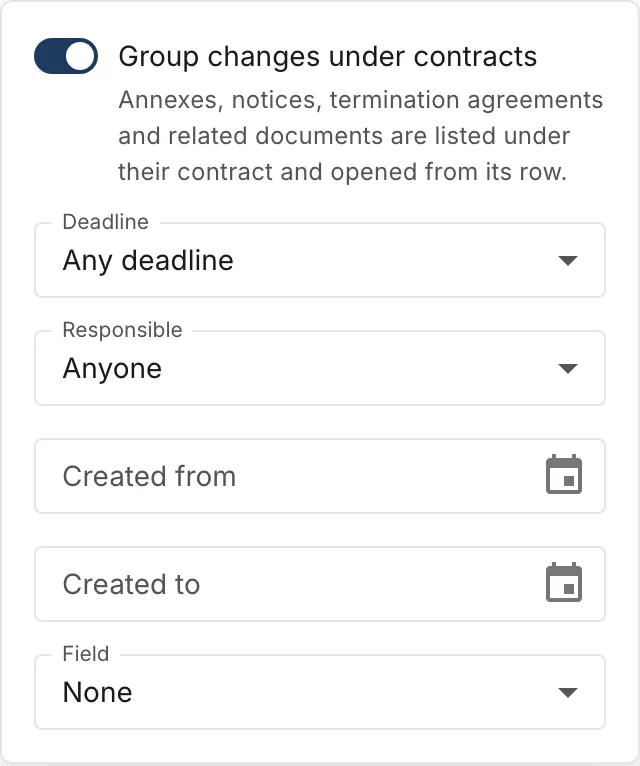
Más filtros abre el resto; en un teléfono están en el panel Filtros con los demás.
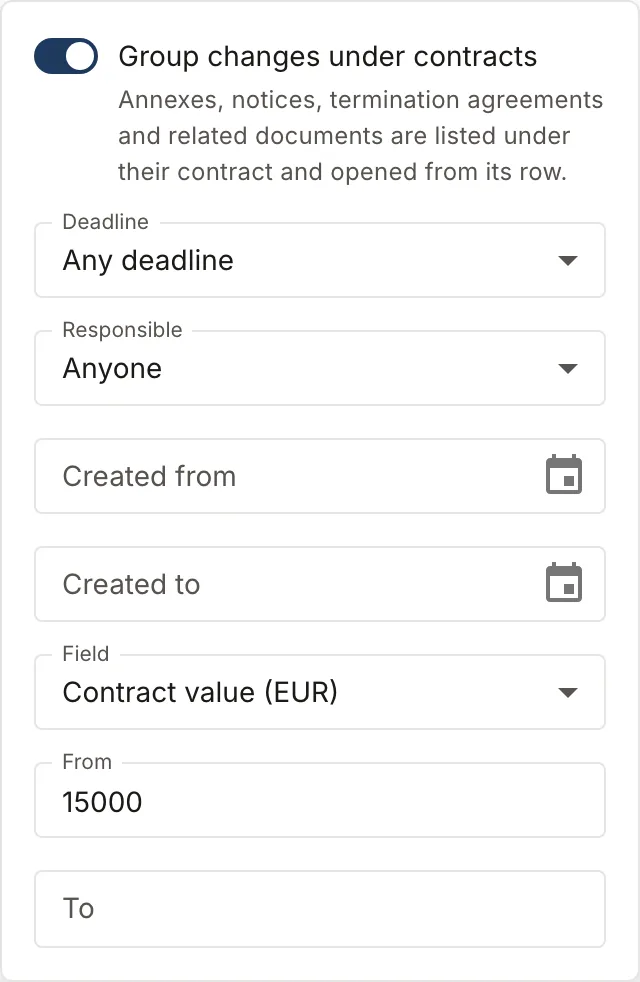
| En Más filtros | Qué hace |
|---|---|
| Agrupar cambios bajo los contratos | Activado de forma predeterminada; aparece cuando la lista tiene la columna Contrato. Las adendas, las comunicaciones de resolución, los acuerdos de resolución y los documentos relacionados aparecen bajo su contrato en lugar de en filas propias: consulte Cambios bajo su contrato. Desactívelo para ver cada paquete en su propia fila. |
| Plazo | Cualquier plazo de forma predeterminada. Vence pronto conserva los paquetes todavía pendientes cuyo plazo vence en los próximos tres días. |
| Responsable | Cualquiera de forma predeterminada. A mi cargo conserva los paquetes de los que responde: los que creó, salvo que se hayan traspasado a otra persona, y los que se le han traspasado. Los borradores cuentan. |
| Creado desde y Creado hasta | Conserva los paquetes creados en esos días. Cualquiera de los dos extremos puede dejarse vacío. |
| Campo | Uno de los campos personalizados de paquetes que no es confidencial: Contiene para un campo de texto, Desde y Hasta para una fecha o un número. Ninguno por defecto. |
Cada filtro que fija aparece como una etiqueta bajo la barra. Haga clic en la cruz de una etiqueta para quitar ese filtro, o en Borrar todo para quitarlos todos. Si nada coincide, la página indica Sin resultados y ofrece el mismo Borrar todo. Un enlace desde el panel o desde un lote puede añadir etiquetas que no tienen control propio: De un lote, En curso y Problema de entrega, y un contrato con muchos cambios añade Cambios de un contrato.
En espera responde a una pregunta distinta de Estado. Un paquete puede estar Pendiente porque su cliente aún no ha firmado, sin nada en él que usted tenga que hacer. Pendientes de mí muestra solo su propia lista de tareas.
La lista empieza con el paquete más reciente primero. Haga clic en el encabezado Título para ordenar de la A a la Z, otra vez para ordenar de la Z a la A y una tercera vez para volver a los más recientes primero. Haga clic en Creado para alternar entre los más antiguos primero y los más recientes primero, y en Caduca para ordenar por plazo. Bajo la tabla puede moverse entre páginas y mostrar 10, 25 o 50 paquetes por página. El valor predeterminado es 25.
Los filtros, el orden y la página se guardan en la dirección, así que puede guardar como marcador una vista como «todos los NDA rechazados» o enviar el enlace a un compañero. Este la ve con sus propios permisos.
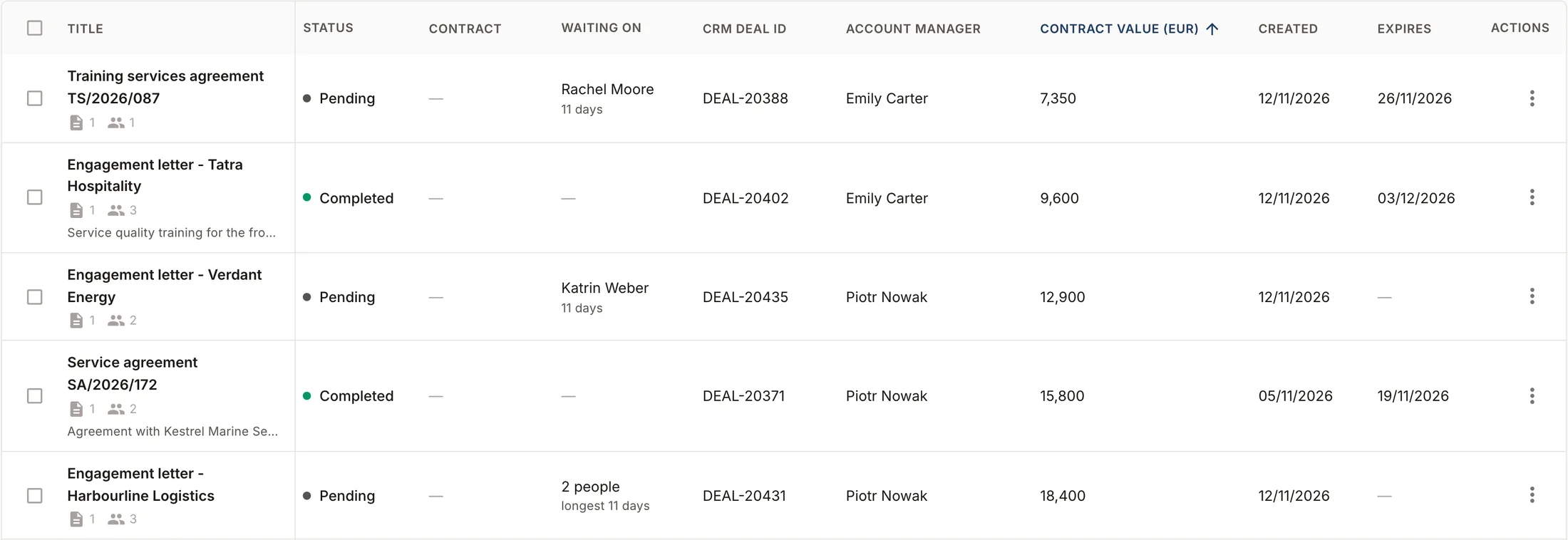
Columnas, junto a los filtros, muestra u oculta las columnas propias de la lista, como Número o Caduca, y en un teléfono los mismos datos en cada tarjeta; su navegador recuerda esa elección, y Restablecer valores predeterminados devuelve las columnas estándar. En Campos (hasta 3) añade a la lista hasta tres de sus campos de paquetes que no son confidenciales, como columnas propias, después de A la espera de; en un teléfono se ven en cada tarjeta. Haga clic en el encabezado de un campo para ordenar por él, un número como número y los paquetes sin valor al final. Los campos elegidos se guardan con su cuenta, en todos sus dispositivos.
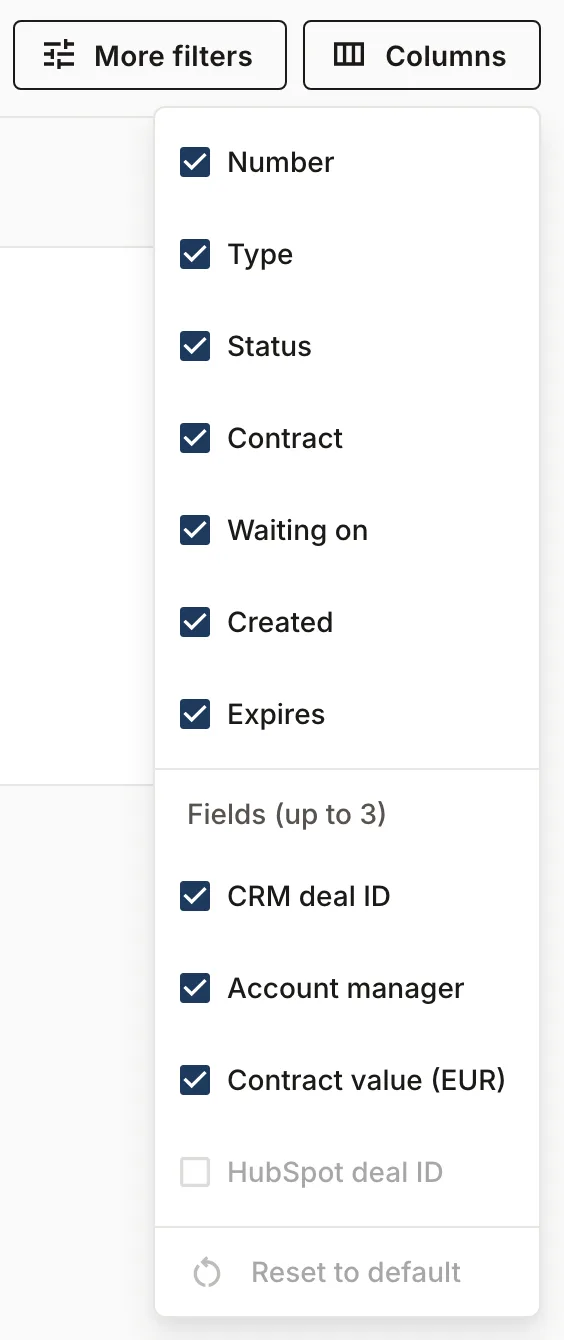
Con esos tres marcados, la lista de Service agreements los muestra después de A la espera de, aquí ordenada por el valor del contrato:
Cambios bajo su contrato
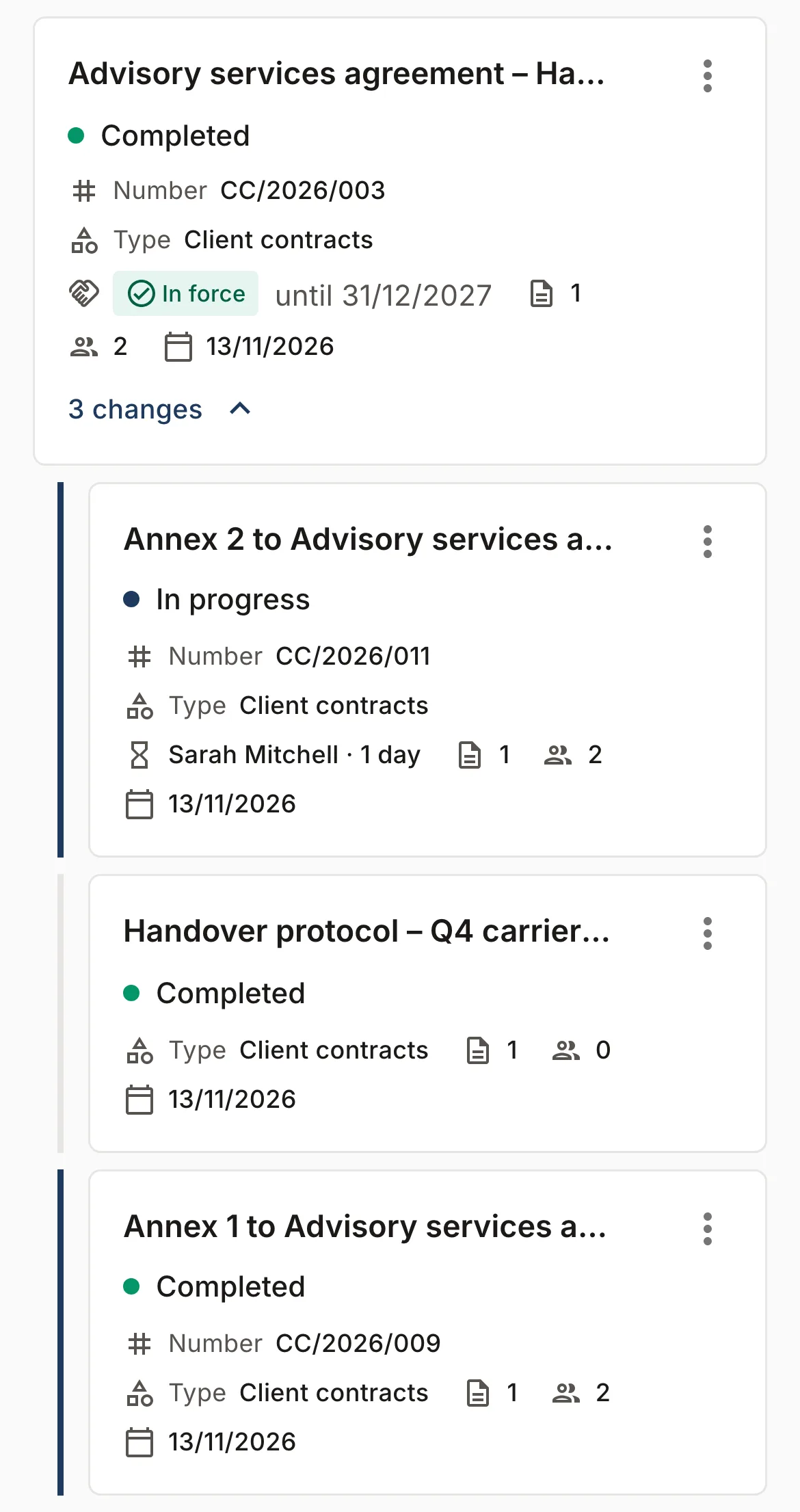
Sección titulada «Cambios bajo su contrato»Mientras Agrupar cambios bajo los contratos está activado, las adendas, las comunicaciones de resolución y los documentos relacionados de un contrato dejan las filas propias de la lista y quedan bajo su contrato. Su fila muestra, junto al número de documentos y de partes, un botón con cuántos son, como 3 cambios; haga clic en él para desplegar sus filas bajo el contrato, del más reciente al más antiguo y con sangría, y otra vez para plegarlas. Un clic en la propia fila, como siempre, abre el contrato.
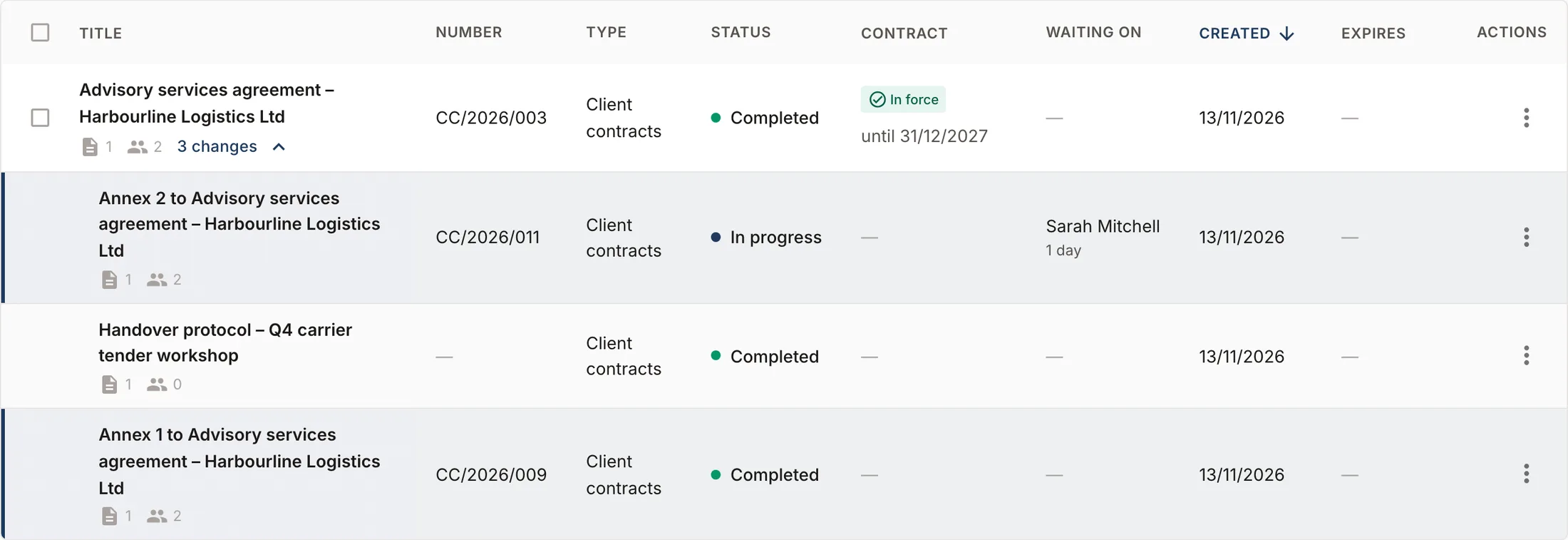
Los filtros siguen mirando todos los paquetes. Cuando uno de los cambios de un contrato coincide pero el propio contrato no, el contrato entra en la lista por ese cambio y se despliega solo, con los cambios coincidentes marcados con una fila sombreada y un borde de color. Un cambio cuyo contrato usted no puede ver conserva su propia fila.
Las páginas bajo la tabla cuentan las filas de la lista, así que un contrato y sus cambios ocupan un solo puesto. Una fila despliega hasta 100 cambios; si hay más, un enlace como y 20 cambios más abre una lista con todos los cambios de ese contrato, con la etiqueta Cambios de un contrato.
Un cambio bajo su contrato no tiene casilla: las acciones sobre varios paquetes a la vez y Seleccionar todos los coincidentes toman las filas propias de la lista. Para actuar sobre los cambios en sí, desactive la agrupación.
Actuar sobre varios paquetes a la vez
Sección titulada «Actuar sobre varios paquetes a la vez»Disponible cuando: Su rol tiene el permiso Gestionar documentos
Marque la casilla al principio de una fila, o la del encabezado para toda la página (Seleccionar todo en la página). En un teléfono, pulse Seleccionar sobre la lista, toque después las tarjetas y pulse Terminar la selección cuando las tenga.
Cuando hay algo seleccionado, una barra se mantiene al pie de la lista, con Seleccionados: y el número, las acciones y Borrar selección.
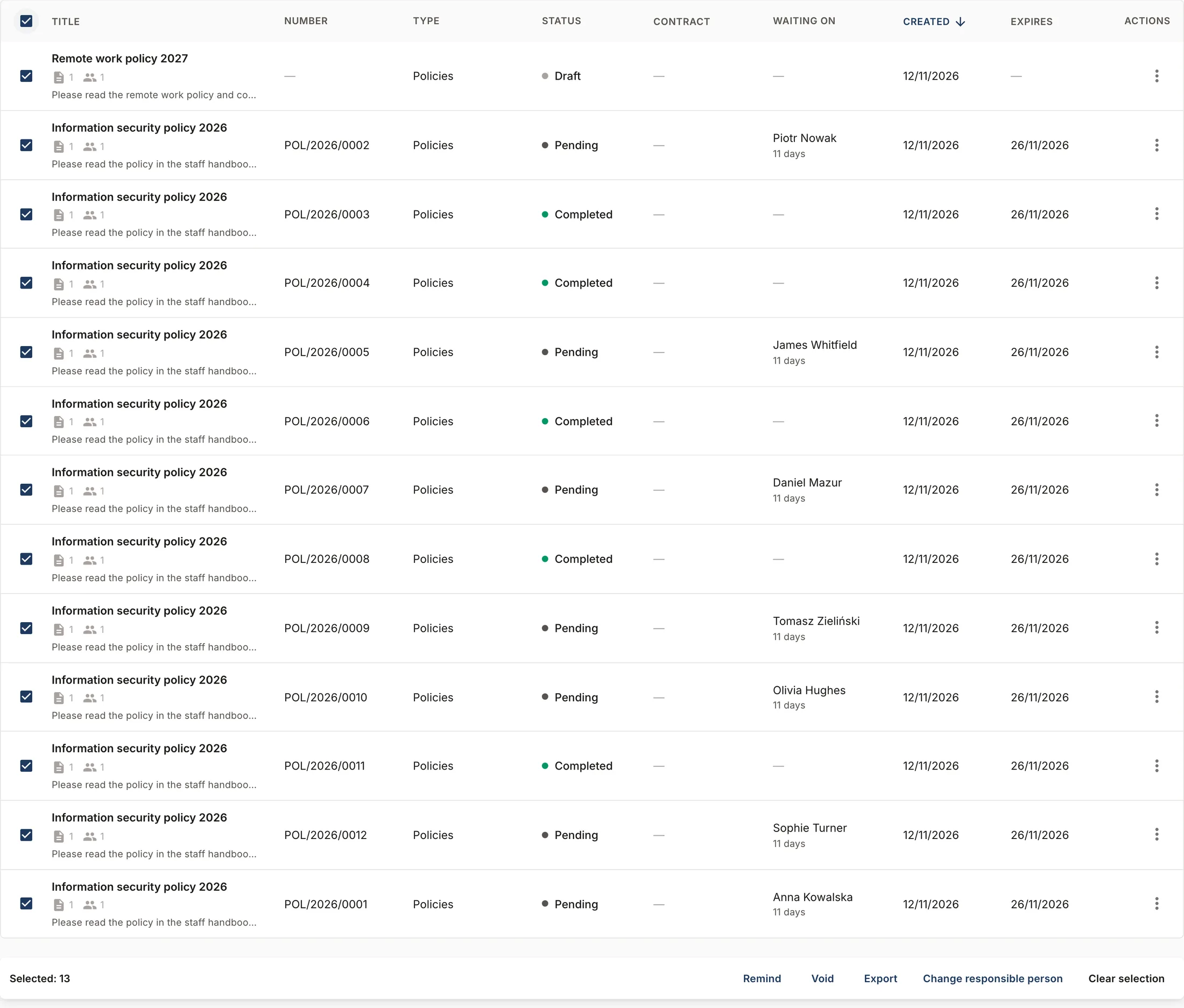
| Acción | Qué hace |
|---|---|
| Recordar | Envía un recordatorio a las partes pendientes de firmar, igual que volver a enviar su enlace. Enviar recordatorio a los pendientes pide confirmación, con el número de paquetes en el botón. |
| Anular | Anular paquetes pide un Motivo de la anulación, obligatorio, de hasta 500 caracteres, e indica para cuántos paquetes es. Avisar a las partes e Indicarles el motivo funcionan igual que al anular un solo paquete. |
| Exportar | Inicia una exportación de los paquetes seleccionados que han terminado como completados, rechazados o anulados. |
| Cambiar la persona responsable | Traspasa los paquetes a otra persona para que responda de ellos: solo asume un paquete alguien que puede leer documentos de su tipo. |
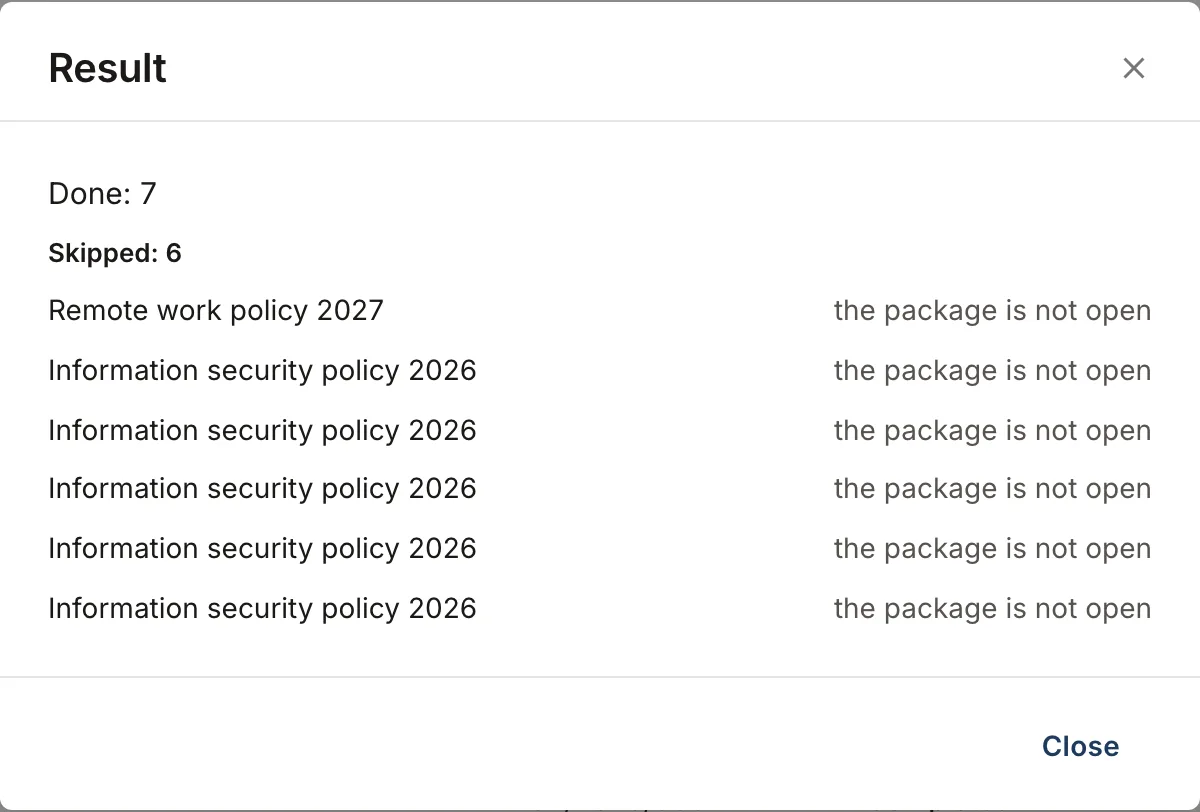
Solo se actúa sobre las filas sobre las que se puede actuar. Un recordatorio omite un paquete que ha terminado o que no tiene a nadie pendiente, la anulación omite uno ya terminado, y un paquete fuera del alcance de su rol queda excluido. Todo se ejecuta en segundo plano, así que puede seguir trabajando: Resultado indica cuántos se hicieron (Completados:) y cuántos no (Omitidos:), y enumera cada paquete omitido con el motivo: el paquete no está abierto, no hay nadie pendiente, no se ha podido enviar, sin permisos, esta persona no puede leer documentos de este tipo o error. Su organización puede iniciar 30 acciones de este tipo por hora, contando las de todo el mundo y las iniciadas a través de la API; una más se rechaza con Se han iniciado demasiadas acciones masivas. Inténtelo de nuevo más tarde.
Por ejemplo, dos semanas después de la Information security policy 2026, la responsable de la oficina marca los trece paquetes de Policies y elige Recordar: las siete personas que no han firmado reciben un recordatorio, y los seis paquetes ya firmados se omiten.
Con una página entera seleccionada y más paquetes más allá, Seleccionar todos los coincidentes amplía la selección a todos los paquetes que encuentran los filtros actuales, hasta 500; si hay más, se seleccionan los 500 primeros y la barra lo indica.
En un lote, Enviar recordatorio a todos los pendientes envía un recordatorio para todos los paquetes del lote a la vez.
El menú de la fila
Sección titulada «El menú de la fila»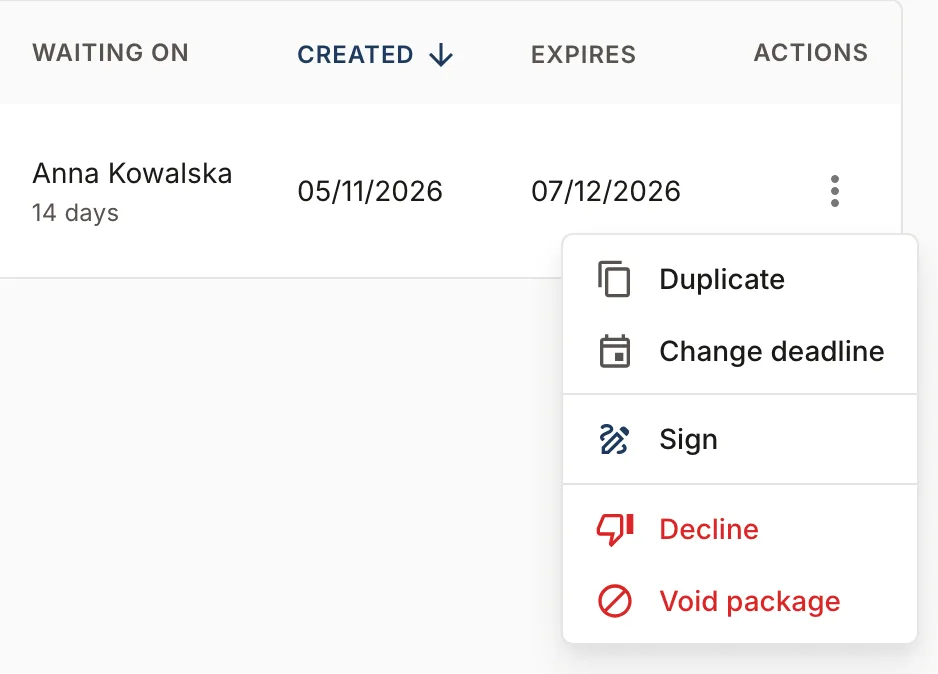
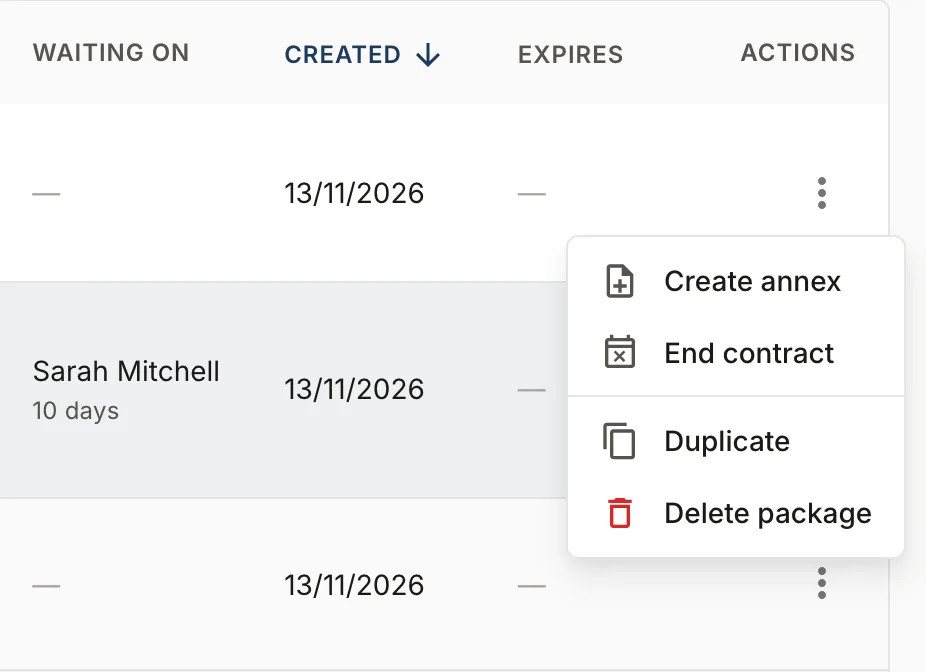
El menú contiene solo lo que puede hacer con este paquete ahora mismo. Si no hay nada, la fila no tiene menú. Para leer un paquete, haga clic en la fila.
| Opción | Cuándo la ve | Qué hace |
|---|---|---|
| Crear adenda, Finalizar contrato | El paquete es un contrato que no ha finalizado ni se ha rescindido, y usted puede gestionarlo. Un contrato que nunca entró en vigor, porque su paquete se anuló, se rechazó, caducó o no se aprobó antes de que todos firmaran, no las muestra. Mientras se firma aparecen atenuadas, con Disponible cuando el contrato esté firmado. | Abre el cuadro de diálogo que crea el borrador de una adenda, o de una comunicación o un acuerdo de resolución: consulte Cambios del contrato. |
| Firmar | Es destinatario y todavía hay algo pendiente de su firma. | Abre la página de firma dentro de la aplicación. |
| Firmar en nombre de nombre | Una parte está pendiente y su autorización le permite firmar por ella. | Abre la misma página, actuando por esa persona. Hay una opción por persona. |
| Rechazar en nombre de nombre | Una parte está pendiente y su autorización le permite rechazar por ella. | Abre el cuadro de diálogo de rechazo, actuando por esa persona. |
| Rechazar | Es destinatario y todavía hay algo pendiente de su firma. | Abre el cuadro de diálogo de rechazo para su propia parte. |
| Editar, Enviar, Vista previa, Eliminar borrador | Puede gestionar este paquete y es un borrador. | Abren el editor, lo envían, muestran la página de firma o eliminan el borrador. Enviar aparece atenuado, con el motivo, hasta que el paquete está listo. |
| Enviar de nuevo, Duplicar | Puede gestionar este paquete. Enviar de nuevo solo cuando caducó, se rechazó, no se aprobó o se anuló; Duplicar, siempre. | Abre un borrador nuevo con los mismos documentos y partes: consulte Copiar un paquete. |
| Cambiar plazo | Puede gestionar este paquete, algo sigue abierto y su tipo no bloquea el plazo. | Mueve su plazo: consulte Recordatorios y plazos. |
| Eliminar paquete | Puede gestionar este paquete y ha terminado. | Lo elimina definitivamente, con sus documentos y su registro de auditoría. Un contrato con cambios no se puede eliminar hasta que se eliminen sus cambios. |
| Anular paquete | Puede gestionar este paquete y al menos un documento sigue abierto. | Abre el cuadro de diálogo que cancela todo el paquete. |
Rechazar
Sección titulada «Rechazar»Rechazar es su respuesta como parte. Úselo cuando no vaya a firmar, por ejemplo porque las condiciones del contrato de servicios son incorrectas.
- Elija Rechazar en el menú de la fila. El cuadro de diálogo advierte de que el documento dejará de ser válido.
- Escriba un motivo en Motivo (opcional), de hasta 1000 caracteres. Las personas de su organización lo leen en la página del paquete, así que ahorra una llamada.
- Si el paquete pide a sus firmantes un código de un solo uso, introdúzcalo en Código de verificación. Se envía en cuanto se abre el cuadro de diálogo, por correo electrónico, SMS o WhatsApp, según use el paquete. Enviar de nuevo el código pide otro.
- Haga clic en Rechazar. El botón sigue desactivado hasta que el código de 6 cifras está completo.
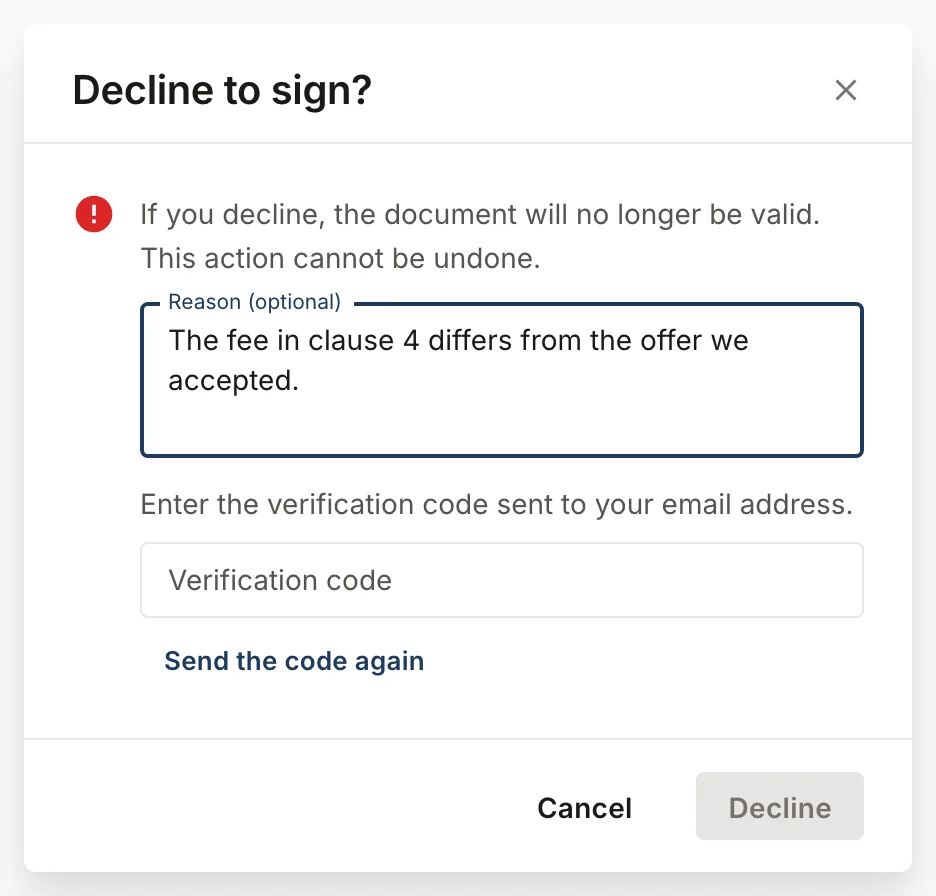
Un rechazo no se puede deshacer. Cierra todos los documentos que esperaban su firma, y las demás partes ya no pueden firmar esos documentos. El motivo aparece en la pestaña Partes del documento.
La persona responsable del paquete recibe una notificación de cada rechazo y, cuando el rechazo pone fin al paquete, las demás partes que firmaron o a las que les llegó el turno reciben el mensaje Paquete rechazado. Para hacer algo más, use un flujo de trabajo con el desencadenador Una parte rechaza firmar, que se inicia con cada rechazo y recibe el motivo.
Rechazar en nombre de otra persona
Sección titulada «Rechazar en nombre de otra persona»Disponible cuando: un destinatario del paquete le ha autorizado a rechazar en su nombre
El cuadro de diálogo es el mismo, con una advertencia en la parte superior que indica por quién está rechazando. El rechazo se registra a su nombre, en virtud de la autorización de esa persona.
También confirma con algo propio, porque un navegador abierto no es prueba suficiente para un acto en nombre de otra persona. Se envía un código a su propia dirección de correo electrónico en cuanto se abre el cuadro de diálogo. Si su organización no tiene forma de enviar correo, el cuadro de diálogo pide en su lugar Su contraseña, la de su propia cuenta.
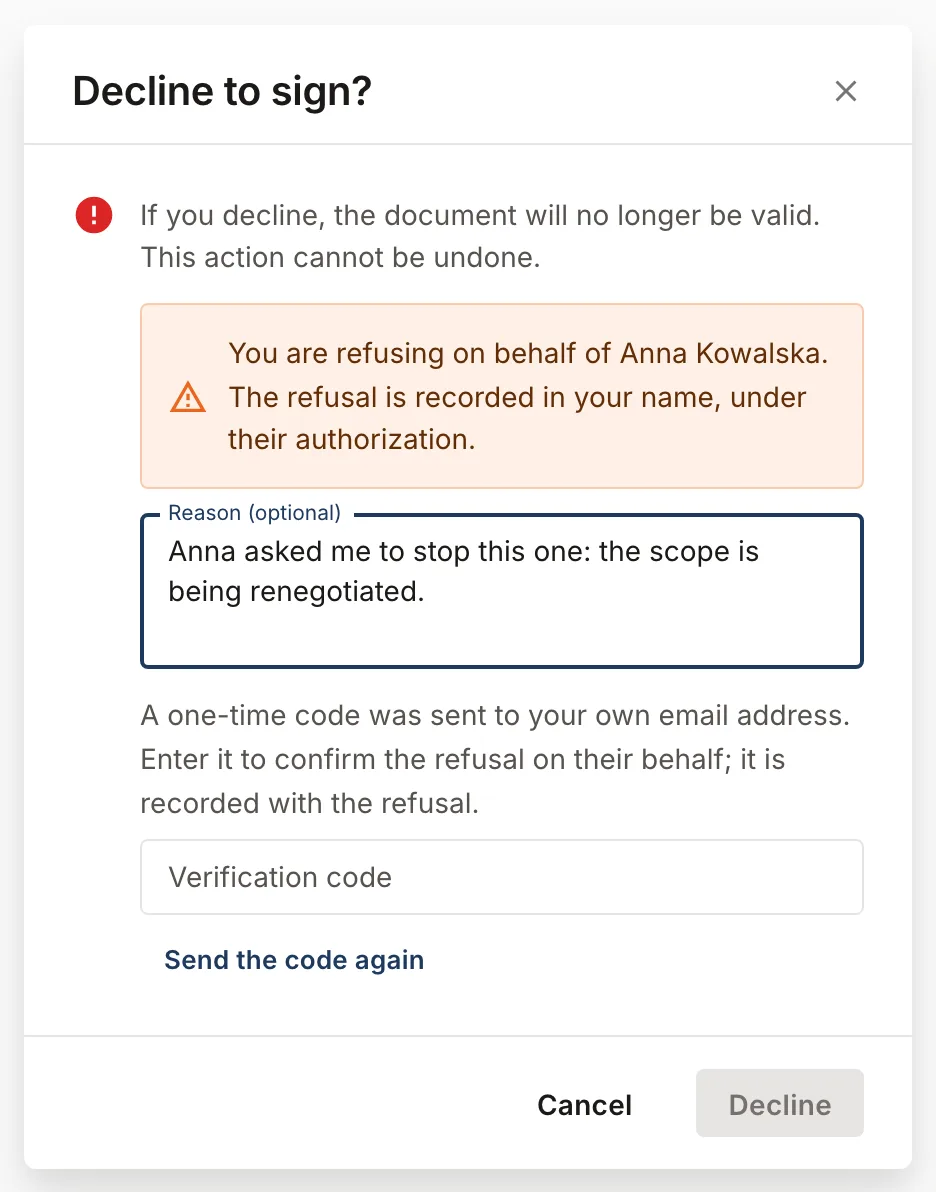
La persona por la que rechazó se entera a través de sus notificaciones. Las autorizaciones se explican en Autorizaciones.
Disponible cuando: su rol tiene Gestionar documentos y alcanza al tipo de documento de este paquete, y al menos un documento del paquete sigue abierto
Anular es su organización suspendiendo el paquete, por ejemplo porque los datos del cliente eran incorrectos y ya se ha enviado un paquete corregido.
- Elija Anular paquete en el menú de la fila. Se abre el cuadro Anular paquete.
- Escriba el motivo en Motivo de la anulación. Es obligatorio, de hasta 1000 caracteres.
- Deje marcado Avisar a las partes, o desmárquelo, y marque Incluir el motivo en el mensaje si deben saber por qué.
- Haga clic en Anular paquete en el cuadro de diálogo.
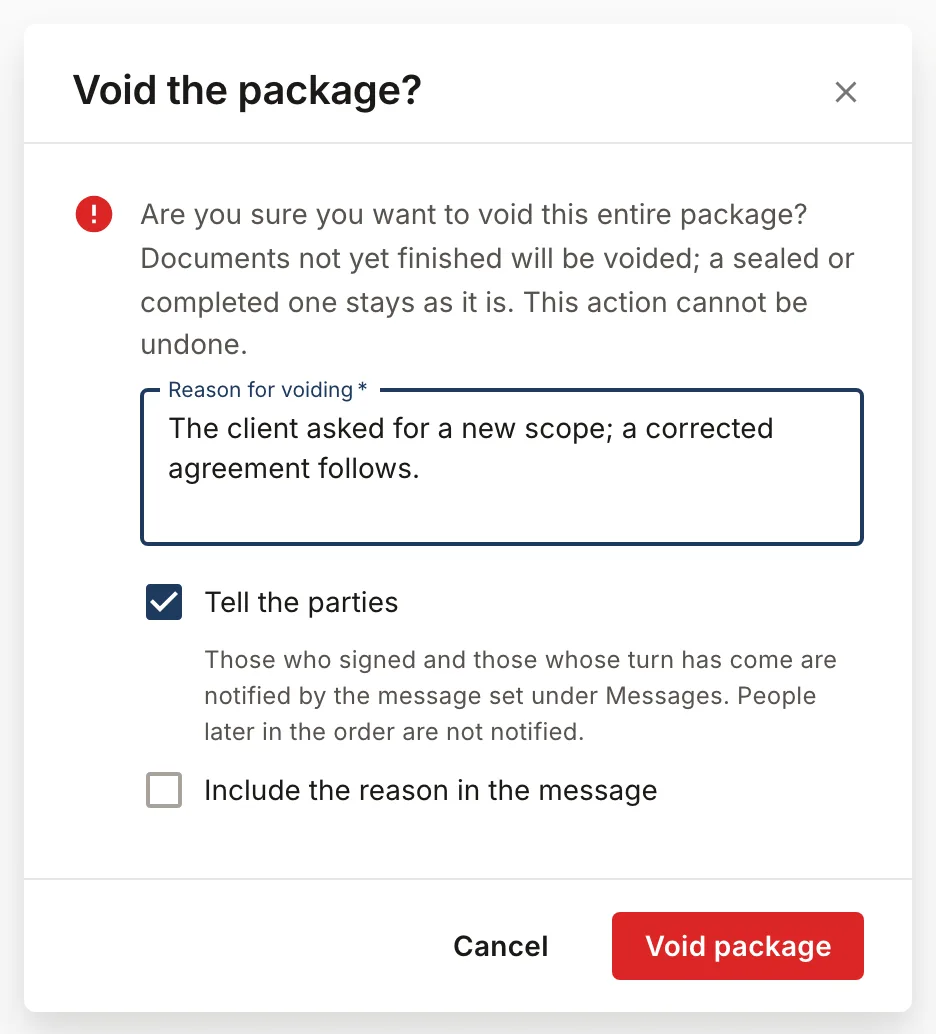
Todos los documentos que siguen abiertos pasan a Anulado. Un documento que ya había terminado conserva su estado, de modo que un NDA sellado sigue sellado. La anulación no se puede deshacer. Avisar a las partes, marcado de forma predeterminada, envía el mensaje Paquete anulado a quienes firmaron o a quienes les llegó el turno; los demás se enteran cuando abren su enlace, que muestra entonces Paquete anulado en lugar de los documentos. Si deben saberlo antes, avíseles directamente.
La misma acción está en la página del paquete, junto con lo que ocurre después. Un paquete también puede anularse desde la otra dirección: cuando alguien corrige un envío de formulario, Doxtly ofrece retirar los paquetes creados con los datos antiguos. Consulte Editar envíos.
En un teléfono
Sección titulada «En un teléfono»Con el ancho de un teléfono, cada paquete se convierte en una tarjeta con los mismos datos: título, estado, descripción, Número si lo tiene, Tipo, a quién espera y desde hace cuánto, el número de documentos y de partes, la fecha de creación y Caduca si tiene plazo, Contrato con su etiqueta y su día en un contrato, el contrato al que pertenece un cambio, y el mismo menú en su esquina. Toque la tarjeta para abrir el paquete. Mientras los cambios se agrupan bajo su contrato, la tarjeta de un contrato tiene al pie el botón con cuántos son, que despliega sus tarjetas debajo.
Exportar paquetes finalizados
Sección titulada «Exportar paquetes finalizados»Disponible cuando: su rol tiene Ver documentos
Exportar, sobre la lista, escribe los paquetes finalizados en archivos ZIP: una carpeta por paquete con sus documentos sellados, y un index.csv con una fila por documento: el ID, el título, el número, el tipo y el estado del paquete, cuándo se creó y cuándo terminó, el documento, sus firmantes, su nivel de firma y el SHA-256 del PDF sellado, y en un contrato su estado, el día en que entró en vigor y el día en que finaliza. Junto a un documento solo va un certificado de finalización cuando no lleva ninguno sellado dentro. Úselo para mantener su propio archivo o para entregar a un auditor los contratos firmados del año.
- Elija Exportar. Se abre la página de exportaciones.
- Elija Nueva exportación. En Exportar paquetes finalizados, fije Desde y Hasta, y marque los resultados que quiere incluir: Completados, Rechazados, Anulados. Se le indica cuántos paquetes serán y aproximadamente cuántos megabytes.
- Elija Nueva exportación.
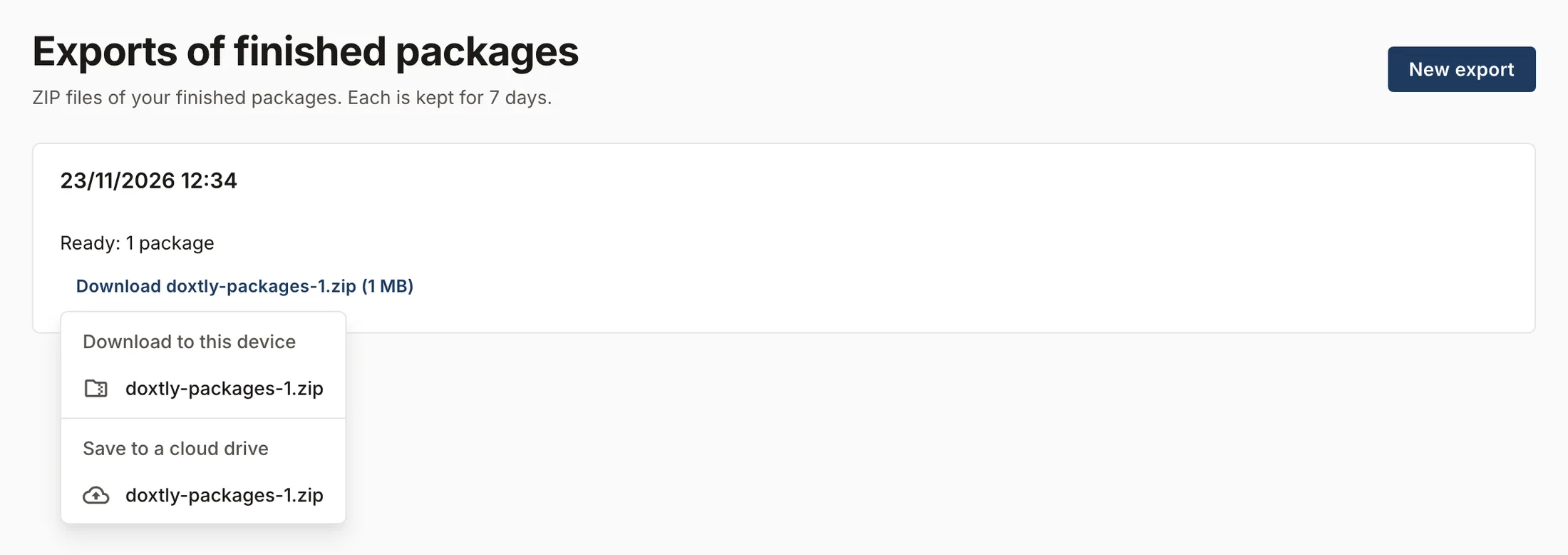
La exportación se prepara en segundo plano, y se le avisa cuando está lista. La página de exportaciones, Exportaciones de paquetes finalizados, las muestra con su estado: A la espera de iniciarse, En preparación…, Lista con el número de paquetes, o Fallida. Una exportación lista tiene un enlace Descargar para cada archivo ZIP; una exportación grande se divide en varios archivos, cada uno con un máximo de 2000 paquetes y 2 GB. Los archivos se conservan 7 días. Con una unidad conectada, cada archivo de 50 MB o menos puede guardarse también en una unidad (Guardar en una unidad en la nube); uno mayor solo se descarga.
Solo se ejecuta una exportación a la vez en la organización. Una exportación contiene lo que puede leer la persona que la inició, y solo ella la ve, salvo que usted pueda leer todos los paquetes de la organización, en cuyo caso ve todas sus exportaciones. Para exportar paquetes elegidos en la lista, márquelos y elija Exportar en la barra: se exportan los paquetes seleccionados que terminaron como completados, rechazados o anulados, sean cuales sean sus fechas.