

El editor de documentos interactivos
El editor es donde se decide qué contiene un documento interactivo, en qué orden y cómo se comporta su enlace. Se llega a él con Nuevo documento interactivo o haciendo clic en una fila de la lista. Nada de lo que haga aquí llega a los visitantes hasta que guarde.
El editor ocupa toda la ventana: el menú de la aplicación, las notificaciones, el selector de organización y el de tema claro u oscuro se ocultan mientras trabaja, y la flecha atrás de la esquina superior izquierda es la forma de salir. La descripción y los documentos forman una columna centrada que se desplaza bajo la barra superior, que permanece a la vista.
Disponible cuando: su rol tiene el permiso Gestionar documentos interactivos
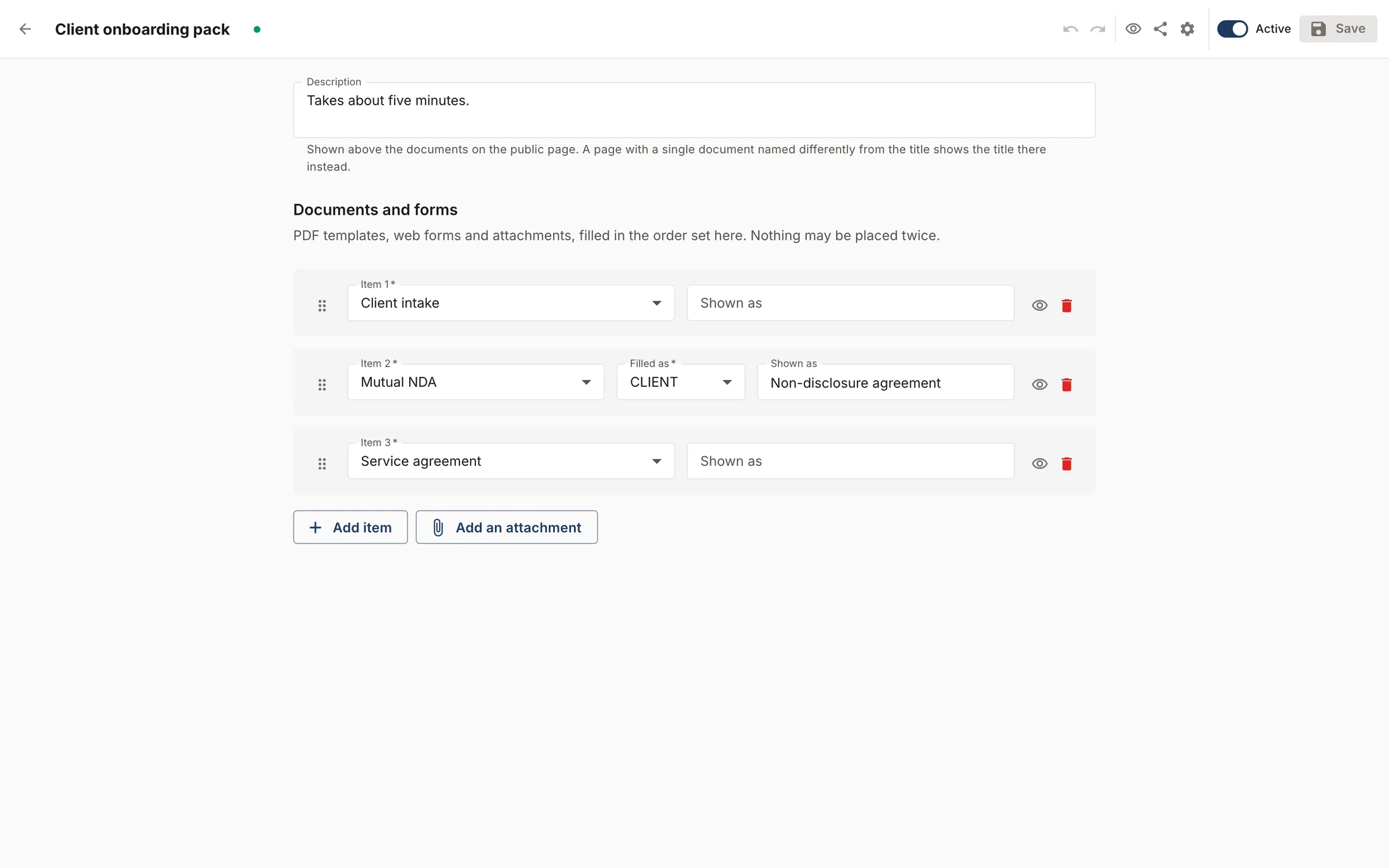
La barra superior
Sección titulada «La barra superior»
| Control | Qué hace |
|---|---|
| Flecha atrás | Vuelve a la página desde la que abrió el editor, o a la lista. Su información emergente dice adónde. Si hay algo sin guardar, Doxtly pregunta antes: Quedarse en la página o Salir de la página. |
| Título | El nombre del documento, de hasta 255 caracteres. Obligatorio. El visitante también lo ve. |
| Estado | Un punto verde cuando el documento se puede guardar (señálelo para leer Listo), o Problemas: N cuando algo requiere su atención. En naranja son solo advertencias, y puede guardar igualmente. Cambios sin guardar aparece al lado después de cualquier cambio. |
| Deshacer / Rehacer | Retiran su último cambio y lo vuelven a hacer. Lo que escribe en un campo cuenta como un solo paso, hasta que sale del campo o deja de escribir un segundo; cualquier otro cambio, como un elemento añadido, movido o quitado, un interruptor accionado o un ajuste elegido, es un paso propio. Fuera de un campo, Ctrl+Z deshace y Ctrl+Mayús+Z o Ctrl+Y rehace (⌘ en un Mac); en un campo actúan sobre su texto. |
| Vista previa (icono del ojo) | Muestra el documento tal como está en el editor, elemento por elemento, con el ancho de un teléfono, una tableta o un ordenador. Consulte Vista previa de todo el documento. Oculto hasta que algún elemento tenga contenido. |
| Compartir (icono) | Muestra el enlace público. Aparece una vez creado el documento. |
| Ajustes (icono) | Abre los ajustes. |
| Activo / Inactivo | Activa o desactiva el enlace. Mientras está inactivo, el enlace responde como si no existiera, pero los envíos existentes se mantienen y se pueden seguir editando. Los documentos nuevos empiezan activos. |
| Crear / Guardar | Guarda todo, incluidos los ajustes, y le mantiene en el editor: un documento nuevo recibe su propia dirección. Ctrl+S (⌘+S en un Mac) hace lo mismo. Guardar permanece atenuado hasta que algo cambia. |
En una tableta o un teléfono, la barra superior ocupa dos filas: la flecha atrás, el título, el estado y Guardar; debajo, las herramientas y Activo.
Haga clic en Problemas: N para ver lo que lo impide. Cada entrada le lleva al lugar correspondiente: el título, los elementos, la sección Metadatos o los ajustes, donde el título del envío, el mensaje de confirmación o un parámetro de redirección tienen un error, como una variable sin cerrar o una que el documento no tiene.
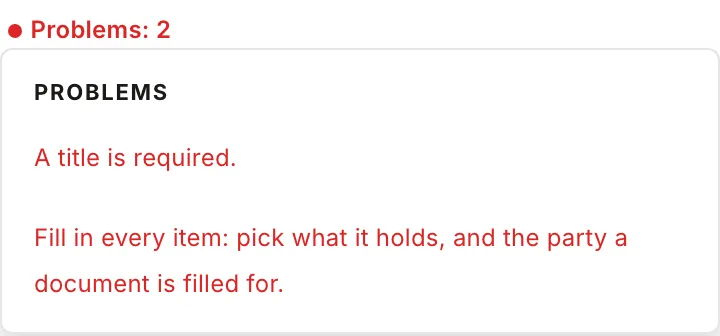
Cinco cosas impiden guardar: un título vacío, un elemento sin rellenar, una clave de metadatos no permitida, un Redirigir a otra página cuya dirección no es una dirección http o https válida o cuyos parámetros están incompletos, y un error en el título del envío, en el mensaje de confirmación o en un parámetro de redirección, como una variable sin cerrar o una función que no existe. Pulsar Guardar o Crear con alguno de ellos pendiente lo marca en rojo y no guarda nada, y la API rechaza el mismo texto cuando llega por otra vía. Una advertencia ahí, en naranja, como una variable que el documento no tiene, no le impide guardar: esa variable queda vacía cuando se envía el documento. Los errores en las secciones Seguridad y Parámetros del enlace, como una lista de direcciones vacía o un nombre de parámetro repetido, se marcan en el propio campo, y al guardar aparece un mensaje que indica qué corregir.
Descripción
Sección titulada «Descripción»Descripción es un texto opcional que se muestra encima de los documentos en la página pública. Úselo para una línea de orientación, como «Se tarda unos cinco minutos. Tenga a mano el número de registro de su empresa.»
Hay una excepción. Con un único elemento cuyo nombre difiere del documento, el nombre del elemento pasa a ser el encabezado y el título del documento va debajo, donde estaría la descripción. Si los dos nombres son iguales, la descripción se mantiene.
Documentos y formularios
Sección titulada «Documentos y formularios»Cada elemento es una fila de Documentos y formularios, y el visitante los ve en este orden. Puede combinarlos libremente: primero un formulario y después dos PDF, o un formulario entre ellos.

| Campo | Qué hace |
|---|---|
| Tirador | Arrastre una fila para moverla. También funciona con el teclado. |
| Elemento N | Lo que contiene este elemento. La lista tiene dos grupos: Plantillas PDF y Formularios web. Obligatorio. |
| Lo rellena la parte | Qué parte rellena este documento. Solo aparece para una plantilla dirigida a más de una parte. En ese caso es obligatorio. |
| Se muestra como | El nombre que ve el visitante para este elemento. Déjelo vacío para usar el nombre de la plantilla o del formulario. También da nombre al archivo PDF generado, de modo que Non-disclosure agreement da non-disclosure-agreement-1.pdf. |
| Vista previa (icono del ojo) | Muestra lo que este elemento pone delante de la persona que lo rellena. Consulte Vista previa de un elemento. |
| Icono de eliminar | Quita el elemento. Un documento interactivo necesita al menos uno, así que la última fila no se puede quitar. |
Añadir elemento añade una fila al final.
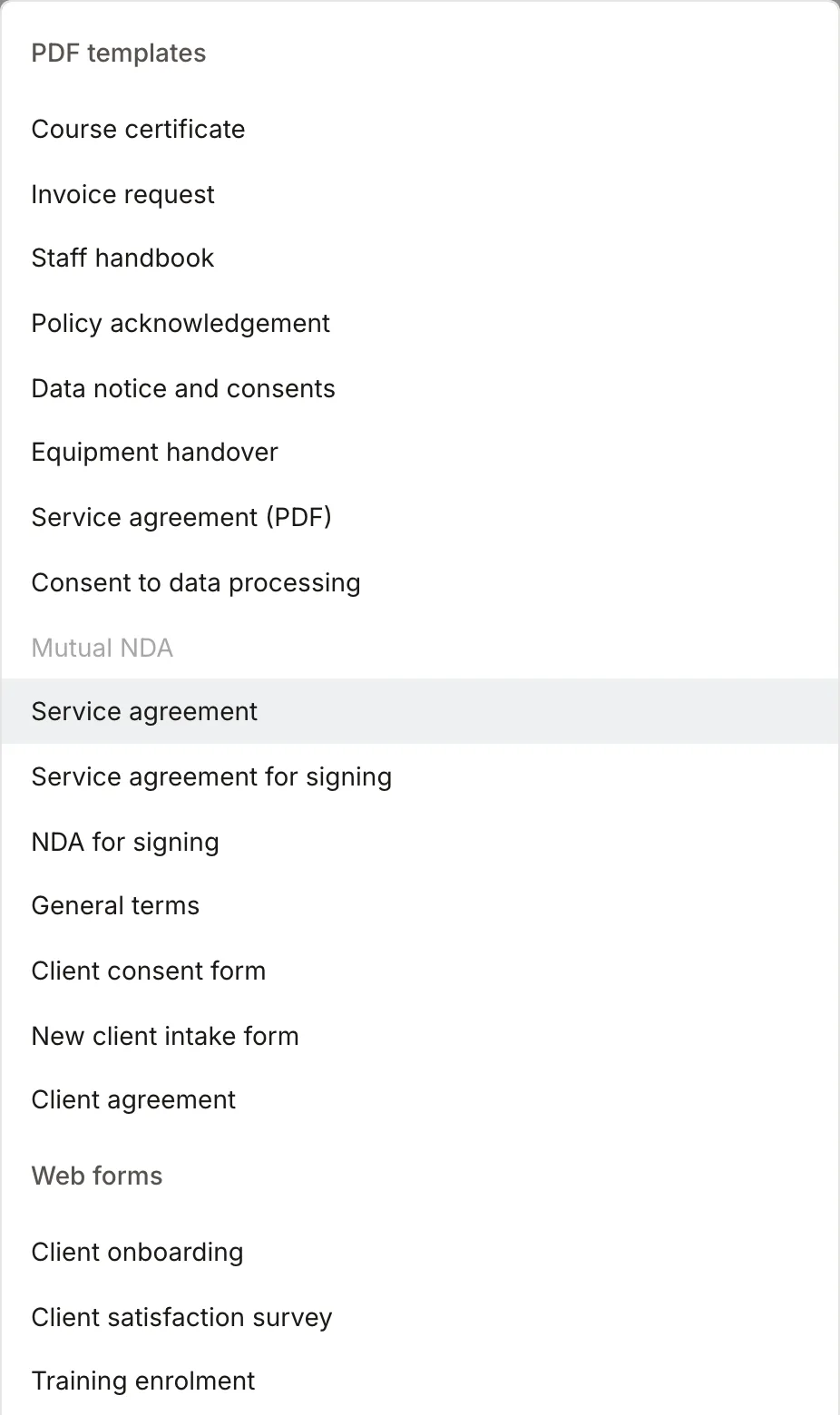
Nada se puede colocar dos veces: la lista ofrece todas las plantillas PDF y todos los formularios web que su rol puede ver, y lo que ya contiene otro elemento aparece atenuado. Un formulario que cobra un pago no se puede colocar: un documento interactivo envía todos sus formularios juntos, sin ningún paso para pagar. Al guardar el documento se indica «El formulario … cobra un pago, por lo que no se puede colocar en un documento interactivo.» Si el mismo papel tiene que rellenarse dos veces, para dos personas, use dos documentos interactivos.
Pedir un archivo
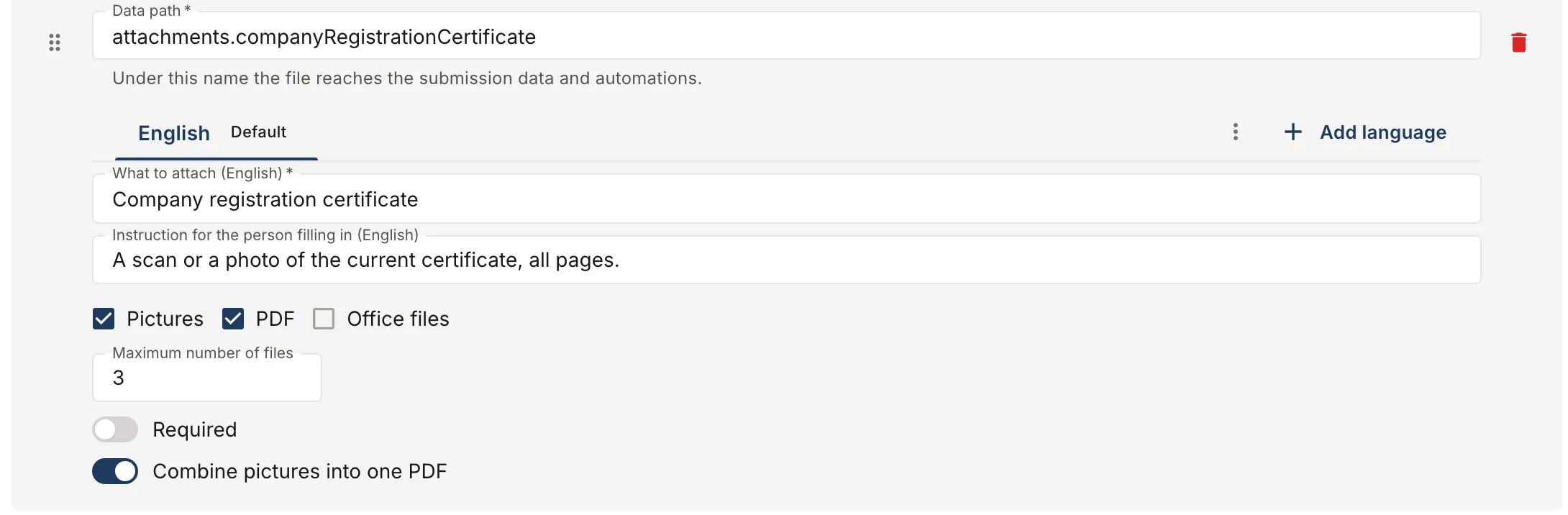
Sección titulada «Pedir un archivo»Añadir un adjunto añade un elemento que pide a la persona un archivo, como el certificado de inscripción de una empresa o una foto de un documento de identidad. No tiene PDF propio: la persona añade el archivo desde la lista de documentos, y se conserva con el envío como PDF.
| Campo | Qué hace |
|---|---|
| Ruta de datos | Dónde va a parar el archivo en los datos del envío y en los flujos de trabajo. Doxtly propone una a partir del primer nombre que indique, como attachments.companyRegistrationCertificate, y puede cambiarla. Obligatoria; solo letras, cifras, puntos y guiones bajos; ningún otro adjunto ni campo del documento puede usarla, y se rechazan los nombres que Doxtly reserva para sí. |
| Pestañas de idioma | Qué adjuntar (obligatorio en el idioma de su organización, hasta 255 caracteres) e Instrucciones para quien lo rellena (opcional, hasta 2000 caracteres), una pestaña por idioma. Añadir idioma añade otro; la persona lee el idioma en el que se muestra la página. |
| Imágenes, PDF, Archivos de ofimática | Lo que la persona puede añadir. Las imágenes son JPEG, PNG, HEIC y WebP; los archivos de ofimática son documentos de Word (DOCX, DOC), ODT y RTF. Cada archivo se convierte en un PDF, de hasta 25 MB. Los elementos nuevos admiten imágenes y PDF. |
| Número máximo de archivos | De 1 a 10. Un envío admite como máximo 20 archivos adjuntos entre todos sus elementos de adjunto. |
| Obligatorio | La persona no puede enviar sin al menos un archivo. |
| Combinar las imágenes en un PDF | Se muestra cuando se permite más de un archivo: las imágenes pasan a ser páginas de un único PDF, de modo que un escaneo de varias páginas llega como un solo documento. |
Un cliente al que se le pide su certificado de inscripción puede enviar tres fotos de sus páginas hechas con el teléfono; con Combinar las imágenes en un PDF activado, el envío y los flujos de trabajo reciben un PDF de tres páginas.
Vista previa de todo el documento
Sección titulada «Vista previa de todo el documento»Vista previa, en la barra superior, abre a pantalla completa el documento tal como está en el editor, guardado o no. La barra bajo el título muestra sus elementos en orden (haga clic en uno para verlo) y, a la derecha, los anchos de un teléfono, una tableta y un ordenador. Un formulario web se dibuja como lo dibuja la página pública, con el aspecto del documento; una plantilla PDF muestra sus áreas, con las de la parte del elemento destacadas; una solicitud de archivo muestra lo que se pedirá a la persona. Aquí no se puede rellenar ni enviar nada, y abrir la vista previa no cuenta como visita. En un teléfono los anchos se ocultan: el teléfono es el ancho.
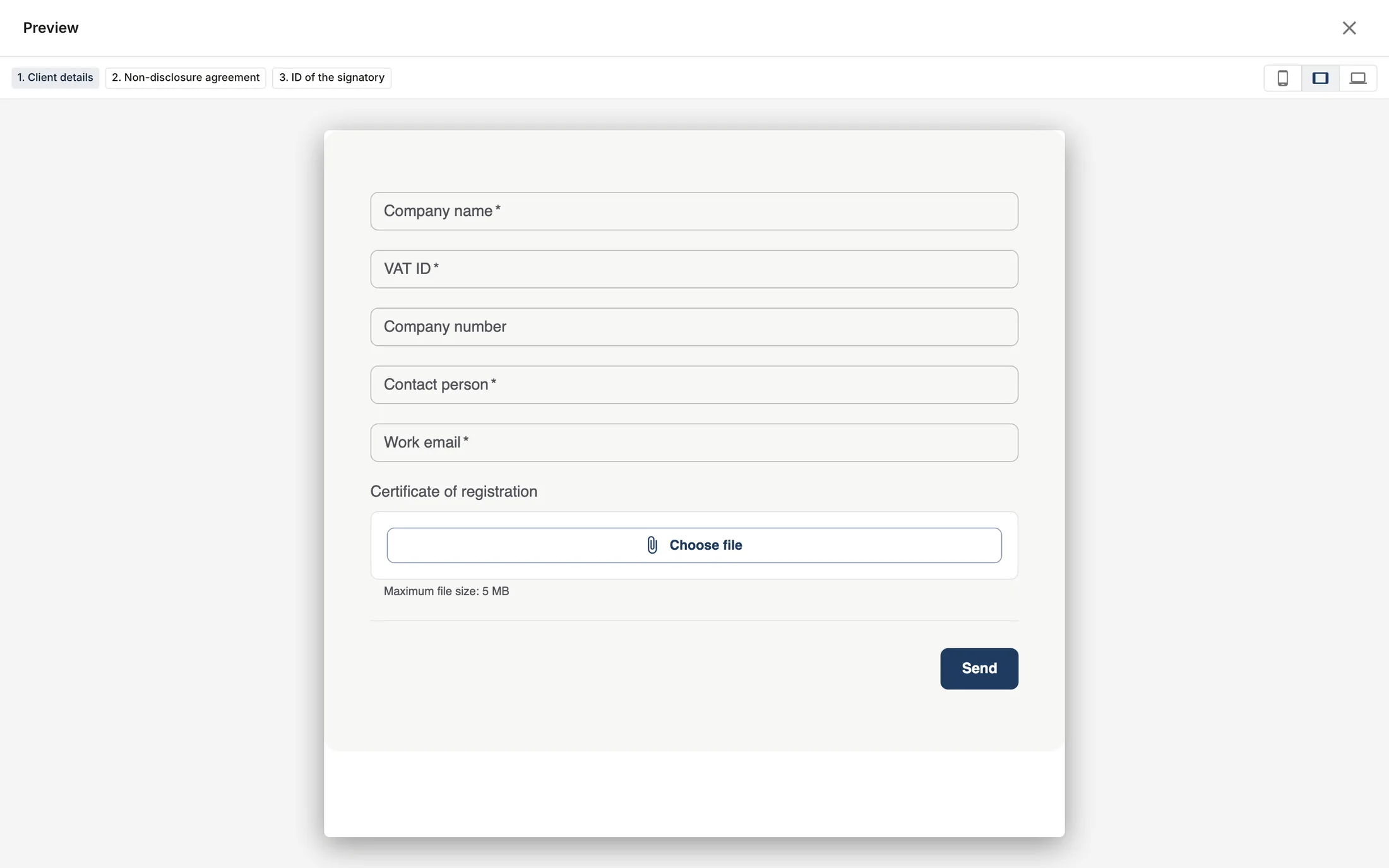
Vista previa de un elemento
Sección titulada «Vista previa de un elemento»El icono del ojo de una fila muestra el elemento tal como lo verá la persona que rellena el documento, sin salir del editor:
- Un formulario web se abre en la propia vista previa del diseñador de formularios, con el ancho de un teléfono, una tableta o un escritorio, dibujado exactamente como lo dibuja la página pública.
- Una plantilla PDF se abre con sus áreas rellenables y sus lugares de firma dibujados sobre las páginas. Los de la parte elegida en Parte, en la parte superior de la ventana, destacan, y los de las demás partes aparecen difuminados, para que pueda comprobar quién rellena qué. Empieza en la parte indicada en Lo rellena la parte del elemento. Amplíe o reduzca con los botones de la esquina. Aquí no se puede rellenar nada.
El icono permanece atenuado hasta que la fila contiene algo, y en un elemento que su rol no le permite ver; señálelo para leer por qué. Si la plantilla o el formulario no se pueden cargar, la ventana lo indica y el editor sigue funcionando.
Elegir una parte
Sección titulada «Elegir una parte»Las plantillas PDF pueden dirigirse a partes, de modo que un mismo archivo sirva a ambos lados de un acuerdo. Una plantilla de NDA puede tener áreas para CLIENT y para NORTHBRIDGE. Consulte Campos PDF para ver cómo se asigna una parte a las áreas.
La parte se elige por elemento:
- Una plantilla sin partes no necesita elección. Se ofrecen todas las áreas rellenables.
- Una plantilla con una sola parte se resuelve sola. Doxtly la establece en cuanto elige la plantilla.
- Una plantilla con varias partes muestra Lo rellena la parte.
El visitante recibe las áreas de esa parte y las áreas que no nombran ninguna parte. Las áreas de las demás partes quedan intactas. Esto es útil cuando el visitante rellena ahora el lado del cliente y su propio lado se completa más tarde, por ejemplo cuando un flujo de trabajo envía el documento a firma.
Los códigos QR y los códigos de barras nunca se ofrecen: se dibujan a partir de los datos al generar el PDF.
Un área A partir de los datos funciona aquí de forma distinta que en un documento generado: también se ofrece en la página, como área opcional. Si la persona la deja vacía, Doxtly imprime lo que contienen los datos bajo su ruta de variable al generar el PDF, como una respuesta de formulario, _params.client o _metadata.region. Así, el cliente puede escribir el nombre de su empresa una sola vez en un formulario y verlo en todos los PDF, y el área solo hay que rellenarla cuando los datos no tienen nada para ella. Consulte Valor para conocer los dos orígenes.
Notas que puede ver
Sección titulada «Notas que puede ver»| Mensaje | Qué significa |
|---|---|
| No está entre las plantillas y formularios que puede ver; se mantiene tal cual a menos que elija otro | El elemento contiene algo que su rol no le muestra. Al guardar, no se toca. |
| Su rol no le permite ver plantillas PDF… o …formularios web… | Su rol oculta esa lista completa. Los elementos existentes se mantienen. |
| No se han podido cargar las plantillas PDF y los formularios web disponibles. | Las listas no se han podido cargar. Los elementos existentes conservan lo que contienen. Vuelva a cargar la página. |
| No hay nada que elegir: cree antes una plantilla PDF o un formulario | La organización todavía no tiene ni lo uno ni lo otro. |
Cómo se comporta un formulario incorporado
Sección titulada «Cómo se comporta un formulario incorporado»Un formulario web colocado en un documento interactivo forma parte de ese documento. Sus propios ajustes se quedan en su propia página:
- Su contraseña, sus ajustes de seguridad, su protección antispam, su interruptor Activo y sus parámetros del enlace no se aplican. Se aplican los ajustes del documento interactivo.
- Su estilo tampoco se aplica. El formulario adopta el aspecto de la página, incluido el modo claro u oscuro del visitante.
- No tiene botón de envío. Todo se envía desde la única barra de la parte inferior de la página.
- Sus campos, reglas, validación, lógica condicional y páginas funcionan todos.
- Un archivo elegido en él se guarda siempre, diga lo que diga Guardar el archivo de forma permanente en el campo, porque los flujos de trabajo se ejecutan solo después de generar los documentos y necesitan el archivo en ese momento.
- Un envío aquí no es un envío de formulario. No aparece entre los envíos del formulario, no cuenta para los envíos de formularios y no inicia los flujos de trabajo que escuchan a ese formulario. Inicia los que escuchan al documento interactivo, con los metadatos y los parámetros de enlace del documento, no los del formulario.
Para un formulario no se genera nada. Sus respuestas pasan a ser datos y pueden rellenar áreas PDF que lean las mismas variables, pero solo las plantillas PDF producen archivos.
Si dos formularios usan la misma variable, gana el posterior. Un valor escrito en un área PDF gana sobre una respuesta de formulario en la misma variable.
Ajustes
Sección titulada «Ajustes»Haga clic en el icono del engranaje para abrir Ajustes del documento interactivo. Sus secciones aparecen a la izquierda, bajo tres encabezados: Desarrollo (General, Aspecto), Acceso y seguridad (Seguridad) y Datos (Parámetros del enlace, Metadatos). En un teléfono, elija una en la lista Sección de arriba. Sus cambios se conservan en el editor mientras trabaja y solo se guardan al hacer clic en Guardar o Crear, de modo que cerrar el cuadro de diálogo no es guardar. Un enlace al editor que termina en ?settings= y el nombre de una sección abre el cuadro de diálogo en ella: main, look, security, queryParams o metadata.
General
Sección titulada «General»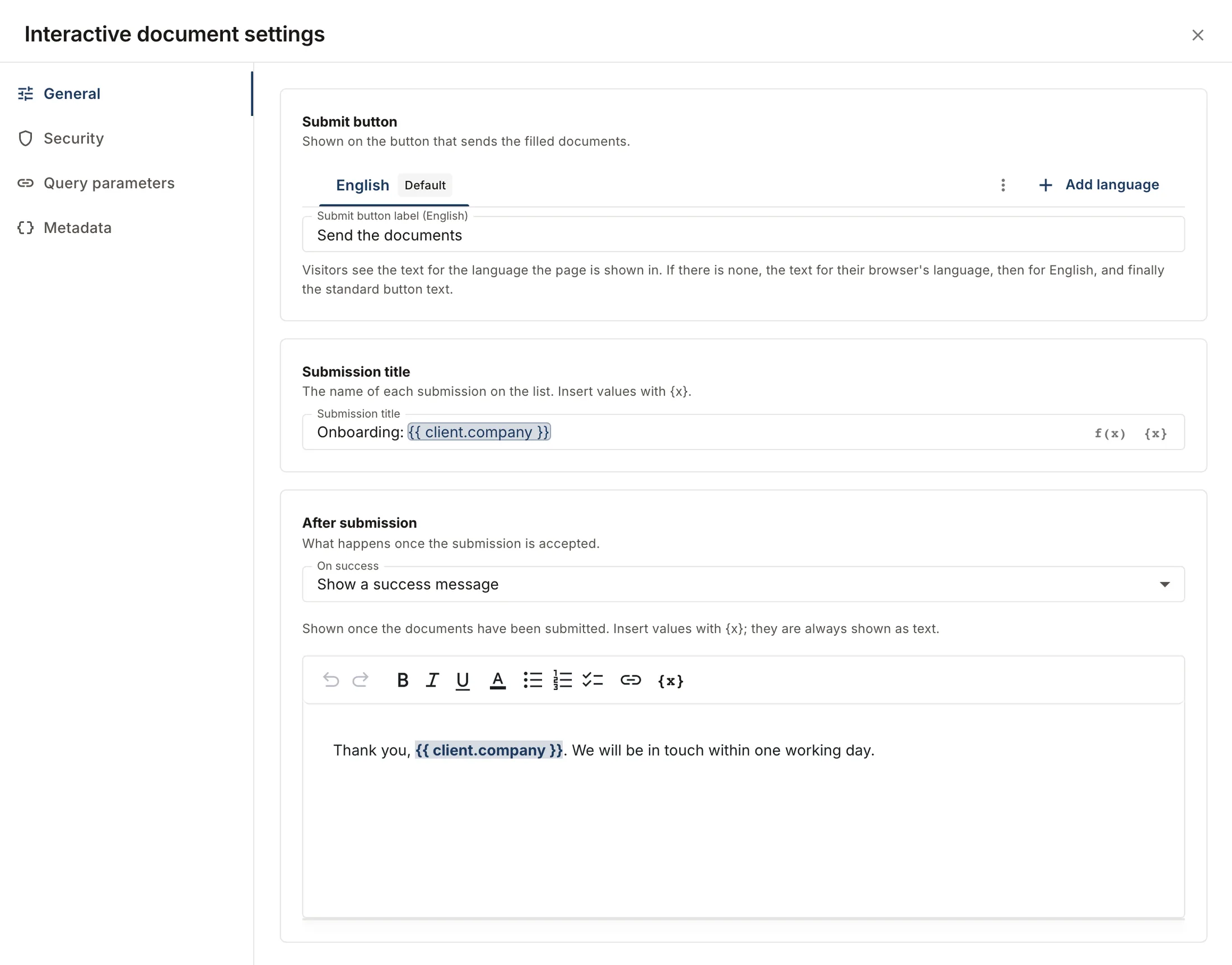
| Ajuste | Qué hace | Valor predeterminado |
|---|---|---|
| Etiqueta del botón de envío | El texto del botón que lo envía todo, en cada idioma. Algo concreto como Enviar los documentos indica a las personas qué ocurre después. | Enviar, en el idioma de la página |
| Título del envío | Cómo se llama cada envío en su lista, y dónde busca la búsqueda de la lista. Inserte valores con el botón {x} para distinguirlos, como Agreement with {{ customer.name }}. Pueden llevar operaciones y valores predeterminados, como `{{ customer.name |
upper }}o{{ customer.name ?? client.company }}`: coloque el cursor sobre uno y haga clic en Operaciones. Se recorta a 255 caracteres. |
| Después del envío | Un mensaje de confirmación o una redirección a otra página, elegidos como en un formulario. El mensaje se escribe en cada idioma que necesite, y la persona ve la versión del idioma de la página, de su navegador o de su organización. | Mensaje de confirmación: Los documentos se han enviado. Ya puede cerrar esta ventana. |
El mensaje de confirmación es texto enriquecido, así que puede llevar un enlace a sus siguientes pasos. El botón {x} ofrece las respuestas de los formularios y las áreas que transmiten un valor (consulte lo que reciben los flujos de trabajo), la referencia del envío, el título del documento, los parámetros de enlace y los metadatos; el título ofrece solo las respuestas. Un valor se muestra siempre como texto, nunca como HTML, y la contraseña, la firma o el dibujo de un formulario no imprimen nada. Cuando se edita un envío, su título se vuelve a calcular a partir de los valores corregidos.
Con Redirigir a otra página, la persona va a la dirección que indique, una dirección http o https, con los parámetros que elija. Ve una breve confirmación mientras el navegador sale, con un botón Continuar para un navegador que se queda (consulte Después de enviar). Un documento que lleva directamente a la firma abre en su lugar la página de firma.
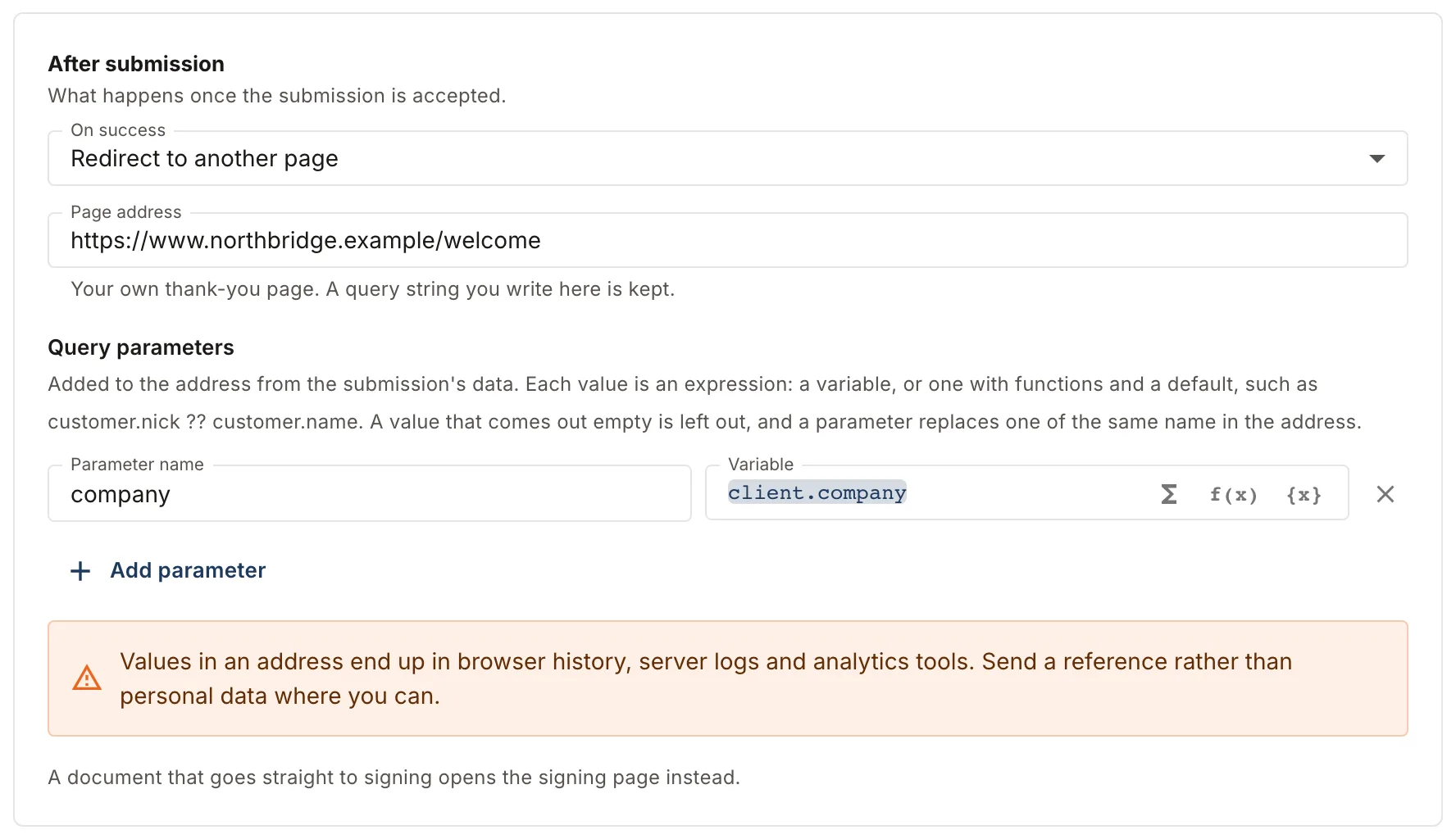
Por ejemplo, https://www.northbridge.example/welcome con el parámetro company leído de client.company lleva a Harbour Logistics a https://www.northbridge.example/welcome?company=Harbour%20Logistics%20Ltd, una página de bienvenida en la que su sitio web puede saludarles.
Texto del botón de envío en cada idioma
Sección titulada «Texto del botón de envío en cada idioma»El campo tiene una pestaña para el idioma de su organización, marcada como Predeterminada, que siempre está presente; Añadir idioma añade otro de los catorce idiomas, y el menú ⋮ copia el texto de otro idioma o quita una versión, como en un formulario. Rellene solo los que necesite. La persona ve el primer texto que exista para el idioma en el que se muestra la página, después para cada uno de los idiomas de su navegador y después para el idioma de su organización; si no hay ninguno de ellos, el botón dice Enviar en el idioma de la página. Un idioma dejado en blanco cuenta como no rellenado.
Seguridad
Sección titulada «Seguridad»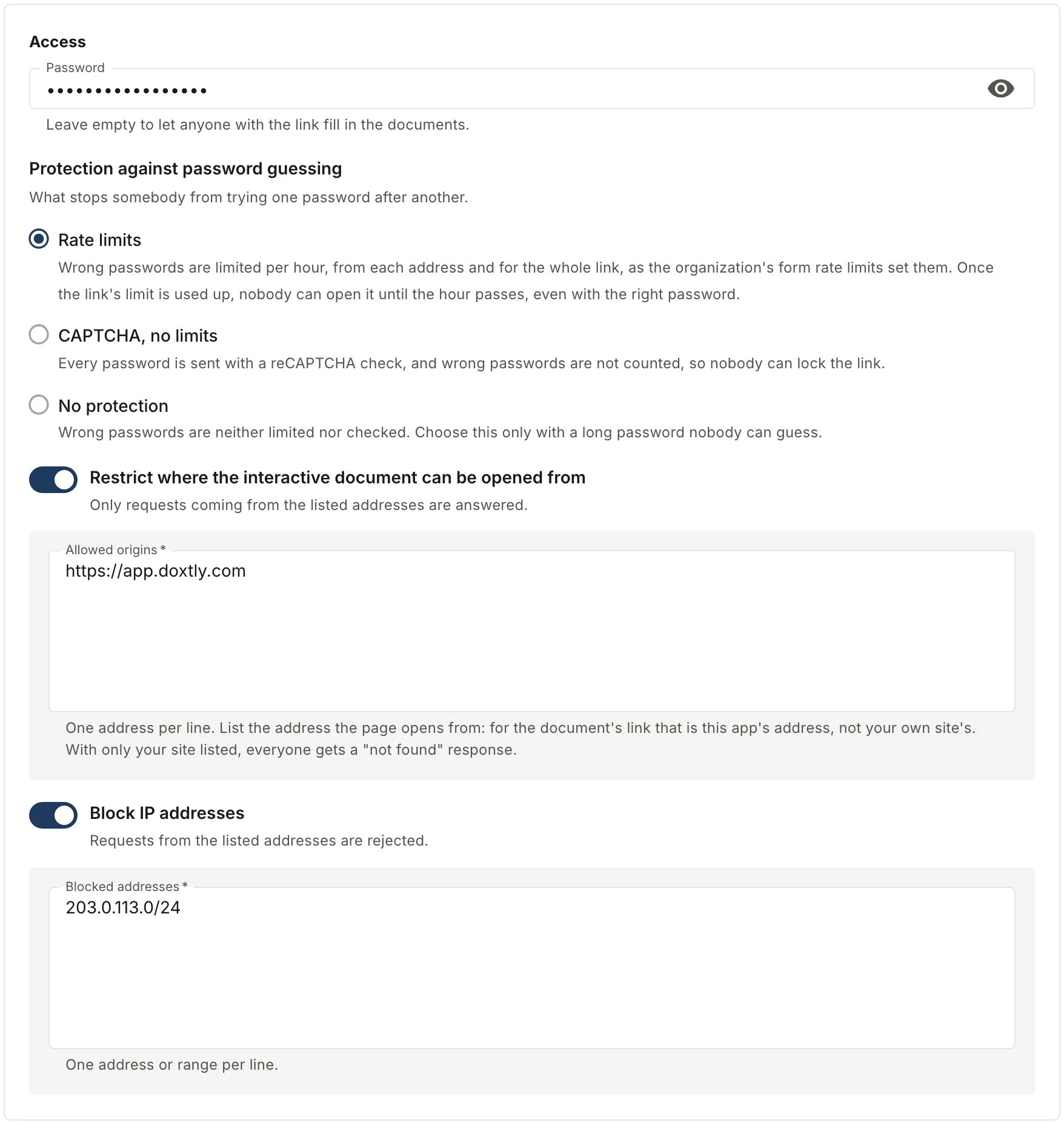
Acceso
| Ajuste | Qué hace |
|---|---|
| Contraseña | Déjela vacía para que cualquiera que tenga el enlace pueda rellenar los documentos. Con contraseña, el visitante tiene que introducirla antes de ver nada, y la lista muestra un candado. Se conserva para que pueda volver a leerla aquí con el icono del ojo, lo que resulta práctico cuando un cliente la ha perdido. La comprobación es exacta, mayúsculas incluidas. Si la cambia mientras alguien está rellenando, su envío se rechaza, así que elija un momento en que nadie esté a medias. |
| Protección contra la adivinación de contraseñas | Aparece una vez establecida una contraseña. Consulte más abajo. |
| Restringir desde dónde se puede abrir el documento interactivo | Solo se responde a las solicitudes procedentes de las direcciones indicadas en Orígenes permitidos. Una dirección por línea, y se necesita al menos una. Indique la dirección desde la que se abre la página: para el enlace del documento es la dirección de la propia aplicación Doxtly, que el campo muestra como texto de ejemplo, no la de su propio sitio. Si solo figura su sitio, todo el mundo recibe la respuesta «no encontrado». Una línea que empieza por una barra se interpreta como una expresión regular. |
| Bloquear direcciones IP | Se rechazan las solicitudes de las direcciones indicadas en Direcciones bloqueadas. Una entrada por línea: una dirección concreta (192.168.1.1), un rango CIDR (192.168.1.0/24) o un rango (192.168.1.0-192.168.1.255). Se necesita al menos una entrada. |
Un visitante bloqueado o no permitido recibe la misma respuesta que alguien con un enlace incorrecto, de modo que no averigua si el documento existe. Después de cambiar estas listas, abra el enlace por su cuenta para comprobar que se comporta como espera.
Protección contra la adivinación de contraseñas
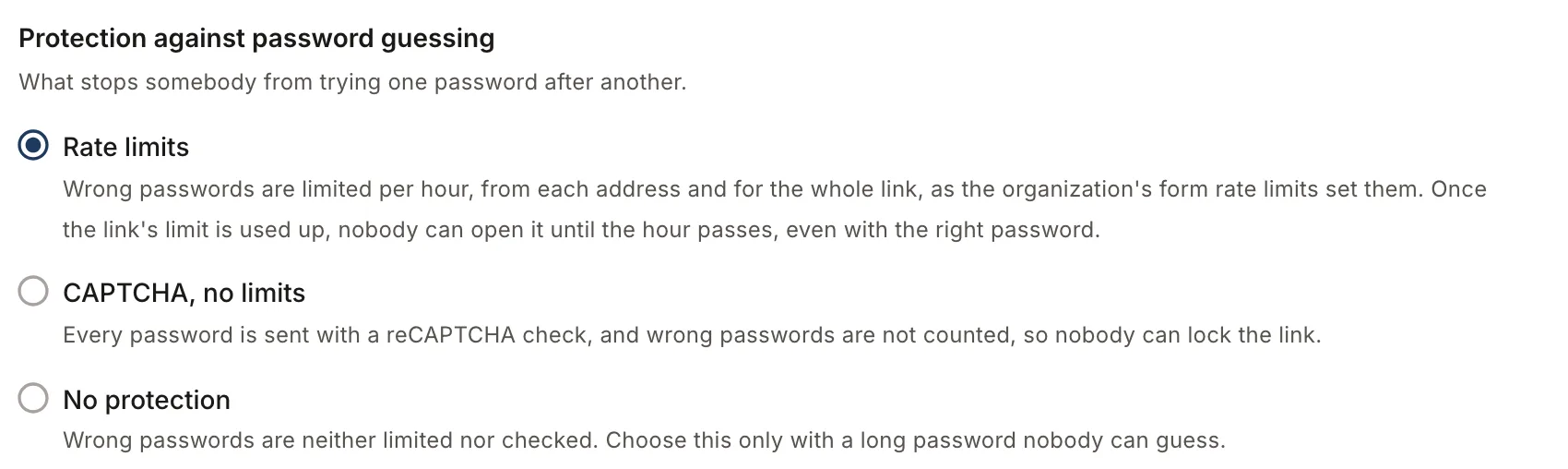
| Opción | Cómo funciona | Elíjala cuando |
|---|---|---|
| Límites de intentos (predeterminada) | Las contraseñas incorrectas se limitan por hora, desde cada dirección y para todo el enlace, según lo establecido en los límites de solicitudes de su organización. Las contraseñas correctas no cuentan. Una vez agotado el límite del enlace, nadie puede abrirlo hasta que pase la hora, ni siquiera con la contraseña correcta. | Normalmente. |
| CAPTCHA, sin límites | Cada contraseña va acompañada de una comprobación reCAPTCHA y las incorrectas no cuentan, de modo que nadie puede bloquear el enlace. Necesita una integración de reCAPTCHA activa. Elija una en Integración de reCAPTCHA o deje la predeterminada de la organización. | El enlace se comparte ampliamente y un bloqueo haría daño. |
| Sin protección | Las contraseñas incorrectas no se limitan ni se comprueban. | Usa una contraseña larga que nadie puede adivinar. |
Si la integración de reCAPTCHA deja de estar activa más adelante, el enlace vuelve a los límites de intentos y aquí aparece una advertencia. No puede guardar los ajustes con CAPTCHA hasta que vuelva a haber una integración activa o elija otra opción.
Recopilación de datos y Edición de envíos
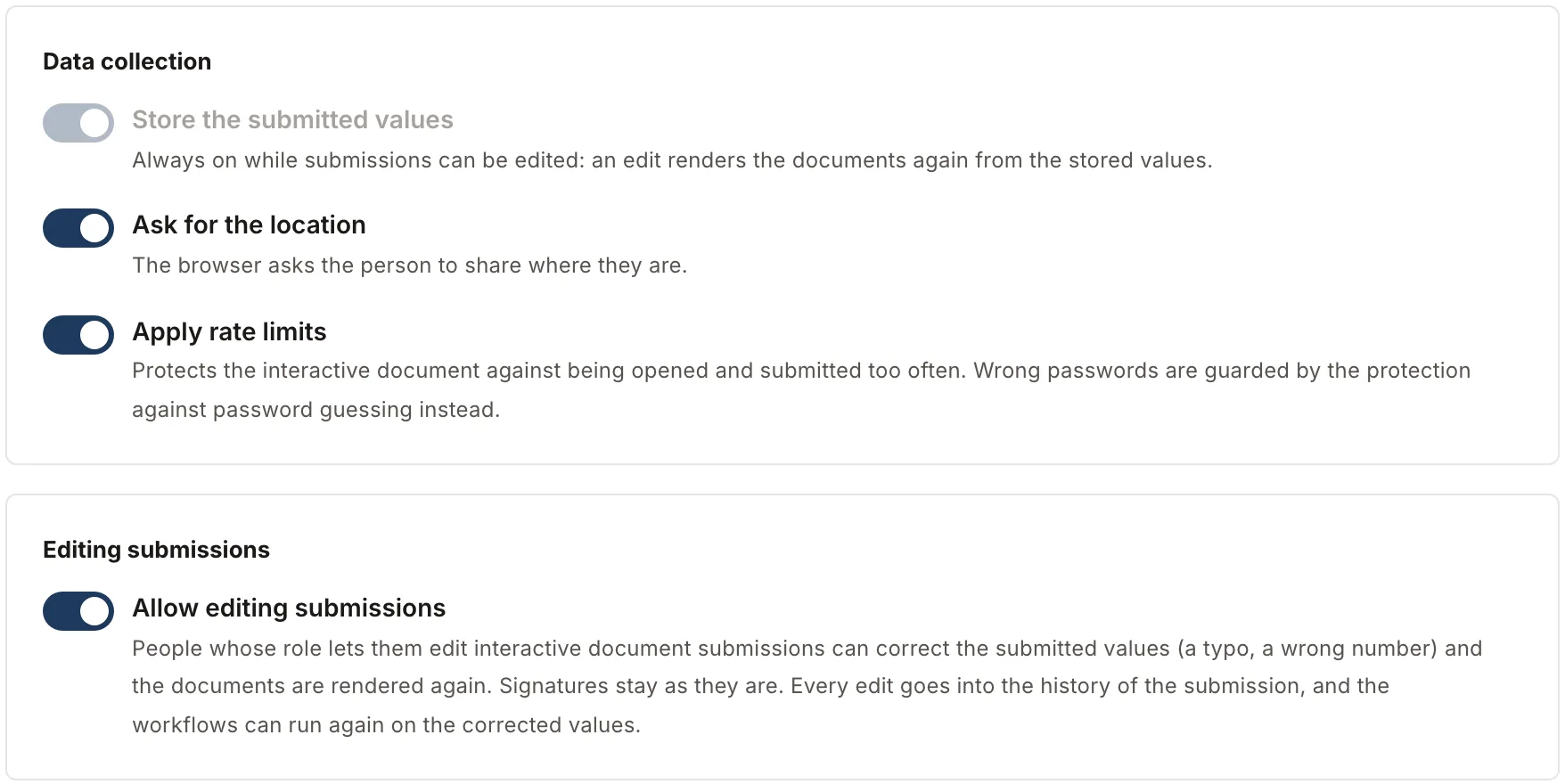
| Ajuste | Qué hace | Valor predeterminado |
|---|---|---|
| Guardar los valores enviados | Desactivado, los valores escritos y las respuestas de los formularios se usan para pintar los PDF y después se vacían, tanto si la generación ha funcionado como si no, y los flujos de trabajo no reciben ninguno de ellos. Se conservan los documentos generados, los archivos y las imágenes subidos, el título del envío, la dirección IP y la ubicación. | Activado |
| Solicitar la ubicación | El navegador pide a la persona que comparta dónde está, por ejemplo cuando necesita constancia de dónde se rellenó un formulario de inspección de obra. La respuesta, o el motivo por el que no la hay, queda en el envío. | Desactivado |
| Aplicar límites de frecuencia | Limita la frecuencia con la que se puede abrir y enviar el documento, según lo establecido en los límites de solicitudes de su organización. No afecta a las contraseñas incorrectas: de ellas se ocupa la protección anterior. Desactívelo para una tableta de recepción que abre y envía el enlace todo el día. | Activado |
| Permitir la edición de envíos | En su propia sección Edición de envíos. Las personas con el permiso Editar envíos pueden corregir un envío, y los flujos de trabajo pueden volver a ejecutarse con los valores corregidos. | Activado en los documentos nuevos |
Permitir la edición de envíos y Guardar los valores enviados van unidos. Una edición vuelve a generar los PDF a partir de los valores guardados, así que, mientras se permita editar, el interruptor de guardado está activado y bloqueado. Para dejar de guardar valores, por ejemplo en un formulario con datos de salud sensibles, desactive primero Permitir la edición de envíos.
Lo que se guarda se decide en el momento en que llega un envío, de modo que un envío enviado sin valores guardados nunca se puede editar, aunque active el ajuste más tarde. Permitir la edición de envíos en sí se lee cuando alguien intenta editar: desactívelo y ningún envío se podrá editar hasta que lo vuelva a activar.
Parámetros del enlace
Sección titulada «Parámetros del enlace»Use esta sección para llevar información en el propio enlace. Si envía por correo electrónico a los clientes de Northbridge un enlace que termina en ?client=HARBOUR&source=newsletter, cada envío puede recordar ambos.
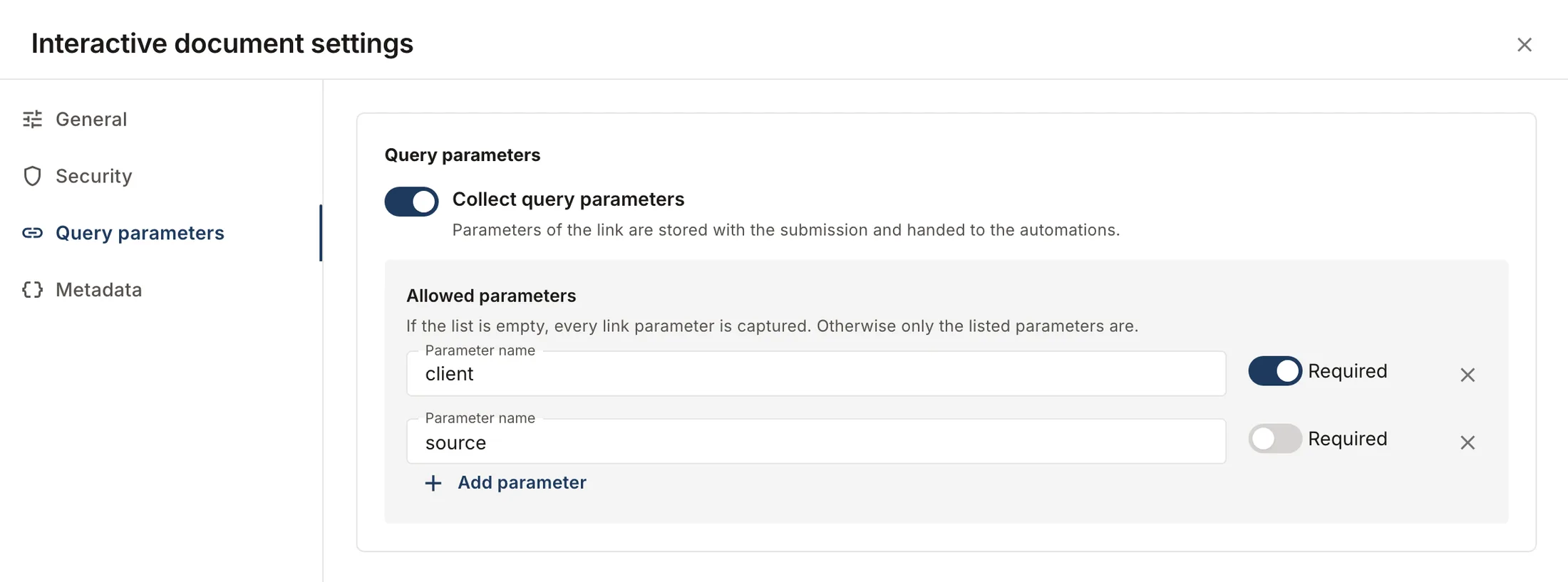
Active Aceptar parámetros del enlace y rellene los Parámetros permitidos:
- Con la lista vacía, se capturan todos los parámetros del enlace,
languageincluido. La sección lo indica con No se han definido parámetros: se capturarán todos los parámetros del enlace. - Con entradas, solo los indicados. Haga clic en Añadir parámetro para cada uno.
- Un Nombre del parámetro empieza por una letra o un guion bajo y solo contiene letras, cifras y guiones bajos. Ningún nombre puede aparecer dos veces. Si un enlace repite un nombre, cuenta el primer valor.
- Active Obligatorio si el enlace no sirve sin él. Un enlace al que le falta el parámetro o lo deja vacío muestra Faltan parámetros obligatorios en lugar de los documentos.
Los parámetros capturados aparecen en el envío, llegan a los flujos de trabajo como _params y las condiciones de impresión de las áreas PDF pueden leerlos como _params.client. Un parámetro no rellena nada por sí solo: para imprimir uno, asigne a un área A partir de los datos la ruta de variable _params.client.
Metadatos
Sección titulada «Metadatos»Los metadatos son un conjunto de valores fijos que se adjuntan a cada envío, para su propio uso. Por ejemplo, department: training y priority: 2, que un flujo de trabajo lee para encaminar los documentos sin que ningún visitante los vea. Resérvelos para lo que es igual para todos los que usan este enlace. Lo que varía según la persona corresponde a un parámetro del enlace.
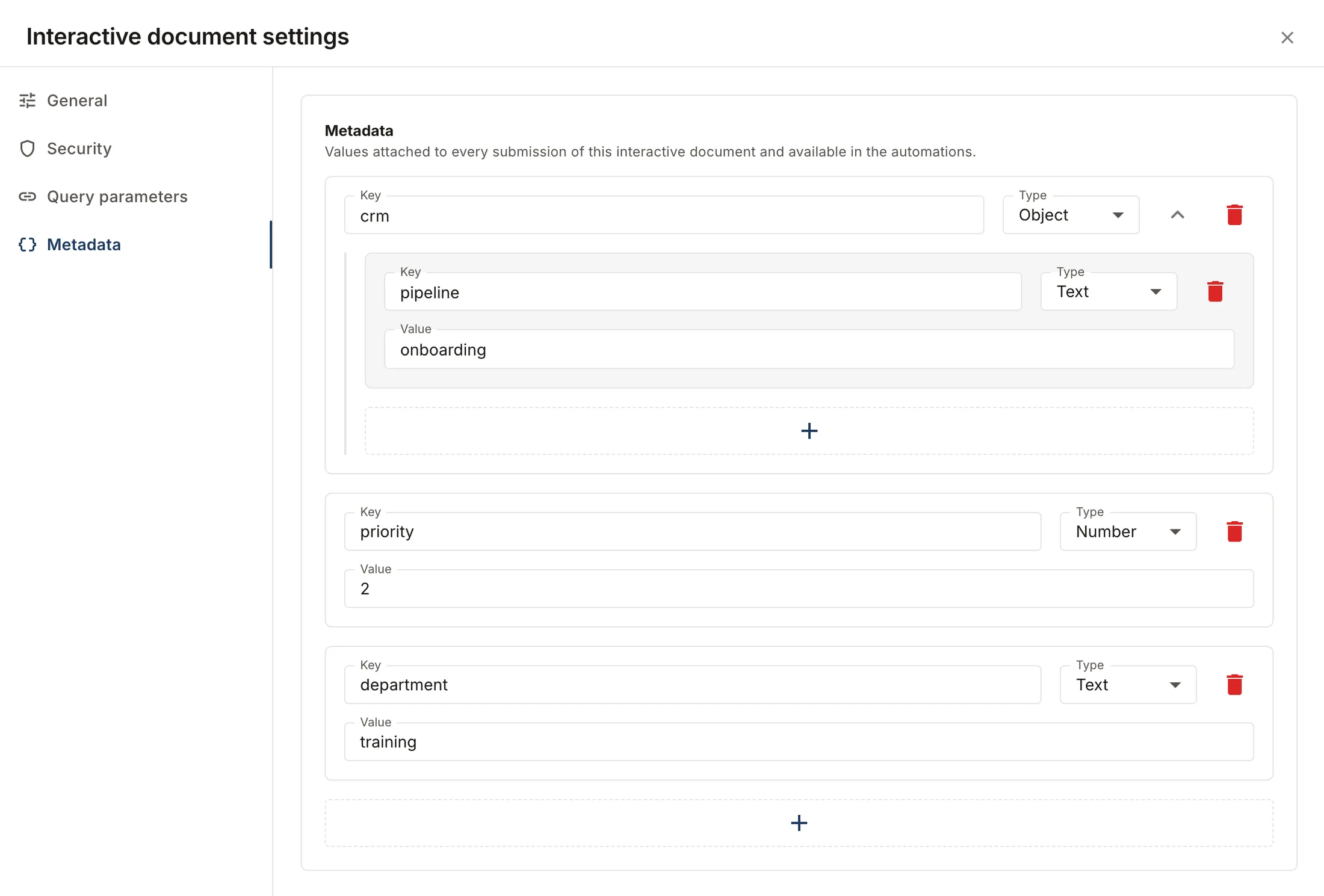
Haga clic en el botón + (Añadir campo) para cada entrada y asígnele una Clave, un Tipo (Texto, Número u Objeto) y un Valor. Un Objeto contiene otros campos dentro. Una clave no puede estar vacía, empezar ni terminar con un espacio, ni contener un punto o un carácter de control como un salto de línea. Dos entradas del mismo nivel no pueden compartir clave. Una clave de primer nivel no puede empezar por _, que está reservado para Doxtly. Una clave incorrecta se marca e impide guardar.
Los metadatos llegan a los flujos de trabajo como _metadata, y las condiciones de impresión de las áreas PDF pueden leerlos como _metadata.department. Un área que una condición así descarta no se ofrece en absoluto en la página. Cada envío conserva los metadatos tal como eran cuando llegó, de modo que cambiarlos aquí no reescribe el pasado.
Aspecto
Sección titulada «Aspecto»La sección Aspecto elige el tema de la página pública del documento, entre los mismos temas que los cuestionarios, las encuestas y los formularios: los integrados y los de su organización. Todo documento tiene un tema: uno nuevo empieza con el tema predeterminado de su organización, Imagen de marca de la organización si no eligió otro, y uno creado antes de los temas tiene Aspecto estándar de Doxtly, el aspecto que tuvo siempre. Biblioteca de temas abre los Temas de la organización. Para elegir un tema basta con Gestionar documentos interactivos; quien tiene Gestionar temas ve además Nuevo tema y Editar tema, que abren el editor de temas.
El CSS personalizado de un tema se aplica dentro de la zona del documento, a los documentos y a los formularios que contiene. La cabecera de la página y la barra de acciones conservan su aspecto.
Lo que reciben los flujos de trabajo
Sección titulada «Lo que reciben los flujos de trabajo»Conecte un flujo de trabajo con el desencadenador Se rellena un documento interactivo y elija este documento. Se inicia después de generar los PDF, de modo que todos los flujos de trabajo reciben los mismos archivos terminados. La ejecución recibe:
| Qué | Dónde encontrarlo |
|---|---|
| Las respuestas de los formularios y los valores de las áreas PDF | En la raíz de los datos, bajo sus variables |
| Los PDF generados | filledDocuments[] para todos, o filledDocuments[0] para el primero. Los PDF se numeran entre ellos: un formulario entre medias no desplaza los números. |
| Archivos e imágenes subidos | Por la variable de su campo o área |
| El documento | _interactiveDocument: id y title |
| Los datos del envío | _submission: id, title, submittedAt, submittedDate, revision (0 en un envío nuevo) y, en una edición, editedAt y editedBy |
| Archivos añadidos a un elemento de adjunto | En su ruta de datos, como una referencia file: igual que la subida de un formulario: documents.idScan para un archivo, una lista de referencias para varios; en los selectores de archivos, bajo la misma ruta. Cada uno es un PDF. |
| Parámetros del enlace | _params |
| Metadatos | _metadata |
Un área PDF solo transmite su valor si es un área de texto, de casilla o de imagen con una variable que no empieza por _, y está dirigida a la parte del elemento o a ninguna parte. Una casilla da 1 o 0, y nada si nunca se tocó. Las áreas de firma nunca transmiten nada, ni tampoco un área oculta por su condición de impresión. Todas las áreas se imprimen igualmente en el PDF, transmitan o no un valor.
Con Guardar los valores enviados desactivado, los flujos de trabajo reciben _submission, los parámetros, los metadatos y los archivos, pero ninguno de los valores escritos ni de las respuestas.
Más información en Datos y variables.