

Preferencias
Tres cosas deciden cómo se comunica Doxtly con usted: sus preferencias de notificación, el idioma y el tema. Las primeras están en la pestaña Notificaciones de su perfil, y los otros dos en la cabecera. No todos le acompañan, como muestra esta tabla.
| Preferencia | Dónde se fija | Dónde se aplica |
|---|---|---|
| Notificaciones | Pestaña Notificaciones de su perfil | A usted, en la organización en la que está trabajando, en todos los dispositivos |
| Idioma | Idioma en el menú de la cuenta | En todos los navegadores en los que inicia sesión, y en los correos que Doxtly le envía en la organización en la que está trabajando |
| Tema | Cambiar de tema en la cabecera | En este navegador |
Notificaciones
Sección titulada «Notificaciones»Elija para cada tipo de aviso si le llega en la aplicación, por correo electrónico, en Slack o en Microsoft Teams, de varias de estas formas o de ninguna. La tabla enumera todos los tipos que existen, incluidos los que su rol nunca recibe (véase más abajo). Un jefe de proyecto de Northbridge Advisory podría querer Flujo de trabajo fallido por correo electrónico, porque un alta de cliente atascada no puede esperar, y dejar Autorización concedida solo en la aplicación.
-
Abra su perfil y elija Notificaciones.
-
Para cada tipo, active o desactive En la aplicación y Correo electrónico. Cuando su organización haya conectado Slack o Microsoft Teams, aparece también su columna.
-
Haga clic en Guardar cambios.
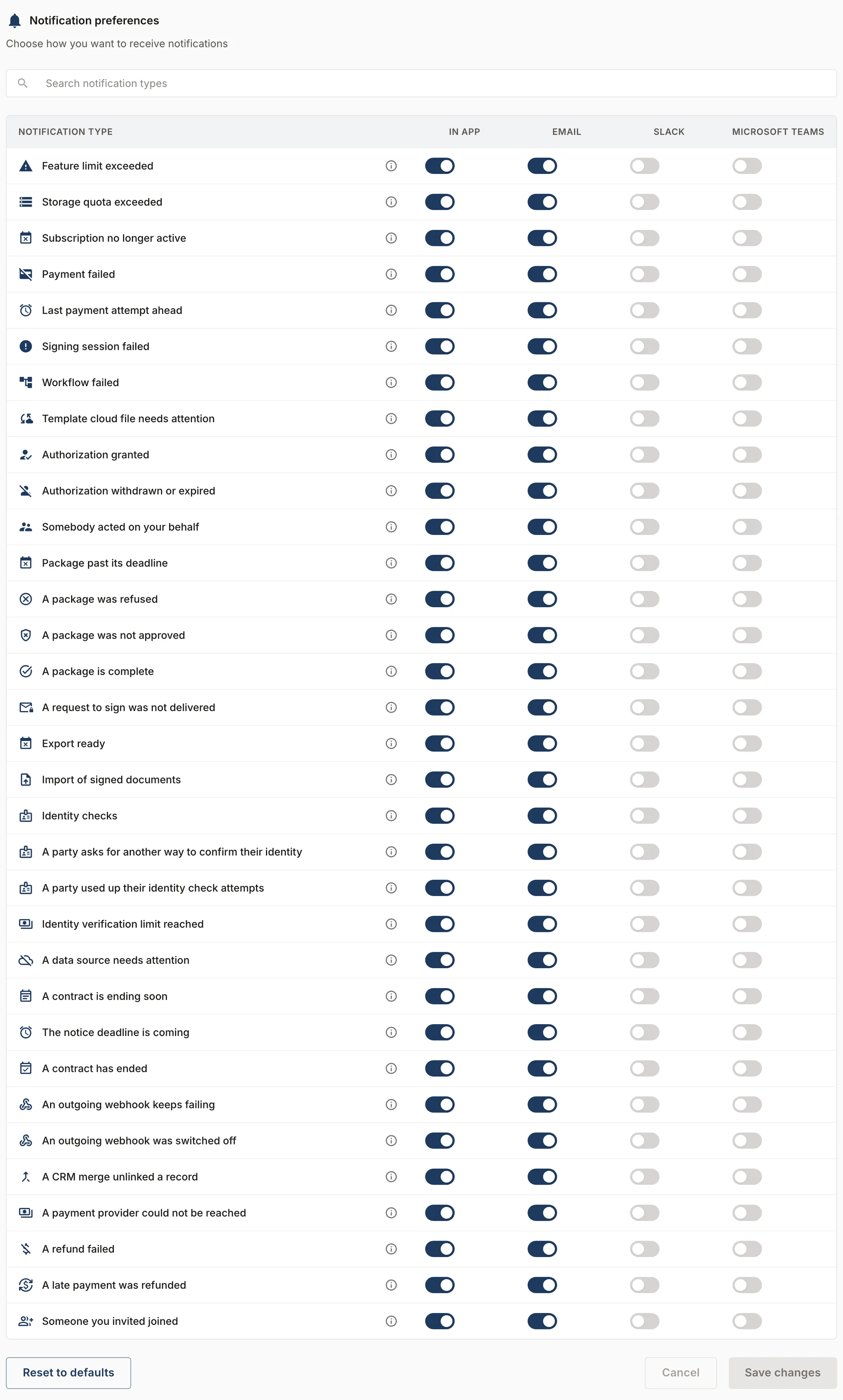
Pase el ratón por el icono de información junto a un tipo para ver un recordatorio de una línea de lo que abarca. En un teléfono, cada tipo es una tarjeta con un interruptor por canal, y un toque en el icono muestra el mismo recordatorio.
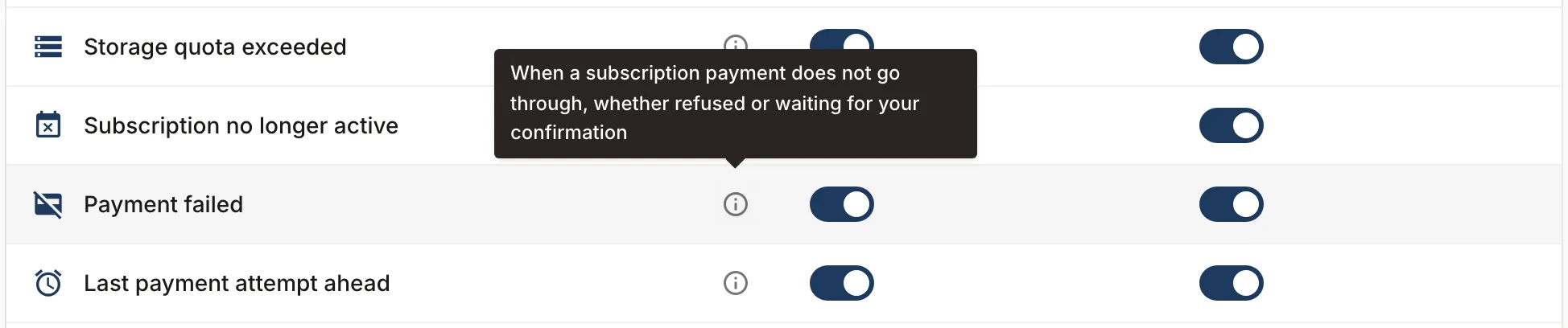
La lista es larga, así que el cuadro de búsqueda que hay encima la reduce a los tipos cuyo nombre o recordatorio contiene lo que escribe: contrato deja los tres sobre contratos y reembolso, los dos sobre reembolsos. Los interruptores funcionan como siempre con la lista reducida, Guardar cambios conserva todos los cambios, también los de tipos que la búsqueda ha ocultado, y Restablecer valores predeterminados sigue restableciéndolos todos. Cuando nada coincide, Borrar búsqueda vuelve a mostrar la lista completa.
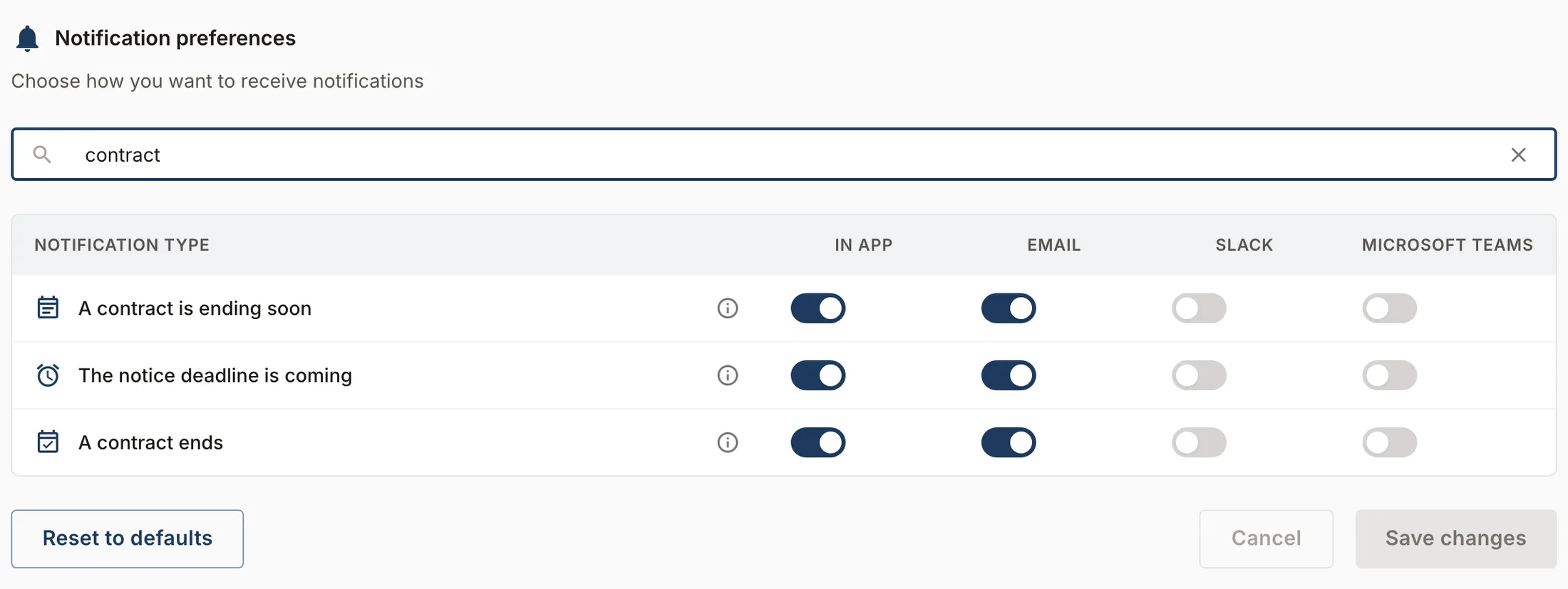
Los interruptores
Sección titulada «Los interruptores»| Tipo | Se le avisa cuando |
|---|---|
| Límite de funciones superado | Se alcanza un límite del plan |
| Cuota de almacenamiento superada | Se ha agotado el espacio en disco o el espacio para datos |
| Suscripción no activa | La suscripción finaliza, queda impagada o se pausa, y las funciones del plan dejan de funcionar |
| Pago fallido | Un pago de suscripción no se realiza, ya sea porque se ha rechazado o porque espera su confirmación |
| Último intento de pago próximo | Una factura sigue impagada y el próximo intento de cobrarla es el último |
| Sesión de firma fallida | La sesión de firma de un envío de formulario o documento interactivo falla tras los reintentos |
| Flujo de trabajo fallido | Una ejecución de un flujo de trabajo falla o supera el tiempo máximo |
| El archivo en la nube de una plantilla requiere atención | Un archivo de plantilla cambia en la nube y espera aprobación, no supera la validación o deja de estar disponible |
| Autorización concedida | Alguien le autoriza a actuar en su nombre o usted autoriza a alguien |
| Autorización revocada o caducada | Una autorización que ha concedido o recibido se revoca o caduca |
| Alguien ha actuado en su nombre | Una persona autorizada acepta o rechaza un paquete en su nombre |
| Paquete fuera de plazo | Un paquete que ha enviado supera su plazo antes de que todos hayan firmado |
| Se ha rechazado un paquete | Una parte se niega a firmar un paquete del que usted es responsable |
| Una parte no ha pagado | Una parte firma un paquete del que usted es responsable, pero no paga en 24 horas |
| No se ha aprobado un paquete | Un aprobador no aprueba un paquete del que usted es responsable |
| Un paquete se ha completado | Todos han firmado un paquete del que usted es responsable |
| No se ha entregado una solicitud de firma | Una solicitud de firma no se puede entregar a una parte tras todos los reintentos, por ejemplo porque la dirección no existe |
| Fin de la prueba | 3 días y 1 día antes de que termine la prueba de su organización, y cuando haya terminado |
| Doxtly AI | El límite mensual de Doxtly AI está casi o del todo agotado, el saldo es bajo, se ha agotado o va a caducar, o se abona una recarga |
| Doxtly e-mail | Doxtly e-mail deja de enviar por falta de mensajes, no se puede cobrar la cuota mensual, se descarta un mensaje en espera o se emite una advertencia o una suspensión |
| Exportación lista | Está lista para descargar una exportación de paquetes finalizados que ha solicitado |
| Exportación del resumen del cuestionario lista | Está lista una exportación del resumen de un cuestionario que pidió |
| Hojas de respuestas listas | Están listas las hojas de respuestas o de respuesta que imprimió |
| Análisis de resultados con IA | Termina un análisis de resultados con IA que usted inició |
| Resultados contados en segundo plano | Se cuentan los resultados que abrió, con demasiadas respuestas para contarlas al momento |
| Exportación de respuestas lista | Está lista una exportación de respuestas que pidió, demasiado grande para hacerla al momento |
| Importación de documentos firmados | Ha terminado una importación de documentos firmados fuera de Doxtly que usted inició |
| Verificaciones de identidad | Una parte necesita una decisión sobre su verificación de identidad |
| Una parte solicita otra forma de confirmar su identidad | Una parte de un paquete del que usted es responsable solicita confirmar su identidad de otra forma |
| Una parte ha agotado sus intentos de verificación de identidad | Una parte de un paquete del que usted es responsable ya no puede intentar verificar su identidad |
| Límite de verificación de identidad alcanzado | Se ha alcanzado el límite que fijó su organización para los costes de verificación de identidad en este período de facturación |
| Un origen de datos requiere atención | Un formulario o una plantilla ya no puede leer su origen de datos |
| Un intento de cuestionario necesita calificación | Las respuestas abiertas que la IA no pudo calificar le esperan |
| Un contrato finaliza pronto | Un contrato del que usted es responsable entra en los días de aviso de su tipo antes de su último día |
| Se acerca el plazo de preaviso | Se acerca el último día para dar el preaviso de un contrato renovable del que usted es responsable |
| Un contrato finaliza | Un contrato del que usted es responsable ha finalizado, por su plazo o por un cambio |
| Un webhook saliente sigue fallando | Los eventos no llegan a otro sistema desde hace un día |
| Se desactivó un webhook saliente | Doxtly desactivó un webhook que seguía fallando o cuya dirección ya no existe |
| Una fusión en el CRM desvinculó un registro | Dos registros fusionados en el CRM estaban vinculados a contactos, empresas o paquetes distintos; hay que volver a vincular uno de ellos |
| No se pudo contactar con un proveedor de pagos | Un pago terminó sin pagarse porque no se pudo consultar a su proveedor si se había pagado |
| Un reembolso falló | Un proveedor de pagos no devolvió el dinero a un pagador |
| Se reembolsó un pago tardío | Un pagador pagó después de terminar el plazo para pagar, y el pago se reembolsa automáticamente |
| Se unió una persona que invitó | Una persona a la que invitó acepta la invitación y se une a la organización |
| Canal | Qué significa |
|---|---|
| En la aplicación | El aviso aparece bajo la campana de la cabecera |
| Correo electrónico | El aviso va a su dirección de inicio de sesión, en el idioma que eligió para Doxtly, o en el de su organización si nunca eligió uno. Doxtly escribe estos correos en sus 14 idiomas. Una organización con un idioma en el que Doxtly no escribe, como el neerlandés o el coreano, o sin ninguno, los recibe en inglés. |
| Slack | El aviso llega como mensaje directo de la aplicación Doxtly en el espacio de trabajo de Slack de su organización, a la cuenta de Slack con su dirección de inicio de sesión, en el mismo idioma que el correo. Llega cuando llegaría el correo: una vez por cada entrada bajo la campana. Sin una cuenta de Slack con esa dirección, no llega nada allí. |
| Microsoft Teams | El aviso llega en un chat con la cuenta de Teams conectada de su organización, a la cuenta de Microsoft 365 con su dirección de inicio de sesión, en el mismo idioma y en los mismos momentos que en Slack. |
Desactívelos todos y ese tipo deja de llegarle. No se guarda para más tarde: no aparece nada bajo la campana y no sale ningún correo. Piénselo dos veces antes de hacerlo con Flujo de trabajo fallido, Pago fallido o Alguien ha actuado en su nombre. Este último es como se entera de que un compañero ha firmado en su nombre.
Empezar de nuevo
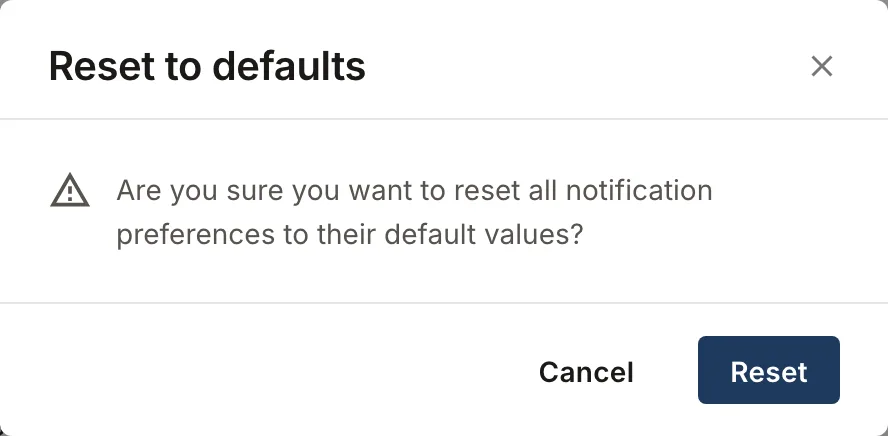
Sección titulada «Empezar de nuevo»Cada tipo empieza con En la aplicación y Correo electrónico activados. Slack y Microsoft Teams empiezan desactivados, así que por ellos solo llegan los tipos que usted active allí. Restablecer valores predeterminados vuelve a dejar así todos los tipos, tras su confirmación: En la aplicación y Correo electrónico activados, Slack y Microsoft Teams desactivados. Eso solo cambia el formulario: haga clic en Guardar cambios para conservarlo, o en Cancelar para volver a lo guardado.
Lo que no pueden hacer los interruptores
Sección titulada «Lo que no pueden hacer los interruptores»- No pueden añadir avisos. Su rol decide de qué se le puede avisar. Un interruptor de Pago fallido no hace nada si no tiene los permisos que necesita ese aviso. La página de notificaciones enumera quién recibe qué.
- Valen para una organización. Sus preferencias pertenecen a su pertenencia. Para mantener en silencio la organización de un cliente y seguir de cerca la suya propia, cambie de organización antes de modificarlas.
- Abarcan los avisos dirigidos a usted, no los mensajes que envían sus flujos de trabajo. Los correos a los clientes, las invitaciones a firmar y los correos de seguridad, como el restablecimiento de una contraseña, no dependen de estos interruptores.
Doxtly habla 14 idiomas: polaco, inglés, español, alemán, portugués, francés, ucraniano, tailandés, chino (simplificado), hindi, árabe, japonés, turco e italiano. En árabe, la aplicación se lee de derecha a izquierda: la barra lateral pasa a la derecha y el texto se alinea a la derecha. Para cambiarlo, haga clic en su nombre en la cabecera, elija Idioma y escoja uno en la ventana Seleccionar idioma. La opción del menú muestra su idioma actual, y el cambio es inmediato.
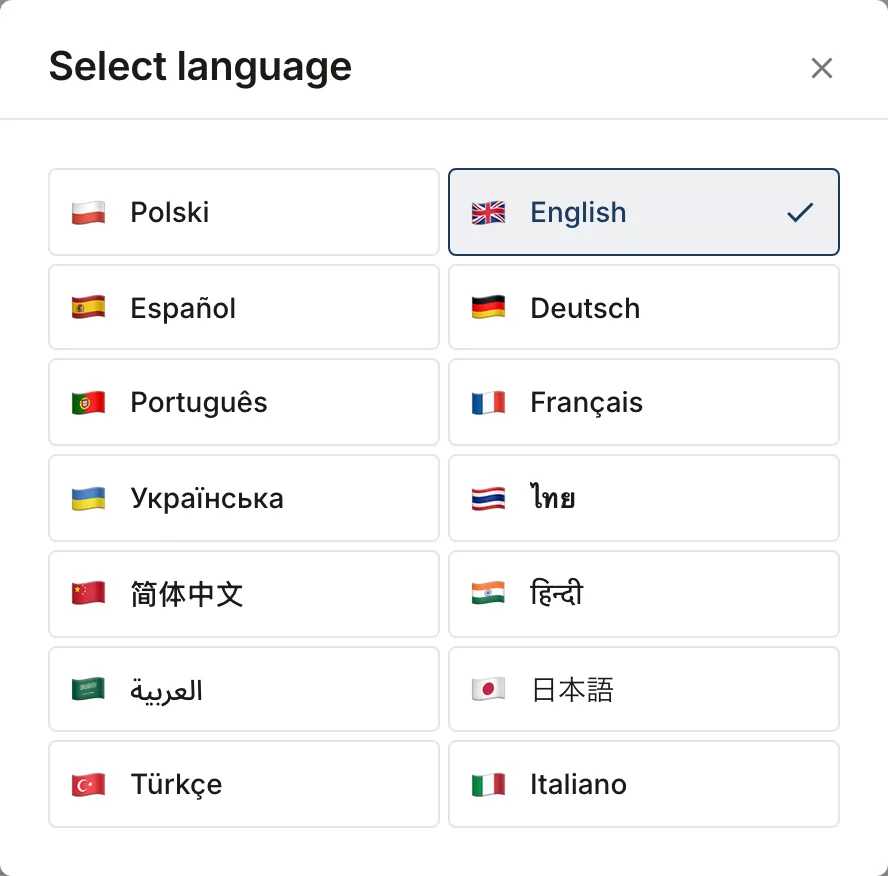
En las páginas de inicio de sesión y de registro, y en la página de configuración de la autenticación en dos pasos, hay un selector de idioma en el pie.
Su elección se guarda en su pertenencia a la organización en la que está trabajando, así que le acompaña a cualquier navegador o dispositivo en el que inicie sesión, y Doxtly le escribe en él: los correos de notificación y los correos que le envía un paquete cuando es una de sus partes o de sus lectores. Hasta que elija uno, la interfaz sigue la configuración de idioma del propio navegador, y usa el inglés si no indica ninguno de estos idiomas.
El idioma cambia la interfaz y lo que el propio Doxtly le dice, como los mensajes de error y los nombres de los planes. Algunas cosas siguen en cambio a su organización, para que un compañero que trabaja en el otro idioma las vea igual:
| Sigue su elección | Sigue a la organización |
|---|---|
| Menús, botones, mensajes | En qué zona horaria se muestran las fechas |
| Cómo se escriben la mayoría de las fechas y los números | Los certificados de finalización |
| Mensajes de error | |
| Nombres y descripciones de los planes | |
| El correo con un enlace para la contraseña | |
| Los correos de notificación |
Cuando el idioma de la organización es el mismo en que usted lee Doxtly, decide también la forma regional de escribir las fechas en ese idioma: en una organización configurada en inglés (Estados Unidos), usted lee 10/16/2026 en inglés, y un compañero que lee Doxtly en polaco ve 16.10.2026 en el mismo registro.
El idioma y la zona horaria de la organización se fijan en los ajustes de la organización. El contenido que ha escrito su organización, como las preguntas de un formulario, se queda en el idioma en que se escribió.
Un enlace a una página pública puede indicar un idioma propio. Eso se aplica solo a esa página y no afecta a su elección.
El botón del sol o de la luna de la cabecera, Cambiar de tema, alterna entre el tema claro y el oscuro. El claro es el predeterminado. Doxtly no sigue por sí solo el modo oscuro de su ordenador, así que elija el que quiera y se mantendrá así en este navegador. El pie de las páginas de inicio de sesión tiene el mismo selector.

El tema se guarda solo en este navegador, así que sus compañeros y clientes no ven su elección. Algunas cosas se quedan blancas en el tema oscuro a propósito: el recuadro de firma, porque una firma va sobre papel blanco, y el código QR de la autenticación en dos pasos, porque los lectores necesitan oscuro sobre claro.
La barra lateral
Sección titulada «La barra lateral»El botón de la izquierda de la cabecera, Mostrar u ocultar la barra lateral, pliega la barra lateral en una franja de iconos, lo que da más espacio a páginas anchas como el diseñador de formularios. Esa elección también se recuerda en este navegador. En un teléfono, el mismo botón abre el menú sobre la página. Más información en el recorrido por la aplicación.