

Empresas
Una empresa agrupa a sus contactos. Elija una empresa en un contacto y las personas de un mismo cliente o proveedor quedarán en una sola lista, con los documentos de todas ellas en una sola página. Una asesoría contable guarda aquí a sus clientes como empresas; una constructora, a sus subcontratistas. Las empresas están en la pestaña Empresas de Recursos > Contactos, entre Contactos y Tipos.
Disponible cuando: el permiso Ver contactos; Contactos en su plan
Qué contiene una empresa
Sección titulada «Qué contiene una empresa»| Campo | Obligatorio | Para qué sirve |
|---|---|---|
| Nombre | Sí | Único en su organización, sin distinguir mayúsculas, minúsculas ni espacios, de modo que «ACME» y «acme» son una misma empresa. |
| NIF | No | Se muestra en la lista y en la página de la empresa. Se busca por él. |
| Calle, Código postal, Ciudad, País | No | La dirección de la empresa. Ciudad se muestra en la lista y se busca por ella. |
| Correo electrónico, Teléfono, Sitio web | No | Un clic en la página de la empresa inicia un mensaje, una llamada o abre el sitio. A un sitio web sin https:// se le añade automáticamente. |
| Notas | No | Hasta 2000 caracteres de cualquier cosa que convenga recordar sobre la empresa. |
El nombre admite hasta 200 caracteres, el NIF y el teléfono 50 cada uno, el código postal 20, la ciudad 100, y la calle, el correo electrónico y el sitio web 255 cada uno. El país se elige de una lista.
Todo lo demás que guarde sobre una empresa, como un número de contrato o un límite de crédito, va en sus campos personalizados, en la pestaña Personalizados del cuadro de diálogo de la empresa.
Añadir una empresa
Sección titulada «Añadir una empresa»-
Abra Recursos > Contactos y la pestaña Empresas, y pulse Añadir empresa.
-
Escriba el Nombre y todo lo demás que sepa.
-
Pulse Añadir empresa.
Las empresas también aparecen solas: escriba un nombre nuevo en el campo Empresa de un contacto y, al guardar el contacto, se añade una empresa solo con ese nombre. Abra la empresa más tarde para completar el resto.
Elegir una empresa para un contacto
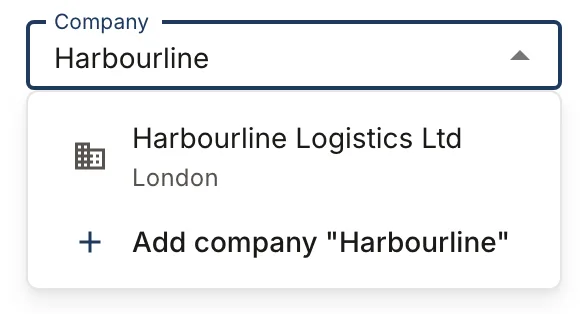
Sección titulada «Elegir una empresa para un contacto»El campo Empresa del formulario de un contacto busca entre sus empresas mientras escribe: por nombre, NIF o ciudad. Elija una de la lista. Un nombre que no tiene ninguna empresa se ofrece como última opción, Añadir la empresa «Halden», para que vea una errata antes de que se convierta en empresa. Si escribe el mismo nombre con otras mayúsculas o minúsculas, se muestra la empresa existente en lugar de ofrecer una nueva.
Para sacar a un contacto de su empresa, vacíe el campo.
Buscar una empresa
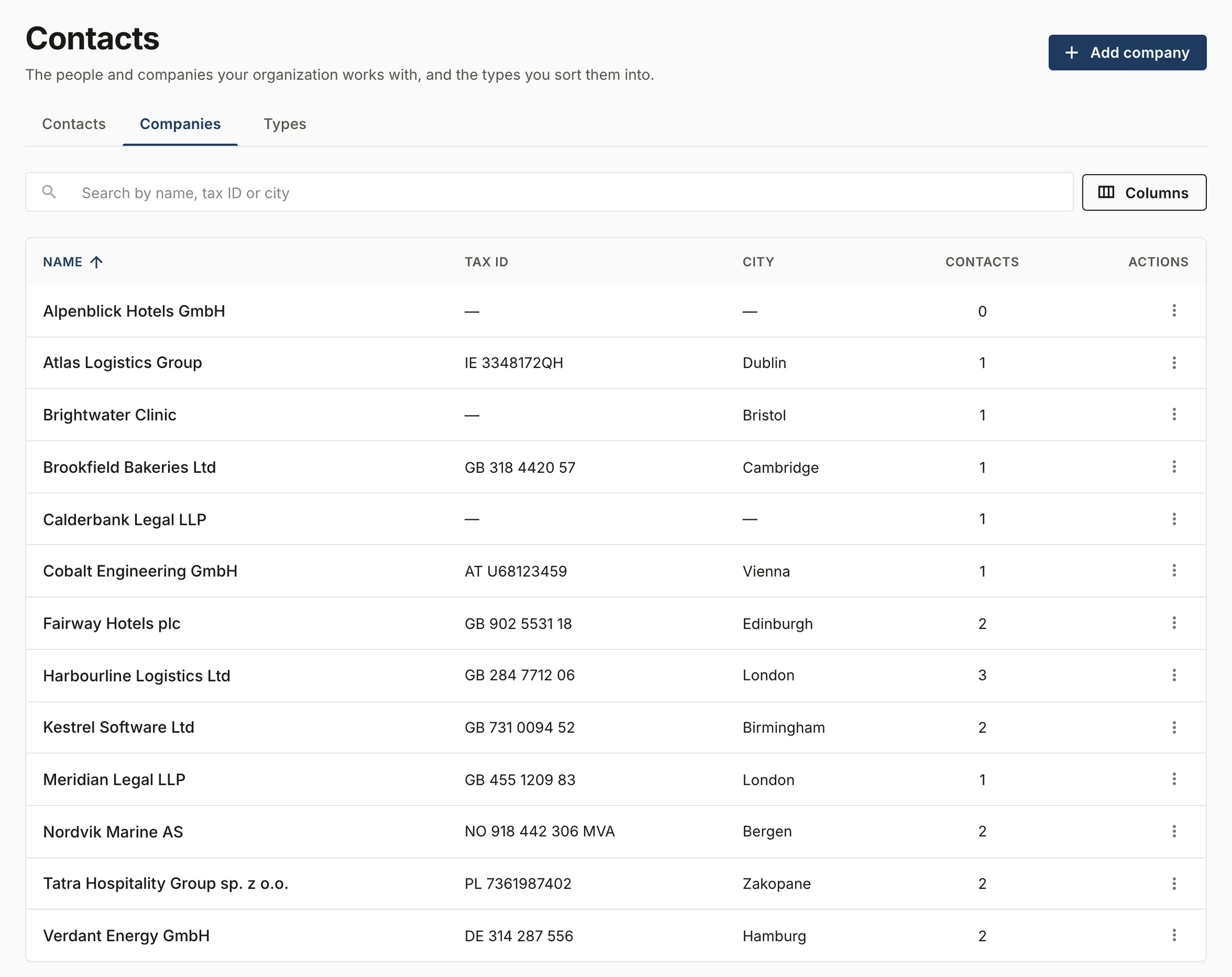
Sección titulada «Buscar una empresa»La lista muestra el nombre, el NIF, la ciudad y el número de contactos. El cuadro de búsqueda busca en el nombre, el NIF y la ciudad. En un ordenador, ordene la lista haciendo clic en el encabezado de una columna; la lista empieza ordenada por nombre. Columnas, junto al cuadro de búsqueda, añade las columnas Correo electrónico, Teléfono, Sitio web y Añadido y sus campos personalizados de empresas que no son confidenciales; Restablecer valores predeterminados recupera las columnas estándar. En un teléfono, cada empresa es una tarjeta con los mismos datos.
En la pestaña Contactos, la columna Empresa enlaza con la empresa, y el filtro Empresa limita la lista a una empresa, o a los contactos Sin empresa.
La página de la empresa
Sección titulada «La página de la empresa»Un clic en una empresa abre su página: el nombre, una tarjeta con sus datos, la tarjeta Campos personalizados cuando su organización tiene campos personalizados para empresas, y tres pestañas. El menú del encabezado ofrece Enviar para rellenar a quien pueda enviar el enlace, y Editar y Eliminar a quien pueda gestionar contactos.
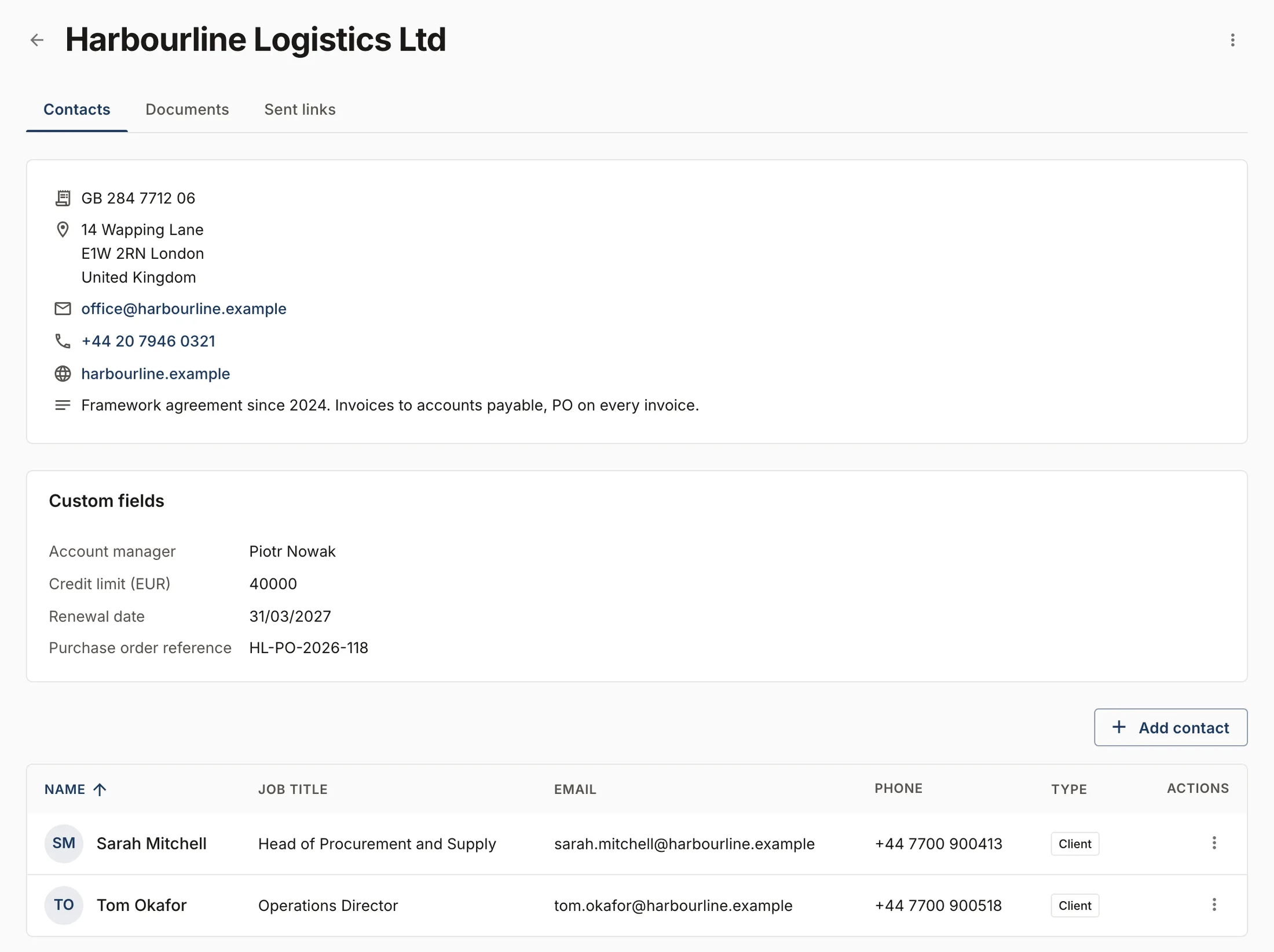
Contactos muestra las personas de la empresa. Añadir contacto abre el formulario de contacto con la empresa ya rellenada.
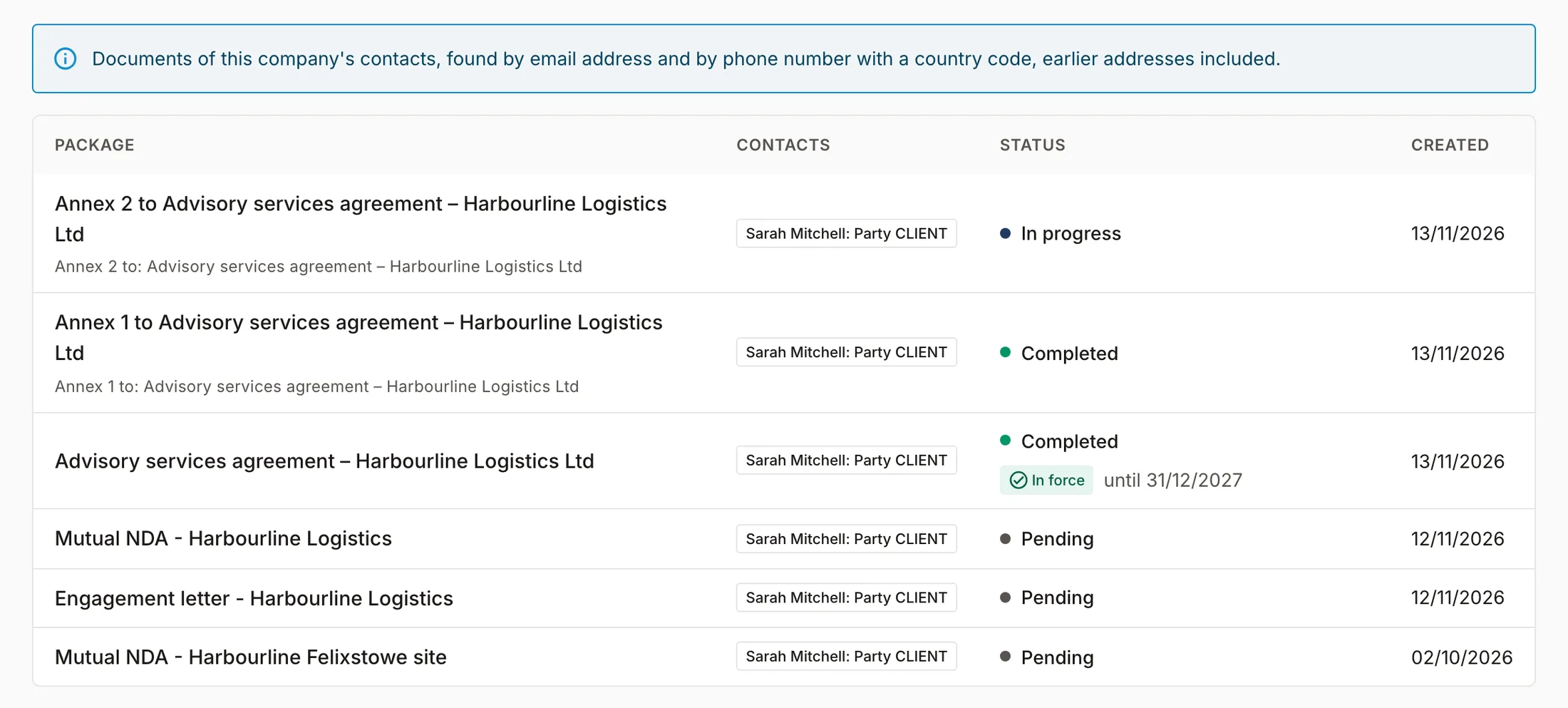
Documentos muestra los paquetes en los que cualquiera de esos contactos es parte u observador, encontrados igual que los documentos de un contacto: por correo electrónico y por teléfono con prefijo del país. Cada paquete aparece una sola vez, por muchas personas de la empresa que figuren en él, con quién está, su estado y su fecha. Un contrato y un cambio de un contrato se muestran igual que en la pestaña de un contacto: el estado del contrato y su día junto al estado del paquete, y bajo el título de un cambio el contrato al que se refiere. Ve los mismos paquetes que en su lista de documentos, y la pestaña requiere el permiso Ver documentos.
La pestaña Enlaces enviados muestra los enlaces personales enviados a la dirección propia de la empresa y a sus contactos. Enviar para rellenar, en el menú del encabezado o en el menú de una fila, envía uno nuevo.
Eliminar una empresa
Sección titulada «Eliminar una empresa»Abra el menú de la fila o de la página de la empresa y elija Eliminar. La confirmación indica cuántos contactos tiene. Los contactos se conservan, sin empresa, y sus documentos no se tocan. Mientras un paso de un flujo de trabajo busque los contratos de la empresa, Eliminar aparece en gris y el diálogo nombra esos flujos (Eliminar lo que usa un flujo de trabajo).
Límites
Sección titulada «Límites»Una empresa no es un contacto, así que las empresas no cuentan para el límite de su plan. Vienen con Contactos en su plan: consulte Planes y límites. Un contacto guardado con un nombre de empresa nuevo cuando se ha llegado al límite se rechaza por el contacto, y no se añade ninguna empresa con él.
Quién puede hacer qué
Sección titulada «Quién puede hacer qué»| Permiso | Qué permite |
|---|---|
| Ver contactos | La lista de empresas, sus páginas y sus contactos, y el selector Empresa. |
| Gestionar contactos | Añadir, editar y eliminar empresas. |
| Ver documentos | La pestaña Documentos de la página de la empresa. |
Consulte Roles y permisos para saber quién los tiene de forma predeterminada.