El diseñador de formularios
El diseñador es donde se construye un formulario. Arrastra elementos a una hoja que se parece al formulario terminado, los configura en un panel a la derecha y pulsa Guardar. Úselo para cualquier cosa, desde un formulario de contacto de tres campos hasta un alta de clientes en varios pasos con cálculos y preguntas condicionales.
Disponible cuando: su rol tiene el permiso Gestionar formularios y, para un formulario nuevo, su plan todavía tiene sitio para uno
Las personas que solo pueden ver formularios los ven en la lista, pero al hacer clic en una fila no se les abre el diseñador.
Cree su primer formulario
Sección titulada «Cree su primer formulario»-
Vaya a Formularios web y pulse Nuevo formulario. Para cambiar un formulario existente, haga clic en su fila de la lista.
-
Escriba un nombre sobre Formulario sin título, arriba a la izquierda. Se muestra en sus listas y en la pestaña del navegador del formulario publicado, pero no en el propio formulario, así que añada un Encabezado si quiere un título visible. Un formulario no se puede guardar sin nombre.
-
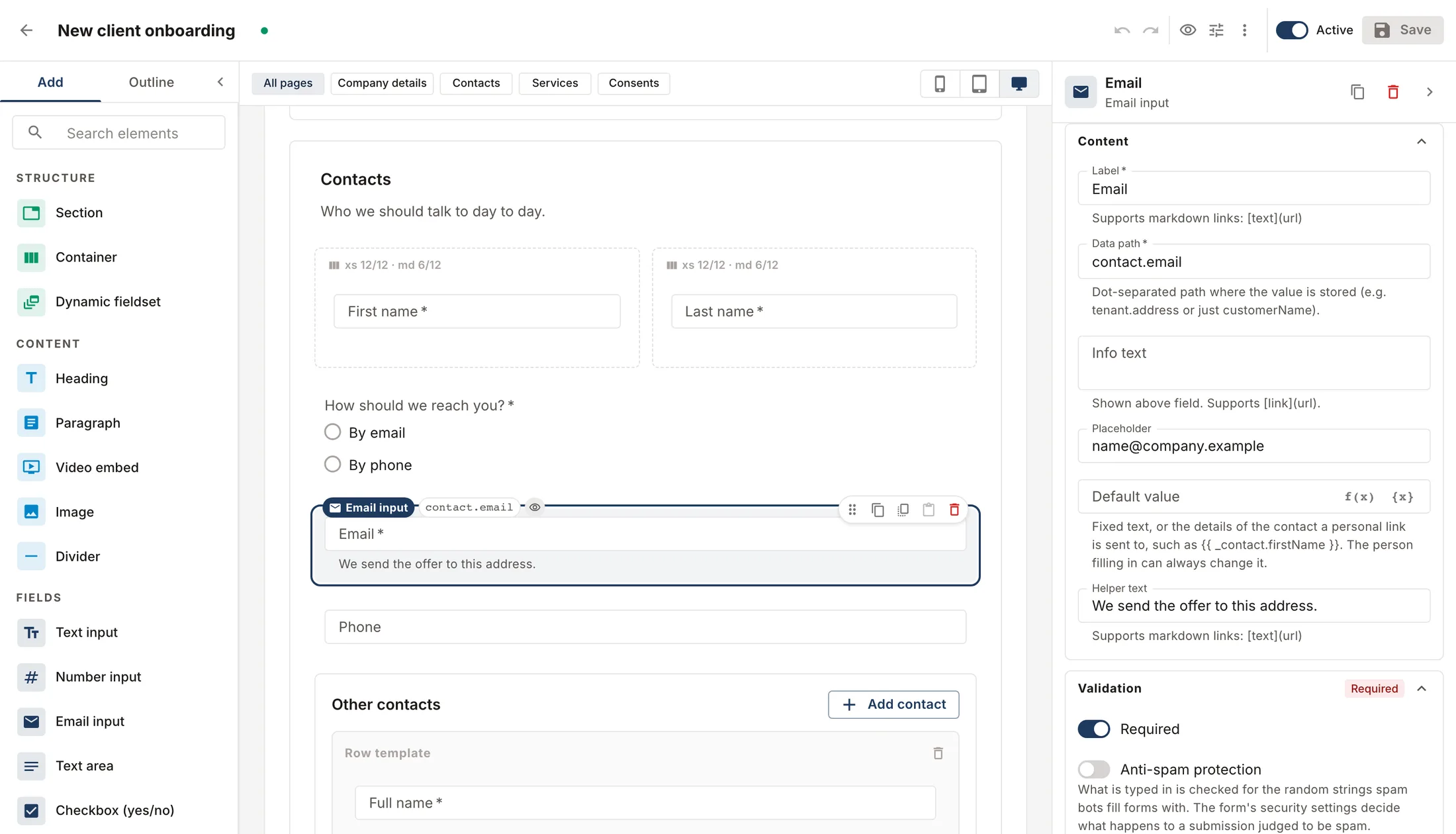
Añada elementos desde la pestaña Añadir, a la izquierda. Arrastre uno al lugar exacto que quiera, o haga clic en él para añadirlo al final del formulario.
-
Haga clic en un elemento y rellene sus ajustes en el panel Propiedades. Cada campo necesita una Ruta de datos, el nombre con el que se guarda su respuesta. Consulte Ajustes de los campos.
-
Pulse el icono del ojo (Vista previa) y pruebe el formulario como lo haría quien responde.
-
Pulse Crear. Para un formulario que ya existe, el botón dice Guardar.
Crear muestra «Formulario creado» y le mantiene en el diseñador, ya en la dirección propia del formulario. Cada guardado posterior muestra «Formulario actualizado». En ambos casos sigue donde estaba trabajando; la flecha atrás le saca del diseñador.
Así se ve en un trabajo pequeño. Northbridge Advisory quiere un formulario de contacto para sus cursos de formación. Añade un campo Opción única con la ruta de datos client_type y las opciones Company y Private person, un Campo de texto en company.tax_id que solo se muestra para empresas, un Campo de correo electrónico en contact.email y una Casilla (sí/no) para el consentimiento. Diez minutos después el formulario está publicado, y cada envío puede iniciar un flujo de trabajo que envía la oferta adecuada.
La barra superior
Sección titulada «La barra superior»El diseñador ocupa toda la ventana: el menú de la aplicación, las notificaciones, el selector de organización y el de tema claro u oscuro se ocultan mientras trabaja, y la flecha atrás de la esquina superior izquierda es la forma de salir.

| Control | Qué hace |
|---|---|
| ← (atrás) | Sale del diseñador: vuelve a la página desde la que lo abrió o a la lista de formularios. Con cambios sin guardar, Doxtly pregunta antes. |
| Título del formulario | El nombre del formulario en sus listas y en sus envíos. Se marca en rojo mientras está vacío. |
| Estado | Un punto cuando todo va bien (Listo), o Problemas: 2, en el que puede hacer clic para verlos. En naranja son advertencias, como una variable que el formulario no tiene, que no le impiden guardar. Cambios sin guardar aparece al lado. |
| Deshacer, Rehacer | Retroceden y avanzan por sus cambios. |
| Vista previa | Abre el formulario tal como lo ve quien responde. |
| Ajustes | Abre los Ajustes del formulario: botón de envío, páginas, seguridad, parámetros del enlace, metadatos, orígenes de datos. |
| Más acciones | Importar archivo, Exportar y Estructura de datos. Un formulario nuevo añade Importar desde un enlace, y uno guardado, Duplicar. |
| Activo / Inactivo | Si el formulario está abierto al público. Surte efecto al guardar. |
| Guardar / Crear | Guarda el formulario y le mantiene en el diseñador: un formulario nuevo recibe su propia dirección, de modo que al recargar se abre de nuevo. Ctrl+S (⌘+S en un Mac) hace lo mismo. Aparece atenuado cuando no hay nada que guardar o hay algo que corregir antes. |
Copiar y Pegar están en la barra del propio elemento seleccionado en el lienzo, junto a Duplicar y Eliminar, y Ctrl+C y Ctrl+V hacen lo mismo. Consulte Copiar, pegar y duplicar.
¿Está construyendo algo que todavía no está listo para el público? Cambie el formulario a Inactivo y guárdelo tantas veces como quiera. Su enlace deja de funcionar hasta que lo vuelva a activar, y Enviar enlace en la lista de formularios permanece desactivado mientras tanto.
El lienzo
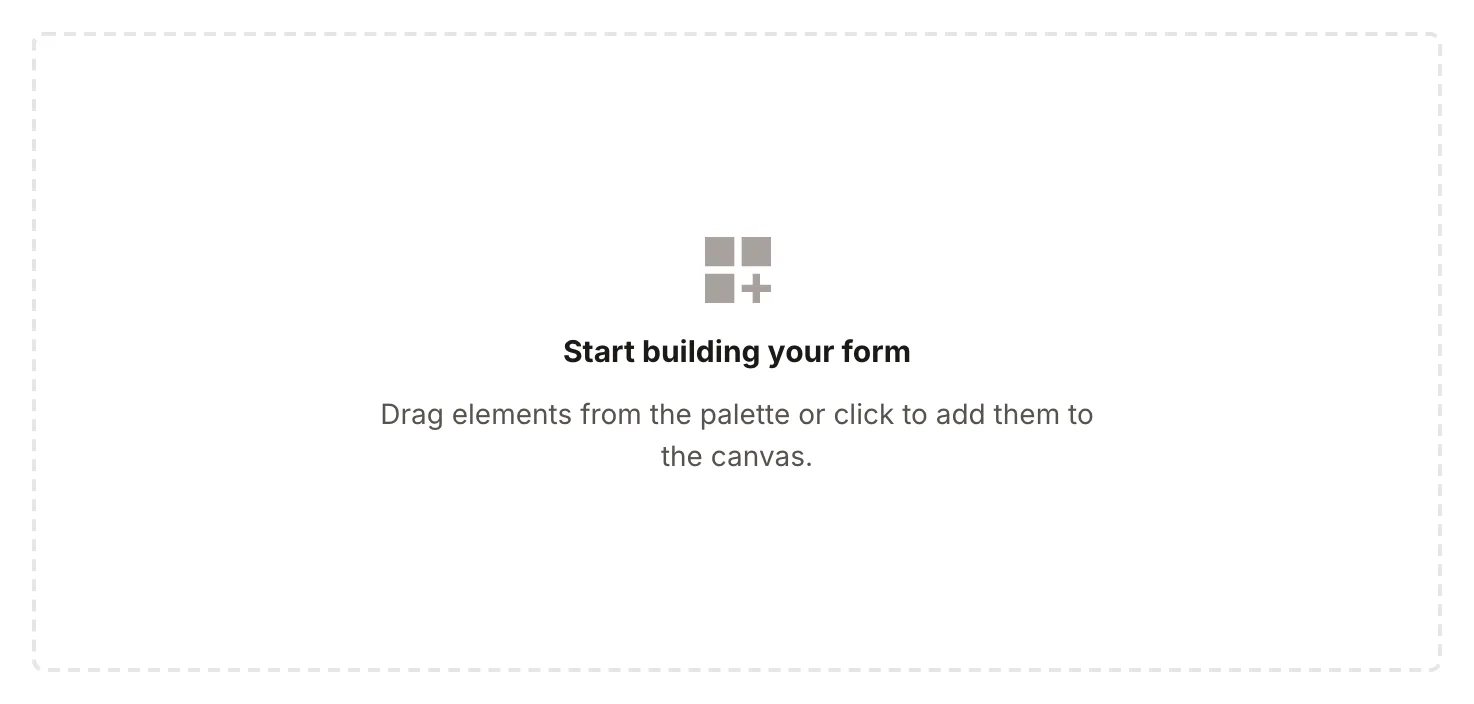
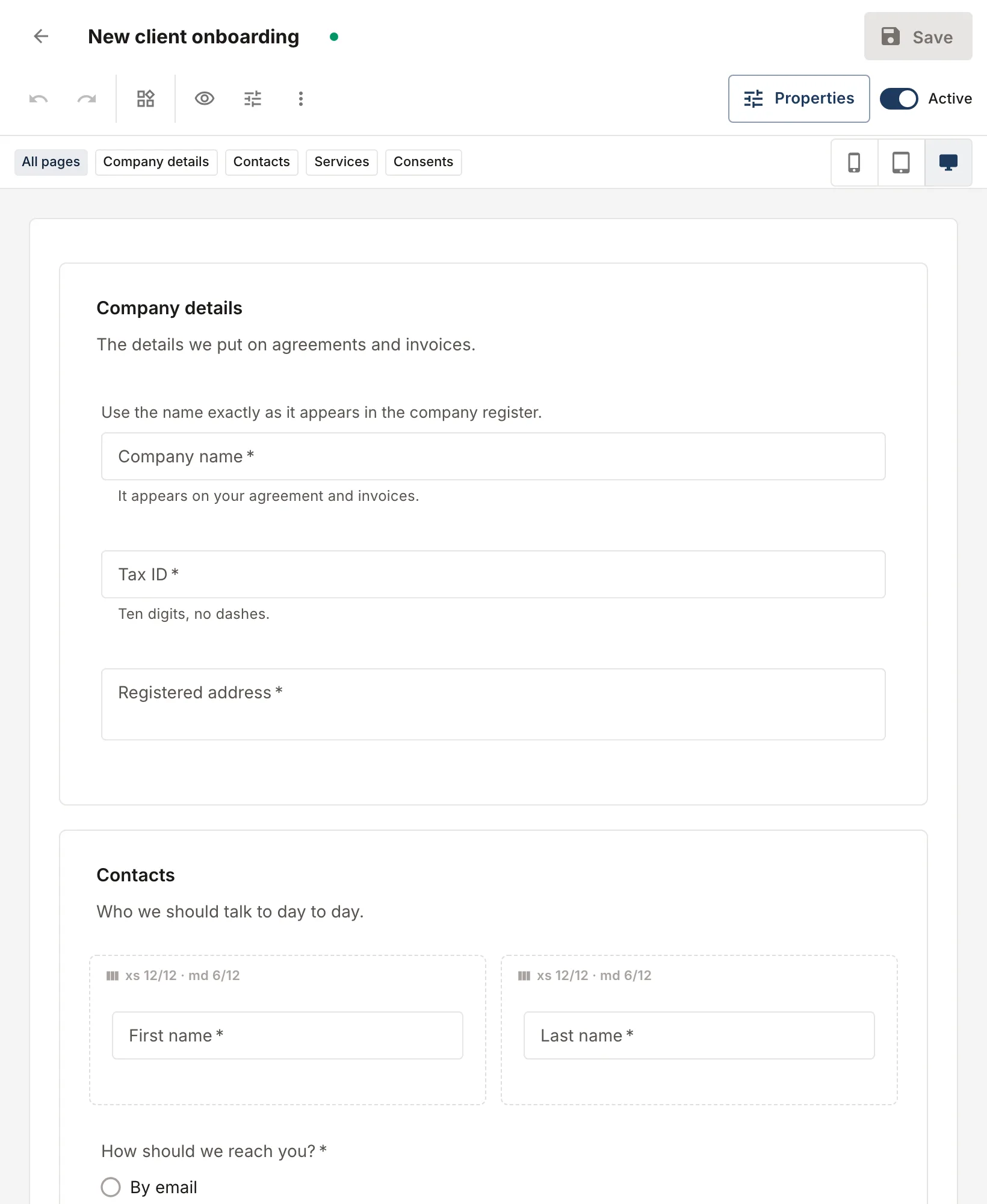
Sección titulada «El lienzo»El lienzo dibuja cada elemento tal como lo verán quienes responden, en una hoja con el botón de envío al final (y el botón Anterior a su lado en un formulario de varias páginas). Un formulario vacío muestra un área discontinua que dice Empiece a crear su formulario.
Pase el cursor sobre un elemento y aparece un marco. Haga clic para seleccionarlo. El marco le dice mucho de un vistazo:

- Arriba a la izquierda: el tipo del elemento, su ruta de datos, su página en una sección, un icono del ojo si tiene una condición de visualización y un icono rojo si algo no está bien.
- Arriba a la derecha: Arrastrar para mover, Duplicar, Copiar, Pegar y Eliminar. Pegar aparece atenuado hasta que copie algo.
Eliminar no pide confirmación. Si quita lo que no debía, Deshacer lo recupera.
Los elementos que aún no están terminados lo indican en el lienzo: un contenedor vacío dice Suelte los elementos en este contenedor, un conjunto de campos dinámico vacío dice Suelte los campos que se repiten en cada fila, y también verá No se ha subido ninguna imagen, Sin URL establecida y Párrafo vacío: haga doble clic para editarlo.
Mover elementos
Sección titulada «Mover elementos»Agarre un elemento por su tirador y llévelo a una nueva posición. Una línea fina muestra dónde quedará. Los elementos pueden ir entre otros elementos o dentro del cuerpo de una Sección, un Contenedor o un Conjunto de campos dinámico.
Algunos movimientos no se permiten, y el elemento se queda donde estaba:
- Una sección se queda en el nivel superior del formulario, de modo que no puede ir dentro de un contenedor, de otra sección ni de un conjunto de campos dinámico.
- Un conjunto de campos dinámico no puede ir dentro de una fila de otro conjunto de campos dinámico. Lo mismo vale para un contenedor que contenga uno.
También puede mover elementos sin ratón. Con Tab llegue al tirador, pulse Space para recoger el elemento, use las teclas ↑ y ↓ para llegar al lugar que quiera y pulse Space para soltarlo. Esc cancela el movimiento.
Editar el texto en su sitio
Sección titulada «Editar el texto en su sitio»No necesita el panel para cambios rápidos de redacción:
- Haga doble clic en un campo para editar su etiqueta. Enter confirma y Esc restaura lo que había.
- Haga clic en el texto de un encabezado, un título de sección, una descripción de sección o una etiqueta de conjunto de campos dinámico seleccionados, o haga doble clic en él en cualquier momento.
- Haga doble clic en un párrafo para abrir su editor de texto.
Comprobar otros tamaños de pantalla
Sección titulada «Comprobar otros tamaños de pantalla»Los tres iconos encima del lienzo (Ancho en móvil, Ancho en tableta, Ancho en escritorio) cambian el tamaño de la hoja. Las columnas se reorganizan como lo harán en ese dispositivo, de modo que puede comprobar un diseño a dos columnas sin salir del diseñador. En un teléfono los iconos no se muestran, porque el lienzo ya es tan estrecho como la pantalla.

Cuando el formulario está dividido en páginas, la misma barra enumera sus páginas: Todas las páginas, Introducción para lo que queda fuera de una sección numerada, y una ficha por página, con el nombre de la sección de la página o Página 2 si la sección no tiene título. Haga clic en una ficha para trabajar solo en esa página. Si añade o selecciona algo en otra página, el lienzo vuelve a Todas las páginas para que no lo pierda de vista.
El panel izquierdo: Añadir y Esquema
Sección titulada «El panel izquierdo: Añadir y Esquema»Añadir es la biblioteca de elementos. Se agrupa en Estructura, Contenido, Campos y Pago, y el cuadro de la parte superior busca en ella por nombre. Cuando nada coincide, dice Ningún elemento coincide. Cada entrada se describe en Elementos y campos.

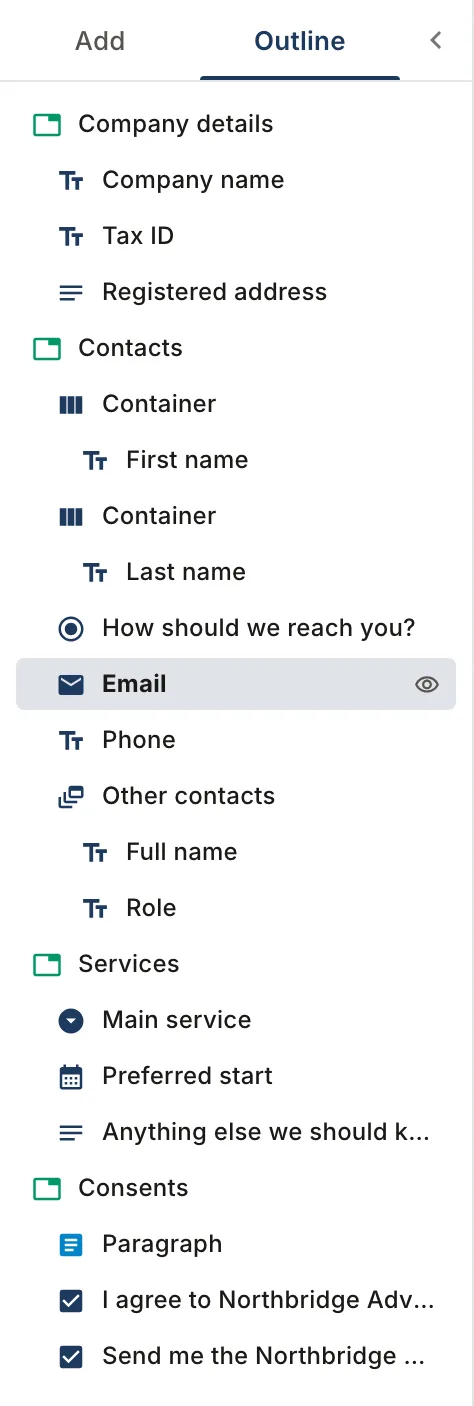
Esquema muestra el mismo formulario como un árbol. En un formulario largo es la forma más rápida de moverse: haga clic en una fila para seleccionar el elemento y desplazar el lienzo hasta él. Cada fila usa la etiqueta del elemento, o su tipo si no tiene ninguna. Las filas con un problema destacan, y un icono del ojo marca los elementos con una condición de visualización.
El panel derecho: Propiedades
Sección titulada «El panel derecho: Propiedades»Seleccione un elemento y sus ajustes aparecen aquí, en grupos que puede plegar. La mayoría de los elementos tienen Contenido, Lógica condicional y Estilo. Según el elemento, también encontrará Validación, Diseño, Filas, Opciones, Apariencia, Cálculo o un grupo de ajustes propio de ese tipo de campo. El encabezado repite el nombre y el tipo del elemento, con Duplicar y Eliminar al lado. Los problemas del elemento se enumeran arriba en rojo.
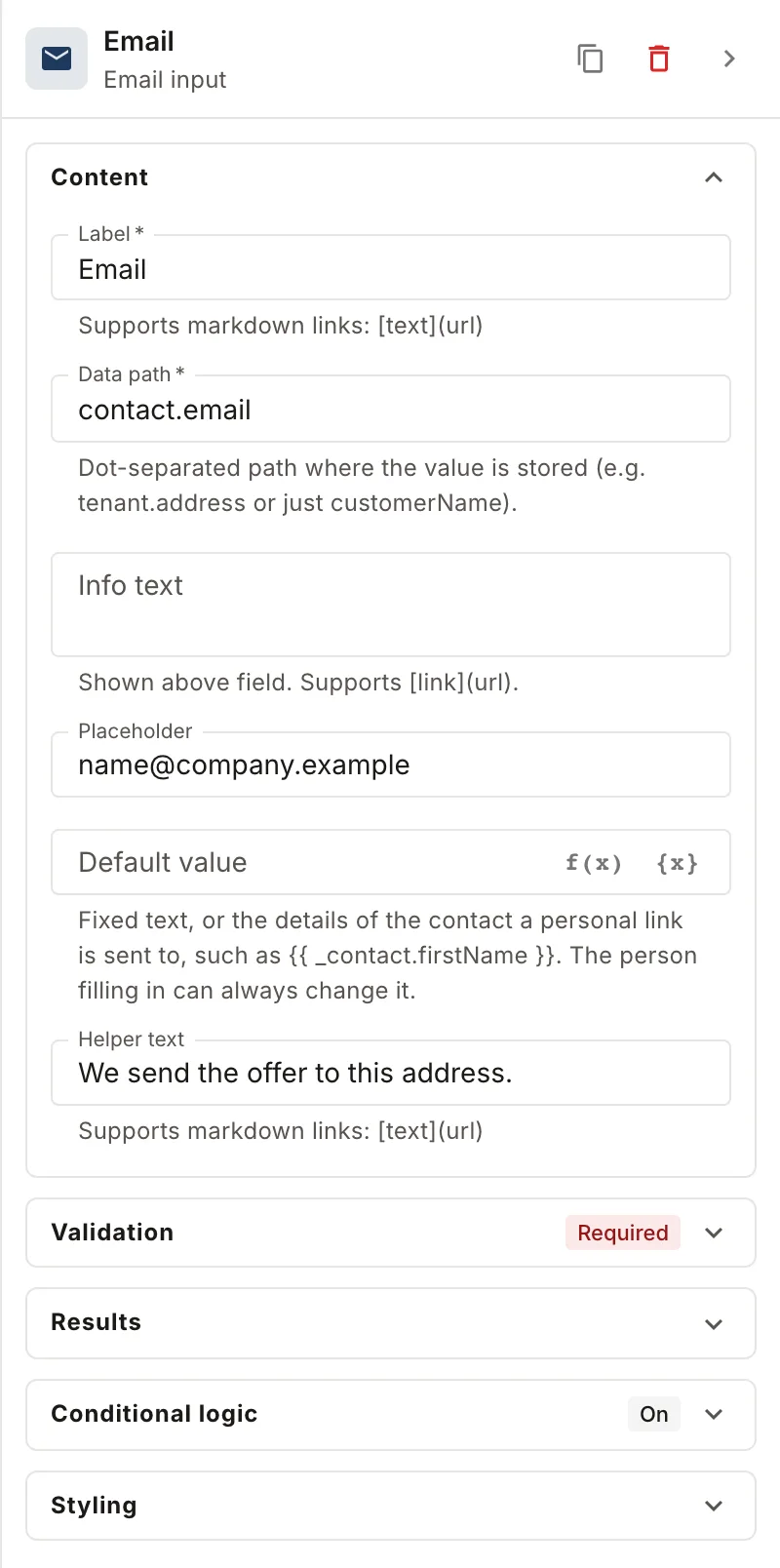
Sin nada seleccionado, el panel dice Seleccione un elemento para editar sus propiedades. Haga clic en una parte vacía del lienzo, o pulse Esc, para anular la selección.
¿Necesita más espacio? La flecha del encabezado de cada panel lo pliega en una franja estrecha, y al hacer clic en ella el panel vuelve. A partir de unos 1240 píxeles de ancho, los dos paneles empiezan abiertos; en una pantalla más estrecha empiezan plegados, y abrir uno pliega el otro.
En una tableta o un teléfono, la barra superior ocupa dos filas (la flecha atrás, el título, el estado y Guardar; debajo, las herramientas) y los dos paneles se convierten en paneles deslizantes: el icono Elementos abre Añadir y Esquema, y el botón Propiedades, al final de la fila de herramientas, abre los ajustes, de lado en una tableta y desde abajo en un teléfono. Seleccionar un elemento no los abre por sí solo, así que el formulario sigue a la vista. Hacer clic en un elemento de la biblioteca lo añade y cierra el panel.
Deshacer, rehacer y atajos
Sección titulada «Deshacer, rehacer y atajos»Deshacer abarca todo lo que se hace en el diseñador: los elementos, sus ajustes, el título, los ajustes del formulario, una importación y un formulario de Doxie que haya aplicado. Se conservan los últimos 50 pasos.
Escribir cuenta como un solo paso, de modo que deshacer retira la frase que escribió y no su última letra. Un paso termina cuando sale del campo o hace una pausa de un segundo.
El historial empieza de cero después de cada guardado y no se conserva al salir de la página. Una vez guardado, no puede deshacer más allá de ese punto.
| Atajo | Acción |
|---|---|
| Ctrl o ⌘ + Z | Deshacer |
| Ctrl o ⌘ + Y, o + Shift + Z | Rehacer |
| Ctrl o ⌘ + C | Copiar el elemento seleccionado |
| Ctrl o ⌘ + V | Pegar después del elemento seleccionado (al final del formulario si no hay nada seleccionado) |
| Ctrl o ⌘ + D | Duplicar el elemento seleccionado |
| Delete | Eliminar el elemento seleccionado |
| Esc | Anular la selección |
Funcionan cuando el cursor no está en un cuadro de texto. Dentro de uno, las teclas hacen lo que hacen normalmente con el texto.
Copiar, pegar y duplicar
Sección titulada «Copiar, pegar y duplicar»Duplicar coloca una copia justo después del original, dentro del mismo elemento padre. Pegar coloca la copia justo después del elemento seleccionado, dentro del mismo elemento padre; una sección, que solo puede estar en el nivel superior del formulario, va después del elemento de nivel superior que contiene la selección, y si no hay nada seleccionado, la copia va al final del formulario. Copiar y Pegar llegan más lejos: lo que ha copiado sigue disponible mientras abre otros formularios, de modo que puede llevar su bloque de consentimiento habitual de un formulario a otro. Una copia de una sección o de un contenedor incluye todo lo que contiene. Doxtly guarda la copia por su cuenta, de modo que no puede pegarla en otro programa, y se pierde al volver a cargar la página.
Las imágenes también se copian. Si el archivo de una imagen no se puede leer durante el pegado, verá «No se ha podido leer la imagen del elemento copiado, por lo que no se ha pegado nada.»
Un formulario acepta un solo pago. Un segundo se rechaza con «Un formulario solo puede aceptar un pago. Modifique el que ya tiene.», tanto si lo añade desde la biblioteca como si lo pega o lo duplica, y lo mismo ocurre con una sección o un contenedor que contenga uno.
Vista previa
Sección titulada «Vista previa»Vista previa abre el formulario a pantalla completa, con el aspecto que reciben quienes responden: su tema, CSS personalizado incluido. El lienzo no aplica el CSS del tema, así que este es el lugar para comprobarlo.
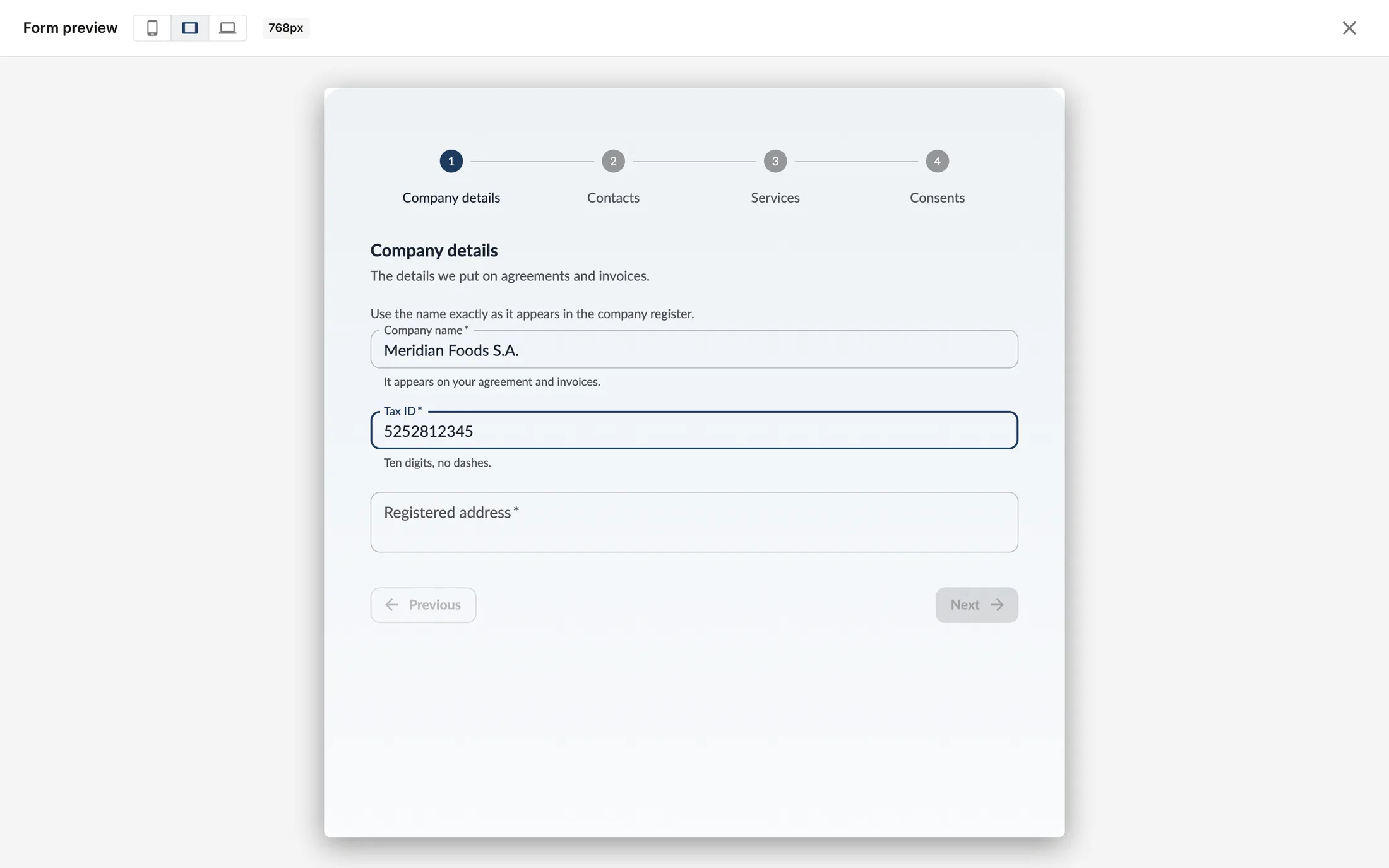
Aquí puede rellenar el formulario de verdad. Las condiciones reaccionan, los cálculos se actualizan, aparecen los mensajes de validación y las páginas funcionan. Los botones de la parte superior cambian entre 375, 768 y 1200 píxeles de ancho.
Algunas cosas que tener en cuenta:
- Pulsar el botón de envío en una vista previa no envía ni guarda nada.
- La vista previa muestra el formulario tal como estaba cuando la abrió. Ciérrela y vuelva a abrirla para ver los cambios posteriores. No hace falta guardar.
- Muestra el propio formulario, sin lo que protege el enlace público. No se le pedirá la contraseña del formulario, reCAPTCHA no se ejecuta y no se comprueban los parámetros del enlace obligatorios. Para probarlos, abra el enlace real.
Más acciones
Sección titulada «Más acciones»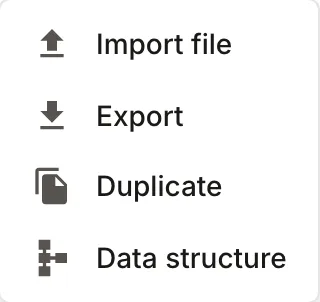
| Elemento | Qué hace |
|---|---|
| Importar archivo | Carga un formulario desde un archivo .json, del ordenador o de una unidad conectada. Consulte Importar y exportar. |
| Importar desde un enlace | Crea un borrador a partir de un formulario público de otro sistema. Solo en un formulario nuevo. Consulte Importar un formulario desde un enlace. |
| Exportar | Guarda el formulario como un archivo .json: lo descarga en este dispositivo o, con una unidad conectada, lo guarda en una unidad en la nube. |
| Duplicar | Crea una copia nueva e inactiva de un formulario guardado. Consulte Duplicar un formulario. |
| Estructura de datos | Muestra los datos que produce este formulario. |
Estructura de datos
Sección titulada «Estructura de datos»Estructura de datos enumera cada clave que contendrá un envío de este formulario, con su tipo. Lee el formulario tal como está en el diseñador, guardado o no. El mismo cuadro de diálogo se abre desde el menú de fila de un formulario en la lista, y allí muestra el formulario guardado. Un ? después de una clave significa que el valor puede faltar: el campo no es obligatorio, una condición puede ocultarlo o un conjunto de campos dinámico tiene Mín. de elementos en 0.
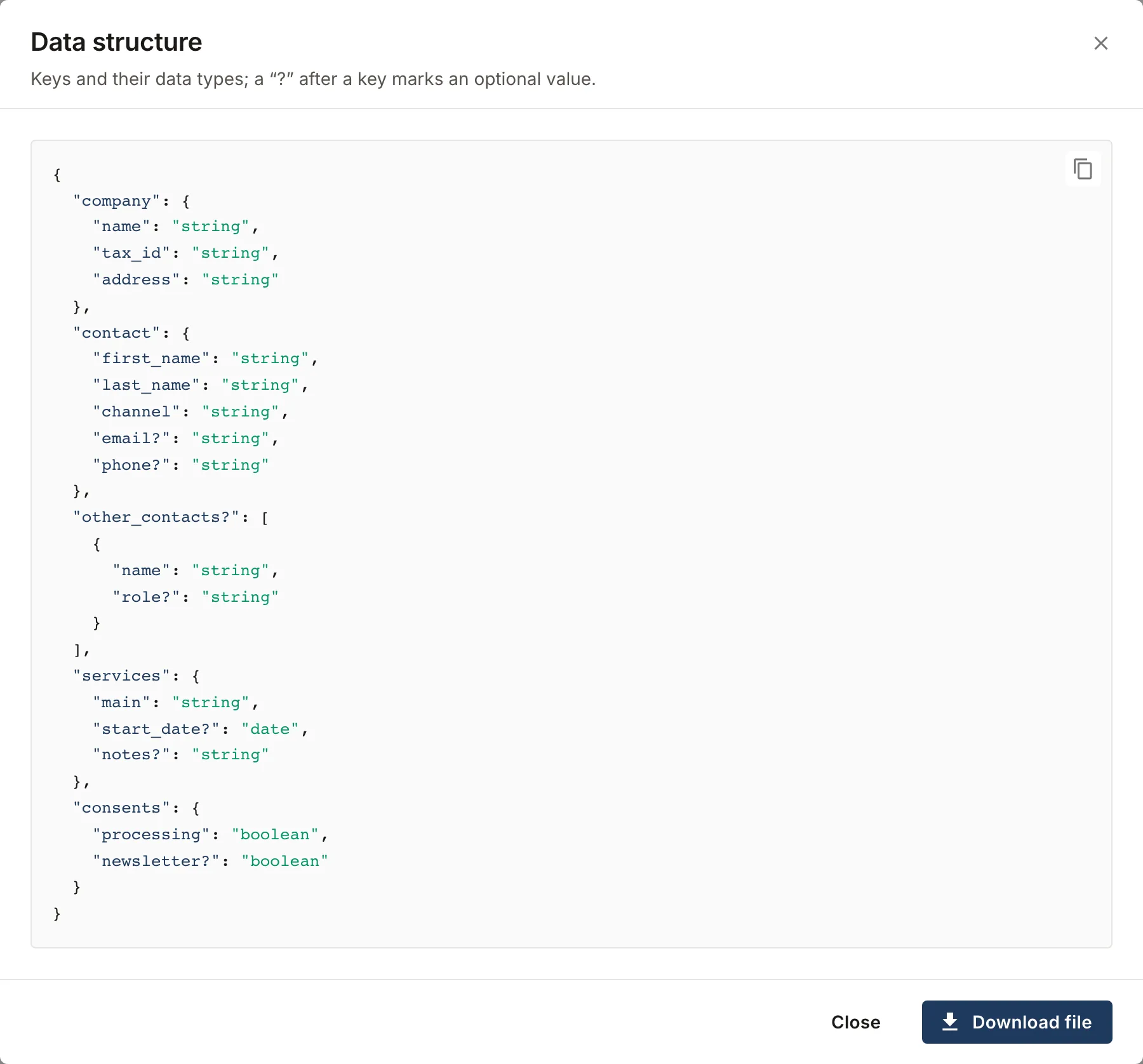
Es la página que conviene enviar a su desarrollador antes de que conecte el formulario a otro sistema, o tener abierta mientras escribe una plantilla de documento. Copiar estructura la pone en el portapapeles y Descargar archivo la guarda como JSON.
Los tipos que puede ver son string, number, integer, boolean, date, time, file, signature y any (un Valor dinámico, que puede dar como resultado cualquier cosa). Un conjunto de campos dinámico aparece como una lista de filas. Un campo de archivo con Guardar el archivo de forma permanente desactivado aparece como un objeto con la referencia, el nombre, el tamaño y el tipo del archivo. Un Valor dinámico sin ruta de datos no se enumera, porque nunca se guarda.
Lo que impide guardar
Sección titulada «Lo que impide guardar»Guardar permanece gris mientras se cumpla cualquiera de estas condiciones: el título está vacío, nada ha cambiado desde el último guardado, hay un guardado en curso o el diseñador ha encontrado un problema.
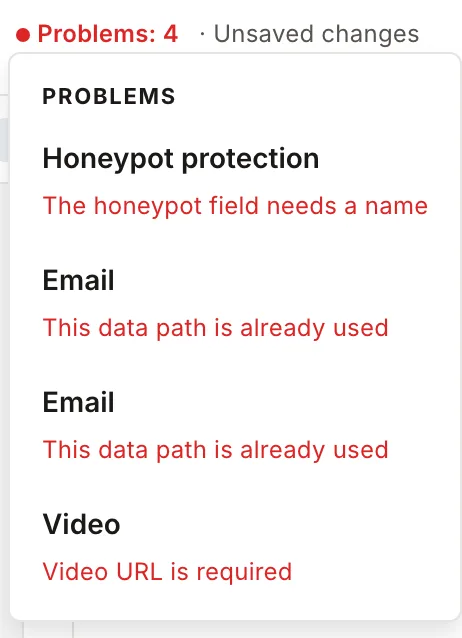
Haga clic en Problemas: N en la barra de herramientas para enumerar lo que está mal, y haga clic en una entrada para saltar a ese elemento.
| Mensaje | Qué hacer |
|---|---|
| La etiqueta es obligatoria | Asigne una etiqueta al campo o al conjunto de campos dinámico. Un Valor dinámico también la necesita, aunque solo muestre su resultado. |
| La ruta de datos es obligatoria | Asigne una ruta de datos al campo o al conjunto de campos dinámico. Solo un Valor dinámico puede no tenerla. |
| Esta ruta de datos ya se está utilizando | Dos elementos comparten una ruta de datos, y se enumeran ambos. Cambie el nombre de uno. Los campos dentro de los conjuntos de campos dinámicos también cuentan. |
| Un grupo repetible no puede contener una sección ni otro grupo repetible | Saque el elemento de la fila. El diseñador no le permite construir esto, así que solo lo encontrará en un formulario antiguo o importado. |
| Este patrón no es una expresión regular válida | Corrija el Patrón regex. |
| Los campos de selección y de opciones deben tener al menos una opción | Añada una opción. |
| Cada opción necesita una etiqueta y un valor | Rellene ambos en cada opción. |
| El valor máximo debe ser mayor que el mínimo | Corrija Mín. y Máx. de la escala. |
| El incremento debe ser un número positivo | Corrija el Incremento de la escala. |
| La longitud máxima debe ser mayor que la mínima | Corrija Longitud mín. y Longitud máx. en el área de texto. |
| La valoración máxima debe ser mayor que la mínima | Corrija Mínima y Máxima en la Valoración. |
| Una escala puede tener como máximo 11 niveles | Reduzca el intervalo entre Mínima y Máxima, por ejemplo de 0 a 10. |
| Las caras sirven para un máximo de 5 niveles | Use cinco niveles o menos, otro Icono, o muestre la valoración como Números. |
| Los iconos cuentan desde 1. Muestre una escala desde 0 como números | Empiece la escala en 1 o ponga Mostrar como en Números. |
| La fórmula es obligatoria | Un Valor dinámico necesita una Fórmula, y también la necesitan un código QR o un código de barras que codifique Una fórmula, o una regla de Fechas y horas permitidas establecida en Fórmula. Consulte La fórmula. |
| Introduzca el texto que se debe codificar | Un código QR o un código de barras de Texto fijo necesita el texto. Consulte Código QR y Código de barras. |
| No se puede leer la fórmula | Corrija la fórmula. El campo muestra dónde falla. |
| No se puede leer la fórmula de las etiquetas de las opciones | Corrija la fórmula de Combinar columnas en la etiqueta en un campo cuyas opciones vienen de un origen de datos. |
| Este valor dinámico depende de sí mismo a través de otros valores dinámicos | Dos o más Valores dinámicos se leen entre sí en un bucle. Cambie la fórmula de uno de ellos para romper el bucle. |
| Una ruta de datos no puede empezar por _ (reservado para _params, _metadata y _data) | Cambie el nombre del campo o del conjunto de campos dinámico. Los nombres que empiezan por _ se reservan para los parámetros del enlace y otros valores que leen las fórmulas. |
| Este formato utiliza un elemento no admitido; consulte la lista de formatos admitidos | Corrija el Formato de fecha, el Formato de hora o el Formato de fecha y hora. El campo indica qué letras causan el problema. Consulte Selector de fecha. |
| La URL del vídeo es obligatoria | Pegue el enlace. |
| Solo se puede mostrar un enlace de YouTube… o de Vimeo… | Use una dirección youtube.com/watch?v=…, youtu.be/… o vimeo.com/123…. |
| El contenido del párrafo es obligatorio | Escriba el texto o elimine el elemento. |
| El contenido del encabezado es obligatorio | Lo mismo para un encabezado. |
| La imagen es obligatoria | Suba una imagen o elimine el elemento. |
| La condición de visualización necesita un campo y, salvo que compruebe si el campo está vacío, un valor con el que comparar | Complete la condición o desactívela. |
| La expresión de la condición de visualización está vacía o no se puede leer | Corrija la expresión o desactive la condición. |
| La condición de visualización de una opción necesita un campo… | Lo mismo, para una condición sobre una opción. |
| Un formulario solo puede aceptar un pago | Elimine el elemento Pago que sobra. |
| Un pago no puede estar dentro de un grupo repetible | Saque el elemento Pago del conjunto de campos dinámico. |
| Elija la integración de pagos que acepta el pago | Elija la Integración de pagos del elemento Pago. |
| Introduzca la fórmula del importe | Escriba la fórmula de un Importe establecido en Fórmula. |
| No se puede leer la fórmula del importe | Corrija esa fórmula. |
| Introduzca un importe mayor que cero, p. ej. 49.99 | Corrija un Importe establecido en Fijo. |
Un problema con el honeypot también se enumera, bajo Protección honeypot. Hacer clic en él abre Ajustes en la sección Seguridad, donde hay que rellenar o cambiar el nombre del campo. Un patrón que solo Doxtly puede leer, como (?i), no es un problema: recibe una advertencia y puede guardar.
Algunas cosas de Ajustes solo se comprueban al pulsar Guardar. El formulario queda sin guardar y un mensaje rojo en la parte inferior de la pantalla indica qué falla:
- una clave de metadatos no permitida: «Corrija las claves de metadatos en los ajustes del formulario (sección Metadatos).»
- un parámetro del enlace sin nombre o con un nombre no permitido
- Validar el origen de la solicitud o Bloquear direcciones IP de una lista activados con la lista vacía, o con una entrada que no se puede leer
- CAPTCHA, sin límites elegido sin ninguna integración de reCAPTCHA activa y probada
Salir con cambios sin guardar
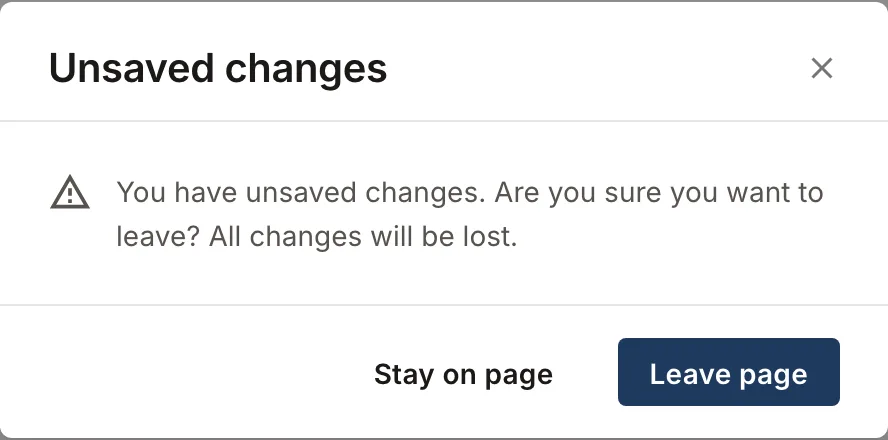
Sección titulada «Salir con cambios sin guardar»Pulse la flecha atrás, el botón Atrás del navegador o siga un enlace con cambios sin guardar, y el cuadro de diálogo Cambios sin guardar le pregunta qué quiere hacer. Permanecer en la página le deja seguir trabajando, y Salir de la página descarta los cambios. Cerrar o volver a cargar la pestaña muestra en su lugar el aviso propio del navegador.