

Editor de PDF
El editor de PDF es un banco de trabajo para los archivos PDF que ya tiene. Abre un archivo, escribe o dibuja en sus páginas, quita páginas, trae páginas de otro archivo y guarda el resultado. Recurra a él cuando le llega un PDF que necesita un pequeño cambio ya: una fecha añadida a un certificado de curso, su firma en el contrato de un proveedor, una propuesta y un acuerdo de confidencialidad unidos en un solo archivo para un cliente.
Disponible cuando: su organización tiene un plan de pago (Starter, Pro o Business) y su rol incluye el permiso Usar el editor de PDF
Dónde encontrarlo
Sección titulada «Dónde encontrarlo»En la barra lateral, abra Herramientas y elija Editor de PDF. El editor ocupa toda la ventana, para que vea tanta página como permita su pantalla: el menú de la aplicación, las notificaciones y la barra lateral se ocultan mientras está abierto. Una barra en la parte superior contiene el título, Editor de PDF, y una flecha atrás, Volver, que le devuelve a la página de la que venía, o al panel principal si abrió el editor directamente. Con archivos sin guardar, pregunta antes; consulte Sus archivos se quedan en el navegador.
También puede empezar desde un archivo. En Archivos en la nube, el menú de cualquier PDF o documento de Word ofrece Editar en el editor de PDF, que abre el editor con ese archivo ya cargado. Consulte Abrir y guardar archivos.
Para qué se usa
Sección titulada «Para qué se usa»La mayoría de los trabajos llevan un par de minutos y no tocan el resto de Doxtly. Algunos que surgen continuamente en una empresa como Northbridge Advisory:
| El trabajo | Cómo se hace |
|---|---|
| Un proveedor envía un contrato para firmarlo y devolverlo | Abra el PDF, coloque su firma en la línea, escriba la fecha en un cuadro de texto, descárguelo y devuélvalo. |
| El proveedor quiere todas las páginas rubricadas | Ponga sus iniciales al pie de la primera página y después péguelas en las demás. |
| Un cliente quiere una propuesta, un acuerdo de confidencialidad y una lista de precios en un solo archivo | Abra la propuesta y después inserte las páginas de los otros dos. |
| Alguien solo necesita el anexo de un informe largo | Elimine las demás páginas y guarde el resultado con un nombre nuevo. |
| Se escaneó un formulario en papel, y no tiene campos que rellenar | Ponga un cuadro de texto en cada línea. El editor recuerda su fuente, así que el segundo cuadro ya coincide con el primero. |
| Quiere que un compañero revise una cláusula | Dibuje un rectángulo rojo a su alrededor y añada una nota al lado. |
| Una propuesta de Word tiene que enviarse como PDF | Abra el documento, lo que lo convierte, y guarde el PDF. |
Lo que hace y lo que no
Sección titulada «Lo que hace y lo que no»El editor añade cosas a una página. Todo lo que coloca es un objeto independiente que puede mover, cambiar de estilo o eliminar hasta que guarde.
| Puede | Dónde se explica |
|---|---|
| Añadir cuadros de texto, rectángulos, elipses y líneas | Editar una página |
| Añadir imágenes, una firma e iniciales | Imágenes, Firma, Iniciales |
| Copiar un trozo de una página y reutilizarlo en otro lugar | Recorte de página |
| Eliminar páginas, e incorporar páginas de otros archivos | Gestionar páginas |
| Abrir desde su ordenador o una unidad en la nube, incluidos documentos de Word | Abrir y guardar archivos |
| Descargar, guardar en una unidad en la nube, imprimir | Abrir y guardar archivos |
Algunas cosas quedan fuera de lo que hace el editor, y conviene saberlas antes de empezar:
- No cambia lo que ya hay en una página. No puede volver a escribir una frase ni borrar un logotipo que venía con el archivo, solo colocar algo encima.
- No reordena ni gira páginas. Las páginas se quedan en el orden en que llegan, aunque puede llevar una página a una nueva posición insertándola de nuevo. Los objetos que dibuja tampoco se pueden girar.
- No abre PDF protegidos con contraseña. Quite antes la contraseña en el programa que la puso.
- Su firma es una imagen. Se parece a su firma, pero no certifica nada. Cuando una firma tiene que servir como prueba de quién firmó, use la firma de Doxtly.
Sus archivos se quedan en el navegador
Sección titulada «Sus archivos se quedan en el navegador»El editor funciona dentro de la pestaña de su navegador. Abrir un archivo desde su ordenador no sube nada, no se crea ningún registro del archivo en Doxtly, no se ejecuta ningún flujo de trabajo y nada de lo que hace cuenta para un límite del plan.
Dos cosas sí salen del navegador, porque así lo pide. Los archivos que abre desde una unidad en la nube o guarda en ella viajan a través de la conexión de su organización con la unidad. Un documento de Word que decide convertir se envía para su conversión y el PDF vuelve directamente, sin que se guarde nada después.
La otra cara de esto es que un archivo abierto solo existe en esa pestaña. Salir del editor cierra todos los archivos y vacía el portapapeles del editor, y lo mismo ocurre al cerrar la sesión. Si tiene cambios sin guardar, el editor pregunta antes, pero no puede recuperar un archivo que decidió abandonar. Volver a cargar la página también pregunta antes de continuar.
El espacio de trabajo
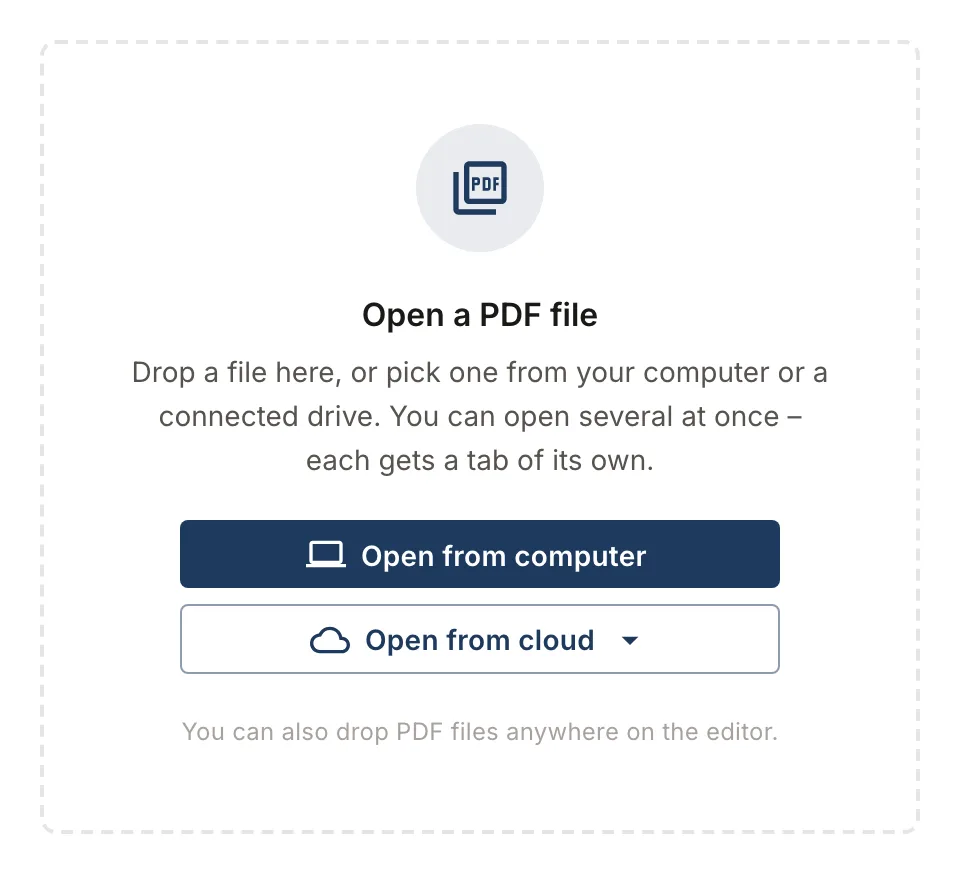
Sección titulada «El espacio de trabajo»Sin nada abierto, el editor muestra el panel Abrir un archivo PDF. Suelte en él uno o varios archivos, o use Abrir desde el ordenador o Abrir desde la nube. El botón de la nube solo aparece cuando tiene una unidad desde la que abrir. Los documentos de Word también se admiten, aunque el panel solo mencione los PDF: consulte Documentos de Word.
Una vez abierto un archivo, se trabaja en cinco zonas.
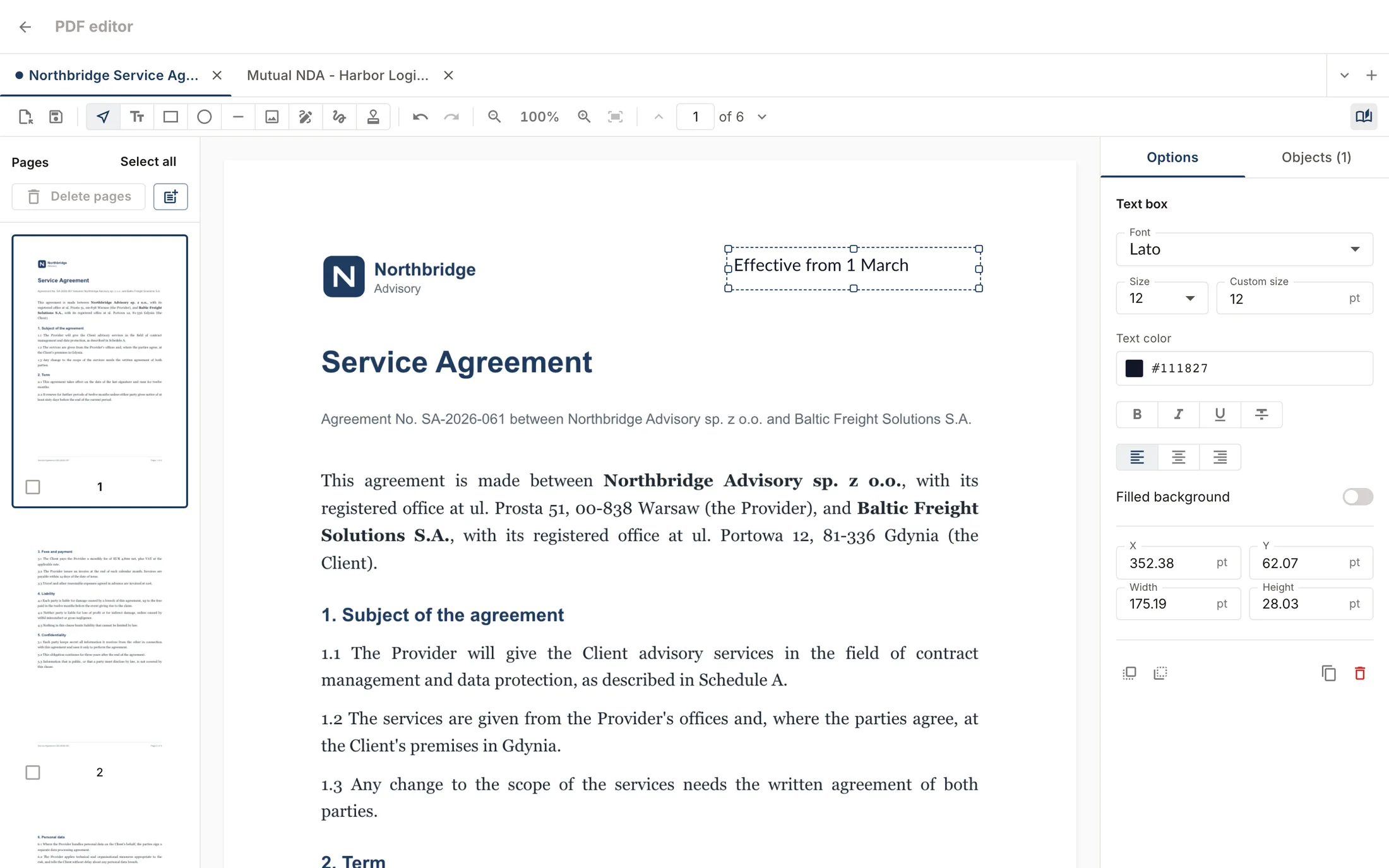
| Zona | Para qué sirve |
|---|---|
| Pestañas | Una por archivo abierto. Un punto delante del nombre marca los cambios sin guardar. |
| Barra de herramientas | Abrir y guardar, las herramientas de dibujo, deshacer y rehacer, el zoom y la navegación por páginas. |
| Panel de páginas | Miniaturas, eliminar e insertar páginas. Se abre y se cierra con Páginas en el extremo derecho de la barra. |
| Zona de la página | Sus páginas, una debajo de otra. Aquí se dibuja y se trabaja. |
| Panel lateral | Opciones de lo que ha seleccionado, y Objetos con todo lo que ha colocado. |
El editor se adapta al ancho de su ventana. A partir de 1536 píxeles, las herramientas muestran su nombre junto a su icono. Por debajo solo se ven los iconos, y al pasar el puntero por encima de uno se ven su nombre y su atajo. Si la barra sigue sin caber, se desplaza lateralmente, mientras Páginas y Propiedades quedan al alcance en su extremo derecho.
Por debajo de 1200 píxeles, lo que incluye tabletas, teléfonos y ventanas pequeñas de portátil, los paneles laterales estrecharían la página, así que se convierten en cajones. El panel de páginas se desliza desde la izquierda y se cierra al elegir una página. Propiedades, un botón que solo aparece con este ancho, hace subir el panel lateral desde abajo, y se cierra al elegir una entrada en Objetos.
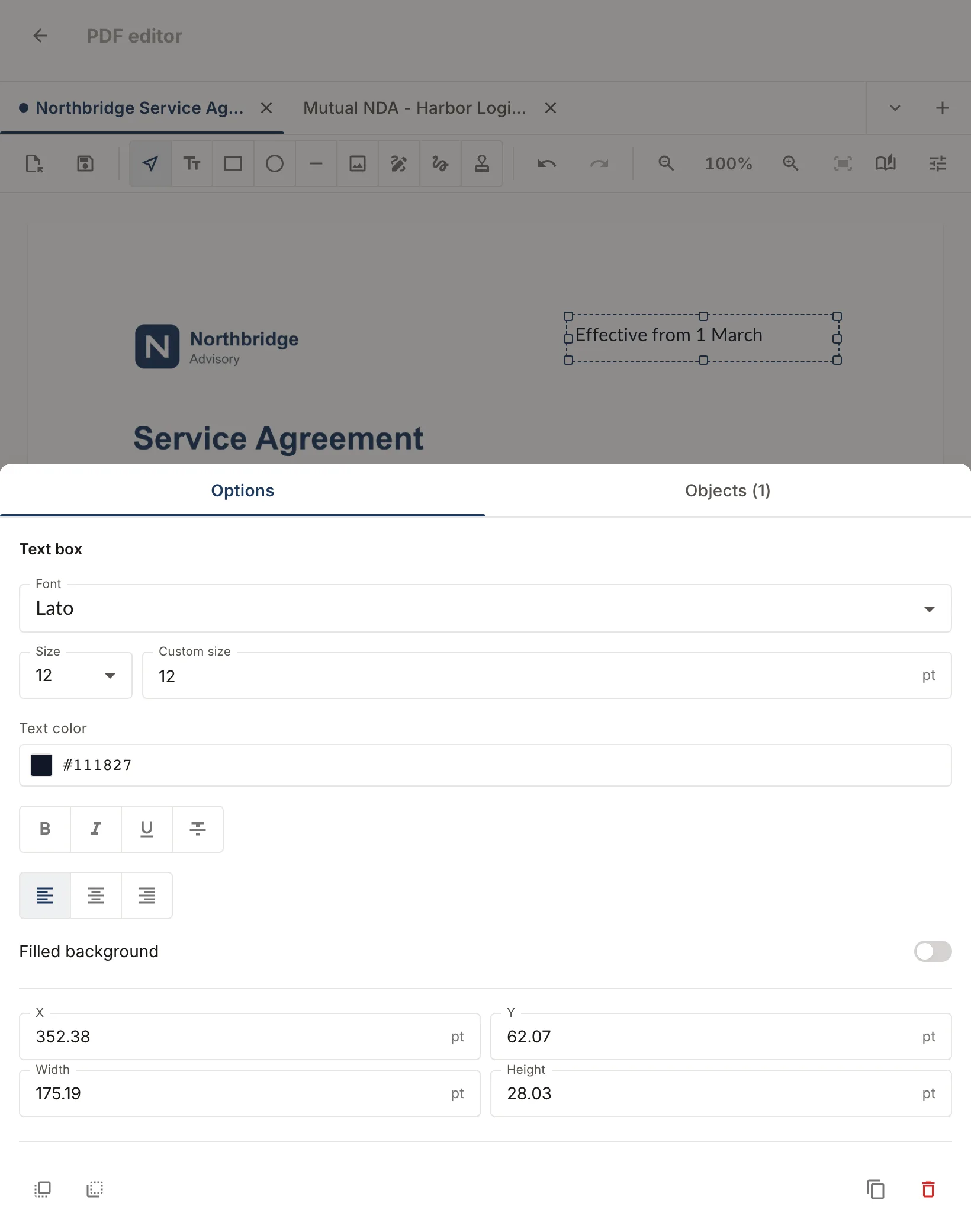
En una pantalla táctil, un dedo desplaza la página mientras Seleccionar está activo. Con una herramienta de dibujo activa, el mismo dedo dibuja, y un dedo sobre un objeto seleccionado lo arrastra. Los tiradores de tamaño se hacen más grandes, y con dos dedos se pellizca para hacer zoom.
La barra de herramientas
Sección titulada «La barra de herramientas»
De izquierda a derecha:
| Control | Lo que hace |
|---|---|
| Abrir un archivo | Abre un archivo en una pestaña nueva, desde su ordenador o una unidad. |
| Guardar o imprimir | Un menú con Descargar en el ordenador, Guardar en una unidad en la nube… e Imprimir. |
| Herramientas | Seleccionar, Texto, Rectángulo, Elipse, Línea, Imagen, Firma, Iniciales y Recorte de página. Cada una se explica aquí. |
| Deshacer, Rehacer | Retrocede y avanza por sus cambios en este archivo. |
| Reducir, Zoom, Ampliar | El porcentaje del centro es un menú con los pasos fijos: 50, 75, 100, 125, 150, 200 y 300 %. |
| Ajustar al ancho | Vuelve al 100 %. |
| Página anterior, Número de página, Página siguiente | Recorre el archivo. Escriba un número y pulse Intro para saltar. Un número que el archivo no tiene se ignora. |
| Páginas | Muestra u oculta el panel de páginas. |
| Propiedades | Abre el panel lateral, solo en una ventana estrecha. |
Hasta que no hay un archivo abierto, solo funciona Abrir un archivo. Mientras se abre un archivo o se prepara un PDF, abrir y guardar esperan a que termine.
Leer un documento
Sección titulada «Leer un documento»El zoom es relativo a su pantalla: el 100 % hace que la página más ancha sea tan ancha como la zona de la página, así que no es el tamaño impreso. Cada archivo conserva su propio zoom.
Mantenga pulsado Ctrl (Cmd en un Mac) y gire la rueda del ratón para hacer zoom alrededor del puntero, o pellizque en un panel táctil o una pantalla táctil. Estos gestos van de forma continua entre el 50 % y el 300 %, así que la barra puede mostrar un valor como 137 %, que no es uno de sus pasos.
El número de la barra le sigue mientras se desplaza: muestra la página más cercana a la parte superior de la vista. Esa página es la página actual, y importa más allá de la navegación, porque los objetos pegados caen en ella y las páginas se pueden insertar después de ella. Si cambia a otra pestaña y vuelve, regresa a la página en la que estaba.
Planes y permisos
Sección titulada «Planes y permisos»Tienen que cumplirse dos cosas para que alguien pueda usar el editor.
El plan
Sección titulada «El plan»El editor de PDF forma parte de los planes Starter, Pro y Business, no del plan Gratis. En Gratis no aparece la entrada de la barra lateral. Quien llega de todos modos a la dirección ve El editor de PDF no está incluido en su plan, y quienes pueden gestionar la suscripción reciben además un botón Ver los planes que lleva a Suscripción. Puede comparar lo que incluye cada plan en Planes y límites.
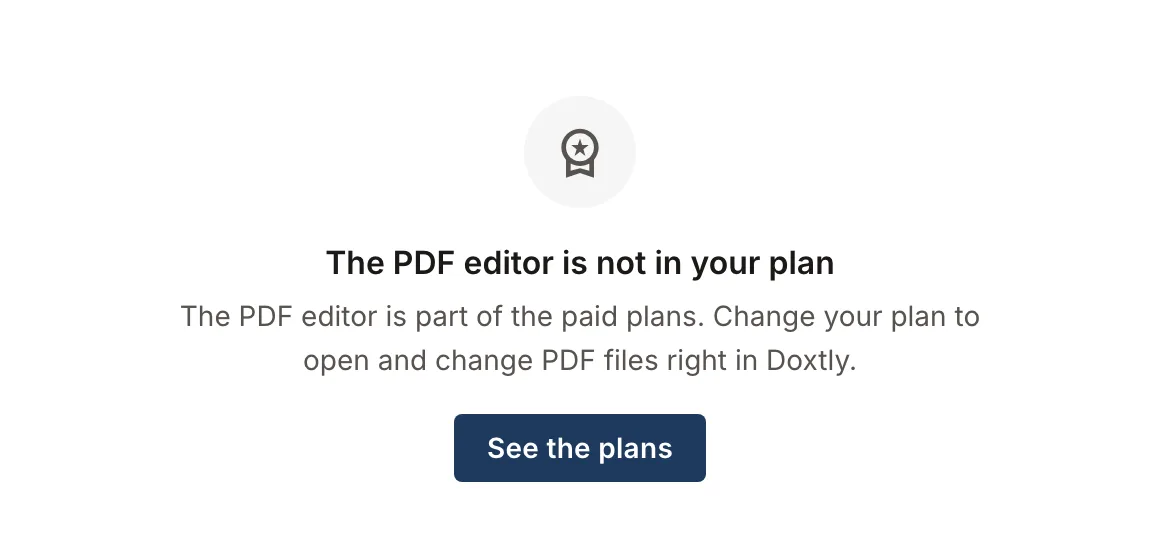
Si Doxtly no puede leer su plan en ese momento, la página lo indica y ofrece Volver a intentarlo, porque es muy posible que su plan incluya el editor.
El permiso
Sección titulada «El permiso»El permiso Usar el editor de PDF está en el grupo Herramientas de los roles. Los roles integrados Administrador, Responsable y Miembro lo tienen. El rol Observador no. En un rol personalizado se activa como cualquier otro permiso.
Quien no lo tiene no ve la entrada de la barra lateral ni la opción Editar en el editor de PDF de Archivos en la nube, y en la dirección del editor verá Su rol no incluye esta página.
Unidades
Sección titulada «Unidades»Las unidades son otra cuestión. Para usarlas también hacen falta los permisos de archivos en la nube:
| Para hacer esto | También necesita |
|---|---|
| Abrir un archivo, insertar páginas o insertar una imagen desde una unidad | Ver archivos en la nube, y una unidad conectada |
| Guardar en una unidad | Ver archivos en la nube y Gestionar archivos en la nube, y una unidad conectada |
Quien tiene el editor pero no esos permisos conserva el editor completo para los archivos de su propio ordenador. Las opciones de las unidades no le aparecen. Las unidades se conectan en Integraciones.