

Seguridad
La pestaña Seguridad de su perfil abarca tres cosas: el segundo cerrojo de su cuenta, las formas de iniciar sesión y todos los dispositivos en los que ha iniciado sesión. Todas se aplican a toda su cuenta, en todas sus organizaciones. ¿Busca su contraseña? Tiene su propia pestaña.
Autenticación en dos pasos
Sección titulada «Autenticación en dos pasos»Con la autenticación en dos pasos, también llamada 2FA, una contraseña robada no basta para entrar en su cuenta. Después de su contraseña, Doxtly pide un código de 6 dígitos de una aplicación de autenticación de su teléfono, y ese código cambia cada 30 segundos. Para una empresa cuyo Doxtly guarda contratos de clientes y acuerdos de confidencialidad firmados, merece mucho la pena configurarla.
Disponible cuando: una organización a la que pertenece tiene una suscripción activa
La configura una vez. Después protege su cuenta en todas las organizaciones a las que pertenece, con una sola entrada en su aplicación de autenticación etiquetada con su dirección de inicio de sesión. También se aplica a los inicios de sesión con Google, Microsoft y Facebook.

Configurarla
Sección titulada «Configurarla»Necesita una aplicación de autenticación en su teléfono, como Google Authenticator, Microsoft Authenticator, 1Password o Authy.
-
Abra su perfil, elija Seguridad y haga clic en Activar 2FA. Se abre una página propia, sin el menú.
-
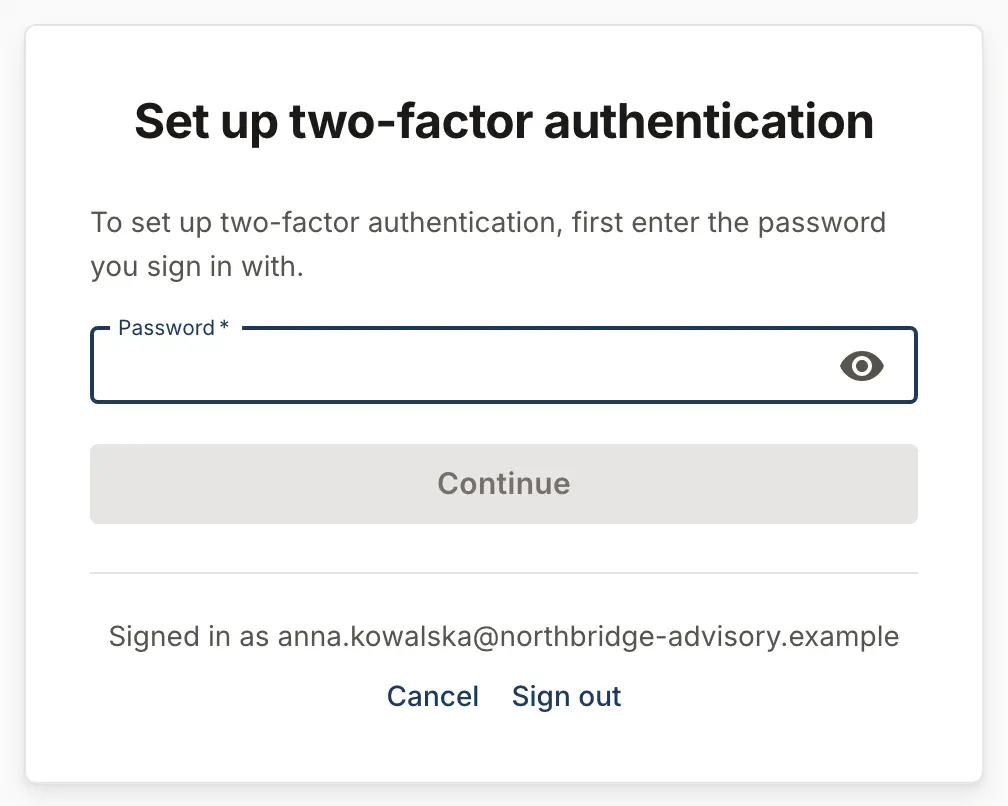
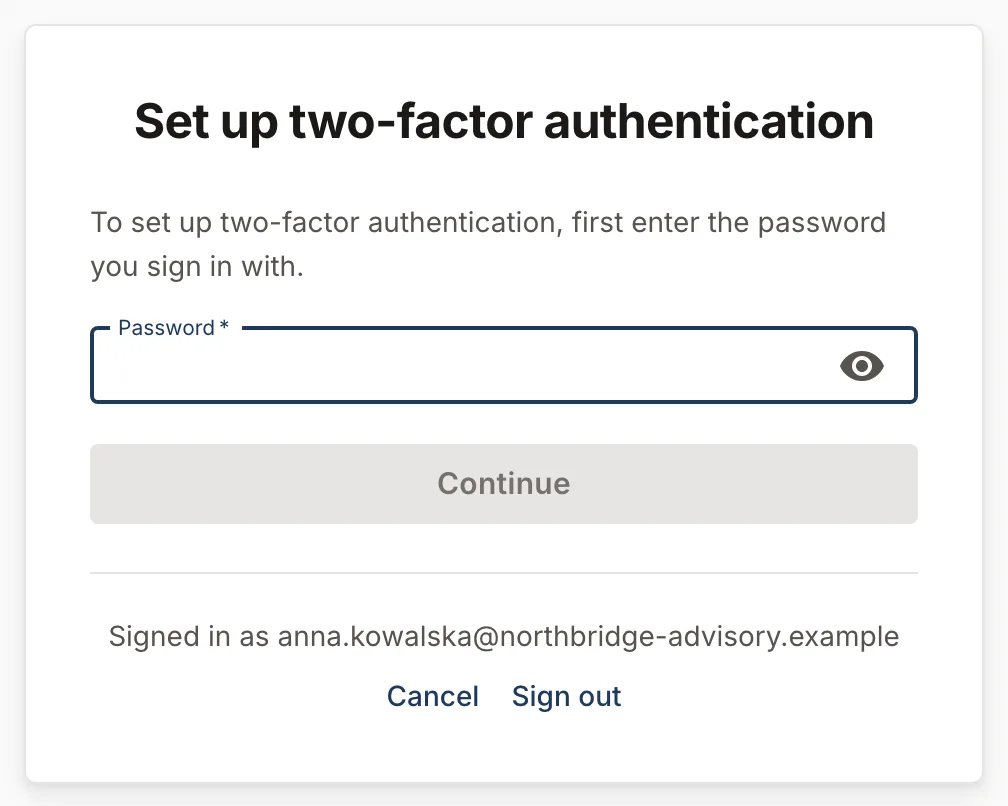
Introduzca su Contraseña y haga clic en Continuar. Así se impide que alguien en un ordenador desbloqueado ponga un segundo factor en su cuenta y le deje fuera. Si su cuenta no tiene contraseña, porque solo inicia sesión con Google, Microsoft o Facebook, este paso se omite. Una contraseña incorrecta recibe La contraseña es incorrecta. Introduzca la contraseña con la que inicia sesión.
-
Escanee el código QR con su aplicación. Si no puede escanearlo, escriba en la aplicación la clave que aparece debajo. El botón de copiar junto a la clave le ahorra escribirla.
-
Introduzca el código que muestra ahora su aplicación en Código de 6 dígitos de la aplicación y haga clic en Confirmar y activar.
-
Guarde sus códigos de respaldo, como se describe más abajo, y haga clic en Continuar.
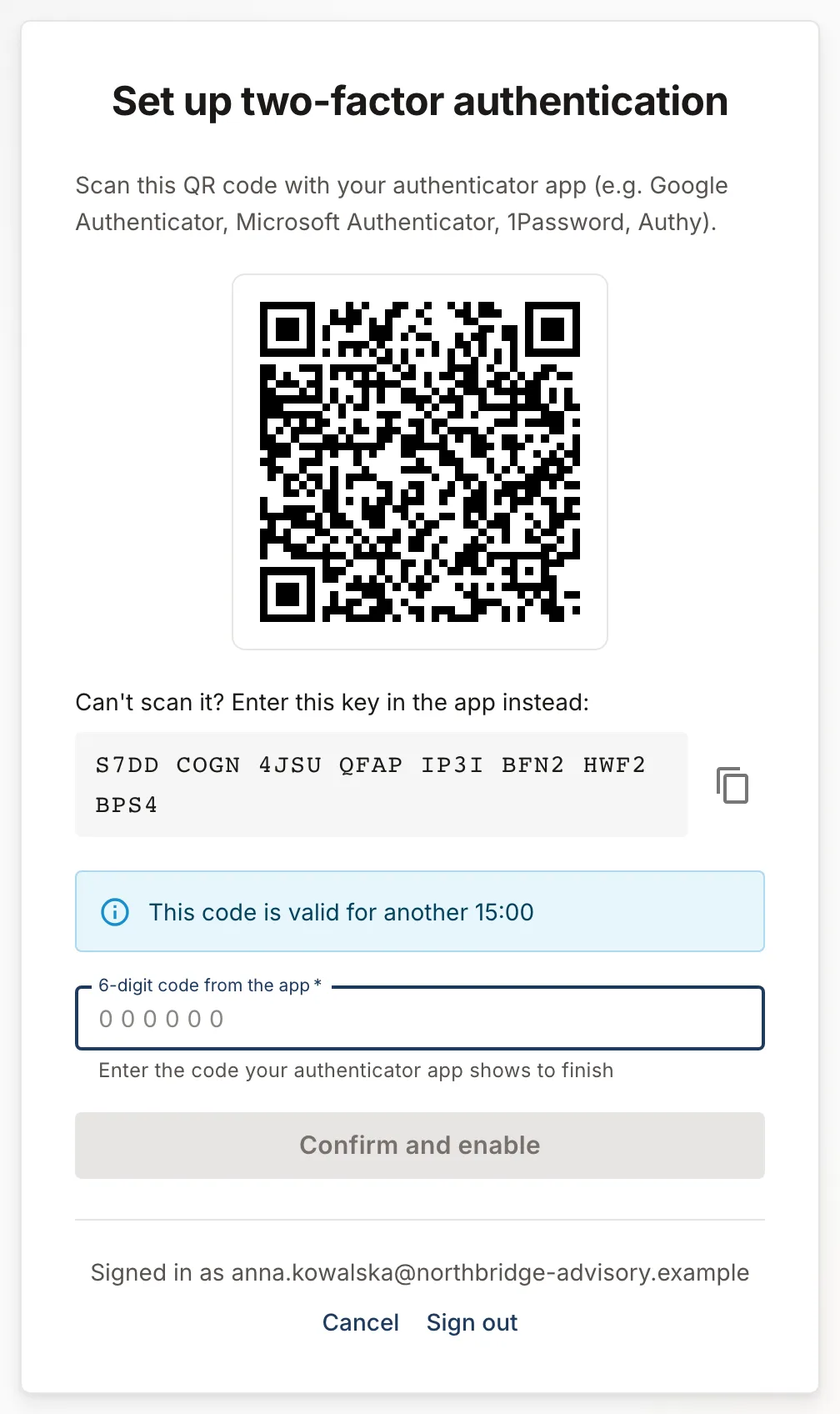
El código QR dura 15 minutos, y una cuenta atrás muestra lo que queda. Se vuelve ámbar en el último minuto. Si vuelve a cargar la página o la abre en otra pestaña, obtiene el mismo código, así que una entrada que ya haya escaneado sigue funcionando. Si sale y vuelve a tiempo, el botón de la pestaña dice Continuar la configuración. Cuando se agota el tiempo, la página indica El código QR ha caducado, y Generar un código nuevo vuelve a empezar, de nuevo con su contraseña si la tiene. Durante un restablecimiento, el botón dice Empezar de nuevo. Una entrada escaneada del código caducado no funcionará, así que elimínela de su aplicación.
Cancelar, al pie de la tarjeta, abandona la configuración y le devuelve a la pestaña. Nada cambia hasta que confirma el código.
En cuanto confirma, todas las demás sesiones de su cuenta terminan, en todas sus organizaciones. El dispositivo que está usando sigue con la sesión iniciada, y Continuar le devuelve a la pestaña, o al panel si su organización exigía la configuración. A partir de ahora, cada inicio de sesión pide un código, como describe la página de inicio de sesión.
Sus códigos de respaldo
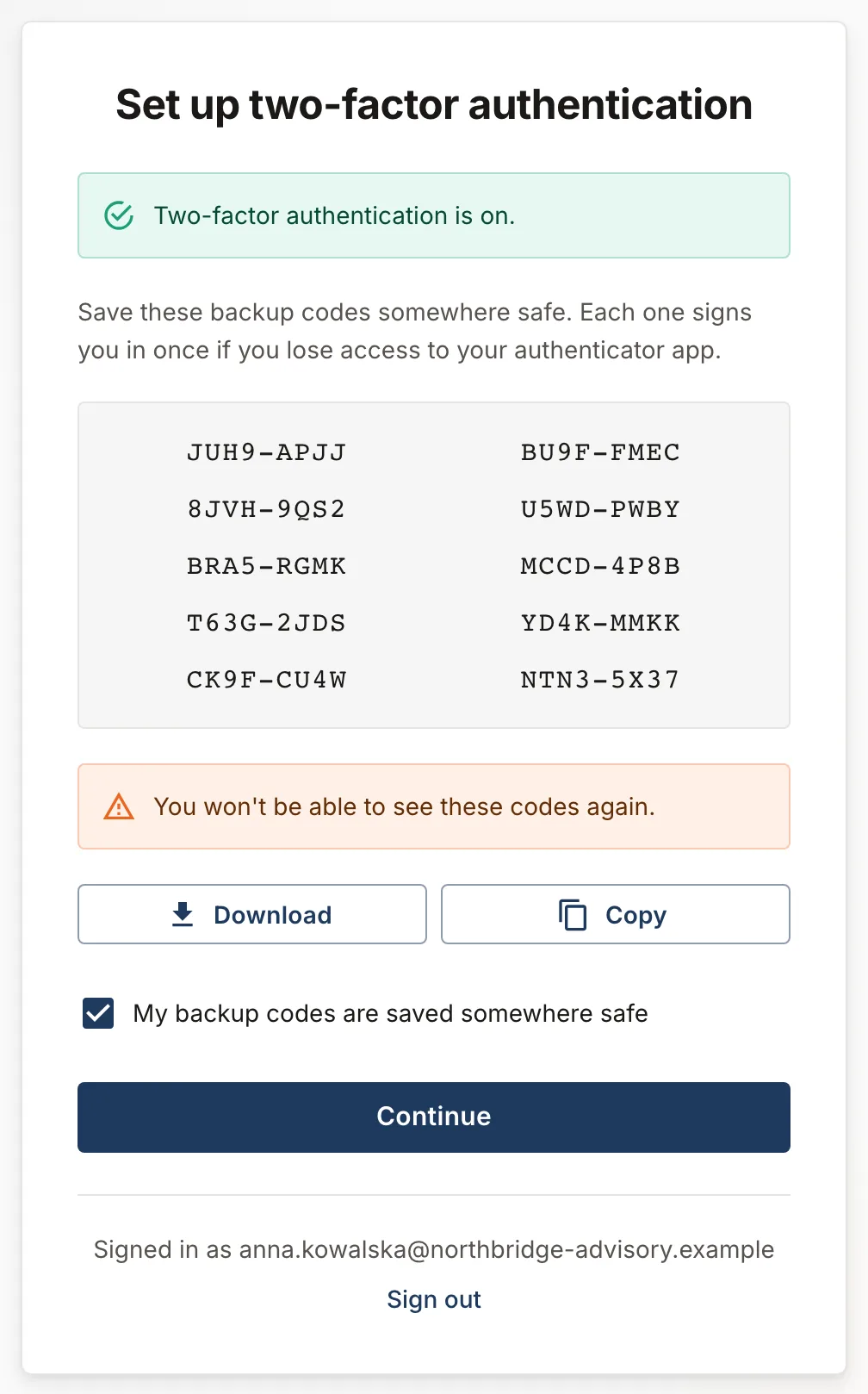
Sección titulada «Sus códigos de respaldo»Los códigos de respaldo le permiten entrar cuando su teléfono no lo hace. Recibe 10, con el formato XXXX-XXXX, y cada uno funciona una vez en lugar de un código de la aplicación. Solo los ve una vez, justo después de confirmar.
| Control | Qué hace |
|---|---|
| Descargar | Los guarda como un archivo de texto, doxtly-backup-codes.txt, encabezado con su dirección |
| Copiar | Los pone en el portapapeles |
| Mis códigos de respaldo están guardados en un lugar seguro | Debe marcarse antes de que Continuar funcione. Descargarlos o copiarlos la marca por usted. |
Guárdelos lejos de su teléfono: un gestor de contraseñas o una hoja impresa en un lugar seguro sirven. Un código se acepta con o sin el guion, en mayúsculas o en minúsculas.
Lo que muestra la pestaña después
Sección titulada «Lo que muestra la pestaña después»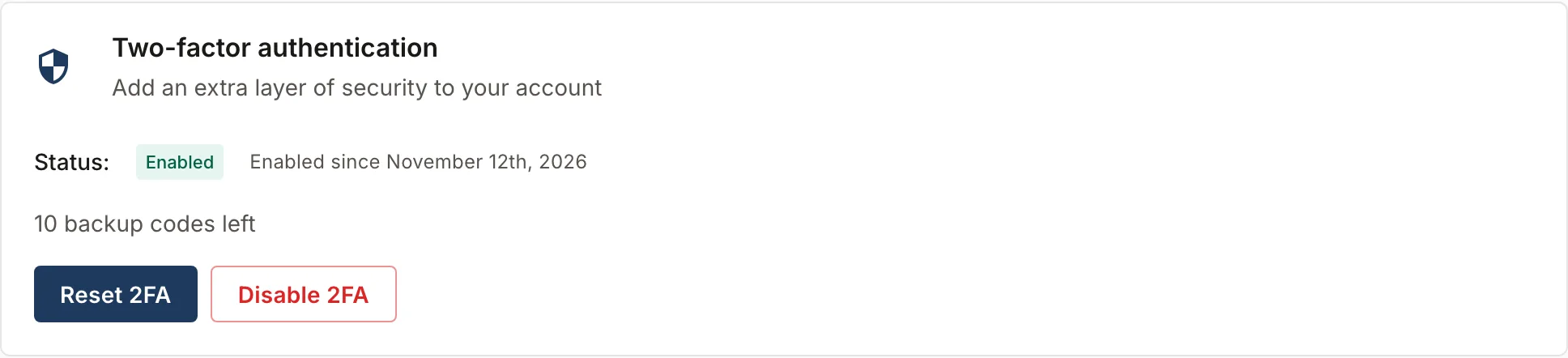
| Lo que ve | Significado |
|---|---|
| Activada, Activada desde el y una fecha | Está activada, y cuándo se configuró por última vez |
| Quedan 10 códigos de respaldo | Cuántos quedan sin usar |
| Se le están acabando los códigos de respaldo. | Le quedan 3 o menos. Restablézcala para obtener un juego nuevo. |

Restablecerla
Sección titulada «Restablecerla»Restablézcala cuando cambie a un teléfono nuevo, o para obtener códigos de respaldo nuevos.
-
En la pestaña Seguridad, haga clic en Restablecer 2FA.
-
Introduzca un código de su aplicación, o un código de respaldo, en Código de la aplicación o código de respaldo, y haga clic en Continuar.
-
Escanee el nuevo código QR e introduzca el primer código, como en la configuración.
-
Guarde los 10 nuevos códigos de respaldo.
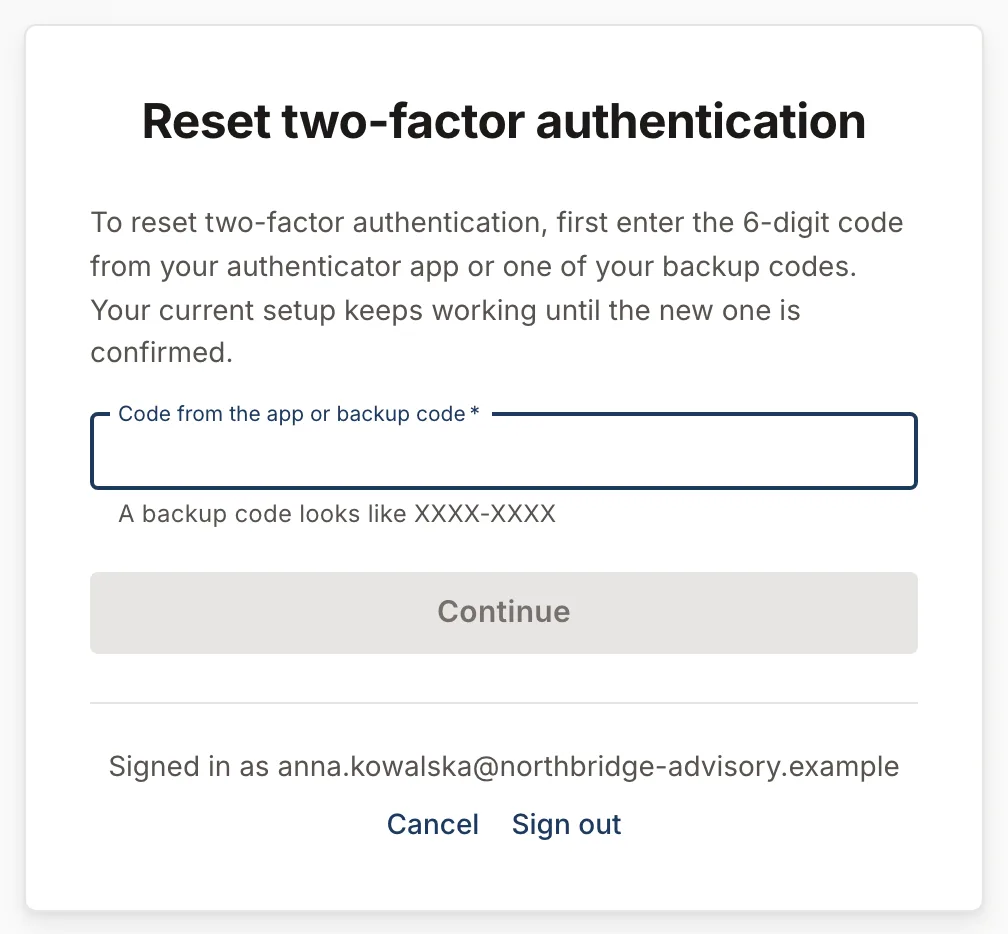
Su configuración actual sigue funcionando hasta que confirma la nueva, así que puede cancelar sin riesgo a mitad del proceso. Hay una excepción: un código de respaldo introducido en el paso 2 queda gastado, termine o no. En cuanto confirma, la entrada anterior de la aplicación y todos los códigos de respaldo anteriores dejan de funcionar, así que elimine esa entrada de su aplicación. Como en la primera configuración, sus demás sesiones terminan.
Desactivarla
Sección titulada «Desactivarla»Haga clic en Desactivar 2FA, introduzca un código de la aplicación o un código de respaldo y confirme con Desactivar 2FA. Los inicios de sesión piden entonces solo su contraseña, y todas las demás sesiones de su cuenta terminan. Sus códigos de respaldo desaparecen con ella. Si vuelve a configurarla más adelante, empieza con un código QR nuevo.
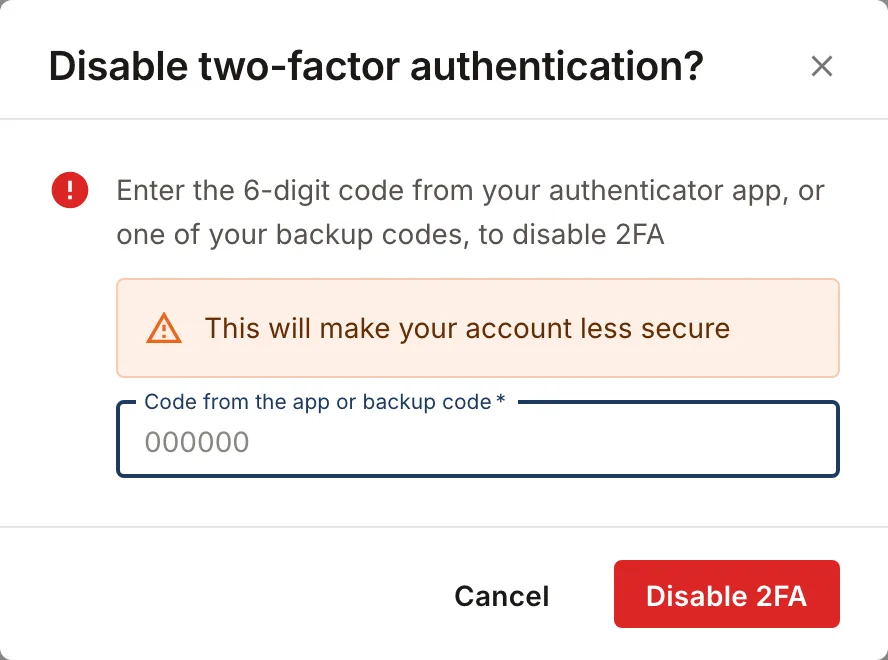
El botón no está cuando una de sus organizaciones la exige.
Si se rechaza un código
Sección titulada «Si se rechaza un código»Un código de la aplicación se acepta durante sus propios 30 segundos y los 30 segundos anteriores y posteriores, y solo funciona una vez. Así que:
- Si acaba de usar un código, espere al siguiente.
- Si fallan todos los códigos, compruebe que su teléfono ajusta la hora automáticamente. Las aplicaciones de autenticación dependen de la hora correcta.
- El código de autenticación en dos pasos no es válido. significa que el código no coincidía. Un código de respaldo ya usado recibe la misma respuesta.
- Se ha superado el límite de frecuencia. Inténtelo de nuevo más tarde. significa demasiados intentos: Doxtly permite 10 en 15 minutos y 30 al día, por cuenta, y un código aceptado pone el recuento a cero.
Cuando su organización la exige
Sección titulada «Cuando su organización la exige»Un administrador puede activar Exigir la autenticación en dos pasos a todos los usuarios en los ajustes de la organización. Se aplica a todo el mundo, incluido el administrador.
Si su cuenta todavía no tiene autenticación en dos pasos, se le lleva a la página de configuración y no puede hacer nada más en esa organización hasta terminar. La página indica Su organización exige la autenticación en dos pasos. Configúrela para continuar. Aquí no hay Cancelar, pero tiene dos salidas:
- Trabajar en otra organización abre la lista de sus organizaciones, para que pase a una que no la exija.
- Cerrar sesión termina su sesión.
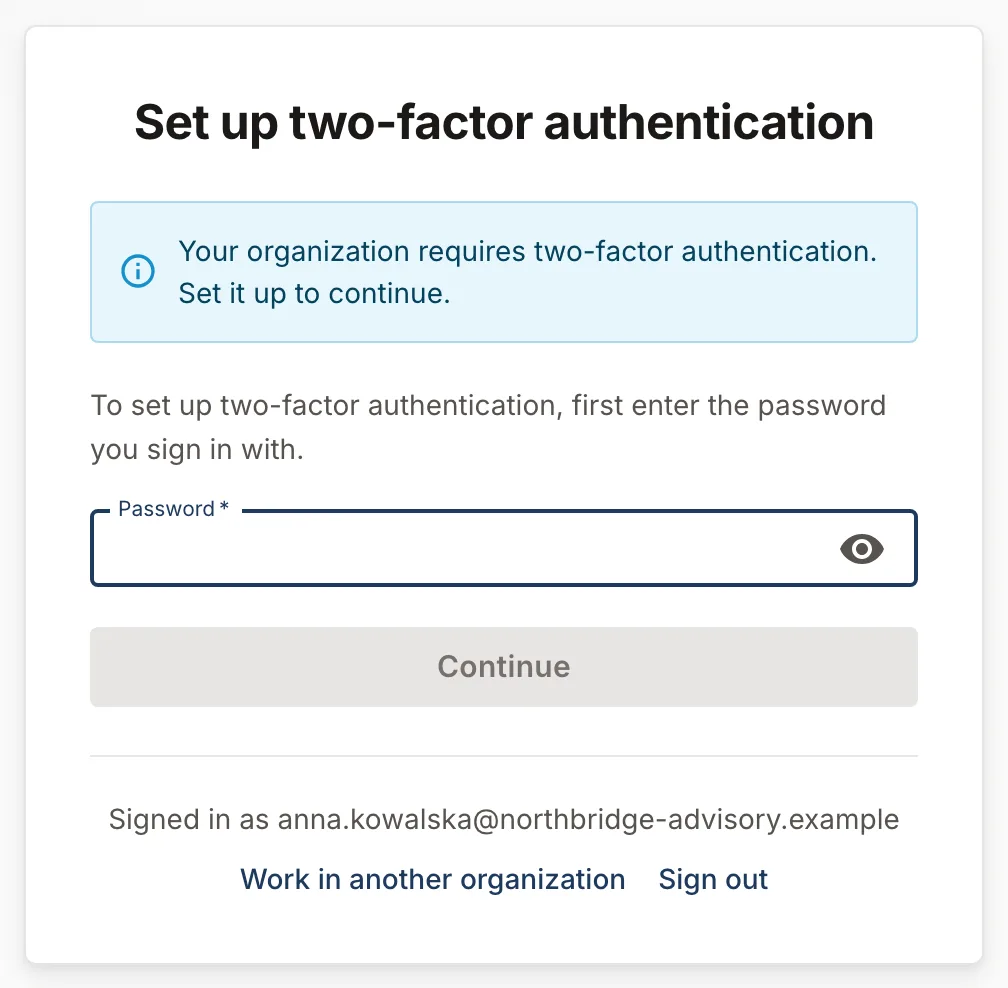
Una vez activada, la pestaña Seguridad nombra las organizaciones que la exigen. No puede desactivarla mientras alguna de ellas lo haga, pero sí puede restablecerla.

Si ha perdido su teléfono
Sección titulada «Si ha perdido su teléfono»Si todavía tiene un código de respaldo, haga clic en No tengo acceso a la aplicación de autenticación al iniciar sesión y úselo. Después, restablézcala de inmediato en su teléfono nuevo.
Si ha perdido las dos cosas:
- Pertenece a una sola organización: pídaselo a un administrador que tenga el permiso Restablecer la autenticación en dos pasos. Le encontrará en la página Usuarios. Se quita su segundo factor y terminan todas sus sesiones, así que inicia sesión solo con su contraseña. Si su organización la exige, vuelve a configurarla en ese mismo momento.
- Pertenece a varias organizaciones: un administrador de una no puede quitar lo que protege a las demás, así que póngase en contacto con el servicio de asistencia de Doxtly.
Los administradores no pueden hacerlo para sí mismos: si le ocurre a usted, pídaselo a otro administrador o al servicio de asistencia de Doxtly.
Cuando no hay ninguna suscripción activa
Sección titulada «Cuando no hay ninguna suscripción activa»Todos los planes incluyen la autenticación en dos pasos, pero requiere una suscripción activa. Si ninguna organización en la que puede entrar tiene una, queda en suspenso, no se quita. Los inicios de sesión no piden código y no se aplica ninguna exigencia, así que nadie se queda fuera. La pestaña lo indica, y Restablecer 2FA está desactivado. Su configuración y sus códigos de respaldo se conservan, y vuelven a funcionar en cuanto haya una suscripción activa. Mientras tanto, puede seguir desactivándola. Sin configuración, Activar 2FA sigue desactivado y la pestaña explica que el plan no la incluye.
Si inició sesión durante ese tiempo y después pasa a una organización en la que sí se aplica, Doxtly le pide su código una vez, en ese momento.
Métodos de inicio de sesión
Sección titulada «Métodos de inicio de sesión»La tarjeta Métodos de inicio de sesión muestra todas las formas de entrar en su cuenta, en todas sus organizaciones:
| Fila | Qué muestra |
|---|---|
| Contraseña | Establecida o Sin establecer. La establece o cambia en la pestaña Contraseña. |
| Google, Microsoft, Facebook | Conectado, con la dirección de correo de la cuenta del proveedor bajo el nombre, o No conectado. Ve los proveedores que ofrece su plataforma. |
| SSO y el nombre del inicio de sesión de su empresa | Cada organización cuyo SSO ha usado para iniciar sesión, con el nombre de la organización. |
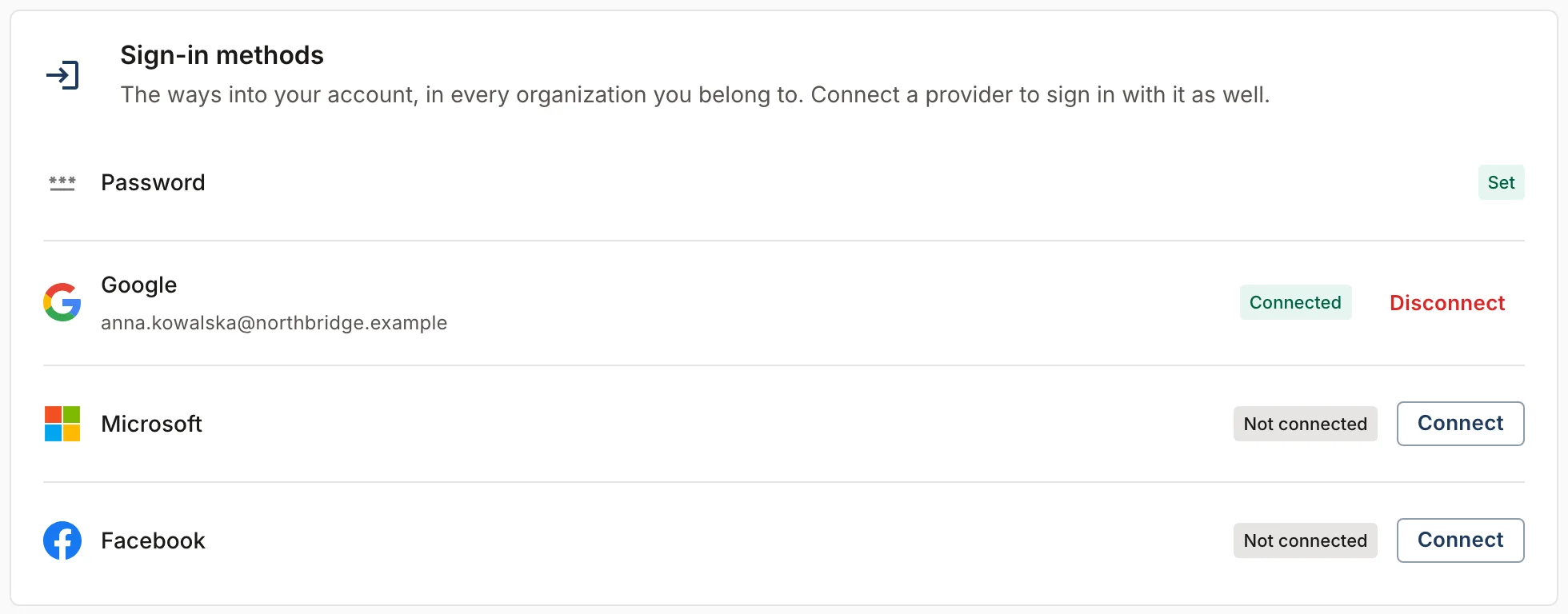
Conectar Google, Microsoft o Facebook
Sección titulada «Conectar Google, Microsoft o Facebook»Haga clic en Conectar junto a un proveedor e inicie sesión allí. Vuelve a esta pestaña, que indica que el proveedor está conectado, y a partir de entonces puede iniciar sesión con él en la página de inicio de sesión.
Así empieza a usar Facebook, o una cuenta personal de Microsoft, con una cuenta que creó con contraseña o con Google. En la página de inicio de sesión no pueden abrir esa cuenta, porque no confirman que la dirección sea suya. Aquí ya ha iniciado sesión, lo que demuestra que la cuenta es suya, así que la cuenta del proveedor puede incluso usar otra dirección de correo.
- Una cuenta del proveedor que ya inicia sesión en otra cuenta de Doxtly no se puede conectar aquí también. Verá Esta cuenta del proveedor ya inicia sesión en otra cuenta de Doxtly: desconéctela allí primero.
- Una cuenta tiene una cuenta de cada proveedor. Para cambiar, por ejemplo, de cuenta de Google, desconecte primero la actual.
Desconectar un proveedor
Sección titulada «Desconectar un proveedor»Haga clic en Desconectar y confirme. Ya no podrá iniciar sesión con ese proveedor, y puede volver a conectarlo cuando quiera. Desconectar solo aparece mientras conserve otra forma de entrar: una contraseña, otro proveedor o SSO. Si un proveedor es su única forma de entrar, establezca una contraseña primero.
La conexión y la desconexión quedan registradas en el registro de seguridad de Doxtly.
Sesiones activas
Sección titulada «Sesiones activas»Una sesión es un inicio de sesión en un navegador. Sesiones activas enumera todas las suyas, en todas sus organizaciones, empezando por la que se usó más recientemente. Revísela cuando haya usado un ordenador compartido, haya perdido un portátil o quiera saber dónde está abierta su cuenta.
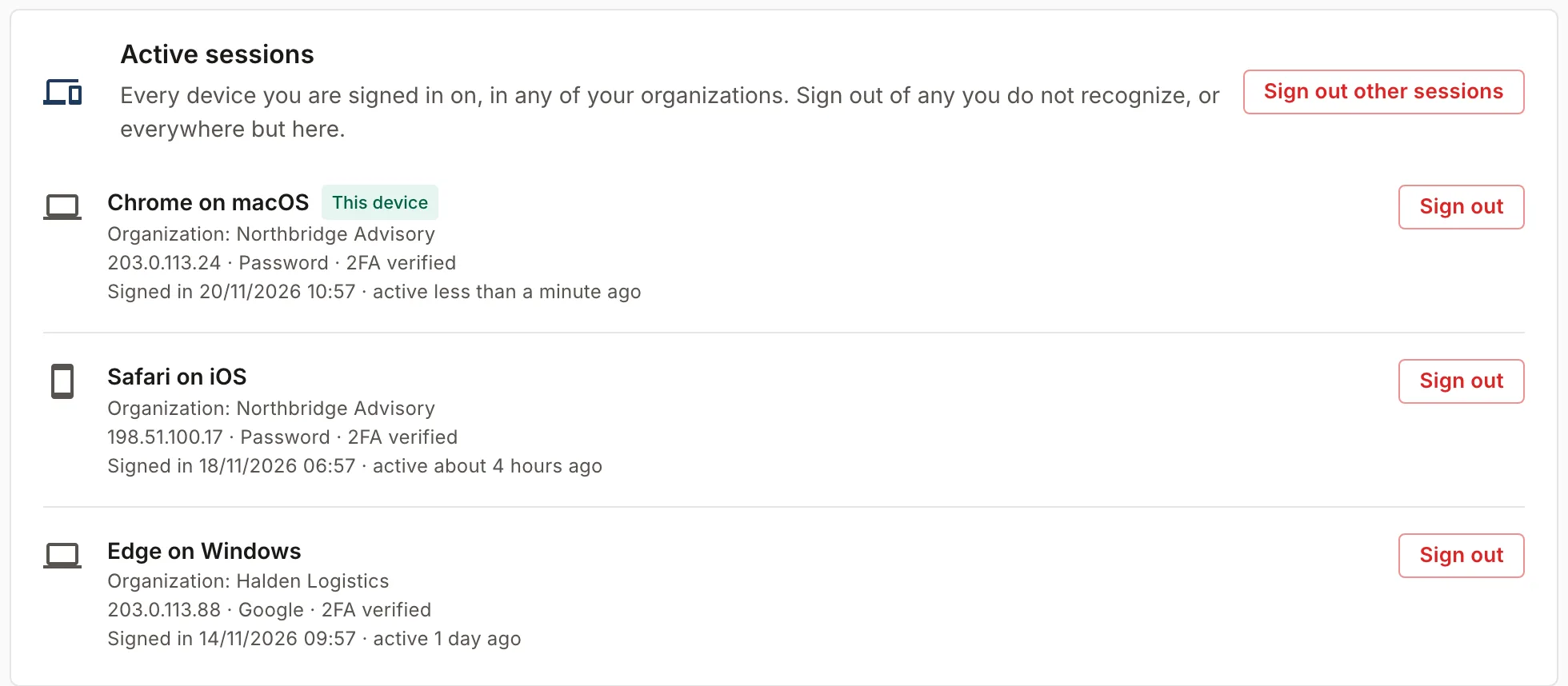
Cómo leer una sesión
Sección titulada «Cómo leer una sesión»
| Línea | Lo que le indica |
|---|---|
| Dispositivo | El navegador y el sistema, como Chrome en macOS. Un teléfono lleva un icono de teléfono. Si Doxtly no puede saberlo, indica Dispositivo desconocido. |
| Este dispositivo | La sesión desde la que está viendo la página |
| Entregada para la firma | El dispositivo se entregó a alguien para una firma presencial y está bloqueado hasta que lo recupere |
| Organización | La organización en la que trabaja esa sesión. Cambia cuando cambia de organización allí. |
| Dirección y método | La dirección IP desde la que se inició sesión, y después cómo: Contraseña, Google, Microsoft, Facebook, o Inicio de sesión único con el nombre del proveedor de identidad de su organización, como Inicio de sesión único · Ashgrove Identity |
| 2FA verificada | El inicio de sesión superó su segundo factor |
| Sesión iniciada y activa | Cuándo empezó y hace cuánto se usó por última vez, con una precisión de unos cinco minutos. Pase el ratón por encima para ver la hora exacta. |
Una sesión dura mientras la use, y termina una semana después de la última vez que lo hizo. Las sesiones terminadas no aparecen.
Un mismo navegador puede aparecer más de una vez. La dirección propia de cada organización mantiene su propia sesión, así que un navegador con la sesión iniciada en la dirección principal y en la dirección de una organización cuenta como dos.
Cerrar sesión desde aquí
Sección titulada «Cerrar sesión desde aquí»| Botón | Qué hace |
|---|---|
| Cerrar sesión en una fila | Termina esa sesión, trabaje en la organización que trabaje. Doxtly pregunta antes ¿Cerrar esta sesión?. En Este dispositivo, pregunta ¿Cerrar la sesión aquí? y cierra su sesión en este dispositivo. |
| Cerrar las demás sesiones | Termina todas las sesiones salvo esta, en todas sus organizaciones. Solo aparece cuando hay otras. En un teléfono, está en la parte superior de la lista. |
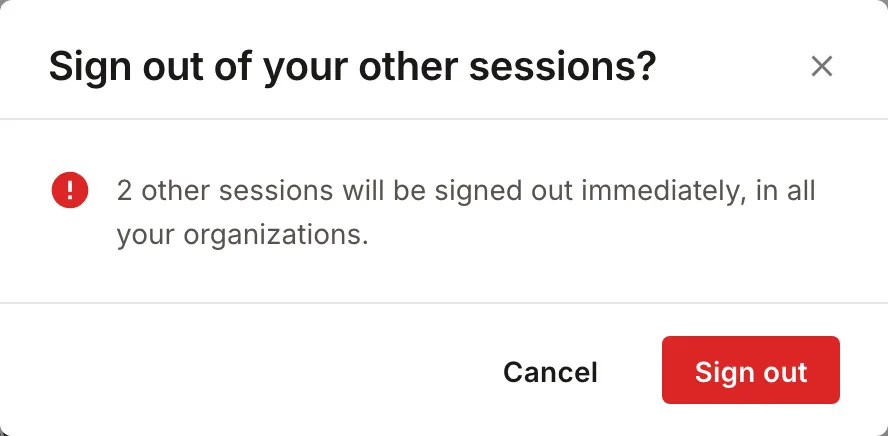
Funciona al momento. El otro dispositivo es rechazado en su siguiente acción y llega a la página de inicio de sesión, aunque estuviera a mitad de algo.
Qué más termina las sesiones
Sección titulada «Qué más termina las sesiones»| Qué ocurre | Qué sesiones terminan |
|---|---|
| Hace clic en Cerrar sesión en el menú de la cuenta | Esta |
| Vuelve a iniciar sesión en el mismo navegador, en la misma dirección | La anterior allí, sustituida por la nueva |
| Cambia su contraseña, restablece una olvidada o fija la primera | Todas, incluida esta |
| Configura, restablece o desactiva la autenticación en dos pasos | Todas salvo esta |
| Un administrador o el servicio de asistencia de Doxtly le quita la autenticación en dos pasos | Todas |
| Un administrador le desactiva o le quita de una organización | Las que trabajan en esa organización. Las demás se quedan. |