

Solicitudes de webhooks
La pestaña Solicitudes es el registro de todo lo que han recibido sus webhooks: lo que entró, qué se le respondió y qué flujos de trabajo inició. Es el primer sitio al que mirar cuando un cliente dice que un pedido nunca produjo un contrato, o un desarrollador pregunta por qué ha fallado su llamada.
Disponible cuando: su rol incluye Ver webhooks y sus solicitudes
Abra Recursos > Webhooks en la barra lateral y cambie a Solicitudes. Para ver las solicitudes de un webhook, use Mostrar las solicitudes en el menú de su fila.
La lista
Sección titulada «La lista»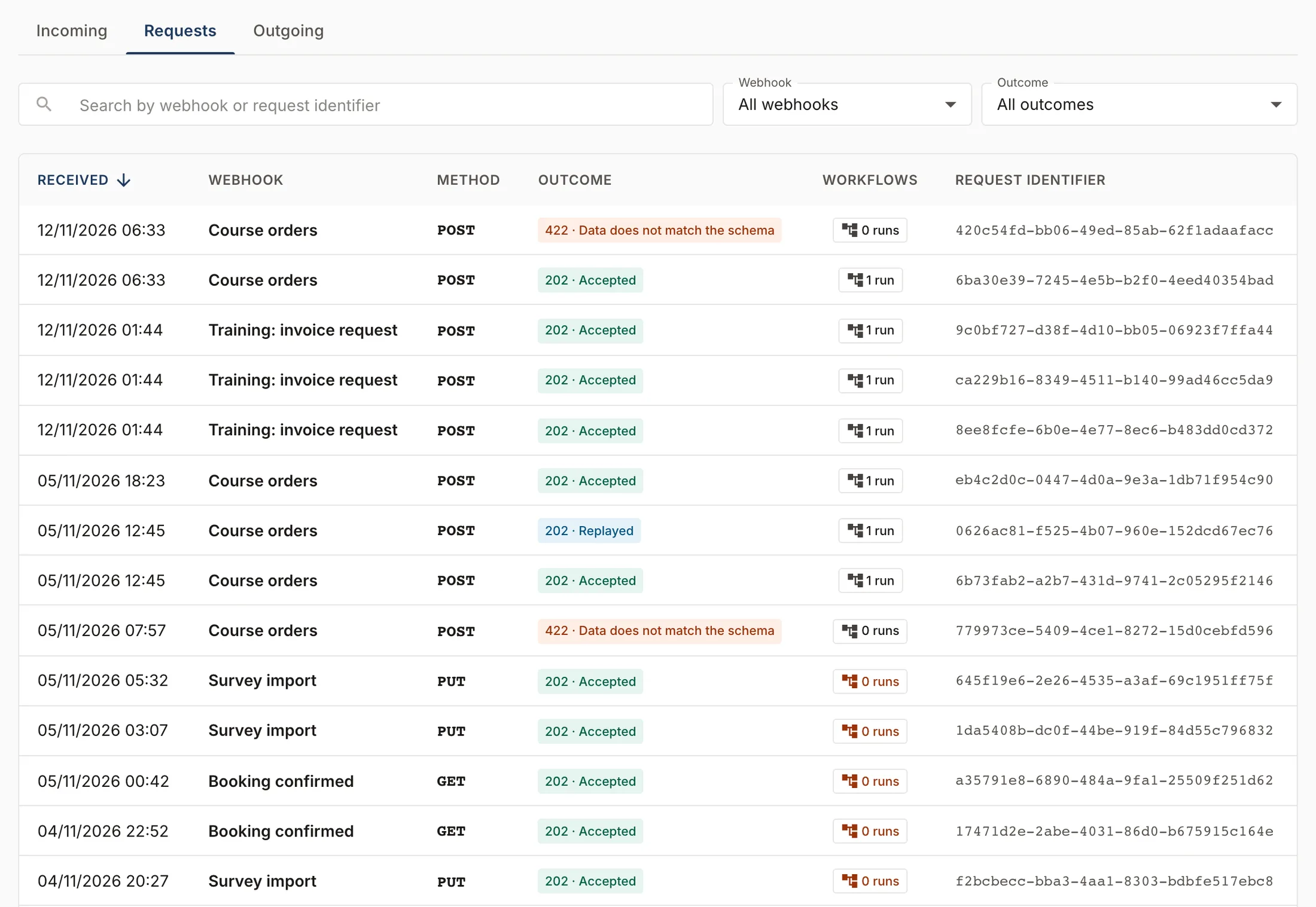
| Columna | Qué muestra |
|---|---|
| Recibida | Cuándo llegó la solicitud. Se puede ordenar. |
| Webhook | El webhook al que se hizo. Se puede ordenar. |
| Método | El método HTTP con el que llegó, incluso uno que el webhook no acepta. |
| Resultado | El código con el que se respondió, y lo que significa. Se puede ordenar, por código. |
| Flujos de trabajo | Cuántas ejecuciones de flujos de trabajo inició, el mismo número que da su página. Una ejecución que volvió a ejecutar cuenta una vez. |
| Identificador de la solicitud | El valor devuelto en el encabezado X-Request-ID. |
Las solicitudes más recientes aparecen primero hasta que ordena por una columna, 25 por página. Haga clic en una fila para abrir la solicitud. En un teléfono, cada solicitud es una tarjeta con los mismos datos.
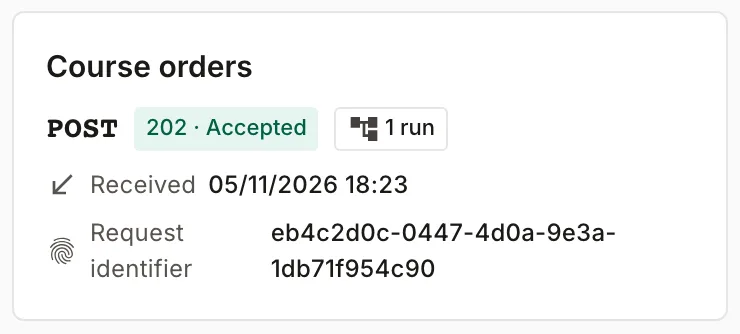
Un 0 ejecuciones en ámbar merece una mirada. La solicitud se aceptó, pero ningún flujo de trabajo activo escucha ese webhook, y al pasar el ratón por la etiqueta se indica.

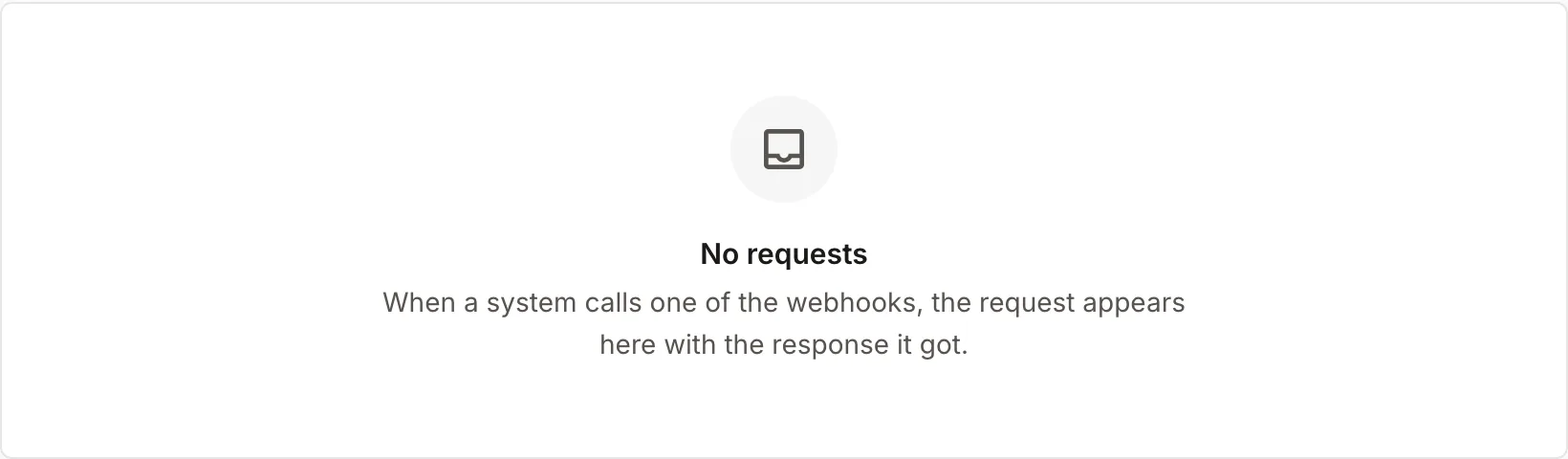
Si todavía no hay solicitudes, verá No hay solicitudes. Cuando un sistema llama a uno de sus webhooks, la llamada aparece aquí.
Encontrar una solicitud
Sección titulada «Encontrar una solicitud»
| Filtro | Qué hace |
|---|---|
| Búsqueda | Encuentra una parte del nombre del webhook o del identificador de la solicitud. Pegue el identificador que cita un desarrollador, y llegará a esa llamada. |
| Webhook | Un webhook, o Todos los webhooks. |
| Resultado | Todos los resultados, un resultado de la tabla de abajo, o Aceptadas sin ejecuciones. |
Aceptadas sin ejecuciones es una comprobación rápida del estado: enumera las solicitudes que se aceptaron y no iniciaron nada, lo que muestra los webhooks que nadie ha conectado todavía.
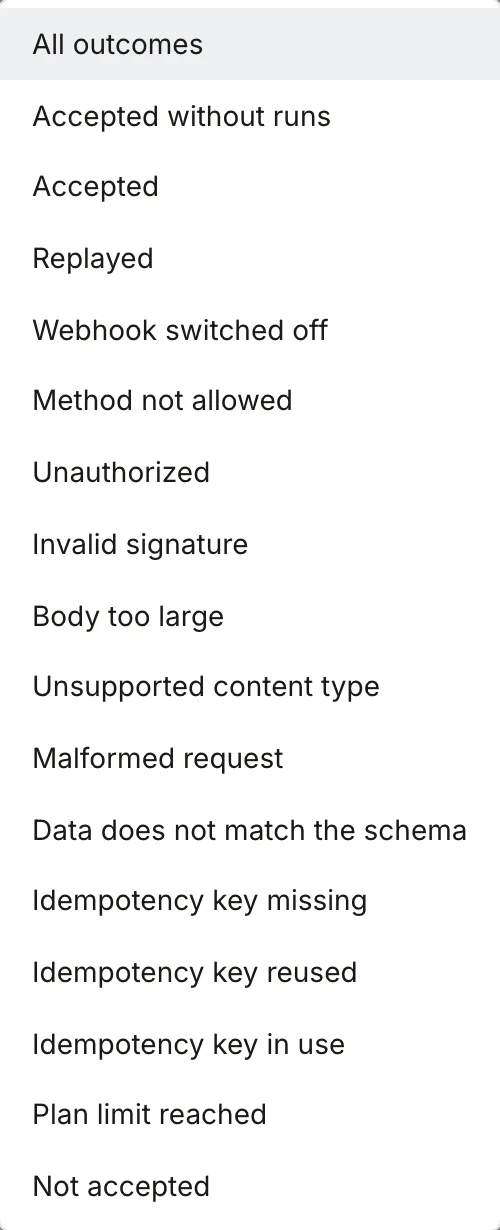
Cada filtro aparece como una etiqueta que puede quitar por separado, y Borrar filtros los quita todos. Si nada coincide, verá Ninguna solicitud coincide. Los filtros forman parte de la dirección de la página, así que puede enviar a un compañero un enlace a la misma vista.
Qué significa cada resultado
Sección titulada «Qué significa cada resultado»La etiqueta muestra el código y su significado, por ejemplo 202 · Aceptada. El verde significa aceptada, el azul una repetición, el gris un webhook desactivado, el ámbar un problema del lado de quien llama y el rojo un problema del lado de Doxtly o de su plan.
| Resultado | Código | Qué ha ocurrido | Qué hacer |
|---|---|---|---|
| Aceptada | El fijado en el webhook | Se aceptó, y se iniciaron sus flujos de trabajo. | Nada. |
| Repetida | El de la primera solicitud | Una repetición de una solicitud ya respondida, con la misma clave de idempotencia. No se inició nada. | Nada: es la protección funcionando. |
| Webhook desactivado | 404 | El webhook está Inactivo. | Actívelo, o detenga a quien llama. |
| Método no permitido | 405 | La solicitud usó un método que el webhook no acepta. | Cambie el Método del webhook, o a quien llama. |
| No autorizada | 401 | Faltaba el token o la clave de acceso, o era incorrecto. | Compruebe las credenciales y dónde se envían. |
| Firma no válida | 401 | Faltaba la firma o era incorrecta, o una marca de tiempo de Standard Webhooks se desviaba más de 5 minutos. | Compruebe el secreto, el encabezado y la codificación. Compruebe el reloj del remitente. |
| Cuerpo demasiado grande | 413 | El cuerpo superaba el Tamaño máximo del cuerpo del webhook. | Aumente el límite, hasta 1024 KB, o envíe menos. |
| Tipo de contenido no admitido | 415 | El cuerpo no era ni JSON, ni un formulario, ni texto. No se aceptan archivos. | Cambie lo que envía quien llama. |
| Solicitud mal formada | 400 | El cuerpo no era lo que dice su tipo, o la clave de idempotencia no era válida. | Lea el motivo en la página de la solicitud. |
| Los datos no coinciden con el esquema | 422 | Los datos incumplían el esquema JSON del webhook. | Lea la lista de problemas. Corrija el remitente o el esquema. |
| Falta la clave de idempotencia | 400 | El webhook exige una clave y la solicitud no tenía ninguna. | Añada el encabezado, o desactive la exigencia. |
| Clave de idempotencia reutilizada | 422 | La clave se usó antes, para una solicitud con otro contenido. | Quien llama debe usar una clave nueva para cada evento. |
| Clave de idempotencia en uso | 409 | La primera solicitud con esta clave todavía se estaba tramitando. | Nada, si quien llama vuelve a intentarlo. |
| Límite del plan alcanzado | 503 | Se habían agotado las ejecuciones de flujos de trabajo de su plan. | Revise su suscripción. Quien llama y lo vuelve a intentar pasa en cuanto hay margen. |
| No aceptada | 503 | Doxtly no pudo iniciar los flujos de trabajo. | Quien llama debe volver a intentarlo. Si sigue ocurriendo, póngase en contacto con el servicio de asistencia con el identificador de la solicitud. |
Cuando un pedido no produjo nada
Sección titulada «Cuando un pedido no produjo nada»Supongamos que un cliente pagó y no salió ninguna confirmación. Revíselo en este orden:
- Busque el webhook, o filtre por él, y mire la hora del pedido. Si no hay ninguna solicitud, es una de las llamadas que no encontrará aquí, o el otro sistema nunca envió nada.
- Si la solicitud tiene un resultado ámbar o rojo, la tabla anterior dice por qué se rechazó y qué hacer.
- Si indica 202 · Aceptada con un 0 ejecuciones en ámbar, ningún flujo de trabajo activo escucha el webhook. Active el flujo de trabajo.
- Si inició una ejecución, ábrala en la pestaña Flujos de trabajo. La ejecución muestra el paso que falló, y la pestaña Cuerpo muestra con qué tenía que trabajar el paso.
Llamadas que no encontrará aquí
Sección titulada «Llamadas que no encontrará aquí»Hay dos tipos de llamada que no se registran en absoluto:
- Una llamada a una dirección incorrecta. Sin webhook, no hay registro de nadie en el que ponerla. Compare la dirección del otro sistema con la de la página del webhook. Un webhook eliminado se comporta igual.
- Una llamada que supera sus límites de frecuencia. Se responde con
429y se deja fuera, para que una avalancha no entierre las llamadas que importan. Si es lo que está ocurriendo, consulte los límites de frecuencia.
La página de una solicitud
Sección titulada «La página de una solicitud»La página lleva como encabezado el nombre del webhook y la etiqueta del resultado. Bajo el encabezado están las pestañas: Información, Encabezados, Parámetros, Cuerpo y Flujos de trabajo, con el número de ejecuciones entre paréntesis. Parámetros y Cuerpo solo aparecen cuando la solicitud los tenía, o cuando el contenido no se conservó y tienen que explicar por qué.
El menú junto al título tiene Copiar el identificador de la solicitud y, con Gestionar webhooks, Eliminar la solicitud.

Información
Sección titulada «Información»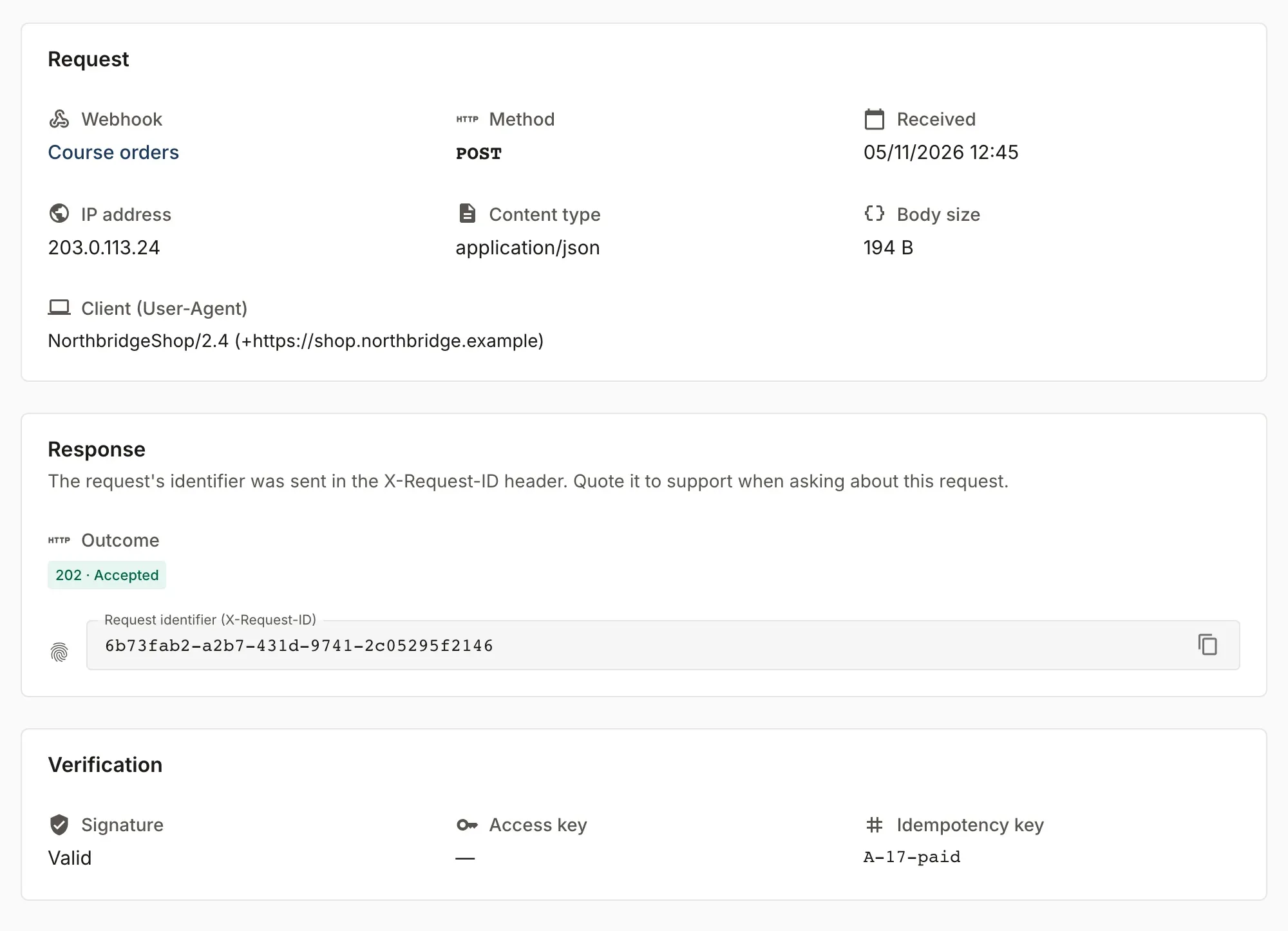
En una solicitud rechazada, la pestaña se abre con Por qué se rechazó la solicitud, si hay algo más que decir aparte del resultado. Cada línea es un problema. En un problema de esquema, empieza por el lugar de los datos, como /orderId. Un campo obligatorio que falta se comunica en /, el nivel superior de los datos. Se enumeran como máximo diez.

Solicitud describe la llamada.
| Campo | Qué muestra |
|---|---|
| Webhook | Su nombre, un enlace a sus ajustes si tiene Gestionar webhooks. |
| Método | El método HTTP. |
| Recibida | La fecha y la hora. |
| Dirección IP | De dónde procedía la llamada. |
| Tipo de contenido | El encabezado Content-Type, o un guion. |
| Tamaño del cuerpo | El tamaño del cuerpo. En una solicitud rechazada antes de leer su cuerpo, el tamaño que declaraba. |
| Cliente (User-Agent) | El programa que llamó, tal como se identifica. |
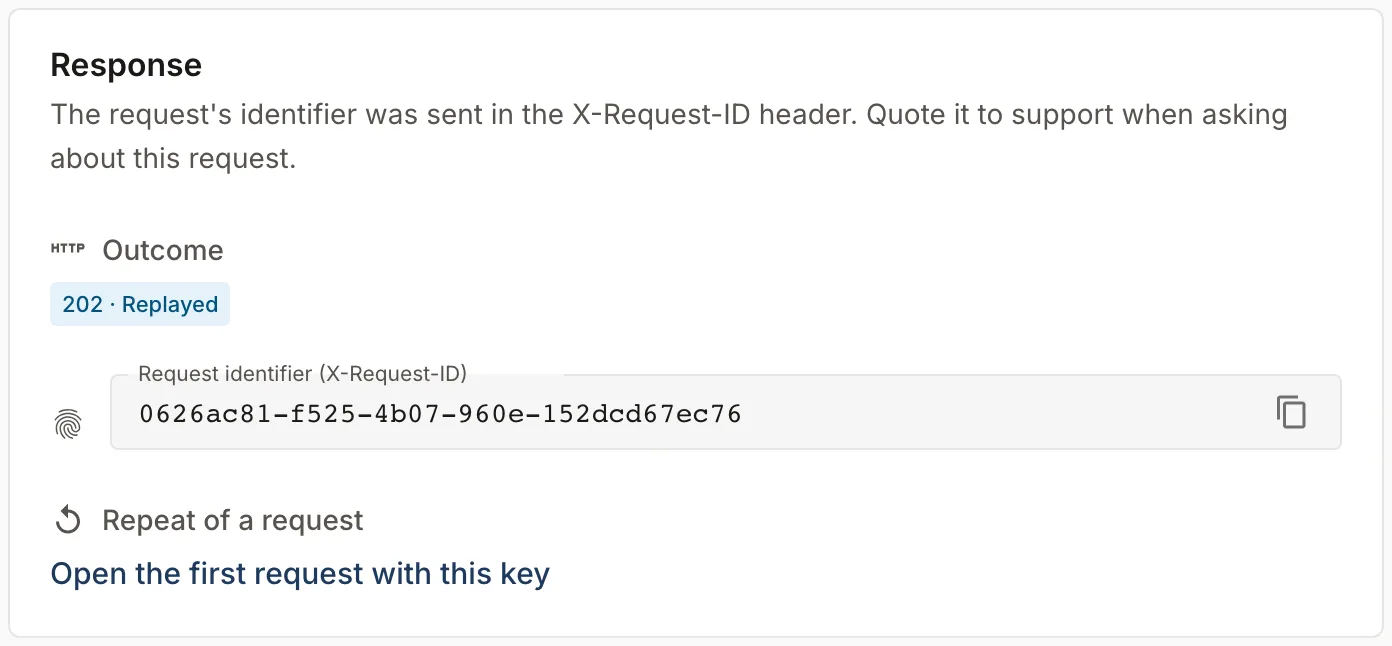
Respuesta indica cómo se respondió.
| Campo | Qué muestra |
|---|---|
| Resultado | De nuevo la etiqueta. |
| Identificador de la solicitud (X-Request-ID) | El identificador devuelto a quien llamó, con un botón de copiar. Indíquelo al servicio de asistencia cuando pregunte por esta llamada. |
| Repetición de una solicitud | Solo para una repetición, o para un reintento que terminó lo que empezó una solicitud fallida: Abrir la primera solicitud con esta clave le lleva a la original. |
Verificación indica cómo se distinguió a quien llamaba.
| Campo | Qué muestra |
|---|---|
| Firma | Válida, No válida o Sin comprobar. Indica Sin comprobar en un webhook sin firma, o cuando la solicitud se rechazó antes de llegar a la firma. |
| Clave de acceso | El nombre de la clave usada, si la hay. |
| Clave de idempotencia | La clave que llevaba la solicitud, si la hay. |
Encabezados, Parámetros y Cuerpo
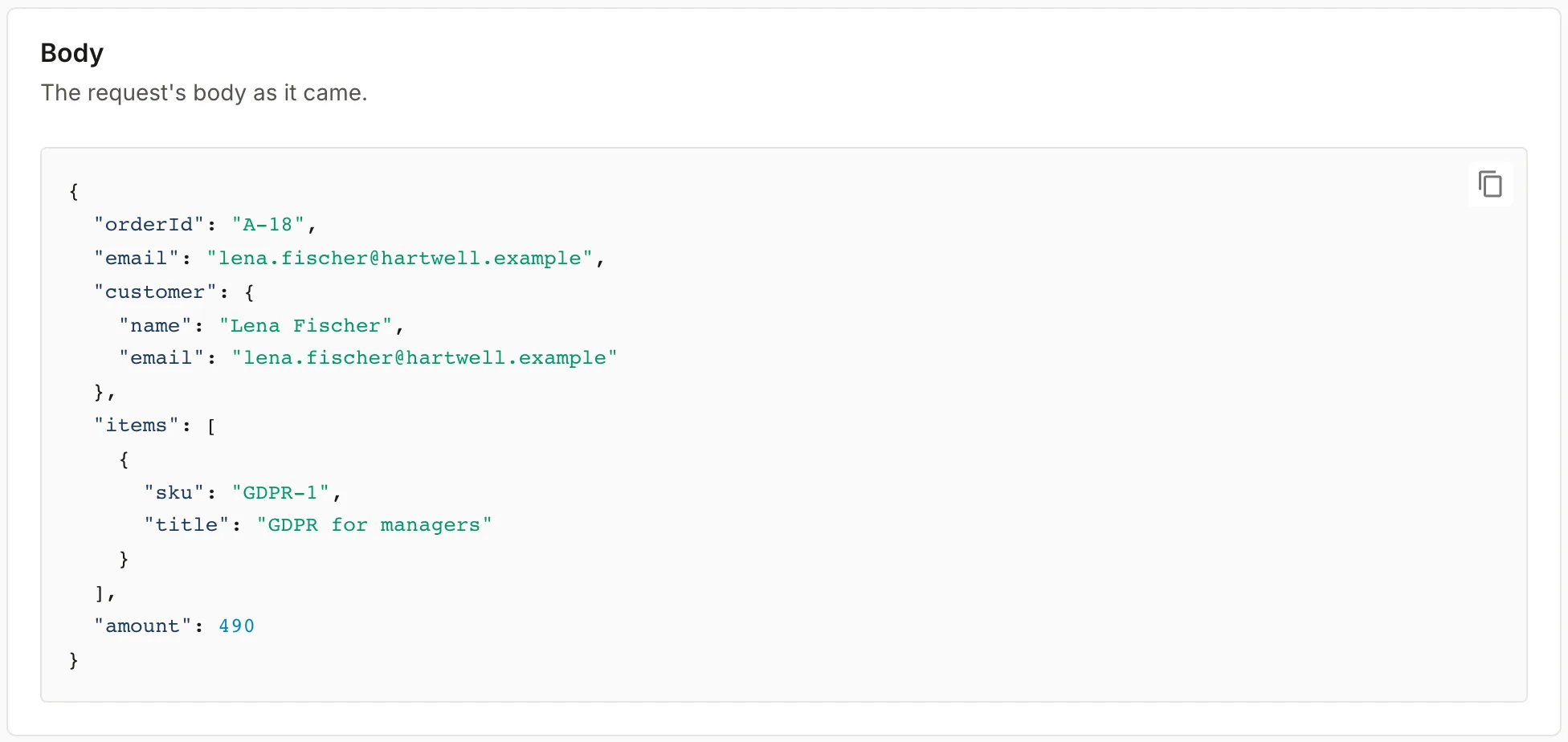
Sección titulada «Encabezados, Parámetros y Cuerpo»Estas pestañas muestran la solicitud tal como llegó, cada una con un botón Copiar. Un cuerpo JSON se presenta ordenado para su lectura, y cualquier otra cosa aparece tal como llegó.
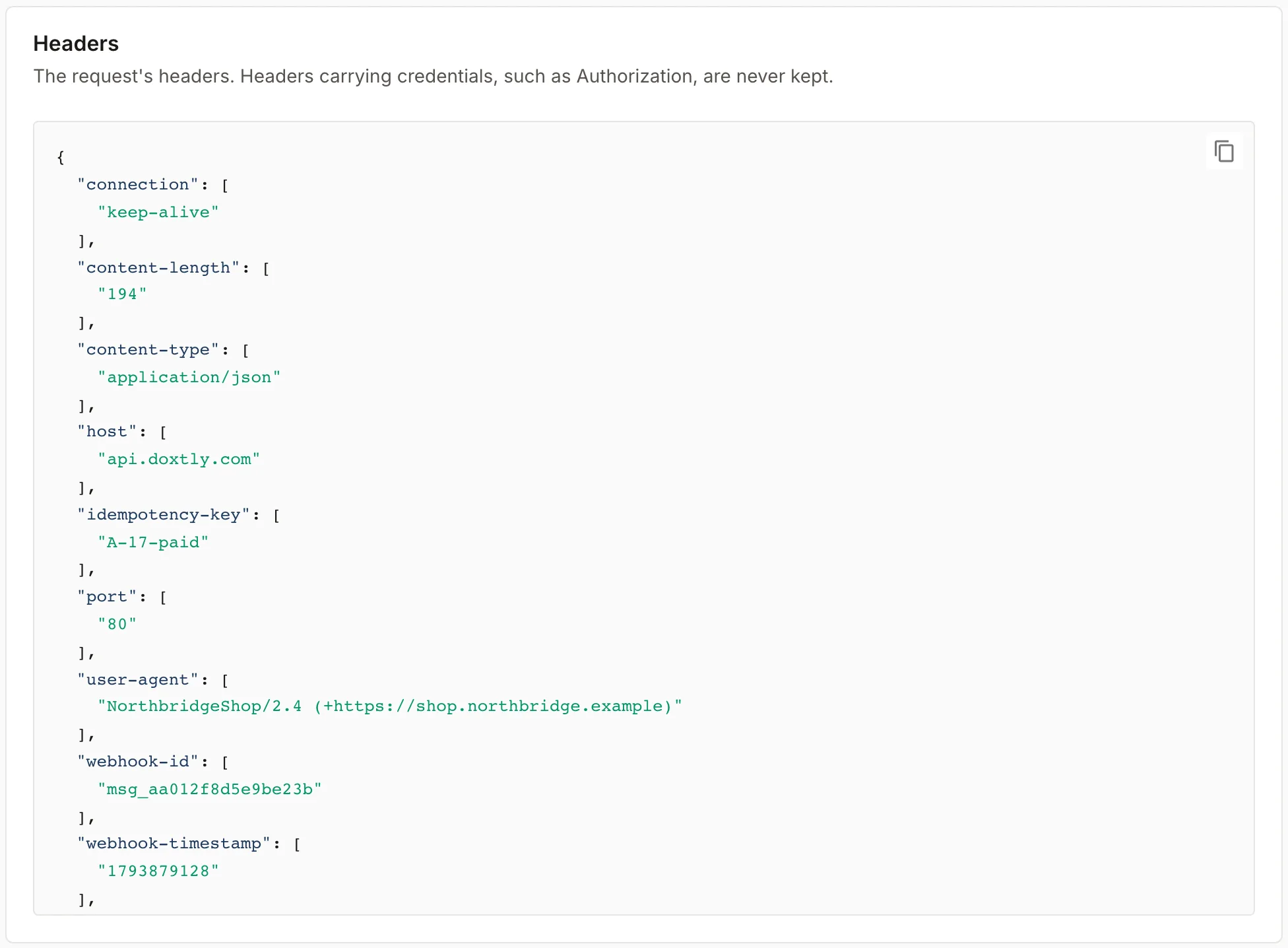
Encabezados enumera los encabezados de la solicitud, sin los que llevan credenciales.
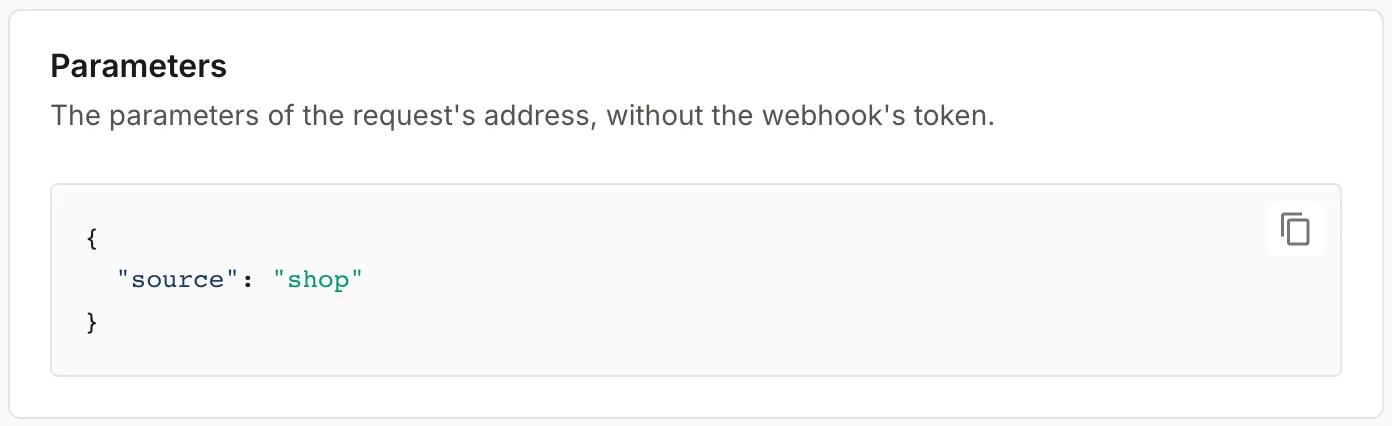
Parámetros enumera los parámetros de la dirección, sin el token del webhook.
Flujos de trabajo
Sección titulada «Flujos de trabajo»Esta pestaña enumera las ejecuciones que inició la solicitud: estado, nombre del flujo de trabajo y hora de inicio. El estado es En curso, Completada, Error o Tiempo agotado. Si tiene Ver flujos de trabajo y sus ejecuciones, el nombre enlaza con la ejecución, donde puede ver cada paso. Desde allí, el campo Solicitud de webhook le devuelve aquí.

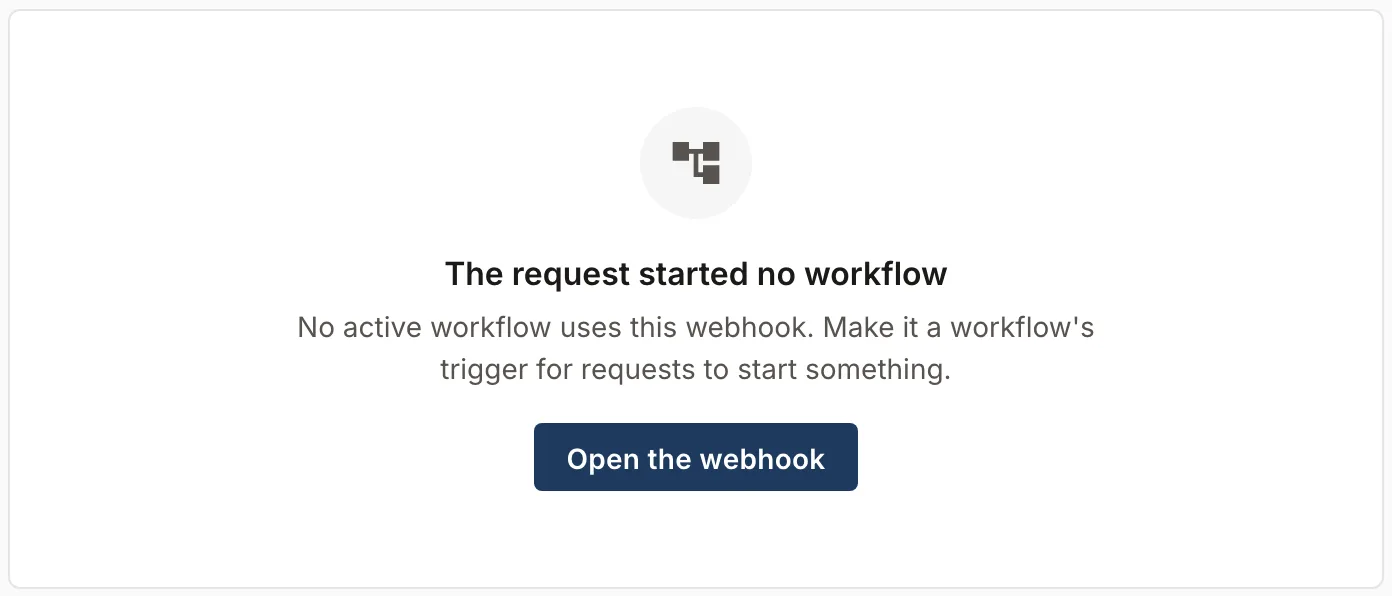
Si no hay ejecuciones, la pestaña indica por qué. En una solicitud aceptada, ningún flujo de trabajo activo utiliza el webhook, y Abrir el webhook le lleva a sus ajustes si puede editarlo. En una solicitud rechazada, el motivo es el rechazo.
Una solicitud Repetida no inició nada propio, así que la lista muestra 0 ejecuciones para ella. Su pestaña Flujos de trabajo muestra las ejecuciones de la primera solicitud, ya que son las ejecuciones a las que representa.
Eliminar una solicitud
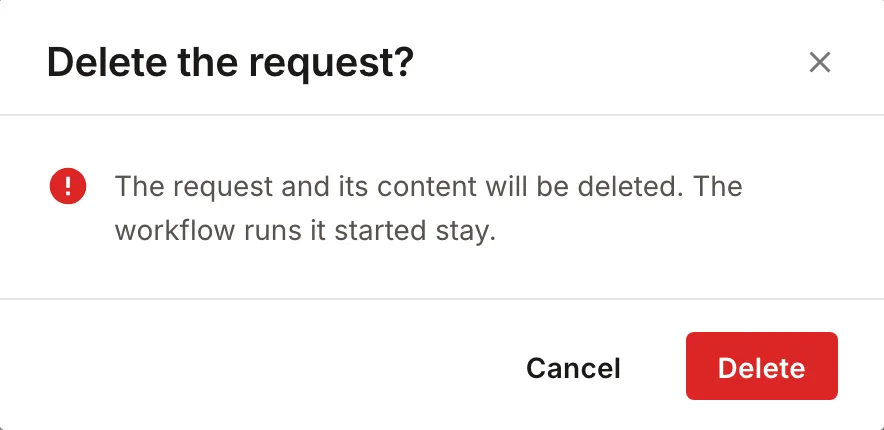
Sección titulada «Eliminar una solicitud»Eliminar la solicitud la quita junto con su contenido, tras su confirmación. Las ejecuciones que inició se quedan. Necesita Gestionar webhooks. Úselo para quitar una llamada con datos que no deberían guardarse. Para la limpieza habitual, fije en su lugar el plazo de conservación que se explica más abajo.
Qué se conserva
Sección titulada «Qué se conserva»De cada solicitud del registro, Doxtly conserva los datos de la pestaña Información. Su contenido, es decir, los encabezados, los parámetros y el cuerpo, se guarda cifrado, y solo en estas condiciones.
| La pestaña indica | Por qué no hay contenido |
|---|---|
| El contenido no se conserva: el webhook está configurado para no conservarlo. Los flujos de trabajo que haya iniciado recibieron igualmente los datos. | Conservar el contenido de las solicitudes está desactivado en el webhook. |
| El contenido no se conservó porque se había agotado el espacio para datos del plan. Los flujos de trabajo que haya iniciado recibieron igualmente los datos. | Su espacio para datos estaba lleno cuando llegó la solicitud. |
| La solicitud se rechazó antes de saber si procedía de un sistema permitido, por lo que su contenido no se conserva. | La solicitud no superó una de las primeras comprobaciones. Nadie sin su token puede llenar su almacenamiento enviando basura. |

El último caso abarca estos resultados: Webhook desactivado, Método no permitido, No autorizada, Cuerpo demasiado grande y Firma no válida. Las solicitudes rechazadas más tarde, por ejemplo por sus datos, conservan su contenido, para que pueda ver exactamente qué incumplió el esquema.
Hay cosas que nunca se conservan, sean cuales sean los ajustes: los encabezados Authorization, Proxy-Authorization, Cookie, X-Api-Key y X-Api-Secret, el encabezado de la firma y, en un webhook que recibe ahí su token, el parámetro de la dirección token.
Cuánto tiempo se conservan las solicitudes
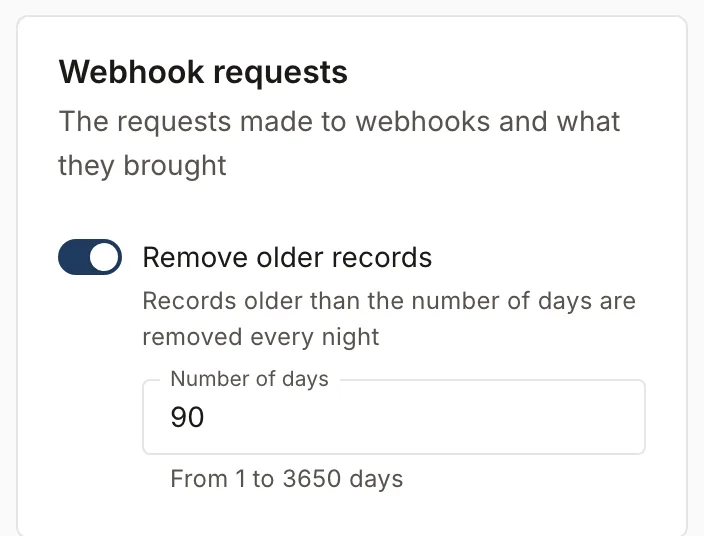
Sección titulada «Cuánto tiempo se conservan las solicitudes»Las solicitudes de webhooks se eliminan de forma predeterminada al cabo de 90 días, mucho antes que otros registros, porque llegan en grandes cantidades y sobre todo son útiles mientras se configura o se investiga una integración.
Para cambiarlo, abra Ajustes de la organización, después Conservación de datos, y busque Solicitudes de webhooks. Con Eliminar los registros antiguos activado, el Número de días puede ser de 1 a 3650. Con él desactivado, la fila indica Se conservan indefinidamente. Los registros más antiguos se eliminan cada noche con todo lo que llevaban. Las ejecuciones que iniciaron siguen su propio ajuste de conservación. Consulte Ajustes de la organización.
El contenido cuenta para el espacio para datos de su plan. Si un webhook con mucho tráfico lo llena, acorte el plazo de conservación, desactive Conservar el contenido de las solicitudes para ese webhook, o cambie a un plan superior. Eliminar un webhook elimina todas sus solicitudes.