

Biblioteca de preguntas
La biblioteca de preguntas guarda las preguntas que su organización hace una y otra vez, para que cualquier cuestionario o encuesta pueda reutilizarlas: las preguntas sobre seguridad contra incendios de cada acogida, un conjunto de preguntas de examen por tema y nivel, o las preguntas de satisfacción que repite cada encuesta al final de un curso. Cada pregunta se archiva con etiquetas y una dificultad, se añade a un cuestionario o una encuesta con unos clics, o una sección la sortea de la biblioteca para cada intento o cada respuesta.
Los cuestionarios y las encuestas tienen cada uno su propia biblioteca, y ninguna ve las preguntas de la otra. Todo lo que describe esta página funciona igual en ambas, salvo que las preguntas de una encuesta no tienen respuestas correctas ni puntos.
La página y sus pestañas
Sección titulada «La página y sus pestañas»Disponible cuando: su rol tiene el permiso Ver cuestionarios, intentos y resultados, el permiso Ver encuestas, respuestas y resultados, o ambos
En la barra lateral, abra Recursos > Biblioteca de preguntas. La página tiene dos pestañas, Cuestionarios y Encuestas, una por biblioteca. Cada pestaña solo la ve quien puede ver ese producto: con solo uno de los dos permisos no hay pestañas, solo la lista de esa biblioteca. La pestaña de cuestionarios habla de cuestionarios e intentos; la de encuestas, de encuestas y respuestas.
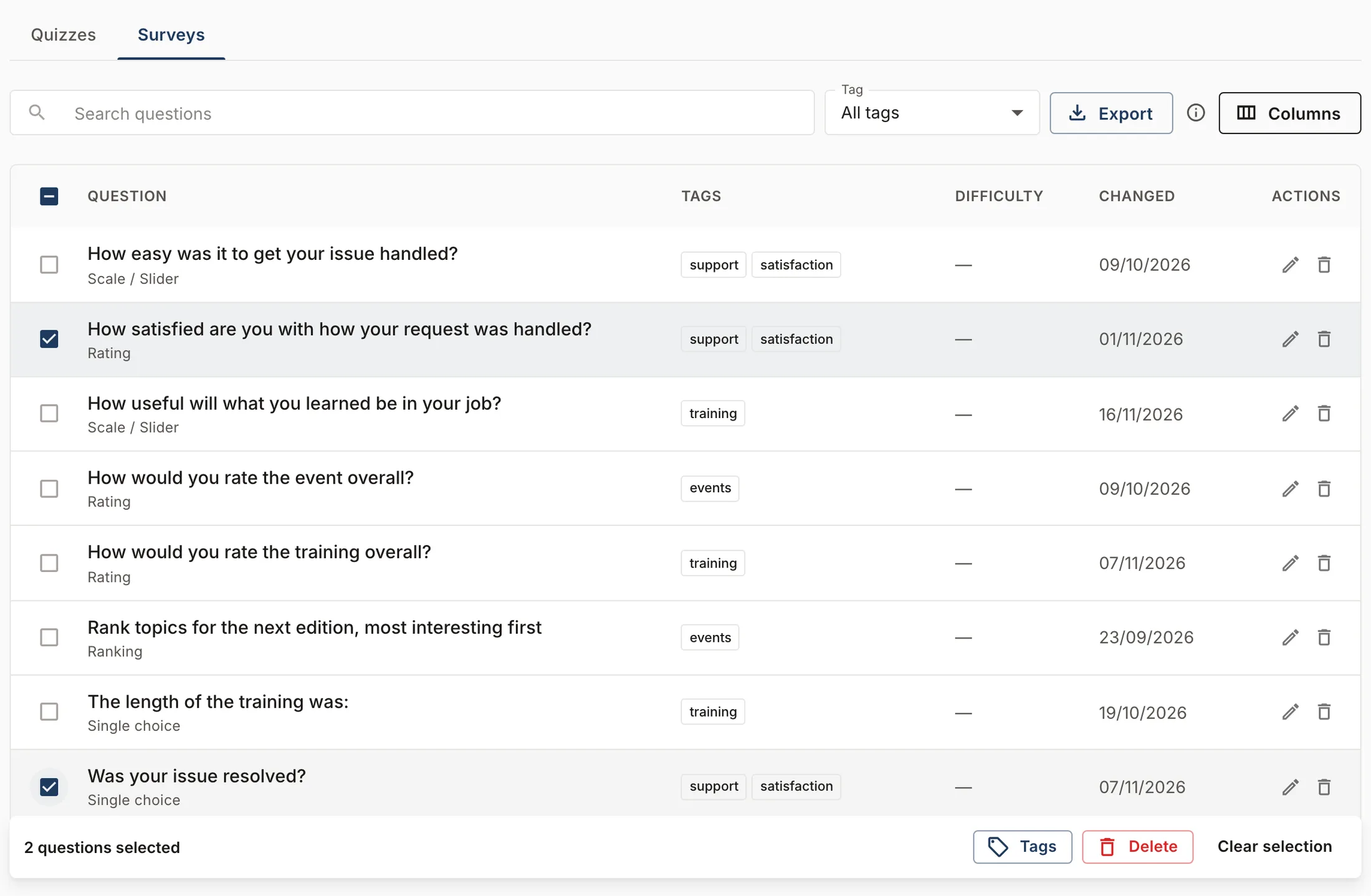
La lista muestra las preguntas en el orden de su texto:
| Columna | Qué muestra |
|---|---|
| Pregunta | El texto de la pregunta, con su tipo debajo. |
| Etiquetas | Las etiquetas con las que está guardada. |
| Dificultad | De 1/5 a 5/5, o nada si no se ha indicado. |
| Modificada | Cuándo se cambió por última vez. |
| Acciones | El lápiz, Editar, y la papelera, Eliminar, para quien puede gestionar la biblioteca. |
Columnas, junto a los filtros, oculta o muestra Etiquetas, Dificultad y Modificada, como en las demás listas; su navegador recuerda esa elección, y Restablecer valores predeterminados las devuelve.
Sobre la lista, Buscar encuentra preguntas por las palabras de su texto, y Etiqueta muestra solo las preguntas que tienen una etiqueta; cada etiqueta aparece con el número de preguntas que la tienen. Borrar filtros quita ambos. En un teléfono las preguntas son tarjetas; Seleccionar muestra en ellas casillas para las acciones en bloque, y Listo las oculta.
Una biblioteca vacía dice La biblioteca de preguntas está vacía y, a quien puede gestionarla, le ofrece en el centro Añadir pregunta e Importar. Cuando la búsqueda y la etiqueta no dejan nada, la lista dice Ninguna pregunta coincide, con Borrar filtros.
Quién puede hacer qué
Sección titulada «Quién puede hacer qué»| Permiso | Qué permite |
|---|---|
| Ver cuestionarios, intentos y resultados | La pestaña Cuestionarios: la lista, la búsqueda y el filtro, y la exportación. |
| Gestionar cuestionarios | En la pestaña Cuestionarios, además, añadir, editar, importar, cambiar etiquetas y eliminar. En el diseñador de cuestionarios, guardar en la biblioteca. |
| Ver encuestas, respuestas y resultados | La pestaña Encuestas: la lista, la búsqueda y el filtro, y la exportación. |
| Gestionar encuestas | En la pestaña Encuestas, además, añadir, editar, importar, cambiar etiquetas y eliminar. En el diseñador de encuestas, guardar en la biblioteca. |
Leer un archivo de Word al importar requiere además el permiso para usar los asistentes de IA.
Añadir una pregunta
Sección titulada «Añadir una pregunta»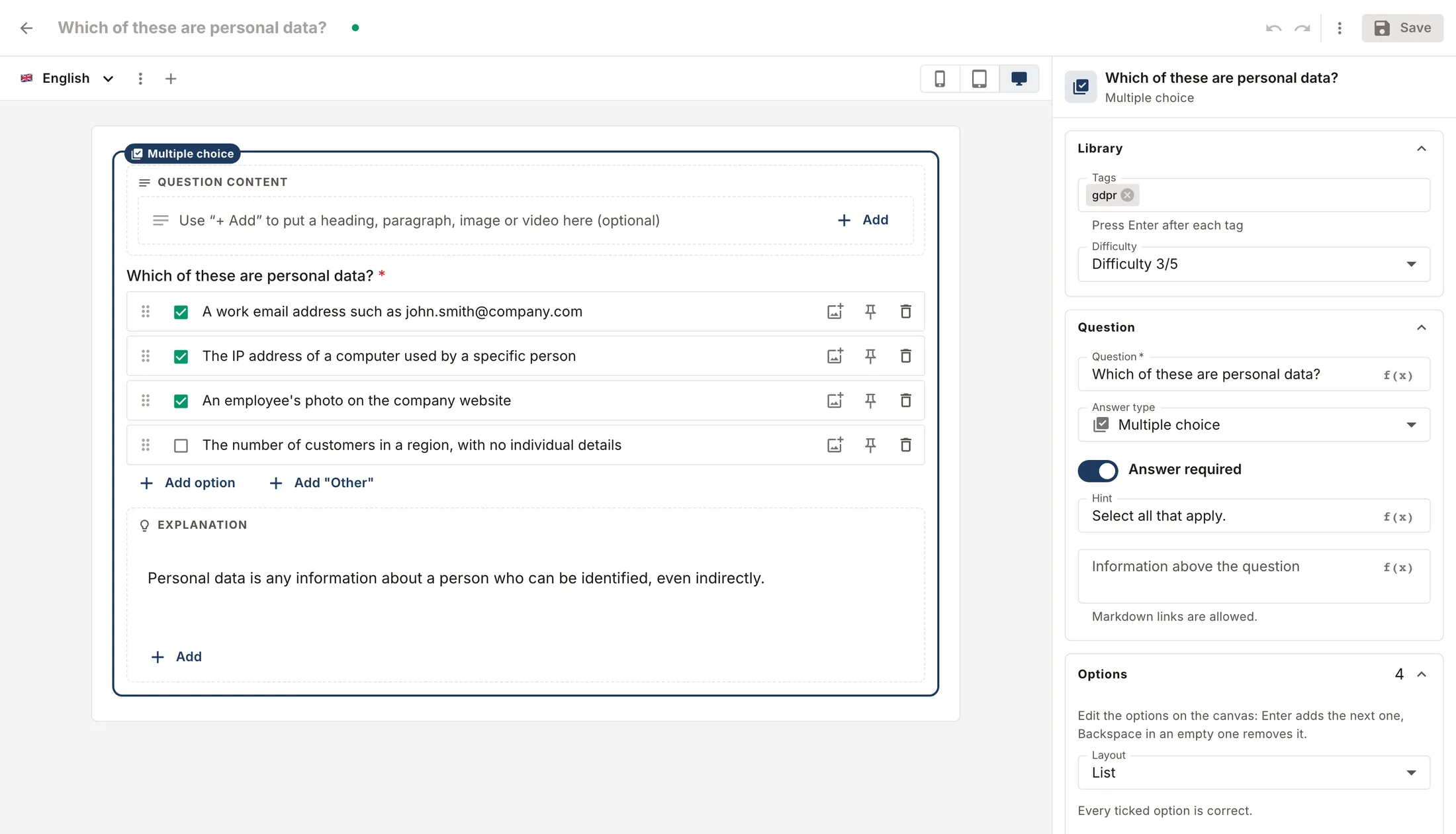
Añadir pregunta, en la parte superior de la página, abre Nueva pregunta de la biblioteca, una página propia que ocupa toda la ventana, como cualquier diseñador, y construye la pregunta como lo hace el diseñador:
- La barra superior: ← para volver a la pestaña de la biblioteca, el texto de la pregunta (solo se muestra; se escribe en la hoja o en las propiedades), el estado - lo que impide guardarla, y Sin guardar -, deshacer y rehacer, ⋮ con Quitar de la biblioteca en una pregunta guardada, y Crear o Guardar. ⌘S (Ctrl+S) también guarda.
- En el centro, la pregunta en una hoja, tal como se responde, con el botón de idioma y los anchos de teléfono, tableta y escritorio encima. Encima de la respuesta está Contenido de la pregunta, una zona para lo que la pregunta muestra antes de la respuesta: un encabezado, un texto para leer, una imagen o un vídeo. Debajo de la respuesta, en la pestaña Cuestionarios, está Explicación, una zona que se muestra con el resultado. Cada zona tiene + Añadir, un menú con Encabezado, Párrafo, Imagen, Vídeo insertado y Separador; lo que elija va al final de la zona. El contenido de una zona se edita en su sitio, se arrastra a otro lugar, se duplica y se elimina en su marco, igual que en el diseñador. Las opciones también se editan en la hoja y, en una pregunta de cuestionario, un clic en una opción la marca como correcta.
- A la derecha, las propiedades de lo que seleccione. En la pregunta, primero Biblioteca: Etiquetas (escriba una etiqueta y pulse Intro después de cada una; hasta 20 etiquetas, de hasta 50 caracteres cada una) y, en la pestaña Cuestionarios, Dificultad, del 1 al 5 o Sin indicar. Después, el tipo de la pregunta, su texto, la clave de respuesta, los puntos y lo demás; en una imagen, su archivo, su descripción y su tamaño. El botón de idioma añade y edita las versiones de idioma de la pregunta, como en el diseñador.
Una pregunta nueva empieza como opción única; cambie el tipo como quiera. En la pestaña Cuestionarios se ofrecen todos los tipos de pregunta, con su clave de respuesta y sus puntos. En la pestaña Encuestas no hay clave de respuesta, ni puntos, ni explicación, ni dificultad. Una imagen que añada se guarda como archivo propio de la biblioteca.
En una tableta y un teléfono la hoja llena la página y Propiedades, en la barra, abre las propiedades, en el teléfono desde abajo; el contenido se añade con + Añadir en cada zona.
Crear añade la pregunta a la biblioteca y le deja en su página, ya con su propia dirección. Si sale con cambios sin guardar, con ← o con el botón atrás del navegador, se le pregunta antes. También puede guardar una pregunta directamente desde el cuestionario o la encuesta que está diseñando: consulte En el diseñador.
Editar una pregunta
Sección titulada «Editar una pregunta»El lápiz, Editar, abre la pregunta en su página, Editar pregunta de la biblioteca, con su contenido, su explicación, sus imágenes, sus etiquetas, su dificultad y sus versiones de idioma. La pregunta conserva su id, así que los resultados la siguen contando como una sola en todos los intentos o respuestas que la recibieron. Los cuestionarios y las encuestas a los que se copió conservan sus copias tal como estaban: un cambio en la biblioteca no les llega. Sus imágenes y las palabras de sus versiones de idioma se quedan con ella.
Importar preguntas
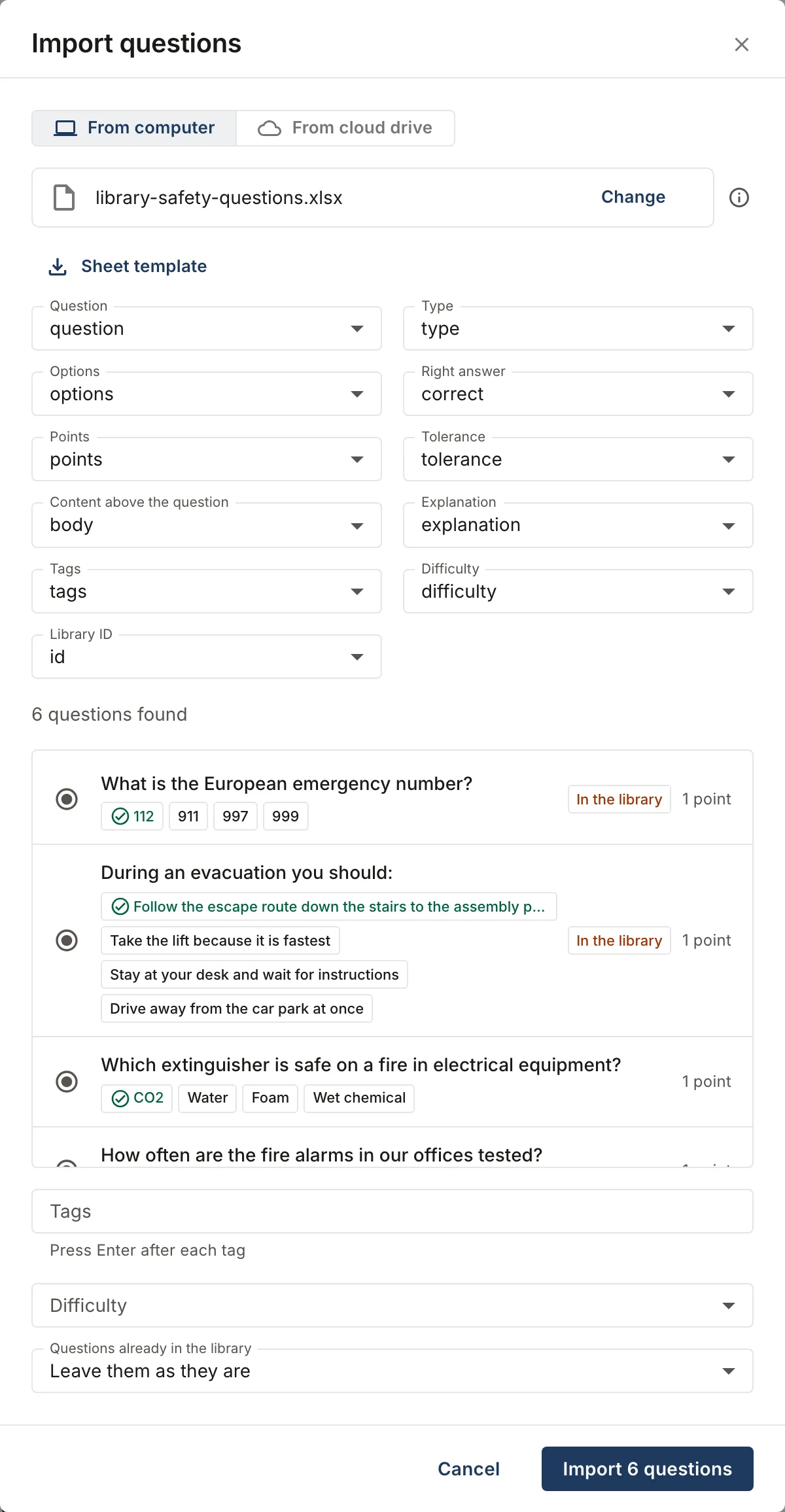
Sección titulada «Importar preguntas»Importar, en la parte superior de la página, trae preguntas desde un archivo. Requiere el permiso de gestión del producto de la pestaña y, con la biblioteca vacía, también se ofrece junto a Añadir pregunta en el centro de la página. Es el diálogo de importación del diseñador, con lo que la biblioteca le añade.
Los formatos
Sección titulada «Los formatos»| Formato | Qué contiene |
|---|---|
| GIFT, Aiken, Moodle XML | Los formatos de texto de las plataformas de aprendizaje como Moodle. |
| Hoja de Excel o CSV | Una fila por pregunta, en las columnas de abajo. |
Word (.docx) |
Lo lee Doxie, para quien puede usar los asistentes de IA: encuentra las preguntas, sus opciones y las respuestas correctas que marca el documento. Usa Doxtly AI, como en el diseñador. |
Suelte el archivo en la zona o elíjalo en ella, o tómelo de una unidad en la nube. Doxtly lo lee y no guarda nada hasta que usted lo confirma. La vista previa muestra cada pregunta con su tipo y sus opciones y, en la pestaña Cuestionarios, con las respuestas correctas y los puntos. Lo que no se pudo leer aparece con su línea y el motivo: un tipo de pregunta que Doxtly no tiene, sin texto de pregunta, menos de dos opciones o sin respuesta correcta.
Plantilla de hoja descarga un archivo de Excel con las columnas de la biblioteca y una fila de ejemplo de cada tipo de pregunta, en su idioma. Rellénelo e impórtelo.
Las columnas de la hoja
Sección titulada «Las columnas de la hoja»Una hoja se lee por los nombres de su primera fila, en inglés:
| Columna | Qué contiene |
|---|---|
question |
El texto de la pregunta. Obligatoria. |
body |
Contenido sobre la pregunta, en Markdown. |
type |
single, multiple, text, number, essay o truefalse. Si está vacía, decide la fila: las opciones dan una pregunta de opción, varias correctas una de opción múltiple, un número una pregunta numérica, otra respuesta una de texto y ninguna respuesta una abierta (essay). |
options |
Las opciones, separadas por | o una por línea en la celda. |
correct |
Las opciones correctas, por su texto o su letra (A, B…); en una pregunta de texto, las respuestas aceptadas, separadas por |; en una numérica, el número. |
points |
Lo que vale la pregunta. |
tolerance |
En una pregunta numérica, cuánto puede alejarse una respuesta del número correcto. |
explanation |
Explicación, que se muestra con el resultado, en Markdown. |
tags |
Las etiquetas de la pregunta, separadas por comas o por |. |
difficulty |
Del 1 al 5. |
id |
El id de la pregunta en la biblioteca, que rellena la exportación. Déjelo vacío para una pregunta nueva; consérvelo para actualizar la pregunta que indica. |
La hoja de la biblioteca de encuestas solo necesita question, body, type, options, tags, difficulty e id: sin respuestas correctas, puntos ni explicación.
La plantilla tiene una segunda hoja, Instrucciones, que resume las columnas, el Markdown y lo que ocurre con las imágenes.
Si su hoja llama a sus columnas de otra manera, elija en el diálogo la columna de cada campo, o Ninguna columna; el archivo se vuelve a leer con cada elección. Además de los campos de la pregunta, también se pueden asignar los de la biblioteca: Contenido sobre la pregunta, Explicación, Etiquetas, Dificultad e ID en la biblioteca.
Markdown en la hoja
Sección titulada «Markdown en la hoja»Las celdas body y explanation contienen el contenido de la zona en Markdown:
| Escribe | Se convierte en |
|---|---|
| Un párrafo; una línea vacía empieza el siguiente | Un párrafo |
De # Título a ###### Título |
Un encabezado de ese nivel |
**negrita**, *cursiva*, [enlace](https://…) |
Lo mismo, en el párrafo |
Líneas que empiezan por - o 1. |
Una lista, en el párrafo |
--- en una línea propia |
Un separador |
| Una dirección de YouTube o Vimeo en una línea propia | Un vídeo |
 |
Una imagen: vea más abajo |
Una imagen no puede venir de una celda. La exportación escribe cada imagen como  para que se vea dónde está, y un vídeo como su dirección.
Etiquetas y dificultad para todo el archivo
Sección titulada «Etiquetas y dificultad para todo el archivo»Antes de importar, dos campos se aplican a todas las preguntas del archivo:
- Etiquetas se añaden a las etiquetas propias de cada pregunta de la hoja.
- Dificultad, si la indica, sustituye a la dificultad que da la hoja.
Preguntas que ya están en la biblioteca
Sección titulada «Preguntas que ya están en la biblioteca»La vista previa marca con En la biblioteca una pregunta que la biblioteca ya tiene. Una fila es esa pregunta cuando su id es el de una pregunta de la biblioteca; sin id, cuando la biblioteca tiene una pregunta con el mismo texto, sin contar mayúsculas ni espacios, y del mismo tipo (opción única, opción múltiple, texto, etc.). Una pregunta que aparece dos veces en el mismo archivo se guarda una sola vez.
Cuando hay preguntas marcadas, elija en Preguntas que ya están en la biblioteca:
- Dejarlas como están, la opción predeterminada: la biblioteca no toca sus preguntas y solo añade las nuevas.
- Actualizarlas desde el archivo: cada pregunta marcada toma lo que contiene su fila.
Una actualización cambia el texto de la pregunta, las etiquetas de sus opciones según su posición (una opción de más en la fila se añade y una que falta se elimina), la respuesta correcta, los puntos, las etiquetas y la dificultad. Las etiquetas son las de la fila o, si la fila no tiene, las que ya tenía la pregunta, más las de todo el archivo. La pregunta conserva las imágenes de sus opciones, sus versiones de idioma y su tipo exacto dentro de su clase: una lista desplegable sigue siendo una lista desplegable y un control deslizante sigue siendo un control deslizante. Cuando la fila es de otra clase, por ejemplo una opción única que pasó a ser múltiple, la pregunta se crea de nuevo con el mismo id y conserva su cuerpo y su explicación.
El contenido y la explicación no pierden nada que no haya cambiado. Cuando la celda body o explanation contiene exactamente lo que escribió la exportación, la zona conserva sus elementos tal como están, con sus imágenes, vídeos, tamaños y sus palabras en otros idiomas. Solo una celda que haya editado se reconstruye a partir de su texto, un elemento por párrafo o encabezado; una imagen que nombre se omite entonces, la fila se indica en el mensaje y usted la vuelve a añadir en el editor. Una hoja sin la columna, o una pregunta de un archivo GIFT o Moodle sin contenido ni retroalimentación, deja las zonas como están.
Importar 12 preguntas las guarda. Un mensaje indica después cuántas se añadieron, cuántas se actualizaron y cuántas quedaron sin cambios, y las filas cuyas imágenes se omitieron.
Exportar preguntas
Sección titulada «Exportar preguntas»Exportar, junto a los filtros, guarda preguntas en un archivo. Está abierto a cualquiera que vea la pestaña y queda desactivado mientras la lista no muestra ninguna pregunta. Exporta las preguntas marcadas o, si no hay ninguna, las que muestran la búsqueda y el filtro de etiqueta. Elija el formato en su menú:
| Formato | Pestaña | Qué contiene |
|---|---|---|
| Excel | Ambas | Las columnas de la importación, con el id de cada pregunta. |
| GIFT | Cuestionarios | Para Moodle y otras plataformas de aprendizaje. Sin puntos. |
| Moodle XML | Cuestionarios | Para Moodle, con los puntos como calificación predeterminada y el id de la pregunta como su número de ID. |
Un mensaje indica cuántas preguntas se exportaron, o cuántas se omitieron porque el formato no puede describir su tipo. Con una unidad conectada, el menú ofrece también cada formato en Guardar en una unidad en la nube, y el mensaje tras guardar indica igualmente cuántas preguntas se omitieron: consulte Guardar exportaciones en una unidad.
Qué describe Excel. Las preguntas de opción única y las listas desplegables (ambas como single), las de opción múltiple, el texto corto y el correo electrónico (como text), el texto largo (como essay) y las de número, control deslizante y valoración (como number, con el valor correcto de la clave de respuesta). Se omiten las preguntas de sí/no, fecha, hora, fecha y hora, cuadrícula y ordenación.
Qué describen GIFT y Moodle XML. Opción única y múltiple, texto corto con sus respuestas aceptadas, números con su respuesta correcta y preguntas abiertas. Se omiten las preguntas sin respuesta correcta, salvo las abiertas, así como los controles deslizantes, las valoraciones y los tipos que Excel omite.
Un archivo contiene texto, no imágenes. El contenido de la pregunta y su explicación se escriben en Markdown: en Excel en las columnas body y explanation; en GIFT y Moodle XML el contenido va en el texto de la pregunta antes de la pregunta misma (marcado [markdown] en GIFT, format="markdown" en Moodle XML) y la explicación es la retroalimentación general (#### en GIFT, generalfeedback en Moodle XML). Las imágenes se escriben por el nombre de su archivo y se quedan en la biblioteca, igual que las imágenes de las opciones y las versiones de idioma; una actualización que deja esas palabras como estaban las conserva todas.
Al importar un archivo GIFT o Moodle XML de otra procedencia, un texto de pregunta en HTML o Markdown de varios párrafos da el contenido (todos los párrafos menos el último) y la pregunta (el último), y su retroalimentación general pasa a ser la explicación. Las imágenes que contengan se omiten y se indican, como en una hoja.
Editar en Excel y volver a importar
Sección titulada «Editar en Excel y volver a importar»Como el archivo de Excel lleva el id de cada pregunta, puede hacer muchos cambios a la vez en una hoja de cálculo:
- Marque las preguntas o filtre la lista y elija Exportar → Excel.
- Cambie en el archivo los textos, las opciones, las respuestas, los puntos, el contenido, las explicaciones, las etiquetas o la dificultad. Deje la columna
idcomo está, deje una celdabodyoexplanationcomo está para conservar sus imágenes y añada las filas nuevas con elidvacío. - Use Importar con el archivo, elija Actualizarlas desde el archivo en Preguntas que ya están en la biblioteca e importe.
Las preguntas que cambió se actualizan en su sitio, con sus ids, sus imágenes y sus versiones de idioma, y las filas nuevas se añaden.
Acciones en bloque
Sección titulada «Acciones en bloque»Marque las casillas delante de las filas para actuar sobre varias preguntas a la vez; la casilla del encabezado marca todas las preguntas que se muestran. Una barra bajo la lista indica cuántas hay seleccionadas y ofrece:
- Etiquetas, que abre un diálogo con Añadir etiquetas, donde escribe etiquetas nuevas o elige las existentes, pulsando Intro después de cada una, y Quitar etiquetas, donde elige entre las etiquetas de las preguntas seleccionadas. Guardar aplica ambas cosas. Al quitar no se distinguen mayúsculas, y una pregunta conserva como máximo 20 etiquetas.
- Eliminar, tras confirmarlo.
- Borrar la selección.
Etiquetas y Eliminar requieren el permiso de gestión del producto de la pestaña. Exportar también usa la selección.
Eliminar preguntas
Sección titulada «Eliminar preguntas»La papelera, Eliminar, elimina una pregunta tras confirmarlo; Eliminar en la barra elimina las seleccionadas, y la confirmación indica cuántas son. Eliminar no cambia nada de lo que ya usó la pregunta:
- las secciones dejan de sortearla;
- los cuestionarios, o las encuestas, que tienen una copia la conservan;
- los intentos, o las respuestas, conservan las preguntas que recibieron.
Límites
Sección titulada «Límites»- Una biblioteca admite hasta 2000 preguntas; una importación que superaría esa cifra se rechaza.
- Una pregunta admite hasta 20 etiquetas, de hasta 50 caracteres cada una.
- La dificultad va del 1 al 5.
En el diseñador
Sección titulada «En el diseñador»La biblioteca está a mano mientras construye un cuestionario o una encuesta; el diseñador lo describe en detalle.
- Guardar en la biblioteca de preguntas, en la parte superior de las propiedades de una pregunta, guarda una copia de la pregunta con etiquetas y una dificultad.
- Añadir desde la biblioteca de preguntas, en el menú ⋮, añade al cuestionario o la encuesta copias de preguntas de la biblioteca.
- Preguntas de la biblioteca, en una sección, sortea preguntas de la biblioteca para cada intento o cada respuesta; debajo, una línea indica cuántas preguntas de la biblioteca coinciden.
Tanto el diálogo Añadir desde la biblioteca de preguntas como Preguntas de la biblioteca de la sección tienen Abrir la biblioteca de preguntas, que abre esta página en una pestaña nueva. El cuestionario o la encuesta que está diseñando se queda como está.