

Editar una página
Todo lo que añade a un PDF en el editor es un objeto: un cuadro de texto, una forma, una línea, una imagen, una firma o un recorte de página. Los objetos flotan sobre la página y siguen siendo editables mientras la pestaña esté abierta, incluso después de guardar. En el archivo guardado forman parte de la página.
Las herramientas
Sección titulada «Las herramientas»-
Elija una herramienta en la barra, o pulse su tecla.
-
Arrastre sobre la página para definir el tamaño del objeto. Un simple clic también funciona y le da el tamaño predeterminado que se indica abajo.
-
El editor vuelve solo a Seleccionar, para que pueda ajustar de inmediato lo que dibujó. Para un segundo objeto, vuelva a elegir la herramienta.
| Herramienta | Tecla | Para qué sirve | Un clic le da (ancho × alto) |
|---|---|---|---|
| Seleccionar | V | Seleccionar, mover y cambiar el tamaño de los objetos | |
| Texto | T | Palabras en la página | 200 × 30 pt |
| Rectángulo | R | Recuadros, marcos, tapar algo | 140 × 90 pt |
| Elipse | O | Rodear algo con un círculo | 120 × 120 pt |
| Línea | L | Subrayar, separar, señalar | una línea horizontal de 140 pt |
| Imagen | I | Un logotipo, un sello, una foto | 160 × 120 pt |
| Firma | S | Su firma como imagen | 180 × 72 pt |
| Iniciales | N | Sus iniciales como imagen | 60 × 28 pt |
| Recorte de página | C | Copiar un trozo de la página | 120 × 60 pt |
Un punto (pt) es 1/72 de pulgada, la unidad que usan los PDF. Una página A4 mide unos 595 × 842 pt.
Mientras tiene una herramienta de dibujo activa, dibuja sobre lo que haya, incluidos otros objetos. Para coger un objeto existente, vuelva a Seleccionar (pulse V o Esc).
Seleccionar y mover
Sección titulada «Seleccionar y mover»Con Seleccionar activo:
- Haga clic en un objeto para seleccionarlo. Recibe un contorno discontinuo, y tiradores si se puede cambiar su tamaño. Un recuadro tiene ocho tiradores, uno en cada esquina y en cada lado.
- Mayús+clic añade un objeto a la selección, o lo quita.
- Arrastre sobre una parte vacía de la página para atrapar todos los objetos que toque su rectángulo. Mantenga pulsado Mayús para añadirlos a lo que ya está seleccionado. Esto funciona en una página cada vez.
- Ctrl+A (Cmd+A en un Mac) selecciona todo lo que hay en la página actual.
- Con varios objetos seleccionados, un clic en uno de ellos selecciona solo ese.
- Haga clic en una parte vacía de la página para no seleccionar nada.
Arrastre un objeto para moverlo. Arrastre un tirador para cambiar su tamaño. Un recuadro no puede medir menos de 8 pt por lado, y ningún objeto puede salirse de su página: se detiene en el borde. Para mover un objeto a otra página, córtelo y péguelo.
Las teclas de flecha desplazan la selección 1 pt, y con Mayús 10 pt, que es la forma de alinear algo con exactitud.
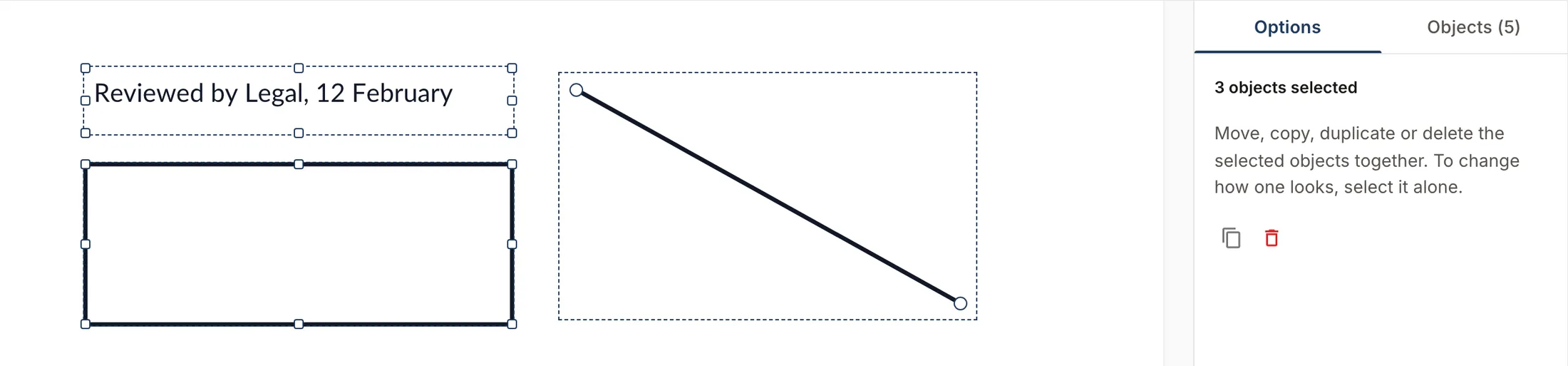
Cuando hay varios objetos seleccionados, se mueven juntos, y copiar, duplicar y eliminar actúan sobre todos. La pestaña Opciones muestra entonces cuántos ha seleccionado y solo ofrece Duplicar y Eliminar, porque el estilo se aplica a un objeto cada vez. La excepción es el estilo del texto: Ctrl+B, Ctrl+I, Ctrl+U y Ctrl+Mayús+X activan o desactivan la negrita, la cursiva, el subrayado y el tachado en todos los cuadros de texto seleccionados.
Lo que tiene cada objeto
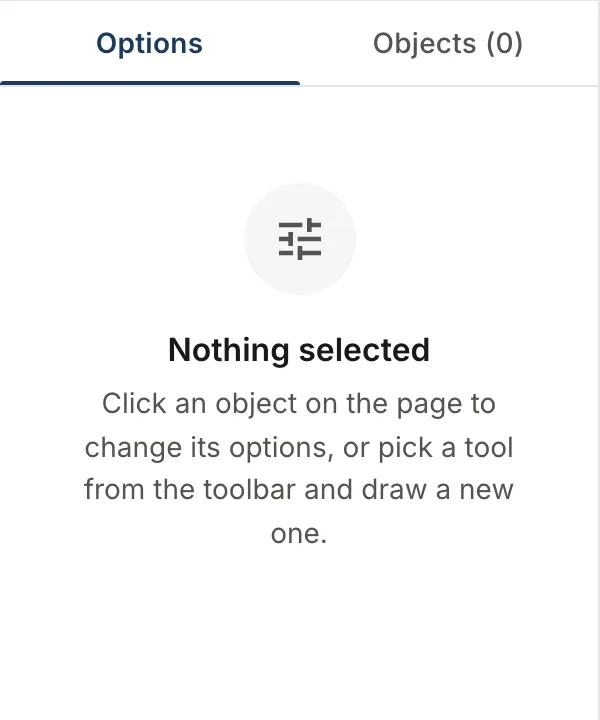
Sección titulada «Lo que tiene cada objeto»Seleccione un objeto y la pestaña Opciones muestra sus ajustes, con el tipo de objeto como encabezado. Seleccionar algo en la página trae esta pestaña al frente aunque estuviera abierta Objetos. Sin nada seleccionado, dice Nada seleccionado y le recuerda qué hacer a continuación.
Los cambios se aplican a medida que los hace, y no hay ningún botón para confirmarlos. La parte propia de cada tipo se describe más abajo. La parte inferior del panel es común a todos:
| Ajuste | Lo que hace |
|---|---|
| X, Y | La posición del objeto en puntos, medida desde la esquina superior izquierda de la página. Escribirla es la forma exacta de colocar algo, como en el mismo lugar de cada página. Un valor que sacaría el objeto de la página se detiene en el borde. |
| Ancho, Altura | Su tamaño en puntos, desde 8 pt hasta el tamaño de la página. Las líneas no los tienen: una línea se cambia arrastrando sus extremos. |
| Traer adelante, Enviar atrás | Lo sube o lo baja un nivel entre los objetos de la misma página. Los objetos nuevos van arriba. Todos los objetos quedan por encima del contenido propio de la página. |
| Duplicar | Hace una copia 12 pt más abajo y a la derecha, y la selecciona. |
| Eliminar | Lo quita. Supr y Retroceso hacen lo mismo. |
Use un cuadro de texto para cualquier cosa que quiera escribir en la página, como una fecha en un certificado o una nota en un margen.
-
Pulse T y arrastre el ancho que quiera. El texto salta de línea en ese ancho.
-
Escriba. El cursor está en el cuadro en cuanto termina de dibujarlo.
-
Pulse Esc o haga clic fuera del cuadro cuando haya terminado.
Para escribir en un cuadro existente, haga doble clic en él, o haga clic en él una vez seleccionado, lo que pone el cursor donde hizo clic. Pulsar Intro en un cuadro seleccionado también empieza a escribir. Mientras escribe, Intro empieza una línea nueva, y al pegar se trae texto sin formato, así que lo que copió de un documento de Word llega con la propia fuente del cuadro.
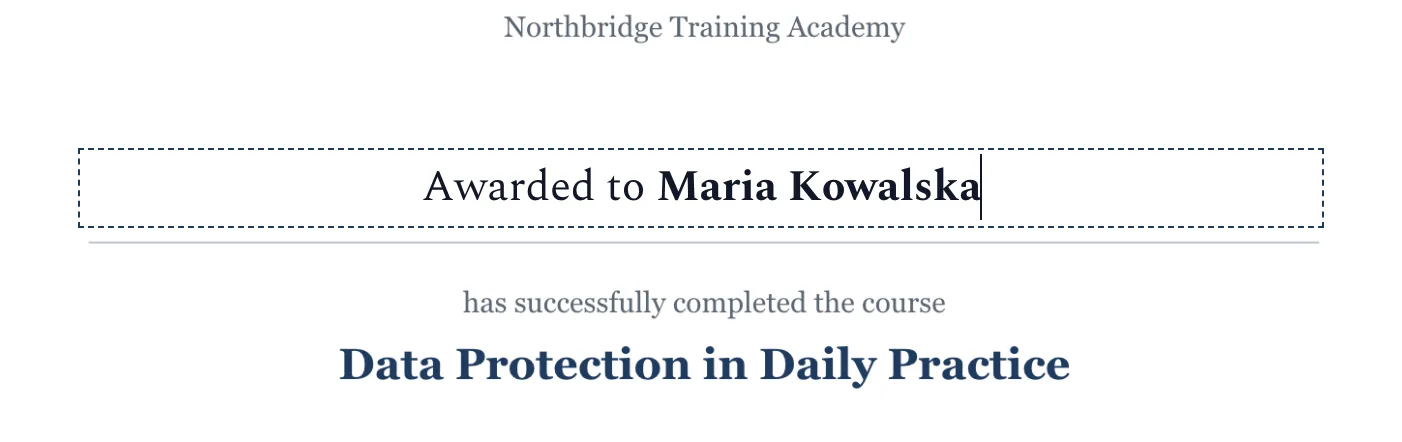
El cuadro crece en altura a medida que el texto necesita más espacio, y puede cambiar su tamaño como el de cualquier objeto. Un cuadro que se deja vacío se queda en la página con un borde discontinuo tenue, para que pueda encontrarlo después. No imprime nada salvo que tenga fondo.
| Ajuste | Valores | Se aplica a |
|---|---|---|
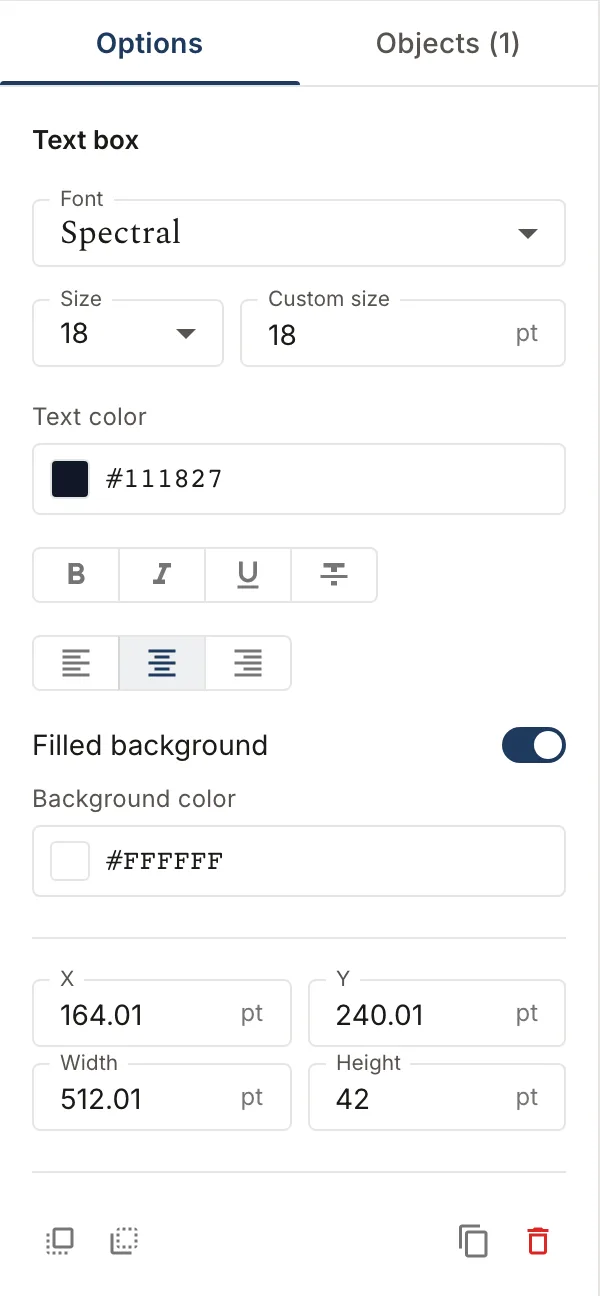
| Fuente | Sin serifa: Lato, Poppins, Ubuntu, Carlito. Con serifa: PT Serif, Caladea, Spectral, IBM Plex Serif. Monoespaciada: JetBrains Mono. Cada una se muestra en la lista con su propio tipo de letra. | Todo el cuadro |
| Tamaño | 8, 9, 10, 11, 12, 14, 16, 18, 20, 24, 28, 32, 36, 48, 64 o 72 pt | Todo el cuadro |
| Tamaño personalizado | Cualquier tamaño de 4 a 200 pt. Las flechas del campo avanzan de 0,5 en 0,5. | Todo el cuadro |
| Color del texto | Consulte Colores | Todo el cuadro |
| Negrita, Cursiva, Subrayado, Tachado | Activado o desactivado | Las letras seleccionadas, o todo el cuadro cuando no hay letras seleccionadas |
| Alineación | Alinear a la izquierda, Centrar, Alinear a la derecha | Todo el cuadro |
| Fondo relleno | Desactivado deja el cuadro transparente. Activado añade un color detrás del texto, blanco al principio, y muestra Color de fondo. | Todo el cuadro |
Para destacar una palabra, selecciónela mientras escribe y pulse Ctrl+B o el botón Negrita. Mientras escribe, los cuatro botones de estilo muestran el estilo de las letras seleccionadas. Los cuadros de texto nuevos empiezan con Lato de 12 pt en un color casi negro, alineados a la izquierda y sin fondo, hasta que define un estilo propio (consulte Estilos recordados).
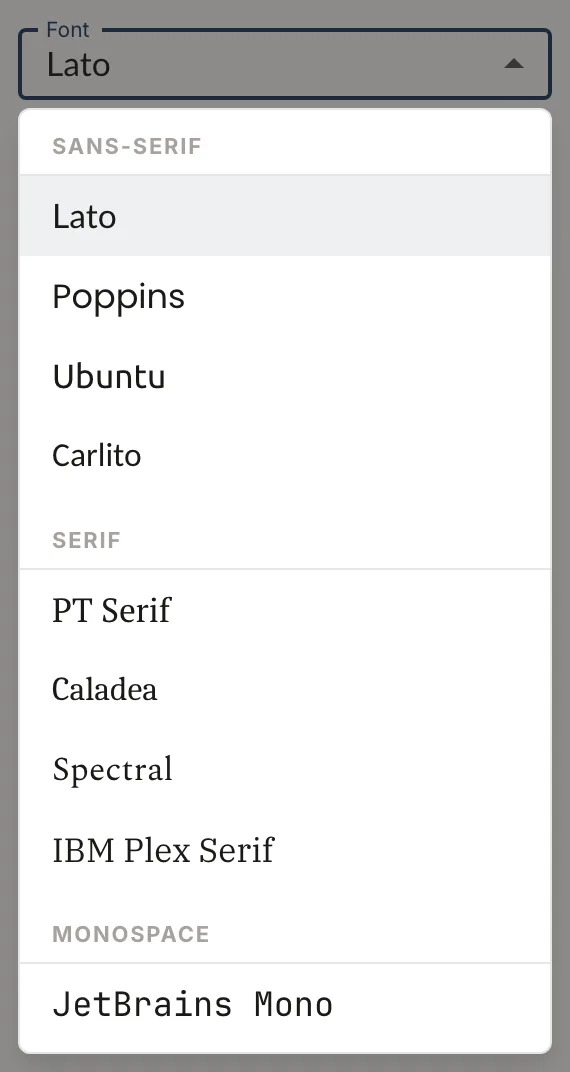
Cada fuente viene en normal, negrita, cursiva y negrita cursiva. La fuente se incluye en el PDF guardado, así que el texto se ve igual en cualquier dispositivo, incluidos los caracteres polacos, y las líneas se cortan en la página exactamente donde se cortan en el archivo. Para igualar la tipografía propia de un contrato, compare varias fuentes: Carlito y Caladea se parecen a Calibri y Cambria, que usan muchos documentos de Word.
Rectángulos y elipses
Sección titulada «Rectángulos y elipses»Dibuje un recuadro alrededor de una figura de un informe, rodee una cláusula para llamar la atención de un cliente o coloque un rectángulo blanco relleno sobre una mancha de un escaneado. Un rectángulo relleno sin contorno crea una franja de color detrás de un título que añada: mantenga el cuadro de texto por encima, usando Enviar atrás en el rectángulo si hace falta. Un relleno es opaco, así que oculta el texto propio de la página que hay debajo y no puede hacer de rotulador transparente.
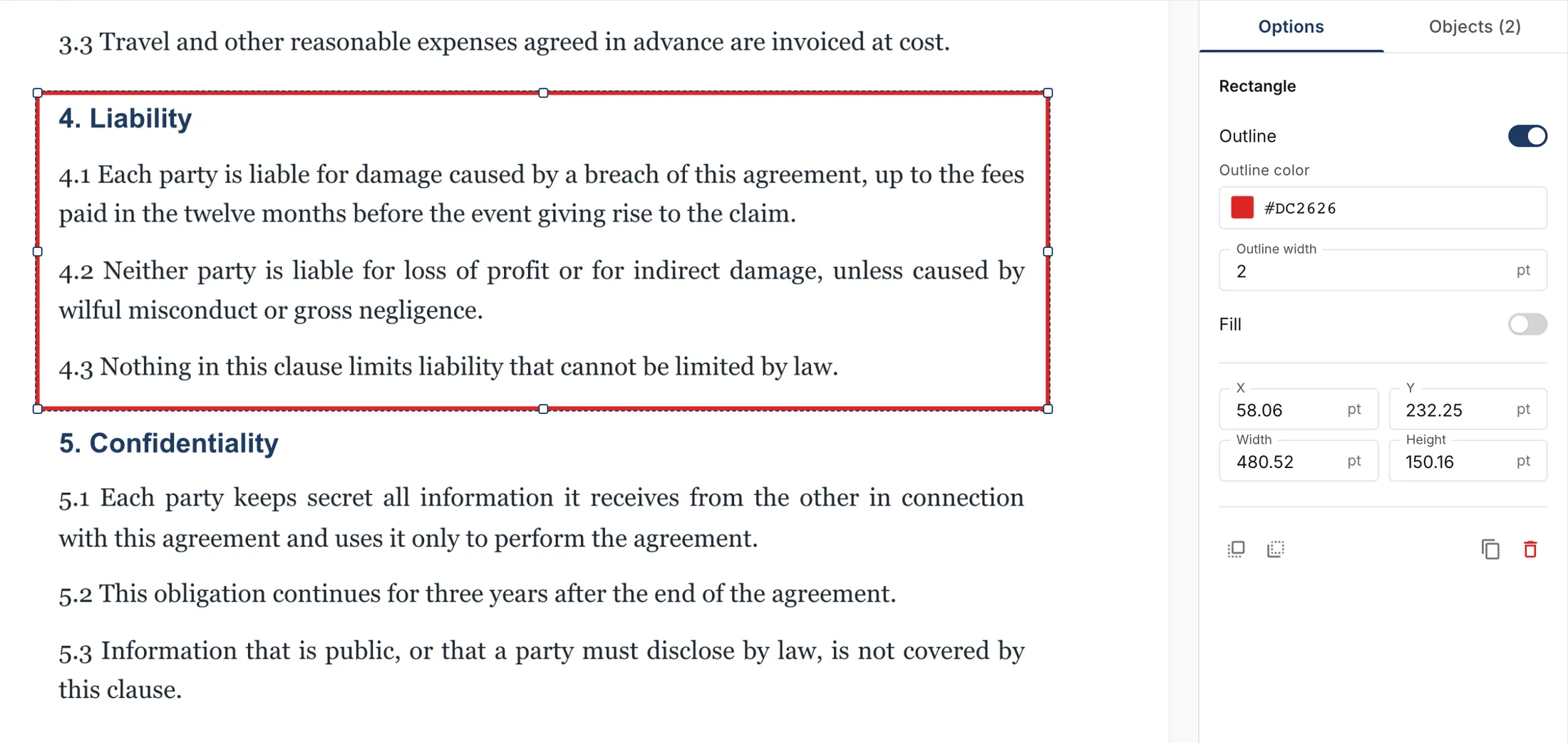
| Ajuste | Lo que hace |
|---|---|
| Contorno | Activado dibuja el borde, que es como empiezan las formas. Desactívelo para una forma que sea solo una zona rellena. |
| Color del contorno | El color del borde, casi negro al principio. Se muestra mientras Contorno está activado. |
| Grosor del contorno | De 0,5 a 30 pt, se muestra mientras Contorno está activado. Las flechas del campo avanzan de 0,5 en 0,5. Las formas nuevas empiezan con 2 pt. |
| Relleno | Desactivado deja el interior transparente, que es como empiezan las formas. Activado lo rellena, de gris claro al principio. |
| Color de relleno | El color del interior, se muestra mientras Relleno está activado. |
Una línea va desde donde pulsó hasta donde soltó. Selecciónela y cada extremo recibe un tirador redondo propio, que se arrastra para cambiar la longitud y el ángulo. Arrastre la propia línea para moverla. Sigue respondiendo a los clics un poco a cada lado, así que las líneas finas son fáciles de coger, y los clics en otros lugares llegan a lo que hay debajo.

Una línea tiene Color de la línea y Grosor de línea (de 0,5 a 30 pt, empezando con 2 pt en casi negro), además de X e Y para la esquina superior izquierda del espacio que ocupa. Escribirlos mueve toda la línea.
Imágenes
Sección titulada «Imágenes»Use la herramienta de imagen para un logotipo, un sello de empresa o una foto.
-
Pulse I y dibuje el área en la que debe ir la imagen.
-
En el menú que se abre, elija Desde el ordenador o Desde la nube. La segunda opción aparece cuando tiene una unidad desde la que abrir. Le permite elegir la unidad y después el archivo, en la ventana Insertar una imagen de la unidad. Lo que no es una imagen aparece ahí en gris, marcado con Solo se puede insertar una imagen.
-
La imagen llena el área. Con Mantener las proporciones activado, el área se reduce alrededor de la imagen para que nada quede estirado ni cortado.
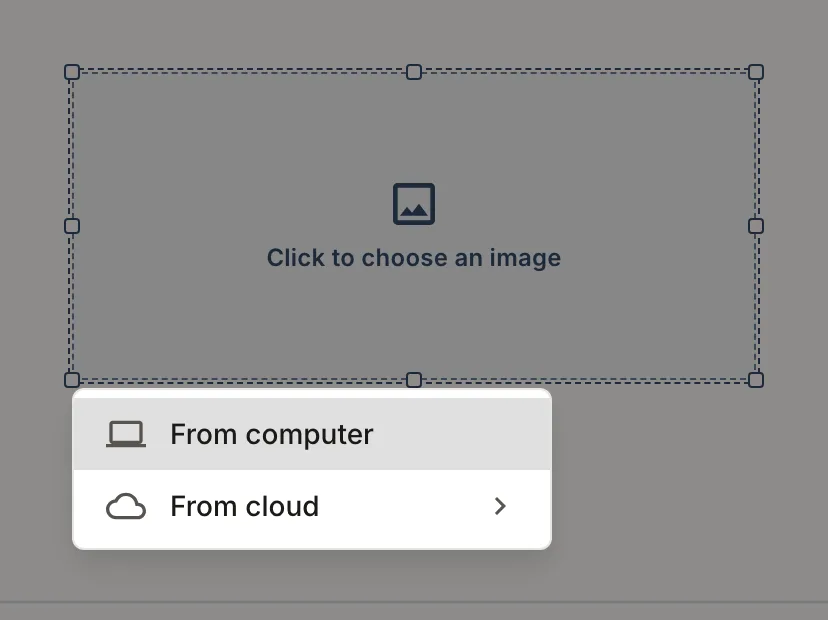
Si cierra el menú sin elegir, el área se queda como un marcador de posición con el texto Haga clic para elegir una imagen. Haga clic en él cuando esté listo, o use Elegir una imagen… en el panel lateral. Un marcador de posición no imprime nada, salvo un Fondo relleno si le dio uno.
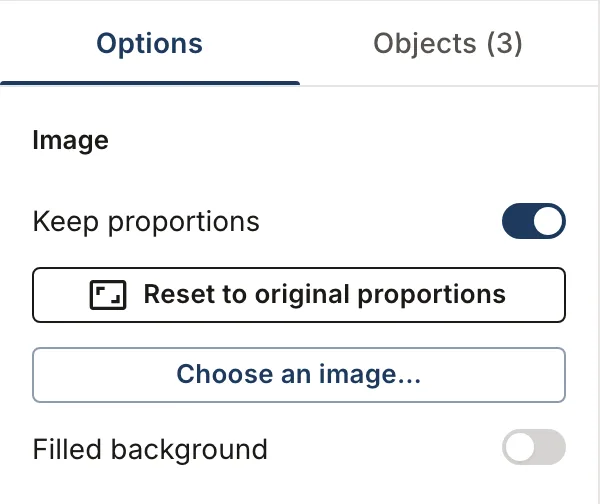
| Ajuste | Lo que hace |
|---|---|
| Mantener las proporciones | Activado por defecto. Cambiar el tamaño con un tirador, o escribir un ancho o un alto, cambia ambos lados a la vez. Desactívelo para estirar la imagen libremente. |
| Restablecer las proporciones originales | Recupera la forma de la imagen después de estirarla, conservando el ancho actual. Se muestra una vez que el área contiene una imagen. |
| Elegir una imagen… | Pone una imagen nueva en la misma área. Útil cuando marketing envía un logotipo nuevo y todo lo demás de la página debe quedarse como está. |
| Fondo relleno | Añade un color detrás de la imagen. Útil para un logotipo con partes transparentes sobre una página oscura. |
El editor acepta cualquier imagen que pueda mostrar su navegador. PNG y JPEG entran en el PDF tal cual, y otros formatos como WebP, GIF, SVG o BMP se convierten a PNG. Una foto tomada con un teléfono en horizontal se pone derecha. Una imagen que haya que convertir o girar así está limitada a 16 megapíxeles, y cualquier cosa más grande se reduce para que quepa.
Si el archivo no es una imagen, ve «…» no es una imagen. Si su navegador no puede leerlo, ve No se ha podido leer la imagen «…». El área se queda vacía y puede probar con otro archivo.
La herramienta de firma pone su firma manuscrita en una página. Supongamos que Northbridge Advisory recibe como PDF el contrato de un proveedor y solo necesita firmarlo antes de devolverlo.
-
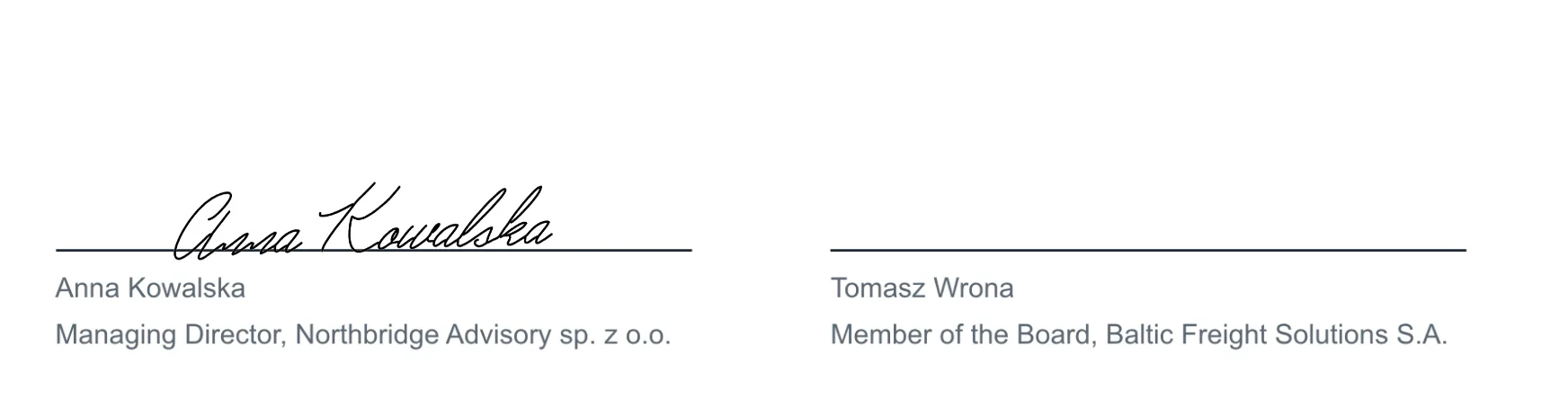
Pulse S y dibuje el área donde va la firma, normalmente sobre la línea de firma.
-
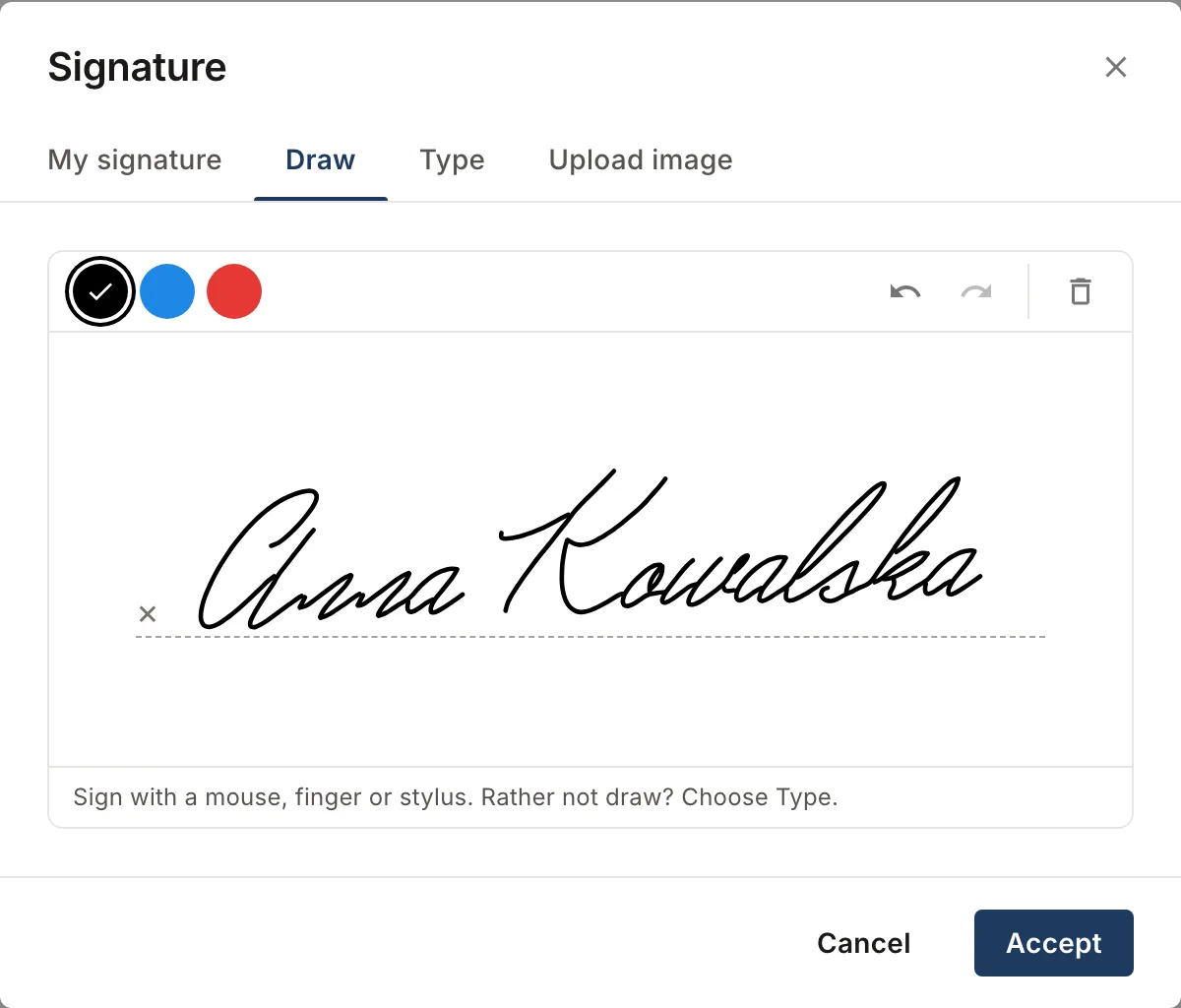
Se abre la ventana Firma. Si tiene una firma guardada, se abre con ella, lista para aceptarla. Si no, elija cómo quiere firmar.
-
Haga clic en Aceptar, que está desactivado hasta que hay algo que aceptar. La firma se coloca en el área.
| Pestaña | Cómo funciona |
|---|---|
| Mi firma | La firma que guardó en su perfil. Una firma guardada pertenece a la organización en la que la guardó, así que esta pestaña solo aparece si tiene una en la organización en la que está trabajando. |
| Dibujar | Firme con el ratón, el dedo o un lápiz óptico. Puede elegir tinta negra, azul o roja, y usar Deshacer, Rehacer y Borrar. |
| Escribir | Introduzca un Nombre completo (hasta 60 caracteres) y después elija uno de cuatro estilos de escritura a mano, cada uno con una vista previa con su nombre, y un color de tinta. |
| Subir imagen | Una foto o un escaneo de su firma en papel, PNG, JPG o WebP de hasta 10 MB (también una foto HEIC de iPhone, en un navegador que la lea), ajustada a la línea y limpia de fondo como en su perfil. Aquí se ofrece siempre, porque el documento es suyo. |
El blanco del recuadro se vuelve transparente, así que la firma se apoya en la línea en lugar de taparla.
Si hace clic en Cancelar o cierra la ventana, el área espera con Haga clic para firmar, y Firmar… en el panel lateral hace lo mismo. Ese botón también sustituye una firma que ya colocó. Los demás ajustes son los mismos que para las imágenes, así que desactive Mantener las proporciones solo si de verdad quiere estirar su nombre.
Iniciales
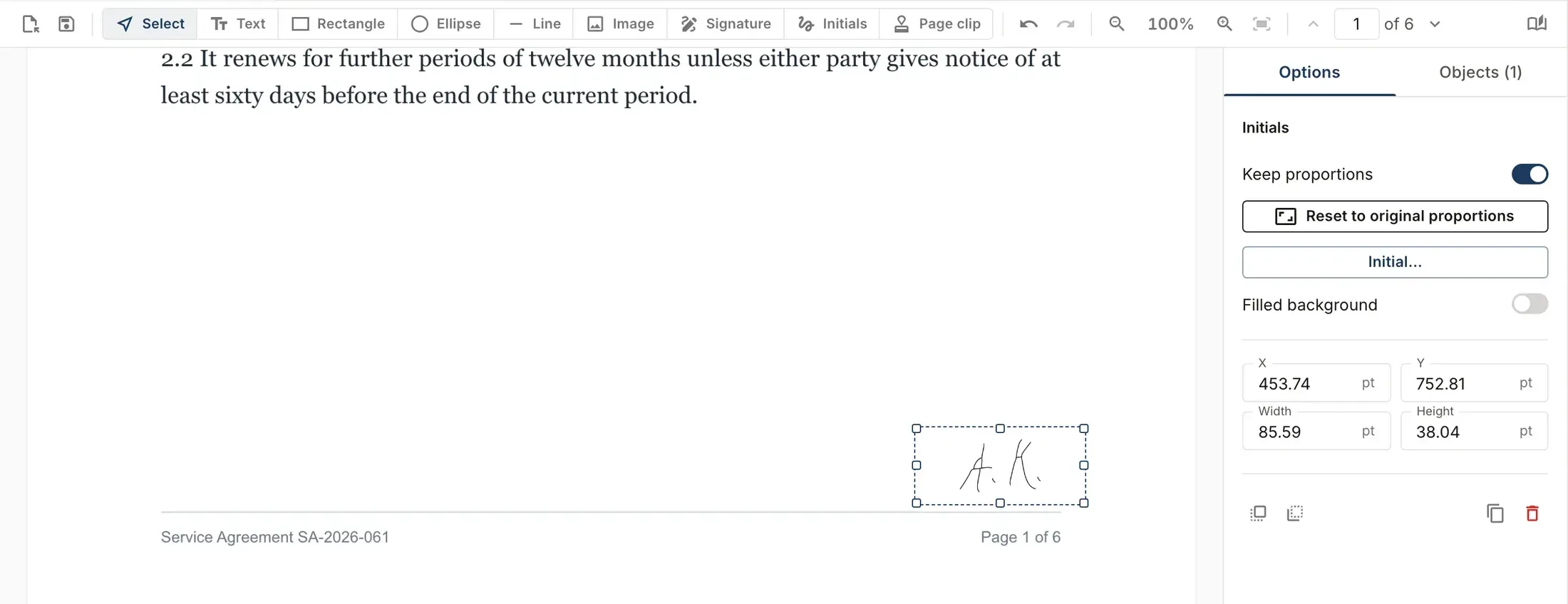
Sección titulada «Iniciales»La herramienta de iniciales funciona exactamente como la de firma, sobre un área más pequeña y con la ventana Iniciales: pulse N, dibuje el área y elija Mis iniciales, Dibujar, Escribir o Subir imagen. Mis iniciales aparece cuando tiene iniciales guardadas en su perfil en esta organización. Añadir iniciales… en el panel lateral vuelve a abrir la ventana. Como la firma, las iniciales colocadas aquí son una imagen y no demuestran nada sobre quién las colocó.
Un proveedor puede pedirle que rubrique cada página de un contrato, no solo que firme la última. Coloque sus iniciales al pie de la página 1, anote su X y su Y, y después cópielas con Ctrl+C y péguelas en cada página, escribiendo los mismos dos números.
Recorte de página
Sección titulada «Recorte de página»El recorte de página copia un rectángulo de la página como una imagen que se puede mover. Northbridge podría recortar el bloque de firma de la página 6 de un contrato y soltarlo en la hoja de resumen, o recortar un logotipo de un archivo y pegarlo en otro. También ayuda con una fecha que está impresa ligeramente mal en un escaneado: recorte un trozo vacío del mismo papel y póngalo sobre la fecha, y después escriba la correcta en un cuadro de texto. La fecha antigua solo queda tapada, como explica la advertencia de Texto.
-
Pulse C y arrastre un rectángulo alrededor de la parte que quiera.
-
Se muestra un contorno discontinuo mientras se copia la parte. Después, el recorte aparece encima del original, seleccionado.
-
Arrástrelo fuera, o cópielo con Ctrl+C y péguelo en otro lugar.

La propia página queda como estaba. Un recorte solo copia el contenido propio de la página del archivo, nunca los objetos que dibujó encima, y se pinta a unos 288 puntos por pulgada, así que se imprime nítido. Los recortes muy grandes usan una resolución menor. Si algo sale mal, ve No se ha podido copiar esa parte de la página. y no se añade nada.
Un recorte es una imagen opaca, blanca allí donde la página está en blanco, así que tapa aquello sobre lo que se coloca. Tiene los ajustes de una imagen, salvo que no se puede cambiar su imagen.
Colores
Sección titulada «Colores»Un ajuste de color muestra una muestra y su código. Haga clic en él para abrir una pequeña ventana con diez colores predefinidos, un campo de color para elegir a ojo y un cuadro Código de color para un código hexadecimal, como #1E3A5F para que coincida con su marca. La página cambia mientras elige, y al hacer clic fuera se cierra la ventana.
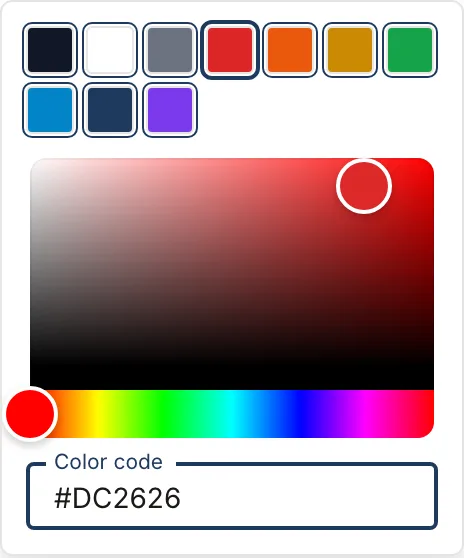
Donde un color es opcional, como en Relleno, Contorno y Fondo relleno, un interruptor lo activa y lo desactiva.
Copiar, cortar, pegar, duplicar
Sección titulada «Copiar, cortar, pegar, duplicar»| Teclas (Cmd en un Mac) | Qué ocurre |
|---|---|
| Ctrl+C | Copia los objetos seleccionados. |
| Ctrl+X | Los corta. |
| Ctrl+V | Pega en la página actual, en el mismo lugar que el original pero 12 pt más abajo y a la derecha. Cada pegado posterior cae otros 12 pt más allá, para que las copias no se amontonen. |
| Ctrl+D | Los duplica en su propia página, y también es un botón de Opciones. |
Copiar, cortar y pegar no tienen botones, así que en una pantalla táctil use Duplicar. Lo que pega o duplica llega seleccionado, listo para moverlo.
El portapapeles pertenece al editor y lo comparten todas las pestañas abiertas, así que un objeto copiado en un archivo se pega en otro. Como es el propio del editor, aquí no se puede pegar una imagen de otro programa. Para eso, use la herramienta Imagen. Dentro de un cuadro de texto que se está editando, copiar y pegar funcionan sobre el texto como siempre.
Para poner su logotipo en la misma esquina de cada página, colóquelo una vez, anote su X y su Y, y después recorra el archivo pegándolo y escribiendo esos dos números.
La pestaña Objetos
Sección titulada «La pestaña Objetos»La pestaña Objetos del panel lateral enumera todo lo que ha colocado en el archivo, página a página, con un recuento en su título, como Objetos (4). Sin nada colocado, dice Todavía no hay objetos. Los cuadros de texto muestran su primera línea, o Cuadro de texto vacío. Las áreas vacías aparecen como Área de imagen, Área de firma o Área de iniciales, lo que le ayuda a detectar un marcador de posición que olvidó rellenar antes de enviar un contrato.
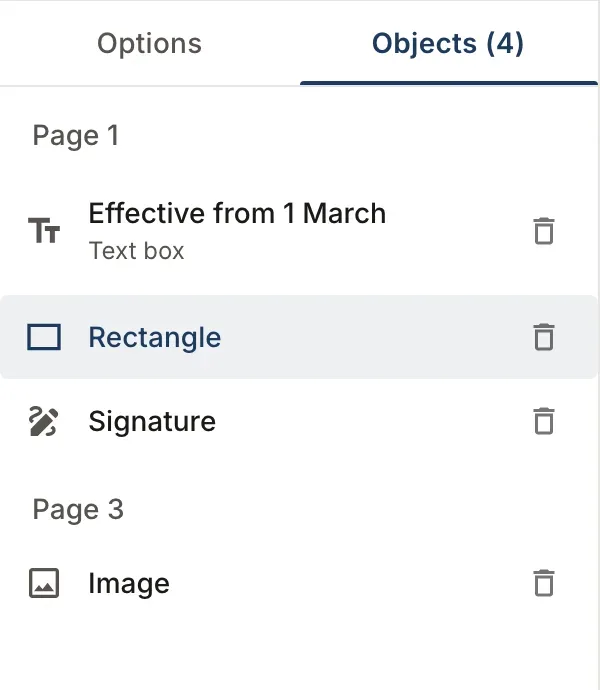
Haga clic en una entrada para saltar a su página y seleccionarla. El icono de la papelera la elimina. Es la forma más rápida de encontrar un objeto pequeño en un documento largo. La lista sigue el orden en que se apilan los objetos en cada página, con el de arriba al final.
Deshacer y rehacer
Sección titulada «Deshacer y rehacer»Deshacer y Rehacer en la barra de herramientas, o Ctrl+Z y Ctrl+Mayús+Z (Ctrl+Y también funciona), recorren sus cambios en el archivo actual. Cada pestaña tiene su propio historial de hasta 100 pasos. Un paso es lo que hizo, no cada pulsación: escribir en un cuadro o desplazar con las flechas cuenta como un paso.
Deshacer abarca objetos y páginas, así que una página eliminada por error vuelve con los objetos que tenía. El zoom, el desplazamiento y la selección no son cambios y no se deshacen. Guardar no termina el historial: después puede seguir retrocediendo, y el archivo vuelve a aparecer como no guardado. Si deshace hasta el punto de su último guardado, la marca de cambios sin guardar desaparece. Cerrar un archivo termina su historial.
Estilos recordados
Sección titulada «Estilos recordados»Un objeto nuevo empieza con el estilo que definió por última vez para ese tipo de objeto. Dibuje un rectángulo, dele un contorno rojo de 3 pt, y su siguiente rectángulo empieza igual. Esto es lo que hace rápido rellenar un formulario escaneado: defina la fuente y el tamaño en el primer cuadro de texto, y todos los cuadros posteriores coinciden. Lo que se recuerda:
| Tipo | Se recuerda |
|---|---|
| Cuadro de texto | Fuente, tamaño, color, alineación, fondo, y la negrita, la cursiva, el subrayado o el tachado que se aplican a todo el cuadro, definidos desde el panel o el teclado. Un estilo aplicado solo a algunas letras no se traslada. |
| Rectángulo, y por separado elipse | Contorno, grosor del contorno, relleno |
| Línea | Color, grosor |
| Imagen, firma, iniciales y recorte de página | Mantener las proporciones y fondo |
Los tamaños y las posiciones no se recuerdan, y los objetos que ya dibujó nunca cambian. Los estilos se guardan en su navegador, así que mañana siguen ahí, en ese navegador.