El trabajo que prepara Doxie
Pídale a Doxie que cree o cambie algo, y ella lo prepara y se lo muestra en una tarjeta debajo de su respuesta. La tarjeta indica qué ha preparado y qué cambia. Nada cambia en su organización hasta que pulse su botón, y lo que aplique en un editor abierto se puede deshacer. Un primer borrador de un formulario de alta de clientes cuesta una frase; después usted lo lee, lo ajusta y lo guarda como cualquier cosa que haya creado usted.
Disponible cuando: su rol tiene Usar Doxie y el permiso de lo que ella prepara, como Gestionar formularios para un formulario
Cómo funciona una propuesta
Sección titulada «Cómo funciona una propuesta»-
Diga lo que necesita, en cualquier página: «Crea un formulario de alta de clientes con los datos de la empresa, un contacto de facturación y un consentimiento RGPD» o, con un formulario abierto en el diseñador, «Añade un campo de teléfono después del correo electrónico».
-
Doxie lo prepara. Antes de que usted lo vea, Doxtly lo comprueba con las mismas reglas que al guardarlo, y como usted: lo que no se podría guardar, o lo que usted no tiene permiso para hacer, nunca llega a la tarjeta. Si no consigue dejarlo bien, le dice qué falta.
-
Lea la tarjeta: su tipo (Formulario, Áreas de la plantilla, Cambios en el agente, Habilidad, Código de transformación, Configuración del paso, Rol personalizado), lo que cambia y una vista previa, como el título del formulario y Campos: 12.
-
Pulse su botón, o Descartar.
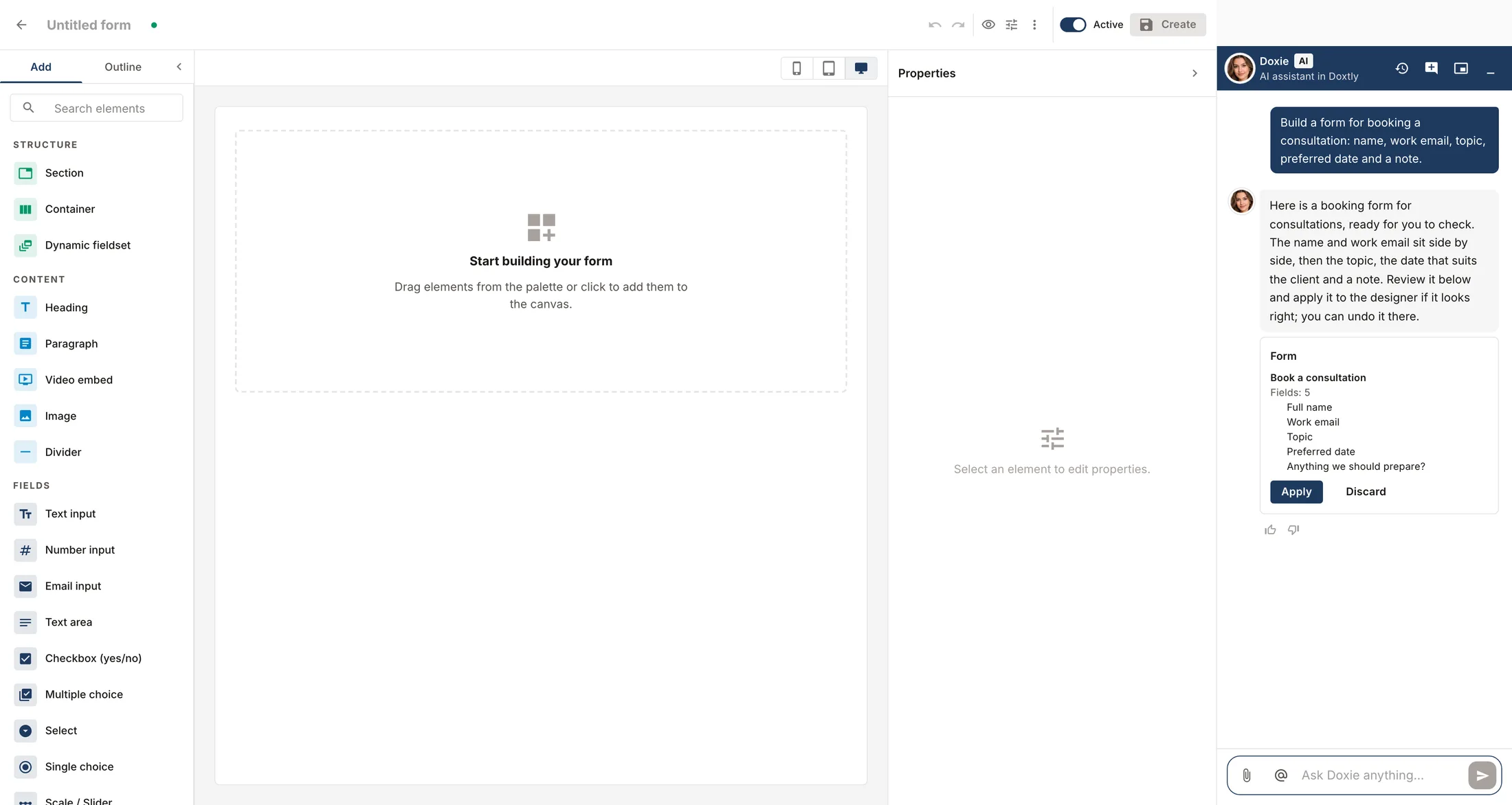
El botón que muestra la tarjeta depende de lo que tenga abierto en la pantalla:
| Botón | Cuándo | Qué hace |
|---|---|---|
| Aplicar | Está abierto el editor al que pertenece: el diseñador de formularios, el diseñador de plantillas PDF, el creador de agentes, el cuadro de diálogo de la habilidad, el diseñador de flujos de trabajo, el diseñador de correos, el editor del portal, el creador del documento interactivo | Lo incorpora al editor como un solo paso. La tarjeta pasa a indicar Aplicada y ofrece Deshacer. No se guarda nada hasta que guarde en el editor. |
| Crear | No hay nada abierto para ello y es algo nuevo: un formulario, un agente de IA, una habilidad, un rol personalizado, un flujo de trabajo, un portal, un documento interactivo | Lo crea como usted y después lo abre: un formulario en el diseñador, un agente en el creador, un flujo de trabajo en el diseñador (desactivado), un portal o un documento interactivo en su editor (desactivado), una habilidad en la biblioteca, un rol en el editor de roles. La tarjeta indica Hecho. |
| Abrir y aplicar | Pertenece a un registro que existe pero no está abierto: un formulario, una plantilla, un flujo de trabajo, una plantilla de correo, un portal, un documento interactivo | Abre el editor de ese registro y lo aplica allí, listo para Deshacer. |
| Abrir como borrador | Una plantilla de correo nueva | Abre el diseñador de una plantilla nueva ya rellenada. Guárdela allí: se guarda como borrador. |
| Aplicar el cambio, Guardar | Cambia un registro que ya existe, o añade un contacto o una empresa | Lo hace como usted, igual que la página del propio registro. La tarjeta indica Hecho y ofrece Deshacer y Abrir. |
| Enviar, Cancelar el paquete, Eliminar | Envía algo o elimina un registro, y eso no se puede deshacer | Está desactivado hasta que marque Entiendo que no se puede deshacer. Después lo hace como usted, igual que la página del propio registro. La tarjeta indica Enviada, Cancelada o Eliminada, sin Deshacer. |
| Descartar | Siempre, hasta que decida | Lo deja de lado. La tarjeta indica Descartada. |
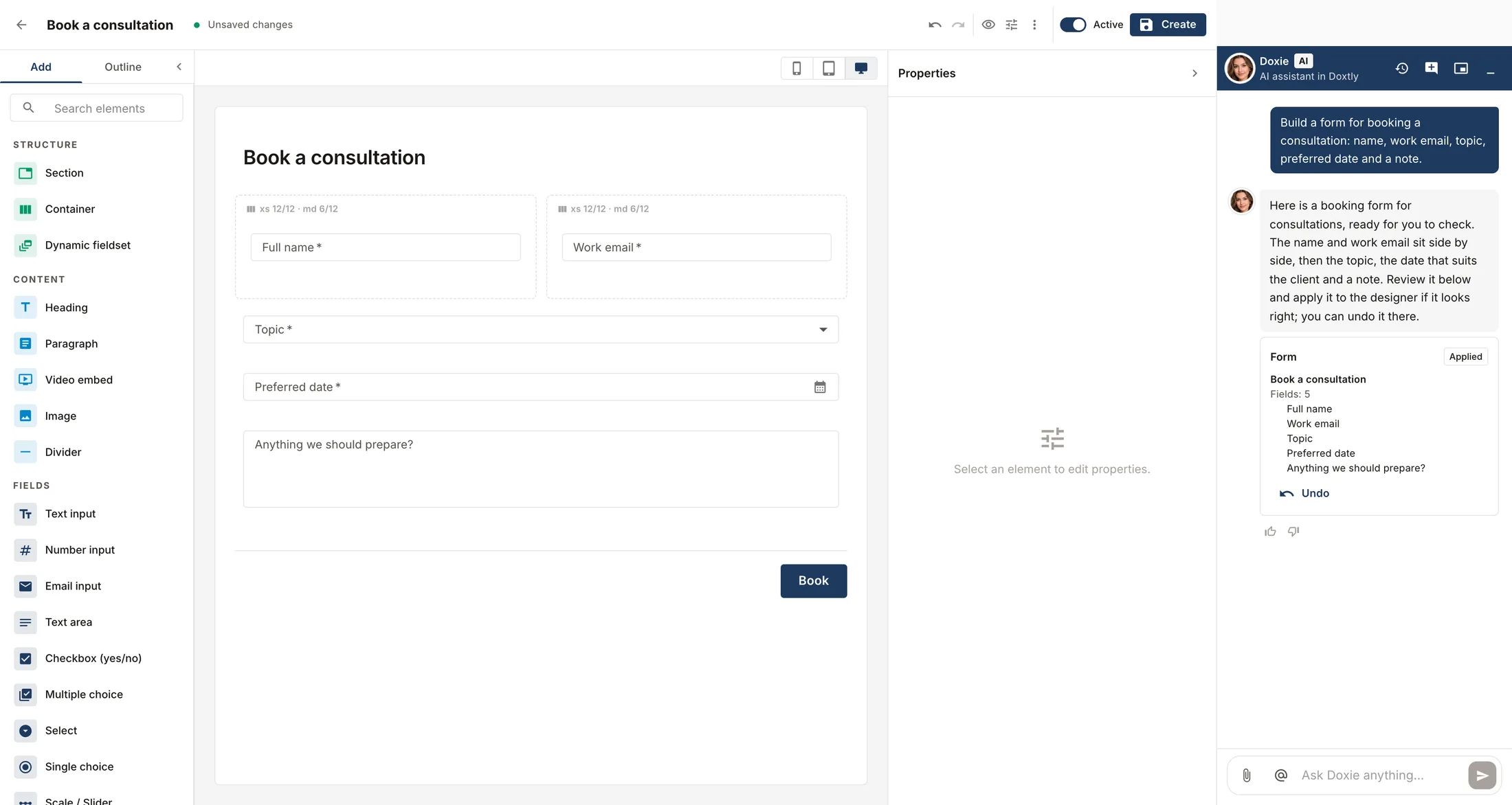
Deshacer en la tarjeta revierte el cambio mientras siga siendo el último del editor. Si después ha vuelto a cambiar lo mismo, la tarjeta se lo indica, y la forma de volver atrás es el deshacer del propio editor. En cualquier caso, un cambio aplicado es un solo paso en el historial del editor.
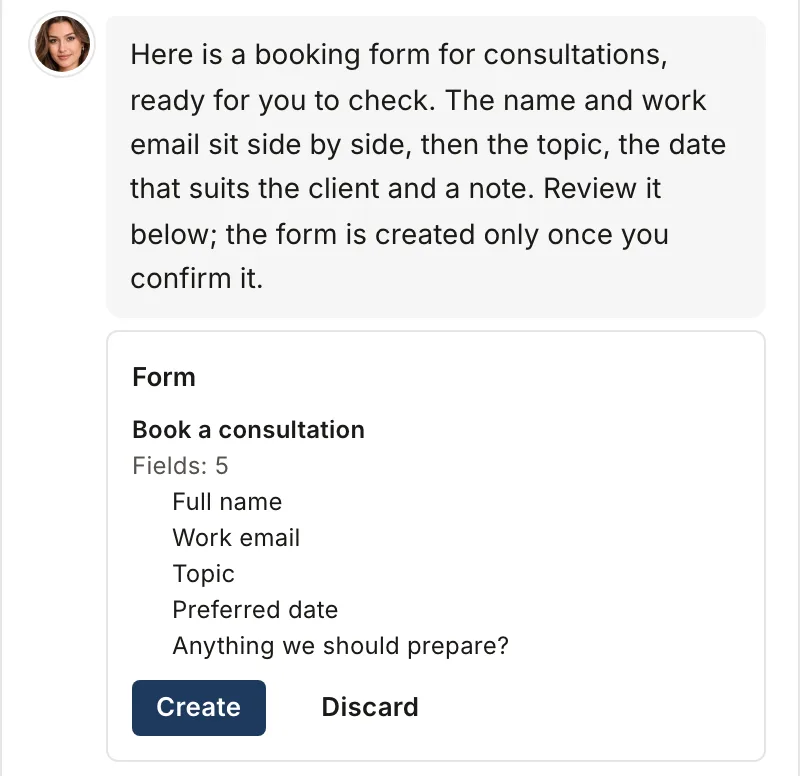
Un formulario que crea Doxie queda desactivado, así que nada se publica antes de que usted lo haya revisado. Consulte Activo e inactivo.
Qué puede preparar
Sección titulada «Qué puede preparar»| Qué | Dónde | Su permiso | Qué hace |
|---|---|---|---|
| Formularios | En cualquier parte; en el diseñador de formularios para un cambio | Gestionar formularios | Diseña un formulario nuevo, cambia o revisa el que está abierto, crea un formulario para una plantilla o lo comprueba con ella, toma partes de otro formulario. |
| Áreas de plantillas PDF | Una plantilla PDF abierta en su diseñador; una plantilla de Word o SVG en su pestaña Plantilla | Gestionar plantillas de archivo | Enumera los valores que necesita una plantilla y lo que le falta; en un PDF, coloca las áreas que faltan. |
| Agentes de IA | En cualquier parte; en el creador de agentes para un cambio | Crear agentes de IA, en un plan con agentes de IA | Diseña un agente nuevo, revisa y mejora el que está abierto. |
| Habilidades | En cualquier parte; en el cuadro de diálogo de la habilidad para un cambio | Crear agentes de IA, en un plan con agentes de IA | Escribe una habilidad para la biblioteca o para el agente abierto, o mejora la que está abierta. |
| Transformación de datos | El diseñador de flujos de trabajo, con el paso Transformación de datos seleccionado | Gestionar flujos de trabajo | Escribe o cambia el código del paso, probado antes con datos de muestra. |
| Un paso de un flujo de trabajo | El diseñador de flujos de trabajo, o un flujo de trabajo que usted nombre | Gestionar flujos de trabajo | Explica un paso, corrige el error con el que falló, cambia su configuración, lo conecta o añade un paso después. |
| Un flujo de trabajo completo | En cualquier parte | Gestionar flujos de trabajo | Crea un flujo de trabajo nuevo, o añade, reordena o quita pasos de uno. |
| Plantillas de correo | En cualquier parte; en el diseñador de correos para un cambio | Gestionar plantillas de correo electrónico | Escribe una plantilla de correo nueva o cambia una: su asunto, textos, botones, bloques, una versión en otro idioma, sus colores y su pie. |
| Portales | En cualquier parte; en el editor del portal para un cambio | Gestionar portales | Crea la página de un portal nuevo o cambia uno: su nombre, encabezados, textos, grupos y enlaces a sus formularios y documentos interactivos. |
| Documentos interactivos | En cualquier parte; en el creador del documento interactivo para un cambio | Gestionar documentos interactivos | Arma un documento interactivo nuevo o cambia uno: qué plantillas PDF y formularios, en qué orden, su título y los textos de su página. |
| Cuestionarios | En cualquier parte; el diseñador del cuestionario para un cambio | Gestionar cuestionarios, en un plan con cuestionarios | Crea un cuestionario a partir de una descripción, un texto pegado o un archivo de Word, o cambia uno: sus preguntas (también cuadrículas y clasificaciones), respuestas correctas, puntos y secciones, sus ajustes por su nombre, una versión en otro idioma; añade preguntas de la biblioteca de preguntas, lo duplica, guarda sus preguntas en la biblioteca, lo guarda como plantilla de su organización o crea uno desde esa plantilla. |
| Encuestas | En cualquier parte; el diseñador de la encuesta para un cambio | Gestionar encuestas, en un plan con encuestas | Crea una encuesta de la misma manera, o cambia una: sus preguntas (también cuadrículas y clasificaciones), las puntuaciones NPS, CSAT y CES, sus secciones, el anonimato y otros ajustes por su nombre, una versión en otro idioma; añade preguntas de la biblioteca de preguntas, la duplica, guarda sus preguntas en la biblioteca, la guarda como plantilla de su organización o crea una desde esa plantilla. |
| Resultados de cuestionarios y encuestas | En cualquier parte, si su organización permite a Doxie leer sus datos | Ver cuestionarios, intentos y resultados o Ver encuestas, respuestas y resultados | Responde a partir de la página de resultados: el porcentaje de aprobados, las preguntas más difíciles, lo que gusta y lo que no a los encuestados, lo que espera calificación. |
| Temas | En cualquier parte; el diseñador de temas para un cambio | Gestionar temas | Crea un tema de sus páginas públicas o cambia uno propio: sus colores, la fuente, el tamaño del texto, las esquinas, los botones, las opciones, la densidad, el lugar del logotipo, el aspecto estándar y su CSS personalizado. |
| Roles personalizados | En cualquier parte | Gestionar roles para crear uno | Recomienda un rol predefinido o propone un rol personalizado con exactamente los permisos necesarios. |
| Una plantilla a partir de un archivo de Word | En cualquier parte, con el archivo adjunto | Gestionar plantillas de archivo y Usar los asistentes de IA, en un plan con IA | Convierte un documento de Word normal en una plantilla y pregunta solo lo imprescindible. |
| Una plantilla PDF a partir de un PDF | En cualquier parte, con el archivo adjunto | Gestionar plantillas de archivo | Crea una plantilla PDF a partir del archivo y, si usted está de acuerdo, propone sus áreas. |
| Importar desde un archivo | En cualquier parte, con el archivo adjunto | Gestionar formularios, Gestionar plantillas de correo electrónico, Gestionar documentos interactivos o Gestionar flujos de trabajo, según lo que contenga el archivo | Lee un formulario, una plantilla de correo, un documento interactivo o un flujo de trabajo exportado de Doxtly y lo abre en un editor nuevo, listo para guardar. |
| El logotipo de su organización | En cualquier parte, con la imagen adjunta | Modificar los ajustes de la organización | Pone la imagen como logotipo de su organización o como logotipo sobre fondo oscuro. |
| Documentos para firmar | En cualquier parte | Gestionar documentos | Prepara un borrador de paquete con sus plantillas o un PDF adjunto, con sus partes, orden y plazo. |
| Enviar | En cualquier parte | Gestionar documentos; para un enlace, el permiso para gestionar el formulario, el documento interactivo, el portal, el cuestionario o la encuesta | Envía un borrador para firmar, recuerda a las partes a las que les toca, cancela un paquete enviado o envía por correo electrónico el enlace de un formulario, un documento interactivo, un portal, un cuestionario o una encuesta. |
| Eliminar | En cualquier parte | El permiso para gestionar lo que elimina | Elimina un formulario, una plantilla de archivo, un flujo de trabajo, un contacto, una empresa, un borrador de paquete, un cuestionario o una encuesta. |
| Duplicar | En cualquier parte | El permiso para gestionar lo que duplica | Duplica un formulario, un documento interactivo, una plantilla de correo electrónico, un flujo de trabajo, una plantilla de archivo, un portal o un agente de IA. |
| Activar, desactivar y cambiar el nombre | En cualquier parte | Gestionar formularios, Gestionar flujos de trabajo, Gestionar portales, Gestionar cuestionarios, Gestionar encuestas o Gestionar documentos interactivos; Gestionar temas para el tema predeterminado | Activa o desactiva un formulario, un flujo de trabajo, un portal, un cuestionario o una encuesta, o le cambia el nombre; pone un formulario o un documento interactivo en un tema; hace de un tema el predeterminado de su organización. |
| Contactos y empresas | En cualquier parte | Gestionar contactos | Añade un contacto o una empresa, o cambia sus datos campo por campo; vincula un contacto con su empresa. |
Sin el permiso, Doxie puede explicarle igualmente cómo hacerlo, pero no lo prepara.
Formularios
Sección titulada «Formularios»Doxie diseña formularios con el mismo diseñador que usa usted: secciones, campos, validación, condiciones, rutas de datos, el mensaje de confirmación y una redirección.
- Un formulario nuevo: describa quién lo rellena, qué recoge y en qué idioma. Sin ningún formulario abierto, la tarjeta ofrece Crear. Con uno abierto, diga que quiere uno nuevo; si no, trabaja sobre el formulario abierto.
- El formulario del diseñador: «haz que el NIF sea obligatorio solo para empresas», «mejora las etiquetas». Lee el formulario tal como está, incluidos los cambios sin guardar, y Aplicar carga su versión en el diseñador como un solo paso.
- Una revisión: «revisa este formulario» le da una respuesta con palabras, qué cambiar y por qué, sin cambiar nada. Diga «hazlo» para recibir una tarjeta.
- Para una plantilla: «crea el formulario para la plantilla Mutual NDA» da a cada valor que necesita la plantilla un campo del tipo adecuado, en la misma ruta de datos que la variable y obligatorio donde la plantilla lo exige. «Comprueba este formulario con la plantilla Mutual NDA» le indica qué falta, qué tiene un tipo equivocado y qué no necesita la plantilla, y no cambia nada. También necesita Ver plantillas de archivo y archivos generados.
- Como otro formulario: «toma la sección de consentimiento del formulario Opinión de los clientes». El otro formulario solo se lee. Para ello necesita Ver formularios y envíos.
Nombre la plantilla o el formulario exactamente como se llama en la aplicación. Si no lo encuentra entre los que usted puede ver, se lo pregunta.
Lo que queda en sus manos: la contraseña del formulario, Validar el origen de la solicitud y Bloquear direcciones IP de una lista nunca se envían a la IA ni los cambia ella; no añade un elemento Pago ni imágenes, así que puede disponer las opciones de una elección en tarjetas, pero las imágenes de las opciones las añade usted en el diseñador; y rechaza un formulario hecho para engañar, como una copia de la página de inicio de sesión de un banco.
Plantillas
Sección titulada «Plantillas»Abra una plantilla PDF en su diseñador (Editar áreas en su pestaña Plantilla), o una plantilla de Word o SVG en su pestaña Plantilla, y pregunte: «Enumera todos los valores que necesita esta plantilla», «¿Qué le falta a esta plantilla?» o, en un PDF, «Coloca en la página las áreas que faltan».
- En un PDF, coloca áreas nuevas donde la página las pide: sobre una línea en blanco, después de una etiqueta como NIF:, debajo de un encabezado, dentro de un recuadro dibujado, en una línea de firma. Lo que rellena su organización pasa a ser un área A partir de los datos, y lo que el destinatario rellena o firma, un área Lo rellena el destinatario. La tarjeta muestra Áreas: 12; Aplicar las añade en un solo paso, que Deshacer en la barra superior del diseñador también elimina. Nunca mueve, cambia ni elimina un área que ya existe. Guarde la plantilla con Guardar cambios.
- En plantillas de Word y SVG, aconseja: qué añadir, dónde y el marcador exacto que debe escribir, como
${client.name|Unknown}. Usted edita el archivo. Para convertir un documento de Word normal en una plantilla, use Convertir un archivo de Word en plantilla.
Lee el archivo guardado de la plantilla. Una página escaneada sin texto no le da nada a lo que anclar un área: se lo dice, y usted dibuja las áreas en el diseñador de plantillas PDF.
Agentes de IA y habilidades
Sección titulada «Agentes de IA y habilidades»En el creador de agentes, pida a Doxie que revise el agente o que mejore sus instrucciones, habilidades, ejemplos o conocimiento. La tarjeta, Cambios en el agente, enumera las partes que cambia; Aplicar las incorpora al creador, con Deshacer. Sin ningún agente abierto, describa el trabajo y Crear crea un agente nuevo y lo abre en el creador.
Dos botones la abren con una petición ya escrita, que puede modificar antes de enviarla:
- en la tarjeta Instrucciones del creador, Escribir con Doxie mientras las instrucciones están vacías y Sugerir mejoras cuando ya están escritas;
- Escribir con Doxie y Mejorar con Doxie, en el cuadro de diálogo de la habilidad.
Una habilidad que escribe para la biblioteca se crea con Crear; una para el cuadro de diálogo de habilidad que está abierto se incorpora con Aplicar. Consulte Habilidades.
Pasos de flujos de trabajo
Sección titulada «Pasos de flujos de trabajo»En el diseñador de flujos de trabajo, seleccione un paso y pregunte, o nombre el paso en su petición: «el paso del correo», «la segunda generación de documento». Fuera del diseñador, nombre también el flujo de trabajo. Doxie trabaja solo con ese paso, así que responde rápido. Si lo que escribe encaja con varios pasos, una tarjeta ¿A qué paso se refiere? le deja elegir uno.
- Un paso Transformación de datos: describa lo que debe producir a partir de los datos de la ejecución, o pulse el icono de Doxie junto a su código, que la abre con una petición preparada. Escribe el código y Doxtly lo prueba con datos de muestra antes de que la tarjeta lo muestre. Aplicar lo incorpora al paso. Consulte Transformación de datos.
- Explicar o corregir un paso: «¿Qué hace este paso?» recibe una explicación a partir de la configuración del paso, y «Corrige este paso» parte del error con el que falló en su última ejecución.
- Conectar un paso, o añadir uno después: «Después de esta condición, si no se cumple, envía un correo». La tarjeta Cambios del flujo de trabajo muestra los pasos del flujo y marca los nuevos y los modificados.
- Cualquier otra acción, una condición, una selección de ruta o el desencadenador: describa lo que debe hacer el paso, por ejemplo «lee las filas de la hoja Cursos cuya fecha sea la semana que viene». La configuración se comprueba como la comprueba el guardado del flujo de trabajo, y además con lo que existe de verdad: las variables que el paso puede leer realmente, sus plantillas e integraciones y, en un paso de hoja de cálculo, el propio archivo, sus hojas y los encabezados de sus columnas. Después, un paso de hoja de cálculo se prueba con las filas reales del archivo, sin escribir nada, y la tarjeta muestra el resultado, como Coinciden 12 de 340 filas. y las primeras filas encontradas.
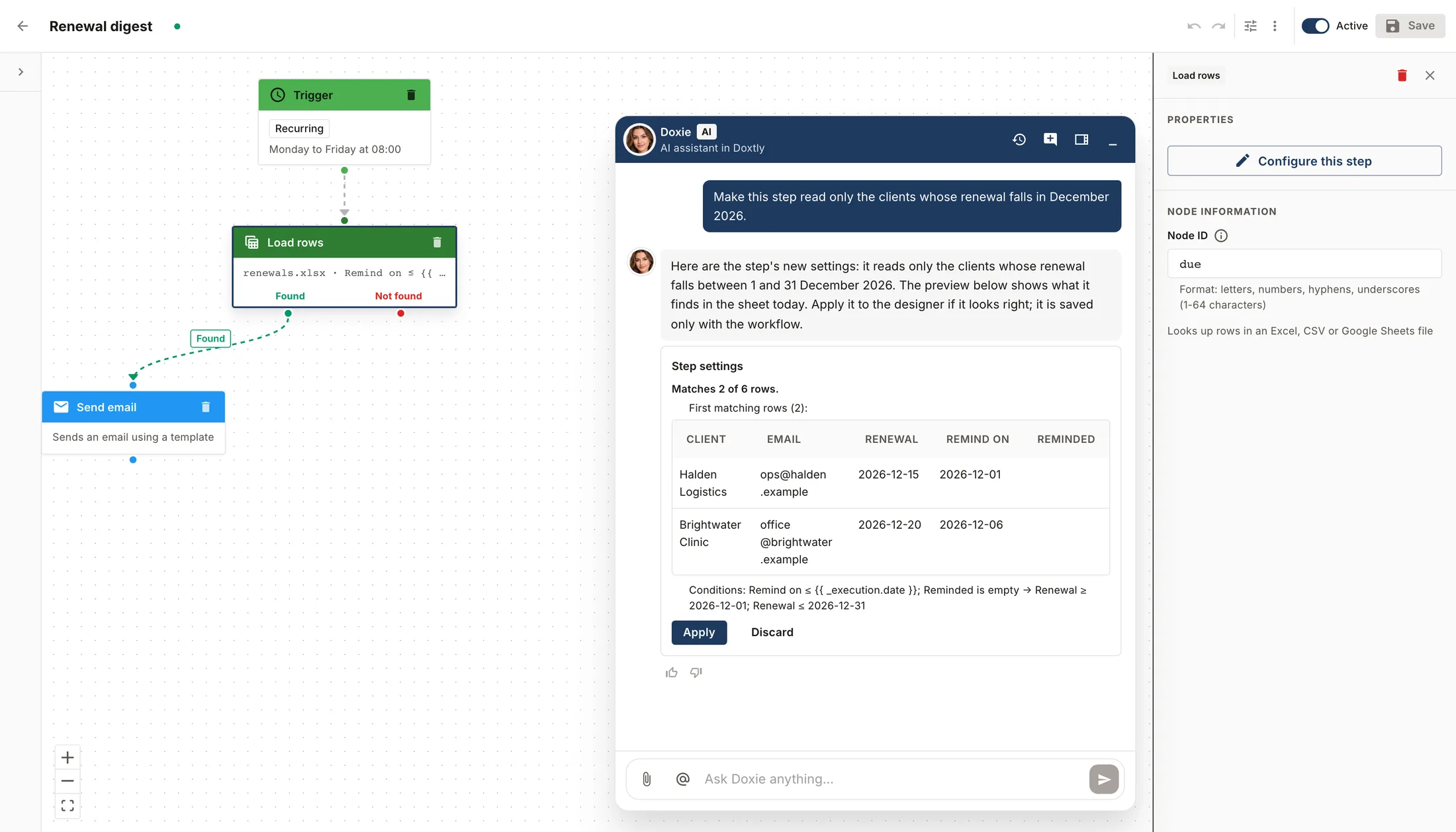
Aplicar incorpora el cambio al diseñador, y Deshacer lo revierte. El flujo de trabajo se guarda cuando usted lo guarda. Si el flujo de trabajo no está abierto, Abrir y aplicar lo abre antes en el diseñador. Doxie no toca un paso que contenga una contraseña o una clave.
Un flujo de trabajo completo
Sección titulada «Un flujo de trabajo completo»Describa el flujo de trabajo desde cualquier parte de la aplicación: «Cuando se envíe el formulario Reclamación, genera un documento con la plantilla Nota y envíalo por correo a la dirección del formulario». Doxie decide los pasos y su orden, configura cada uno por separado y comprueba el conjunto como lo comprueba el guardado. Usa los formularios, plantillas y plantillas de correo que usted ya tiene. Si falta alguno, le dice qué crear primero. La tarjeta Cambios del flujo de trabajo muestra los pasos. Para un flujo nuevo, Crear lo crea desactivado y lo abre en el diseñador, de modo que nada se ejecuta hasta que usted lo active. Con un flujo abierto, Aplicar incorpora el cambio al diseñador, con Deshacer. Los pasos que no mencione quedan exactamente como estaban, y Doxie solo quita un paso cuando usted se lo pide.
Plantillas de correo, portales y documentos interactivos
Sección titulada «Plantillas de correo, portales y documentos interactivos»Describa lo que quiere: «Escribe un correo de recordatorio con un botón Confirmar», «Añade al portal Empleo un grupo de enlaces a los formularios de candidatura», «Añade al final de este documento interactivo el formulario de consentimiento RGPD». Doxie trabaja con el que está abierto en su editor, con uno que usted señale con @ o con uno que nombre, y la tarjeta enumera exactamente lo que cambia: un texto añadido, un encabezado reformulado, una posición movida. Lo que no mencione queda como está, y Doxie solo quita un bloque, un enlace, una posición o una versión en otro idioma cuando usted se lo pide.
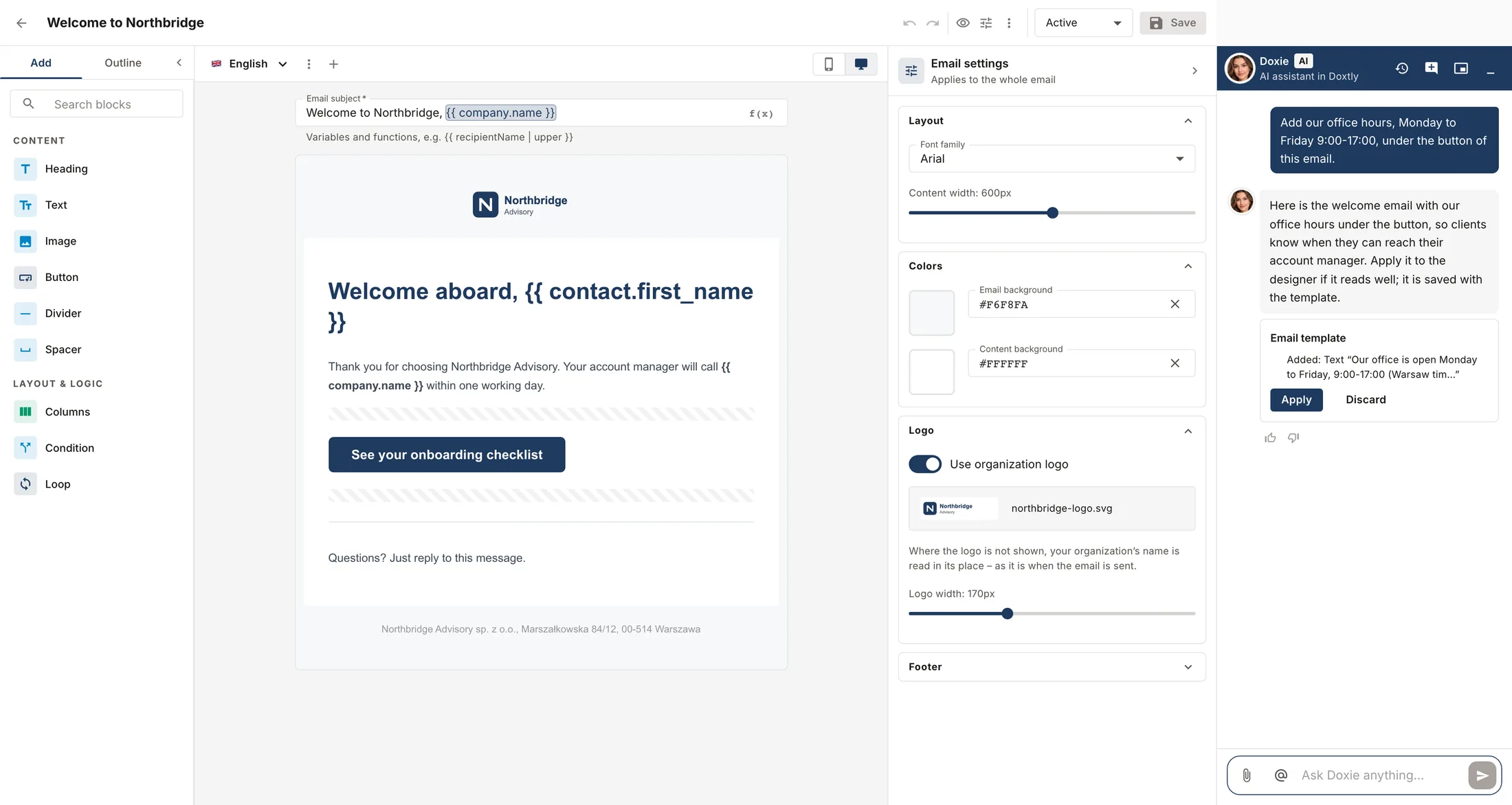
- En el editor: Aplicar incorpora el cambio al diseñador de correos, al editor del portal o al creador del documento interactivo, y Deshacer lo revierte. No se guarda nada hasta que guarde allí.
- Un portal o un documento interactivo nuevo: Crear lo crea desactivado y lo abre, de modo que nadie puede abrirlo hasta que usted lo active.
- Una plantilla de correo nueva: Abrir como borrador la abre en el diseñador de correos; usted la guarda allí, como borrador.
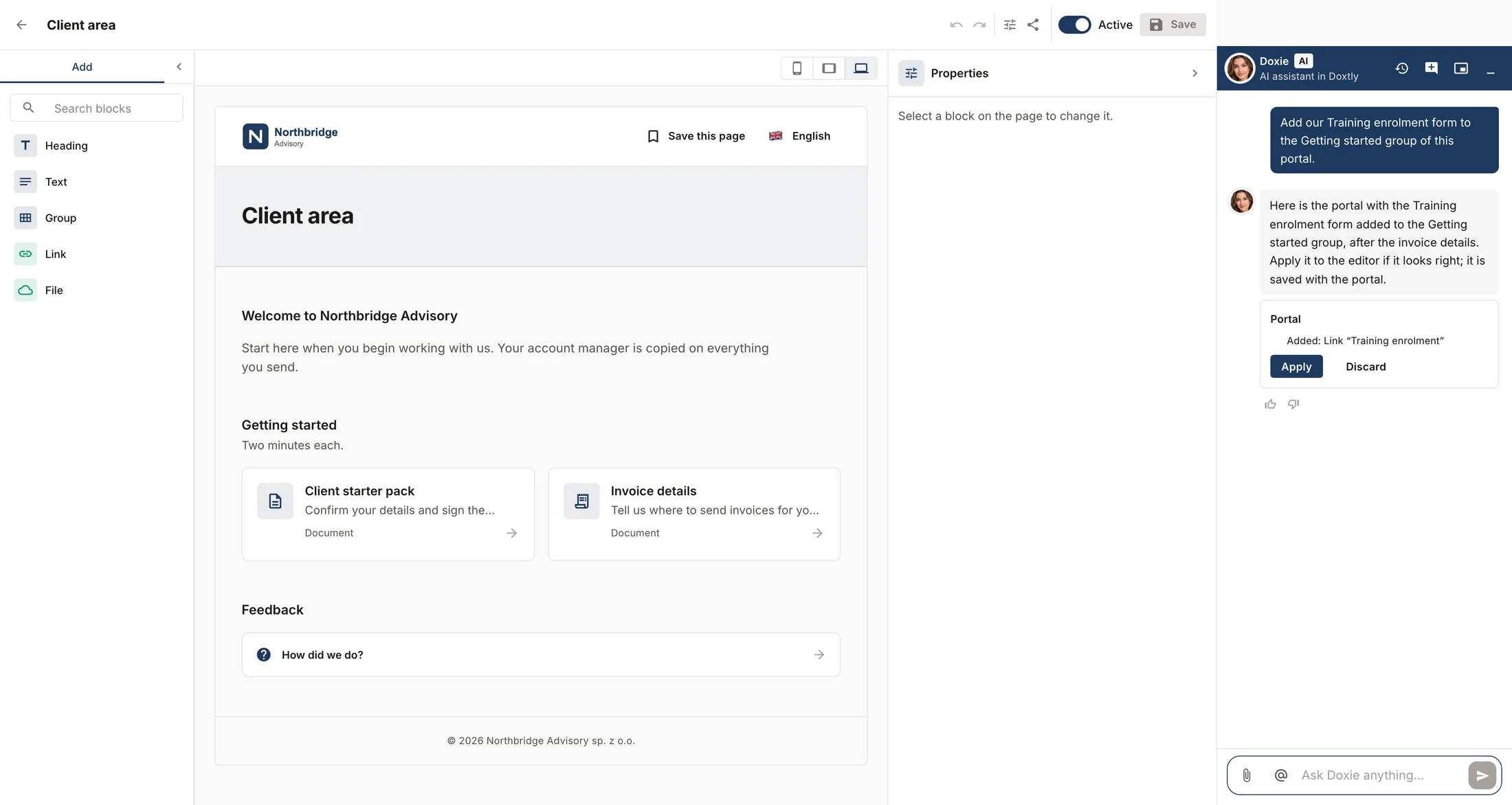
En el editor del portal la tarjeta aparece junto a la página, y Aplicar incorpora el cambio:
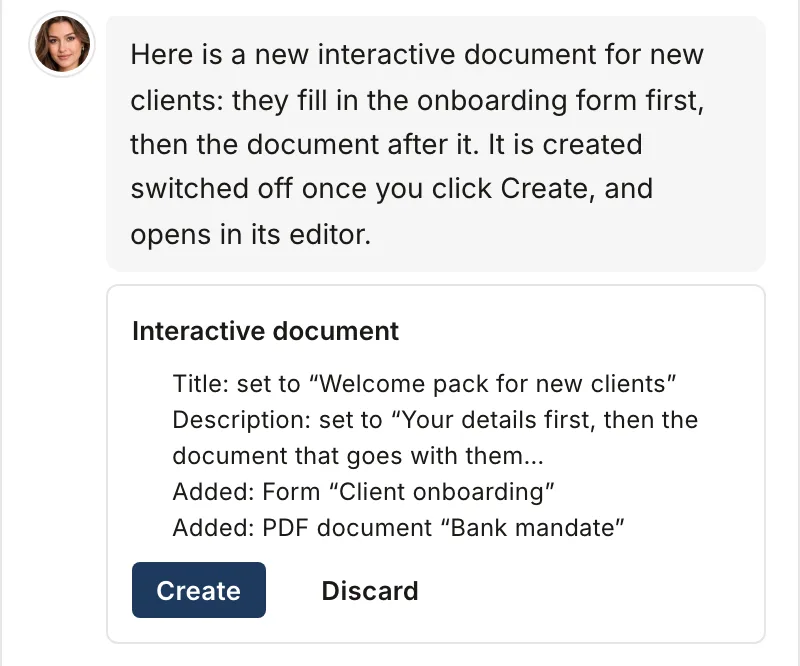
Si lo pide desde cualquier otra parte, un documento interactivo nuevo llega con Crear:
Algunas cosas las sigue decidiendo usted en la propia página, y Doxie las deja exactamente como están: las contraseñas de un portal y cómo se abre, la contraseña y las protecciones de un documento interactivo y lo que conserva de cada envío, activar cualquiera de ellos, las imágenes de un correo y el HTML escrito a mano en su vista de código. Le indica dónde cambiarlas.
Describa el aspecto que quiere: «Haz un tema en nuestro verde, #0b5d3b, con botones redondeados y la fuente Lato», «Oscurece el texto de este tema», «Añade CSS que ponga en mayúsculas los títulos de las preguntas». Doxie trabaja con el tema abierto en el diseñador de temas, con uno que usted nombre o con uno nuevo. La tarjeta indica lo que cambia, como Color principal: #0b5d3b. En el diseñador abierto, Aplicar lo introduce como un solo paso y Deshacer lo retira; no se guarda nada hasta que pulse Guardar. Abrir y aplicar abre el diseñador de un tema que no está abierto, y Crear crea uno nuevo, que ninguna página usa hasta que usted lo elija.
Comprueba el tema como lo hace el guardado: el texto debe seguir siendo legible sobre su tarjeta, y nunca propone CSS personalizado que el saneador rechazaría, como @import o una dirección de otro sitio; le dice por qué y le sugiere los ajustes del tema. Nunca cambia un tema integrado: con su descripción crea uno nuevo. También hace de un tema el predeterminado de su organización y pone un formulario o un documento interactivo en un tema, con una tarjeta que usted confirma y puede deshacer (consulte Activar, desactivar y cambiar el nombre); a un cuestionario o una encuesta le pone el tema por su nombre en Aspecto de su diseñador.
Cuestionarios y encuestas
Sección titulada «Cuestionarios y encuestas»Para Doxie, como en la aplicación, un cuestionario y una encuesta son dos cosas distintas: un cuestionario tiene respuestas correctas, puntos, una nota para aprobar y calificaciones; una encuesta recoge opiniones, y con ella Doxie habla de respuestas y encuestados. Describa lo que necesita:
- «Haz un cuestionario de 10 preguntas sobre seguridad contra incendios para el personal nuevo, nota para aprobar 80 %, 20 minutos».
- «Convierte el archivo de Word adjunto en un cuestionario», o pegue las preguntas en el mensaje.
- «Crea una encuesta anónima de satisfacción de clientes con una pregunta NPS y dos preguntas abiertas».
- «Pon el límite de tiempo en 20 minutos», «una pregunta por página», «usa el tema Calm», «haz las respuestas anónimas».
- «Añade una sección Equipo de protección con tres preguntas sobre cascos», «la respuesta correcta de la pregunta 4 es la B», «la pregunta 2 vale dos puntos».
- «Añade una cuadrícula: a qué contenedor van una botella PET, un tarro y un periódico: amarillo, verde o azul», «añade una clasificación de los pasos de evacuación en el orden correcto».
- «Traduce esta encuesta al alemán».
Escribe las preguntas con el mismo Borrador con IA y la misma importación de Word que el diseñador, así que quedan igual que allí: opciones, respuestas correctas y puntos en un cuestionario, ninguno de ellos en una encuesta. Escribir preguntas requiere Usar los asistentes de IA. Para un cuestionario nuevo propone ajustes razonables, como una nota para aprobar, un límite de tiempo y una pregunta por página; para una encuesta, respuestas anónimas. Si la petición es vaga, primero pregunta de qué trata, para quién es y cuántas preguntas quiere. Para empezar con algo hecho, crea uno nuevo desde la plantilla de su organización que usted nombre: «Empieza una encuesta desde nuestra plantilla Opiniones tras la visita» muestra la tarjeta Importar desde un archivo, y Abrir en el editor abre la nueva encuesta con la plantilla, lista para revisarla y guardarla, como Nueva encuesta → Desde una plantilla. A las plantillas de Doxtly le remite allí (consulte las plantillas de cuestionarios y las plantillas de encuestas).
La tarjeta indica exactamente qué cambia: una pregunta añadida, una opción reformulada, Límite de tiempo (segundos): 1200. Con el diseñador abierto, Aplicar introduce el cambio como un solo paso y Deshacer lo retira; no se guarda nada hasta que pulsa Guardar. Abrir y aplicar abre el diseñador de un cuestionario o una encuesta que no está abierto. Crear crea uno nuevo desactivado, dentro del límite de cuestionarios o encuestas de su plan, y lo abre en el diseñador.
Algunas cosas las configura usted en el diseñador o en sus páginas, y Doxie las deja como están: activarlo, su contraseña, quién puede responderlo y su lista de acceso, la protección de su enlace público, la supervisión, cuánto tiempo se guardan las respuestas, el certificado, las notas del examinador y las imágenes. Nunca vuelve a identificar a los encuestados de una encuesta anónima, salvo que usted se lo pida. Las imágenes y los vídeos se añaden en el diseñador (una pregunta de la biblioteca trae sus propias imágenes); Doxie puede darle el enlace a la pantalla adecuada, como los ajustes del diseñador, las pestañas de resultados o la página Personas.
Desde la biblioteca de preguntas. Pida «Añade las preguntas con la etiqueta seguridad de la biblioteca de preguntas» o «Añade a este cuestionario las preguntas de la biblioteca sobre escaleras». Doxie las busca en la biblioteca de preguntas de ese tipo de su organización, por su texto o una etiqueta, y la tarjeta enumera cada pregunta que añade, como máximo 20 a la vez. Se copian como las copia Añadir desde la biblioteca de preguntas en el diseñador: cada una como pregunta propia, con sus imágenes y con sus palabras en las demás versiones de idioma del cuestionario. Las preguntas de la biblioteca de cuestionarios nunca van a una encuesta, ni las de encuestas a un cuestionario.
Copias. «Duplica el cuestionario Seguridad como Seguridad 2027» crea una tarjeta, Copia, con el título de la copia y lo que va con ella. Copia como el diálogo Duplicar: inactiva, con el título que indicó o el del original con (copia), con su lista de acceso o sus flujos de trabajo solo si los pide, y sus flujos solo si puede gestionar flujos de trabajo. Crear la copia la crea y Abrir lleva a su diseñador. «Guarda en la biblioteca de preguntas las preguntas sobre cascos con la etiqueta seguridad» crea una tarjeta, Biblioteca de preguntas, con las preguntas y las etiquetas; Guardar en la biblioteca las guarda tal como se guardaron por última vez, como Guardar en la biblioteca de preguntas en el diseñador: sin condiciones ni saltos, y las de una encuesta sin respuestas correctas. «Guarda esta encuesta como plantilla Opiniones tras la visita» crea una tarjeta, Plantilla de la organización, con su nombre y su descripción; Guardar como plantilla la guarda tal como se guardó por última vez, sin personas, resultados ni contraseñas, como Guardar como plantilla en su menú, y aparece en Desde una plantilla. Ninguna de estas tarjetas se deshace: elimine la copia, las preguntas de la biblioteca o la plantilla en sus páginas.
También activa o desactiva un cuestionario o una encuesta y le cambia el nombre, envía su enlace a un máximo de 10 personas y elimina uno, cada cosa con su tarjeta. Las invitaciones a la lista de acceso, los recordatorios y los enlaces personales se envían desde su página Personas.
Resultados de cuestionarios y encuestas
Sección titulada «Resultados de cuestionarios y encuestas»Si su organización permite a Doxie leer sus datos, pregúntele por los resultados de un cuestionario o una encuesta que pueda ver: «¿Cuál es el porcentaje de aprobados del cuestionario de seguridad contra incendios?», «¿Qué pregunta fue la más difícil?», «¿Qué no les gusta a los clientes en la encuesta de satisfacción?», «¿Cuál es nuestro NPS?». Responde a partir de lo que muestran sus resultados: cuántos empezaron y terminaron, la puntuación media y el porcentaje de aprobados, las preguntas que más se fallan, las respuestas de cada pregunta, y los temas y el resumen del análisis con IA si se ejecutó. Si no se ejecutó, le dice cuánto costaría. Pídale que lo ejecute y le mostrará una tarjeta, Análisis con IA, con el número de respuestas abiertas, el coste estimado y quién lo paga: Doxtly AI o el proveedor de IA de su organización. No se inicia nada ni se cobra nada hasta que marque Acepto el coste y pulse Iniciar el análisis; se le avisa cuando termina, y la tarjeta abre la pestaña Análisis con IA. El primer análisis de su organización, una ejecución por encima de su límite, un coste que su saldo de Doxtly no cubre y un plan sin el análisis con IA se dejan a la pestaña o a la página de suscripción: le dice por qué y le da el enlace. Aceptar las sugerencias de nota de la IA, guardar o compartir un informe y Mantener en una hoja de cálculo se quedan en la página de resultados. Las descargas, incluido el informe en PDF, están en la barra de herramientas de los resultados.
Nunca nombra a una persona ni repite sus respuestas. Una encuesta anónima con menos de cinco respuestas no muestra nada de lo respondido, ni en la página ni a Doxie. Nunca lee las notas del examinador.
Si usted califica cuestionarios, le dice cuántas respuestas esperan calificación y cuántas tienen una sugerencia de la IA, y le da el enlace al espacio de calificación. Una sugerencia solo la aplica el examinador allí, nunca Doxie.
Los flujos de trabajo sobre eventos de cuestionarios y encuestas, como «cuando alguien apruebe, envía el certificado» o «cuando una respuesta tenga un NPS de 6 o menos, avisa al responsable», se crean como cualquier flujo de trabajo.
Roles y permisos
Sección titulada «Roles y permisos»Dígale a Doxie qué debe poder hacer un compañero, y qué no: «Nuestra asistente debe enviar contratos para firmar y ver los contactos, pero no cambiar plantillas». Le responde con lo mínimo que encaja, a partir de los permisos tal como los define la aplicación: un rol predefinido o un rol personalizado con exactamente los permisos necesarios, y lo que esa elección permite además. Si usted puede gestionar roles, la tarjeta, Rol personalizado, enumera sus permisos, y Crear lo crea y lo abre en el editor de roles. Asígnelo en Usuarios. Consulte Roles y permisos.
Archivos que adjunta
Sección titulada «Archivos que adjunta»El clip del cuadro de mensaje, Adjuntar un archivo, admite los tipos de archivo con los que Doxie puede hacer algo:
| Archivo | Hasta | Qué hace Doxie con él | Quién ve el clip para él |
|---|---|---|---|
| Un documento de Word (.docx) | 10 MB | Una plantilla a partir de un archivo de Word | Gestionar plantillas de archivo |
| Un PDF (.pdf) | 10 MB | Una plantilla PDF a partir de un PDF | Gestionar plantillas de archivo |
| Un archivo exportado de Doxtly (.json) | 10 MB | Importar desde un archivo | Gestionar formularios, Gestionar plantillas de correo electrónico, Gestionar documentos interactivos o Gestionar flujos de trabajo |
| Una imagen (.png, .jpg, .webp, .svg) | 2 MB | El logotipo de su organización | Modificar los ajustes de la organización |
Cuando hay una unidad en la nube conectada y su rol tiene Ver archivos en la nube, el clip abre un menú: Desde el ordenador o Desde una unidad en la nube, donde la unidad ofrece solo los tipos que puede adjuntar. Un archivo de la unidad se comprueba exactamente igual que el mismo archivo desde su ordenador. Consulte Importar desde una unidad.
El archivo aparece como una etiqueta encima del cuadro hasta que envía el mensaje; para quitarlo, use la cruz de la etiqueta. Cualquier otro tipo de archivo, como una hoja de cálculo, se rechaza al instante, con un mensaje que indica qué puede adjuntar. Verá el clip si su rol le permite usar al menos uno de ellos, y solo admite esos.
Doxie hace con un archivo lo que indica la tabla, y nada más. No lee, resume ni revisa un archivo: si le pide que revise un contrato, le dirá con claridad qué puede hacer con él. No hay importación de contactos desde una hoja de cálculo: Doxie puede añadirlos uno a uno, como se explica en Contactos y empresas.
Una plantilla a partir de un archivo de Word
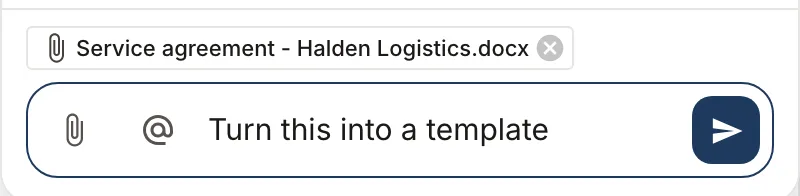
Sección titulada «Una plantilla a partir de un archivo de Word»Adjunte un documento de Word normal, todavía sin marcadores, y escriba: «Convierte esto en una plantilla». Es el mismo asistente que en Convertir un archivo de Word en plantilla y funciona igual:
-
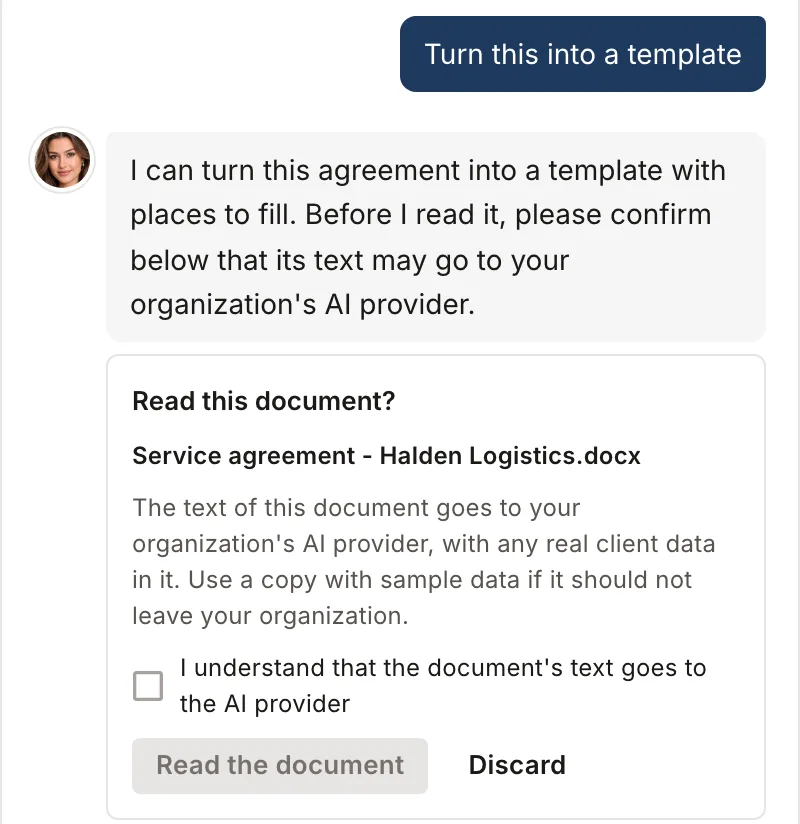
Doxie muestra la tarjeta ¿Leer este documento? con el nombre del archivo y el aviso de la propia página: el texto del documento se envía al proveedor de IA de su organización, con cualquier dato real de clientes que contenga. No se lee ni se envía nada hasta que marque Entiendo que el texto del documento se envía al proveedor de IA y pulse Leer el documento.
-
Si el asistente necesita preguntar algo, las preguntas llegan en una tarjeta, Preguntas sobre el documento, las mismas que en la página: elija una respuesta para cada una o cree la plantilla con los valores predeterminados.
-
La última tarjeta, Plantilla a partir de un archivo de Word, ofrece Abrir para revisar. Abre la revisión de la página, donde ve cada cambio, puede desmarcar cualquiera y guarda el resultado como plantilla nueva. Su archivo no cambia y no se guarda nada hasta que lo guarde allí.
También puede partir de una plantilla de Word que ya tenga: «Convierte la plantilla Contrato de arrendamiento en una con campos para rellenar» funciona sin adjuntar nada.
Una plantilla PDF a partir de un PDF
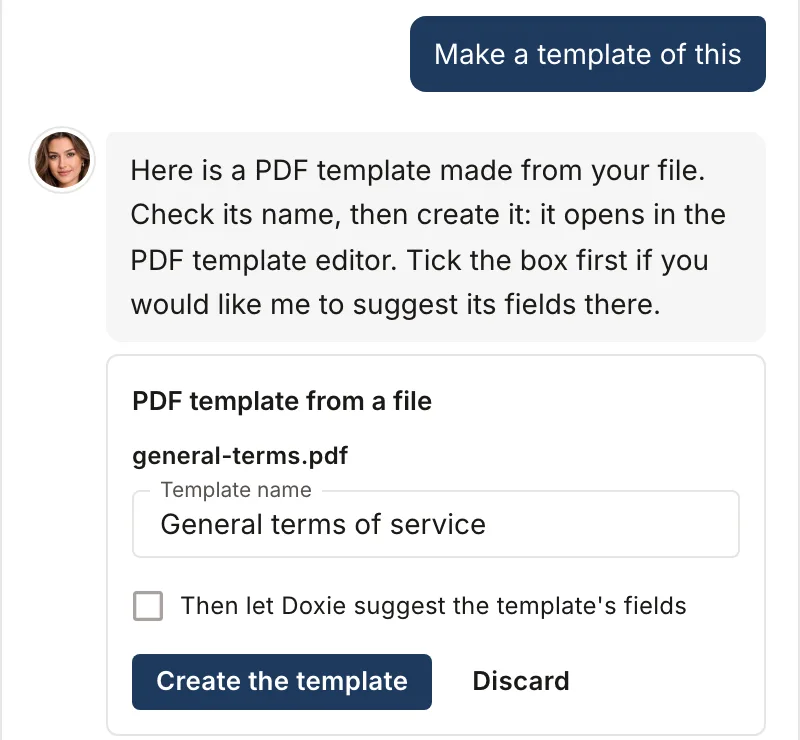
Sección titulada «Una plantilla PDF a partir de un PDF»Adjunte un PDF y escriba: «Haz una plantilla con esto». La tarjeta Plantilla PDF a partir de un archivo muestra el archivo y el campo Nombre de la plantilla, que puede cambiar. Crear la plantilla la crea como una plantilla PDF nueva, exactamente como si hubiera subido el archivo en Plantillas de archivo, y la abre en su diseñador.
Si antes marca Después, que Doxie proponga los campos de la plantilla, al abrirse el diseñador Doxie propone sus áreas, como en Plantillas: una tarjeta Áreas de la plantilla que aplica con Aplicar y puede deshacer. Marcarlo envía el texto del documento al proveedor de IA de su organización, como indica el aviso bajo la casilla; si no lo marca, usted dibuja las áreas.
Importar desde un archivo
Sección titulada «Importar desde un archivo»Adjunte un archivo que haya exportado de Doxtly, de su organización o de otra, y pida: «Importa este formulario». Sirve para un formulario, una plantilla de correo, un documento interactivo y un flujo de trabajo, exactamente igual que Importar desde un archivo en sus listas, descrito en Importar y exportar.
La tarjeta, Importar desde un archivo, muestra el nombre del archivo, qué contiene y su título. En Lo que usa de la organización de la que procede enumera lo que el archivo menciona de allí, como un reCAPTCHA o un archivo de una unidad, y lo que usará en su lugar en su organización: el elemento con el mismo nombre o, si no lo hay, el predeterminado o el único, marcado como otro nombre cuando los nombres difieren, o aquí no encaja nada: quedará vacío. Si su plan no va a conservarlo todo, la tarjeta indica qué.
Todavía no se importa nada. Abrir en el editor abre un formulario, una plantilla de correo, un documento interactivo o un flujo de trabajo nuevo con el archivo, y la ventana de importación, donde puede cambiar lo que usa. Guárdelo allí y será suyo; si sale del editor sin guardar, no queda nada. Doxie no ve el contenido del archivo, solo su tipo, su título y los nombres que menciona.
El logotipo de su organización
Sección titulada «El logotipo de su organización»Adjunte una imagen y pida: «Usa esto como nuestro logotipo». La tarjeta, Logotipo, muestra el nombre de la imagen, dónde irá, su tipo y su tamaño; si ya tiene un logotipo, indica que el actual se sustituye y se elimina. Usar como logotipo lo guarda exactamente igual que al subirlo en Imagen de marca, con los mismos límites: PNG, JPG, WebP o SVG, de hasta 2 MB. Pida «el logotipo sobre fondo oscuro» para poner esa versión, cuando ya tenga un logotipo. No se puede deshacer desde la tarjeta, igual que en la página de ajustes; Abrir lleva a los ajustes de la organización.
El logotipo es el único destino de una imagen que adjunte. Las imágenes de una plantilla de correo o de un portal las elige usted en sus editores.
Documentos para firmar
Sección titulada «Documentos para firmar»Pida a Doxie que prepare documentos para firmar, tal como los configuraría en el editor de paquetes: «Prepare la plantilla Contrato de arrendamiento para que Ana Nowak la firme en 14 días, y que antes la apruebe Eva Kowalska». Nombre las plantillas o adjunte un PDF; indique las personas de sus contactos o dé un nombre con su dirección de correo. Doxie busca cada una por su nombre entre los registros a los que su rol le da acceso; si encaja más de uno, muestra ¿A cuál se refiere? y espera su elección.
Cuando una plantilla tiene varias partes, como arrendador y arrendatario, y no ha dicho quién firma como cuál, Doxie pregunta en lugar de adivinar. La tarjeta Borrador de paquete muestra el Tipo de documento, el Plazo, los Documentos, las Partes y los Aprobadores, con la dirección, el rol y el paso de cada persona, y lo que falta por completar. Crear borrador crea el paquete como borrador, exactamente como en el editor, y lo abre allí. No se envía nada: usted revisa el borrador y completa los valores de la plantilla. Después pulsa Enviar en el editor o le pide a Doxie que lo envíe, como se explica en Enviar.
Activar, desactivar y cambiar el nombre
Sección titulada «Activar, desactivar y cambiar el nombre»Pida a Doxie que active o desactive un formulario, un flujo de trabajo, un portal, un cuestionario o una encuesta, o que le dé otro nombre: «Desactive el flujo de trabajo Facturas tras la firma» o, con un formulario abierto, «Cambie el nombre de este formulario a Reclamaciones de clientes». La tarjeta Cambio muestra el registro y lo que cambia, por ejemplo Estado: activado → desactivado. No cambia nada hasta que pulse Aplicar el cambio. Después, la tarjeta ofrece Deshacer, que restablece lo que había, siempre que nadie haya vuelto a cambiar el registro entretanto; si no, le indica que ya no se puede deshacer desde ahí. Abrir le lleva a la página del registro.
La misma tarjeta pone un formulario o un documento interactivo en un tema de su biblioteca de temas, como Aspecto en su diseñador: «Muestra el formulario Reclamaciones con el tema Sereno» muestra Tema: Aspecto estándar de Doxtly → Sereno. «Haz de Océano nuestro tema predeterminado» cambia el tema predeterminado de su organización, que toman los nuevos formularios, documentos interactivos, cuestionarios y encuestas; requiere Gestionar temas. Nunca se ofrece un tema de otra organización.
Doxie solo cambia lo que permite cambiar la propia página del registro. Para eliminar un registro, consulte Eliminar.
Duplicar
Sección titulada «Duplicar»«Duplica el formulario Reclamaciones como Reclamaciones 2027» crea una tarjeta, Copia, con el título de la copia. Doxie copia un formulario, un documento interactivo, una plantilla de correo electrónico, un flujo de trabajo, una plantilla de archivo, un portal o un agente de IA como lo hace Duplicar en su página: con el título que indicó o el del original con (copia); la copia de un flujo de trabajo y la de un portal quedan desactivadas. Requiere el permiso para gestionar ese tipo de registro y espacio en su plan para uno más. No se copia nada hasta que pulse Crear la copia; después, Abrir le lleva a la copia. La tarjeta no se deshace: elimine la copia en su página. Para duplicar un cuestionario o una encuesta, consulte Cuestionarios y encuestas.
Doxie puede enviar en su nombre una cosa cada vez: «Envía para firmar el contrato de arrendamiento de Anna Nowak», «Recuerda a las partes el NDA con Halden Logistics», «Cancela el contrato de arrendamiento de Anna Nowak, el cliente se ha retirado» o «Envía el enlace del formulario de Reclamación a Anna Nowak y a jan@example.com».
| Qué | A quién llega |
|---|---|
| Un borrador de paquete, para firmar | A sus propias partes y aprobadores, tal como los indica el borrador. Doxie nunca añade ni cambia destinatarios. |
| Un recordatorio de un paquete enviado | A las partes a las que les toca ahora y que aún no han firmado, cada una por el canal por el que recibió la solicitud. |
| La cancelación de un paquete enviado | Las partes reciben un aviso de la cancelación. Su motivo queda en el paquete y no se les muestra. |
| El enlace de un formulario, un documento interactivo, un portal, un cuestionario o una encuesta | Por correo electrónico, a un máximo de 10 personas: sus contactos, por su nombre, o direcciones que usted haya escrito en la conversación. Doxie nunca envía a una dirección que usted no le haya dado. |
La tarjeta indica exactamente qué se envía y a quién: cada destinatario con su dirección de correo electrónico o su número de teléfono, su rol, el canal y cuándo lo recibe. En un paquete que se firma por pasos, los pasos siguientes reciben la solicitud cuando les llega el turno. Si un borrador no está listo, la tarjeta enumera lo que el editor del paquete le impediría, como una parte sin dirección de correo electrónico, y muestra Abrir en lugar de Enviar.
No se envía nada hasta que marque Entiendo que no se puede deshacer y pulse Enviar (o Cancelar el paquete). Se envía como usted, exactamente igual que desde la página del propio registro, y el historial de auditoría del paquete le nombra a usted, a través de Doxie. Un mensaje enviado no se puede recuperar, así que la tarjeta no tiene Deshacer. Si el paquete ha cambiado después de mostrarse la tarjeta, por ejemplo porque alguien ha editado una parte, Doxie no envía nada y le pide que se lo vuelva a pedir.
Cuando el correo de su organización sale por Doxtly e-mail, la tarjeta indica también cuántos mensajes salen y con qué se pagan: con los mensajes de Doxtly e-mail de su plan o con el saldo de Doxtly, con el importe. Cuando no alcanza ninguno de los dos, la tarjeta lo dice y no ofrece Enviar hasta que recargue el saldo.
Un paquete que se envía por separado a muchas personas se envía desde el editor del paquete, y un envío a más de 10 personas, desde la página del propio registro. Las invitaciones de un cuestionario o una encuesta a su lista de acceso, sus recordatorios y los enlaces personales se envían desde su página Personas: Doxie le da su enlace.
Eliminar
Sección titulada «Eliminar»Pida a Doxie que elimine un formulario, una plantilla de archivo, un flujo de trabajo, un contacto, una empresa, un borrador de paquete, un cuestionario o una encuesta: «Elimina el formulario Encuesta 2025». La tarjeta lo nombra e indica qué se va con él, igual que el cuadro de diálogo de eliminación del propio registro:
- un formulario: sus envíos, con su número;
- una plantilla de archivo: los archivos generados con ella, con su número;
- un flujo de trabajo: su historial de ejecuciones;
- un contacto: sus notas y su historial; los paquetes de documentos en los que aparece no cambian;
- una empresa: sus contactos se quedan, sin empresa;
- un borrador de paquete: los archivos subidos a él;
- un cuestionario: sus intentos, con su número; una encuesta: sus respuestas, con su número.
Antes de que confirme, la tarjeta muestra también qué usa el registro, como su diálogo de eliminación: en Utilizado en, los flujos de trabajo que lo usan, cada uno con su enlace, y los portales que enlazan a él. Mientras lo use un flujo de trabajo, la tarjeta no ofrece Eliminar: cambie o elimine antes ese flujo. Los flujos de Llevar en una hoja de cálculo de un cuestionario o una encuesta aparecen en También se eliminarán y se van con él; la hoja de cálculo se queda en la unidad.
Doxtly no tiene papelera, así que lo que se elimina no se puede restaurar, y la tarjeta lo indica. No se elimina nada hasta que marque Entiendo que no se puede deshacer y pulse Eliminar. Doxie elimina un registro por tarjeta, nunca varios a la vez. Un paquete ya enviado no se elimina aquí: pídale a Doxie que lo cancele, y sus partes recibirán un aviso.
Contactos y empresas
Sección titulada «Contactos y empresas»Pida a Doxie que añada un contacto o una empresa, o que cambie sus datos: «Añada a Anna Nowak, anna.nowak@example.com, teléfono +48 600 100 200, de la empresa Nowak Design» o, en la página de un contacto, «Cambie el cargo de este contacto a directora financiera». La tarjeta Datos de contacto muestra cada campo con su valor antes y después. Guardar lo guarda exactamente como lo haría el cuadro de diálogo del contacto o de la empresa, y Deshacer lo revierte siempre que nadie haya cambiado el registro desde entonces. Un contacto añadido así se vuelve a eliminar.
- Indique la empresa en la que trabaja la persona y Doxie vinculará el contacto con ella. Si su organización aún no tiene una empresa con ese nombre, la tarjeta le avisa de que se creará junto con el contacto.
- También funcionan los campos personalizados de su organización, salvo los confidenciales: Doxie nunca los lee ni los rellena, de modo que sus valores no pasan por la conversación. Rellénelos en la página del contacto o de la empresa.
- Si la dirección de correo electrónico ya la usa otro contacto, otro registro ya tiene ese valor en un campo único o ya existe una empresa con ese nombre, Doxie no crea un segundo registro. Le indica de cuál se trata y se lo muestra en ¿A cuál se refiere?, para que pueda cambiar ese en su lugar.
Señalar un registro
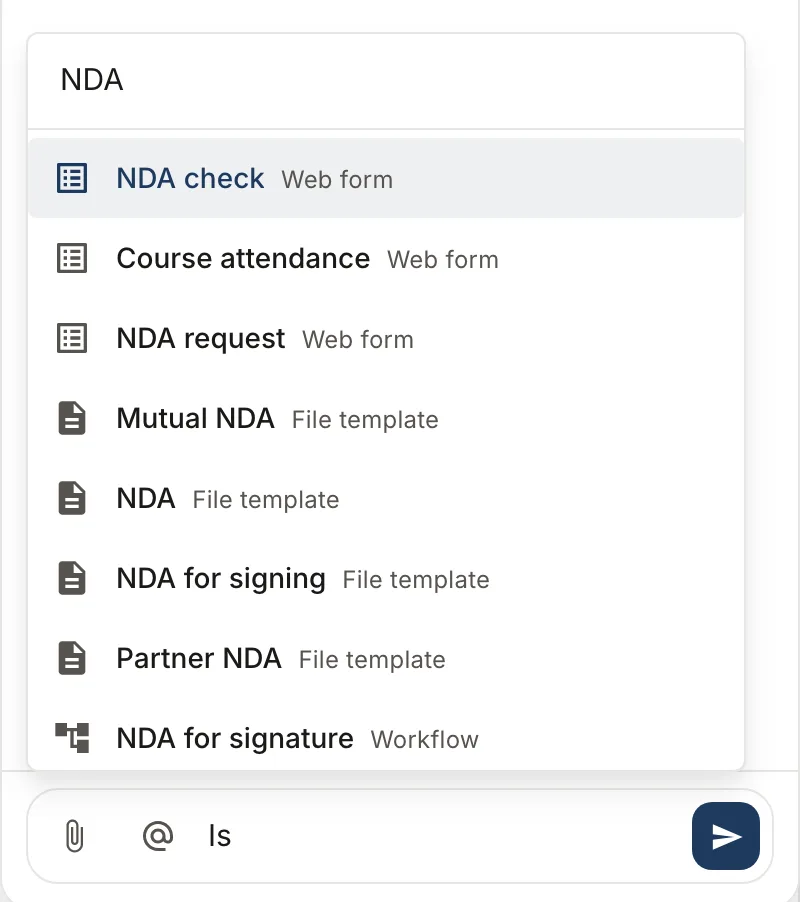
Sección titulada «Señalar un registro»En una página que muestra un registro, «este formulario», «esta plantilla» o «este contacto» se refiere a ese registro, incluidos los cambios sin guardar de un diseñador abierto. Para señalar otro sin abrirlo, escriba @ en el mensaje o pulse Hacer referencia a… junto al clip y empiece a escribir su nombre: formularios, plantillas de archivo, flujos de trabajo, documentos interactivos, plantillas de correo electrónico, agentes de IA, habilidades, documentos, contactos, empresas, portales, cuestionarios y encuestas que su rol le permite ver. El registro elegido aparece como etiqueta en el mensaje, y Doxie trabaja con él y no con el abierto. Si lo que escribe y la etiqueta no coinciden, le pregunta a cuál se refiere.
También puede nombrar un registro con sus propias palabras, y Doxie lo busca. Si encaja más de uno, muestra la tarjeta ¿A cuál se refiere? con los candidatos y usted elige uno; nunca lo adivina.
Con un formulario y una plantilla nombrados, también le dice si el formulario tiene todos los campos que necesita la plantilla: «¿Tiene el formulario Alta de clientes todo lo que necesita la plantilla NDA mutuo?». La respuesta enumera exactamente lo que falta, y «añádelos» le da una tarjeta Formulario con los campos que faltan.
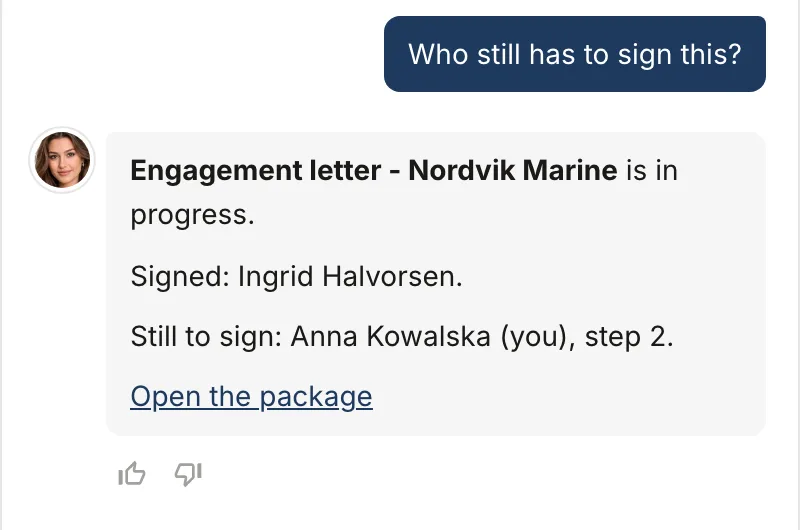
En qué estado está
Sección titulada «En qué estado está»Doxie también le dice en qué estado está uno de sus registros, como lo muestra su propia página: quién ha firmado un documento y quién no, si un flujo de trabajo se ejecutó y por qué falló la última ejecución, cuántos envíos tiene un formulario y cuántos esperan el pago, el estado de un pago, los valores que necesita una plantilla, si un portal está activado. Pregunte por el registro abierto en su pantalla, por uno que señale con @ o por uno que nombre: «¿Quién falta por firmar el contrato de arrendamiento de Anna Nowak?». Responde a partir de lo que esa página le muestra, con su enlace, y no cambia nada. Un registro que su rol no le permite abrir queda fuera de su alcance.