

Datos y variables
Cada ejecución lleva un conjunto de datos. El desencadenador lo inicia, cada paso puede leerlo y algunos pasos lo amplían. Una variable es un valor de ese conjunto, al que se llega por su ruta: client.name, _execution.date. Así es como el nombre que un cliente escribió en su formulario acaba en su contrato, en el asunto de su correo electrónico y en el nombre del archivo en Google Drive, sin que nadie lo vuelva a escribir.
Qué contiene una ejecución
Sección titulada «Qué contiene una ejecución»Tome un cliente de Northbridge que envía el formulario de alta desde un enlace de un boletín. Cuando se ejecuta el primer paso del flujo de trabajo, los datos tienen este aspecto:
{ "client": { "name": "Halden Logistics", "email": "ops@halden.example" }, "services": "training", "participants": [ { "name": "Ola Berg", "age": 34 }, { "name": "Jan Lund", "age": 41 } ], "_submission": { "id": "019a…", "title": "New client: Halden Logistics", "submittedAt": "2026-10-11T12:00:00+02:00", "submittedDate": "2026-10-11", "revision": 0, "editedAt": null, "editedBy": null }, "_metadata": { "branch": "Oslo", "owner": { "email": "marta@northbridge.example" } }, "_params": { "utm_source": "newsletter" }, "_execution": { "id": "019b…", "eventId": "019c…", "workflowId": "019d…", "triggeredAt": "2026-10-11T12:00:03+02:00", "date": "2026-10-11" }}Un valor se lee bajando por ese árbol con puntos. {{ client.name }} da Halden Logistics, y {{ _metadata.owner.email }} da marta@northbridge.example.
| Parte | De dónde procede | Después de una Transformación de datos |
|---|---|---|
| Los valores del desencadenador, en el nivel superior | Lo que se rellenó, se envió o se generó | Se sustituyen |
Bloques del desencadenador: _submission, _schedule, _package, _party, _contact, _contactChange, _webhook, _crm, _opportunity, _person, _personChange, _payment, _refund, _form, _interactiveDocument, _quiz, _attempt, _results, _closure, _survey, _response, _answers, _quota |
Los añade el desencadenador | Se sustituyen |
| Resultados de los pasos | El nombre de salida de cada paso | Se sustituyen |
_metadata |
Valores fijos definidos en el formulario, el documento o la plantilla | Se conservan, solo lectura |
_params |
Los parámetros del enlace | Se conservan, solo lectura |
_execution |
La propia ejecución | Se conservan, solo lectura |
_recipients, _nodes |
Partes firmantes de los paquetes que creó la ejecución | Se conservan, solo lectura |
La última columna se refiere a una transformación que sustituye los datos, la opción predeterminada. Una que guarda su resultado bajo una clave no cambia nada de esto: añade su resultado como cualquier otro paso.
Los nombres que empiezan por guion bajo pertenecen a Doxtly. Cada bloque existe solo cuando tiene algo dentro: un formulario sin metadatos da una ejecución sin _metadata. Leer uno que no existe no causa ningún problema: no da nada, consulte Cuando falta un valor.
Los archivos viajan junto a estos datos, no dentro de ellos. Consulte Archivos más abajo.
Cómo llega un campo de formulario a un flujo de trabajo
Sección titulada «Cómo llega un campo de formulario a un flujo de trabajo»El puente es la Ruta de datos del campo, que se define en el diseñador de formularios. Decide dónde cae la respuesta dentro de la ejecución.
| Campo del formulario | Ruta de datos | Alguien escribe | En el flujo de trabajo |
|---|---|---|---|
| Nombre de la empresa | client.name |
Halden Logistics | {{ client.name }} |
| Correo electrónico | client.email |
ops@halden.example | {{ client.email }} |
| Servicio | services |
training | {{ services }} |
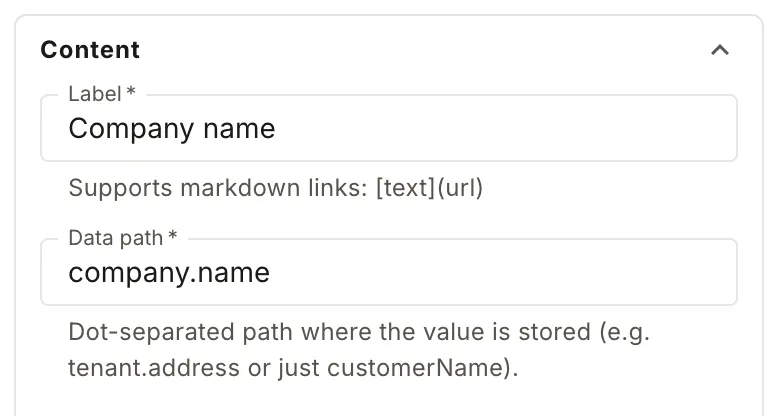
Un punto crea un nivel de anidamiento, así que client.name y client.email quedan juntos bajo client. Los elementos de diseño, como las secciones y los contenedores, no influyen: un campo dentro de uno de ellos sigue exactamente donde dice su ruta de datos.
Algunas cosas que conviene saber:
- Los grupos repetibles se convierten en listas. Un grupo de campos repetible con la ruta de datos
participantsy un camponameda la listaparticipants, en la que cada elemento contienename. Una lista no puede ir en un campo de texto como un solo valor, pero una plantilla puede repetir una fila por cada elemento, y un paso de hoja de cálculo puede escribir una fila por cada uno. - Una lista de valores simples, como la respuesta a una selección múltiple, se imprime en una plantilla de Word unida con comas:
${tags}daa, b. - Una cuadrícula se imprime como texto legible, y cada una de sus filas se puede leer por separado: consulta Una cuadrícula en un flujo de trabajo. Una clasificación llega como la lista de los valores de los elementos, del primero al último, así que
{{ topics[0] }}es el que se puso primero. - Los archivos subidos, las fotos y los dibujos aparecen como una referencia (
file:…) en la ruta del campo, que es también lo que recibe por ellos el cuerpo de un webhook. El archivo en sí se ofrece en todos los selectores de archivos. Consulte Archivos. - Un campo sin ruta de datos no guarda nada y nunca llega a un flujo de trabajo.
- Un campo con una condición de visualización solo existe si se mostró. El selector lo marca con Puede no tener valor: el campo tiene una condición de visualización.
- Un campo opcional que se deja vacío puede faltar en la ejecución. Téngalo en cuenta, como en Cuando falta un valor.
Si necesita la forma exacta de lo que recoge un formulario, o de lo que espera una plantilla, use Estructura de datos en el menú del diseñador de formularios o de la plantilla. Muestra los datos con cada valor sustituido por su tipo, y puede copiarlos o descargarlos.
{ "client": { "name": "string", "email": "string", "vatId?": "string" }, "participants": [{ "name": "string", "age": "number" }]}Un nombre que termina en ? puede omitirse.
Una cuadrícula en un flujo de trabajo
Sección titulada «Una cuadrícula en un flujo de trabajo»Una cuadrícula de un formulario, un cuestionario o una encuesta llega al flujo de trabajo de modo que cada uso se lea con naturalidad. Para una cuadrícula con la ruta de datos satisfaction, las filas Comunicación (communication) y Precio (price), y las respuestas Bien (good) y Mal (poor):
| Escribes | Obtienes |
|---|---|
{{ satisfaction }} |
Comunicación: Bien; Precio: Mal, las filas respondidas, en el orden de la cuadrícula |
{{ satisfaction.communication }} |
good, el valor de la respuesta elegida en la fila |
{{ satisfaction.communication.label }} |
Bien, su etiqueta |
satisfaction._rows |
La lista de las filas, cada una con value, label, answer y answerLabel, para un bucle |
Una fila sin responder no imprime nada, y su .label tampoco.
- El selector muestra la cuadrícula y, tras ella, cada fila bajo el nombre de la cuadrícula (Satisfacción › Comunicación), su etiqueta y Satisfacción › todas las filas.
- Condiciones y conmutadores. En una Condición el selector muestra además cada respuesta que puede tener una fila, como Satisfacción › Comunicación es «Mal», y escribe la comparación por usted:
satisfaction.communication == "poor". Un Conmutador sobresatisfaction.communicationtoma los valores de las respuestas como casos. - Documentos. Una plantilla de Word imprime
${satisfaction}y${satisfaction.communication.label}, y repite una fila de tabla por cada fila de la cuadrícula con${satisfaction._rows.label}y${satisfaction._rows.answerLabel}en sus celdas, o un bloque entre${satisfaction._rows}y${/satisfaction._rows}con${label}y${answerLabel}dentro. El bloque Bucle de un correo recorresatisfaction._rowsde la misma manera. - Hojas de cálculo. Una celda con
{{ satisfaction }}recibe el texto. Para una columna por fila, asigne Satisfacción – Comunicación a{{ satisfaction.communication.label }}, y así sucesivamente. Llevar en una hoja de cálculo de un cuestionario o una encuesta escribe el texto, una columna por cuadrícula, como la exportación del resumen. - Webhooks y aplicaciones de automatización. Un webhook saliente, Zapier, Make y n8n reciben la cuadrícula como
{"rows": [{"value": "communication", "label": "Comunicación", "answer": {"value": "good", "label": "Bien"}}, …], "text": "Comunicación: Bien; Precio: Mal"}, conanswerennullpara una fila sin responder. - Los cuestionarios y las encuestas dan las mismas formas en la ruta de datos de la pregunta y en el
answerde su entrada en_resultso_answers. - Una transformación de datos ve la cuadrícula como un objeto: el valor de la fila es
data.satisfaction.communication.valuey las filas,data.satisfaction._rows.
Una respuesta guardada antes de que la cuadrícula cambiara se sigue leyendo: una columna quitada después imprime su valor, y una fila quitada aparece tras las filas de la cuadrícula, con su valor como nombre.
Lo que aporta cada desencadenador
Sección titulada «Lo que aporta cada desencadenador»Los campos según su ruta de datos, más _form, _submission, _metadata, _params y _execution. Un formulario con un elemento Pago añade _payment, lo que se pagó.
Cuando el flujo de trabajo se ejecuta por una edición en lugar de por un envío nuevo, recibe los datos corregidos. _submission.revision los distingue: 0 para un envío y, después, el número de la edición. Úselo en una condición cuando un mismo flujo de trabajo atiende ambos casos: _submission.revision > 0.
Las respuestas de sus formularios web, unidas a lo que se escribió en sus áreas del PDF, bajo la Ruta de la variable de cada área. Si ambos dan la misma ruta, gana el área del PDF.
| Área del PDF | Valor |
|---|---|
| Texto | El texto, sin espacios sobrantes |
| Casilla de verificación | "1" marcada, "0" sin marcar, ausente si nadie la tocó |
| Imagen | Una referencia de archivo, y el archivo en sí |
Un área llega a los flujos de trabajo solo si es un área de texto, de casilla de verificación o de imagen con una ruta válida que no empiece por _. El selector muestra las demás atenuadas, con el motivo, y un enlace para abrir la plantilla.
Si Guardar los valores enviados está desactivado, no se transmite ningún valor. En lugar de _form, _interactiveDocument nombra el documento. Como con un formulario, una ejecución iniciada por una edición recibe los datos corregidos, y _submission.revision distingue ambos casos.
Los datos a partir de los que se generó el documento. Cuando lo produjo un paso Generar documento, son todos los datos de esa ejecución: sus campos, bloques y resultados de pasos. Cuando su sistema llamó a la API, son lo que envió la solicitud.
El selector puede mostrar lo que aportará un documento así porque Doxtly examina la plantilla y los flujos de trabajo que generan a partir de ella.
Solo _schedule y _execution. Ninguna persona rellenó nada, así que un flujo de trabajo periódico suele empezar leyendo una hoja de cálculo o llamando a un sistema para obtener sus datos.
Los eventos de Paquete de documentos aportan los datos de la ejecución que creó el paquete, más todo lo que se ha escrito hasta el momento en sus documentos. También llegan _metadata y _params de esa primera ejecución, así que un flujo de trabajo de firma los lee exactamente igual que el flujo de trabajo que envió los documentos.
Añaden _package, con el contrato que es el paquete o que modifica, y un evento de una parte añade esa parte, _party.
Los campos del objeto que trajo la solicitud, de su cuerpo o de su dirección, según indiquen los ajustes del webhook, más _webhook y _params. Un webhook toma todos los parámetros de su dirección, se llamen como se llamen, y no tiene metadatos propios.
Si el webhook tiene un JSON Schema, el selector muestra sus campos y marca los que el esquema no exige con Puede no tener valor: el campo no es obligatorio. Sin esquema, nada indica qué contienen las solicitudes, así que escribe usted mismo las rutas.
Para POST …?source=shop con el cuerpo {"orderId": "A-17", "total": 120.5}, se lee {{ orderId }}, {{ total }} y {{ _params.source }}. Si los datos no son un objeto sino una lista, un número o texto simple, no tienen campos que repartir, así que los encuentra enteros en _webhook.body.
Solo bloques: _crm, y _opportunity en el cambio de un trato o _person con _personChange en el de una persona. Sin valores en el nivel superior. Consulte el desencadenador CRM.
Solo bloques: _contact, el contacto tal como está cuando empieza la ejecución, con sus campos personalizados, y _contactChange, lo que cambió al guardarlo. Sin valores en el nivel superior ni metadatos ni parámetros del enlace. Consulte el desencadenador Contacto guardado.
Solo bloques: _payment, el pago tal como está cuando llega el evento, y _refund cuando se reembolsa un pago. La ejecución no recibe las respuestas del formulario: _payment.subject.id es el envío, por si algún paso lo necesita. Consulte el desencadenador Pago.
Las respuestas, bajo la clave de datos de cada pregunta, más _quiz y _attempt, y _results, una entrada por pregunta, una vez puntuado el intento. También llegan los metadatos del cuestionario y los parámetros del enlace. Los eventos que no tratan de un solo intento traen menos: Se cierra un cuestionario solo _quiz y _closure, Un destinatario del cuestionario no responde _quiz y el destinatario. Consulte el desencadenador Cuestionario.
Las respuestas, bajo la clave de datos de cada pregunta, más _survey y _response, y _answers, una entrada por pregunta, una vez enviada la respuesta. También llegan los metadatos de la encuesta y los parámetros del enlace, salvo que una encuesta anónima no trae parámetros del enlace. Se cierra una encuesta trae solo _survey y _closure, Se completa una cuota de una encuesta _survey y _quota, Un destinatario de la encuesta no responde _survey y el destinatario. Consulte el desencadenador Encuesta.
Valores integrados
Sección titulada «Valores integrados»La etiqueta es lo que muestra el selector.
_execution: esta ejecución
Sección titulada «_execution: esta ejecución»Siempre está.
| Variable | Etiqueta | Ejemplo |
|---|---|---|
_execution.id |
ID de ejecución | Único para cada ejecución |
_execution.eventId |
ID de evento | Compartido por una ejecución y todas sus repeticiones |
_execution.workflowId |
ID del flujo de trabajo | |
_execution.triggeredAt |
Inicio (fecha y hora) | 2026-10-11T12:00:03+02:00 |
_execution.date |
Fecha de ejecución | 2026-10-11 |
_execution.eventId es lo que necesita cuando otro sistema no debe procesar dos veces el mismo evento: una repetición lo conserva, mientras que _execution.id cambia.
_form, _interactiveDocument: lo que se rellenó
Sección titulada «_form, _interactiveDocument: lo que se rellenó»| Variable | Etiqueta |
|---|---|
_form.id |
ID del formulario (formularios) |
_form.title |
Título del formulario (formularios) |
_interactiveDocument.id |
ID del documento interactivo (documentos interactivos) |
_interactiveDocument.title |
Título del documento interactivo (documentos interactivos) |
Nombran el registro como _quiz y _survey en los cuestionarios y las encuestas, así que un flujo de trabajo que escucha varios formularios sabe cuál fue. Los flujos de trabajo creados antes leen un documento interactivo como _submission.interactiveDocumentId y _submission.interactiveDocumentTitle: esos nombres siguen funcionando, aunque el selector ya no los ofrece.
_submission: formularios y documentos interactivos
Sección titulada «_submission: formularios y documentos interactivos»| Variable | Etiqueta |
|---|---|
_submission.id |
ID de envío |
_submission.title |
Título del envío |
_submission.submittedAt |
Enviado el (fecha y hora) |
_submission.submittedDate |
Enviado el (fecha) |
_submission.language |
Idioma de la página: el idioma de la página desde la que se envió, como en |
_submission.revision |
Número de edición (0 en el envío) |
_submission.editedAt |
Editado el (fecha y hora) |
_submission.editedBy |
Editado por |
_submission.personalLink |
Enviado mediante un enlace personal: verdadero para un envío a través de un enlace personal, falso en caso contrario |
_submission.editedAt y _submission.editedBy están vacíos en un envío nuevo.
Los mismos nombres funcionan en el mensaje de confirmación y la redirección de un formulario, que además tienen _submission.reference, una referencia breve para citar, y _form.title.
_schedule
Sección titulada «_schedule»| Variable | Etiqueta |
|---|---|
_schedule.triggeredAt |
Programado para (fecha y hora) |
_schedule.cronExpression |
Frecuencia |
_schedule.nextRunAt |
Próxima ejecución (fecha y hora) |
_package, _party: firma
Sección titulada «_package, _party: firma»| Variable | Etiqueta |
|---|---|
_package.id, .title, .description, .type, .number |
ID del paquete, Título del paquete, Descripción del paquete, Tipo de paquete, Número del paquete |
_package.expiredAt |
Caducado el (fecha y hora) |
_package.voidedAt, .voidReason |
Anulado el (fecha y hora), Motivo de la anulación |
_package.contract.state, .startsOn, .endsOn, .noticeDeadline, .renews, .terminatedOn |
Estado del contrato, Inicio de la vigencia (fecha), Fin de la vigencia (fecha), Fecha límite de preaviso, El contrato se renueva automáticamente, Último día de vigencia fijado por un cambio del contrato (fecha). Vacíos en un paquete que no es un contrato. |
_package.contract.parties |
Partes del contrato (lista): indicator, fullName, email y contactId de cada parte, sin los aprobadores. Un contrato firmado fuera de Doxtly da las partes registradas con él, con indicator vacío. Una se lee con _package.contract.parties[0].email. |
_package.annex.kind, .number, .effectiveOn, .newEndsOn, .indefinite, .lastDay |
Tipo de cambio del contrato, Número de adenda, La adenda se aplica desde (fecha), Nuevo fin del contrato fijado por la adenda (fecha), La adenda prorroga el contrato por tiempo indefinido, Último día de vigencia fijado por el cambio (fecha). Vacíos en un paquete que no modifica ningún contrato. |
_package.annex.contract.id, .title, .number, .signedOn, .startsOn, .endsOn, .noticeDeadline, .renews, .notice |
El contrato que modifica un cambio: ID del contrato modificado, Título del contrato modificado y los demás. |
_package.annex.contract.fields |
Campos personalizados del contrato modificado: los campos personalizados del propio contrato por clave, sin los confidenciales. |
_package.contract.change.cause, .before.*, .after.*, .annex.* |
Qué cambió el contrato (Causa del cambio (annex, manual, renewal, removed)) y sus días antes y después. Solo cuando un contrato cambia. |
_package.contractAlert.kind, .forDate |
Tipo de aviso (ending_soon, notice_deadline_soon, ended), Día al que se refiere el aviso (fecha). Solo cuando un contrato finaliza pronto o ha finalizado. |
_party.recipientIndicator |
Indicador de la parte |
_party.fullName, .email, .phone |
Nombre completo, Dirección de correo electrónico, Número de teléfono |
_party.channel |
Forma de firma |
_party.identityVerification.method, .country |
Método de verificación de identidad, País del documento de identidad |
_party.signingOrder, .language |
Posición en el orden de firma, Idioma de la parte. Solo cuando comienza el turno de una parte. |
_party.deliveredBy, .signingUrl |
Quién entrega el enlace, Enlace de firma. Solo cuando comienza el turno de una parte; el enlace, solo cuando nadie más lo entrega. |
_party.documentTitle |
Título del documento firmado |
_party.signedAt |
Firmado el (fecha y hora) |
_party.viewedAt |
Abierto el (fecha y hora) |
_party.approvedAt |
Aprobado el (fecha y hora) |
_party.approvalRejectedAt, .approvalRejectionReason |
Rechazado por el aprobador el (fecha y hora), Motivo del rechazo del aprobador |
_party.declinedAt |
Rechazado el (fecha y hora) |
_party.declineReason |
Motivo del rechazo |
_party.onBehalf |
Si se rechazó en nombre de la parte |
_party.actedByName, .actedByEmail |
Nombre completo de la persona que actúa en nombre de la parte, Dirección de correo electrónico de la persona que actúa en nombre de la parte. Vacíos cuando la parte rechazó firmar personalmente. |
_contact, _contactChange: contactos
Sección titulada «_contact, _contactChange: contactos»El desencadenador Contacto guardado añade el contacto tal como está ahora, y lo que ha cambiado.
| Variable | Etiqueta |
|---|---|
_contact.id, .email, .firstName, .lastName, .fullName |
ID del contacto, Dirección de correo electrónico, Nombre, Apellidos, Nombre completo |
_contact.phone, .jobTitle, .companyName, .language |
Teléfono, Cargo, Empresa, Idioma |
_contact.company.taxId, .street, .postalCode, .city, .country, .email, .phone, .website, .id |
NIF de la empresa y lo mismo para los demás |
_contact.type.id, .type.name |
ID del tipo, Tipo |
_contact.createdAt, .updatedAt |
Creado el (fecha y hora), Actualizado el (fecha y hora) |
_contactChange.event, .changedFields |
Qué ha ocurrido (created o updated), Campos modificados |
_contactChange.previous.firstName, .lastName, .email, .phone, .jobTitle, .companyName, .language, .type |
Nombre anterior y lo mismo para los demás |
_contactChange.source, .changedBy |
Guardado por (user, workflow, api o crm), Guardado por (nombre). El origen es crm cuando una integración de CRM corrigió el contacto. |
_contact, _company: enlaces personales
Sección titulada «_contact, _company: enlaces personales»El envío de un formulario o de un documento interactivo a través de un enlace personal añade el contacto y la empresa a los que se envió el enlace, tal como estaban en el momento del envío. El selector los muestra en el grupo De un enlace personal; un envío a través del enlace propio del formulario no tiene ninguno de ellos, así que compruebe _submission.personalLink en una condición antes de un paso que los necesite. Un intento de cuestionario o una respuesta a una encuesta a través del enlace personal de un contacto también trae _contact y _company, salvo que la encuesta sea anónima; el selector los muestra en el mismo grupo después de cada desencadenador de un intento o de una respuesta.
| Variable | Etiqueta |
|---|---|
_contact.* |
Los mismos valores que _contact del desencadenador Contacto guardado, más arriba |
_company.id, .name, .taxId, .street, .postalCode, .city, .country, .email, .phone, .website |
ID de la empresa, Nombre de la empresa, NIF y lo mismo para los demás. Para un enlace enviado a un contacto, la empresa del contacto; no hay _contact para un enlace enviado a la dirección propia de una empresa. |
_contact.<key>, _contact.company.<key>, _company.<key> |
Cada campo personalizado que tenga un valor, bajo su clave y con su etiqueta. Nunca un campo confidencial. |
_contact del desencadenador Contacto guardado también tiene los campos personalizados. Un paso no puede escribir en _contact ni en _company: su clave de salida no puede empezar por ninguno de los dos.
_crm, _opportunity, _person, _personChange: CRM
Sección titulada «_crm, _opportunity, _person, _personChange: CRM»El desencadenador CRM añade la integración y el trato o la persona, tal como los tiene Pipedrive cuando llega el cambio. El selector los muestra en CRM, Trato, Persona del CRM y Qué cambió en el CRM.
| Variable | Etiqueta |
|---|---|
_crm.integrationId, .integrationName, .provider |
ID de la integración, Nombre de la integración, CRM (pipedrive, hubspot, copper) |
_opportunity.id, .title |
ID del trato, Título |
_opportunity.pipelineId, .pipelineName, .stageId, .stageName |
ID del embudo, Embudo, ID de la etapa, Etapa |
_opportunity.previousStageId, .previousStageName, .previousStatus |
ID de la etapa anterior, Etapa anterior, Estado anterior |
_opportunity.status, .value, .currency |
Estado (open, won o lost), Valor, Moneda |
_opportunity.personId, .organizationId, .customFields |
ID de la persona, ID de la organización, Campos personalizados, estos por el código del campo en Pipedrive |
_opportunity.packageId, .contactId, .companyId |
ID del paquete, ID del contacto, ID de la empresa: el paquete, el contacto y la empresa vinculados al trato |
_person.id, .name, .firstName, .lastName |
ID de la persona, Nombre completo, Nombre, Apellidos |
_person.email, .emails, .phone, .phones, .jobTitle |
Correo electrónico, Todos los correos electrónicos, Teléfono, Todos los teléfonos, Cargo |
_person.organizationId, .customFields, .contactId, .companyId |
ID de la organización, Campos personalizados, ID del contacto, ID de la empresa |
_personChange.event, .changedFields |
Qué ocurrió (created o updated), Campos modificados |
_payment, _refund: pagos
Sección titulada «_payment, _refund: pagos»Un formulario con un elemento Pago entrega a las ejecuciones de su desencadenador Envío de formulario lo que se pagó: _payment.id, .amount, .amountMinor, .currency, .status, .provider y .paidAt, vacíos en un formulario que no cobra. El desencadenador Pago entrega el pago completo y, cuando se hace un reembolso, el propio reembolso. El selector los muestra en Pago y Reembolso.
| Variable | Etiqueta |
|---|---|
_payment.id |
ID del pago |
_payment.amount, .amountMinor, .currency |
Importe (decimal), Importe en unidades menores (céntimos), Moneda: como 490.00, 49000 y PLN |
_payment.status |
Estado del pago: succeeded, expired, partially_refunded o refunded |
_payment.provider, .testMode |
Proveedor de pagos (przelewy24, stripe, payu o paypal), Modo de prueba |
_payment.description, .payerEmail |
Descripción, Correo electrónico del pagador. Solo el desencadenador Pago. |
_payment.refundedAmount, .refundedAmountMinor |
Reembolsado (decimal), Reembolsado en unidades menores: todo lo devuelto hasta ahora. Solo el desencadenador Pago. |
_payment.paidAt, .endedAt, .createdAt |
Pagado el (fecha y hora), Terminado el (fecha y hora), Creado el (fecha y hora). Los dos últimos, solo el desencadenador Pago. |
_payment.integrationId, .integrationName |
ID de la integración, Nombre de la integración. Solo el desencadenador Pago. |
_payment.subject.type, .id, .title, .formId, .formTitle |
Pagado por (tipo) (form_submission), ID del envío, Nombre del formulario al pagar, ID del formulario, Nombre del formulario. Solo el desencadenador Pago. |
_refund.id |
ID del reembolso. Solo cuando se reembolsa un pago, como el resto de _refund. |
_refund.amount, .amountMinor |
Importe reembolsado (decimal), Importe reembolsado en unidades menores: solo este reembolso |
_refund.reason, .note |
Motivo (manual o late_payment), Nota |
_refund.requestedAt, .refundedAt |
Solicitado el (fecha y hora), Reembolsado el (fecha y hora) |
Nada de lo que el proveedor sabe de la tarjeta o la cuenta bancaria del pagador llega nunca a una ejecución.
_quiz, _attempt, _survey, _response: cuestionarios y encuestas
Sección titulada «_quiz, _attempt, _survey, _response: cuestionarios y encuestas»Los eventos de un cuestionario entregan _quiz, el cuestionario (id, title), y _attempt, el intento: quién lo hizo y cuándo, su puntuación, la nota para aprobar y la calificación, el código del certificado. Los eventos de una encuesta entregan del mismo modo _survey y _response, sin puntuaciones. Las listas _results (cuestionarios) y _answers (encuestas) tienen una entrada por pregunta, para una asignación de lista, como una fila de hoja de cálculo por pregunta. Cada variable, con su etiqueta en el selector, figura en el desencadenador Cuestionario y en el desencadenador Encuesta.
Los mismos valores rellenan el mensaje que muestra al final un cuestionario o una encuesta, como {{ _attempt.percent }} o {{ _response.number }}.
_webhook
Sección titulada «_webhook»| Variable | Etiqueta |
|---|---|
_webhook.requestId |
ID de la solicitud |
_webhook.correlationId |
ID de correlación (X-Request-ID) |
_webhook.webhookId, .webhookName |
ID del webhook, Nombre del webhook |
_webhook.method, .contentType |
Método HTTP, Tipo de contenido |
_webhook.receivedAt |
Recibido el (fecha y hora) |
_webhook.headers.<name> |
Una cabecera de la solicitud, con el nombre en minúsculas. Nunca una credencial. No aparece en el selector, así que escríbala. |
_webhook.body |
Los datos de la solicitud cuando no son un objeto: una lista, un número, texto simple. En otro caso, vacío. No aparece en el selector, así que escríbalo. |
Fechas y zonas horarias
Sección titulada «Fechas y zonas horarias»Todas las fechas y horas anteriores están en la zona horaria de su organización, así que {{ _party.signedAt | formatdate("HH:mm") }} imprime la hora local. La frecuencia de un desencadenador periódico se interpreta en la misma zona. _schedule.triggeredAt es cuándo le tocaba al flujo de trabajo, y _execution.triggeredAt es cuándo empezó realmente la ejecución, un momento después.
_params: parámetros del enlace
Sección titulada «_params: parámetros del enlace»Los parámetros del enlace permiten que un mismo formulario sirva para muchos fines. Publique …/f/abc?utm_source=newsletter&ref=mk y cada envío recordará de dónde vino.
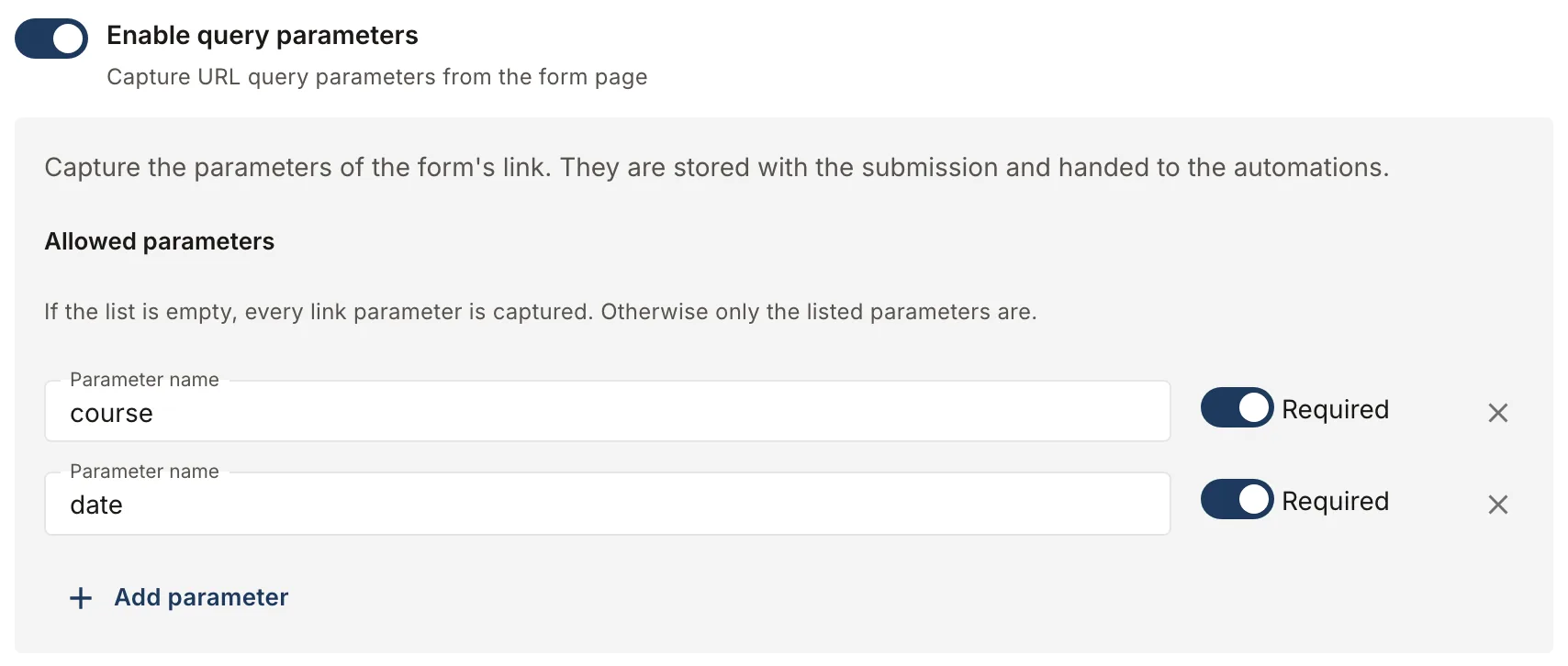
Actívelo en la sección Parámetros del enlace de la configuración del formulario (y en la misma pestaña de un documento interactivo).
| Ajuste | Lo que recibe la ejecución |
|---|---|
| Desactivado | Nada. La ejecución no tiene _params. |
| Activado, sin nombres en la lista | Todos los parámetros del enlace, se llamen como se llamen. |
| Activado, con nombres en la lista | Solo esos nombres. |
- Los valores son siempre texto. Si un nombre se repite en el enlace, cuenta el primer valor.
- Un parámetro marcado como obligatorio que falta o está vacío detiene la página antes de que nadie rellene nada, y un envío sin él se rechaza.
- Los nombres de la lista usan letras, dígitos y
_, y no empiezan por un dígito.
Un webhook no necesita este ajuste: todos los parámetros de su dirección llegan a la ejecución.
Ejemplo: un recordatorio por correo electrónico envía a los clientes a la encuesta con ?client=H-204. El flujo de trabajo encuentra su fila en una hoja de cálculo por {{ _params.client }}, así que nadie tiene que volver a escribir su número de cliente.
_metadata: valores fijos
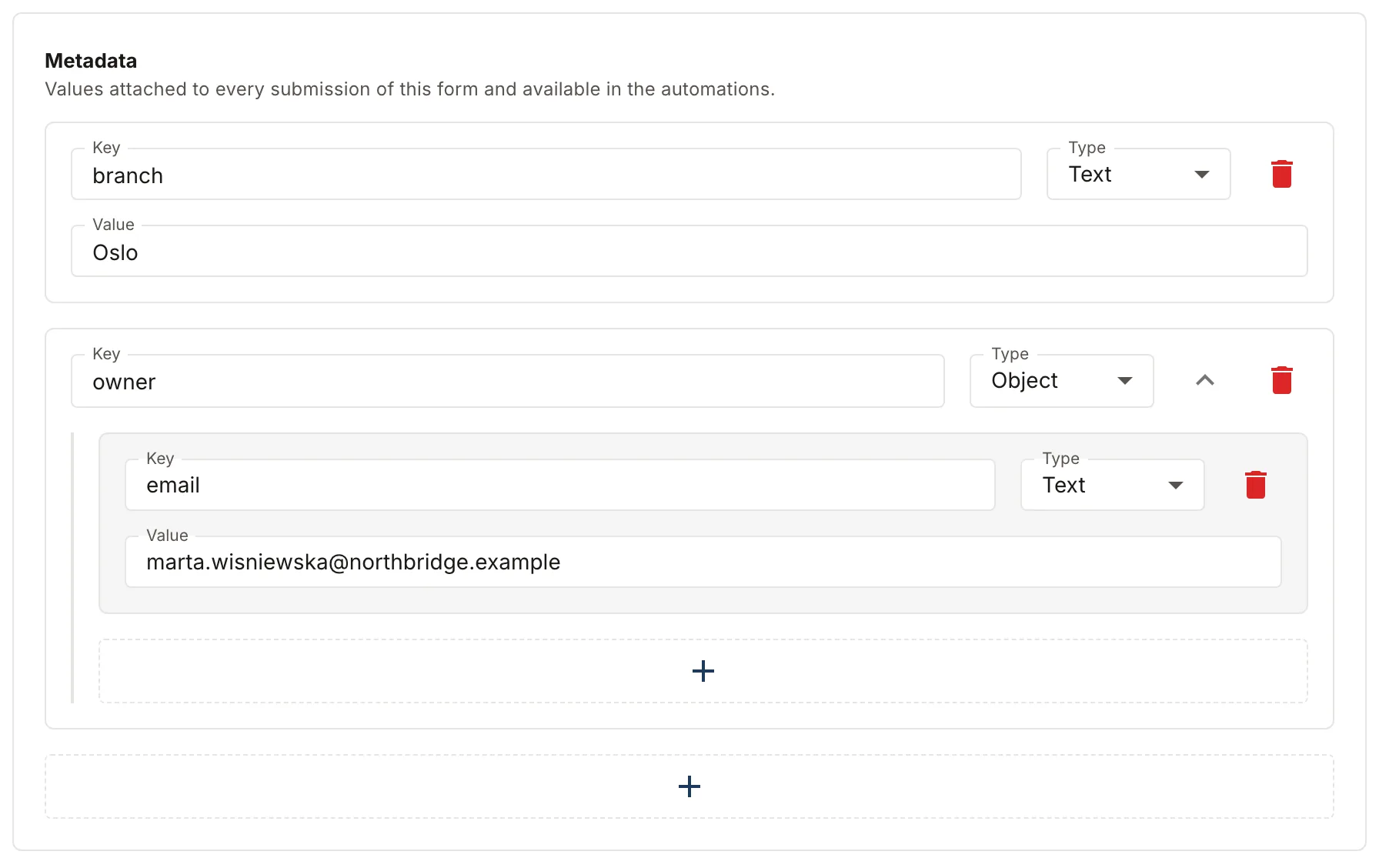
Sección titulada «_metadata: valores fijos»Los metadatos son un conjunto de valores que se asocian a un formulario, un documento interactivo o una plantilla. Nadie los rellena. Piense en un código de oficina, el socio responsable, el nombre de una campaña. Póngalo ahí en lugar de escribirlo a mano en cada paso, y un solo cambio llega a todos.
| Definidos en | Dónde | Lo que recibe la ejecución |
|---|---|---|
| Formulario | Pestaña Metadatos de la configuración del formulario | Tal como estaban cuando se envió el envío. Un cambio posterior no reescribe los envíos anteriores. |
| Documento interactivo | Pestaña Metadatos de su configuración | Lo mismo. |
| Plantilla | Los Metadatos de la plantilla | Se añaden cuando un paso genera un documento con esa plantilla. |
| Paquete | Nada propio | Los metadatos de la ejecución que lo creó. |
| Webhook | Nada propio | Nada del desencadenador. Solo las plantillas que usa la ejecución añaden metadatos. |
Los valores pueden ser texto, números o grupos anidados: {{ _metadata.owner.email }}. Una clave no puede estar vacía, no puede empezar ni terminar con un espacio, no puede contener un punto ni un carácter de control y, en el nivel superior, no puede empezar por _. Una clave con un espacio u otro signo se lee entre corchetes: {{ _metadata["client name"] }}.
Cómo se suman los metadatos
Sección titulada «Cómo se suman los metadatos»Los metadatos de una ejecución crecen a medida que avanza. El desencadenador aporta los de su origen, y cada plantilla con la que un paso genera un documento añade los suyos para los pasos siguientes. Los grupos se combinan nombre a nombre y, cuando dos dan el mismo valor, gana el posterior:
formulario: { "firm": { "vat": "111" }, "campaign": "spring" }plantilla del paso 1: { "firm": { "name": "ACME" } }plantilla del paso 2: { "firm": { "vat": "222" }, "tags": ["a"] }después del paso 2: { "firm": { "vat": "222", "name": "ACME" }, "campaign": "spring", "tags": ["a"] }Una excepción: mientras se genera un documento a partir de una plantilla, los metadatos propios de esa plantilla ganan sobre todo lo que trajo la ejecución. Una plantilla siempre imprime su propio firm.name.
Usar los resultados de otros pasos
Sección titulada «Usar los resultados de otros pasos»Los pasos transmiten resultados hacia delante de tres maneras.
Con un nombre de salida
Sección titulada «Con un nombre de salida»Un paso que obtiene algo lo guarda con un nombre que elija. El selector los agrupa por paso, y el nombre se convierte en el principio de la ruta.
| Paso | Usted define | Los pasos posteriores leen |
|---|---|---|
| Buscar una fila | client |
{{ client.found }}, {{ client.count }}, {{ client.rowNumber }}, {{ client.row.<column> }}, {{ client.display.<column> }}, {{ client.sheet }}, {{ client.file.name }} |
| Cargar filas | rows |
Lo anterior, más las listas rows.rows y rows.displayRows, y {{ rows.truncated }} |
| Contar filas | total |
{{ total.found }}, {{ total.count }} |
| Escribir en una hoja de cálculo | saved |
{{ saved.action }}, .appended, .updated, .skipped, .rowNumbers, .rowAvailable, .row.<column>, .fileCreated, .sheetCreated, .fromReceipt, .file.name, .file.path |
| Buscar un contrato | contract |
{{ contract.id }}, .title, .number, .state, .startsOn, .endsOn, .noticeDeadline, .renews, .typeId, la lista contract.parties, {{ contract.matches }}. Consulte Buscar un contrato. |
| Guardar contacto | contact |
{{ contact.id }}, .created, .updated, .email, .fullName, .type.name. Consulte Guardar contacto. |
| Sincronizar un contacto con el CRM | crmContact |
{{ crmContact.personId }}, .organizationId, .contactId, .created. Consulte Sincronizar un contacto con el CRM. |
| Descargar de la nube | contract |
{{ contract.found }}, {{ contract.file.name }}, .file.path, .file.size, .file.mimeType, .file.modifiedAt, .file.webUrl |
| Webhook, configurado para conservar la respuesta | crm |
{{ crm.<lo que respondió el servidor> }} |
| Agente de IA, respuesta de texto | summary |
{{ summary }} |
| Agente de IA, respuesta JSON | triage |
{{ triage.<property> }}, según declare su esquema |
| Agente de IA, imagen | Nada que definir | Ninguna variable. La imagen es un archivo, que se ofrece en los selectores de archivos. |
| Enviar un cuestionario, Enviar una encuesta | invitation |
{{ invitation.link }}, .entryId, .kind. Consulte Enviar un cuestionario. |
| Resumen del cuestionario | summary |
La lista summary.rows, {{ summary.count }}, summary.stats. Consulte Resumen del cuestionario. |
| Transformación de datos, que sustituye los datos | Nada que definir | Un objeto se convierte en las variables; cualquier otra cosa, en {{ result }}. Consulte Expresiones y funciones. |
| Transformación de datos, guardada bajo una clave | summary |
{{ summary }}, o {{ summary.<property> }} para un objeto que devuelve el código |

Los nombres de salida usan letras, dígitos y _, con puntos entre las partes, y empiezan por una letra o por _. Se rechaza un nombre bajo _metadata, _params, _execution, _recipients o _nodes. Si un nombre coincide con una variable que aporta el desencadenador, el diseñador le avisa, porque a partir de ese paso el resultado sustituye al valor.
Por parte: _recipients y _nodes
Sección titulada «Por parte: _recipients y _nodes»Crear documentos añade las partes firmantes del paquete que creó, para que un paso posterior pueda enviar el enlace de firma en su propio correo electrónico o SMS.
| Variable | Qué contiene |
|---|---|
_recipients.CLIENT.signingUrl |
El enlace de firma de la parte, del último paquete con ese indicador |
_recipients.CLIENT.fullName, .email, .phone |
Sus datos |
_recipients.CLIENT.indicator, .recipientId |
Su indicador y su ID |
_nodes.nda._recipients.CLIENT.signingUrl |
La misma parte en el paquete del paso nda, venga lo que venga después |
Sustituya CLIENT por el indicador de su parte y nda por el ID del nodo del paso.
Use _recipients cuando el flujo de trabajo crea un solo paquete. Con dos pasos Crear documentos que tienen ambos un CLIENT, _recipients.CLIENT apunta al segundo, y una parte que solo tenía el primero sigue siendo accesible. Para llegar al CLIENT del primer paquete, use _nodes.
Gana el posterior
Sección titulada «Gana el posterior»Los datos son una sola colección, y cada paso ve lo que dejaron los pasos anteriores. Si dos cosas escriben el mismo nombre, la posterior sustituye a la anterior. Un paso de una rama que la ejecución no tomó no añade nada, así que el selector ofrece los resultados de un paso solo a los pasos que van después de él en alguna ruta.
Dentro de una lista: item
Sección titulada «Dentro de una lista: item»Cuando un paso de hoja de cálculo escribe Una fila por cada elemento de la lista, los valores de las columnas pueden usar el elemento actual. El selector añade un grupo, Elemento actual de la lista:
| Variable | Qué contiene |
|---|---|
{{ item.name }} |
Un campo del elemento actual. |
{{ itemIndex }} |
Número del elemento (contando desde 0). |
Con la lista participants, el paso escribe una fila por persona, con {{ item.name }} en una columna y {{ client.name }} en la siguiente.
Cómo llegan los datos a una plantilla
Sección titulada «Cómo llegan los datos a una plantilla»Generar documento entrega todos los datos de la ejecución a la plantilla. Enviar correo electrónico hace lo mismo con una plantilla de correo electrónico. No hay que asignar nada a mano: una variable de la plantilla encuentra el valor con la misma ruta. Así, una plantilla de Word con ${client.name} imprime el campo del formulario cuya Ruta de datos es client.name.
La sintaxis depende de la plantilla, pero las rutas son las mismas:
| Plantilla | Escribe un valor como | Metadatos | Detalles |
|---|---|---|---|
| Word | ${client.name} |
${_metadata.branch} |
Plantillas de Word |
Un área de datos con la Ruta de la variable client.name |
_metadata.branch |
Campos PDF | |
| SVG | {{ client.name }} |
{{ _metadata.branch }} |
Plantillas SVG |
| Correo electrónico | {{ client.name }} |
{{ _metadata.branch }} |
Diseñador de correos electrónicos |
_params, _execution, _recipients y los resultados de los pasos funcionan igual: ${_execution.date} en Word, {{ crm.status }} en Twig.
Un ejemplo completo
Sección titulada «Un ejemplo completo»Northbridge emite un certificado cuando un participante de un curso completa un formulario.
- El formulario tiene campos con las rutas de datos
participant.name,course.titleycompleted_on. - El certificado es una plantilla de Word con
${participant.name},${course.title}y${completed_on}, y sus propios metadatos{ "issuer": "Northbridge Advisory" }, que imprime${_metadata.issuer}. - Un paso Generar documento elige la plantilla. En Variables de la plantilla, el diseñador confirma que todas las variables que usa la plantilla están disponibles en este paso.
- Nombre del archivo de salida es
Certificado {{ participant.name }} {{ _execution.date }}. Doxtly añade.pdf. Un nombre que queda vacío se convierte endocument.pdf. - Un paso Enviar correo electrónico adjunta el certificado. Su plantilla de correo electrónico también puede leer
{{ _metadata.issuer }}, porque los metadatos de la plantilla usada se han sumado a los de la ejecución.
Qué ocurre cuando falta un valor
Sección titulada «Qué ocurre cuando falta un valor»Un documento no sale con un hueco. Si una plantilla necesita un valor que la ejecución no tiene, Generar documento falla e indica qué falta, y la ejecución lo muestra en el paso. Eso vale también para los metadatos. Para evitarlo:
- Dé al valor un valor predeterminado en la plantilla, como
${vat_id|none}en Word, y se imprimirá eso en su lugar. - Fíjese en la comprobación Variables de la plantilla del diseñador. Encuentra el problema antes de cualquier ejecución.
Un correo electrónico es más tolerante: sale con un hueco vacío. Una plantilla PDF usada por Crear documentos se comporta de otra manera: un área de datos sin valor queda abierta para que la rellene su destinatario.
Imágenes y firmas
Sección titulada «Imágenes y firmas»Una imagen subida en un formulario llega a la plantilla como imagen, en la ruta de datos del campo: la imagen de una Subida de archivos, la foto de un campo Hacer una foto y un dibujo, que es un archivo PNG. Así, un marcador de imagen de Word o un área de imagen de PDF con esa ruta la imprime, sin nada más que configurar: ${damage:300:150} en una plantilla de Word imprime el coche con el daño marcado. Una firma funciona igual, aunque no es un archivo: su valor es la propia imagen, un data URI PNG.
Archivos
Sección titulada «Archivos»Los archivos no son variables. Las subidas de un formulario, los documentos generados y los archivos descargados viajan junto a los datos, y se eligen en los selectores de archivos: los adjuntos de un correo electrónico, los documentos de un paquete, el archivo que se sube a una unidad. Un selector ofrece lo que existe al llegar a ese paso: los archivos del desencadenador y los de los pasos anteriores. Si desaparece el paso que creó un archivo, el selector lo indica y le pide que elija otro.
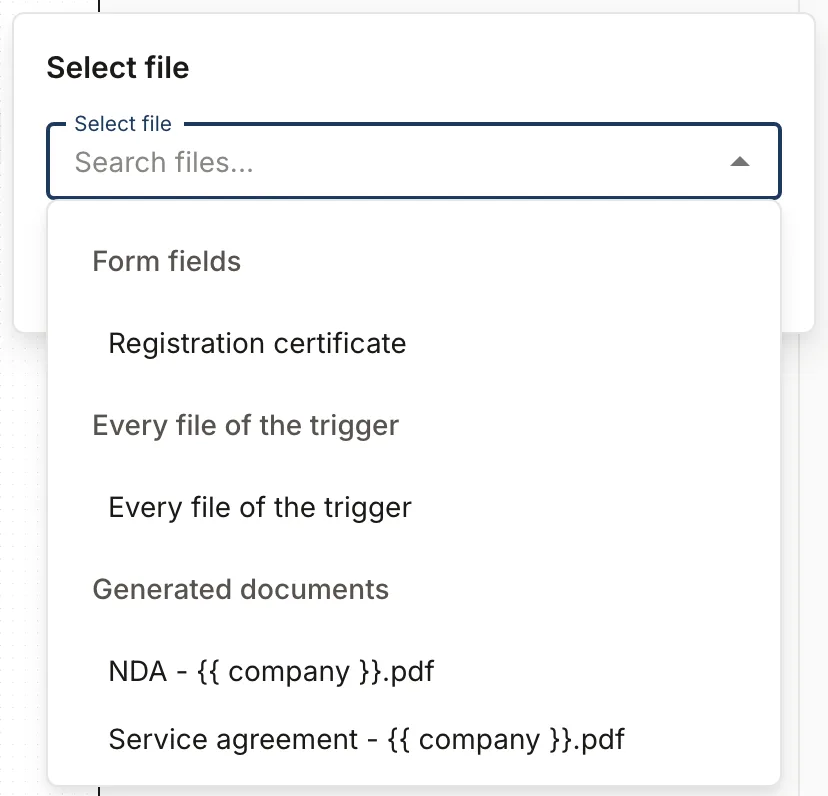
El selector los clasifica en grupos y muestra los que corresponden:
| Grupo | Qué contiene |
|---|---|
| Campos del formulario | Las subidas, una entrada por cada campo Subida de archivos, Hacer una foto o Dibujo. |
| Todos los archivos del desencadenador | Todo lo que trajo el desencadenador, como una sola opción. |
| Documento desencadenante | El documento que trajo el desencadenador Se genera un documento. |
| Documentos generados | Lo que crearon los pasos Generar documento. |
| Documentos rellenados | Los documentos de un documento interactivo. |
| Documentos firmados | Los documentos del paquete, en un desencadenador de firma. |
| Anexos del paquete | Los anexos del paquete, que nadie firma. |
| Hoja de respuestas | La hoja de respuestas del intento en PDF, con Se termina un intento de cuestionario y Se recalifica un intento de cuestionario: con las calificaciones que tiene, para adjuntarla a un correo, guardarla en la nube o incluirla en un paquete para firmar. |
| Hoja de respuesta | La hoja de respuesta de una respuesta a una encuesta en PDF, con Se envía una respuesta a una encuesta: las respuestas tal como se dieron. Una encuesta anónima no tiene. |
| Adjuntos solicitados | Archivos que se pidió adjuntar, en un paquete o en un documento interactivo, bajo la ruta de datos que indica su solicitud. |
| Imágenes subidas | Imágenes que se pusieron en áreas de imagen. |
| Descargados de la nube | Lo que obtuvo Descargar de la nube. |
| Hojas de cálculo del flujo de trabajo | Archivos que creó o modificó Escribir en una hoja de cálculo. |
Una Transformación de datos no toca los archivos.
El selector de variables
Sección titulada «El selector de variables»Todos los campos que admiten variables tienen un botón {x}. El selector es la forma más rápida de acertar con una ruta, y solo muestra lo que el paso puede usar realmente.
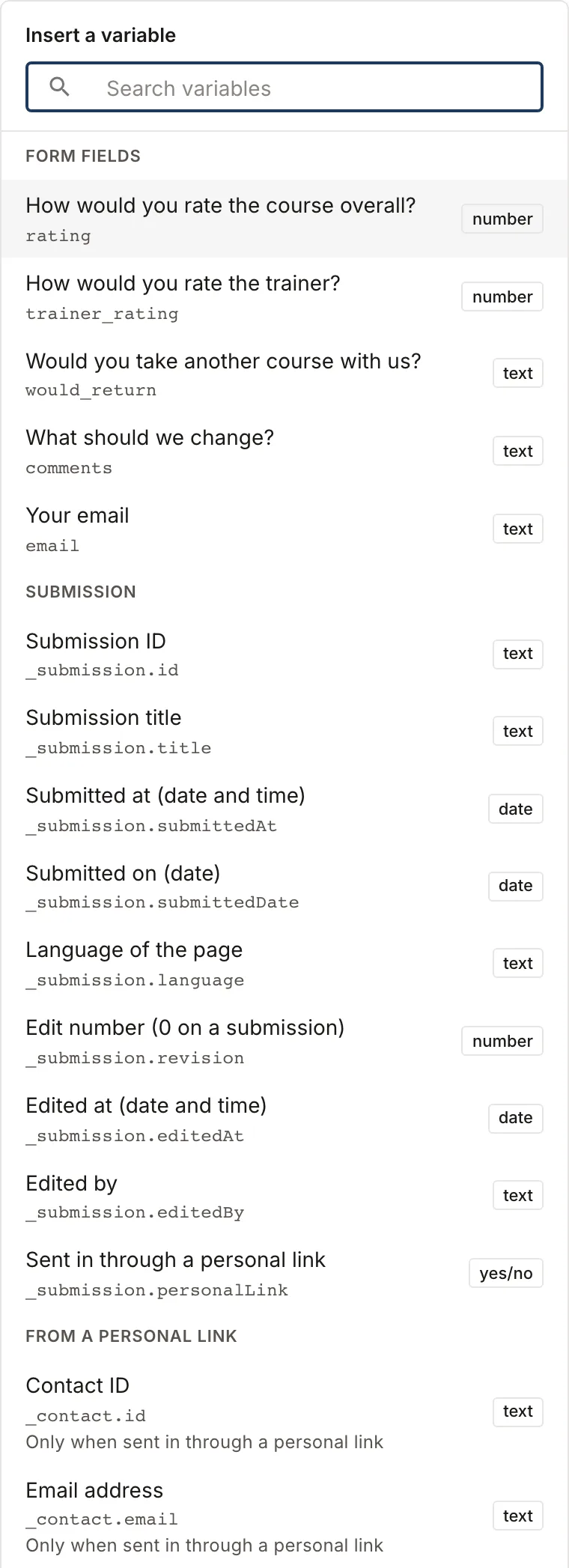
Cada entrada muestra su etiqueta, la ruta que escribe y su tipo: texto, número, fecha, sí/no, archivo, lista u objeto. Una línea debajo puede añadir algo útil, como 1: marcada, 0: sin marcar para una casilla de verificación de PDF. Buscar variables busca entre ellas. Por orden, los grupos son:
| Grupo | Contiene | Aparece cuando |
|---|---|---|
| Elemento actual de la lista | item.*, itemIndex |
Dentro de una asignación de lista |
| Campos del formulario, Campos del documento interactivo, Datos del documento generado, Datos del paquete, Datos de la solicitud de webhook, Respuestas del cuestionario, Respuestas de la encuesta | Los valores del desencadenador | No hay ninguna Transformación de datos que sustituya los datos antes del paso |
| Envío, Ejecución periódica, Paquete, Parte, Contacto, Qué ha cambiado, Solicitud de webhook, CRM, Trato, Persona del CRM, Qué cambió en el CRM, Pago, Reembolso, Formulario, Documento interactivo, Cuestionario, Destinatario, Intento, Resultados, Cierre, Encuesta, Respuesta, Respuestas, Cuota | Bloques del desencadenador | Lo mismo |
| De un enlace personal | _contact.* y _contact.company.*, con los campos personalizados de contactos y empresas, cada uno marcado con Solo si se envió mediante un enlace personal |
El desencadenador es un formulario o un documento interactivo. En Un destinatario del cuestionario no responde y Un destinatario de la encuesta no responde, las mismas entradas llevan Solo si el destinatario es un contacto |
| Parámetros del enlace | Cada parámetro de la lista, marcado como Obligatorio u Opcional, o Un parámetro del enlace (escriba su nombre) cuando se recogen todos | El origen recoge parámetros |
| Metadatos del formulario, Metadatos del documento interactivo, Metadatos del cuestionario, Metadatos de la encuesta, Metadatos, Metadatos del origen del paquete | Cada clave, con Valor: … como vista previa | Hay metadatos |
| Partes del paquete (último paquete) | _recipients.* |
Un paso anterior crea un paquete |
| Paquete de … | _nodes.*: el número del paquete y sus partes, un grupo por cada paso Crear documentos |
Lo mismo |
| Un grupo por cada paso anterior | Sus resultados | El paso guarda algo |
| Esta ejecución | _execution.* |
Siempre |
Las vistas previas de los metadatos solo aparecen para las personas autorizadas a ver el formulario, el documento o la plantilla de los que proceden.
Entradas atenuadas
Sección titulada «Entradas atenuadas»Una entrada que el campo no puede usar se queda en la lista, atenuada, con el motivo debajo.
| Campo | Atenuado |
|---|---|
| Un campo de texto | Objetos: Un objeto: este campo admite un solo valor, como uno de sus campos. Una lista sí se puede elegir: imprime sus elementos unidos con comas. |
| Una celda de hoja de cálculo, un valor JSON, un campo de ruta, una condición o una selección de ruta | Nada: conservan el tipo del valor, así que también se puede elegir un objeto |
Notas encima de la lista
Sección titulada «Notas encima de la lista»Si algo que espera no está, una nota encima de la lista suele explicarlo:
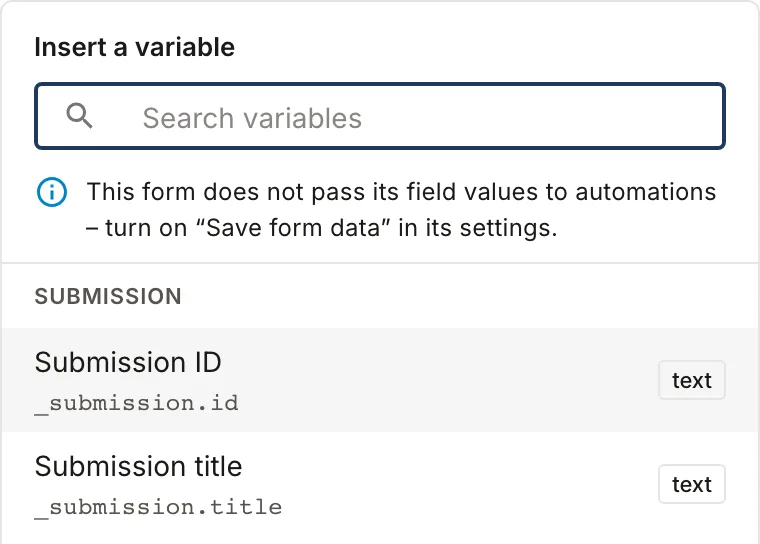
- Este formulario no transmite los valores de sus campos a los flujos de trabajo; active «Guardar datos del formulario» en su configuración. Los documentos interactivos tienen la misma nota, sobre Guardar los valores enviados.
- Algunos campos de la plantilla no llegan a los flujos de trabajo: no tienen ruta de variable o su ruta empieza por «_». Corríjalos en el editor de plantillas. Un enlace abre cada plantilla.
- Ningún flujo de trabajo crea todavía paquetes de este tipo; sus datos aparecerán aquí cuando se añada un paso «Crear documentos» con este tipo de paquete.
- También están disponibles los resultados de los pasos ejecutados antes en el flujo de trabajo que aporta estos datos (por ejemplo, la lectura de una hoja de cálculo); no aparecen en la lista, así que escriba su ruta a mano.
- El webhook no tiene JSON Schema, por lo que no se sabe qué campos incluirán sus solicitudes; escriba sus rutas a mano. A continuación le recuerda
_webhook.headers.<name>y_webhook.body.
Siempre puede escribir una ruta usted mismo. El selector solo ofrece lo que puede ver: no muestra la salida de una transformación, ni tampoco el interior de una respuesta de webhook guardada.
Para un desencadenador como El paquete queda firmado por completo, el selector busca en sus flujos de trabajo, incluidos los inactivos, los pasos que crean ese tipo de paquete y muestra lo que llevan. Así, un flujo de trabajo de firma muestra los campos del formulario original aunque no sea el desencadenador propio del formulario.
Dónde va una variable y cómo escribirla
Sección titulada «Dónde va una variable y cómo escribirla»| Campo | Escriba | Ejemplo |
|---|---|---|
| Campos de texto: direcciones, nombres de archivo, títulos de paquete, mensajes, nombres de hoja | {{ path }}, mezclado con texto |
Pedido {{ order.id }} para {{ client.name }} |
| Varias direcciones | Separadas por comas | {{ client.email }}, office@northbridge.example |
| El cuerpo JSON de un webhook | {{ path }} dentro de una cadena. Una cadena que es solo un {{ … }} conserva el tipo del valor, así que una lista sigue siendo una lista y un número un número. |
{"items": "{{ order.items }}", "note": "Pedido {{ order.id }}"} |
| La URL del webhook | {{ path }}. Cada valor se codifica para que encaje en su parte de la dirección. |
https://api.example.com/orders/{{ order.id }} |
| Una celda de hoja de cálculo | {{ path }}. Una celda que es solo un {{ … }} conserva el tipo. |
{{ amount }} |
| Campos de ruta, como el Campo del webhook o una lista que se recorre | La ruta sin más | order.details |
| Condiciones y selecciones de ruta | Una expresión con rutas sin más, sin llaves | client.country == "NO" |
| Transformación de datos | JavaScript, que lee data |
data.client.name |
Dentro de {{ … }} puede escribir algo más que una ruta: una función, un cálculo, un valor predeterminado, como en {{ client.name | upper }}, {{ qty * price }} o {{ client.nickname ?? client.firstName }}. Haga clic en una variable y después en Operaciones para añadirlos sin escribir. Expresiones y funciones lo describe todo, así como los campos que tienen un lenguaje propio. Las plantillas de correo electrónico son uno de ellos.
Se puede leer cualquier clave, se llame como se llame: un nombre con un espacio o un guion se escribe entre corchetes, {{ _metadata["client name"] }}, _nodes["nda-check"].found. El selector lo escribe así.
Cuando falta un valor
Sección titulada «Cuando falta un valor»Una variable puede no estar en una ejecución: un campo opcional que se dejó vacío, un parámetro que el enlace no tenía, un campo oculto por una condición. Leerla nunca falla por sí solo: no da nada, null. Lo que haga entonces el campo depende de para qué sirve:
| Dónde | El valor no existe o está vacío |
|---|---|
| La mayoría de los campos de texto, como un nombre de archivo, un título de paquete, un mensaje de SMS o de WhatsApp | No se imprime nada en su lugar |
| Dirección de respuesta, CC | No se imprime nada: las direcciones fijas se mantienen, y una dirección de respuesta vacía equivale a ninguna |
| Un destinatario de SMS o de WhatsApp | El paso falla y no se envía nada |
| Dirección de correo electrónico del destinatario de Enviar correo electrónico | El paso falla con No se ha podido determinar el destinatario del correo electrónico a partir de las variables. |
| Una plantilla de documento | El paso falla, salvo que la plantilla dé un valor predeterminado |
| Una plantilla de correo electrónico | Un hueco vacío |
| El Campo del webhook | El paso falla cuando el valor no existe |
| La URL del webhook, una cabecera segura del webhook | El paso falla y no se envía nada |
| Una celda o un filtro de hoja de cálculo | Vacío |
| Un nombre de hoja, una ruta de almacenamiento | El paso falla |
| Una contraseña de documento | El paso falla |
| Una condición | Lee null: discount > 10 es falso, y un discount solo cuenta como falso |
| Una selección de ruta | La ejecución toma Predeterminada |
Donde un valor pueda faltar, dele un sustituto: {{ client.nickname | default(client.firstName) }}, {{ _params.ref ?? "direct" }} o, en una condición, (discount ?? 0) > 10. Un sustituto cuenta como valor, así que también evita que fallen los campos estrictos. Valores ausentes y valores predeterminados explica las tres formas.
Una variable que ninguna ejecución puede tener en ese paso, porque nada antes la proporciona, se nombra debajo del campo: «_approver.fullName» no está disponible aquí: nada antes de este punto la proporciona, así que estará vacía. Elija la correcta en el selector, como {{ _party.fullName }}. Cuando el diseñador no puede saber todo lo que tendrá un paso, detrás de una transformación de datos o antes de elegir un desencadenador, no dice nada.
Ejemplos completos
Sección titulada «Ejemplos completos»Un título de paquete con el cliente y una referencia breve.
Contrato con {{ client.name }}, ref. {{ _execution.id | first(8) | upper }}Encaminar según la campaña. Una condición envía las altas del boletín por su propia ruta. Un enlace sin el parámetro se lee como vacío, así que la respuesta es Falso y la ejecución toma la otra ruta:
_params.utm_source == "newsletter"Copia al responsable de la cuenta. Los metadatos del formulario de alta contienen el responsable. En Enviar correo electrónico, CC contiene {{ _metadata.owner.email }}, así que cambiar el responsable en el formulario lo cambia en todas partes.
Un enlace de firma con sus propias palabras. Después de Crear documentos con la parte CLIENT, el cuerpo de un SMS dice:
Hola, {{ client.name }}. Firme aquí, por favor: {{ _recipients.CLIENT.signingUrl }}Un archivo con la fecha y el cliente en el nombre, en una carpeta por fecha.
Clientes/{{ _execution.date | first(7) }}/{{ client.name }} - NDA.pdfUsar una búsqueda en el documento. Buscar una fila con el nombre de salida crm encuentra al cliente en una hoja de cálculo por {{ client.email }}. La plantilla de Word imprime ${crm.row.account_manager}. La comprobación Variables de la plantilla la incluye en No se pueden verificar antes de la ejecución si no se conocen las columnas, y no pasa nada.
Un agradecimiento solo en el primer envío. Con Cuándo en En ambos casos, una condición _submission.revision == 0 evita que el correo electrónico de agradecimiento vuelva a salir después de una edición.