

Ajustes y conexión con Doxtly
El plugin tiene una página de ajustes. Indica dónde está su Doxtly y, si quiere que los editores elijan los formularios de una lista y los encuentren al añadir un enlace, guarda la clave de acceso. Los formularios de sus páginas funcionan sin clave: solo cambia la forma en que los editores los eligen.
Disponible cuando: el usuario de WordPress puede gestionar los ajustes del sitio, normalmente un administrador
Abra Ajustes → Doxtly Forms, o haga clic en Ajustes bajo el nombre del plugin en la lista de plugins. WordPress guarda ajustes independientes para cada sitio de una red multisitio.
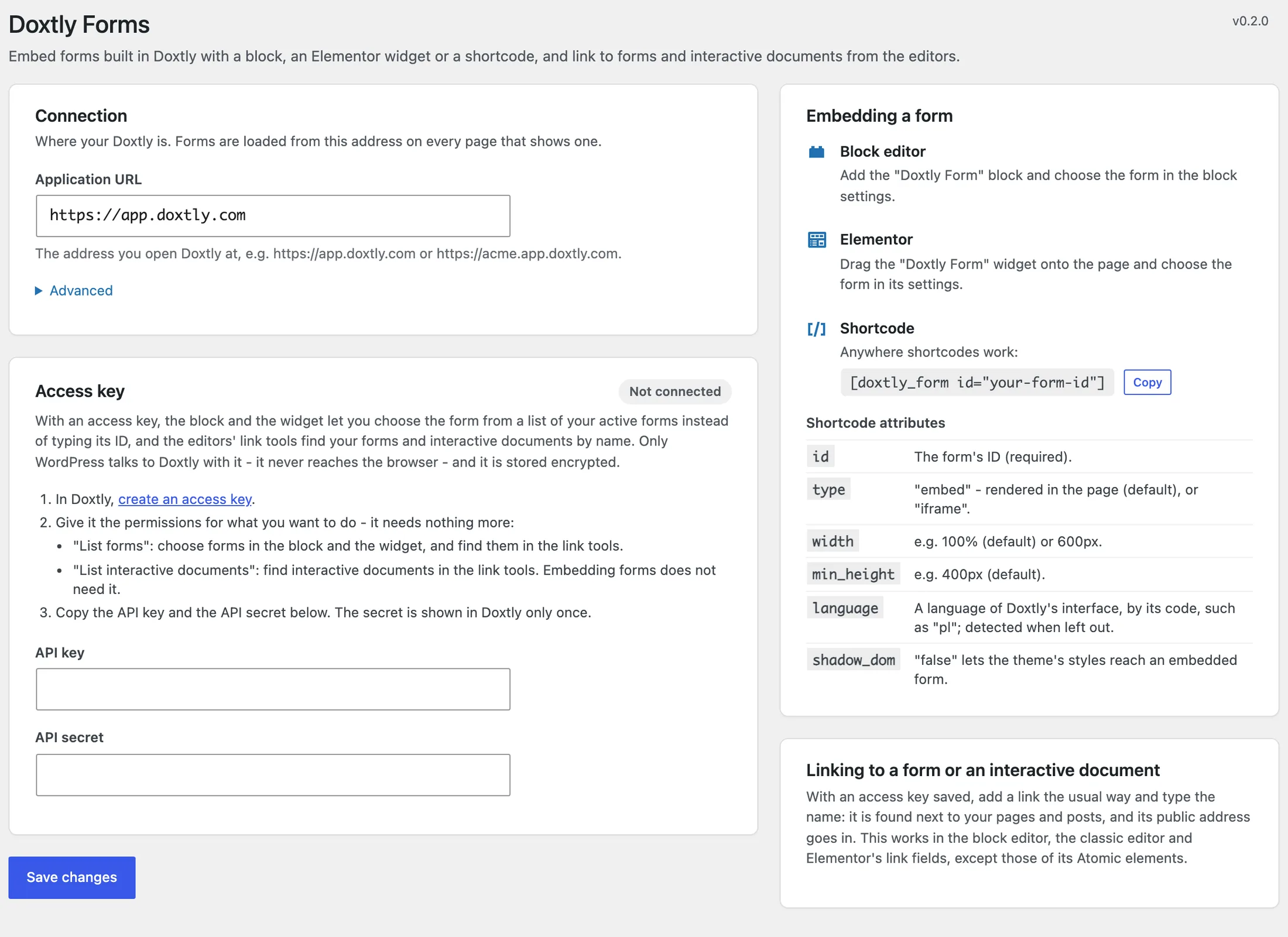
Conexión
Sección titulada «Conexión»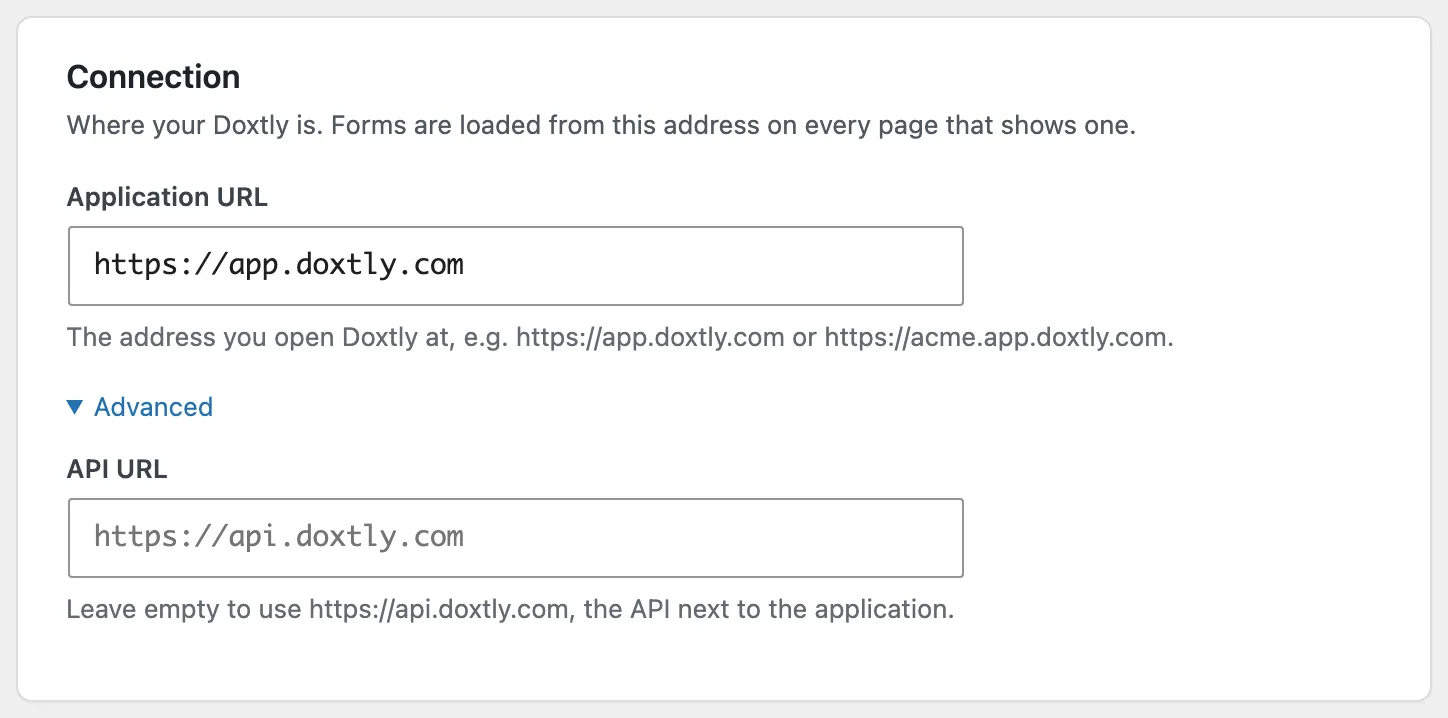
| Campo | Para qué sirve | Valor predeterminado |
|---|---|---|
| URL de la aplicación | La dirección en la que abre Doxtly, como https://app.doxtly.com, o https://northbridge.app.doxtly.com si su organización tiene un subdominio. Todas las páginas con un formulario lo cargan desde aquí. |
https://app.doxtly.com, también si lo deja vacío |
| URL de la API (en Avanzado) | Dónde lee WordPress las listas de formularios y de documentos interactivos. Déjelo vacío: el plugin toma la URL de la aplicación y cambia su parte app por api. |
Se deduce de la URL de la aplicación |
URL de la API solo importa si su URL de la aplicación no tiene una parte app. En ese caso el plugin abre Avanzado por sí mismo y lo indica. Este campo se usa para las listas de los editores, no para mostrar los formularios a los visitantes. Los enlaces encontrados con las herramientas de enlace usan la URL de la aplicación.
Ambas deben ser direcciones http o https válidas. La barra final se quita automáticamente.
La clave de acceso
Sección titulada «La clave de acceso»Una clave de acceso permite a WordPress preguntar a Doxtly qué puede ofrecer a sus editores. Sin ella, escriben o pegan el ID de un formulario, y las herramientas de enlace no encuentran nada en Doxtly. Lo que da una clave depende de sus permisos, y usted elige solo lo que necesita:
| Permiso | Qué obtienen los editores | Sin él |
|---|---|---|
| Listar formularios | Una lista con los nombres de los formularios en el bloque y en el widget, y sus formularios activos en las herramientas de enlace | Los formularios se introducen por su ID y las herramientas de enlace no los encuentran |
| Listar documentos interactivos | Sus documentos interactivos activos en las herramientas de enlace | Nada cambia para los formularios. Omítalo si solo inserta formularios. |
| Listar cuestionarios, Listar encuestas | Una lista de sus cuestionarios y encuestas activos en el bloque Cuestionario o encuesta de Doxtly, y ambos en las herramientas de enlace | Los cuestionarios y las encuestas se colocan por su token y los enlaces a ellos se pegan |
| Leer temas de páginas públicas | Una lista de sus temas de Doxtly en Tema de Doxtly, allí donde se colocan formularios, cuestionarios y encuestas | Se usa el tema elegido en Doxtly, o se escribe el ID de un tema |
Disponible cuando: su rol en Doxtly incluye Gestionar claves de acceso, para crear la clave
Las claves forman parte de todos los planes. Una clave pertenece a la organización y no a una persona, así que sigue funcionando cuando un compañero se marcha.
-
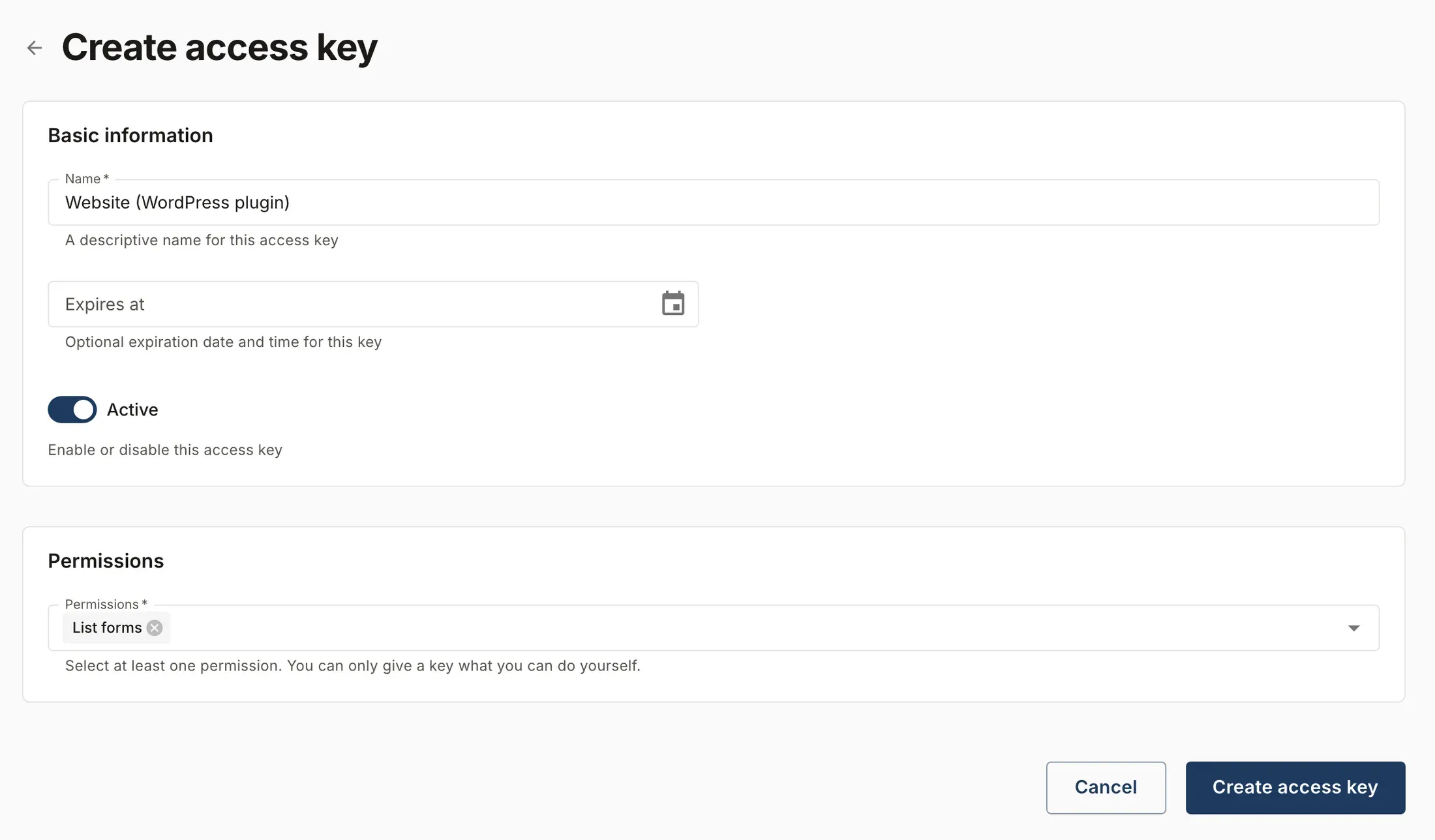
En la página de ajustes, haga clic en cree una clave de acceso. Se abre el formulario de nueva clave en Doxtly, en la dirección que introdujo como URL de la aplicación.
-
Dé a la clave un nombre que diga para qué sirve, como «Sitio web (plugin para WordPress)».
-
En Permisos, elija Listar formularios. Para enlazar también a documentos interactivos, añada Listar documentos interactivos, y para cuestionarios y encuestas, Listar cuestionarios y Listar encuestas. El plugin no necesita nada más. Solo puede dar a una clave lo que permite su propio rol.
-
Haga clic en Crear clave de acceso y copie la Clave de API y el Secreto de la API. Doxtly muestra el secreto una sola vez.
-
De vuelta en WordPress, péguelos en Clave de API y Secreto de API y haga clic en Guardar cambios.
A continuación, la página comprueba la conexión y le indica qué puede leer la clave.
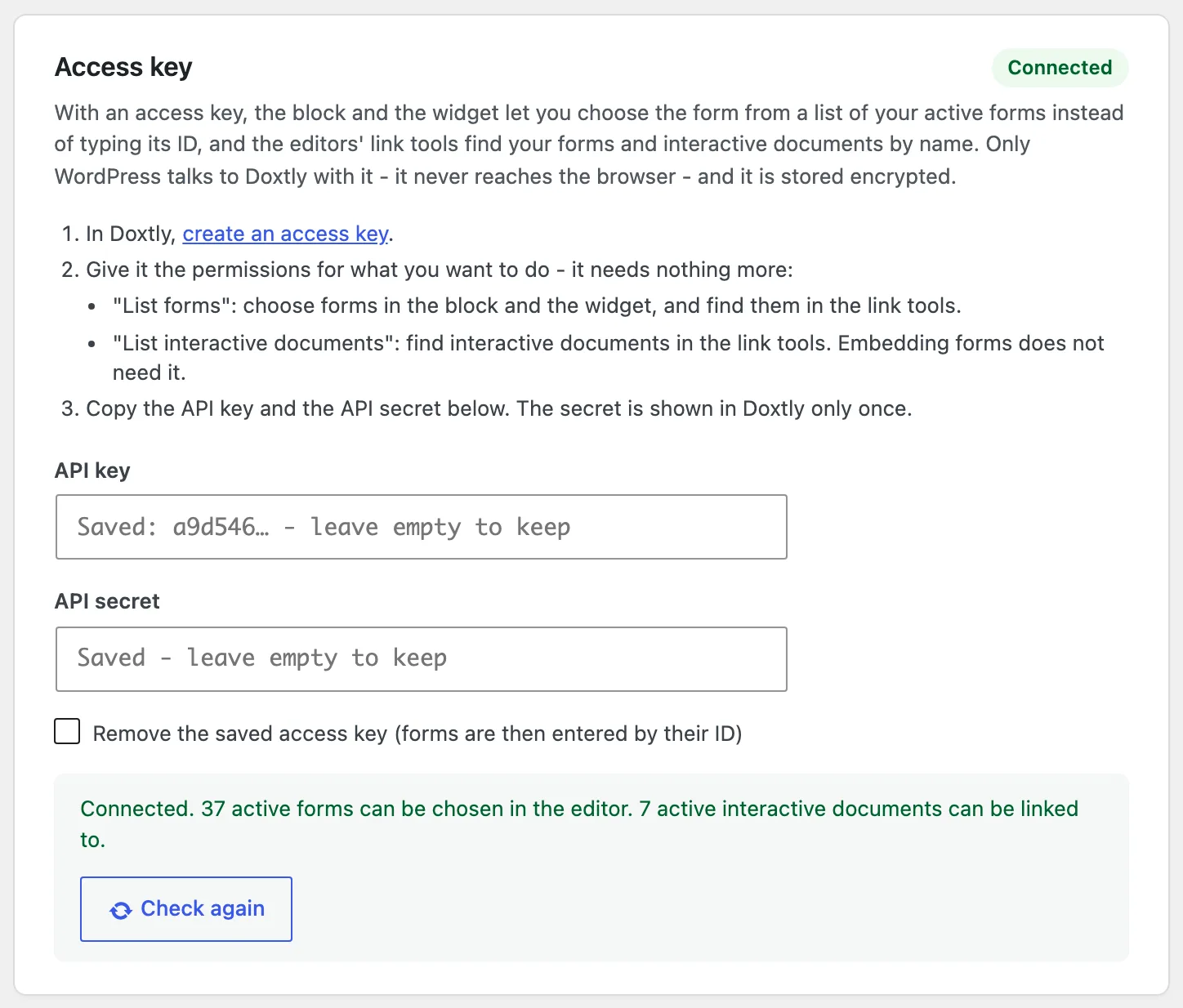
Lo que debe saber sobre la clave guardada:
- Solo la usa WordPress. Nunca llega al navegador de un visitante ni de un editor. Los editores reciben los nombres, los ID y los enlaces a través de su propio sitio.
- Se almacena cifrada, y la página nunca vuelve a mostrarla. Verá sus primeros caracteres para saber qué clave está guardada.
- No puede hacer nada más que leer las listas, si solo le dio los permisos anteriores.
- Si deja un campo vacío al guardar, se conserva el valor almacenado. Así se sustituye solo el secreto después de rotar una clave.
Comprobar de nuevo repite la prueba en el momento, contra el propio Doxtly. Al guardar los ajustes se olvidan las listas guardadas en WordPress, de modo que la siguiente consulta las lee de nuevo.
La etiqueta junto a Clave de acceso le indica en qué situación se encuentra.
| Etiqueta | Qué significa |
|---|---|
| Sin conexión | No hay ninguna clave guardada. Los editores introducen los formularios por su ID. |
| Comprobando… | La página está leyendo las listas. |
| Conectado | Se ha leído la lista de formularios. El mensaje que aparece debajo da el número de formularios activos y de documentos interactivos activos. Si a la clave le falta Listar documentos interactivos, lo indica. No es un error: un sitio que solo inserta formularios no necesita nada más. |
| Conectado, sin formularios | La clave lee documentos interactivos pero no tiene Listar formularios, por lo que los formularios se introducen por su ID y las herramientas de enlace no los encuentran. |
| Error de conexión | No se ha podido leer la lista de formularios. El mensaje indica el motivo. Consulte Solución de problemas. |
| No se puede descifrar | La clave guardada ya no se puede abrir. Vea más abajo. |
| Requiere una clave de cifrado | Este sitio no tiene un lugar seguro donde guardar la clave. Vea más abajo. |
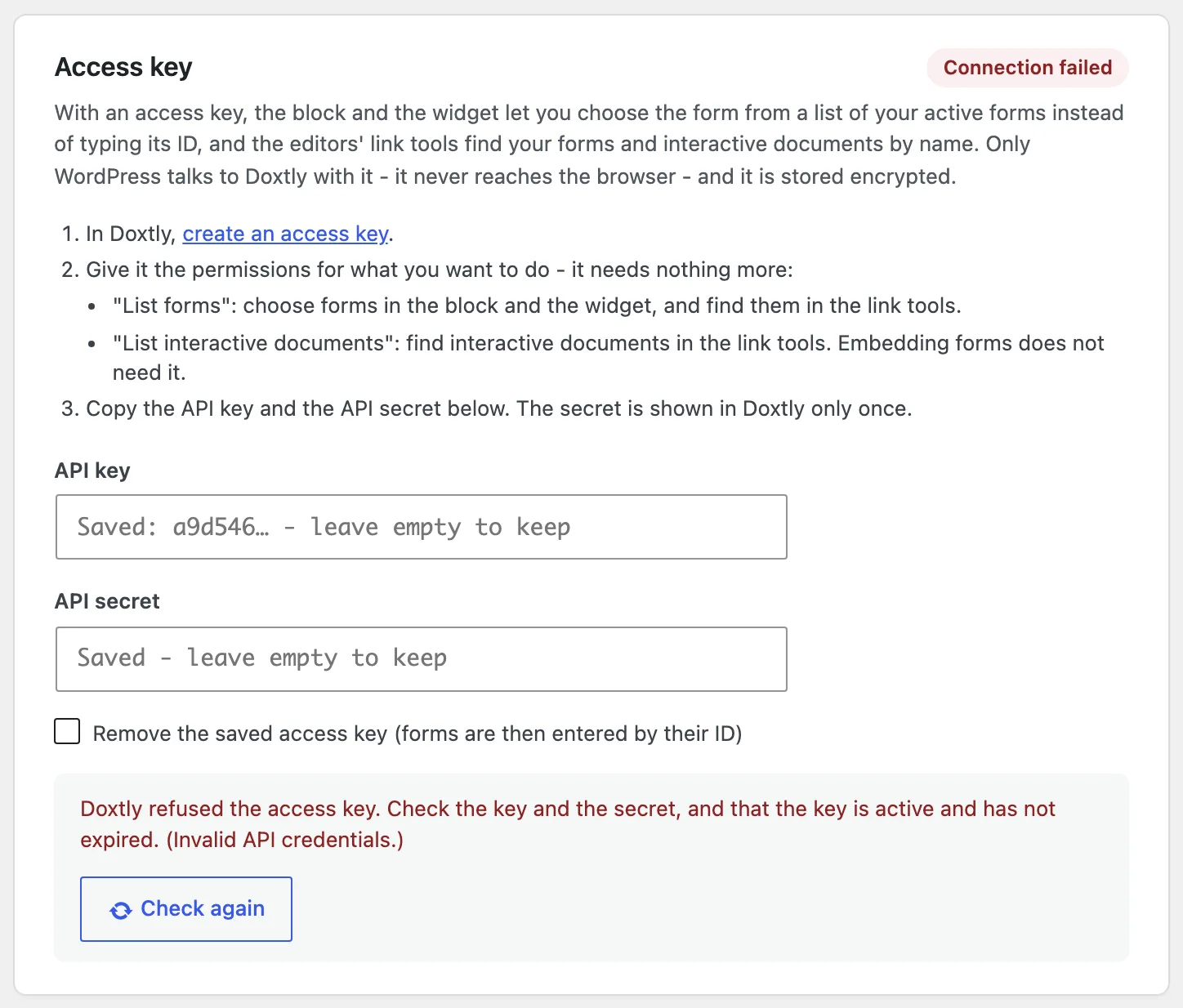
De dónde sale la clave de cifrado
Sección titulada «De dónde sale la clave de cifrado»WordPress cifra la clave de acceso con un secreto que se guarda fuera de su base de datos, de modo que una copia de la base de datos por sí sola no revela la clave. Ese secreto es el valor de DOXTLY_FORMS_ENCRYPTION_KEY si wp-config.php lo define y, si no, los valores LOGGED_IN_KEY y LOGGED_IN_SALT de su sitio.
La mayoría de los sitios tienen esos dos definidos y nunca piensan en esto. Si wp-config.php no define ninguno de los dos, WordPress los genera y los guarda en la base de datos, justo al lado de la clave que deberían proteger. El plugin rechaza esa situación: el estado indica Requiere una clave de cifrado, una advertencia explica el motivo y los dos campos se desactivan.
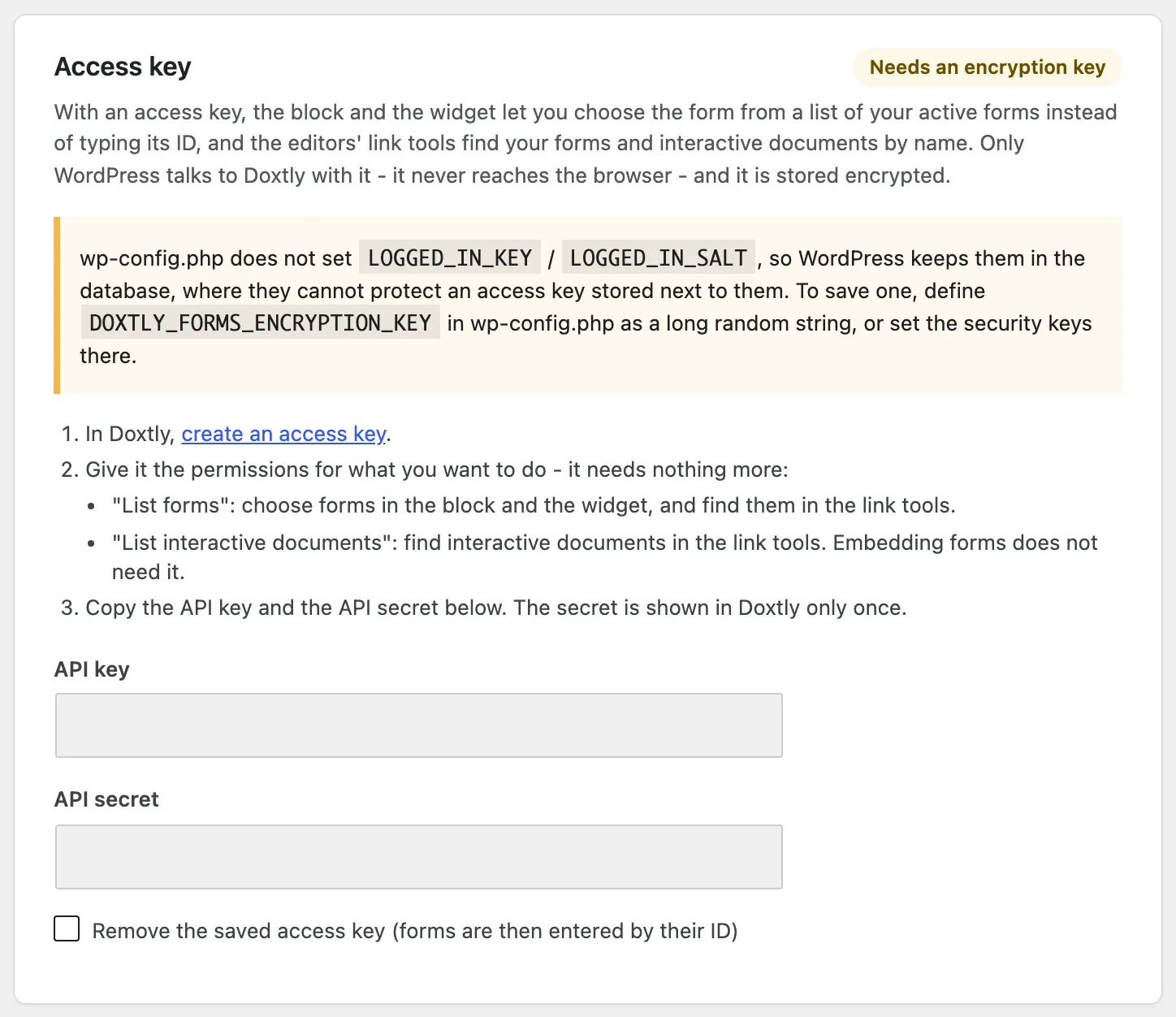
Para solucionarlo, añada una línea a wp-config.php, o pida a quien aloja su sitio que lo haga, y después vuelva a introducir la clave de acceso:
define('DOXTLY_FORMS_ENCRYPTION_KEY', 'una-cadena-larga-y-aleatoria-propia');Si las claves de seguridad cambian más adelante, algo que algunos plugins de seguridad y proveedores de alojamiento hacen periódicamente, la clave almacenada ya no se puede leer. El estado cambia a No se puede descifrar. Los formularios de sus páginas siguen funcionando. Vuelva a introducir la clave y el secreto, o defina su propia DOXTLY_FORMS_ENCRYPTION_KEY para que esto no vuelva a ocurrir.
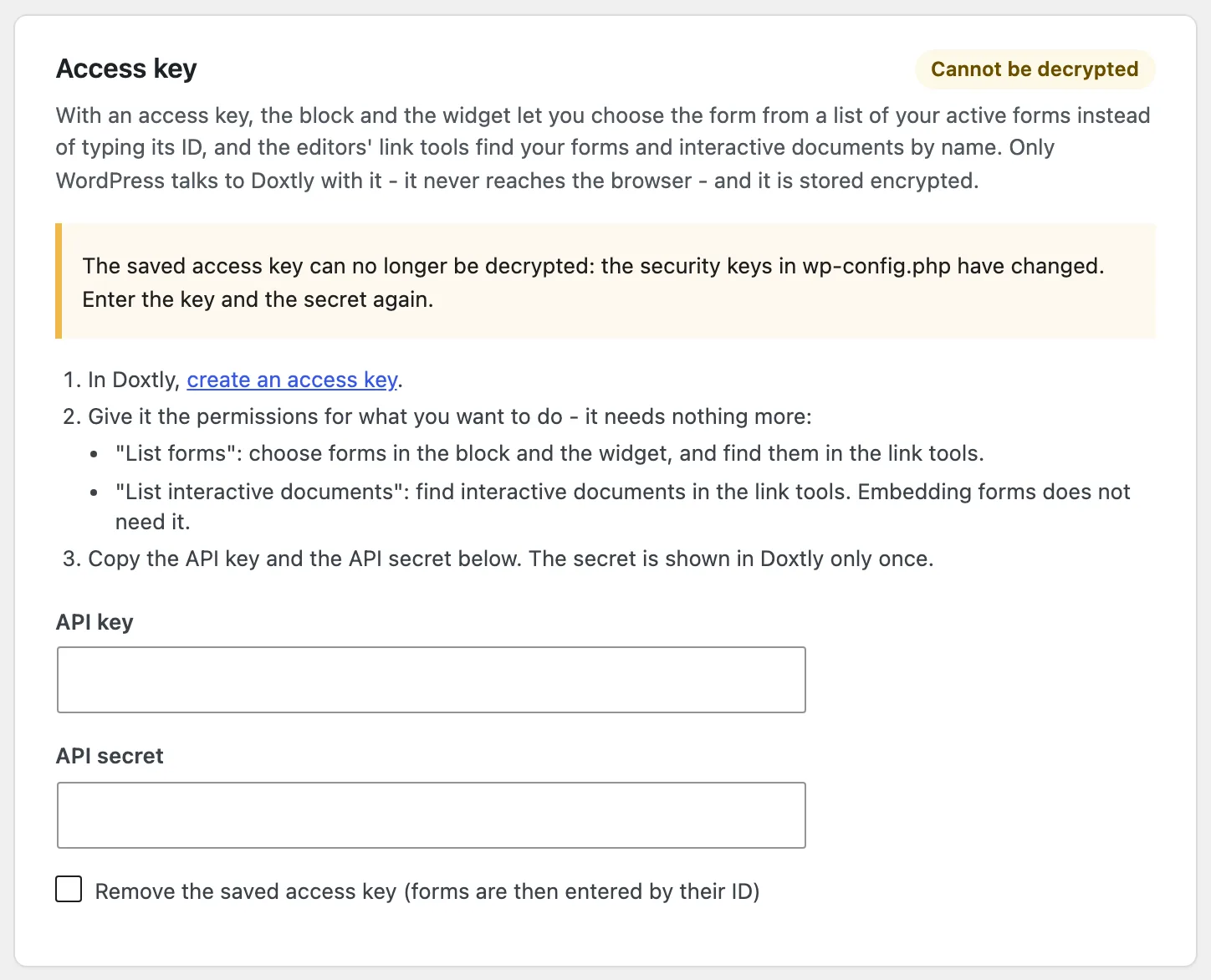
Quitar la clave
Sección titulada «Quitar la clave»Marque Quitar la clave de acceso guardada (los formularios se introducirán entonces por su ID) y haga clic en Guardar cambios. Los formularios ya colocados en las páginas siguen funcionando. Para cortar también la conexión desde el otro lado, desactive o elimine la clave en Doxtly.
Insertar un formulario
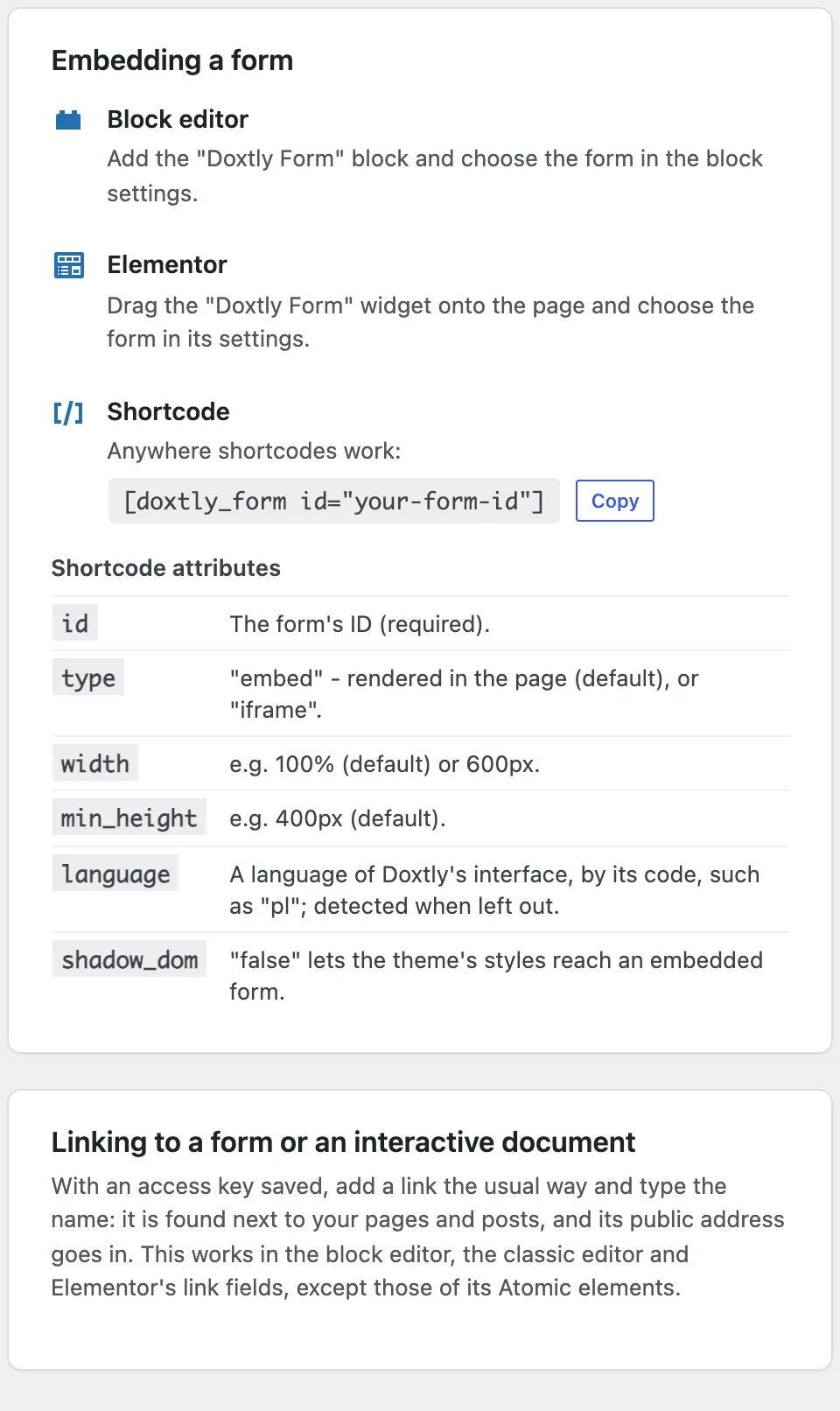
Sección titulada «Insertar un formulario»La tarjeta de la derecha es un recordatorio para quien abra esta página: las tres formas de colocar un formulario, un shortcode con un botón Copiar y la lista de atributos del shortcode. No cambia nada. El shortcode copiado contiene un marcador de posición, así que sustituya id-de-su-formulario por un ID real. La tarjeta que hay debajo, Enlazar a un formulario o a un documento interactivo, resume las herramientas de enlace.
Mensajes después de guardar
Sección titulada «Mensajes después de guardar»| Mensaje | Qué ha ocurrido |
|---|---|
| Ajustes guardados. | Se ha guardado todo. |
| Los ajustes no se han guardado: una dirección no es una URL http(s) válida. | No se ha guardado nada. Corrija la dirección y vuelva a guardar. |
| Las direcciones se han guardado, pero la clave de acceso no: introduzca la clave de API y el secreto de API, sin espacios. | Las direcciones se han guardado. Una clave necesita las dos mitades, y ninguna puede contener un espacio. |
| Las direcciones se han guardado, pero la clave de acceso no: este sitio no tiene una clave de cifrado fuera de la base de datos con la que almacenarla. | Consulte De dónde sale la clave de cifrado. |
Quién puede hacer qué en WordPress
Sección titulada «Quién puede hacer qué en WordPress»| Usuario de WordPress | Puede |
|---|---|
| Administradores (cualquiera que pueda gestionar opciones) | Todo lo de esta página, y reciben un enlace Abrir los ajustes en los avisos de los editores |
| Cualquiera que pueda editar entradas: colaboradores, autores, editores | Colocar formularios, cargar la lista de formularios y encontrar formularios y documentos interactivos en las herramientas de enlace. No ven esta página. |
| Todos los demás | Nada. Los visitantes solo ven los formularios publicados. |