

Mi firma y mis iniciales
Guarde aquí su firma y no tendrá que hacerla de nuevo cada vez. Si una socia de Northbridge Advisory firma diez contratos de clientes en una mañana, acepta su firma guardada con un clic en cada uno. Aquí solo la ve usted, y puede cambiarla o eliminarla cuando quiera.
Pertenece a la organización en la que está trabajando. Cada organización de la que forma parte guarda una firma propia, así que si trabaja en dos, guarde una en cada una.
Guardar su firma
Sección titulada «Guardar su firma»-
Abra su perfil y elija Firma e iniciales. La pestaña tiene dos tarjetas, Mi firma y Mis iniciales.
-
En Mi firma, haga clic en el área marcada con Haga clic para firmar. Se abre la ventana Firma.
-
Elija Dibujar, Escribir o Subir imagen y haga su firma, como se describe más abajo.
-
Haga clic en Aceptar, que se activa en cuanto hay algo que aceptar. La ventana se cierra y la firma aparece en la tarjeta.
-
Haga clic en Guardar cambios en la barra al final de la pestaña.
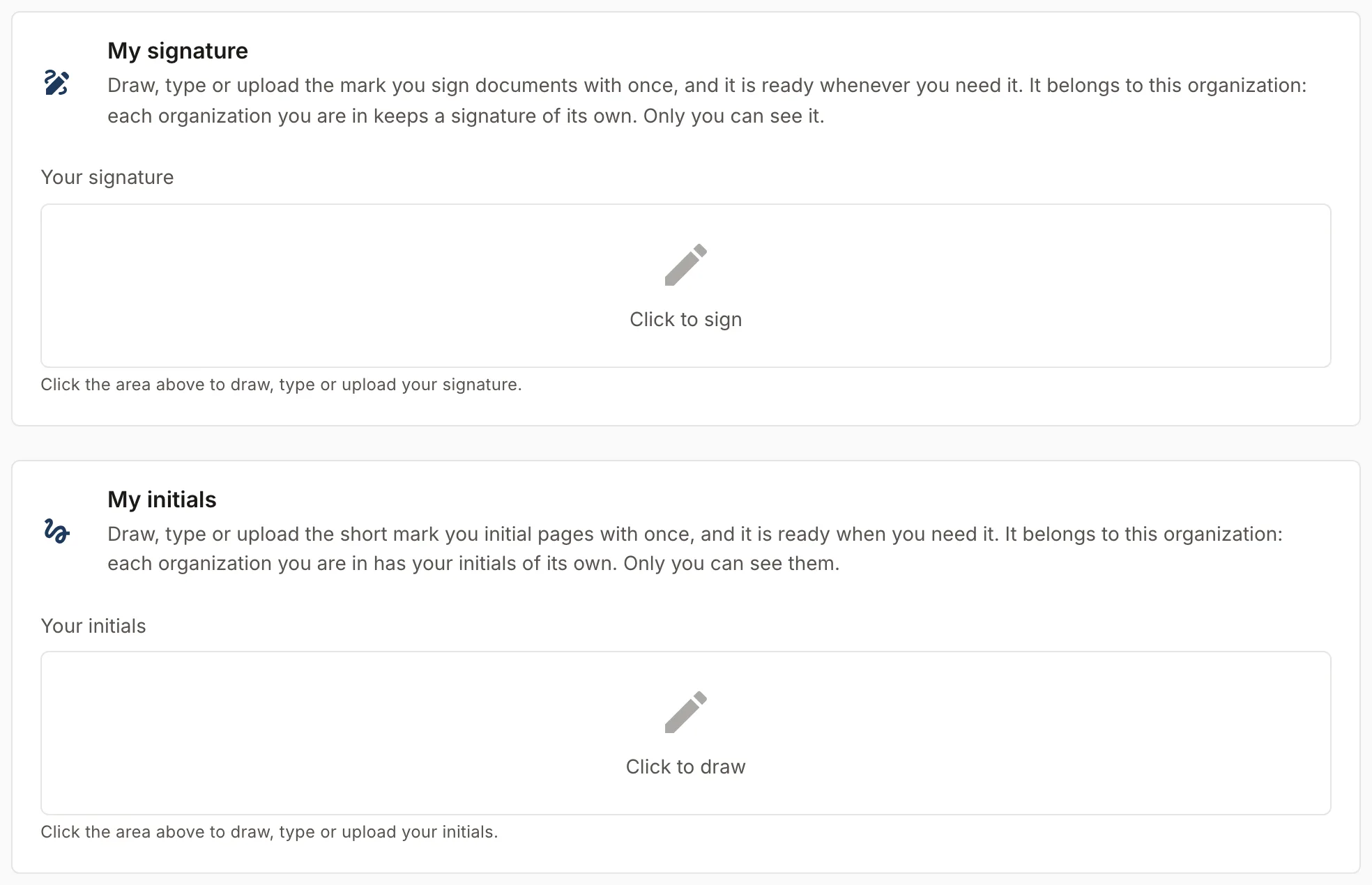
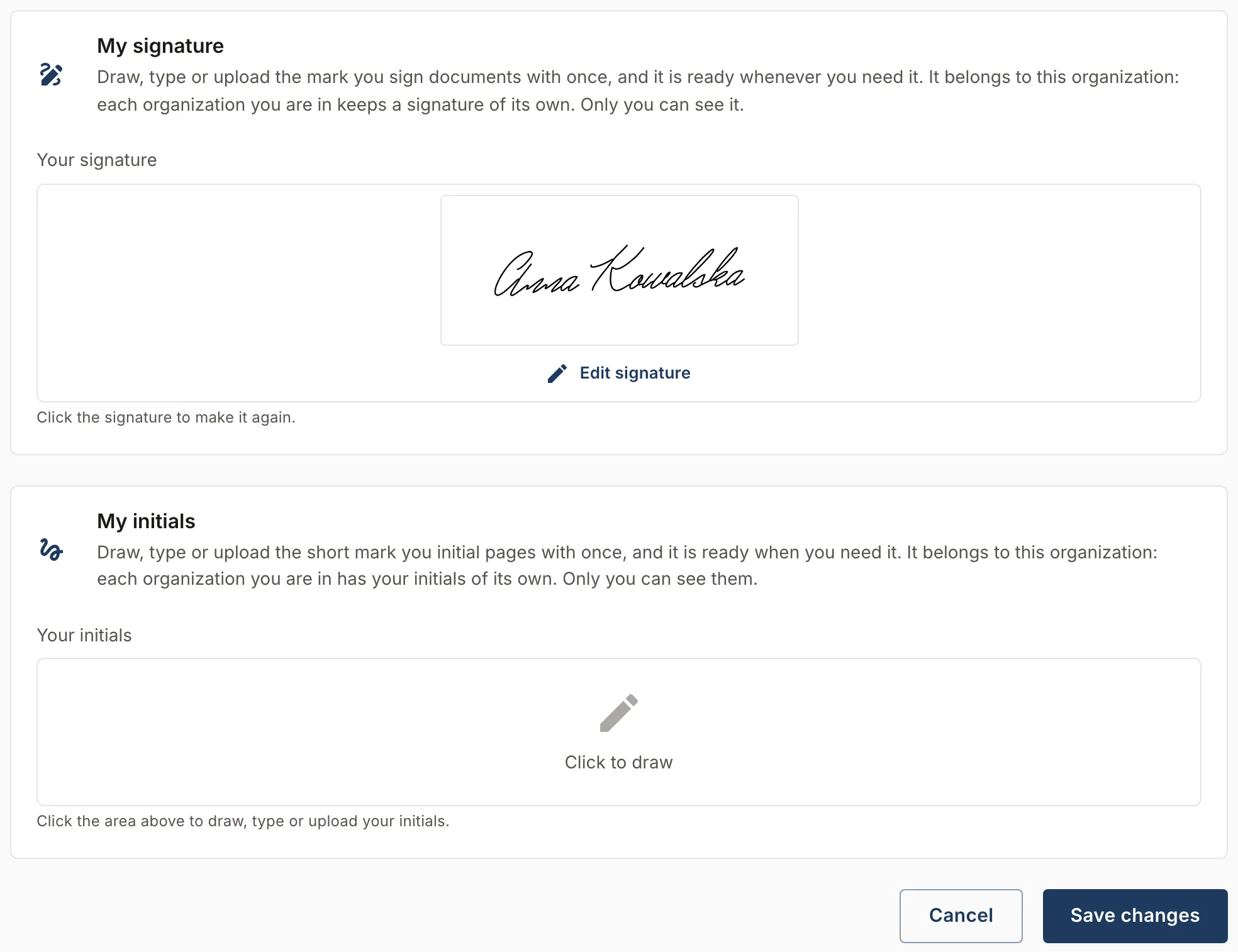
Aceptar por sí solo no guarda nada: lo hace Guardar cambios de la barra, para las dos tarjetas a la vez. Cancelar en la misma barra descarta lo que ha dibujado y vuelve a lo guardado. Si intenta salir de la pestaña o de la página con algo sin guardar, Doxtly le pregunta antes con Cambios sin guardar: Quedarse le mantiene aquí y Salir descarta el dibujo.
Dibujar
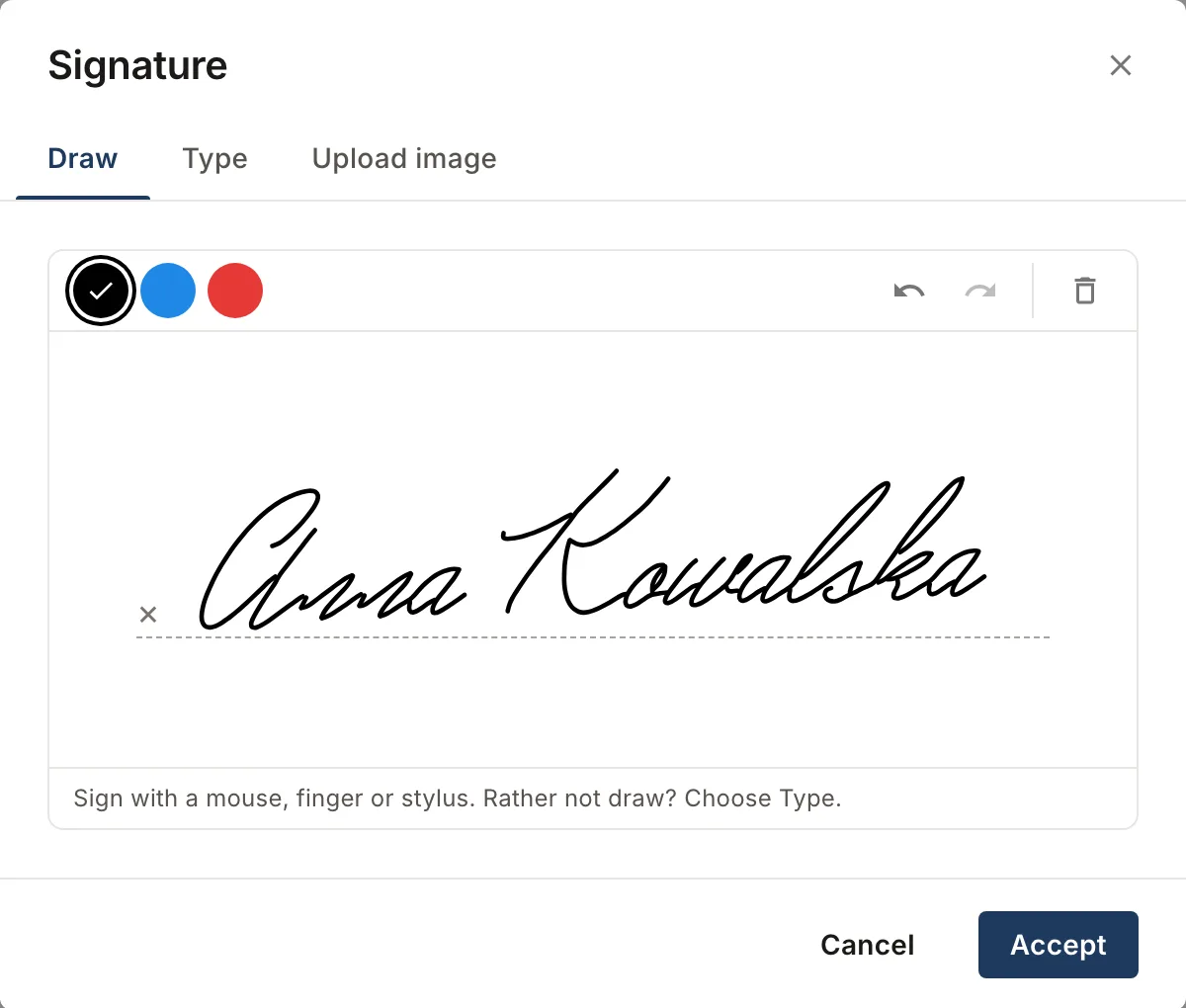
Sección titulada «Dibujar»Firme con el ratón, con un dedo o con un lápiz óptico. Un teléfono o una tableta dan el resultado más natural, así que puede valer la pena abrir su perfil allí solo para esto.
| Control | Qué hace |
|---|---|
| Color de la tinta | Las tres muestras encima del recuadro: Negro, Azul o Rojo. El negro es el predeterminado. Un color nuevo vuelve a pintar lo que acaba de dibujar. |
| Deshacer, Rehacer | Las dos flechas encima del recuadro retroceden o avanzan un trazo. Ctrl+Z y Ctrl+Y hacen lo mismo, con Cmd en lugar de Ctrl en un Mac. |
| Borrar | El icono de la papelera limpia el recuadro. Deshacer lo recupera si se equivoca. |
Escribir
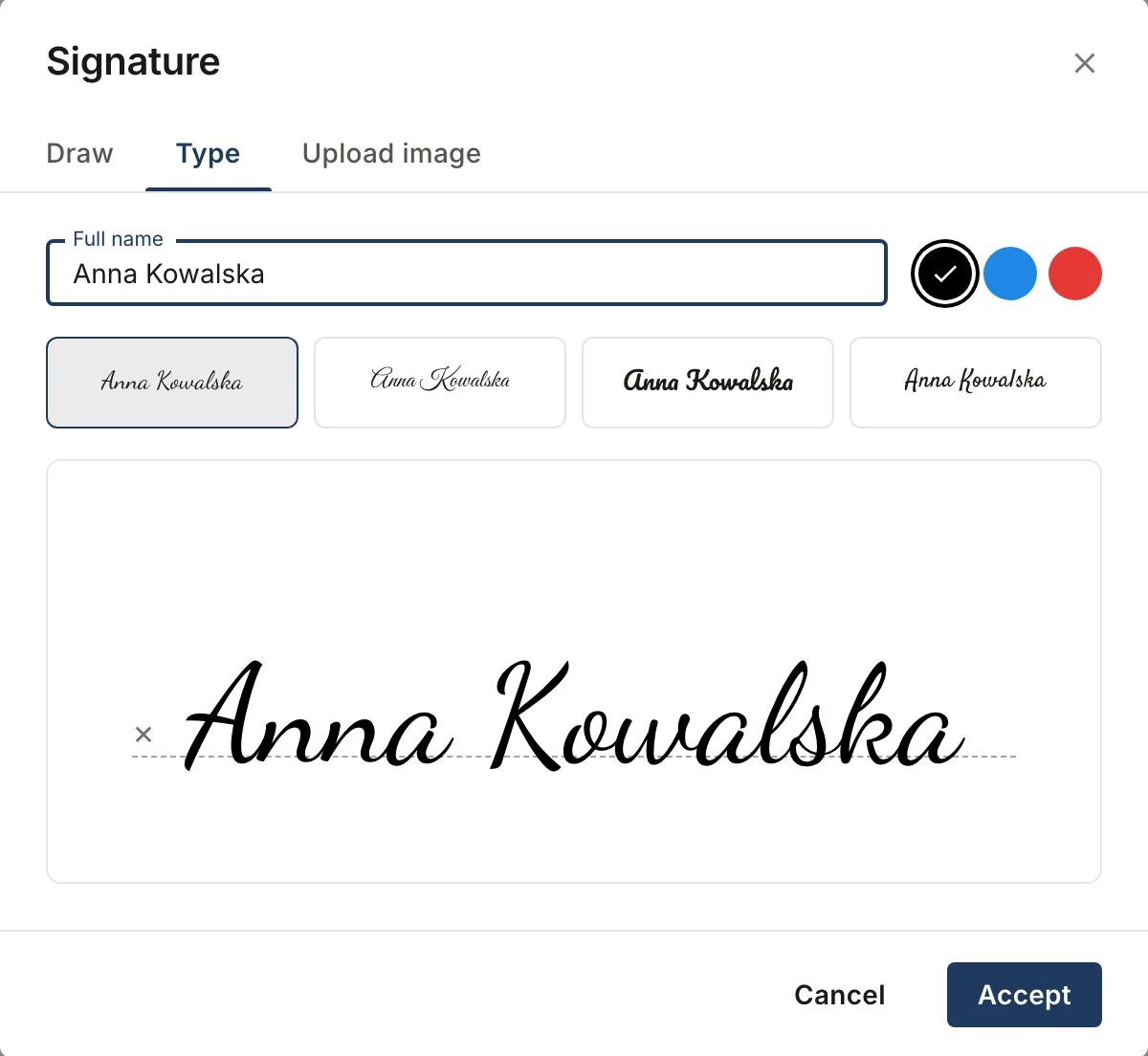
Sección titulada «Escribir»Si prefiere no dibujar, introduzca su nombre y deje que lo haga un estilo de escritura a mano. Conviene a quienes trabajan en un ordenador de sobremesa con ratón y ven que la firma dibujada les sale temblorosa.
| Control | Qué hace |
|---|---|
| Nombre completo | Las palabras de la firma, de hasta 60 caracteres |
| Estilo de fuente | Uno de los cuatro estilos de escritura a mano, cada uno mostrado con su propio nombre |
| Color de la tinta | Negro, Azul o Rojo |
Subir imagen
Sección titulada «Subir imagen»Si ya tiene en papel una firma que le gusta, hágale una foto y úsela aquí. Es una buena opción para quien nunca consigue una firma aceptable con el ratón, y con un teléfono lleva un minuto.
-
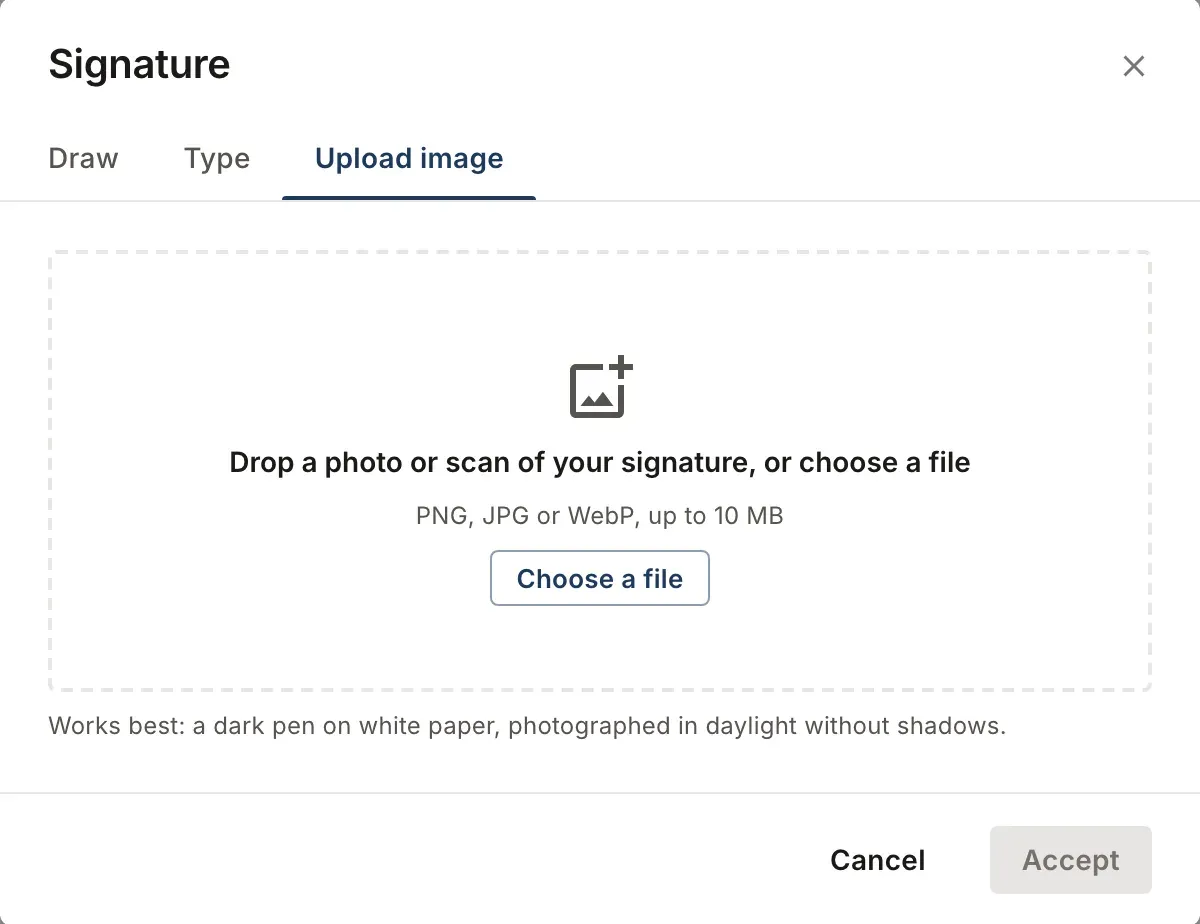
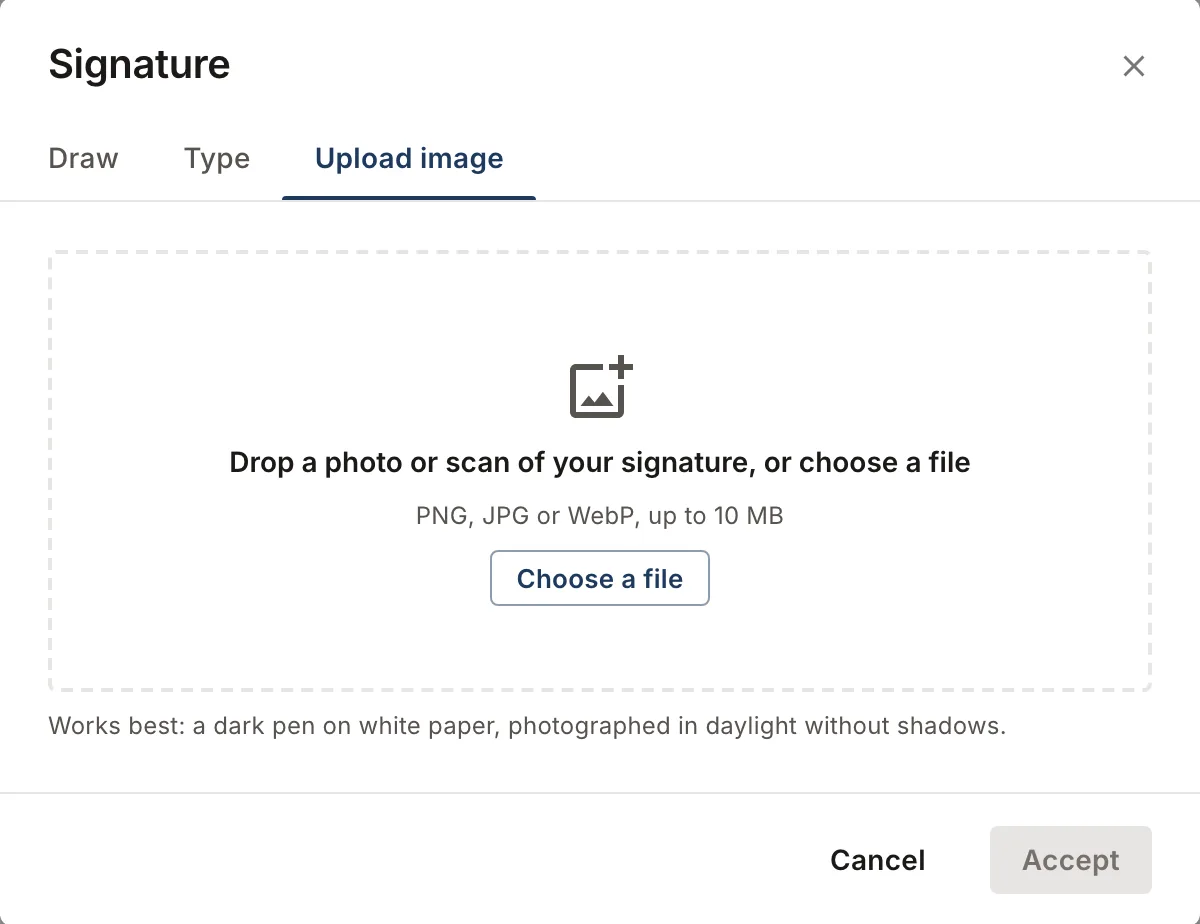
En Subir imagen, suelte el archivo sobre el área que dice Suelte una foto o un escaneo de su firma, o elija un archivo, o haga clic en Elegir un archivo. Doxtly admite PNG, JPG o WebP, hasta 10 MB. En un teléfono o una tableta, Hacer una foto abre directamente la cámara.
-
Doxtly localiza la tinta en la imagen y la coloca por usted: tan grande como cabe, centrada y apoyada en la línea. La mayoría de las imágenes no necesitan nada más.
-
Si la quiere de otra forma, muévala, amplíela o gírela con los controles de abajo. La hoja muestra exactamente la imagen que obtendrá.
-
Haga clic en Aceptar y después en Guardar cambios, como con una firma dibujada.
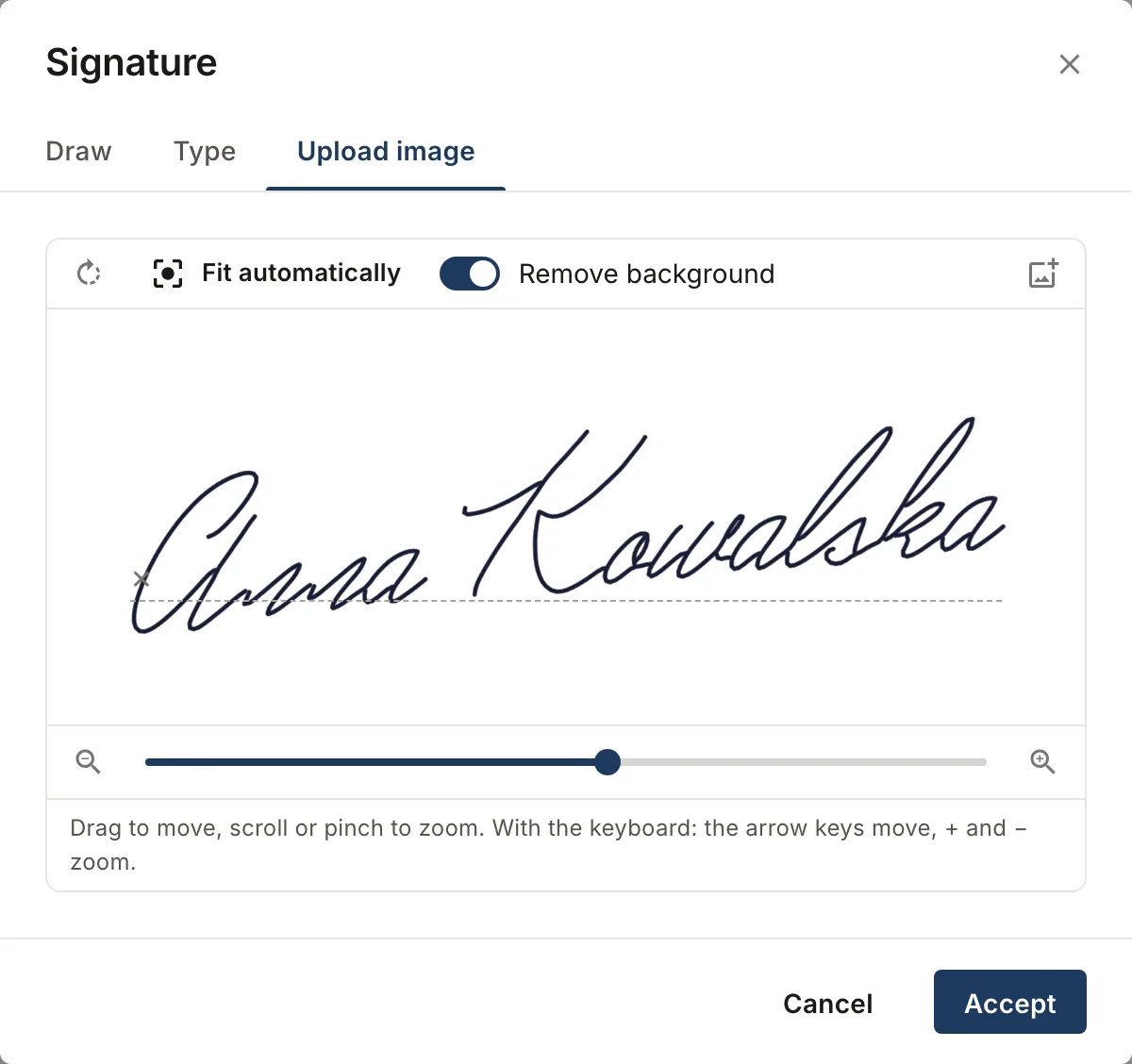
| Control | Qué hace |
|---|---|
| Arrastrar la imagen | La mueve por la hoja, con el ratón o con un dedo. Con el teclado la mueven las flechas, y más lejos con Mayús pulsada. |
| El control deslizante del zoom | Amplía o reduce la imagen. Lo mismo hacen los botones de lupa de sus extremos, la rueda del ratón, dos dedos en una pantalla táctil y las teclas + y −. |
| El botón de girar, con la indicación Girar 90° | Gira la imagen un cuarto de vuelta, para un escaneo o una foto hecha de lado, y la vuelve a colocar. La orientación propia de una foto del teléfono se aplica sola. |
| Ajustar automáticamente | Devuelve la imagen a donde la colocó Doxtly. |
| Quitar el fondo | Activado al principio. El papel gris y las sombras se vuelven blancos y la tinta conserva su color, de modo que la firma queda en el documento sin un recuadro gris alrededor. Desactívelo para conservar el papel tal como se fotografió. |
| El botón a la derecha de la barra, con la indicación Elegir otro archivo | Descarta esta imagen y vuelve al primer paso. |
Un archivo que no tiene uno de los tres formatos recibe Este archivo no es una imagen PNG, JPG ni WebP., uno mayor Este archivo supera los 10 MB., y uno que el navegador no puede abrir No se ha podido leer esta imagen. Elija otro archivo. Una foto en el formato propio del iPhone, HEIC, se abre en un navegador que sepa leerla, como Safari; cualquier otro dice Este navegador no puede leer fotos HEIC, el formato propio del iPhone. Guarde la foto como JPG o PNG y elija ese archivo.
Para una buena imagen
Sección titulada «Para una buena imagen»- Firme sobre papel blanco liso con un bolígrafo oscuro. Un trazo más grueso se lee mejor que uno fino.
- Fotografíela con luz natural, desde justo encima, sin la sombra de la mano o del teléfono.
- Mantenga lejos de la firma cualquier otro texto escrito o impreso: Doxtly busca las marcas oscuras de la hoja, y una línea suelta cercana se toma por tinta.
- Haga que la firma ocupe la mayor parte de la foto, para que siga nítida cuando se ajuste a la línea.
Un PNG con fondo transparente también sirve: lo transparente se convierte en papel blanco.
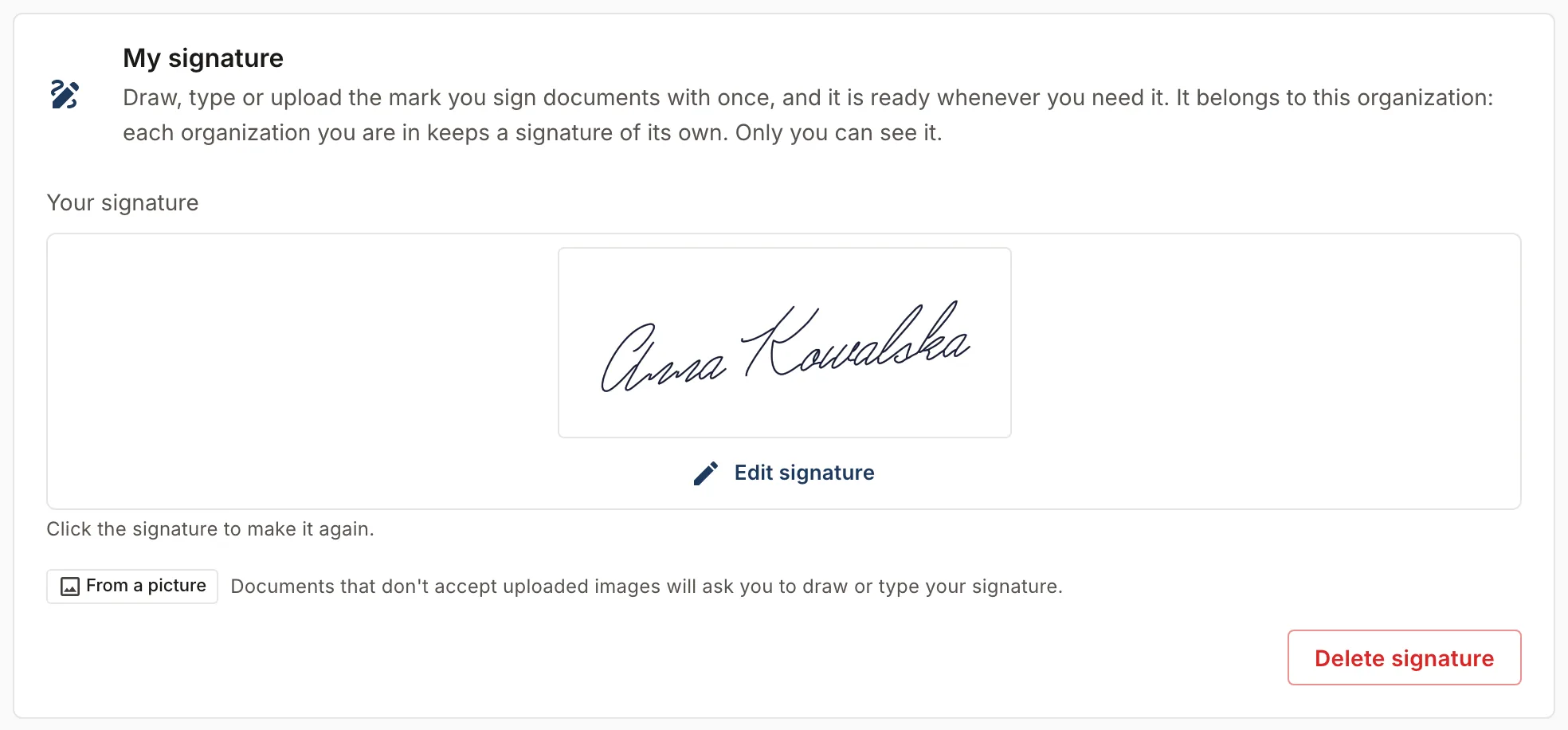
Una firma guardada a partir de una imagen muestra debajo A partir de una imagen, con el recordatorio de que los documentos que no admiten imágenes subidas le pedirán que dibuje o escriba su firma. Consulte Cómo se trata una imagen al firmar.
Cambiarla o eliminarla
Sección titulada «Cambiarla o eliminarla»Una vez guardada una firma, la tarjeta la muestra con un botón Editar firma. Haga clic en la firma o en el botón para volver a abrir la ventana. El recuadro se abre con su firma actual, así que pulse primero Borrar si quiere empezar desde cero. De lo contrario, los trazos nuevos se añaden encima, y los trazos añadidos sobre una imagen no le quitan su condición de imagen. Acepte la nueva y haga clic en Guardar cambios: sustituye a la anterior, ya que solo tiene una.
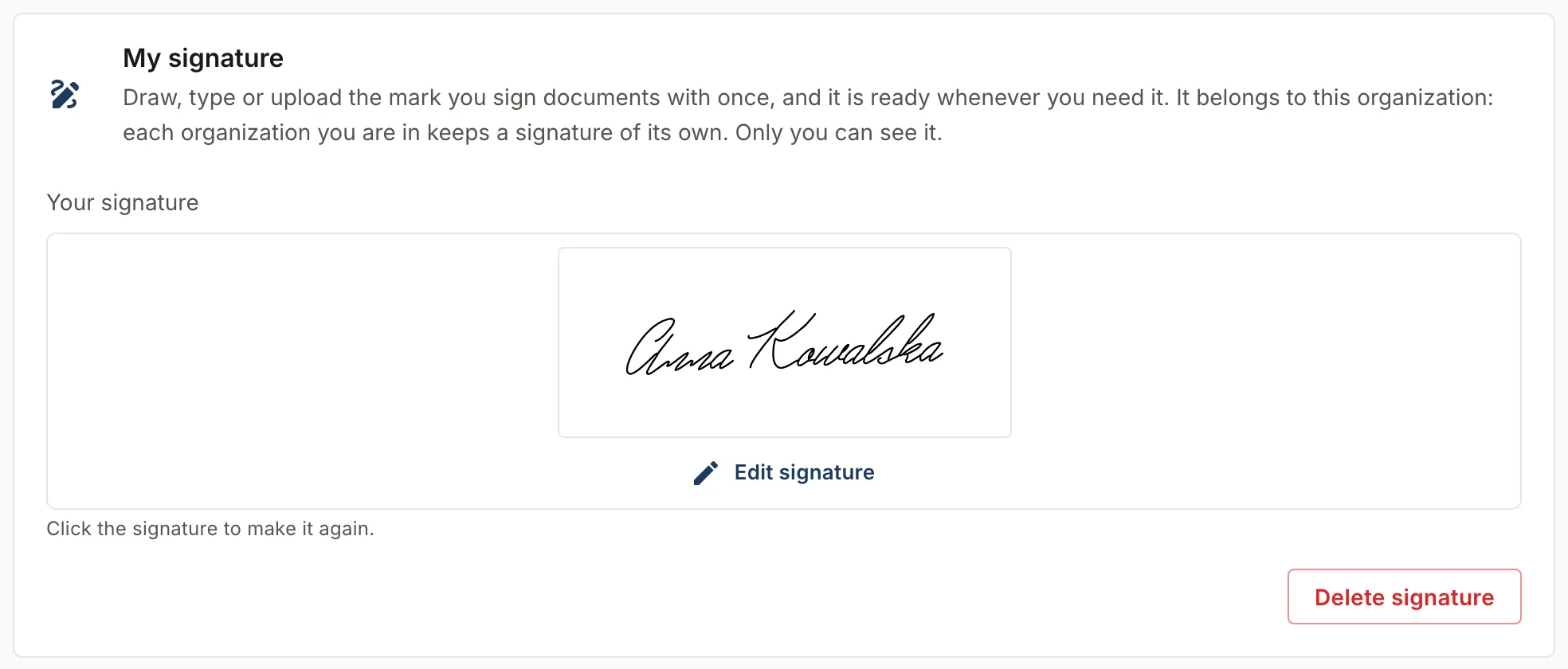
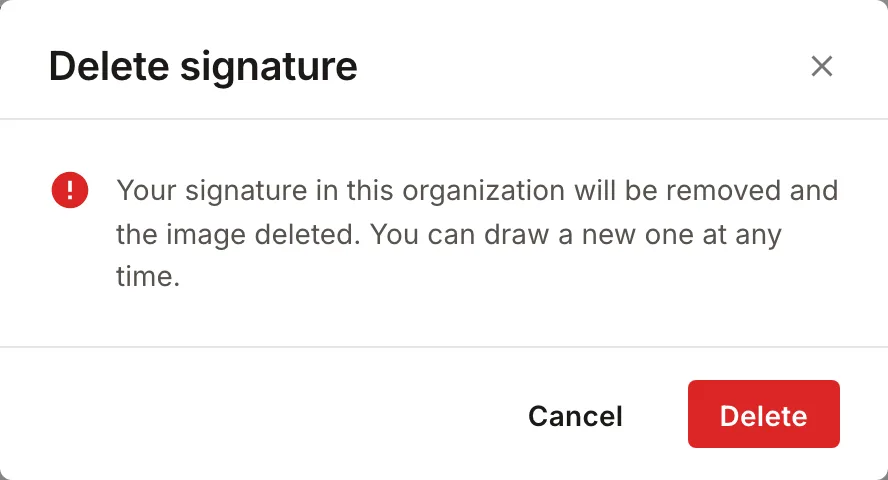
Eliminar firma aparece solo mientras hay una firma guardada. Le pide que confirme y después quita la firma y su imagen al momento, sin pasar por la barra. Esto afecta solo a la organización en la que está trabajando.
Sustituir o eliminar su firma guardada no afecta a nada de lo que ya haya firmado. La marca pasó a formar parte de esos documentos cuando los firmó.
Sus iniciales
Sección titulada «Sus iniciales»La tarjeta Mis iniciales, debajo, funciona igual que la firma: haga clic en Haga clic para dibujar, dibújelas, escríbalas o súbalas en la ventana Iniciales, haga clic en Aceptar y después en Guardar cambios. Al escribirlas, el campo se llama Iniciales: introduzca las letras, como AK para Anna Kowalska. Que sean cortas, ya que las iniciales van en una página como un pequeño sello, sin nombre ni fecha al lado. Editar iniciales vuelve a abrir la ventana, y Eliminar iniciales las quita tras su confirmación.
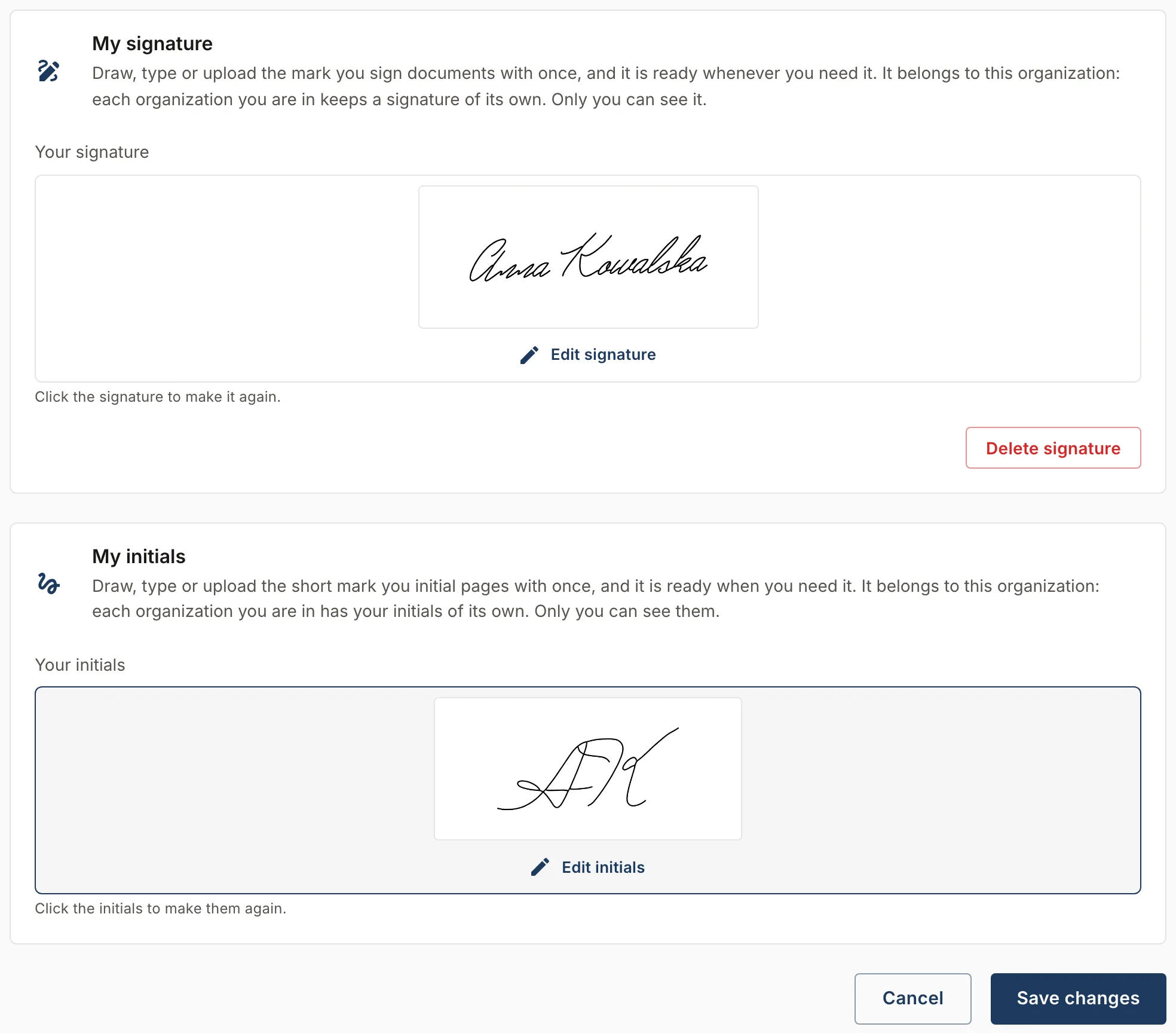
Una firma y unas iniciales cambiadas a la vez se guardan juntas, con un solo clic en Guardar cambios. Las iniciales se guardan en cada organización por separado, igual que su firma.
Dónde se ofrece
Sección titulada «Dónde se ofrece»| Dónde | Lo que ve |
|---|---|
| Firmar dentro de Doxtly | La ventana Firma se abre en Mi firma cuando el lugar en el que firma todavía está vacío. Un clic en Aceptar la aplica. Un lugar para iniciales abre la ventana Iniciales en Mis iniciales del mismo modo. |
| Editor de PDF | Mi firma es la primera pestaña de la ventana de firma, y Mis iniciales, la de la ventana de iniciales. |
Nunca está obligado a usarla. Dibujar y Escribir siguen disponibles a su lado, para un documento en el que prefiera firmar a mano. Si un lugar ya contiene una firma, la ventana se abre en Dibujar, para que su firma guardada nunca sustituya una marca sin que lo pida.
La firma guardada solo se ofrece cuando firma dentro de Doxtly, con la sesión iniciada. Si abre un paquete desde el enlace de su correo electrónico, Doxtly no sabe de qué cuenta tomar una firma, así que dibuja o escribe como cualquier otro firmante. Para usar la guardada, abra el paquete en la aplicación. Los campos de firma de los formularios web tampoco la ofrecen.
No la confunda con Usar su última firma, que aparece mientras firma. Esa repite lo que dibujó o escribió antes en la misma página, y se olvida cuando se cierra la página.
Firmar por un compañero con una autorización funciona igual: usa su propia firma, y el documento indica en nombre de quién.
Cómo se trata una imagen al firmar
Sección titulada «Cómo se trata una imagen al firmar»Una firma guardada a partir de una imagen cuenta como imagen subida al firmar, porque eso es: cualquiera con una copia de la imagen podría hacer la misma marca. Por eso Mi firma solo la aplica donde el paquete permite a su parte usar Imagen subida. En los demás casos, la pestaña dice Su firma guardada es una imagen y este documento no la admite: dibújela o escríbala., y la ventana se abre en Dibujar. Las iniciales guardadas a partir de una imagen siguen la misma regla. En el editor de PDF, en su propio documento, se ofrece siempre.
Si la mayoría de los documentos que firma no admiten imágenes subidas, le conviene guardar aquí una firma dibujada o escrita.
El registro de auditoría anota si cada firma se dibujó, se escribió, era su firma guardada o una imagen subida, que es como se registra una firma guardada a partir de una imagen. Una firma guardada se ve idéntica en todos los documentos, y ese registro explica por qué.