

Integración de WhatsApp
Una integración de WhatsApp envía mensajes a través de su propia cuenta de WhatsApp Business, a la que se llega mediante Twilio o directamente a través de Meta. Conviene con clientes que viven más en WhatsApp que en su bandeja de entrada, por ejemplo los participantes en los cursos de una empresa de formación que ya le escriben por allí y reciben los datos de acceso en el mismo chat.
Disponible cuando: tiene Gestionar integraciones
Dónde se usa
Sección titulada «Dónde se usa»- OTP por WhatsApp al firmar: un código de un solo uso enviado al WhatsApp de cada parte
- los mensajes sobre un paquete cuando se elige WhatsApp como su canal: solicitudes de firma y de aprobación, recordatorios y las demás notificaciones
- Enviar enlace por WhatsApp en un formulario, un documento interactivo o un portal
- el paso Enviar mensaje de WhatsApp de los flujos de trabajo, que no está disponible en el diseñador hasta que haya una integración de WhatsApp activa
Su proveedor factura los mensajes.
Preparar su cuenta
Sección titulada «Preparar su cuenta»- Cree una cuenta en twilio.com.
- Registre un remitente de WhatsApp en Messaging, lo que vincula un número de teléfono a su cuenta de WhatsApp Business. Para probar primero, use el sandbox de WhatsApp de Twilio: solo las personas que se han unido a él pueden recibir mensajes.
- En la página principal de la consola de Twilio, copie el Account SID y el Auth Token.
- En developers.facebook.com, cree una aplicación de tipo empresa y añádale el producto WhatsApp.
- Añada el número de teléfono de su empresa en WhatsApp, API Setup, y copie su Phone number ID. Es un número largo propio, no el número de teléfono.
- En la configuración empresarial de Meta (Business Settings), cree un usuario del sistema, asígnele su aplicación y su cuenta de WhatsApp y genere un token con el permiso
whatsapp_business_messaging. No use el token temporal de la página API Setup: deja de funcionar en un día, y la integración con él.
Configurarla
Sección titulada «Configurarla»- Vaya a Organización, Integraciones, haga clic en Nueva integración y elija WhatsApp.
- Rellene Nombre de la integración.
- Elija el Proveedor de WhatsApp.
- Rellene las claves. Twilio pide Account SID y Auth Token, y Meta, ID del número de teléfono y Token de acceso.
- En Información del remitente, rellene Número del remitente.
- Haga clic en Guardar. La integración es un Borrador, y llega a su página.
- Haga clic en Probar la conexión. Doxtly pregunta al proveedor si acepta las claves, y no sale ningún mensaje. Cuando se supera, la integración está Activa.
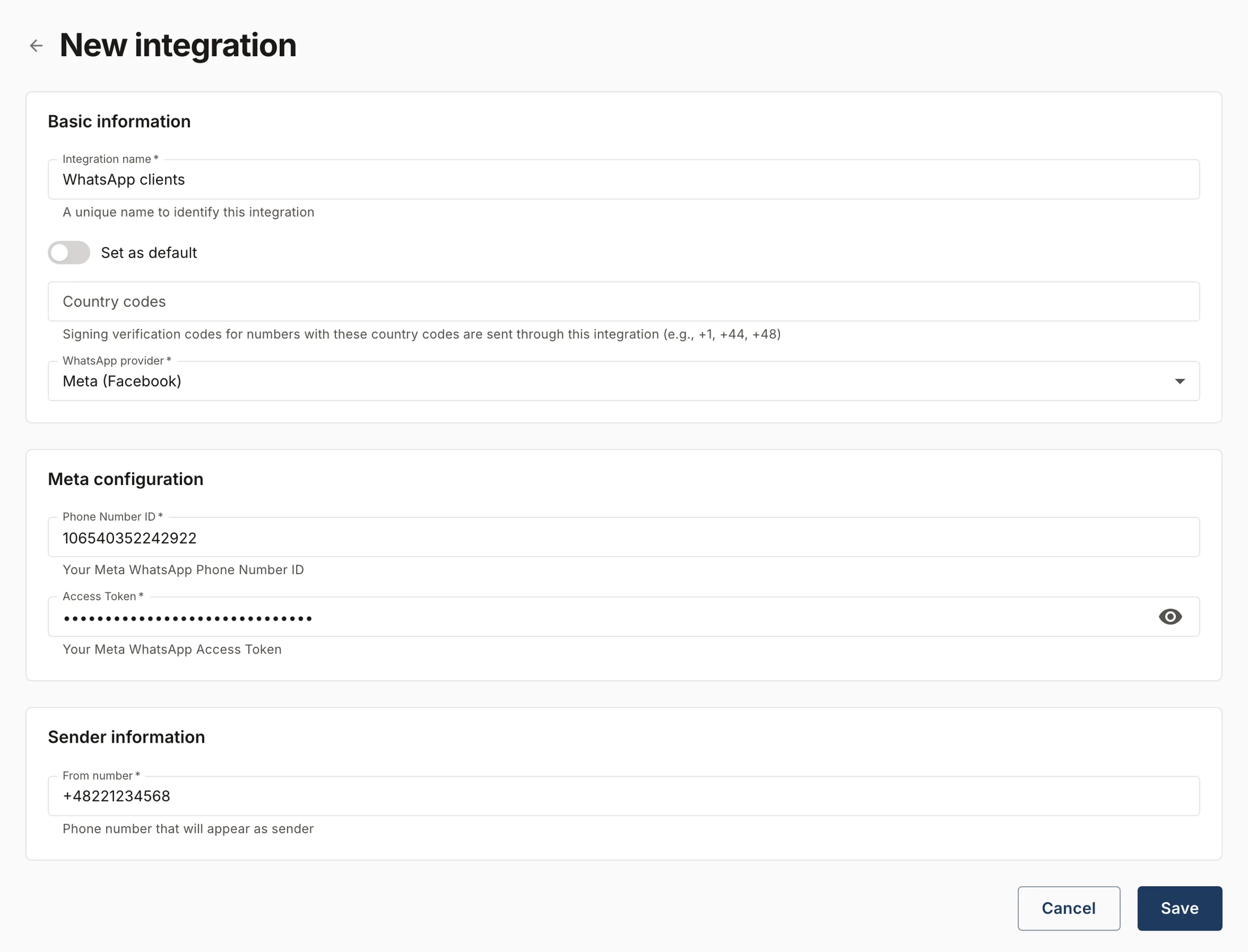
Una prueba superada demuestra que las claves funcionan. No demuestra que un mensaje vaya a llegar, así que envíese uno real desde un flujo de trabajo de prueba.
Todos los campos
Sección titulada «Todos los campos»| Campo | Se muestra para | Qué hace |
|---|---|---|
| Nombre de la integración | Todas | Su etiqueta. Hasta 255 caracteres, único entre sus integraciones de WhatsApp. Un nombre repetido se rechaza con «Ya existe una integración de este tipo con este nombre.» |
| Establecer como predeterminada | Todas | Hace que sea la integración que se usa cuando nada más decide. |
| Prefijos de país | Integraciones que no son la predeterminada | Qué países gestiona esta integración. Funciona como en el SMS: decide qué integración envía los códigos de firma, las solicitudes y los enlaces que Doxtly envía por su cuenta, y un paso de un flujo de trabajo usa la integración elegida en él. |
| Proveedor de WhatsApp | Todas | Twilio o Meta (Facebook). Los formularios nuevos empiezan en Twilio. |
| Account SID | Twilio | El identificador de su cuenta de Twilio. Hasta 255 caracteres. |
| Auth Token | Twilio | Su contraseña de Twilio para programas. Hasta 255 caracteres, se guarda cifrado y no se vuelve a mostrar. |
| ID del número de teléfono | Meta | El ID del número desde el que envía Meta. Hasta 255 caracteres. |
| Token de acceso | Meta | El token del usuario del sistema. Hasta 255 caracteres, se guarda cifrado y no se vuelve a mostrar. |
| Número del remitente | Todas | Su número de WhatsApp en formato internacional, como +48221234567. Obligatorio, de hasta 255 caracteres. Con Twilio, es el número desde el que salen los mensajes, así que no añada el prefijo whatsapp:. Con Meta decide el ID del número de teléfono, y este campo es solo su nota del número. |
Al editar una integración, deje el token vacío para conservar el guardado. Si cambia de proveedor, los campos de la cuenta y del token se vacían y debe escribir los nuevos. Volver al proveedor guardado antes de guardar restaura los valores anteriores.
Lo que ve una vez configurada
Sección titulada «Lo que ve una vez configurada»Haga clic en la fila de la lista para ver el resumen: Proveedor, Número del remitente, Prefijos de país si los hay, cada uno con su bandera y su país como en el formulario, y «Verificado el» con la fecha de la última prueba superada. La página de la integración muestra «Configuración de WhatsApp verificada correctamente».

Guardar un cambio quita la marca de verificación. La integración sigue Activa y usa los nuevos ajustes al momento, así que vuelva a realizar la prueba.
Plantillas para los códigos de firma
Sección titulada «Plantillas para los códigos de firma»Un código de firma por WhatsApp solo llega a alguien fuera de la ventana de 24 horas como plantilla aprobada de la categoría Authentication, con el código en su texto y en un botón para copiarlo. Créela en su cuenta de WhatsApp y después introdúzcala para cada idioma en Plantillas de WhatsApp, en la página de la integración: el Nombre de la plantilla de autenticación y el Código de idioma de Meta para Meta, o el Content SID de Twilio para Twilio. En un idioma sin plantilla, el código se envía como texto sin formato, que solo llega a quien le ha escrito en las últimas 24 horas.
Estados de entrega
Sección titulada «Estados de entrega»Twilio informa por sí mismo de lo que ha sido de cada mensaje. Para Meta, configure el webhook de estados en su propia aplicación de Meta: la página de la integración le da la Dirección del webhook y el Token de verificación, y usted pega el secreto de la aplicación en Secreto de la aplicación de Meta, que firma lo que envía Meta. Sin él, los mensajes enviados se quedan en Aceptado por el proveedor.
Cuando un mensaje no sale
Sección titulada «Cuando un mensaje no sale»| Mensaje | Qué hacer |
|---|---|
| «… no ha aceptado las credenciales de WhatsApp. Compruebe la configuración.» | La prueba ha fallado. Corrija las claves. Un token de Meta caducado aparece así. |
| «No se ha podido enviar el mensaje de WhatsApp a través de …. Compruebe la configuración.» | El proveedor rechazó el mensaje. La causa habitual es la regla de las 24 horas descrita arriba. El registro propio del proveedor tiene el motivo exacto. |