

Hablar con Doxie
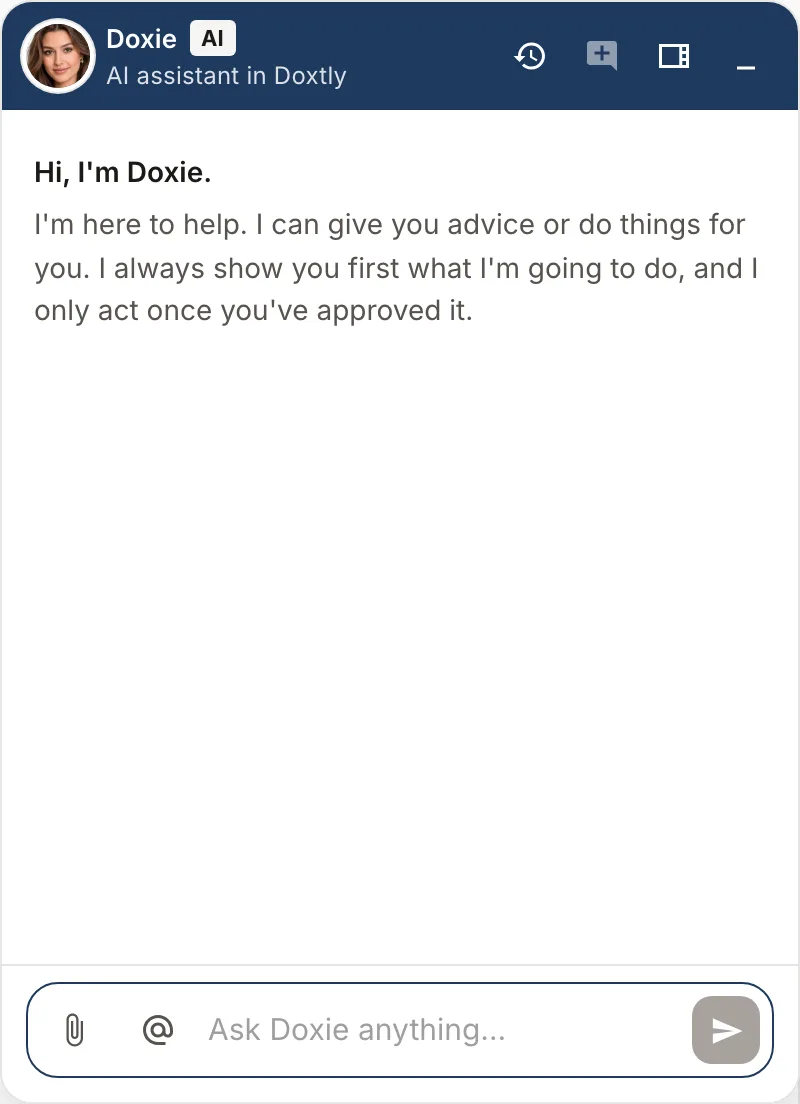
Doxie tiene su propio panel, junto a la página en la que esté trabajando. Sabe qué página es, así que puede preguntarle por «este formulario» o «el paso que he seleccionado» sin explicarle dónde está. Esta página trata del panel en sí: cómo abrirlo, cómo preguntar, cómo leer las respuestas y cómo volver a una conversación.
Disponible cuando: su rol tiene el permiso Usar Doxie
Abrir Doxie
Sección titulada «Abrir Doxie»El botón de Doxie es su imagen redonda, abajo a la derecha de cada página. El punto que lleva indica si puede responder en este momento: verde cuando puede, gris cuando no. Si señala el botón, su texto de ayuda dice lo mismo con palabras y, cuando no está disponible, explica el motivo. Consulte Cuando Doxie no está disponible.
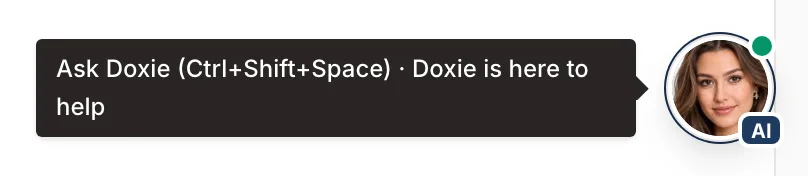
También puede abrirla con el teclado, desde cualquier parte de la aplicación, incluso mientras escribe en un campo:
| Teclado | Atajo |
|---|---|
| Windows y Linux | Ctrl + Mayús + Espacio |
| Mac | ⌘ + Mayús + Espacio |
Con el panel ya abierto, el mismo atajo coloca el cursor en el cuadro de mensaje o, si el cursor ya está ahí, minimiza el panel.
El botón no estorba a los controles de la propia página: sube cuando una página tiene botones suyos en esa esquina. Mientras el panel está abierto, el botón se oculta.
En un ordenador, el panel es una ventana sobre la página, abajo a la derecha bajo la barra superior, de modo que la página conserva su diseño. Arrastre su cabecera para moverla, y su borde izquierdo o su esquina superior izquierda para cambiar su tamaño; la próxima vez se abrirá en el mismo sitio y con el mismo tamaño. Minimizar en la cabecera (o Esc) la oculta, y la conversación le sigue esperando, incluida una respuesta en curso: un punto en el botón de Doxie le avisa de que mientras tanto ha llegado una respuesta. En una pantalla de al menos 1280 píxeles de ancho, Fijar al lateral en la cabecera acopla el panel a la derecha y la página se estrecha a su lado; Mostrar flotando sobre la página vuelve a la ventana. En un teléfono, el panel ocupa toda la pantalla; el gesto Atrás, arrastrar la cabecera hacia abajo o Minimizar lo cierran.
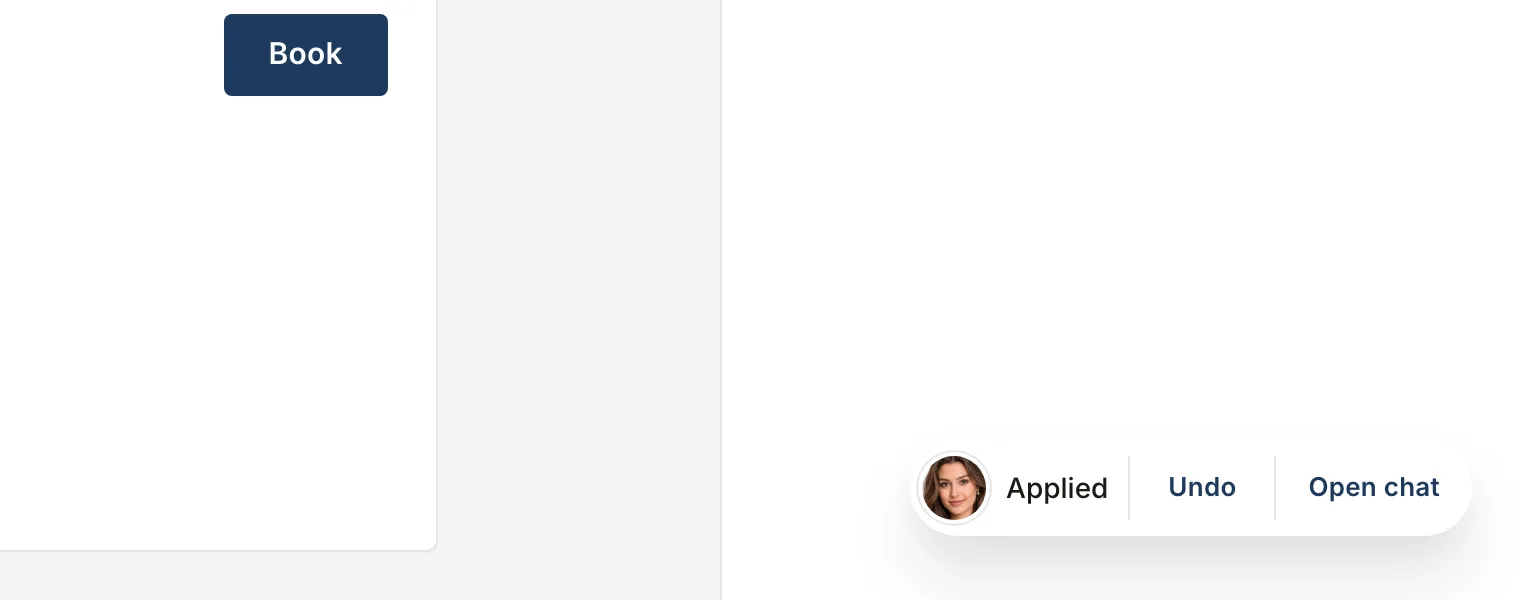
En un diseñador, al aplicar un cambio de Doxie el panel se aparta para que vea el cambio: una pequeña barra Aplicado · Deshacer · Abrir el chat ocupa el lugar de su botón.
Ocultar a Doxie
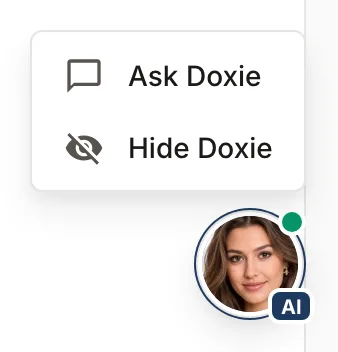
Sección titulada «Ocultar a Doxie»Si prefiere no ver a Doxie, haga clic con el botón derecho en su botón (en un teléfono, manténgalo pulsado; con el teclado, Mayús + F10) y elija Ocultar a Doxie. Su botón y el panel desaparecen en todos sus dispositivos y el atajo de teclado deja de abrirla. El mensaje que lo confirma tiene un botón Deshacer.
Para que vuelva a aparecer, abra su perfil, vaya a la pestaña Doxie y active Mostrar a Doxie en la aplicación.
Mientras está oculta, los botones de IA de los editores siguen funcionando. Preguntar a Doxie bajo un error sigue abriendo su panel, solo para esa pregunta: al cerrarlo, Doxie sigue oculta.
Hacer una pregunta
Sección titulada «Hacer una pregunta»-
Escriba su pregunta en Pregunte a Doxie lo que quiera…. Un mensaje puede tener hasta 4000 caracteres.
-
Pulse Intro para enviarla. Mayús + Intro empieza una línea nueva.
-
Fíjese en los tres puntos: debajo, Doxie indica lo que está haciendo, por ejemplo Consultando la documentación… o Diseñando el formulario….
-
Lea la respuesta a medida que aparece. Para detenerla a medias, pulse Detener, donde estaba el botón de enviar. Lo que ya haya escrito se queda, marcado como Detenida.
Pregunte como se lo preguntaría a un compañero: «¿Cómo envío un contrato a dos personas para que la segunda firme después de la primera?», «¿Por qué mi flujo de trabajo no envió ayer el correo?», «¿Puede firmar un cliente sin tener cuenta?». Si una pregunta larga tiene varias partes, responde a todas; si es demasiado para una sola respuesta, se lo dice y le pide que vayan por partes.
Sabe en qué página está
Sección titulada «Sabe en qué página está»Con cada mensaje, la aplicación le indica a Doxie en qué página está usted, qué hay abierto en ella y qué ha seleccionado: el formulario del diseñador, incluidos los cambios sin guardar, la plantilla, el flujo de trabajo y su paso seleccionado, el agente del creador, el contacto o el paquete de documentos que está consultando. Así, «añade un campo de teléfono a este formulario» se refiere al formulario que tiene delante, y «¿qué hace este paso?», al paso que ha seleccionado.
Doxie solo conoce lo que usted mismo puede ver. Un registro de otra organización, o uno al que usted no tiene acceso, nunca le llega.
Leer la respuesta
Sección titulada «Leer la respuesta»| Debajo de una respuesta | Qué hace |
|---|---|
| Fuentes | Las secciones del manual de las que sale la respuesta. Cada una es un enlace que se abre en una pestaña nueva. |
| Abrir en el manual | Abre el manual, en una pestaña nueva, en la sección que le guía paso a paso. Aparece cuando una sección del manual explica paso a paso lo que ha preguntado. |
| Un enlace a una página de la aplicación | Abre esa página en la misma pestaña, con Doxie todavía al lado. |
| Los dos pulgares | Sirven para valorar la respuesta: consulte Valorar una respuesta. |
| Una tarjeta con Aplicar o Crear | Algo que ha preparado para usted: consulte El trabajo que prepara Doxie. |
Doxie solo cita las secciones que ha leído realmente para esa respuesta. Si la documentación no trata algo, se lo dice con claridad y le propone escribir a nuestro equipo. No rellena el hueco con una suposición.
Cuando no llega una respuesta
Sección titulada «Cuando no llega una respuesta»| Lo que ve | Qué ha pasado | Qué hacer |
|---|---|---|
| El motivo, explicado por ella, y Volver a intentarlo | La respuesta ha fallado, por ejemplo por un problema temporal. | Volver a intentarlo repite la misma pregunta en su lugar. Puede hacerlo dos veces por mensaje. |
| La respuesta se interrumpió. | Prepararla llevó demasiado tiempo. | Pregunte por una sola cosa cada vez. |
| No se pudo enviar y Reintentar bajo su mensaje | El mensaje no llegó a Doxtly, por ejemplo porque no tenía conexión. | Reintentar lo vuelve a enviar tal como lo escribió. |
| Doxie todavía está respondiendo a su mensaje anterior. | Ha escrito antes de que terminara la última respuesta. | Espere a que termine o deténgala. |
| Ha enviado muchos mensajes en poco tiempo. | En el plan Gratis, durante un período de prueba o en un plan sin asignación para Doxie, si su organización no tiene saldo de Doxtly, una persona puede enviar hasta 60 mensajes por hora. | Espere un poco. |
Valorar una respuesta
Sección titulada «Valorar una respuesta»Debajo de cada respuesta terminada hay dos pulgares, Útil y No útil. Un pulgar hacia abajo pregunta ¿Qué ha fallado?: Incorrecta, Incompleta, No me entendió u Otro, que abre una línea para escribirlo con sus palabras (hasta 500 caracteres) y un botón Enviar.
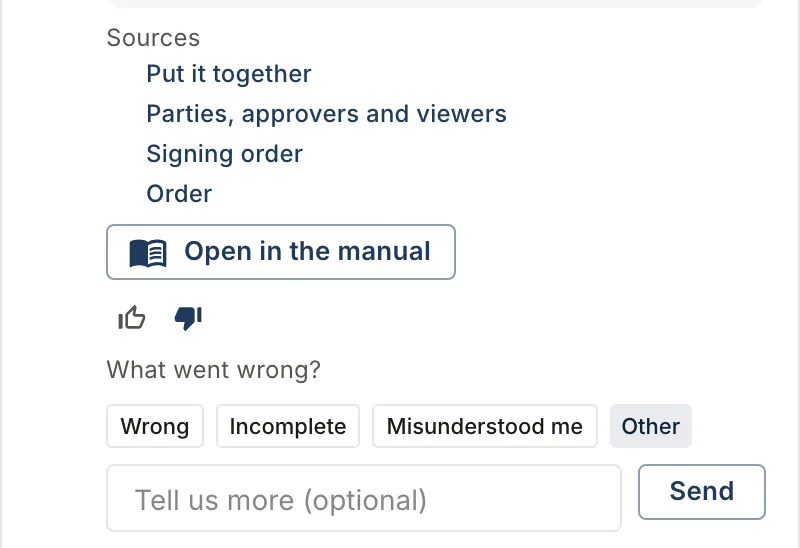
Puede cambiar una valoración una vez, eligiendo el otro pulgar u otro motivo. Después se queda como está, y los pulgares indican Su valoración está guardada. Las valoraciones nos ayudan a encontrar lo que el manual y Doxie hacen mal. Se guardan con la respuesta y en un resumen anonimizado de la conversación: consulte Lo que Doxie puede ver.
Conversaciones
Sección titulada «Conversaciones»Pasar a otra página nunca interrumpe a Doxie: una respuesta que se está escribiendo continúa, y la conversación sigue ahí cuando vuelve. Si recarga la página, retoma lo que estaba haciendo.
Nueva conversación, en la cabecera del panel, empieza de cero. Empiece una nueva para cada tema nuevo: Doxie lee la conversación entera, así que un tema anterior puede influir en una respuesta nueva.
Conversaciones, en la cabecera, muestra las suyas, de la más reciente a la más antigua, cada una con el nombre de su primer mensaje y la indicación de cuándo escribió en ella por última vez. Haga clic en una para continuarla, o en Volver a la conversación para regresar a la que tenía abierta. La papelera junto a una conversación (Eliminar) le pide confirmación y después elimina la conversación y todos sus mensajes, de forma definitiva.
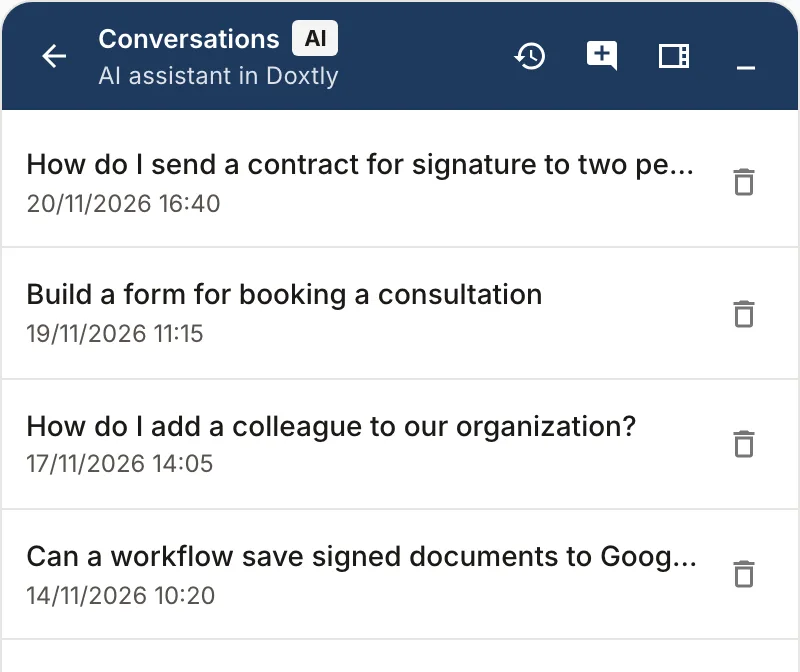
Sus conversaciones son solo suyas. Nadie más de la organización las ve, tampoco los administradores, y las que tiene en una organización no aparecen en otra.
| Límite | Valor |
|---|---|
| Un mensaje | 4000 caracteres |
| Sus mensajes en una conversación | 200. Después, empiece una conversación nueva. |
| Mensajes por hora y persona | Sin límite en un plan de pago con asignación para Doxie o con saldo de Doxtly. En el plan Gratis, durante un período de prueba o en un plan sin asignación: 60 |
| Conversaciones de la lista | Las 50 más recientes |
| Cuánto tiempo se conserva una conversación | 90 días desde su último mensaje; después se elimina |