

Contraseña
Tiene una sola contraseña para toda su cuenta, y abre todas las organizaciones a las que pertenece. Cámbiela aquí cuando conozca la actual. Si la ha olvidado, use en su lugar ¿Ha olvidado su contraseña? en la página de inicio de sesión.
Cambiar su contraseña
Sección titulada «Cambiar su contraseña»-
Abra su perfil y elija Contraseña.
-
Introduzca su Contraseña actual.
-
Introduzca la Nueva contraseña, y repítala en Confirmar contraseña.
-
Haga clic en Cambiar contraseña.
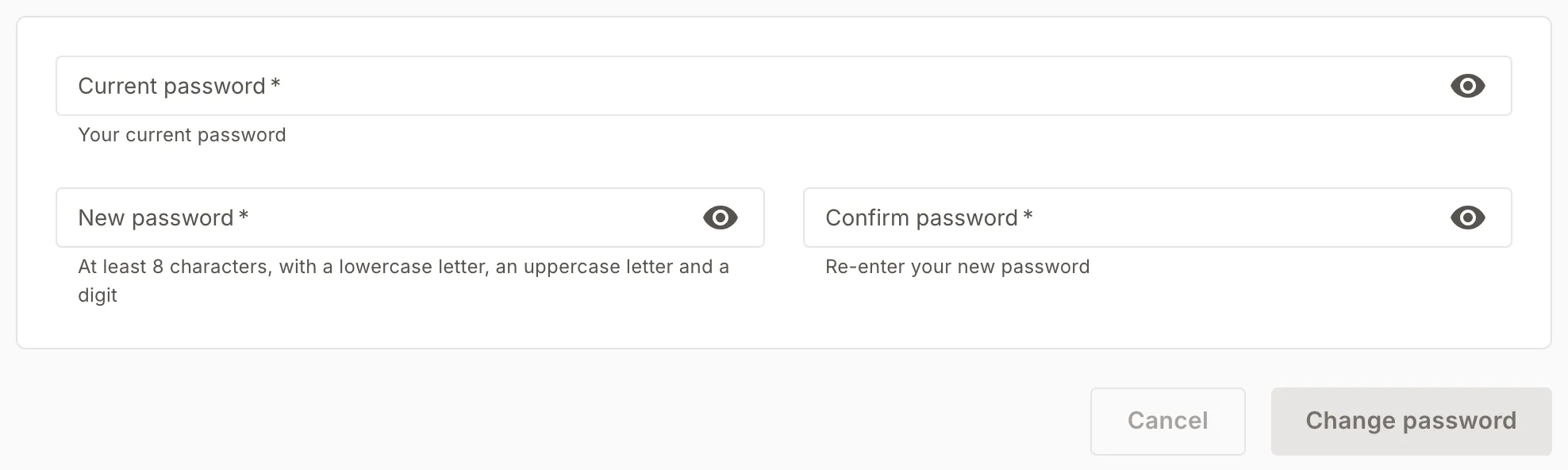
El icono del ojo de cada campo muestra lo que ha escrito. Los botones permanecen desactivados hasta que escribe algo, y Cancelar vacía el formulario.
Una contraseña nueva necesita al menos 8 caracteres, con una letra minúscula, una mayúscula y un dígito. El formulario le indica bajo el campo qué regla falta todavía y si las dos contraseñas nuevas coinciden.

Qué ocurre después
Sección titulada «Qué ocurre después»Cambiar la contraseña cierra su sesión en todas partes. Todas las sesiones de su cuenta terminan, en todas las organizaciones y en todos los dispositivos, incluido el que está usando. Una contraseña nueva se elige normalmente porque otra persona podría conocer la anterior, así que quien la esté usando queda fuera al momento.
Llega de inmediato a la página de inicio de sesión, que le indica el motivo: Se ha cambiado su contraseña, lo que ha cerrado todas sus sesiones, incluida esta. Inicie sesión con su nueva contraseña. En sus otros dispositivos ocurre lo mismo en su siguiente acción, así que guarde cualquier trabajo abierto en otro sitio antes de cambiarla.
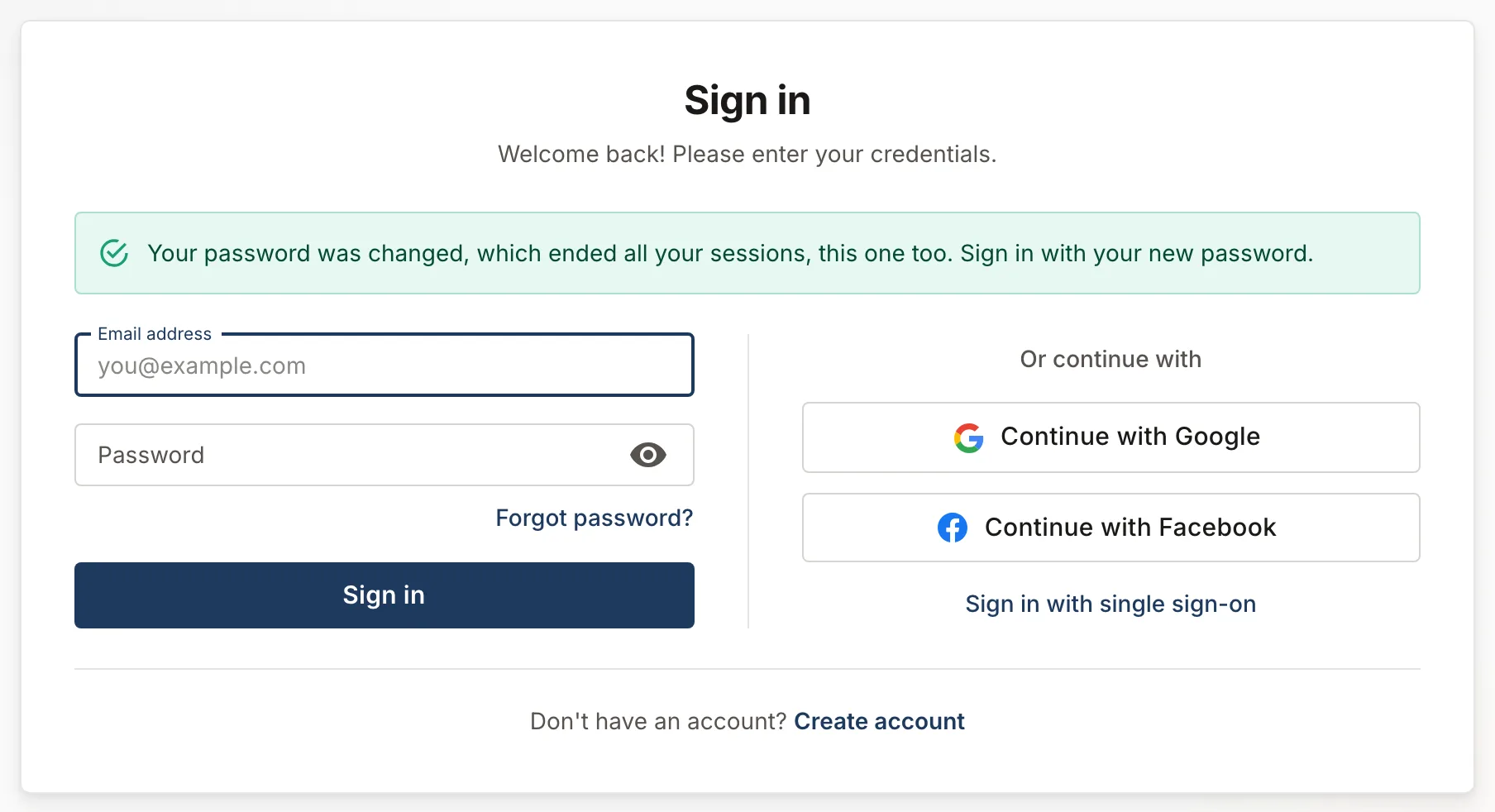
Hay dos cosas que no cambian: su autenticación en dos pasos sigue como estaba, y puede seguir iniciando sesión con Google, Microsoft o Facebook si lo hacía antes.
Si se rechaza
Sección titulada «Si se rechaza»| Mensaje | Qué significa |
|---|---|
| La contraseña actual es incorrecta. | Revise el primer campo. Si no la recuerda, restablézcala. |
| Se ha superado el límite de frecuencia. Inténtelo de nuevo más tarde. | La contraseña de su cuenta se ha comprobado diez veces en 15 minutos. |
Ese límite es por cuenta, esté en la organización que esté. Le protege si alguien encuentra su ordenador desbloqueado: la sesión abierta no se puede usar para adivinar su contraseña. Todo lo que le pide confirmar su contraseña cuenta para él, incluido iniciar la configuración de la autenticación en dos pasos y conceder una autorización.
Si inicia sesión con Google, Microsoft o Facebook
Sección titulada «Si inicia sesión con Google, Microsoft o Facebook»Una cuenta creada con Google, Microsoft o Facebook no tiene contraseña hasta que fija una, así que esta pestaña no muestra ningún formulario. Lo explica y ofrece Enviarme un enlace para establecer una contraseña.
-
Abra su perfil y elija Contraseña.
-
Haga clic en Enviarme un enlace para establecer una contraseña. La pestaña le indica entonces que revise su bandeja de entrada y que el enlace es válido durante 1 hora.
-
Abra el correo electrónico y elija su contraseña. Se aplican las mismas reglas que arriba.
-
Vuelva a iniciar sesión. Establecer una contraseña cierra su sesión en todas partes, igual que cambiarla.

Si no llega ningún correo, revise su carpeta de spam antes de volver a pedirlo: Doxtly envía como máximo un enlace cada cinco minutos, y una segunda solicitud en ese tiempo no envía nada. Conserva su inicio de sesión con Google, Microsoft o Facebook junto con la contraseña.
Vale la pena hacerlo aunque esté contento con Google. Algunas cosas de Doxtly le piden demostrar con una contraseña que es usted, como conceder una autorización.