

Integración de Pipedrive
Una integración de Pipedrive conecta con Doxtly la cuenta de su empresa en Pipedrive, el CRM donde su equipo comercial lleva sus personas, organizaciones y tratos. Los comerciales siguen trabajando en Pipedrive y la documentación va detrás: un trato que pasa a la etapa Contract sent pone en marcha un flujo de trabajo que redacta el contrato y, cuando el cliente lo firma, el trato queda marcado como ganado y con el PDF firmado adjunto.
Disponible cuando: su plan incluye integraciones con CRM (Pro y Business) y tiene Gestionar integraciones
En un plan sin integraciones con CRM, Pipedrive no aparece entre los tipos. Una integración creada antes sigue en la lista y, al abrirla, muestra «Las integraciones de CRM no están en su plan» con Ver los planes. Consulte Planes y límites.
Dónde se usa
Sección titulada «Dónde se usa»- los cuatro pasos de flujo de trabajo del grupo CRM: Sincronizar un contacto con el CRM, Actualizar un trato, Adjuntar archivos en el CRM y Añadir una nota en el CRM
- el desencadenador CRM, que pone en marcha un flujo de trabajo cuando un trato cambia de etapa o de estado, o cuando se guarda una persona en Pipedrive
- las personas de Pipedrive sugeridas allí donde escribe una dirección, como en una parte de un paquete, y traídas a sus contactos cuando elige una. Consulte Dónde le ayudan los contactos
Puede conectar varias empresas de Pipedrive, cada una como su propia integración.
Cómo sabe Doxtly qué registro es cuál
Sección titulada «Cómo sabe Doxtly qué registro es cuál»Doxtly no copia los tratos de Pipedrive ni tiene tratos propios. Recuerda los ID de Pipedrive en los campos personalizados que usted elija: un campo de los contactos guarda el ID de su persona en Pipedrive, uno de las empresas el de su organización y uno de los paquetes de documentos el de su trato. Gracias a estos campos, un flujo de trabajo que inicia un trato encuentra el contacto al que pertenece, y uno que inicia una firma sabe qué trato marcar como ganado.
Por eso conviene, antes de conectar, añadir tres campos de texto: uno de contactos, uno de empresas y uno de paquetes, como «ID de persona en Pipedrive», «ID de organización en Pipedrive» e «ID de trato en Pipedrive». También puede añadirlos después. Qué debe cumplir un campo así se explica en ID de Pipedrive.
Conecte una cuenta de administrador
Sección titulada «Conecte una cuenta de administrador»Pipedrive solo informa a Doxtly de los tratos y personas que ve el usuario conectado. Un flujo de trabajo que deba reaccionar a todos los tratos de la empresa, y no solo a los de un comercial, necesita un usuario que los vea todos. Conecte un administrador de Pipedrive o una cuenta creada para esto, como doxtly@northbridge.example, y no la de un comercial.
Todo lo que Doxtly escribe en Pipedrive, como una persona, una nota o un archivo, se escribe como ese usuario.
Conectar Pipedrive
Sección titulada «Conectar Pipedrive»- Vaya a Organización, Integraciones, haga clic en Nueva integración y elija Pipedrive en el grupo CRM.
- Rellene Nombre de la integración, por ejemplo «Pipedrive de Northbridge».
- Haga clic en Conectar Pipedrive.
- Pipedrive le pide que inicie sesión y muestra lo que solicita Doxtly: acceso a sus personas y organizaciones, tratos, búsqueda, los datos de su usuario y webhooks. Acéptelo.
- Volverá a la integración, que ahora está Activa y muestra «Conectado como» con el nombre del usuario y de la empresa.
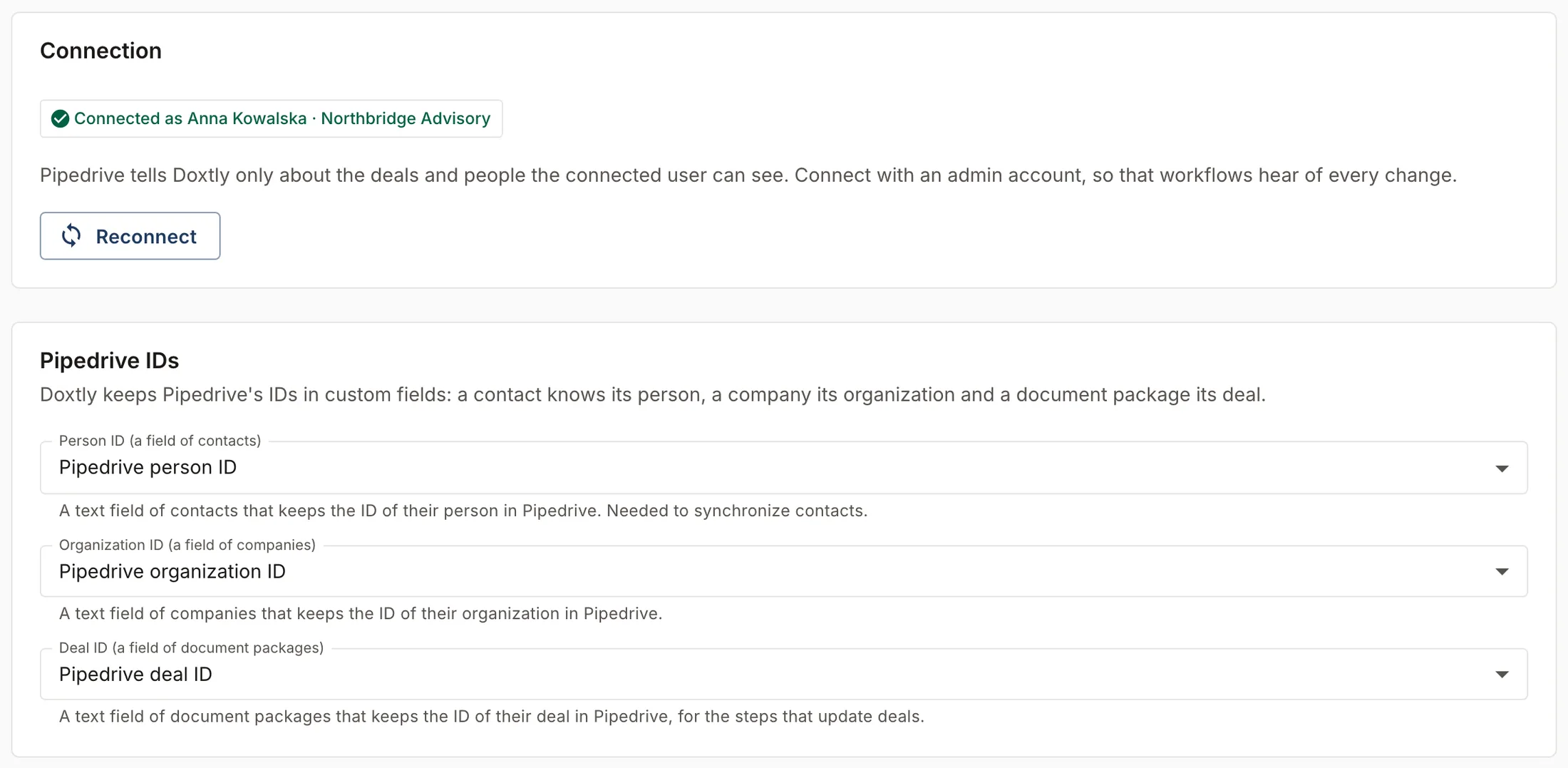
Mientras no esté conectada, la página dice «Conecte su empresa de Pipedrive para continuar: se le pedirá que permita el acceso de Doxtly.» Una integración nueva no tiene todavía el botón Guardar, porque es la conexión lo que la crea. Si se detiene en la página de Pipedrive, encontrará un Borrador en la lista. Ábralo y vuelva a hacer clic en Conectar Pipedrive.
Las tarjetas ID de Pipedrive y Correspondencia de campos aparecen cuando la integración está Activa.
ID de Pipedrive
Sección titulada «ID de Pipedrive»Elija el campo personalizado que guarda cada tipo de ID y haga clic en Guardar.
| Campo | Un campo de | Para qué se necesita |
|---|---|---|
| ID de persona (campo de contactos) | Contactos | Para el paso Sincronizar un contacto con el CRM y para sugerir personas de Pipedrive donde escribe una dirección. Sin él, ninguna de las dos cosas funciona. |
| ID de organización (campo de empresas) | Empresas | Para encontrar la empresa de un contacto en Pipedrive por su ID y no por su nombre. |
| ID de trato (campo de paquetes de documentos) | Paquetes de documentos | Para los pasos que trabajan con el trato de un paquete: ofrecen la variable del campo, como {{ _package.fields.pipedriveDealId }}, para rellenarla con un clic. |
Cada uno es opcional, y Ninguno lo deja sin asignar. Un campo solo puede guardar los ID si:
- es de tipo Texto. Las listas solo ofrecen campos de texto que no son confidenciales.
- no es confidencial. Un valor confidencial se guarda cifrado y no se puede buscar.
- es único, para que un ID designe un solo registro. Si el campo elegido no lo es, un aviso dice «Los valores de este campo pueden repetirse, pero un ID debe designar un solo registro. Haga que el campo sea único para usarlo.» Haga clic en Hacerlo único. Doxtly se niega si dos registros ya comparten un valor, y los nombra para que pueda corregirlos antes. Sin el permiso para gestionar ese tipo de campos personalizados, el aviso le pide que acuda a quien lo tenga.
- no guarda ya los ID de otra integración.
El campo se rellena solo. Un contacto sincronizado con Pipedrive recibe el ID de su persona, y su empresa el de la organización. También puede escribir un ID a mano en el campo de un contacto que sabe que ya está en Pipedrive. Un paquete recibe el ID de su trato de un flujo de trabajo, por ejemplo de la ejecución del desencadenador de un trato, o de quien rellena los campos del paquete.
Correspondencia de campos
Sección titulada «Correspondencia de campos»La tarjeta Correspondencia de campos indica qué valores de contactos y empresas van a qué campos de las personas y organizaciones de Pipedrive, y en sentido inverso. Una integración nueva empieza con esta correspondencia, así que la sincronización funciona sin configurar nada:
| Valor en Doxtly | Campo en Pipedrive |
|---|---|
| Nombre | Nombre |
| Apellidos | Apellidos |
| Correo electrónico | Correo electrónico |
| Teléfono | Teléfono |
| Cargo | Cargo |
| Nombre de la empresa | Nombre de la organización |
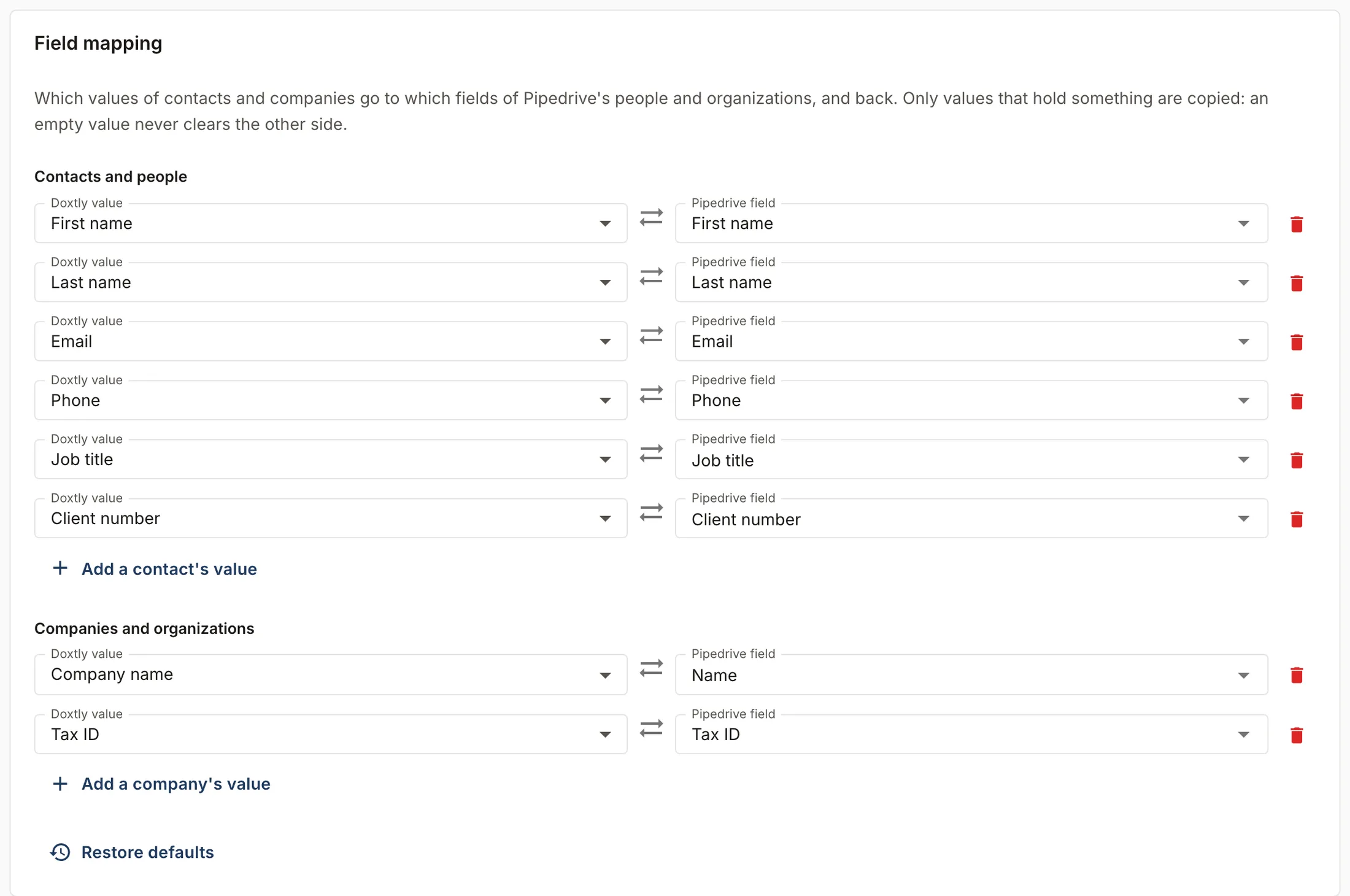
Para copiar más, haga clic en Añadir un valor de contacto o Añadir un valor de empresa, elija el Valor en Doxtly, uno integrado o uno de sus campos personalizados, y el Campo en Pipedrive. Los campos personalizados de su empresa en Pipedrive llevan el chip Campo personalizado. La papelera quita una fila, y Restablecer valores predeterminados recupera la correspondencia de la tabla.
- NIF solo puede ir a un campo personalizado de las organizaciones de Pipedrive, porque Pipedrive no tiene un campo propio para él. Añada antes uno en Pipedrive, como «NIF».
- Cada valor, y cada campo de Pipedrive, se puede asignar una vez para personas y una vez para organizaciones. Como máximo 60 filas.
- Solo se copian los valores que contienen algo, en los dos sentidos. Un valor vacío nunca borra el otro lado, así que un contacto sin teléfono deja como está el número de la persona.
- Un campo personalizado asignado aparece en el uso del campo al eliminarlo, pero se puede eliminar. Su fila se omite entonces.
Doxtly lee los campos de Pipedrive a medida que los elige. Si no se puede contactar con Pipedrive, la tarjeta dice «No se pudieron leer los campos de Pipedrive:» y el motivo.
Todos los campos
Sección titulada «Todos los campos»| Campo | Qué hace |
|---|---|
| Nombre de la integración | Su etiqueta, visible allí donde se elige un CRM. Hasta 255 caracteres, única entre sus integraciones de Pipedrive. |
| Establecer como predeterminada | La convierte en la integración que se ofrece primero allí donde se elige una integración de CRM. Consulte la integración predeterminada. |
| Conectar Pipedrive, Volver a conectar | Le lleva a Pipedrive para iniciar sesión y permitir que Doxtly acceda a la empresa. |
| ID de persona, ID de organización, ID de trato | Los campos personalizados que guardan los ID de Pipedrive. Consulte ID de Pipedrive. |
| Correspondencia de campos | Qué valores se copian entre contactos y empresas y las personas y organizaciones de Pipedrive. |
| Probar la conexión | Lee los embudos de la empresa para comprobar que la conexión sigue funcionando. No cambia nada en Pipedrive. Funciona cuando la integración está conectada y sus cambios están guardados. Si Pipedrive ya no acepta la conexión, la integración pasa a No válida. |
Los cambios en Pipedrive llegan a Doxtly
Sección titulada «Los cambios en Pipedrive llegan a Doxtly»Para saber cuándo cambia un trato o una persona, Doxtly mantiene unos cuantos webhooks en su empresa de Pipedrive: direcciones a las que Pipedrive llama cuando ocurre algo. Usted no los configura. Doxtly los crea al conectar, los revisa cada hora, vuelve a crear los que Pipedrive haya desactivado o alguien haya eliminado, y los elimina al eliminar la integración. Pipedrive los muestra entre los webhooks de su empresa; déjelos como están.
- Un flujo de trabajo que espera un trato o una persona se pone en marcha momentos después del cambio. Consulte el desencadenador CRM. Un webhook saliente que recibe los eventos del CRM se llama con la misma rapidez.
- Un cambio que hizo el propio Doxtly, como un flujo de trabajo que mueve un trato o envía un contacto, no pone en marcha ningún flujo de trabajo, así que dos flujos de trabajo no pueden alimentarse el uno al otro. Un cambio que alguien haga en Pipedrive un momento después se recibe como siempre.
- Cuando se fusionan en Pipedrive dos personas, organizaciones o tratos, el registro absorbido desaparece. Doxtly pasa el ID del registro que queda al contacto, la empresa o el paquete que guardaba el antiguo, así que el vínculo se mantiene. El historial del contacto muestra el cambio, hecho por CRM.
Si otro de sus registros ya guarda el ID del registro que queda, Doxtly no puede dárselo a los dos. El ID se queda donde está, el campo del otro registro se vacía y las personas que gestionan integraciones reciben la notificación Una fusión en el CRM desvinculó un registro: «Dos registros fusionados en Northbridge Pipedrive estaban vinculados a «…» y «…». El ID … se queda con «…»; «…» ya no está vinculado al CRM.» Su botón Abrir el registro abre el contacto, la empresa o el paquete que perdió el vínculo, para que decida si los dos son uno solo.
Cuando la conexión deja de funcionar
Sección titulada «Cuando la conexión deja de funcionar»La integración pasa a No válida cuando Pipedrive ya no acepta la conexión, por ejemplo porque se quitó la aplicación de Doxtly de su empresa de Pipedrive o porque el usuario conectado perdió el acceso a ella. Los pasos de flujo de trabajo que la usan fallan con «Pipedrive ya no acepta la conexión de Doxtly. Vuelva a conectar la integración.», y la página dice «Pipedrive ya no acepta esta conexión. Vuelva a conectarla.»
Abra la integración y haga clic en Volver a conectar. Los ID de Pipedrive y la correspondencia de campos se conservan.
Volver a conectar debe llevar a la misma empresa de Pipedrive, porque los ID que guardan sus contactos, empresas y paquetes son de esa empresa. Iniciar sesión en otra empresa se rechaza, y la integración sigue conectada a la que tenía. Para trabajar con una segunda empresa, añada una integración nueva.
Los límites de Pipedrive
Sección titulada «Los límites de Pipedrive»Pipedrive limita cuántas solicitudes puede hacer una empresa en pocos segundos y al día, sumando todas las aplicaciones que usa.
- Demasiadas solicitudes a la vez: Doxtly espera unos segundos y lo vuelve a intentar por sí mismo. Si no basta, el paso falla con «Pipedrive está limitando el número de solicitudes. Inténtelo de nuevo dentro de un momento.» Un poco más tarde, haga clic en Volver a ejecutar.
- Las solicitudes del día agotadas: el paso falla con «Su empresa en Pipedrive ha agotado las solicitudes de hoy. Inténtelo de nuevo mañana.» No llega nada a Pipedrive hasta que allí empieza un día nuevo.
Las demás negativas que puede encontrar un paso están en la página de cada paso.
Lo que ve una vez configurada
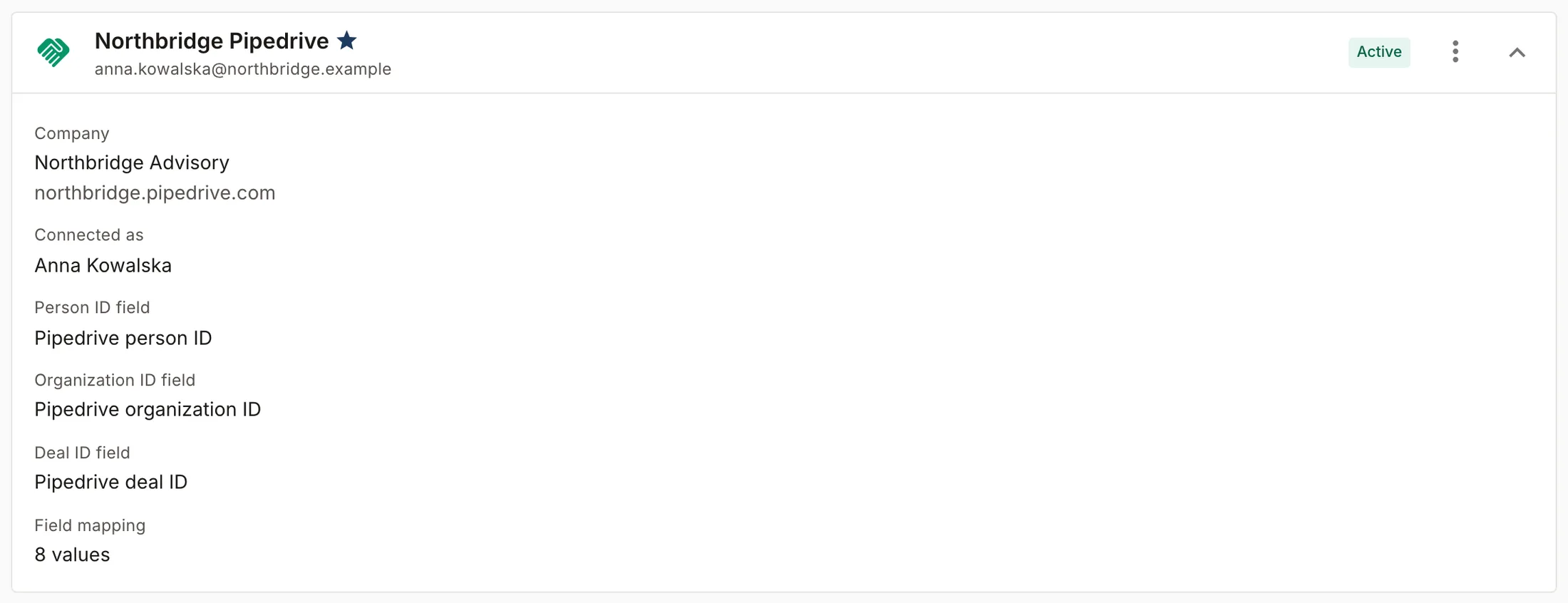
Sección titulada «Lo que ve una vez configurada»Haga clic en la fila de la lista para ver el resumen: Empresa, Conectado como, los tres campos de ID con el campo elegido o Ninguno, y Correspondencia de campos, con el número de valores asignados y si es la predeterminada.
Lo que Doxtly lee y escribe en Pipedrive
Sección titulada «Lo que Doxtly lee y escribe en Pipedrive»| Lee | Escribe | |
|---|---|---|
| El usuario y la empresa | El nombre y la dirección de correo electrónico del usuario conectado, y el nombre y la dirección de la empresa en Pipedrive, al conectar | Nada |
| Personas y organizaciones | Una persona u organización, para sincronizar un contacto, para sugerir una persona o cuando su cambio pone en marcha un flujo de trabajo | La persona u organización que envía una sincronización: solo los campos asignados y la organización de la persona |
| Tratos | El trato cuyo cambio puso en marcha un flujo de trabajo, con su embudo y su etapa | La etapa, el estado, el valor, la moneda y los campos que establece un paso Actualizar un trato |
| Embudos, etapas y campos | Sus nombres, a medida que los elige en un paso, un desencadenador o la correspondencia, y los embudos al probar la conexión | Nada |
| Archivos y notas | Nada | Los archivos y notas que añaden sus pasos |
| Webhooks | Los suyos | Los suyos, como se explica arriba |
Doxtly no elimina nada en Pipedrive salvo sus propios webhooks.
Eliminar una integración de Pipedrive
Sección titulada «Eliminar una integración de Pipedrive»Eliminar la integración quita sus webhooks de Pipedrive y termina la conexión. Una integración No válida ya no puede acceder a Pipedrive para quitarlos, así que elimínelos usted entre los webhooks de su empresa en Pipedrive. Los pasos de flujo de trabajo que la usan empiezan a fallar y los flujos de trabajo que la esperan dejan de ponerse en marcha, así que revíselos antes. Los campos personalizados conservan los ID que guardan, y en Pipedrive no se elimina nada. Consulte Eliminar una integración.