

Introducción a los flujos de trabajo
Un flujo de trabajo es una parte de la rutina de oficina que Doxtly hace en su lugar. Ocurre algo, por ejemplo un cliente envía su formulario de alta, y Doxtly lleva a cabo los pasos que usted ha dibujado: comprueba un valor, genera el NDA, lo envía a firmar, escribe a su equipo por correo electrónico y archiva el PDF firmado en Google Drive.
Cree uno siempre que el mismo papeleo siga al mismo evento más de unas pocas veces al mes.
Disponible cuando: su rol tiene el permiso Ver flujos de trabajo y sus ejecuciones (construir uno requiere Gestionar flujos de trabajo, consulte Quién puede hacer qué)
Las partes de un flujo de trabajo
Sección titulada «Las partes de un flujo de trabajo»| Término | Qué significa |
|---|---|
| Desencadenador | El evento que inicia el flujo de trabajo. Cada flujo de trabajo tiene exactamente uno. |
| Nodo (o paso) | Una cosa que hace el flujo de trabajo: enviar un correo electrónico, generar un documento, tomar una decisión. |
| Conexión | La línea de un nodo al siguiente. Fija el orden. |
| Ejecución | Una pasada por el flujo de trabajo, para un evento. Cuarenta envíos dan cuarenta ejecuciones. |
| Variable | Un valor que lleva la ejecución, como el nombre del cliente, que los pasos leen y amplían. |
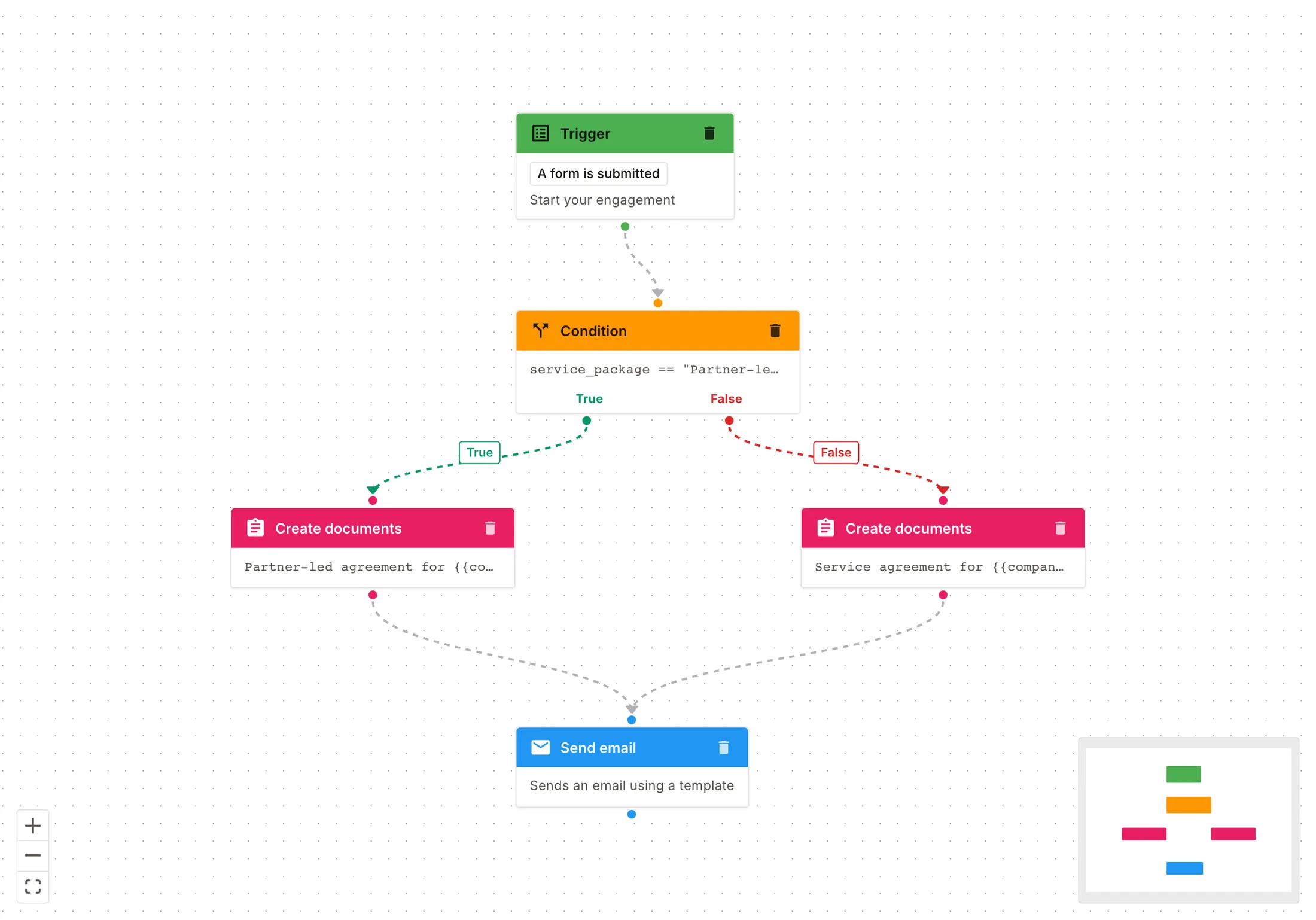
Así es uno. Northbridge Advisory recibe a sus nuevos clientes a través de un formulario. El cliente que elige el paquete dirigido por un socio recibe un contrato que un socio firma también, así que el flujo de trabajo se divide en ese punto, y todos los clientes reciben el mismo correo electrónico al final.
Qué puede iniciar un flujo de trabajo
Sección titulada «Qué puede iniciar un flujo de trabajo»| Desencadenador | Cuándo se activa | Un uso típico |
|---|---|---|
| Se envía un formulario | Alguien envía un formulario, o se edita un envío | Alta de clientes, solicitudes de facturas |
| Se rellena un documento interactivo | Alguien envía un documento interactivo, o se edita un envío | Un consentimiento rellenado en la web |
| Se genera un documento | Una plantilla produce un documento | Archivar cada certificado en cuanto se crea |
| Periódico | Una y otra vez, en los momentos que fije | Un recordatorio los lunes, un informe cada noche |
| Comienza el turno de una parte | Le llega a una parte el turno de firmar | Enviar usted mismo el enlace de firma por SMS |
| Una parte abre los documentos | Una parte abre el paquete por primera vez | Avisar al gestor de la cuenta de que el cliente lo ha visto |
| Un aprobador aprueba el paquete | Un aprobador da el visto bueno al paquete | Comunicar al equipo comercial que la oferta tiene el visto bueno |
| Un aprobador rechaza el paquete | Un aprobador detiene el paquete e indica el motivo | Enviar al autor el motivo del aprobador |
| Una parte firma | Firma una parte | Avisar al socio de que el cliente ha firmado |
| Una parte paga | Una parte que paga al firmar ha pagado | Enviar al cliente el justificante y los pasos siguientes |
| Falla el pago de una parte | El pago de una parte sigue sin pagarse tras 24 horas | Pedir al gestor de la cuenta que llame al cliente |
| Una parte rechaza firmar | Una parte se niega a firmar | Alertar al gestor de la cuenta |
| El paquete queda firmado por completo | Han firmado todas las partes de un paquete | Archivar el NDA firmado |
| El paquete vence | Se agota el tiempo del último documento abierto del paquete | Preguntar al cliente si se lo vuelve a enviar |
| Se anula el paquete | Alguien anula el paquete | Anotarlo en la hoja de cálculo de contratos |
| Un contrato cambia | Entra en vigor un cambio del contrato, se cambia su vigencia o se renueva | Comunicar a facturación la nueva fecha de fin |
| Un contrato finaliza pronto | Un contrato entra en su período de aviso antes del final | Enviar al cliente una prórroga para firmar |
| Un contrato finaliza | Ha pasado el último día de vigencia de un contrato | Cerrar la cuenta del cliente en sus otros sistemas |
| Se guarda un contacto | Se crea o se modifica un contacto | Copiar los nuevos clientes en una hoja de cálculo |
| Un trato del CRM cambia de etapa o de estado | Un trato de su CRM pasa a otra etapa, o se gana o se pierde | Enviar el contrato cuando el trato se gana en Pipedrive |
| Se guarda una persona del CRM | Se crea o se modifica una persona en su CRM | Copiar la persona en sus contactos de Doxtly |
| Un pago se completa | El pagador ha pagado un formulario | Enviar al participante los detalles del taller |
| Un pago falla | El plazo para pagar termina sin pago | Invitar al visitante a inscribirse de nuevo |
| Se reembolsa un pago | Un reembolso llega al pagador, total o parcial | Avisar al equipo de contabilidad |
| Se empieza un intento de cuestionario | Alguien empieza un cuestionario | Avisar al formador de quién ha empezado |
| Se termina un intento de cuestionario | Un intento se envía y se puntúa | Enviar un certificado a todos los que aprueban |
| Un intento de cuestionario necesita calificación | Las respuestas abiertas de un intento esperan una calificación manual | Avisar al formador de que hay respuestas que corregir |
| Se publica el resultado de un cuestionario | Se muestra a la persona su resultado | Enviar el resultado al responsable de la persona |
| Se cierra un cuestionario | El cuestionario llega a su fecha de cierre o a su límite de respuestas | Enviar al formador los resultados |
| Un destinatario del cuestionario no responde | Vence el plazo de una invitación sin la respuesta de la persona | Crear en el CRM una llamada de seguimiento |
| Se recalifica un intento de cuestionario | Cambian la puntuación, el aprobado o la nota de un intento terminado | Corregir la fila de la persona en la hoja de resultados |
| Se empieza una respuesta a una encuesta | Alguien empieza a responder una encuesta | Anotar quién ha empezado la encuesta a clientes |
| Se envía una respuesta a una encuesta | Alguien envía una respuesta a una encuesta | Avisar al equipo de cuenta de un cliente descontento |
| Un destinatario de la encuesta no responde | Vence el plazo de una invitación sin la respuesta de la persona | Pedir al gestor de la cuenta que llame al cliente |
| Se cierra una encuesta | La encuesta llega a su fecha de cierre o a su límite de respuestas | Enviar al equipo el resumen final |
| Se completa una cuota de una encuesta | Una de las cuotas de la encuesta tiene todas las respuestas que admite | Avisar al investigador de que un grupo está completo |
| Solicitud de webhook | Otro sistema llama a su dirección de webhook | Un pedido nuevo en su tienda |
Cada uno tiene su propia página en Desencadenadores. Todo lo que un flujo de trabajo puede hacer después está en Nodos.
Cómo funciona una ejecución
Sección titulada «Cómo funciona una ejecución»- Se produce el evento. Doxtly busca todos los flujos de trabajo activos cuyo desencadenador espera exactamente ese evento. Un formulario puede iniciar varios flujos de trabajo, y cada uno recibe su propia ejecución.
- La ejecución toma una copia del flujo de trabajo tal como está en ese momento, junto con los datos del evento: las respuestas del formulario, sus archivos, los parámetros del enlace.
- Doxtly lleva a cabo un nodo cada vez, siguiendo las conexiones. Cada nodo puede leer lo que vino antes y añadir algo para los nodos que vienen después. Datos y variables explica cómo.
- En una Condición o una Selección de ruta, la ejecución toma una ruta. Otros pasos también pueden ramificarse, como una búsqueda en una hoja de cálculo que no encontró nada. Hay una sola ejecución que recorre una sola ruta, nunca dos a la vez.
- La ejecución termina cuando llega a un nodo sin nada conectado detrás. Si un paso falla, la ejecución se detiene ahí e indica el motivo.
Las ejecuciones se producen en segundo plano, así que la persona que envió el formulario no las espera. La única excepción es un paso Crear documentos con Permitir la firma inmediata activado, que lleva a la persona directamente del formulario a la página de firma. Cada ejecución queda registrada en la pestaña Ejecuciones, paso a paso.
Una ejecución dispone como máximo de 5 minutos y pasa por un máximo de 100 pasos. Con Permitir la firma inmediata, cuando hay alguien esperando, dispone de 90 segundos. Ejecuciones explica lo que se ve cuando una ejecución alcanza uno de estos límites.
La página Automatización
Sección titulada «La página Automatización»Abra Automatización en la barra lateral. La página tiene tres pestañas:
- Flujos de trabajo, la lista que se describe a continuación.
- Ejecuciones, el historial de ejecuciones. Consulte Ejecuciones.
- Categorías, los grupos en los que clasifica los flujos de trabajo. Consulte Categorías.
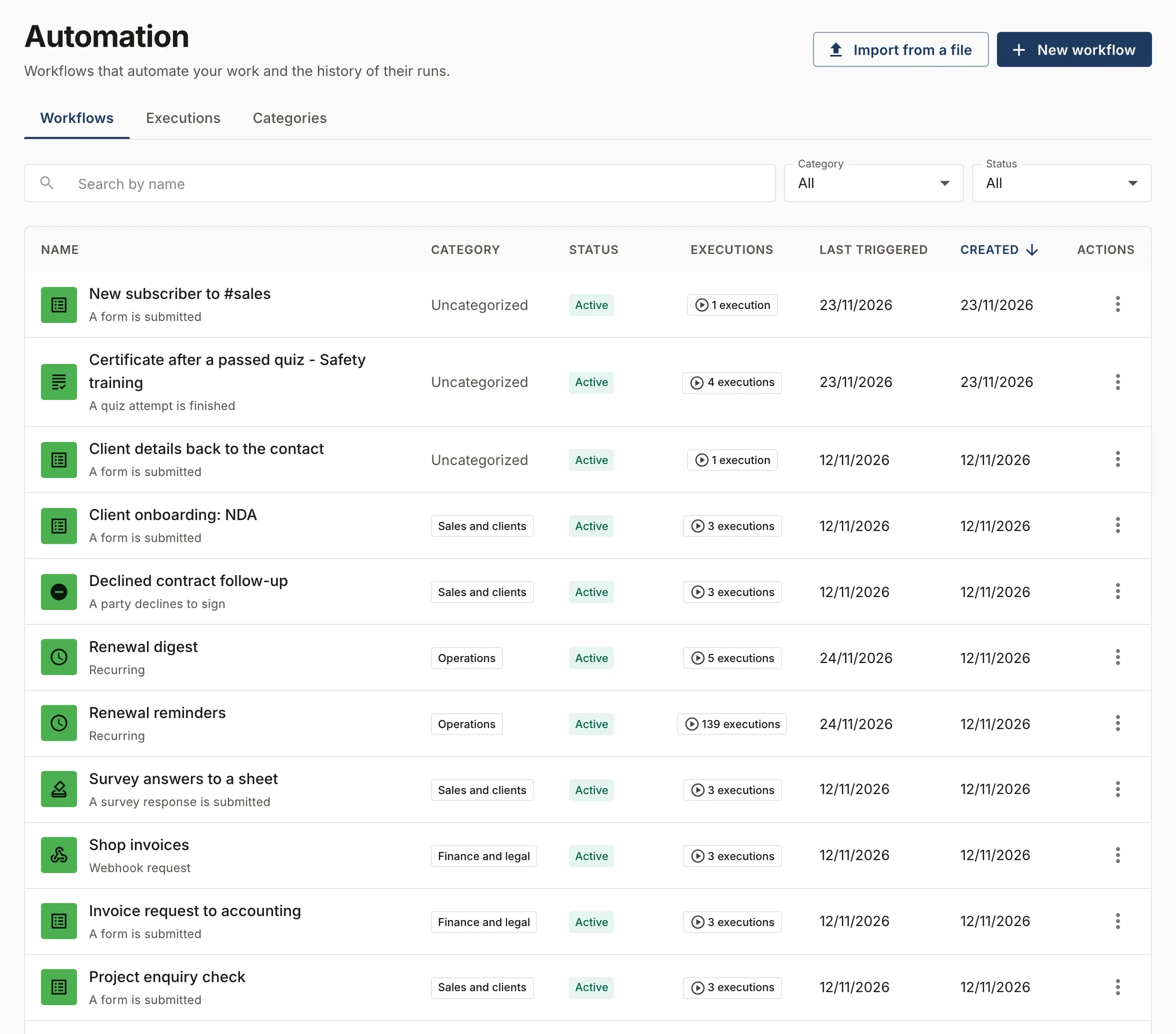
La lista abarca toda la organización, del más reciente al más antiguo, 25 flujos de trabajo por página. Hasta que cree el primero, muestra Sin flujos de trabajo. Si puede construir flujos de trabajo y su plan tiene margen, también hay en ella un botón Nuevo flujo de trabajo.

Columnas
Sección titulada «Columnas»| Columna | Qué le indica |
|---|---|
| Nombre | El nombre del flujo de trabajo. Debajo, lo que lo inicia, o Sin desencadenador. El icono de la izquierda muestra el desencadenador de un vistazo. |
| Categoría | La categoría en la que está, o Sin categoría. |
| Estado | Activo o Inactivo. |
| Ejecuciones | Cuántas ejecuciones ha tenido. |
| Última ejecución | Cuándo se ejecutó por última vez. |
| Creado | Cuándo se creó. |
| Acciones | El menú de la fila. |
Haga clic en Nombre o Estado para ordenar por esa columna, de nuevo para invertir el orden y una tercera vez para volver al más reciente primero. Creado alterna entre el más antiguo y el más reciente primero. Al hacer clic en una fila, el flujo de trabajo se abre en el diseñador, siempre que tenga Gestionar flujos de trabajo.
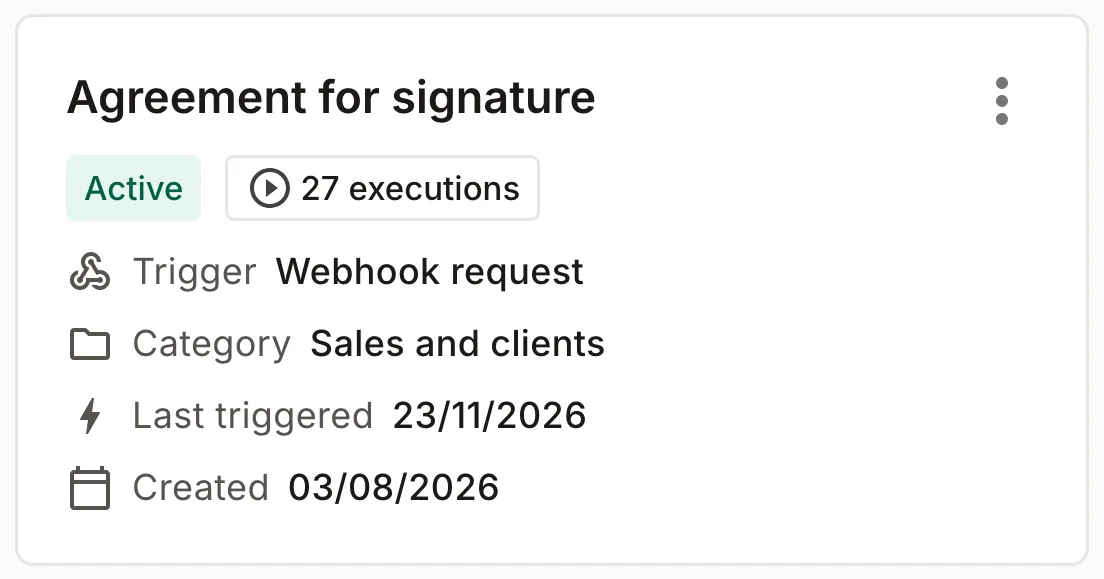
En un teléfono, cada flujo de trabajo es una tarjeta con la misma información.
Filtros
Sección titulada «Filtros»| Filtro | Opciones |
|---|---|
| Buscar por nombre | Parte del nombre del flujo de trabajo. |
| Categoría | Todos, Sin categoría o una de sus categorías. |
| Estado | Todos, Activos, Inactivos. |
Cada filtro activo aparece como una etiqueta que puede quitar por separado, y Borrar todo los quita todos a la vez. Los filtros se guardan en la dirección de la página, así que puede añadir una vista a marcadores, como todos los flujos de trabajo inactivos de «Incorporación de clientes», o enviársela a un compañero.

Si nada coincide, la lista muestra Sin resultados con un botón Borrar todos los filtros.
El menú de la fila
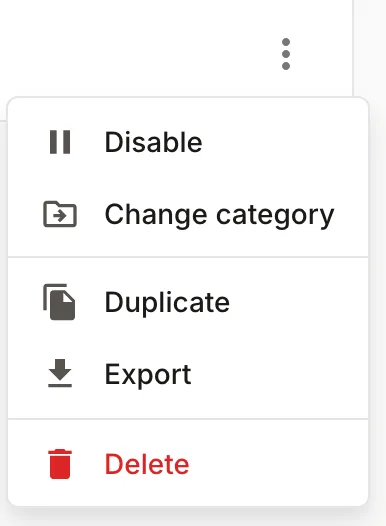
Sección titulada «El menú de la fila»Los tres puntos al final de una fila contienen lo que cambia el flujo de trabajo. Quien no tiene Gestionar flujos de trabajo no ve ningún menú.
| Elemento | Qué hace |
|---|---|
| Activar / Desactivar | Activa o desactiva el flujo de trabajo al instante, sin abrirlo. |
| Cambiar categoría | Lo mueve a otra categoría o a ninguna. Consulte Categorías. |
| Duplicar | Crea una copia inactiva en la misma categoría. Consulte Duplicar un flujo de trabajo. Atenuado, con una explicación, al alcanzar el límite del plan. |
| Exportar | Lo guarda como un archivo JSON para importarlo en esta organización o en otra. Si su organización tiene una unidad en la nube conectada y su rol puede modificar sus archivos, elija Descargar en este dispositivo o Guardar en una unidad en la nube. Consulte Importar y exportar. |
| Eliminar | Lo elimina, tras confirmarlo. |
Activar y desactivar un flujo de trabajo
Sección titulada «Activar y desactivar un flujo de trabajo»Solo un flujo de trabajo Activo reacciona a los eventos. Póngalo en Inactivo y los formularios, los momentos periódicos, las firmas y los webhooks dejan de iniciarlo. No cambia nada más: el formulario sigue recibiendo envíos, solo que no llevan a ninguna parte. Los eventos que se producen mientras un flujo de trabajo está desactivado no se recuperan después, cuando se vuelve a activar.
Puede cambiarlo desde dos lugares: el menú de la fila o el interruptor Activo de la parte superior del diseñador. El interruptor surte efecto al guardar.
Úselo cuando quiera:
- pausar los correos electrónicos a clientes durante un cierre por vacaciones;
- reconstruir un flujo de trabajo sin que se active a medias;
- conservar el historial de un flujo de trabajo sin dejar que se ejecute.
Un flujo de trabajo nuevo empieza como Activo, así que entra en funcionamiento en cuanto lo crea. Si aún no está listo, desactive el interruptor antes de hacer clic en Crear.
Un flujo de trabajo que escucha un webhook también depende de que ese webhook esté activado. Si alguien desactiva el webhook, el flujo de trabajo sigue Activo pero nada lo inicia, y su desencadenador en el lienzo dice Webhook desactivado: el flujo de trabajo no se ejecutará. Un webhook desactivado tampoco se puede elegir para un desencadenador nuevo.
Versiones y cambios
Sección titulada «Versiones y cambios»Doxtly no guarda versiones anteriores de un flujo de trabajo. Guardar sustituye lo que había, y no se puede volver a la versión del martes pasado. Lo que sí tiene:
- Deshacer y Rehacer mientras edita, hasta el momento en que guarda. Consulte el diseñador.
- Un registro de lo que ocurrió: cada ejecución de la pestaña Ejecuciones muestra los pasos que realmente dio.
Así que, antes de reconstruir a fondo algo importante, anote los ajustes que le costó dejar bien.
Duplicar un flujo de trabajo
Sección titulada «Duplicar un flujo de trabajo»Para probar un cambio sin tocar el flujo de trabajo que está en marcha, o para crear otro parecido para otro formulario, use Duplicar en el menú de la fila. Un diálogo breve pide el nombre de la copia, rellenado con el del original y “ (copia)” al final; cámbielo o déjelo, y pulse Duplicar o Intro. La copia se abre entonces en el diseñador.
La copia tiene la descripción, la categoría y los pasos del original, con el mismo desencadenador. También pasan con ella las cabeceras seguras de sus pasos de webhook y las contraseñas de los documentos que genera, así que no hay que volver a escribir nada. Las ejecuciones son del original, así que Ejecuciones no muestra ninguna de la copia.
Queda Inactiva hasta que la active. Revísela antes: mientras las dos estén activas, el mismo envío, firma o llamada al webhook inicia las dos, y las dos envían sus correos. Para que la copia reaccione a otra cosa, cambie su desencadenador, por ejemplo a la copia de un formulario.
Una copia cuenta para el límite de flujos de trabajo de su plan. Al alcanzarlo, Duplicar aparece atenuado, y al pasar el ratón por encima se explica por qué. Para llevar un flujo de trabajo a otra organización, expórtelo.
Eliminar un flujo de trabajo
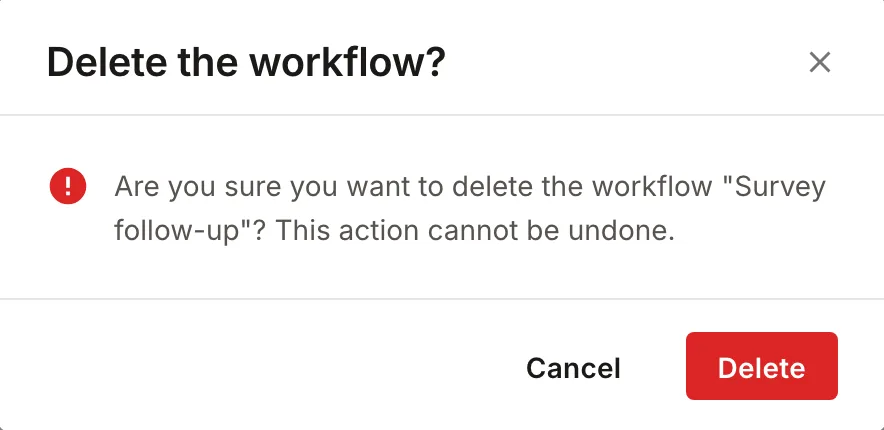
Sección titulada «Eliminar un flujo de trabajo»Eliminar pregunta una vez, con el nombre del flujo de trabajo, y no se puede deshacer.
| Qué ocurre con | Resultado |
|---|---|
| El flujo de trabajo | Desaparece. |
| Sus ejecuciones y los registros de sus pasos | Se eliminan con él. Desaparecen de Ejecuciones. |
| Los documentos y paquetes que crearon sus ejecuciones | Se conservan. Siguen donde están. |
| Los formularios, plantillas y webhooks que usaba | No se tocan. |
Si quizá quiera conservar el historial, use Desactivar en su lugar.
Eliminar lo que usa un flujo de trabajo
Sección titulada «Eliminar lo que usa un flujo de trabajo»Un flujo de trabajo nombra aquello con lo que trabaja: el formulario o la encuesta que espera su desencadenador, la plantilla que rellena un paso, la plantilla de correo con la que se escribe el mensaje a una parte, el departamento del que se elige una parte. Eliminar algo así dejaría el flujo de trabajo fallando, o sin volver a iniciarse, sin que nadie supiera por qué. Por eso Doxtly no lo permite, tampoco con los flujos de trabajo desactivados:
- formularios web, documentos interactivos, cuestionarios y encuestas;
- plantillas de correo y de mensajes de texto, y plantillas de archivo;
- tipos de documento, webhooks entrantes, empresas, tipos de contacto y departamentos.
El diálogo de eliminación pregunta primero y muestra Utilizado en: cada flujo de trabajo con un enlace que se abre en una pestaña nueva, y los portales que enlazan al registro. Mientras lo use un flujo de trabajo, Eliminar aparece en gris: cambie el desencadenador o el paso, o elimine el flujo de trabajo, y vuelva. Quien no puede ver los flujos de trabajo ve cuántos hay, no cuáles. La API lo rechaza igual, con 409 y la lista de flujos de trabajo.
Los flujos de trabajo que creó Llevar en una hoja de cálculo de un formulario, un cuestionario o una encuesta existen solo para él, así que no impiden eliminarlo: el diálogo los muestra en También se eliminarán, indica que la hoja de cálculo se queda en la unidad, y Eliminar los elimina junto con el formulario, el cuestionario o la encuesta de una vez. Cualquier otro flujo de trabajo que lo use sigue impidiéndolo.
Límites del plan
Sección titulada «Límites del plan»Su plan fija cuántos flujos de trabajo puede tener su organización. Cuentan todos, activos o no. Al llegar al límite, Nuevo flujo de trabajo y Duplicar aparecen atenuados y la información emergente dice Se ha alcanzado el límite de la suscripción. Mejore su plan para añadir más flujos de trabajo. Sus flujos de trabajo existentes siguen funcionando y puede seguir editándolos. Eliminar uno libera una plaza.
Las ejecuciones también tienen una asignación para cada período de facturación. Una ejecución cuenta en cuanto ha terminado un paso posterior a su desencadenador, aunque falle un paso posterior. Una ejecución que falla en su primer paso no le cuesta nada. Cuando a su plan no le quedan ejecuciones, las ejecuciones nuevas se detienen antes de su primer paso y aparecen en Ejecuciones como fallidas, Volver a ejecutar queda desactivado y se envía un aviso Límite de funciones superado. Planes y límites tiene las cifras.
Flujos de trabajo que se inician entre sí
Sección titulada «Flujos de trabajo que se inician entre sí»Un flujo de trabajo puede poner en marcha otro. El documento que genera puede ser el desencadenador de un segundo, cuyo paquete firmado inicia un tercero. Es una buena forma de mantener pequeño cada flujo de trabajo: Northbridge tiene un flujo de trabajo que envía el NDA, otro que lo archiva una vez firmado y otro que alerta al gestor de la cuenta si el cliente rechaza firmar.
Doxtly detiene una cadena que se desboca, como un flujo de trabajo que genera el mismo documento que lo desencadena. Una cadena puede llegar a 10 flujos de trabajo de profundidad e iniciar 100 ejecuciones en total. Una ejecución que supera cualquiera de los dos límites se rechaza y aparece en Ejecuciones como una ejecución fallida que indica el motivo. La cuenta continúa cuando un paso Webhook llama a uno de sus propios webhooks o formularios, siempre que la llamada vuelva en menos de una hora.