

Crear un cuestionario
El diseñador es donde se construye un cuestionario: las preguntas, qué es correcto y cuánto vale cada una, el contenido entre ellas y el orden que recibe cada intento. Las encuestas se construyen en el mismo diseñador, sin respuestas correctas, puntos ni tiempo límite; donde una encuesta es distinta, esta página lo indica.
Disponible cuando: su rol tiene el permiso Gestionar cuestionarios (Gestionar encuestas para una encuesta) y, para uno nuevo, su plan aún admite otro
Cree su primer cuestionario
Sección titulada «Cree su primer cuestionario»- Abra Formularios → Cuestionarios, haga clic en Nuevo cuestionario y elija En blanco (para una encuesta, Formularios → Encuestas y Nueva encuesta). Para empezar desde un cuestionario listo, elija Desde una plantilla (más abajo). Para cambiar uno que ya existe, haga clic en su fila de la lista.
- Escriba el título sobre Título del cuestionario (o Título de la encuesta) en la barra superior. Lo ven las personas que lo responden, y no se puede guardar nada sin él.
- En Añadir, a la izquierda, haga clic en un tipo de respuesta o arrástrelo a la página del centro.
- Escriba la pregunta en las propiedades de la derecha, añada sus opciones y haga clic en la opción correcta de la página para marcarla. Indique los puntos.
- Añada los siguientes elementos de la misma forma. Cada elemento nuevo va después del seleccionado, o exactamente donde lo suelte.
- Pulse el icono del ojo (Vista previa) para ver el orden de un intento.
- Haga clic en Crear. Para un cuestionario que ya existe, el botón dice Guardar.
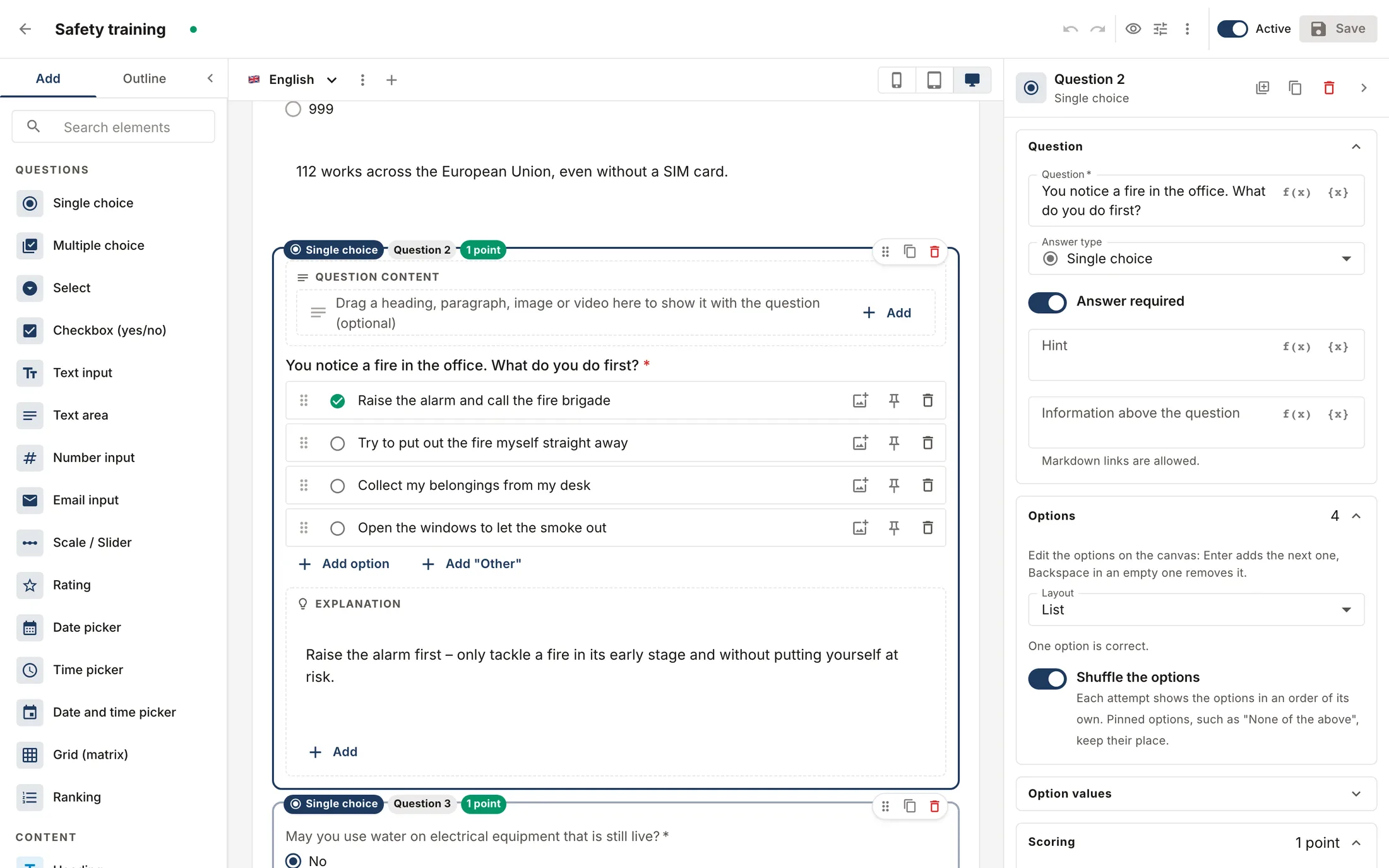
Un cuestionario nuevo se guarda con el mensaje «Cuestionario creado» y sigue abierto en el diseñador. Al guardar uno existente aparece «Cuestionario guardado».
Si ya ha creado un formulario web, el diseñador le resultará conocido: tiene la misma disposición que el diseñador de formularios, con lo que puede añadir a la izquierda, la página en el centro y las propiedades de lo seleccionado a la derecha.
Empezar desde una plantilla
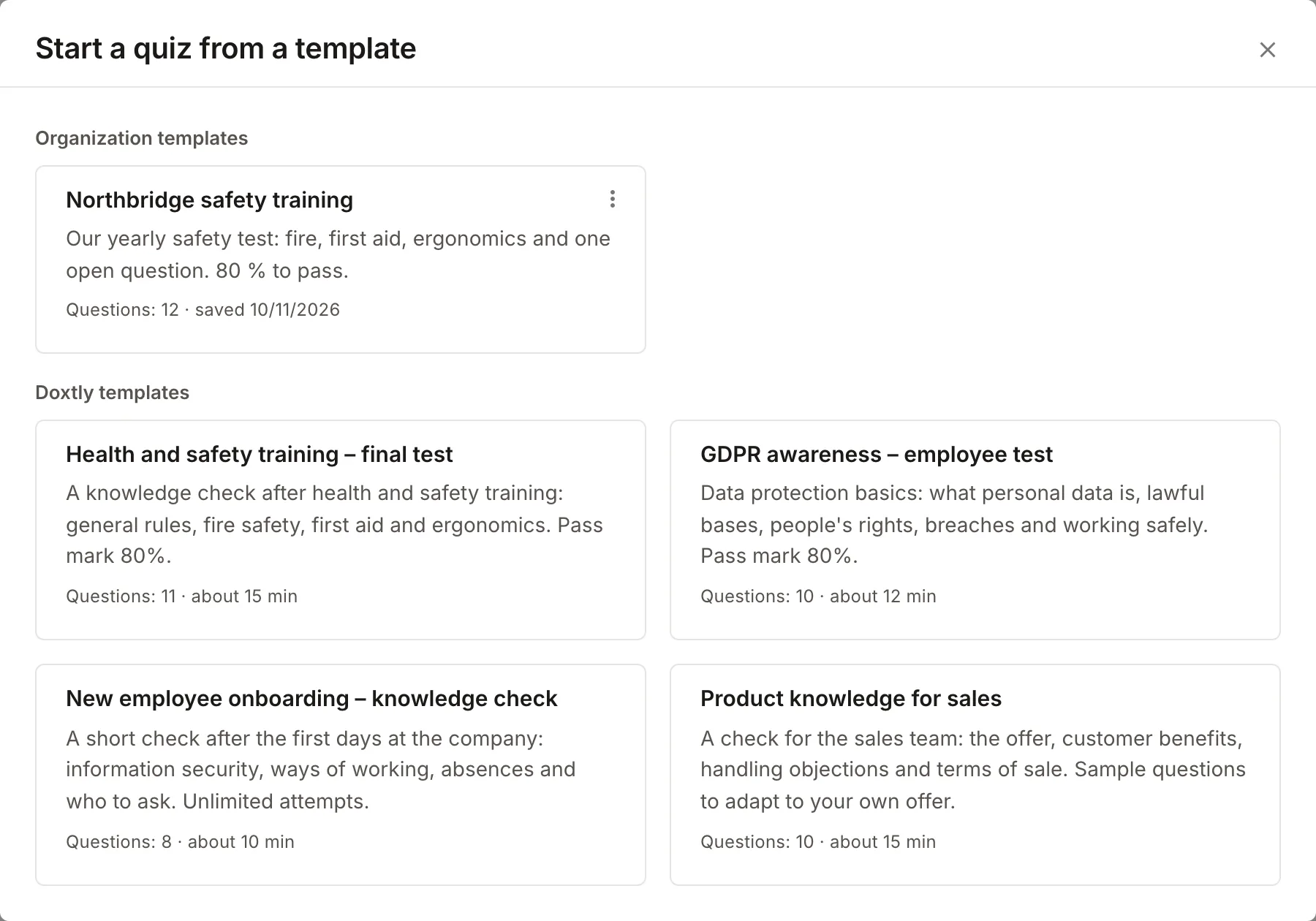
Sección titulada «Empezar desde una plantilla»Nuevo cuestionario → Desde una plantilla abre una galería de cuestionarios listos. Cada tarjeta indica para qué sirve, cuántas preguntas tiene y cuánto dura aproximadamente:
| Plantilla | Qué configura |
|---|---|
| Health and safety training – final test (seguridad y salud en el trabajo) | 11 preguntas en tres secciones (normas generales y protección contra incendios, primeros auxilios, ergonomía), una sección por página, nota de aprobado del 80 % con una escala Pass / Fail, tres intentos de los que cuenta el mejor y, al final, la puntuación y las respuestas con explicaciones |
| GDPR awareness – employee test (protección de datos, RGPD) | 10 preguntas sobre datos personales, bases jurídicas, derechos de las personas, brechas y trabajo seguro, una pregunta por página, aprobado del 80 % con una escala Pass / Fail, tres intentos |
| New employee onboarding – knowledge check (incorporación) | 8 preguntas sobre seguridad de la información y forma de trabajar, en dos secciones, aprobado del 70 %, intentos ilimitados |
| Product knowledge for sales (conocimiento del producto) | 10 preguntas sobre la oferta, los beneficios, las objeciones y las condiciones de venta, una por página, un límite de 20 minutos, aprobado del 75 % con una escala Distinction / Merit / Pass / Fail, dos intentos |
Haga clic en una tarjeta y el diseñador se abre con todo el cuestionario: la introducción, las preguntas con sus respuestas correctas, puntos y explicaciones, los textos para un resultado aprobado y uno suspendido, y la configuración anterior. No se guarda nada hasta que haga clic en Crear, así que cambie, añada o quite lo que quiera antes. Las preguntas marcadas como de ejemplo (el periodo de prueba del producto, las personas a las que acuden los nuevos empleados) están para que las sustituya por las suyas.
Las plantillas están escritas en polaco y en inglés: la galería las muestra en el idioma de su interfaz; si no está entre ellos, en el de su organización; y si tampoco, en inglés. Una plantilla se abre como un archivo importado, por lo que cuenta para el límite de cuestionarios de su plan cuando se crea.
Plantillas de su organización
Sección titulada «Plantillas de su organización»Cuando su organización ha guardado plantillas propias, la galería las muestra primero, en Plantillas de la organización, y las de Doxtly en Plantillas de Doxtly. Cada tarjeta indica el nombre de la plantilla, su descripción, cuántas preguntas tiene y cuándo se guardó. Su menú ⋮ permite cambiar el nombre y la descripción o eliminarla; los cuestionarios creados a partir de ella no cambian. Crear desde una plantilla propia funciona igual que desde una de Doxtly: no se guarda nada hasta que haga clic en Crear.
Guardar como plantilla
Sección titulada «Guardar como plantilla»Guardar como plantilla, en el menú ⋮ del cuestionario en la lista o en el menú ⋮ del diseñador una vez guardado, pide un nombre (al principio, el título del cuestionario) y una breve descripción. La plantilla conserva el cuestionario tal como se guardó por última vez: la introducción, las preguntas con sus respuestas, puntos y explicaciones, las imágenes (como copias propias, así que eliminar el cuestionario no se las lleva), las versiones de idioma, la escala de calificación y la configuración; todo lo que lleva un archivo exportado. Nunca guarda a las personas que lo hicieron, sus intentos y resultados, la lista de acceso, la contraseña ni las notas para los examinadores.
Quien puede gestionar cuestionarios ve, usa, renombra y elimina las plantillas de cuestionarios de la organización; las plantillas de encuestas son aparte y solo aparecen en las encuestas. Las plantillas no cuentan para los límites del plan: un cuestionario creado a partir de una cuenta cuando se crea. Guardar, renombrar y eliminar plantillas solo se hace en la aplicación; no tienen operación para claves de acceso.
La barra superior
Sección titulada «La barra superior»El diseñador ocupa toda la ventana: el menú de la aplicación, las notificaciones, el selector de organización y el de tema claro u oscuro se ocultan mientras trabaja, y la flecha atrás de la esquina superior izquierda es la forma de salir.
| Control | Qué hace |
|---|---|
| ← (atrás) | Sale del diseñador: vuelve a la página desde la que lo abrió o a la lista de cuestionarios (o de encuestas). |
| Título | El título del cuestionario. |
| Estado | Listo, o el número de problemas que corregir. Haga clic para ver la lista: consulte Problemas que impiden guardar. Un punto indica Cambios sin guardar. |
| Deshacer, Rehacer | Retroceden y avanzan por sus cambios. Escribir en un campo es un solo paso. |
| Añadir | Solo en una pantalla estrecha: abre la lista de lo que se puede añadir y el esquema, como un panel sobre la página. |
| Vista previa | Muestra el orden que recibiría un intento. Consulte Vista previa. |
| Ajustes | Abre los ajustes del cuestionario. |
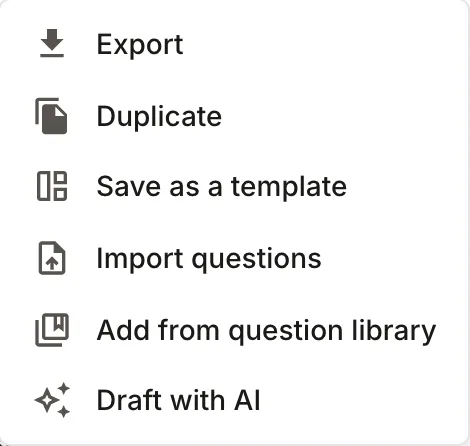
| ⋮ (Más acciones) | Exportar, también antes de guardar el cuestionario; una vez guardado, Duplicar y Guardar como plantilla; después, Importar preguntas, Añadir desde la biblioteca de preguntas y, para quien puede usar los asistentes de IA, Borrador con IA. |
| Activo / Inactivo | Si el enlace admite intentos. El enlace de un cuestionario inactivo muestra Aquí no hay nada que abrir. |
| Guardar / Crear | Guarda y le mantiene en el diseñador: un cuestionario nuevo recibe su propia dirección. Ctrl+S (⌘+S en un Mac) hace lo mismo. Si sale con cambios sin guardar, con la flecha, con el botón Atrás del navegador o cerrando la pestaña, primero se pregunta ¿Salir sin guardar? |
Debajo, una segunda barra queda sobre la página:
- El botón de idioma muestra el idioma que está editando. Haga clic en él para abrir otra versión; los iconos de al lado añaden un idioma y abren el menú de la versión. Consulte Versiones de idioma.
- Los iconos de teléfono, tableta y ordenador fijan el ancho de la página, para que vea cómo se lee el cuestionario en cada uno. Se ocultan cuando la página es demasiado estrecha para que la elección cambie algo.
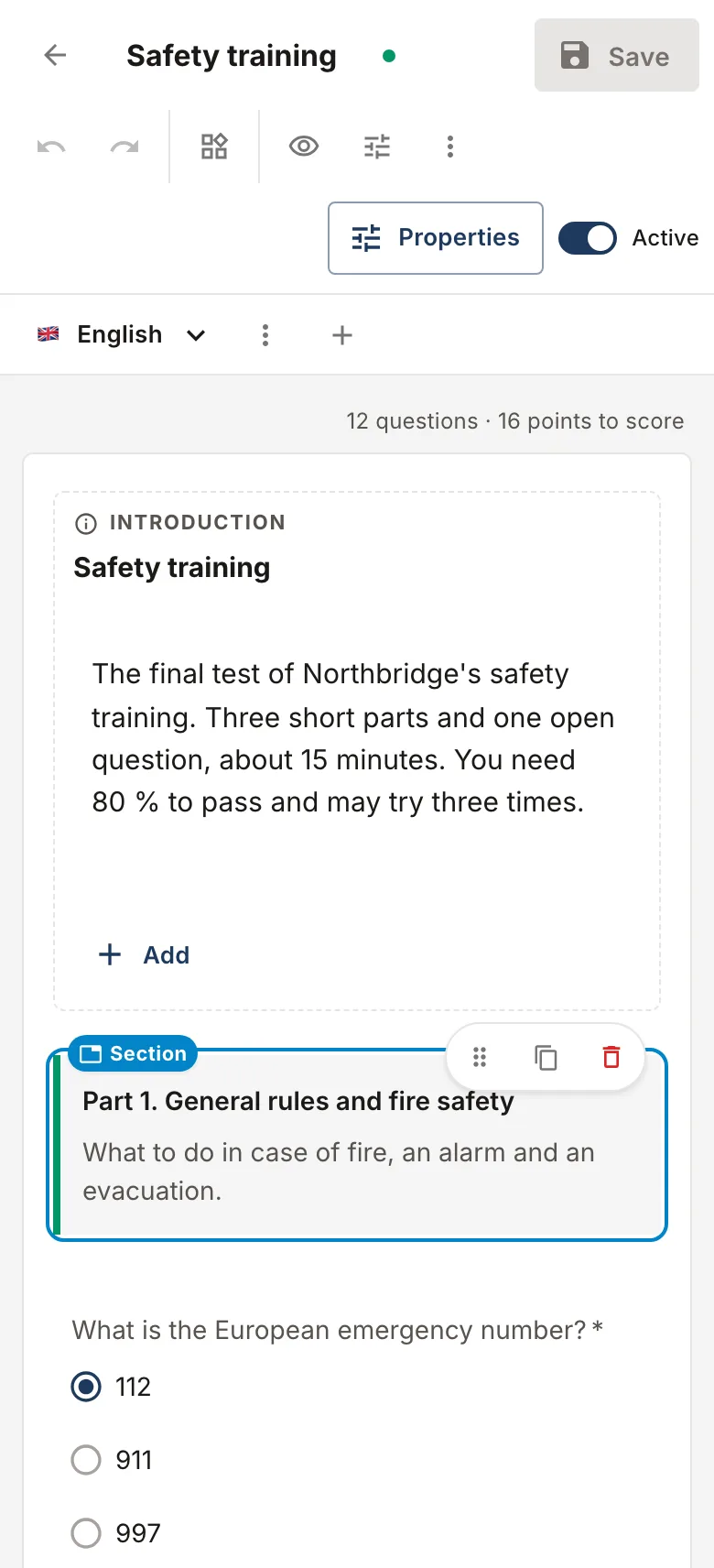
Un resumen sobre la página, como 12 preguntas · 24 puntos posibles, indica lo que contiene el cuestionario.
La página del centro
Sección titulada «La página del centro»El centro del diseñador muestra el cuestionario tal como lo verán las personas que lo responden: primero el título y la introducción, después cada pregunta con su contenido y sus controles de respuesta reales, el contenido entre las preguntas y, en un cuestionario con nota para aprobar, los textos del resultado.
- Seleccionar. Haga clic en un elemento para seleccionarlo. Sus propiedades se abren a la derecha, y un marco muestra su tipo, su número (Pregunta 3), sus puntos o Sin puntuación, un icono de mezcla cuando es aleatorio y una marca roja cuando hay algo que corregir.
- Editar en su sitio. Haga doble clic en el texto de una pregunta o en un encabezado para escribir sobre él en la página. Un doble clic en un párrafo abre su editor.
- Marcar la respuesta correcta. En un cuestionario, las opciones correctas aparecen marcadas en verde. Haga clic en una opción de la pregunta seleccionada para marcarla como correcta o para quitarle la marca. En una Casilla (sí/no), un clic alterna entre correcta si está marcada y correcta si no lo está. Las preguntas que se evalúan de otra forma muestran debajo de la respuesta con qué se evalúan: las respuestas aceptadas, el número con su margen o Evaluada por la IA según los criterios.
- Mover. Pase el ratón sobre un elemento y arrástrelo por el asa de la esquina superior derecha a otro lugar. Los botones de al lado lo duplican y lo eliminan.
- Páginas. Cuando los ajustes ponen más de una pregunta por página, una línea discontinua marca dónde empieza cada página. Los elementos aleatorios ocupan sus páginas en el orden del intento, así que las líneas muestran el orden que usted ha fijado.
La Introducción es la zona de la parte superior de la página, bajo el título del cuestionario: lo que se lee antes de la primera pregunta. Se construye igual que el contenido entre las preguntas. Arrastre a ella desde Contenido en la paleta un Encabezado, un Párrafo, una Imagen, un Vídeo incrustado o un Separador, o haga clic en la introducción y después en un elemento de la paleta. Sus elementos se seleccionan, editan, mueven, duplican y eliminan exactamente como los demás. Las preguntas no se pueden colocar en la introducción: mientras arrastra una sobre ella, la zona se atenúa e indica que las preguntas van debajo. La introducción es opcional; vacía, no se muestra a quien responde.
Zonas iguales, que se construyen del mismo modo, contienen el resto del contenido de un cuestionario:
| Zona | Dónde está | Qué ve quien responde |
|---|---|---|
| Contenido de la pregunta | Dentro de la pregunta seleccionada, encima de su respuesta. | Texto, una imagen o un vídeo que se muestra con la pregunta, encima de la respuesta. |
| Explicación | Dentro de la pregunta seleccionada, debajo de su respuesta. Solo en un cuestionario. | Se muestra junto a la respuesta correcta cuando el resultado incluye las respuestas; nunca se envía a la página antes. |
| Aprobado y No aprobado | En Resultado, al final de la página, en un cuestionario con nota para aprobar. | Se muestra con la puntuación a quien aprobó, o a quien no. |
Una zona muestra su marco mientras está seleccionada su pregunta, la propia zona o uno de sus elementos, y mientras arrastra contenido: suéltelo en ella, o haga clic en la zona y después en un elemento de la paleta. Las zonas vacías no se muestran a quien responde. Una zona abierta tiene además su propio + Añadir: un menú con Encabezado, Párrafo, Imagen, Vídeo insertado y Separador, en su indicación mientras está vacía y después de su último elemento si no. Lo que elija va al final de esa zona, lo que en un teléfono es más rápido que abrir la paleta.
Las pestañas Añadir y Esquema
Sección titulada «Las pestañas Añadir y Esquema»La parte izquierda tiene dos pestañas.
Añadir reúne todo lo que puede contener un cuestionario, con un cuadro de búsqueda: Preguntas, por tipo de respuesta, y Contenido para poner entre ellas. Haga clic en una entrada para añadirla después del elemento seleccionado, o arrástrela al lugar exacto de la página.
En una encuesta aparece primero Encuesta, con tres preguntas listas: NPS (la probabilidad de que le recomienden, de 0 a 10), CSAT (su satisfacción, de 1 a 5 estrellas) y CES (lo fácil que les resultó, de 1 a 7). Cada una trae su pregunta y los textos de los dos extremos, que puede cambiar, y los resultados de la encuesta muestran su puntuación. Las propiedades de la pregunta dicen Mide NPS (o CSAT, CES). La puntuación solo cuenta mientras la pregunta mantenga su tipo y su escala: si los cambia, pasa a ser una pregunta normal.
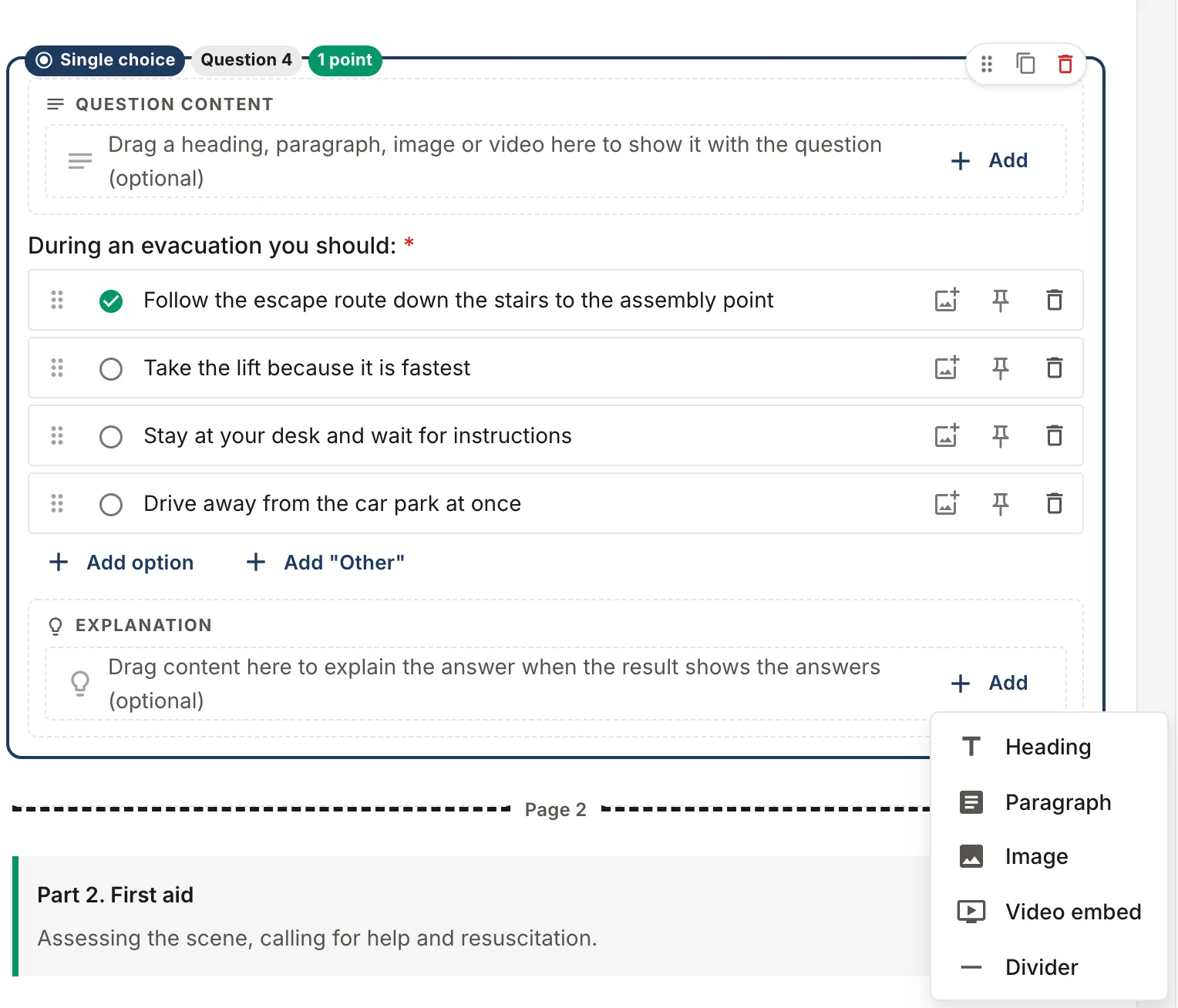
Esquema muestra todos los elementos en orden, las preguntas numeradas y el contenido no. Cada fila indica los puntos que vale la pregunta o Sin puntuación, un icono de mezcla cuando el elemento es aleatorio, un icono de traducción cuando aún no está traducido y un punto cuando hay algo que corregir. Haga clic en una fila para seleccionar el elemento y llevarlo a la vista; arrastre una fila para moverla. En un cuestionario largo, es la forma más rápida de moverse.
Importar preguntas
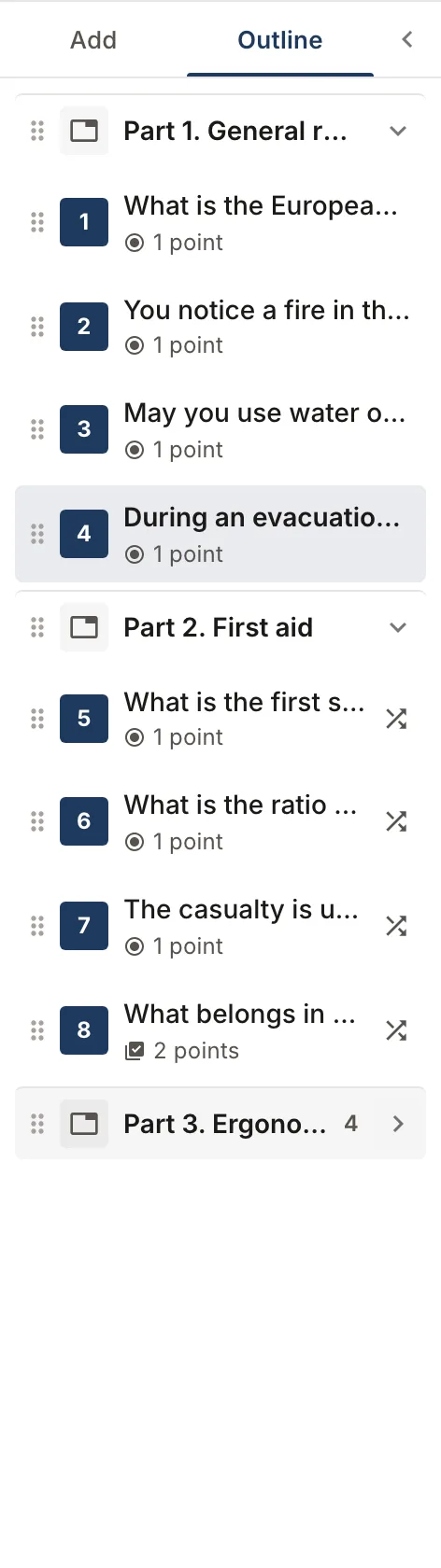
Sección titulada «Importar preguntas»Las preguntas que ya tiene en un archivo entran por el menú ⋮ de la barra superior, Importar preguntas. Elija el archivo en su ordenador o, con una unidad conectada, en una unidad en la nube: GIFT, Aiken o Moodle XML, o una hoja de Excel o CSV. Doxtly lo lee, no guarda nada y muestra lo que encontró antes de añadir nada: cada pregunta con su tipo, sus opciones y, en un cuestionario, las correctas, las respuestas aceptadas o el número con su tolerancia, y sus puntos. Las partes que no pudo importar aparecen con su línea y el motivo (un tipo que Doxtly no tiene, sin texto de pregunta, menos de dos opciones, sin respuesta correcta). Importar coloca las preguntas después de la pregunta seleccionada, o al final; un solo Deshacer las quita todas.
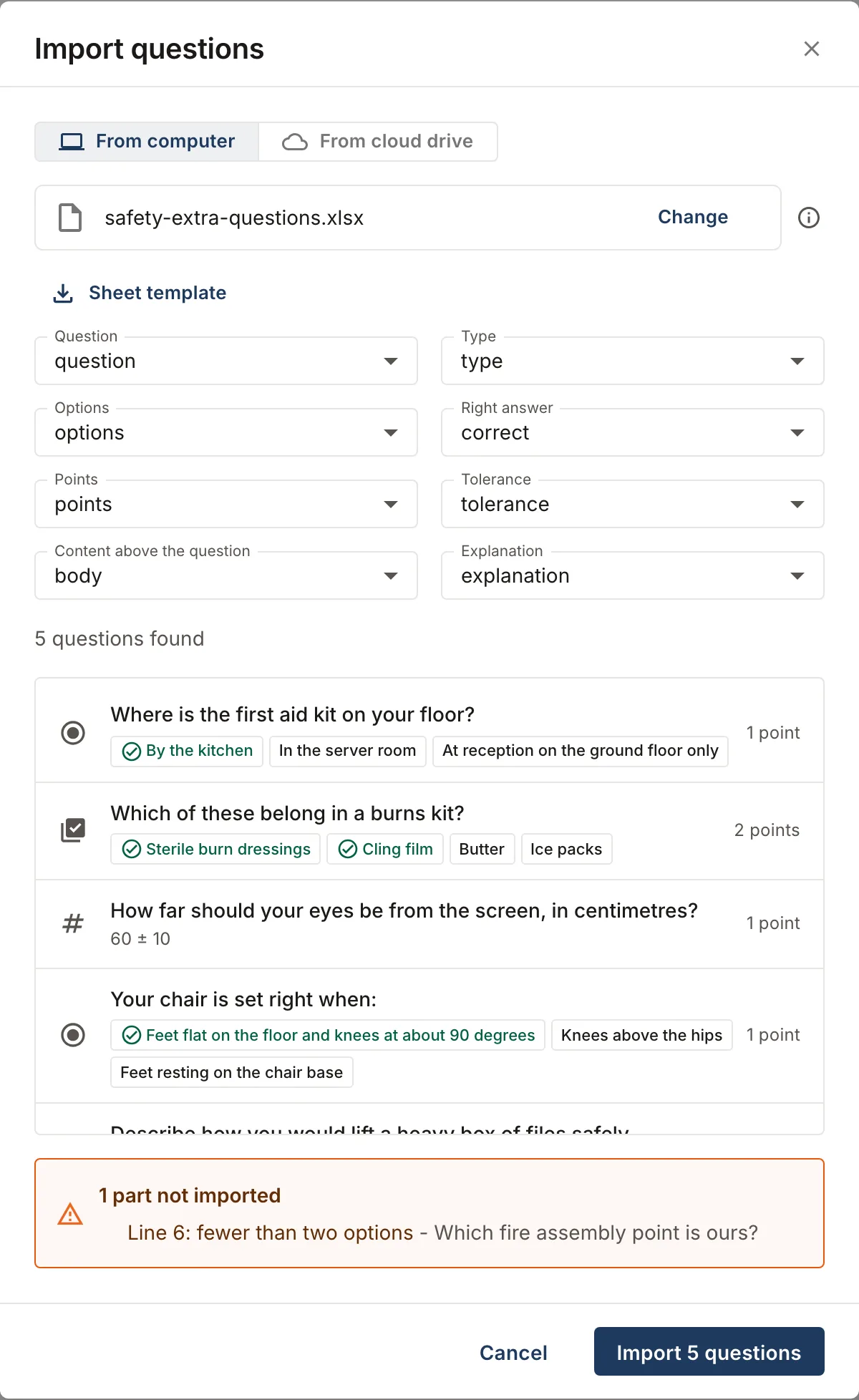
Una hoja se lee por sus columnas: question, type (single, multiple, text, number, essay o truefalse), options (una por línea o separadas por |), correct (las opciones correctas por su texto o su letra, las respuestas aceptadas o el número), points y tolerance. Plantilla de hoja descarga un archivo con estas columnas y ejemplos. Si su hoja llama a sus columnas de otra manera, elija en el diálogo la columna de cada campo; las preguntas se vuelven a leer con cada elección. Una fila sin tipo se lee por lo que contiene: las opciones dan una pregunta de opción, varias correctas una de opción múltiple, un número una pregunta numérica, otra respuesta una de texto y ninguna respuesta una abierta.
Con cada pregunta llegan su Contenido de la pregunta y su Explicación, creados exactamente como en la importación a la biblioteca de preguntas: de las columnas body y explanation de una hoja, en Markdown, y de un texto de pregunta GIFT o Moodle XML de varios párrafos (todos menos el último) y su retroalimentación general. Cada párrafo o encabezado se convierte en un elemento, y una dirección de YouTube o Vimeo en su propia línea, en un vídeo. Una imagen no puede salir de las palabras de un archivo: se omite, el mensaje tras Añadir indica sus líneas y usted la añade en el editor. Ambas columnas se pueden asignar en el diálogo como las demás.
En una encuesta las preguntas llegan sin respuestas correctas, puntos ni explicación, y la hoja solo necesita question, type y options. Las preguntas de un archivo se revisan y se guardan como las que añade usted.
Un archivo de Word (.docx) lo lee Doxie, si puede usar los asistentes de IA: encuentra las preguntas, sus opciones y las respuestas correctas que marca el documento, y el diálogo las muestra para revisarlas como con cualquier otro archivo. Leer un archivo de Word usa Doxtly AI, o la integración de IA de su organización asignada a Doxie.
Borrador con IA
Sección titulada «Borrador con IA»Borrador con IA, en el mismo menú ⋮, escribe preguntas a partir de una descripción: indique sobre qué deben preguntar (seguridad contra incendios en el trabajo, para empleados nuevos, nivel básico) y cuántas, y haga clic en Crear borrador. Doxie las escribe en el idioma del cuestionario, con respuestas correctas; en una encuesta, en el idioma de la encuesta y sin ellas. Revíselas, use Crear de nuevo si quiere otras y luego Añadir: se colocan después de la pregunta seleccionada, y un solo Deshacer las quita. Se ofrece a quien puede usar los asistentes de IA y usa Doxtly AI como los demás asistentes.
Biblioteca de preguntas
Sección titulada «Biblioteca de preguntas»La biblioteca de preguntas guarda las preguntas que su organización hace una y otra vez, para que cualquier cuestionario pueda reutilizarlas: las preguntas sobre seguridad contra incendios de cada acogida, o un conjunto de preguntas de examen por tema y nivel. Las encuestas tienen una biblioteca propia, que funciona igual pero sin respuestas correctas; ninguna de las dos ve las preguntas de la otra.
Guardar una pregunta. Selecciónela y haga clic en Guardar en la biblioteca de preguntas, junto al botón de duplicar en la parte superior de sus propiedades. Escriba sus Etiquetas, pulsando Intro después de cada una (hasta 20, de hasta 50 caracteres cada una), elija si quiere una Dificultad del 1 al 5 y haga clic en Guardar. La biblioteca guarda una copia propia, así que cambiar después la pregunta en el cuestionario no cambia la copia de la biblioteca. La copia es independiente: se guarda sin su condición, sus saltos ni su papel en las preguntas sobre la persona. Sus imágenes, en su texto, sus opciones o su explicación, se copian con ella, así que la biblioteca las conserva aunque se elimine el cuestionario, igual que las palabras de las versiones de idioma del cuestionario.
Añadir preguntas de la biblioteca. Añadir desde la biblioteca de preguntas, en el menú ⋮ de la barra superior, muestra las preguntas de la biblioteca con sus etiquetas y su dificultad. Busque por el texto de la pregunta, haga clic en las etiquetas para ver solo las preguntas que tienen todas las elegidas, marque las que quiera y haga clic en Añadir 3 preguntas. Se colocan después de la pregunta seleccionada, o al final, cada una como una copia con su propia clave de respuesta en los datos, sus imágenes y las palabras de las versiones de idioma del cuestionario que tenga la biblioteca, y un solo Deshacer las quita. Una vez añadida, la pregunta pertenece al cuestionario: cámbiela ahí como quiera. El icono de la papelera, Quitar de la biblioteca, elimina una pregunta de la biblioteca; los cuestionarios a los que se añadió conservan sus copias, y los intentos ya realizados conservan la pregunta que se les hizo.
Sortear preguntas para cada intento. Una sección también puede dar a cada intento preguntas sorteadas de la biblioteca: consulte Preguntas de la biblioteca en Secciones.
La página de la biblioteca. Abrir la biblioteca de preguntas, en el diálogo Añadir desde la biblioteca de preguntas y bajo Preguntas de la biblioteca de una sección, abre la página de la biblioteca en una pestaña nueva, y el cuestionario se queda como está. Allí, en Recursos > Biblioteca de preguntas, se añaden y editan preguntas, se importan desde un archivo, se exportan, se cambian sus etiquetas y se eliminan en bloque: consulte Biblioteca de preguntas.
La biblioteca admite hasta 2000 preguntas. Guardar y quitar una pregunta requiere el permiso Gestionar cuestionarios y, en una encuesta, Gestionar encuestas.
Las propiedades de la derecha
Sección titulada «Las propiedades de la derecha»La parte derecha muestra las propiedades de lo seleccionado, en grupos que puede plegar. Arriba aparecen su nombre, su tipo y botones para duplicarlo y eliminarlo. En una pantalla estrecha, las propiedades se abren con el botón Propiedades de la esquina.
Preguntas
Sección titulada «Preguntas»| Grupo | Ajustes |
|---|---|
| Pregunta | Pregunta, el texto (obligatorio); Tipo de respuesta, uno de los 15 tipos siguientes, y al cambiarlo se conserva lo que sigue sirviendo, como las opciones; Respuesta obligatoria, la persona debe responder antes de avanzar o de enviar; Indicación, que se muestra debajo de la respuesta, por ejemplo, la unidad esperada; Información encima de la pregunta, donde se admiten enlaces Markdown. |
| Opciones | Para Opción única y Opción múltiple: cómo se disponen las opciones (Lista, o una cuadrícula de tarjetas de 2, 3 o 4 columnas), los textos alternativos de sus imágenes y Mezclar las opciones. Consulte Opciones en la página y Mezcla. |
| Puntuación | Cómo se evalúa la pregunta y cuánto vale: consulte Puntuación. Solo en un cuestionario. |
| Explicación | Dónde se construye: consulte Explicación. |
| Orden en un intento | Posición fija o Aleatorio: consulte Mezcla. |
| Más | Clave de la respuesta en los datos, el nombre de la respuesta en los flujos de trabajo y las exportaciones (no puede empezar por _), y Texto de ejemplo. |
Opciones en la página
Sección titulada «Opciones en la página»Las opciones de la pregunta de opción única o múltiple seleccionada se editan en la página, cada una en su fila:
- escriba el texto de una opción en su fila; Intro añade la siguiente opción y Retroceso en una fila vacía la elimina;
- arrastre una fila por su asa para cambiar el orden;
- en un cuestionario, haga clic en la marca al inicio de una fila para hacer correcta la opción;
- el botón de imagen añade una imagen a la opción; también puede soltar un archivo de imagen sobre la fila;
- mientras las opciones se mezclan, la chincheta mantiene una opción en su lugar, como «Ninguna de las anteriores».
Una opción con imagen, o una pregunta dispuesta en cuadrícula, se muestra como tarjetas: cada tarjeta tiene su imagen y su texto, se puede hacer clic o tocar en toda la tarjeta y, en un teléfono, una cuadrícula de tres o cuatro columnas muestra dos; en un espacio estrecho, cada fila lleva menos tarjetas, hasta una sola.
«Otro» con respuesta de texto
Sección titulada ««Otro» con respuesta de texto»Una pregunta de Opción única o de Opción múltiple puede ofrecer Otro, para la respuesta en la que usted no pensó. Bajo las opciones, haga clic en Añadir «Otro». La opción es siempre la última: nunca se mezcla, no tiene imagen y su fila no tiene chincheta.
- Su etiqueta se edita en la página como cualquier opción. Empieza siendo Otro: y, como las demás opciones, se traduce en cada versión de idioma.
- Quien la elige escribe su propia respuesta, de hasta 500 caracteres, y debe rellenarla antes de continuar. Si elige otra opción, el texto se descarta.
- En un cuestionario puede marcar Otro como correcta: entonces cualquier texto cuenta como respuesta correcta.
- Quien corrige ve el texto junto a la opción en la revisión del intento. Los workflows lo leen como
otherTexten cada entrada de_results.
Tipos de respuesta
Sección titulada «Tipos de respuesta»Son los tipos de campo del diseñador de formularios, y la última columna indica cómo se puede puntuar cada uno.
| Tipo de respuesta | Cómo se puede puntuar |
|---|---|
| Opción única | Una opción marcada como correcta. |
| Opción múltiple | Todas las opciones correctas marcadas, con puntuación parcial si lo desea. |
| Lista desplegable | Una opción marcada como correcta. |
| Casilla (sí/no) | Correcta si está marcada, o correcta si no lo está. |
| Campo de texto | Respuesta exacta o Evaluada por IA. |
| Área de texto | Respuesta exacta o Evaluada por IA. |
| Campo de correo electrónico | Respuesta exacta. |
| Campo numérico | Número correcto. |
| Escala / Control deslizante | Número correcto. |
| Valoración | Número correcto. |
| Selector de fecha, Selector de hora, Selector de fecha y hora | Sin puntuación: «Este tipo de respuesta no se puntúa.» |
| Cuadrícula (matriz) | Columna correcta por fila. |
| Clasificación | Orden correcto. |
Una Cuadrícula (matriz) plantea varias afirmaciones en una misma escala, y en una Clasificación la persona pone opciones en orden. Ambas funcionan en los cuestionarios y en las encuestas igual que en los formularios, y se ven igual: una cuadrícula es una tabla cuando sus respuestas caben junto a las afirmaciones en el espacio que tiene la pregunta, y una tarjeta por fila cuando no caben, también en el lienzo al cambiar su ancho. En un cuestionario cada una puede tener una respuesta correcta: consulte Cuadrícula y clasificación.
Cuando se selecciona una pregunta de tipo Casilla (sí/no), el panel indica «Para varias opciones, usa: Opción múltiple u Opción única», y Cambiar tipo cambia la pregunta a uno de esos tipos y conserva su texto.
No se ofrecen las preguntas que suben un archivo, una foto, un dibujo o una firma.
Contenido entre preguntas
Sección titulada «Contenido entre preguntas»Contenido, en Añadir, ofrece elementos que no son preguntas:
| Contenido | Qué muestra |
|---|---|
| Encabezado | Un título, en cuatro tamaños, de Muy grande a Pequeño, alineado a la izquierda, al centro o a la derecha. |
| Párrafo | Texto enriquecido: negrita, cursiva, listas, enlaces y tablas. |
| Imagen | Una imagen, con su ancho y su alineación: consulte Imágenes. |
| Vídeo insertado | Un vídeo de YouTube o Vimeo, con un título. |
| Separador | Una línea entre los elementos anteriores y posteriores. |
| Sección | Una página aparte, con título y descripción opcionales: consulte Secciones. |
Use el contenido para dividir un cuestionario largo en partes o para mostrar un vídeo o una imagen sobre los que preguntan las siguientes preguntas. El contenido también tiene un Orden en un intento, para que pueda quedarse junto a las preguntas a las que pertenece.
Secciones
Sección titulada «Secciones»Sección, en el grupo Contenido de Añadir, agrupa las preguntas, como una sección en un formulario. Solo se coloca en el flujo de preguntas: no en la introducción, ni en el cuerpo o la explicación de una pregunta, ni en los textos del resultado. Todo lo que sigue a una sección, hasta la siguiente, le pertenece; el contenido anterior a la primera sección va con ella.
- Título y descripción se escriben en la banda de la sección en la página o en sus propiedades, donde el botón
{x}ofrece las variables. Ambos son opcionales y ambos se traducen en las versiones de idioma. - Páginas. Con Una sección por página en Páginas, cada sección es una página del intento; con Una pregunta por página, una página nunca junta preguntas de dos secciones. La hoja marca dónde empieza cada página (Página 2, Página 3…) según la división elegida.
- Sortear algunas preguntas elige, para cada intento, el número indicado de preguntas de la sección. Conservan su orden y la puntuación se calcula sobre las preguntas servidas.
- Preguntas de la biblioteca da a cada intento preguntas sorteadas de la biblioteca de preguntas. Indique Cuántas preguntas (de 1 a 100) y, en Con todas las etiquetas, las etiquetas que todas deben tener, sin distinguir mayúsculas; sin etiquetas puede salir cualquier pregunta de la biblioteca. La línea de debajo indica cuántas preguntas de la biblioteca coinciden, y Abrir la biblioteca de preguntas, bajo ella, abre la página de la biblioteca en una pestaña nueva. Las preguntas sorteadas se suman al final de la sección, y Sortear algunas preguntas elige después entre las preguntas propias de la sección y las sorteadas juntas. Si coinciden menos preguntas de las pedidas, el intento recibe las que hay, y dos secciones nunca sortean la misma pregunta. Una pregunta sorteada cuenta como una sola pregunta en todos los intentos que la recibieron, en los resultados y las estadísticas, tal como está ahora en la biblioteca: la respuesta correcta corregida en la biblioteca es la que aplica una recalificación. Quitarla de la biblioteca, o quitarle una etiqueta que pide la sección, no cambia los intentos ya realizados, pero los resultados dejan de mostrarla. En una encuesta funciona igual para cada respuesta.
- Límite de tiempo da a la sección sus propios minutos, contados desde que la persona llega a ella, con el tiempo extra que tenga en la lista de acceso. Junto al temporizador del cuestionario aparece el de la sección, se divida como se divida en páginas. Cuando se acaba, la persona pasa a lo que sigue, o el intento se envía si no queda nada; lo respondido en los últimos segundos se conserva. Entre secciones con límite el cuestionario solo avanza: no se puede volver a una sección con límite ya dejada ni a las anteriores, así que sus preguntas obligatorias se piden al salir de ella. Con Todo en una página, una sección con límite tiene su propia página. Las secciones de una encuesta no tienen límite de tiempo.
- Orden en un intento: Fijo mantiene la sección en su sitio y Aleatorio la intercambia con las demás secciones aleatorias. Las preguntas marcadas como aleatorias se mezclan solo dentro de su propia sección.
- Una sección vacía muestra una advertencia.
- En Esquema, la flecha junto a una sección pliega sus preguntas. Al arrastrar una sección, ahí o en la página, se mueve con todas sus preguntas.
La lista de preguntas de la página del cuestionario muestra las preguntas bajo el título de cada sección, y la página de resultado y la revisión del intento muestran la puntuación por sección en Puntuación por sección.
Lógica y ramificaciones
Sección titulada «Lógica y ramificaciones»Selecciona un elemento y abre Lógica en sus propiedades. Deciden lo que se muestra las mismas condiciones que la visualización condicional de un formulario:
- Mostrar si muestra una pregunta, un contenido o una sección entera solo cuando una respuesta anterior cumple la condición (condición simple o expresión).
- Después ir a (solo preguntas) envía a una sección posterior, o al final del cuestionario o de la encuesta, cuando se cumple su condición; cuenta el primer salto que coincide. Con Solo si desactivado, la pregunta siempre envía allí.
Lo que un salto omite y todo elemento oculto no se pregunta: las preguntas obligatorias solo lo son cuando se muestran, las preguntas ocultas no se puntúan y la puntuación máxima cuenta solo las preguntas mostradas. Una respuesta dada antes de que un cambio posterior ocultara su pregunta se descarta al enviar. Las páginas sin nada visible se saltan, también al avanzar solo hacia delante, y el progreso y los números de las preguntas cuentan solo lo visible. Un salto va solo hacia delante; con secciones en orden aleatorio, un salto a una sección que quedó antes no hace nada.
Imágenes
Sección titulada «Imágenes»Un cuestionario puede mostrar imágenes en tres lugares:
- Con una pregunta, como una Imagen arrastrada a su zona Contenido de la pregunta. Con Junto a la pregunta activado, la imagen queda a la izquierda o a la derecha de la pregunta y su respuesta; en un teléfono, encima de ellas. Cada opción de una pregunta de opción única o múltiple puede tener también su imagen, desde su fila en la página.
- Entre preguntas, como una Imagen de Contenido, con su ancho y su alineación.
- En la introducción, una explicación o un texto del resultado, como una Imagen arrastrada a ella desde Contenido, con su ancho y alineación, igual que una imagen entre preguntas.
Una imagen puede ser un archivo JPEG, PNG, GIF o WebP de hasta 3 MB. Dele un Texto alternativo: lo que muestra, para quienes no pueden verla. Cada versión de idioma puede tener su propio texto alternativo; la imagen es la misma en todos los idiomas.
Las imágenes se guardan con el cuestionario al guardarlo y cuentan para el almacenamiento de su organización. Una imagen que quite se elimina con el siguiente guardado, y al eliminar el cuestionario se eliminan todas. Una copia del cuestionario recibe copias de sus imágenes. Las personas que responden el cuestionario ven las imágenes solo mientras su enlace está activo.
Puntuación
Sección titulada «Puntuación»Una pregunta de un cuestionario se puntúa en cuanto tiene una respuesta correcta. Sin ella no cuenta nada, y el esquema indica Sin puntuación. Una encuesta no tiene la sección Puntuación.
Puntos indica cuánto vale la pregunta: de 0 a 1000, en puntos enteros con los botones de al lado, o con decimales si los escribe. Una pregunta nueva vale 1 punto.
Preguntas de opción
Sección titulada «Preguntas de opción»Haga clic en la opción correcta de la página, o marque la casilla que tiene delante en Opciones. En Opción única y Lista desplegable, una opción es correcta. En Opción múltiple, todas las opciones marcadas son correctas, y el intento debe marcar exactamente esas para puntuar. Mientras no se marque ninguna opción, la pregunta dice La pregunta no se puntúa hasta que se marca una opción como correcta.
Puntuación parcial (solo Opción múltiple): cada opción correcta marcada suma su parte de los puntos y cada incorrecta resta una parte, sin bajar nunca de cero. Así, marcarlo todo no suma nada. Tome cinco opciones, tres de ellas correctas, que valen 3 puntos. Alguien marca dos opciones correctas y una incorrecta: las dos suman dos tercios de los puntos, y la incorrecta, una de las dos opciones incorrectas, resta la mitad. Quedan 3 × (2/3 − 1/2) = 0,5 puntos.
Una Casilla (sí/no) es correcta si está Marcada o si está Sin marcar: elija cuál.
Respuesta exacta
Sección titulada «Respuesta exacta»Para un texto: escriba cada respuesta en Respuestas aceptadas y pulse Intro. Cualquiera de ellas es correcta. Se ignoran los espacios al principio y al final, y los del medio se igualan, de modo que «Nueva York» cuenta como «Nueva York». Distinguir mayúsculas y minúsculas está desactivado salvo que lo active: desactivado, «parís» cuenta igual que «París».
Cuadrícula y clasificación
Sección titulada «Cuadrícula y clasificación»En una cuadrícula, Columna correcta por fila muestra sus filas: elija la columna correcta de cada una. Con Puntos por cada fila correcta activado, cada fila correcta da su parte de los puntos de la pregunta; desactivado, solo puntúa si todas las filas son correctas. En una clasificación, Orden correcto empieza por el orden de las opciones; mueva una opción con sus flechas. Con Puntos por cada opción en su lugar activado, cada opción en su lugar correcto da su parte; desactivado, solo puntúa el orden exacto. Añadir o quitar una fila o una opción conserva el resto de la respuesta. Una clasificación con orden correcto siempre se muestra en otro orden, así que dejarla como llega nunca es la respuesta. El resultado y la revisión del examinador muestran cada fila con su columna correcta y el orden correcto numerado.
Número correcto
Sección titulada «Número correcto»Para un número, una escala o una valoración: el Número correcto y un Margen, cuánto puede alejarse la respuesta por arriba o por abajo. Con 100 y un margen de 5, cualquier valor de 95 a 105 es correcto. Una coma cuenta como separador decimal. En una escala o una valoración, basta con hacer clic en el valor correcto entre los que ofrece, en las propiedades o bajo la pregunta en la página.
Evaluada por IA
Sección titulada «Evaluada por IA»Para una respuesta de texto abierta: describa Qué contiene una buena respuesta, por ejemplo, «menciona al menos dos causas y explica una de ellas». Cuando se envía el intento, la IA lee cada una de esas respuestas frente a su descripción y le asigna sus puntos, entre nada y lo que vale la pregunta, con una breve explicación.
La calificación usa la misma IA que Doxie: Doxtly AI de su plan, o la integración de IA que su organización le ha asignado. La página de resultado de la persona la espera, normalmente unos segundos. Si la IA no puede calificar, el intento aparece como Pendiente de revisión en la pestaña Respuestas de los resultados y se avisa a la persona de que el autor calificará esas respuestas.
Debajo de la descripción, Probar con una respuesta de ejemplo permite comprobarla antes de que nadie responda: escriba una respuesta que podría dar una persona y haga clic en Probar. La IA la evalúa exactamente como la respuesta de un intento y muestra el veredicto, los puntos sobre lo que vale la pregunta y el motivo. Cada prueba es una llamada a la IA, facturada en Doxtly AI como las de Doxie. Si la IA no está disponible o el saldo no alcanza para una llamada, el diseñador lo indica en su lugar.
Notas para examinadores
Sección titulada «Notas para examinadores»Notas para examinadores recoge lo que deben saber de una pregunta quienes califican: qué buscar, los errores habituales, cuándo dar parte de los puntos. Son solo para examinadores: quienes pueden calificar o gestionar cuestionarios las ven en el diseñador, y la IA las lee cuando califica una respuesta abierta. La persona que responde nunca las ve: ni en la página del cuestionario, ni en el resultado, los correos electrónicos, el certificado o un flujo de trabajo. Si el comentario de la IA para la persona repite una frase de las notas, el comentario no se muestra.
Puntuación negativa
Sección titulada «Puntuación negativa»Una respuesta incorrecta resta fija los puntos que quita una respuesta incorrecta a esta pregunta, en una pregunta de opción, de respuesta exacta o de número. Déjelo vacío para usar lo que define el cuestionario en Ajustes > Resultado. Una pregunta sin responder nunca resta nada.
Explicación
Sección titulada «Explicación»Explicación dice por qué la respuesta es correcta. Se construye en la zona Explicación de la pregunta en la página, debajo de su respuesta, con encabezados, párrafos, imágenes, vídeos y separadores. Se muestra junto a la respuesta correcta cuando el resultado incluye las respuestas, y nunca se envía a la página antes.
Preguntas sobre la persona
Sección titulada «Preguntas sobre la persona»En un enlace que puede abrir cualquiera, Doxtly no sabe quién ha hecho un intento. Una pregunta de Campo de texto o de Campo de correo electrónico sin respuesta correcta puede indicar qué pide sobre la persona: en Sobre la persona, elija Nombre completo, Nombre, Apellidos, Correo electrónico, Número de identificación o Grupo o clase. La respuesta identifica entonces el intento en los resultados, en la hoja de respuestas y en el certificado, y la dirección de correo electrónico recibe el resultado cuando se publica. Cada dato solo puede pedirlo una pregunta.
Cuando la persona viene de la lista de acceso del cuestionario, es la lista la que dice quién es, responda lo que responda.
La mezcla da a cada intento su propio orden, para que los vecinos de un aula de formación no vean la misma pregunta a la vez.
- Elementos. En Orden en un intento, Posición fija mantiene el elemento en su lugar en todos los intentos y Aleatorio le permite ocupar el lugar de otro elemento aleatorio. Los elementos fijos se quedan donde están, así que puede mantener una introducción al principio y una pregunta final al final mientras se mezclan las de en medio.
- Opciones. Mezclar las opciones mezcla las opciones de una pregunta en cada intento. Mientras está activado, una chincheta después de cada opción la mantiene en su sitio: úsela para «Ninguna de las anteriores» o «Todas las anteriores».
El orden se elige cuando empieza un intento y se mantiene para ese intento, también tras recargar la página.
Variables en los textos
Sección titulada «Variables en los textos»Las variables {{ }}, con la misma sintaxis y las mismas funciones que en el resto de Doxtly, funcionan en la introducción, en los textos y opciones de las preguntas, en los cuerpos y explicaciones de las preguntas, en los títulos y descripciones de las secciones y en los textos que se muestran tras un intento aprobado y uno suspendido. El botón {x} junto a un texto, y en la opción que se está escribiendo, abre el selector de variables. Ofrece solo lo que el texto puede mostrar donde está, y el campo avisa de una variable que ahí no mostrará nada: un nombre desconocido o la respuesta a una pregunta posterior.
Se rellenan en la página del cuestionario a medida que la persona avanza. Una respuesta anterior se imprime con la etiqueta de su opción y aparece en cuanto se da. Puede usar:
| Variable | Qué imprime |
|---|---|
| Una respuesta anterior, por su clave de datos | Lo que respondió la persona. |
{{ _params.nombre }} |
Un parámetro del enlace. |
{{ _person.name }} |
El nombre de la persona invitada. |
{{ _quiz.title }} |
El título del cuestionario. |
{{ _attempt.score }}, {{ _attempt.maxScore }}, {{ _attempt.percent }}, {{ _attempt.passed }} |
El resultado del intento. Solo en los textos de un intento aprobado y de uno suspendido y en las explicaciones. |
Lo que se rellena se muestra como texto sin formato, nunca como formato ni como enlace, y una variable sin valor no imprime nada.
Versiones de idioma
Sección titulada «Versiones de idioma»Un cuestionario puede responderse en varios idiomas. Está escrito en uno, su propio idioma, marcado como Predeterminada (el idioma de la organización en un cuestionario nuevo), y cada otro idioma es una versión de sus textos.
- En la barra sobre la página, haga clic en el icono Añadir idioma (+) junto al botón de idioma y elija el idioma.
- Todo el diseñador escribe ahora en ese idioma. La página muestra el cuestionario en él, con los textos del propio cuestionario allí donde falta una traducción, y las propiedades de la derecha muestran un campo para cada texto del elemento seleccionado, con el texto del cuestionario debajo. También puede hacer doble clic en una pregunta o un encabezado de la página y escribir allí su traducción.
- Rellene lo que quiera traducir. Un texto que se deja vacío se lee en el idioma del cuestionario.
- Haga clic en el botón de idioma y elija el idioma del cuestionario para volver a editar las propias preguntas.
Una versión contiene solo textos: el título, la introducción, el texto de cada pregunta, la ayuda, el texto de ejemplo y la información, las etiquetas de las opciones, la explicación, el texto de los encabezados y párrafos y los textos alternativos de las imágenes. Lo que es una pregunta (su tipo, opciones, respuesta correcta y puntos) es igual en todos los idiomas y se cambia en el idioma del cuestionario. En una Respuesta exacta, una versión puede tener sus propias Respuestas aceptadas: un intento en ese idioma se evalúa con ellas, y con las del cuestionario cuando la lista está vacía.
Mientras una versión está abierta, cada elemento con un texto aún sin traducir lleva un icono de traducción en la página y en el esquema. El estado de la barra superior cuenta en ámbar lo que falta en todas las versiones, en Aún sin traducir: haga clic allí en un idioma para abrirlo en el primer elemento por traducir. Los textos sin traducir nunca impiden guardar.
El menú junto al botón de idioma copia en la versión abierta los textos de otra versión o los del cuestionario, como punto de partida para un traductor, y elimina la versión abierta. El texto del botón de envío y el mensaje de confirmación se escriben por idioma en la configuración; los textos de un intento aprobado o no aprobado se traducen en la página, como el resto del contenido.
Cada persona ve la versión del idioma de la página, después la de los idiomas de su navegador y después la del idioma de la organización; si no hay ninguna, la del cuestionario. El idioma se elige al empezar el intento y se mantiene durante todo él.
Problemas que impiden guardar
Sección titulada «Problemas que impiden guardar»El diseñador revisa el cuestionario mientras trabaja. Cada problema se marca en su elemento de la página y del esquema, se muestra en la parte superior de sus propiedades y aparece en Pendiente de corregir antes de guardar al hacer clic en el estado de la barra superior. Guardar sigue atenuado hasta que no quede ninguno. Además de las comprobaciones del diseñador de formularios, como una pregunta sin texto o dos respuestas con la misma clave, un cuestionario necesita también:
| Problema | Solución |
|---|---|
| Indique al menos una respuesta aceptada. | Una respuesta exacta no tiene ninguna respuesta aceptada. |
| Indique el número correcto. | Falta un número correcto. |
| Describa qué contiene una buena respuesta. | Una pregunta evaluada por IA no tiene descripción. |
| Nadie puede dar esta respuesta correcta: está fuera del rango o de los pasos de la pregunta, o es más larga de lo que permite escribir. | Un número correcto fuera de los límites del control deslizante, de la valoración o del número, o entre los pasos del control deslizante (un control de 1 a 5 nunca acepta 33), o una respuesta aceptada más larga de lo que permite el área de texto. |
| El aviso debe llegar antes de que se envíe el intento: indique un número menor. | En Salir de la pestaña, el aviso llega con el envío o después. |
Vista previa
Sección titulada «Vista previa»Vista previa muestra el cuestionario como lo recibiría un intento, con el ancho de un teléfono, una tableta o un ordenador, con las preguntas numeradas y repartidas en páginas según los ajustes. Las respuestas correctas no se envían a la página y no se guarda nada. Volver a mezclar muestra el orden de otro intento; aparece atenuado cuando no se mezcla nada. Con versiones de idioma, una lista en la barra muestra la vista previa en cada idioma, con el mismo orden. La vista previa funciona también con los cambios sin guardar.