

Insertar un formulario
Insertar coloca un formulario dentro de una página de su propio sitio web, de modo que los visitantes nunca salen de ella. Northbridge Advisory tiene su formulario de inscripción a cursos en la página del curso: las personas leen sobre el curso y se inscriben en el acto, en lugar de seguir un enlace a otro sitio y quizá no volver.
Los envíos, los flujos de trabajo y la protección funcionan exactamente igual que en el enlace público, y su formulario conserva su estilo personalizado dondequiera que aparezca.
Elegir un método
Sección titulada «Elegir un método»Todos los fragmentos están listos para copiar en el cuadro de diálogo Compartir del formulario, en Insertar en un sitio web, con el token público del formulario y su dirección ya rellenados. Cada una de las pestañas Script, Iframe y WordPress se abre en su opción más sencilla. Haga clic en un título para abrir las demás, y use el botón de copiar junto al código.
Si no está seguro, elija el script, o el plugin en WordPress, Joomla, Drupal o Magento.
| Método | Adecuado para | Altura | Necesita JavaScript |
|---|---|---|---|
| Script | La mayoría de los sitios web. El formulario pasa a formar parte de su página. | Sigue al formulario | Sí |
| Widget de iframe | Cuando los scripts o los estilos de su página interfieren con el formulario, o quiere mantener el enlace de firma lejos de su página. | Sigue al formulario | Sí |
| Iframe simple | Creadores de sitios que solo aceptan una etiqueta iframe. |
Fija, la establece quien inserta | No |
| Plugins | Sitios de WordPress, Joomla, Drupal y Magento. Sin nada de código. | Sigue al formulario | Sí |
Los cuestionarios y encuestas se insertan de las mismas formas, con las mismas opciones. Elija el que elija, el formulario tiene que estar Activo, o la página muestra Formulario no encontrado en su lugar. Si usa Validar el origen de la solicitud, compruebe lo que necesita para su método antes de publicar.

El script de inserción
Sección titulada «El script de inserción»El script dibuja el formulario directamente en su página. Añada un contenedor y el script donde debe aparecer el formulario:
<div id="doxtly-form-YOUR-FORM-TOKEN"></div><script src="https://app.doxtly.com/embed.js" data-form-id="YOUR-FORM-TOKEN" data-container="#doxtly-form-YOUR-FORM-TOKEN"></script>En el cuadro de diálogo Compartir, es Inserción nativa simple (recomendada) en la pestaña Script. Tanto data-form-id como data-container son obligatorios. Si falta alguno, el script se carga y espera a que lo llame desde el código.
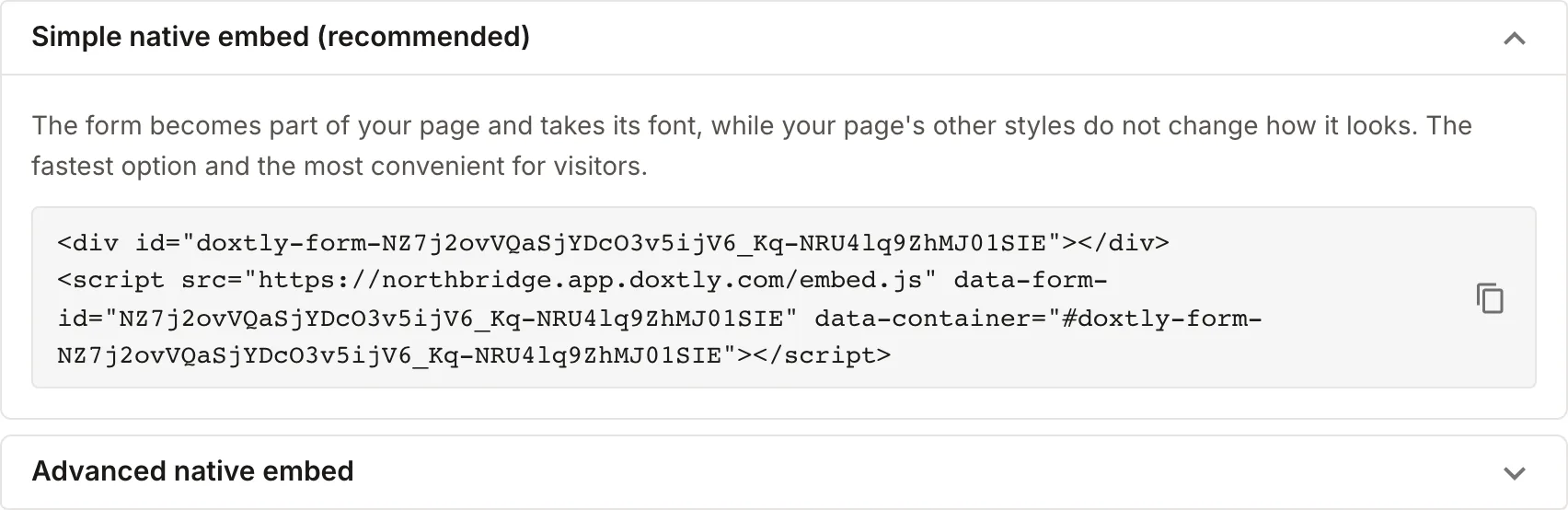
Puede ajustar el formulario con más atributos en la misma etiqueta.
| Atributo | Qué establece | Valor predeterminado |
|---|---|---|
data-form-id |
El token público del formulario, la última parte de su enlace. Obligatorio. | |
data-container |
Un selector CSS del elemento en el que va el formulario. Obligatorio. | |
data-width |
El ancho del formulario, como 600px. |
100% |
data-min-height |
Su altura mínima. | 400px |
data-language |
pl, en, es, de, pt, fr, uk, th, zh, hi, ar, ja, tr o it. Consulte Idioma. |
El navegador del visitante |
data-shadow-dom |
false desactiva el aislamiento de estilos. |
Activado |
data-query-params |
Parámetros para el formulario, en JSON: '{"source": "pricing-page"}'. Consulte Pasar parámetros. |
|
data-theme |
Otro tema de su biblioteca con el que mostrar el formulario. | El tema del formulario |
data-transparent |
true omite el fondo de página del tema, de modo que se ve el de su página. |
Desactivado |
data-base-url |
La dirección de Doxtly desde la que cargar el formulario. Rara vez lo necesitará: el script la deduce de su propia dirección. | Deducida de la dirección del script |
Llamar al script desde el código
Sección titulada «Llamar al script desde el código»Inserción nativa avanzada le da el control total, por ejemplo para reaccionar cuando alguien envía el formulario:
<div id="doxtly-form"></div><script src="https://app.doxtly.com/embed.js"></script><script> DoxtlyForms.embed({ formId: 'YOUR-FORM-TOKEN', container: '#doxtly-form', width: '100%', minHeight: '400px', shadowDom: true, language: 'en', queryParams: { source: 'pricing-page' }, onSubmitted: function (formId) { console.log('Form submitted:', formId); }, onError: function (error) { console.error('Form error:', error); }, onResize: function (height) { console.log('Form height:', height); }, });</script>| Opción | Qué hace |
|---|---|
formId |
El token público del formulario. Obligatorio. |
container |
Un selector CSS o un elemento HTML. Obligatorio. |
width, minHeight |
Se establecen en el contenedor. Sin ellos, el contenedor conserva su propio tamaño. |
shadowDom |
false desactiva el aislamiento de estilos. Activado de forma predeterminada. |
language |
pl, en, es, de, pt, fr, uk, th, zh, hi, ar, ja, tr o it. |
baseUrl |
La dirección de Doxtly desde la que cargar el formulario, si debe ser distinta de aquella de la que procede el script. |
queryParams |
Parámetros que entregar al formulario. Consulte Pasar parámetros. |
theme |
Otro tema de su biblioteca con el que mostrar el formulario. |
transparent |
true omite el fondo de página del tema. |
onSubmitted |
Se llama con el token público del formulario una vez que un envío se realiza correctamente. Un buen lugar para un evento de conversión en su herramienta de analítica. |
onError |
Se llama con un mensaje cuando falla el envío del formulario. |
onResize |
Se llama con la altura del formulario en píxeles cada vez que cambia, como en una página nueva o un mensaje de error nuevo. |
DoxtlyForms.embed() devuelve un objeto con dos métodos: destroy() vuelve a quitar el formulario, y getContainer() devuelve su contenedor. Devuelve null y escribe el motivo en la consola del navegador si falta formId o container o no se encuentra el contenedor. DoxtlyForms.version indica la versión del script.
Varios formularios en una página
Sección titulada «Varios formularios en una página»Cargue el script una vez y llame a embed() para cada formulario:
<div id="contact"></div><div id="newsletter"></div><script src="https://app.doxtly.com/embed.js"></script><script> DoxtlyForms.embed({ formId: 'FIRST-FORM-ID', container: '#contact' }); DoxtlyForms.embed({ formId: 'SECOND-FORM-ID', container: '#newsletter' });</script>También funcionan dos etiquetas de script con atributos de datos, cada una con su propio contenedor. El mismo formulario insertado dos veces en una página guarda por separado las respuestas restauradas de cada copia.
Aislamiento de estilos
Sección titulada «Aislamiento de estilos»De forma predeterminada, el formulario vive en un Shadow DOM, una zona sellada de la página. El CSS de su sitio no puede llegar al formulario y los estilos del formulario no pueden filtrarse a su sitio, de modo que un tema que cambia el estilo de todos los input no lo romperá. Solo pasa la fuente: el formulario se escribe con la tipografía de su sitio, para que se lea como parte de la página. El tema del formulario, su fuente y su CSS personalizado se siguen aplicando, solo dentro del formulario.
Con el aislamiento desactivado, el CSS personalizado del tema tampoco llega a nada de su página: Doxtly pone el elemento raíz del formulario delante de cada regla.
Desactívelo con shadowDom: false (o data-shadow-dom="false") cuando quiera que la hoja de estilos de su sitio dé estilo al formulario, o que sus propios scripts lleguen a sus campos. Entonces es responsabilidad suya cualquier conflicto.
El widget de iframe
Sección titulada «El widget de iframe»El widget muestra el formulario en un marco y va ajustando el tamaño de ese marco al formulario, de modo que no hay barras de desplazamiento interiores. El formulario queda totalmente separado de su página. Es Widget de iframe (tamaño automático) en la pestaña Iframe.
<div id="doxtly-iframe-YOUR-FORM-TOKEN"></div><script src="https://app.doxtly.com/iframe.js" data-form-id="YOUR-FORM-TOKEN" data-container="#doxtly-iframe-YOUR-FORM-TOKEN"></script>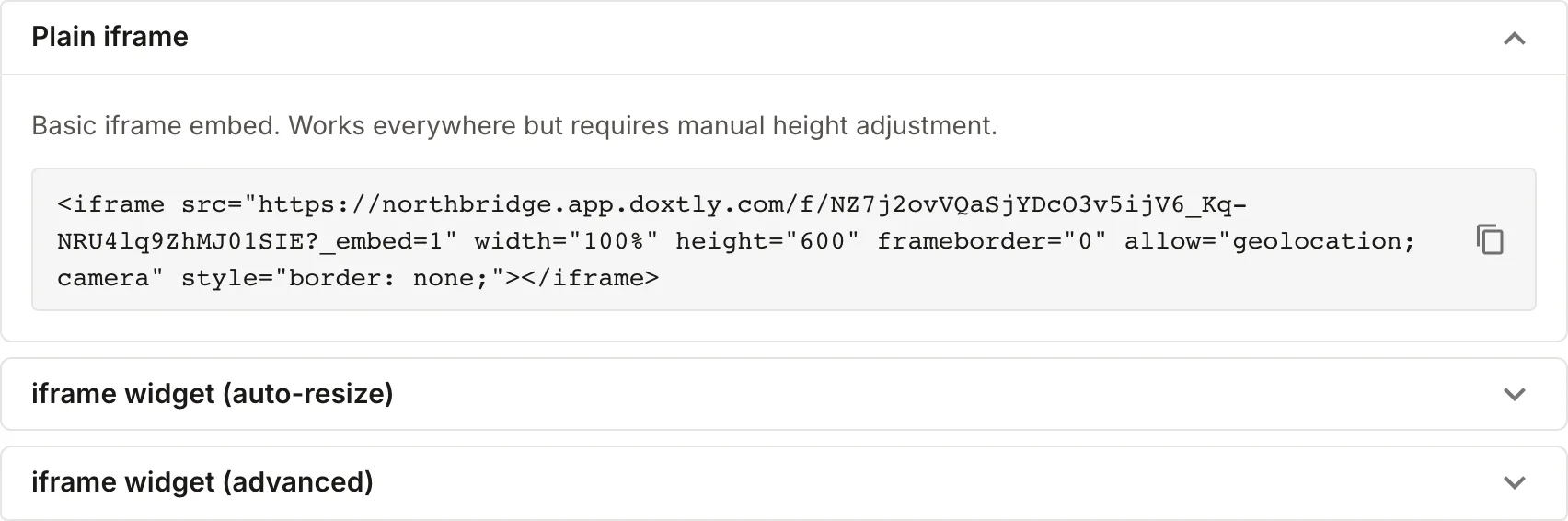
Los atributos son data-form-id, data-container, data-width, data-min-height, data-language, data-theme, data-transparent, data-base-url y data-query-params, con los parámetros en JSON, como en el script:
<script src="https://app.doxtly.com/iframe.js" data-form-id="YOUR-FORM-TOKEN" data-container="#my-form" data-query-params='{"source": "pricing-page"}'></script>Widget de iframe (avanzado) hace lo mismo desde el código:
<div id="doxtly-iframe"></div><script src="https://app.doxtly.com/iframe.js"></script><script> DoxtlyIframeForms.embed({ formId: 'YOUR-FORM-TOKEN', container: '#doxtly-iframe', width: '100%', minHeight: '400px', language: 'en', queryParams: { source: 'pricing-page' }, onSubmitted: function (formId) { console.log('Form submitted:', formId); }, onResize: function (height) { console.log('Form height:', height); }, });</script>Las opciones son formId, container, width y minHeight (100% y 400px de forma predeterminada), language, theme, transparent, baseUrl, queryParams, onSubmitted y onResize. embed() sustituye lo que contenía el contenedor y devuelve un objeto con iframe, wrapper y destroy(), o null con el motivo en la consola del navegador si falta formId o no se encuentra el contenedor. DoxtlyIframeForms.version indica la versión del widget. Varios formularios en una misma página no interfieren entre sí.
Otro tema o un fondo transparente
Sección titulada «Otro tema o un fondo transparente»Un formulario insertado se ve como en su propia página: con el tema elegido en su configuración, con la fuente y el CSS personalizado de ese tema. Cuando un mismo formulario está en dos sitios web con aspectos distintos, cada inserción puede indicar otro tema de su biblioteca, sin cambiar la configuración del formulario.
theme(data-theme, o_themeen la dirección de un iframe simple) es el ID del tema: la última parte de su dirección cuando lo abre en la biblioteca de temas o, para un tema integrado, su clave:branding,standard,neutral,calm,bold,examodark. El tema de otra organización, o uno que ya no existe, se ignora y el formulario conserva el suyo.transparent(data-transparent="true", o_transparent=1) omite el fondo de página del tema, de modo que el formulario queda sobre el fondo de su página. Sus campos, botones, colores y fuente siguen como los tiene el tema.
<script src="https://app.doxtly.com/embed.js" data-form-id="TOKEN-DE-SU-FORMULARIO" data-container="#doxtly-form" data-theme="calm" data-transparent="true"></script>Ambas funcionan igual en el script, el widget de iframe, un iframe simple y los plugins, y para formularios, cuestionarios y encuestas por igual. _theme y _transparent están reservados: un formulario no puede aceptar un parámetro de enlace con ninguno de esos nombres, y ninguno se guarda con un envío.
Un iframe simple
Sección titulada «Un iframe simple»Abierta directamente, la dirección de un formulario muestra la página de su organización. Dentro de un marco, siempre muestra solo el formulario, con este parámetro o sin él, de modo que un iframe que pegó antes sigue mostrando el formulario solo.
Una etiqueta simple funciona en cualquier lugar que acepte HTML, incluso donde los scripts están prohibidos. Es Iframe simple, el primer fragmento de la pestaña Iframe.
<iframe src="https://app.doxtly.com/f/YOUR-FORM-TOKEN?_embed=1" width="100%" height="600" frameborder="0" allow="geolocation; camera" style="border: none;"></iframe>El marco no ajusta su tamaño por sí solo, así que establezca height para el estado más largo de su formulario y pruébelo con los mensajes de error visibles. allow="geolocation; camera" solo importa en un formulario que guarda la ubicación: sin él, el navegador ni siquiera preguntará al visitante.
_embed=1 indica a Doxtly que muestre el formulario solo, sin ninguna página alrededor, y lo dispone para un marco, ocupando el ancho del marco. No va más allá: el formulario no lo transmite, no lo guarda con un envío ni lo usa como valor. También hace que el formulario informe a su página, de modo que, con un poco de código propio, puede reaccionar a los dos mensajes que publica:
window.addEventListener('message', function (event) {  if (event.origin !== 'https://app.doxtly.com') return;
  if (event.data.type === 'doxtly:resize') {    document.querySelector('iframe').style.height = event.data.height + 'px';  }
  if (event.data.type === 'doxtly:submitted') {    console.log('Submitted:', event.data.formId);  }});
No añada un atributo sandbox al marco salvo que sea imprescindible. Si lo hace, mantenga al menos allow-scripts allow-same-origin allow-forms allow-top-navigation-by-user-activation, o el formulario no podrá funcionar ni llevar por sí solo al visitante a la firma.
Formularios con un campo para hacer una foto
Sección titulada «Formularios con un campo para hacer una foto»Un campo Hacer una foto necesita la cámara del navegador, que una página tiene que permitir para un formulario dentro de un marco:
- El widget de iframe y el fragmento de iframe simple ya incluyen
allow="geolocation; camera". Si escribió la etiquetaiframea mano, añádaleallow="camera". - Con el script de inserción, el formulario funciona en su página, así que la cámara es la de su página: tiene que servirse por
https, y su propia cabeceraPermissions-Policy, si tiene una, no debe desactivar la cámara.
Pasar parámetros a un formulario
Sección titulada «Pasar parámetros a un formulario»Los formularios insertados leen los parámetros de la página en la que están. Si un visitante llega a https://www.example.com/contact?utm_source=google, el formulario recibe utm_source=google sin ninguna configuración. Esto se aplica al script, al widget de iframe y al plugin de WordPress. Un iframe simple solo recibe lo que escriba en su src.
Puede añadir más por su cuenta: queryParams en el código, o data-query-params en la etiqueta, tanto para el script como para el widget. Cuando los nombres coinciden, gana un paso posterior:
- Los parámetros propios de la página. Un nombre repetido conserva su primer valor.
- El
languageque estableció para el formulario. - Lo que pasa en
queryParams. Un valornullse omite.
Que un envío conserve algo de esto depende de los ajustes de Parámetros del enlace del formulario. Con una lista de permitidos vacía, conserva todo lo que recibe el formulario, incluidos los parámetros de anuncios como gclid, language y embed del widget de iframe. Indique los nombres que le interesan para mantener sus datos ordenados.
Un parámetro obligatorio también se aplica aquí. Si falta, su página muestra Faltan parámetros obligatorios en lugar del formulario.
Establezca language en pl, en, es, de, pt, fr, uk, th, zh, hi, ar, ja, tr o it para los textos que Doxtly añade alrededor del formulario. Sin él, deciden los idiomas del navegador del visitante. Si ninguno de ellos es uno de estos idiomas, el script mira el atributo lang de su página y, después, recurre al inglés. Dentro de un iframe, el formulario no puede ver su página, así que pasa directamente de los idiomas del navegador al inglés. Un iframe simple toma el idioma de su dirección, como en ?_embed=1&language=en. Las etiquetas de sus campos se quedan como las escribió.
Formularios que llevan a la firma
Sección titulada «Formularios que llevan a la firma»Cuando un flujo de trabajo prepara un documento para firmar justo después de enviar el formulario, el visitante va directamente a la página de firma en la ventana completa del navegador, no dentro de su página.
- En un iframe, el propio marco abre la página de firma. El enlace de firma nunca se entrega a su página, de modo que los scripts de analítica o de chat que haya en ella no pueden leerlo.
- Con el script, el formulario forma parte de su página, así que es su página la que navega. El enlace pasa por el JavaScript de su página. Si eso le importa, use un iframe.
Si un navegador rechaza el cambio de página, el visitante ve Su documento está listo para firmar con un botón Continuar con la firma.
Formularios que redirigen
Sección titulada «Formularios que redirigen»Un formulario configurado para redirigir a otra página mueve toda la ventana del navegador, esté donde esté insertado, de modo que su página de agradecimiento nunca se abre en un pequeño recuadro dentro de la página.
- Con el script, el formulario forma parte de su página, así que es su página la que avanza.
- En un iframe, el propio marco mueve la ventana superior. Los navegadores lo permiten una vez que el visitante ha usado el marco, lo que ha hecho al enviar el formulario.
- Si se rechaza el cambio, casi siempre porque el marco tiene un atributo
sandboxsinallow-top-navigation, el visitante se queda en la confirmación y el botón Continuar le lleva allí. Así, nadie se queda sin confirmación.
La dirección no se publica como mensaje para los scripts de su página, pero contiene los valores que eligió, así que consulte la advertencia sobre los valores en las direcciones. onSubmitted se sigue activando antes de que la página avance, aunque un evento de conversión que necesite tiempo para enviarse corresponde a la página de agradecimiento. Un formulario que lleva a la firma va en su lugar a la página de firma.
Cuestionarios y encuestas
Sección titulada «Cuestionarios y encuestas»Un cuestionario o una encuesta se ponen en un sitio web de las mismas formas que un formulario, con las mismas opciones: el script de inserción, el widget de iframe, un iframe simple y los plugins. Su cuadro Compartir tiene los fragmentos de código en En un sitio web, en las pestañas Script, Iframe y Plugin CMS. Se indican con el token de su enlace público, la última parte de /q/…:
<div id="doxtly-survey"></div><script src="https://app.doxtly.com/embed.js" data-survey-id="TOKEN-DE-SU-ENCUESTA" data-container="#doxtly-survey"></script>- En las etiquetas,
data-quiz-idodata-survey-idsustituye adata-form-id; en el código,quizIdosurveyIdsustituye aformId. Son lo mismo: el token de una encuesta también funciona comoquizId. - El script dibuja el cuestionario en su página, con su tema y, de forma predeterminada, con los estilos aislados, como un formulario. Una pregunta por pantalla ocupa el ancho de su contenedor, y un cuestionario que pide pantalla completa pone toda su página en pantalla completa cuando la persona empieza.
onSubmittedse llama con el token cuando la persona envía el intento en esa página, no cuando abre uno que envió antes.- Los parámetros de su página llegan al cuestionario, así que una página abierta con
?key=da a la persona su propio acceso. - Con Solo desde estos sitios web en la configuración de seguridad del cuestionario, añada a la lista la dirección de su sitio web. Con el script es su propia página la que pregunta a Doxtly; con un marco, el marco le indica a Doxtly qué sitio lo muestra. Mostrado por cualquier otro sitio web, el cuestionario no se encuentra.
Plugin de WordPress
Sección titulada «Plugin de WordPress»El plugin Doxtly Forms añade un bloque, un widget de Elementor y un shortcode, para que nadie tenga que tocar HTML. Necesita WordPress 6.3 o posterior y PHP 7.4 o posterior. Elementor es opcional. Esta sección es la versión breve: la sección Plugins lo explica en detalle, con capturas de pantalla, ejemplos y todos los mensajes que puede mostrar.
Instalación
Sección titulada «Instalación»- Descargue
doxtly-forms.zipdesde la página del plugin. - En WordPress, vaya a Plugins, Añadir plugin, Subir plugin, elija el archivo y active el plugin. Para actualizarlo, suba una versión más reciente sobre la instalada.
- Abra Ajustes, Doxtly Forms. En Conexión, introduzca su URL de la aplicación: la dirección en la que abre Doxtly, como
https://app.doxtly.comohttps://acme.app.doxtly.com. Si se deja vacía, eshttps://app.doxtly.com. - Pulse Guardar cambios.
Solo ven esta página los usuarios de WordPress que pueden gestionar los ajustes del sitio, normalmente los administradores. Una dirección que no es una dirección http o https válida se rechaza, y no se guarda nada. El lateral de la página conserva un breve recordatorio de las tres formas de insertar un formulario y de los atributos del shortcode.
El plugin está traducido a los 14 idiomas de Doxtly: los usuarios de WordPress ven sus pantallas en su propio idioma de WordPress cuando es uno de ellos, y en inglés en caso contrario. El árabe se escribe de derecha a izquierda. Eliminar el plugin quita sus ajustes y la clave de acceso guardada, en todos los sitios de una red.
Elegir formularios de una lista
Sección titulada «Elegir formularios de una lista»Sin más configuración, se escribe el token público del formulario, la última parte de su enlace, en el bloque o el widget. Guarde una clave de acceso de Doxtly y elegirá en su lugar de una lista de sus formularios activos, lo que resulta más cómodo para los compañeros que editan páginas y evita las erratas.
- En Doxtly, cree una clave de acceso con el permiso Listar formularios. Añada Listar documentos interactivos si también quiere enlazar a documentos interactivos.
- Copie su clave de API y su secreto de API. El secreto solo se muestra una vez.
- En Ajustes, Doxtly Forms, péguelos en Clave de API y Secreto de API y pulse Guardar cambios.
La página comprueba entonces la conexión y muestra lo que ha encontrado. Comprobar de nuevo repite la prueba. La etiqueta junto a Clave de acceso le indica cuál es la situación:
| Etiqueta | Qué significa |
|---|---|
| Sin conexión | No hay ninguna clave guardada. Los formularios se introducen por su ID. |
| Conectado | Se ha leído la lista de formularios. |
| Conectado, sin formularios | La clave lee documentos interactivos pero le falta Listar formularios. |
| Error de conexión | No se ha podido leer la lista. El mensaje de debajo indica por qué, por ejemplo que la clave no puede listar formularios. |
| Requiere una clave de cifrado | Consulte la nota siguiente. |
| No se puede descifrar | Consulte la nota siguiente. |
Solo WordPress se comunica con Doxtly con esta clave: nunca llega al navegador del visitante ni al del editor, y WordPress la guarda cifrada. Dejar un campo vacío en un guardado posterior conserva lo guardado, de modo que puede sustituir solo el secreto. Marque Quitar la clave de acceso guardada para volver a introducir los ID.
La misma clave permite a las herramientas de enlace de los editores encontrar sus formularios por su nombre, para cuando quiera un enlace a la página propia del formulario y no el formulario dentro de la suya.
Si su dirección de Doxtly no tiene la etiqueta app, o el plugin indica que no puede deducir la dirección de la API, abra Avanzado y rellene URL de la API. En caso contrario, déjela vacía.
El bloque
Sección titulada «El bloque»En el editor de bloques, añada Formulario de Doxtly y configúrelo en la barra lateral, donde los ajustes se dividen en Formulario y Visualización. El editor muestra un marcador de posición con el título del formulario y el tipo de inserción, y el formulario real aparece en la página publicada.
| Ajuste | Opciones |
|---|---|
| Formulario | El formulario, de la lista o como ID. Consulte lo que muestra el selector de formularios. |
| Tipo de inserción | Inserción nativa (el script) o Inserción en iframe (el widget de iframe) |
| Idioma | Detectar automáticamente, English, Polski, Español, Deutsch, Português, Français, Українська, ไทย, 简体中文, हिन्दी, العربية, 日本語, Türkçe o Italiano |
| Anchura | Por ejemplo 100% o 600px. El valor predeterminado es 100%. |
| Altura mínima | Por ejemplo 400px, que es el valor predeterminado |
El widget de Elementor
Sección titulada «El widget de Elementor»Arrastre Formulario de Doxtly desde el panel a la página. En Ajustes del formulario encontrará los mismos cinco ajustes que en el bloque.
El shortcode
Sección titulada «El shortcode»La pestaña WordPress del cuadro de diálogo Compartir le ofrece los shortcodes del formulario listos para copiar: Shortcode de inserción nativa (recomendado), y Shortcode de inserción con iframe para un tema con el que no se lleve bien el nativo. Funcionan en cualquier entrada, página o zona de widgets:
[doxtly_form id="YOUR-FORM-TOKEN" type="embed" width="100%" min_height="400px"]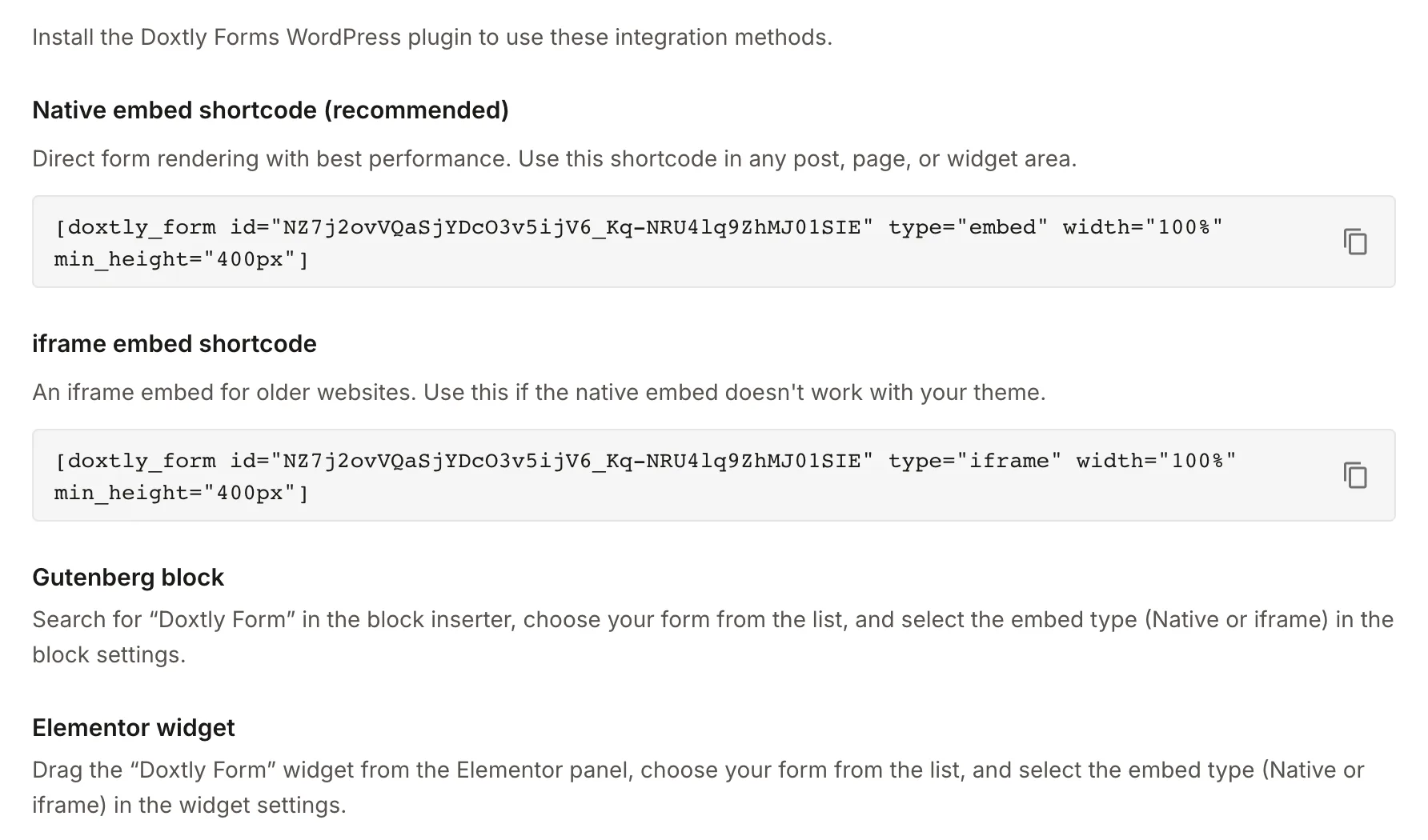
| Atributo | Qué establece | Valor predeterminado |
|---|---|---|
id |
El token público del formulario. Obligatorio. | |
type |
embed o iframe |
embed |
width |
Un número con una unidad: px, %, em, rem, vh o vw. Cualquier otra cosa recurre al valor predeterminado. |
100% |
min_height |
Lo mismo, para la altura mínima. | 400px |
language |
pl, en, es, de, pt, fr, uk, th, zh, hi, ar, ja, tr o it |
Detectado |
shadow_dom |
false permite que los estilos del tema lleguen al formulario. Solo para type="embed". |
true |
shadow_dom solo existe en el shortcode, no en el bloque ni en el widget. Para iframe, el plugin usa siempre el widget de iframe, de modo que la altura sigue al formulario. Un shortcode sin id, o con uno que no puede ser el ID de un formulario, muestra en la página «Doxtly Forms: el ID del formulario es obligatorio.» o «Doxtly Forms: el ID del formulario no es válido.»
Lo que muestra el selector de formularios
Sección titulada «Lo que muestra el selector de formularios»| Situación | Lo que ofrece el editor |
|---|---|
| No hay ninguna clave de acceso guardada | Un campo ID del formulario |
| La lista se ha cargado | Una lista de formularios activos, ordenados por título. No se puede escribir un ID. |
| No hay formularios activos | «No hay formularios para elegir.», con una nota para activar un formulario y actualizar la lista |
| La lista no se ha podido cargar | El motivo, y un campo ID del formulario, de modo que una conexión que falla no impide trabajar a nadie |
La lista se conserva diez minutos, así que un formulario que acaba de activar puede no estar todavía en ella. El botón de actualizar que hay al lado la vuelve a leer. Guardar los ajustes del plugin también borra la lista. Muestra como máximo mil formularios. Solo pueden cargarla las personas que pueden editar entradas. Cuando la lista requiere atención, los administradores reciben además un enlace Abrir los ajustes en el aviso.
Un formulario guardado en un bloque o un widget que no está en una lista cargada se queda en su lugar, mostrado como Formulario no disponible, con una advertencia. Ocurre cuando el formulario se ha eliminado o se ha pasado a inactivo, o cuando pertenece a otra organización. Nunca se sustituye en silencio, y es su decisión qué elegir en su lugar. Cuando no queda ningún formulario activo que elegir, Quitar el formulario guardado lo borra.
Si el formulario no llega
Sección titulada «Si el formulario no llega»Si el script está bloqueado o tarda, por ejemplo por un bloqueador de anuncios o un plugin de rendimiento, la página muestra «No se ha podido cargar el formulario aquí.» con un enlace Abrir el formulario a la página pública al cabo de diez segundos. El plugin sigue atento, y si el script llega más tarde, el formulario sustituye ese mensaje.
Otros creadores de sitios web
Sección titulada «Otros creadores de sitios web»Hay plugins para WordPress, Joomla, Drupal y Magento. Para cualquier otro CMS o creador de sitios, pegue el script o un iframe donde le permita añadir HTML personalizado. Si su plataforma elimina las etiquetas script, el iframe simple es el que debe usar.
Abrir la firma desde su sitio web
Sección titulada «Abrir la firma desde su sitio web»El mismo script puede abrir una página de firma desde su propio sitio web. La firma no ocurre dentro de su página: se abre en una ventana emergente, en una pestaña nueva o en la misma pestaña, con la dirección de Doxtly visible, para que la persona vea dónde está firmando.
DoxtlyForms.openSigning(signingUrl, { mode: 'popup', // or 'tab', or 'redirect' onEvent: (event) => console.log(event.status), // 'signed', 'declined' or 'closed'});Primero, añada la dirección de su sitio web en Ajustes de la organización → Firma → Sitios que pueden abrir la firma. closed solo significa que se cerró la ventana: confirme el resultado en su propio backend, con un flujo de trabajo o la API.
Si su sitio web tiene una Content Security Policy
Sección titulada «Si su sitio web tiene una Content Security Policy»Una Content Security Policy es una lista que su sitio envía a los navegadores, con lo que pueden cargar sus páginas. La mayoría de los sitios no tienen ninguna. Si el suyo tiene una, tiene que dejar pasar el formulario, o el formulario no se cargará:
| Lo que necesita el formulario | Directiva | Valor |
|---|---|---|
| El script o el widget | script-src |
https://app.doxtly.com |
| Las llamadas a Doxtly, con el script | connect-src |
https://api.doxtly.com |
| Las imágenes del formulario, con el script | img-src |
https://api.doxtly.com |
| Los estilos del formulario, con el script | style-src |
'unsafe-inline' |
| La fuente del tema, con el script | font-src |
https://app.doxtly.com |
| El marco, con un iframe | frame-src |
https://app.doxtly.com |
Con su propio subdominio, use https://acme.app.doxtly.com y https://acme.api.doxtly.com. Un formulario con reCAPTCHA también necesita las direcciones de reCAPTCHA de Google cuando usa el script.
Cuando algo va mal
Sección titulada «Cuando algo va mal»| Lo que ve | Qué comprobar |
|---|---|
| Nada en absoluto | Que data-form-id y data-container estén ambos en la etiqueta, y que el contenedor exista en la página. Si la etiqueta tiene ambos, la consola del navegador indica el problema. |
| Formulario no encontrado | Que el formulario esté Activo, que el ID sea correcto y que la dirección de su página esté entre los orígenes permitidos si los usa. |
| Faltan parámetros obligatorios | La dirección de la página, o sus queryParams, deben llevar el parámetro obligatorio. |
| El iframe no ajusta su tamaño | Use el widget. Un iframe simple necesita ?_embed=1 y su propio código. |
| Faltan imágenes | Su Content Security Policy. |
| La ubicación nunca se registra | El marco necesita allow="geolocation". |
| Los estilos de su tema no se aplican | Es el aislamiento de estilos en acción. Use el CSS personalizado del tema del formulario, o desactívelo. |
| WordPress muestra un error en la lista | El mensaje indica por qué. Compruebe la clave de acceso, su permiso Listar formularios y las direcciones en Ajustes, Doxtly Forms. |