

Descargar de la nube
Este nodo obtiene un archivo de su almacenamiento en la nube y lo entrega a la ejecución, para que los pasos posteriores puedan usarlo como cualquier otro archivo. Recurra a él cuando el documento está en su unidad y no en Doxtly: las condiciones vigentes que un cliente tiene que firmar, una lista de precios para adjuntar a una oferta, una hoja de cálculo que leer.
Disponible cuando: la organización tiene una integración activa de Google Drive, OneDrive, SharePoint, Dropbox o Box, y su rol tiene Ver archivos en la nube
En la paleta aparece una vez por proveedor, como Descargar de Google Drive, Descargar de OneDrive, Descargar de SharePoint, Descargar de Dropbox y Descargar de Box en Archivos en la nube. Todos ellos son este nodo. Una entrada que no puede usar aparece atenuada e indica por qué: no hay ninguna integración activa de ese proveedor, o a su rol le falta un permiso.
Configurarlo
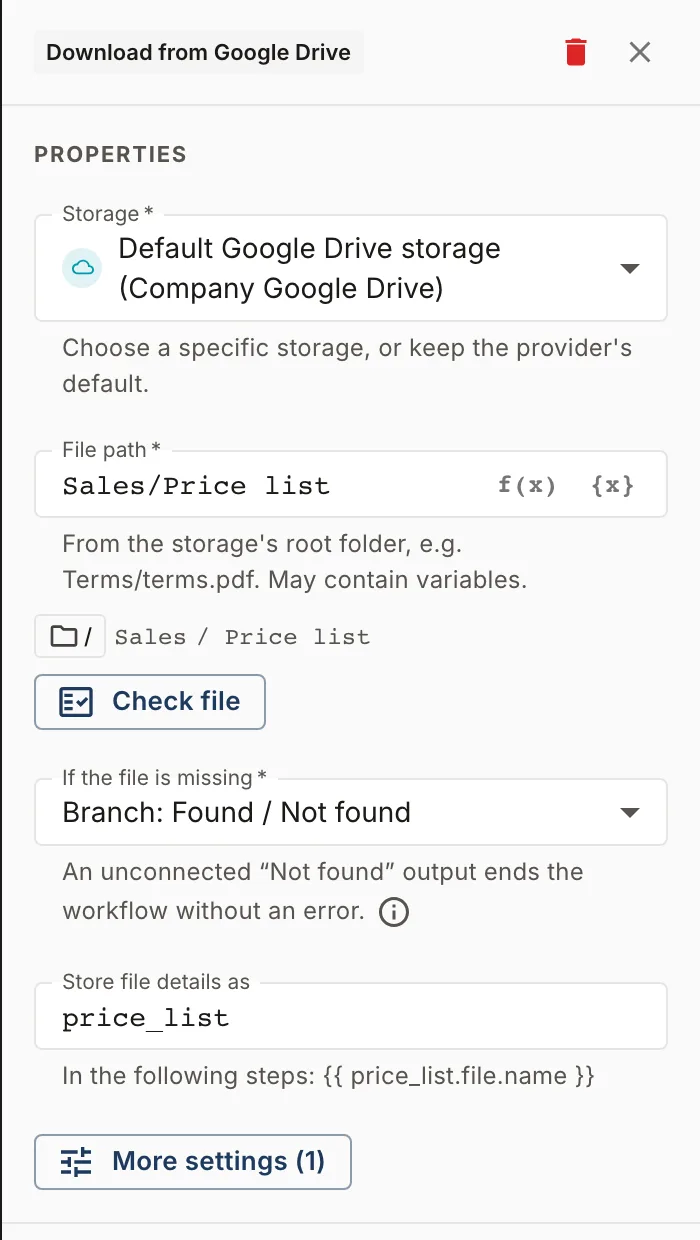
Sección titulada «Configurarlo»- Arrastre Descargar de Google Drive, Descargar de OneDrive, Descargar de SharePoint, Descargar de Dropbox o Descargar de Box al lienzo.
- En Ruta del archivo, escriba la ruta desde la carpeta raíz del almacenamiento, por ejemplo
Terms/terms.pdf. - Pulse Comprobar archivo para ver si el archivo está ahí.
- Elija qué ocurre si falta el archivo.
- En los pasos posteriores, elija el archivo en Descargados de la nube, por ejemplo como adjunto de un correo electrónico.
Ajustes
Sección titulada «Ajustes»| Ajuste | Qué hace | Valores permitidos | Predeterminado |
|---|---|---|---|
| Almacenamiento | De qué almacenamiento conectado se lee. Obligatorio. | Almacenamiento predeterminado de Google Drive, Almacenamiento predeterminado de OneDrive, Almacenamiento predeterminado de SharePoint, Almacenamiento predeterminado de Dropbox, Almacenamiento predeterminado de Box, o un almacenamiento concreto | El predeterminado del proveedor que arrastró |
| Ruta del archivo | El archivo que se obtiene, desde la carpeta raíz del almacenamiento. Obligatoria. | Una ruta, que puede contener variables | Vacía |
| Si falta el archivo | Qué ocurre cuando no hay nada en la ruta. | Detener con un error, Continuar sin el archivo, Ramificar: Encontrado / No encontrado | Detener con un error |
| Guardar los datos del archivo como | Variable opcional con el nombre, el tamaño y el enlace del archivo. | Un nombre de variable, como file o terms.file |
Vacío: ninguna variable |
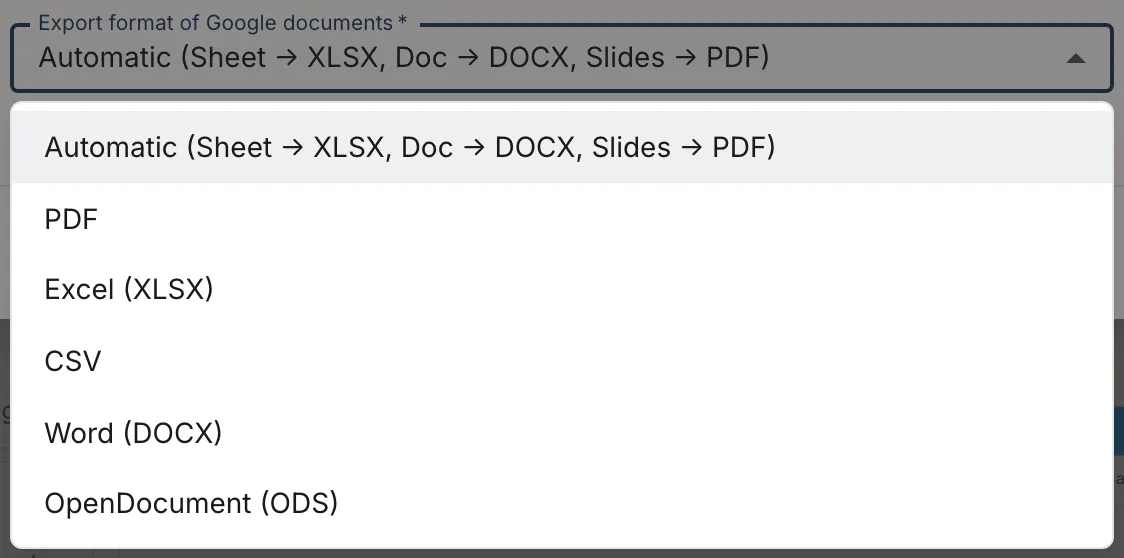
| Formato de exportación de los documentos de Google (Más ajustes) | Cómo se convierte en archivo una hoja de cálculo, un documento o una presentación de Google. Solo se muestra para Google Drive. Los demás archivos se descargan tal cual. | Consulte más abajo | Automático (Hoja de cálculo → XLSX, Documento → DOCX, Presentación → PDF) |
Las variables de estos campos pueden llevar operaciones y funciones, como {{ id | first(8) }} o {{ nickname ?? firstName }}: haga clic en una variable y después en Operaciones, o use f(x).
Almacenamiento funciona igual que en las subidas: un predeterminado sigue al almacenamiento que sea el predeterminado cuando se produce la ejecución, y un almacenamiento concreto se queda con ese. Consulte Almacenamiento.
Ruta del archivo sigue las reglas de las rutas. Tiene que nombrar un archivo, no la carpeta raíz. El nodo no tiene explorador de archivos. Use Copiar la ruta en Archivos en la nube y péguela aquí. El valor de una variable es siempre un solo nombre, y una variable vacía hace fallar el nodo en lugar de quitar un nivel de carpeta.
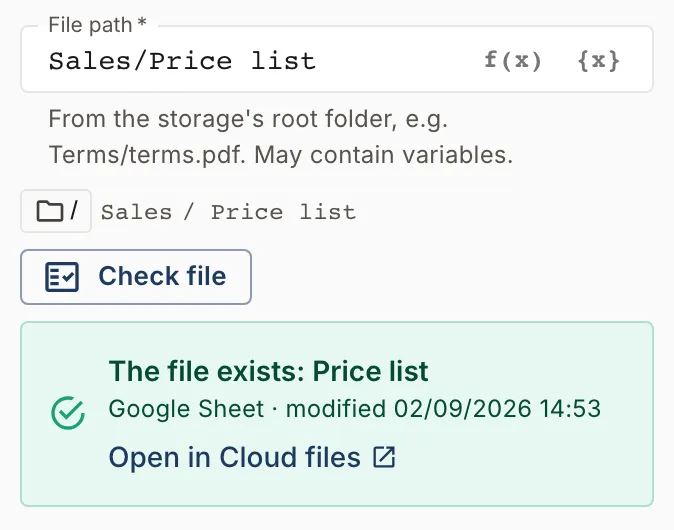
Bajo el campo ve la ruta completa. Comprobar archivo busca el archivo como lo hará el nodo. Responde El archivo existe: con el nombre, el tamaño, cuándo cambió, qué tipo de documento de Google es si lo es, y un enlace para abrirlo en Archivos en la nube. Si no, dice No se ha encontrado el archivo. o Esta ruta lleva a una carpeta, no a un archivo. No puede comprobar una ruta que contiene variables, porque el archivo solo se conoce cuando se ejecuta el flujo de trabajo.
En una conexión de Google Drive que solo ve los archivos que añadió Doxtly, un archivo subido directamente a Drive aparece como no encontrado, y el mensaje lo indica. Súbalo a través de Archivos en la nube y funcionará.
Guardar los datos del archivo como propone el nombre archivo, que puede aceptar con un clic, y muestra cómo usarlo en los pasos siguientes. Le avisa si el nombre está ocupado. Dos nodos no pueden guardar con el mismo nombre ni uno dentro de otro, y los nombres _metadata, _params, _execution, _recipients y _nodes están reservados.
Cómo encuentra una ruta una hoja de cálculo
Sección titulada «Cómo encuentra una ruta una hoja de cálculo»Una hoja de cálculo puede ser un archivo subido o una hoja de cálculo de Google, y la ruta no tiene por qué saber cuál. Eso significa que un flujo de trabajo sigue funcionando después de que alguien convierta la lista de precios en una hoja de cálculo de Google:
prices.xlsx(también.xlsy.ods) encuentra ese archivo o, en Google Drive, la hoja de cálculo de Googleprices;prices, sin extensión, encuentra la hoja de cálculo de Google o el archivoprices.xlsx, y en OneDrive, SharePoint, Dropbox y Box encuentraprices.xlsx;- las rutas
.csvy.tsvsignifican exactamente ese archivo; - cuando existen ambas formas, el nodo se detiene y le pide que cambie el nombre de una o la quite, en lugar de adivinar.
Documentos de Google
Sección titulada «Documentos de Google»Los documentos propios de Google no tienen un archivo detrás, así que Doxtly los exporta.
| Documento | Automático da | También puede ser |
|---|---|---|
| Hoja de cálculo de Google | Excel (XLSX) | CSV, OpenDocument (ODS), PDF |
| Documento de Google | Word (DOCX) | |
| Presentación de Google o cualquier otra cosa | nada más |
El archivo toma la extensión del formato. Un formato que el documento no admite, como Word (DOCX) para una hoja de cálculo, hace fallar el nodo.
Lo que produce
Sección titulada «Lo que produce»Un archivo. La ejecución obtiene el archivo, que se ofrece a los pasos posteriores en Descargados de la nube: adjuntos de correo electrónico, paquetes de firma, subidas y los nodos de hojas de cálculo.
Una variable, si le puso nombre. Con el nombre file:
| Variable | Qué contiene |
|---|---|
{{ file.found }} |
true o false |
{{ file.file.name }} |
El nombre del archivo, con la extensión de la exportación en un documento de Google |
{{ file.file.path }} |
Su ruta en el almacenamiento |
{{ file.file.size }} |
Su tamaño en bytes |
{{ file.file.mimeType }} |
Su tipo, como application/pdf |
{{ file.file.modifiedAt }} |
Cuándo cambió por última vez |
{{ file.file.webUrl }} |
El enlace que lo abre en el proveedor |
Cuando no se encontró nada, found es false y file está vacío.
Cuando algo sale mal
Sección titulada «Cuando algo sale mal»| Situación | Qué ocurre |
|---|---|
| Falta el archivo, Detener con un error | El nodo falla: no se encontró nada en la ruta, que el error muestra tal como la escribió. |
| Falta el archivo, Continuar sin el archivo | La ejecución continúa. Los pasos posteriores no tienen ese archivo. |
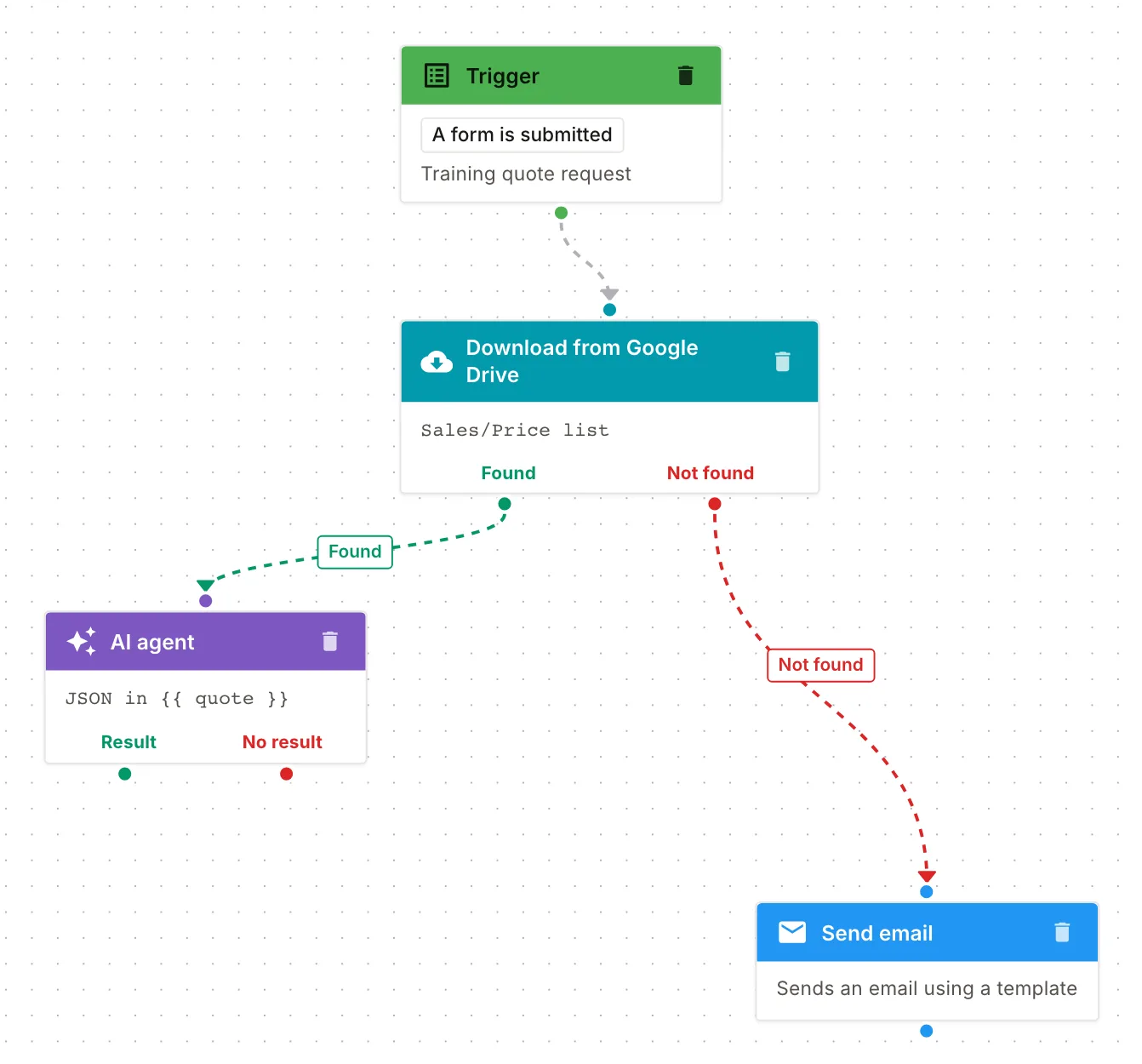
| Falta el archivo, Ramificar: Encontrado / No encontrado | El nodo tiene dos salidas y la ejecución toma No encontrado. |
| No encontrado sin conectar | La ejecución termina ahí sin error. La lista de ejecuciones la marca como No encontrado, y puede filtrar por ello en Resultado. |
| La ruta lleva a una carpeta | El nodo falla, elija lo que elija arriba. |
| El archivo supera los 25 MB | El nodo falla. En un documento de Google, el límite cuenta el tamaño exportado, y el propio Google exporta documentos de 10 MB como máximo. |
| Una variable de la ruta está vacía | El nodo falla. |
| Un archivo y una hoja de cálculo de Google con el mismo nombre | El nodo falla y le pide que quite uno. |
| El almacenamiento ya no existe, o su conexión ha caducado | El nodo falla con un mensaje que indica qué hacer, normalmente volver a conectar la integración. |
La tarjeta de la ejecución muestra el almacenamiento, Archivo descargado con el tamaño, Archivo no encontrado, y Documento exportado para un documento de Google.
Ejemplo
Sección titulada «Ejemplo»Northbridge Advisory guarda sus condiciones del servicio en Google Drive, un PDF por año. Cada paquete de firma debe llevar las vigentes.
| Ajuste | Valor |
|---|---|
| Ruta del archivo | Terms/terms-{{ _execution.date | first(4) }}.pdf |
| Si falta el archivo | Ramificar: Encontrado / No encontrado |
| Guardar los datos del archivo como | terms |
Encontrado va a Crear documentos, que elige el archivo en Descargados de la nube. No encontrado va a un correo electrónico que avisa a la responsable de oficina de que no se han subido las condiciones del nuevo año. Nadie recibe por error un paquete con las condiciones del año anterior.