

Nuevo paquete
La mayoría de los paquetes proceden de un flujo de trabajo, pero no todos los documentos nacen en uno. Un contrato puntual, una carta de intenciones que ya tiene como archivo de Word o un conjunto de certificados que van a cuarenta personas distintas se envían antes a mano. Nuevo paquete, en la sección Documentos, abre un editor con los mismos ajustes que el paso Crear documentos: documentos, partes, observadores y un plazo. Un paquete creado aquí se firma y se sella exactamente igual que uno creado por un flujo de trabajo.
Disponible cuando: puede gestionar los documentos del tipo del paquete. Añadir una plantilla requiere permiso para ver plantillas; añadir un archivo desde una unidad requiere permiso para ver archivos en la nube
Prepararlo
Sección titulada «Prepararlo»-
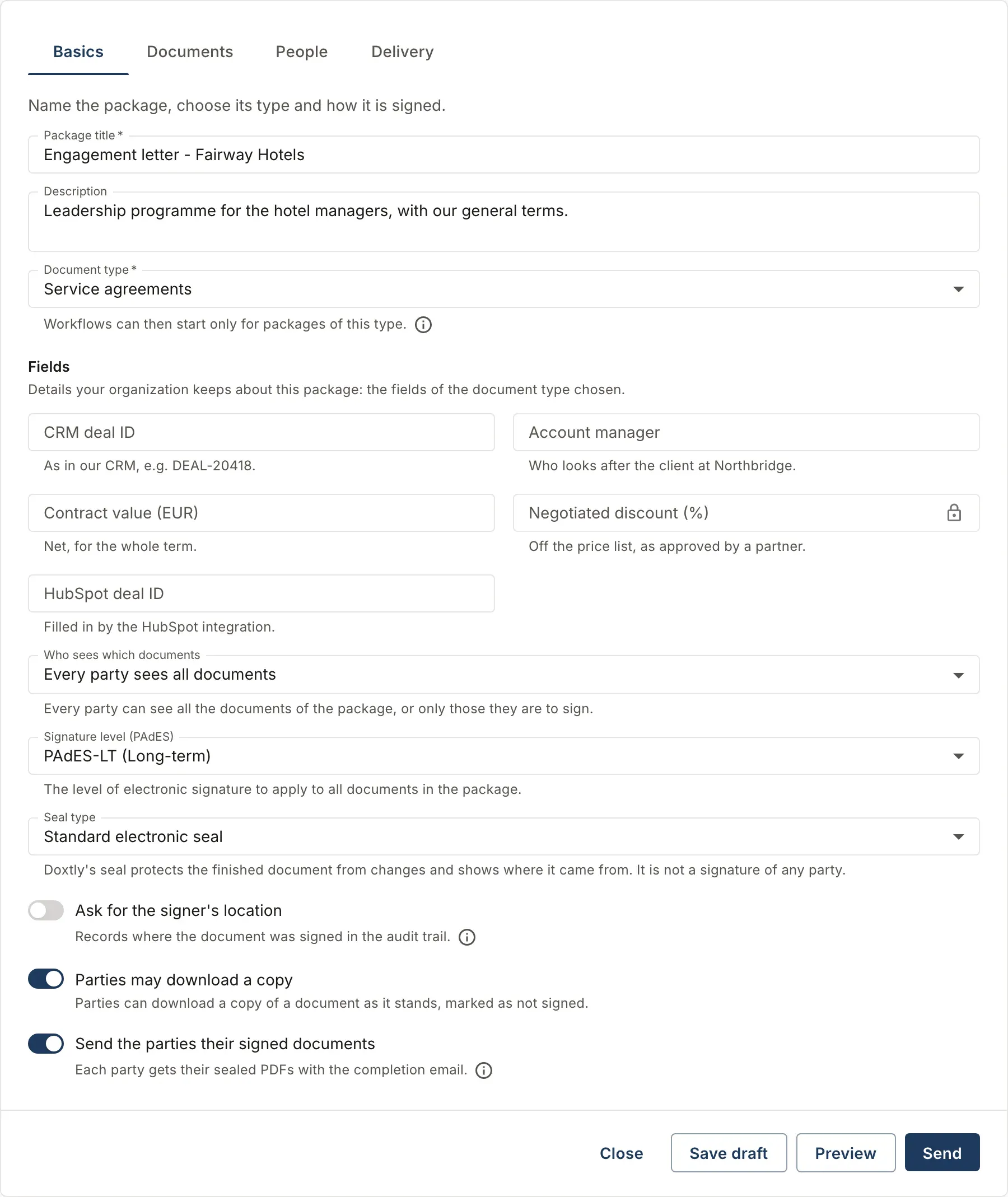
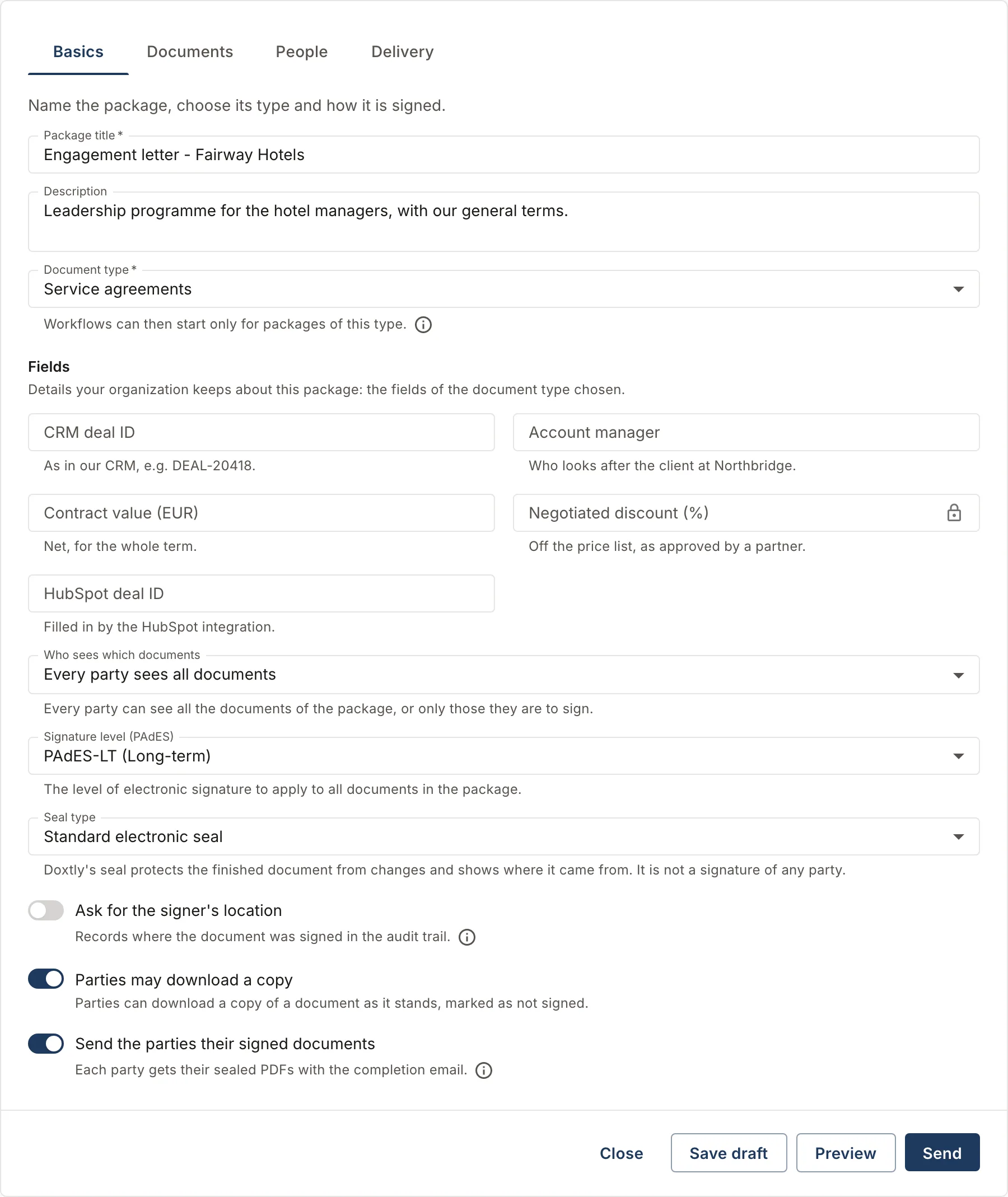
Abra Documentos y elija Nuevo paquete. Rellene el título y el tipo de documento y elija Guardar borrador. Hasta entonces, las demás pestañas están cerradas y la barra inferior indica Guarde primero el borrador. A partir de ese momento, el paquete existe como borrador y se abren las demás pestañas.
-
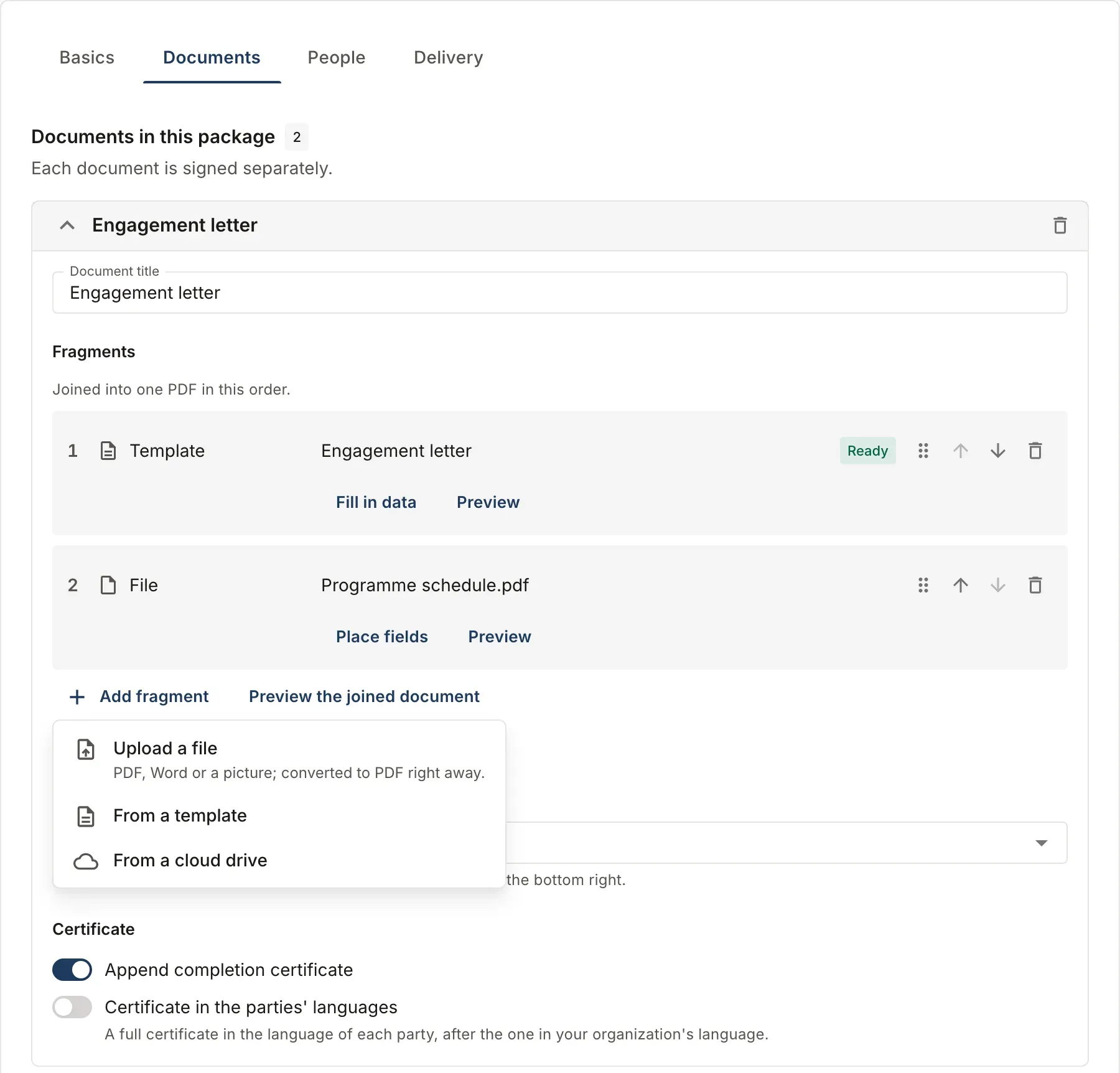
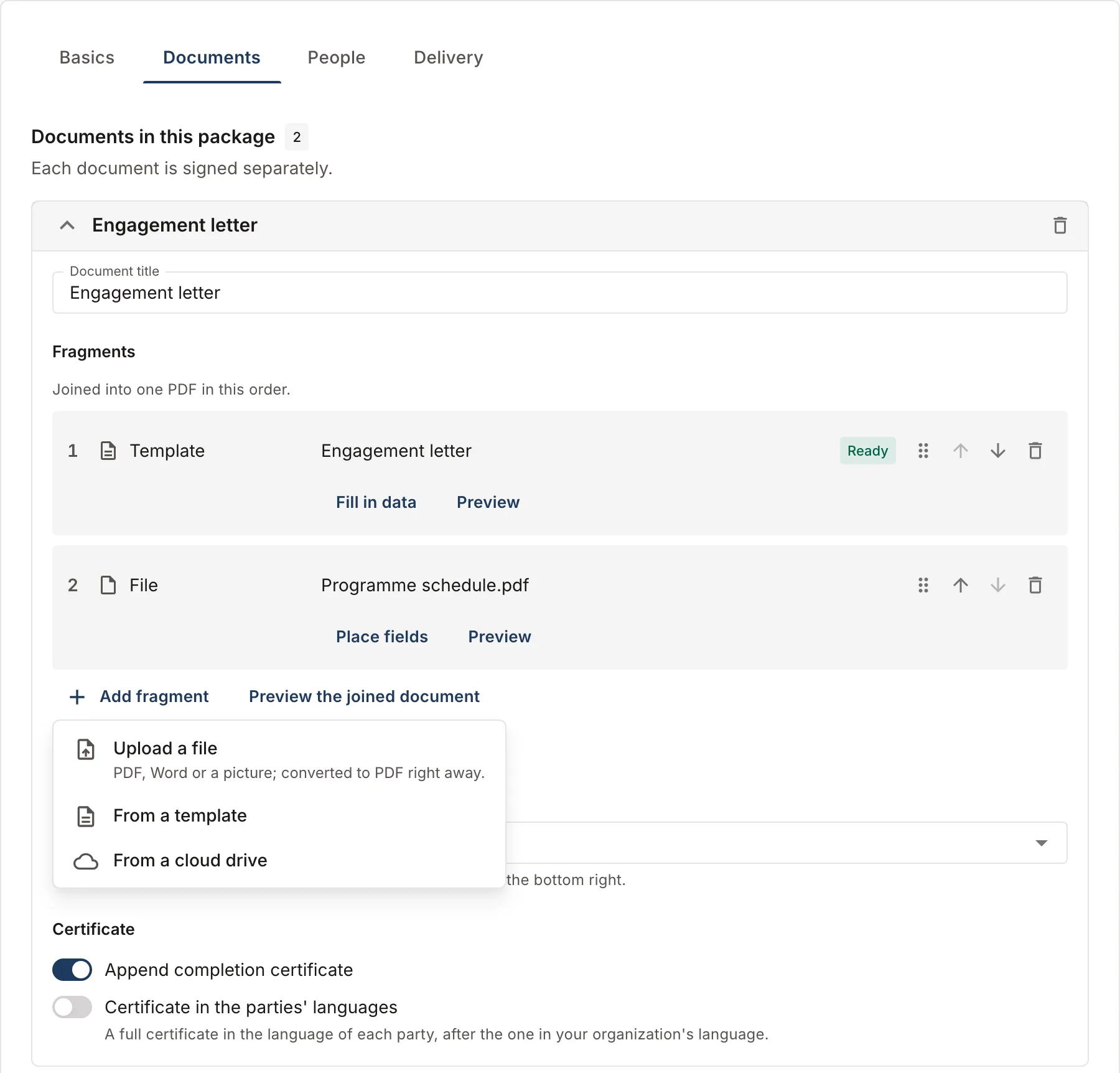
En Documentos, un paquete vacío muestra las opciones directamente; después, Añadir documento, bajo las tarjetas, las abre. Cada documento es una tarjeta, y todo aquello de lo que se compone es una lista de fragmentos:
- Subir un archivo: un PDF, un documento de Word u otro de ofimática, o una imagen. Todo lo que no es un PDF se convierte de inmediato, y solo se conserva el PDF.
- Desde una plantilla: una plantilla PDF, Word o SVG de su organización.
- Desde una unidad en la nube: un archivo de una unidad conectada; si hay más de una conectada, primero se elige la unidad.
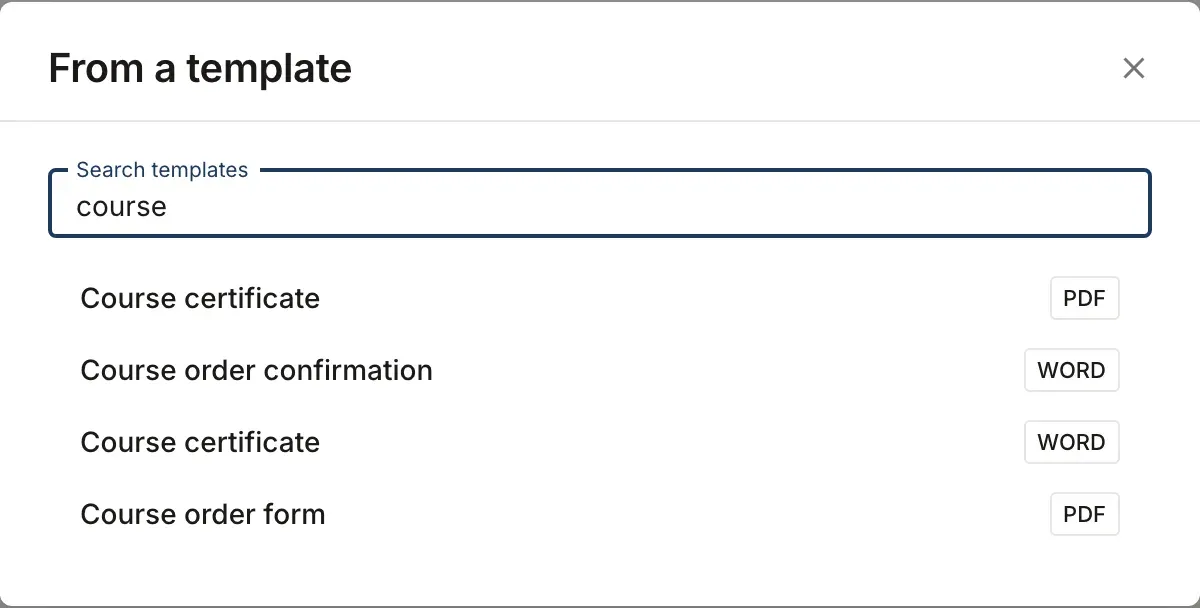
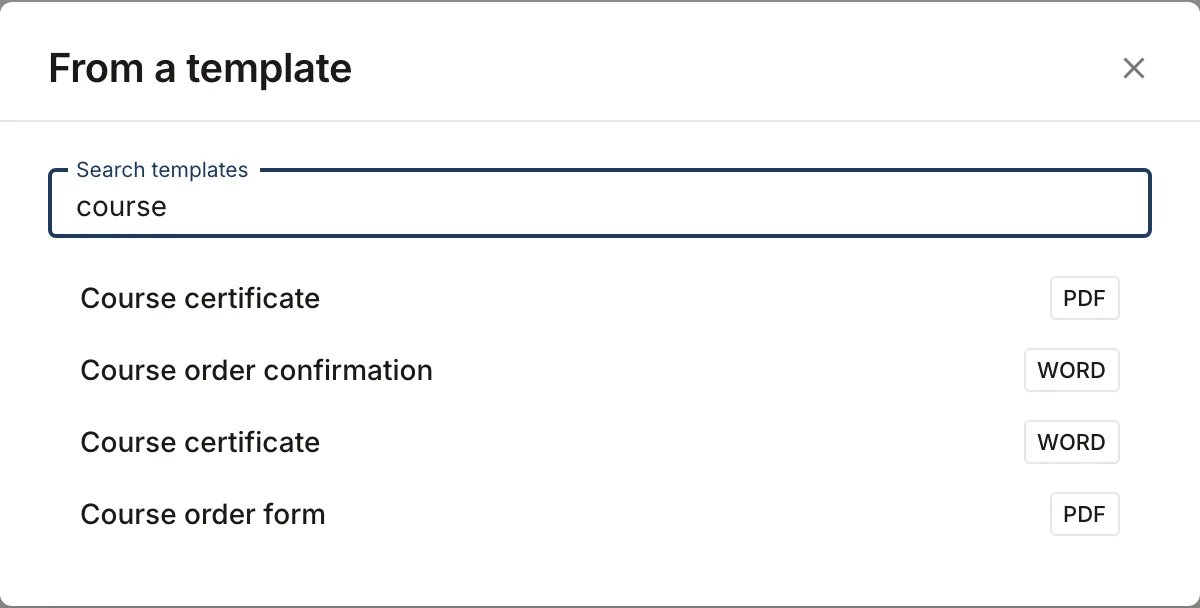
Desde una plantilla abre una lista de sus plantillas con su clase (Word, PDF o SVG) junto a cada nombre. Escriba en Buscar plantillas para acotarla: la lista muestra las 25 primeras e indica cuántas más hay, o Ninguna plantilla coincide con la búsqueda. Una plantilla de una clase que su plan no incluye aparece atenuada.
-
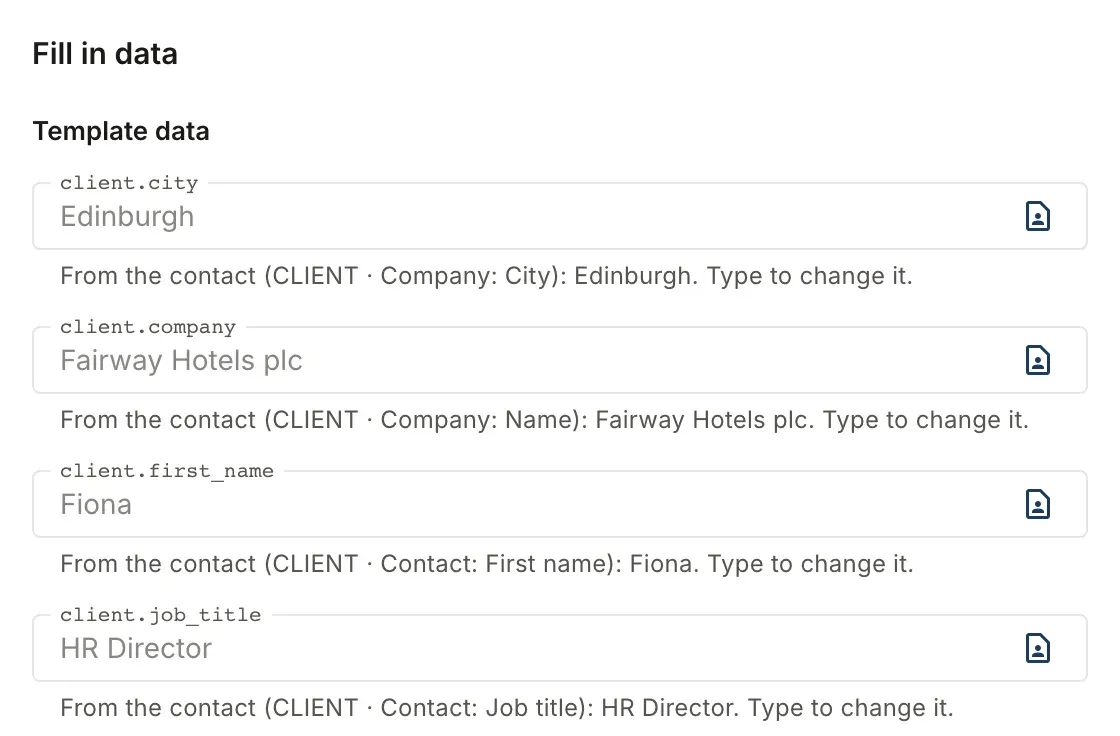
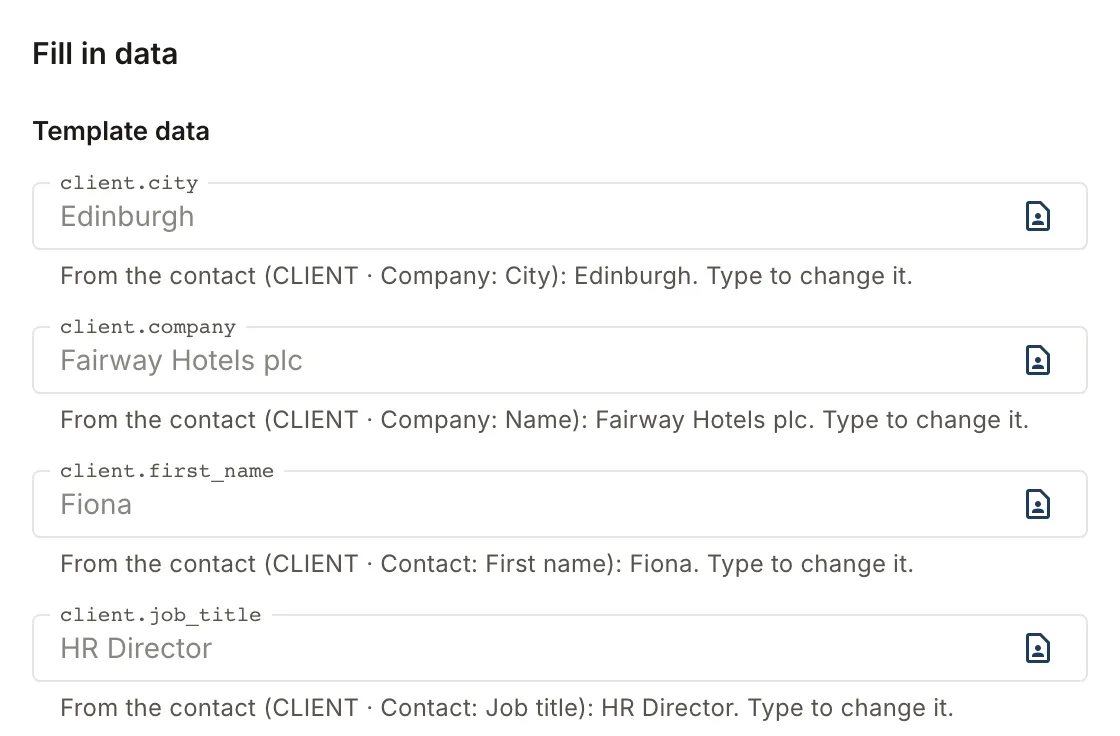
Un documento creado a partir de una plantilla indica en su tarjeta que aún hay que rellenar sus datos, y mientras no estén completos el paquete no se puede enviar. Elija Rellenar datos. El formulario muestra un campo por cada valor que pide la plantilla, un interruptor para lo que solo comprueba, un selector para una imagen (Elegir una imagen: JPEG, PNG, WebP o una foto HEIC de iPhone, desde el ordenador o, cuando hay una unidad conectada, desde ella; se guarda como archivo del borrador) y filas para una lista. Guardar y previsualizar genera el documento tal como se enviaría. Un valor también puede proceder de un contacto: consulte Valores de los contactos.
-
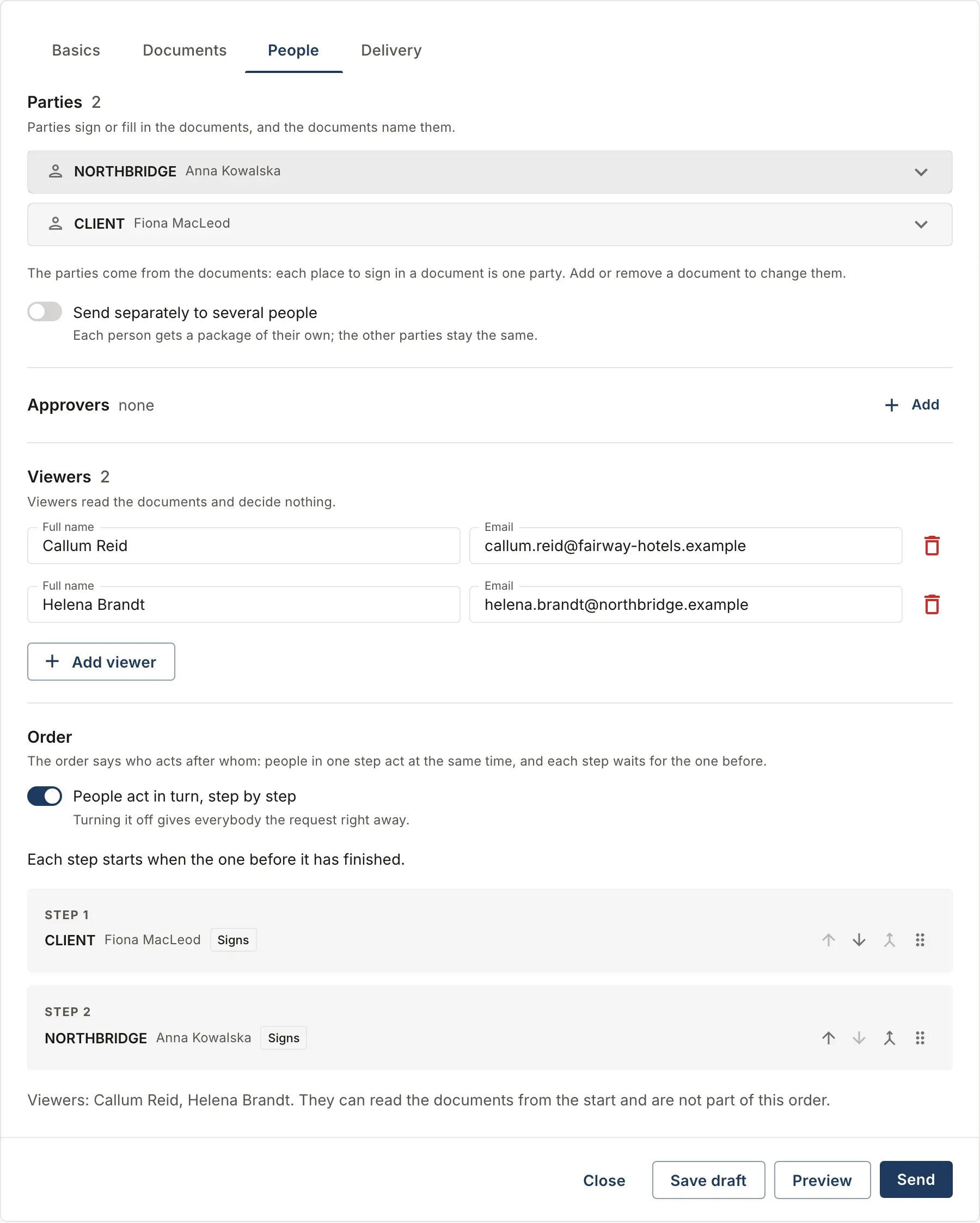
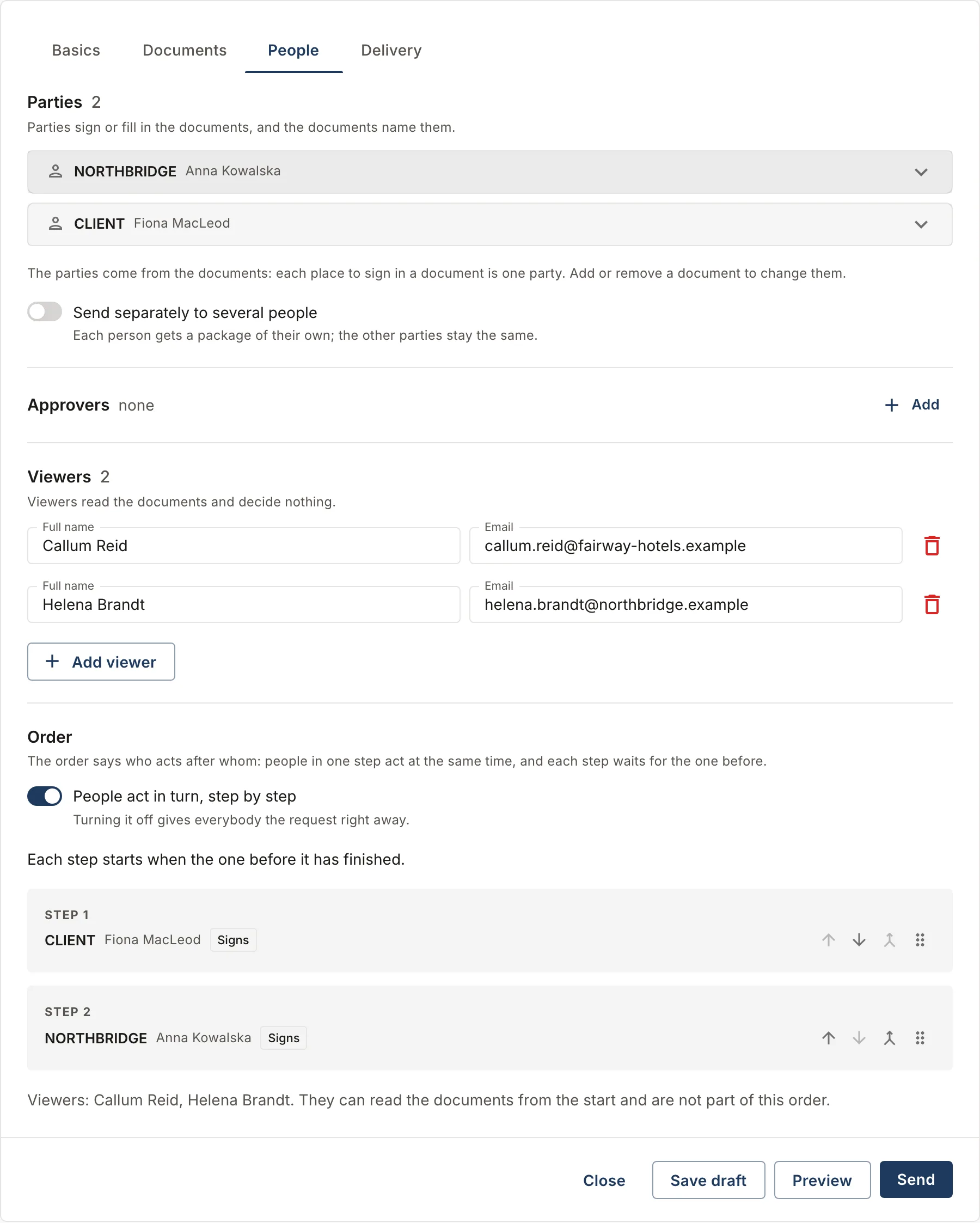
En Personas, en Partes, cada fila es una parte que nombran los documentos. Indique primero Quién firma: una persona ajena a la aplicación, un usuario de la aplicación (al elegir uno se rellenan el nombre y el correo electrónico, que aún puede cambiar) o cualquier persona de un departamento. Al escribir un correo electrónico se sugieren sus contactos y se rellena el resto; la parte queda entonces vinculada a ese contacto, y sus valores pueden rellenar los documentos. Cambiar a mano el nombre o el correo electrónico elimina el vínculo. Un paquete creado a mano no tiene variables, así que lo que escribe es lo que se envía. Abra una fila para configurar el idioma de la parte, en el que se abre su página de firma, y cómo firma: cómo verifica quién es, de qué formas puede firmar (con una imagen de su firma, solo un usuario de la aplicación), si aparece un cargo bajo su firma y cómo se le pide que firme.
-
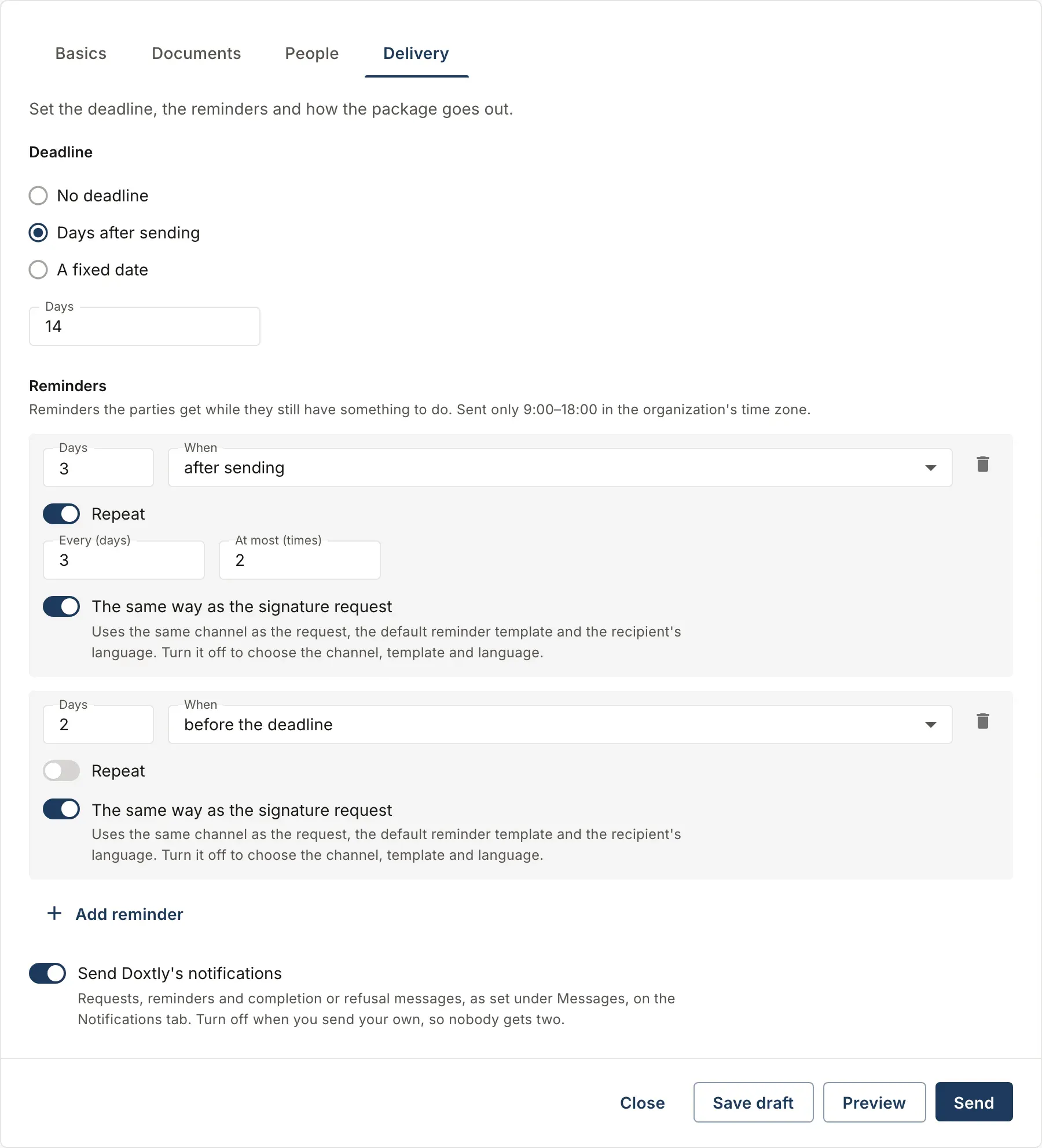
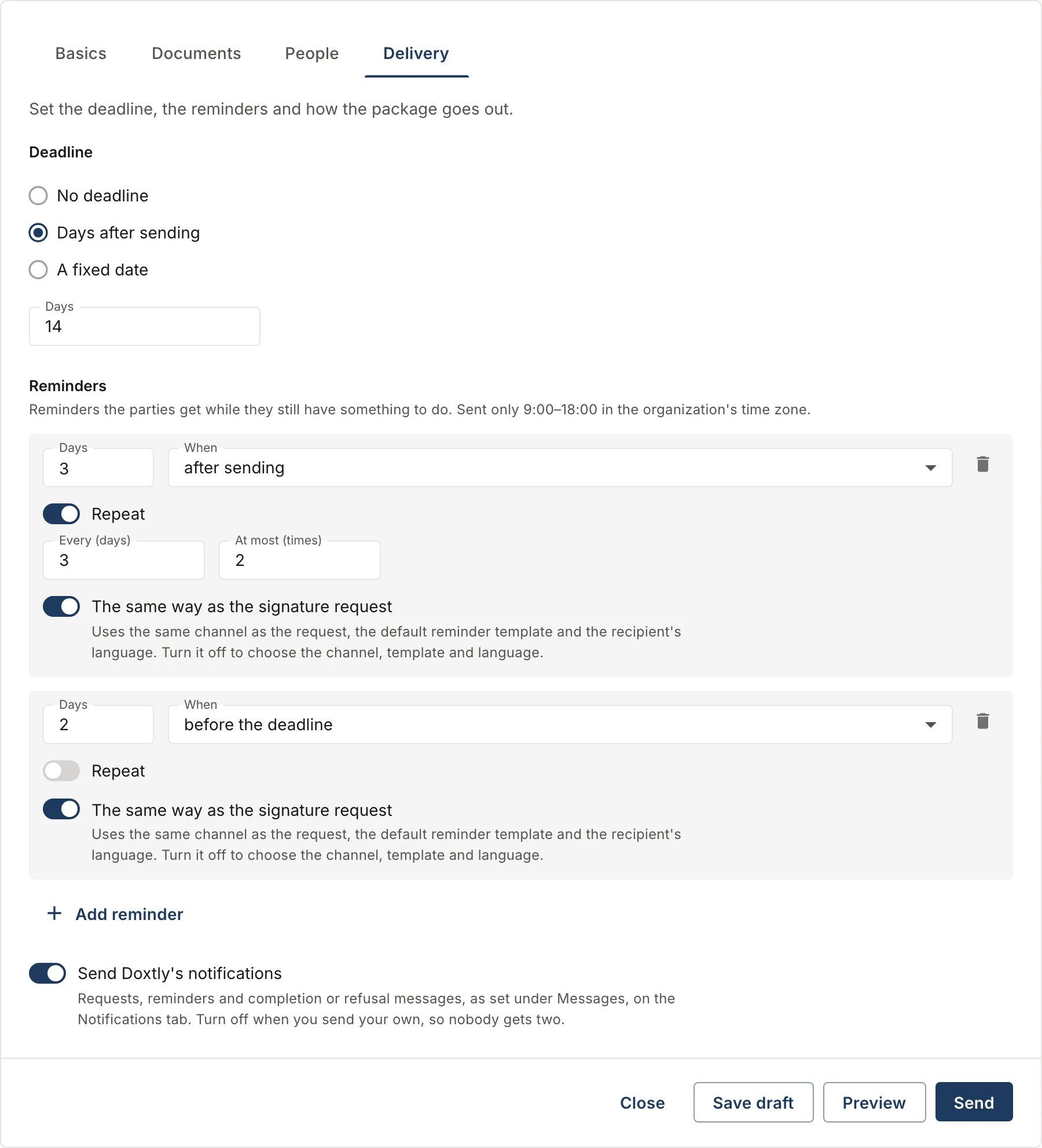
Añada a quien solo necesite leer el paquete en Observadores, en la misma pestaña, con su Nombre completo y su Correo electrónico. Una sección sin nadie es una sola línea con Añadir. En Envío, fije un plazo: una fecha, o un número de días tras el envío.
-
También en Envío, en Recordatorios, indique qué se recuerda a las partes que aún tienen algo pendiente: consulte Recordatorios y plazos.
-
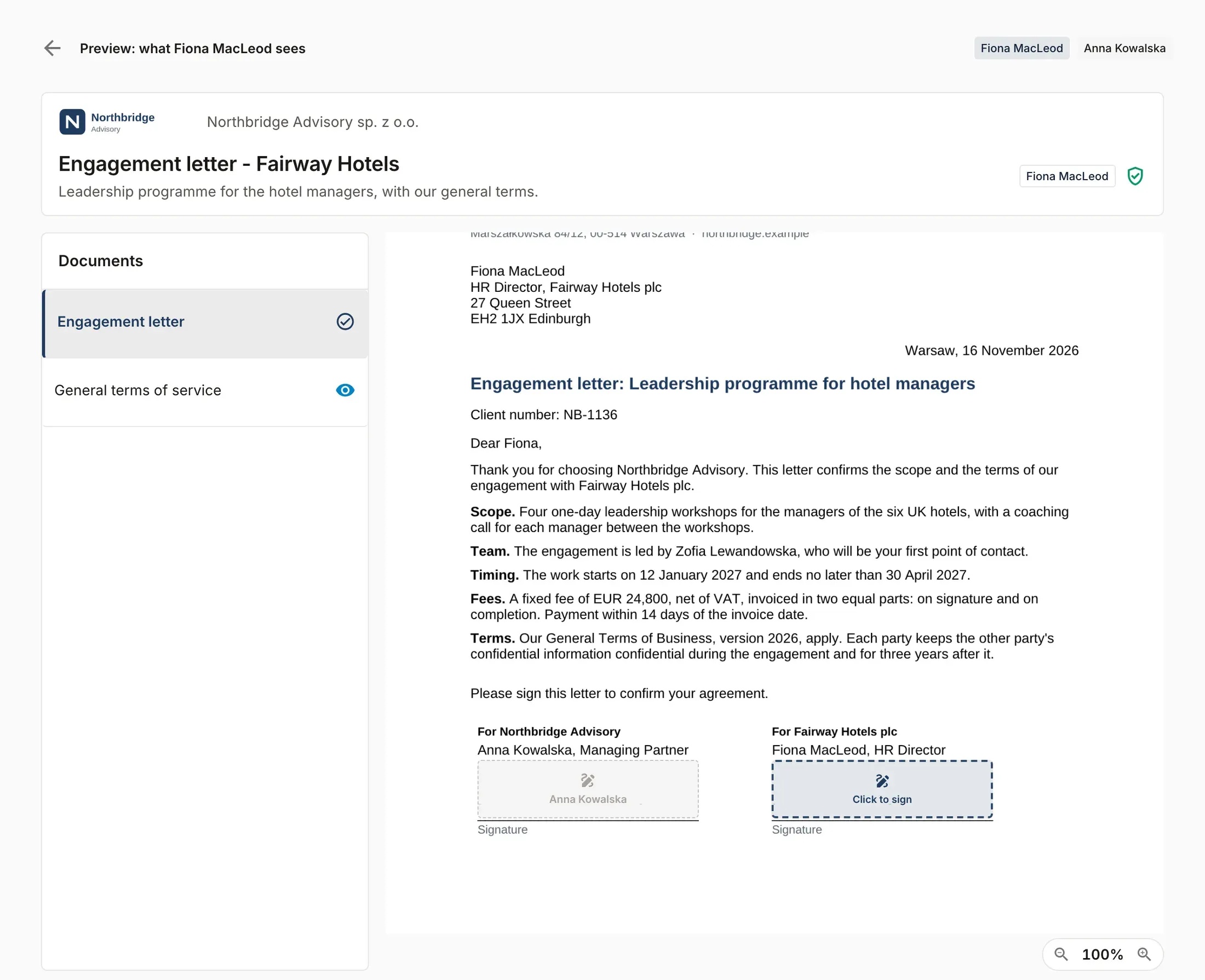
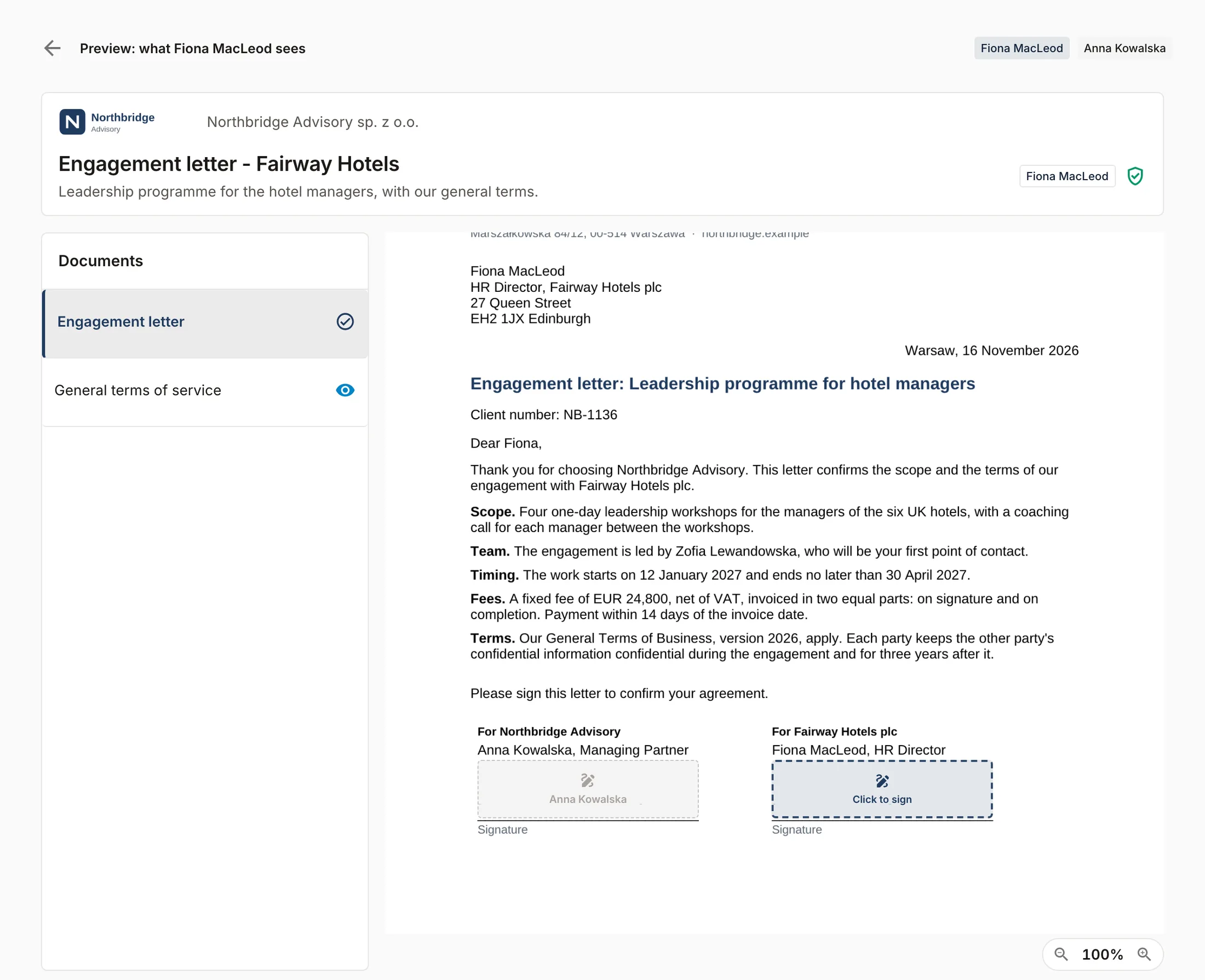
Elija Vista previa para ver la página de firma tal como la vería cada parte, y Enviar cuando esté bien. Mientras falte algo, Enviar no está disponible y el editor nombra lo primero que hay que corregir, con un enlace que abre la sección correcta con la fila en cuestión y el cursor en el campo; el mismo motivo aparece en la fila del borrador en la lista. La vista previa sigue disponible salvo que todavía no haya nada que mostrar: ningún documento ni ninguna parte, o una plantilla a la que aún le faltan datos. La confirmación enumera los pasos en el orden del paquete, quién está en cada uno y qué hace.

Vista previa abre la página de la primera parte; los nombres de la parte superior derecha cambian a otra. El encabezado indica de quién es la página - Vista previa: así ve la página Fiona MacLeod -, de modo que la instrucción de la página es la que leerá esa parte. En ella no se puede firmar nada, y nada de lo que haga se registra.

Qué se configura en Datos básicos y Envío
Sección titulada «Qué se configura en Datos básicos y Envío»| Ajuste | Qué hace |
|---|---|
| Título del paquete, Descripción | Lo que ven las partes en la parte superior de la página de firma. |
| Tipo de documento | La categoría en la que se archiva el paquete: decide quién lo ve, qué se inicia cuando termina y las reglas que fija. Un paquete nuevo empieza con General elegido. |
| Quién ve qué documentos | Cada parte ve todos los documentos, o Cada parte ve solo los suyos. Use la segunda cuando un paquete lleva un contrato distinto para cada parte. |
| Nivel de firma (PAdES) | Durante cuánto tiempo se puede demostrar el sello: consulte Niveles de firma. |
| Tipo de sello | Sello electrónico estándar, o Sello electrónico cualificado donde haya uno disponible; la nube de Doxtly no lo ofrece, así que allí aparece atenuado con No disponible: no hay ningún certificado cualificado configurado. Un tipo de documento puede fijarlo. |
| Solicitar la ubicación del firmante | El navegador pide a cada parte que comparta su ubicación, y la ubicación, o la negativa, pasa al registro de auditoría. Negarse no impide firmar a nadie. |
| Las partes pueden descargar una copia | Las partes pueden guardar una copia de un documento en su estado actual, marcada como no firmada. |
| Enviar a las partes sus documentos firmados | Cada parte recibe sus PDF sellados con el correo de finalización. Un tipo de documento fija el valor inicial. |
| Plazo (Envío) | Sin plazo, Días tras el envío o Una fecha fija. |
| Enviar las notificaciones de Doxtly (Envío) | Las solicitudes, los recordatorios y los mensajes de finalización y de rechazo, según se configuran en Notificaciones. Desactívelo cuando envíe los suyos. |
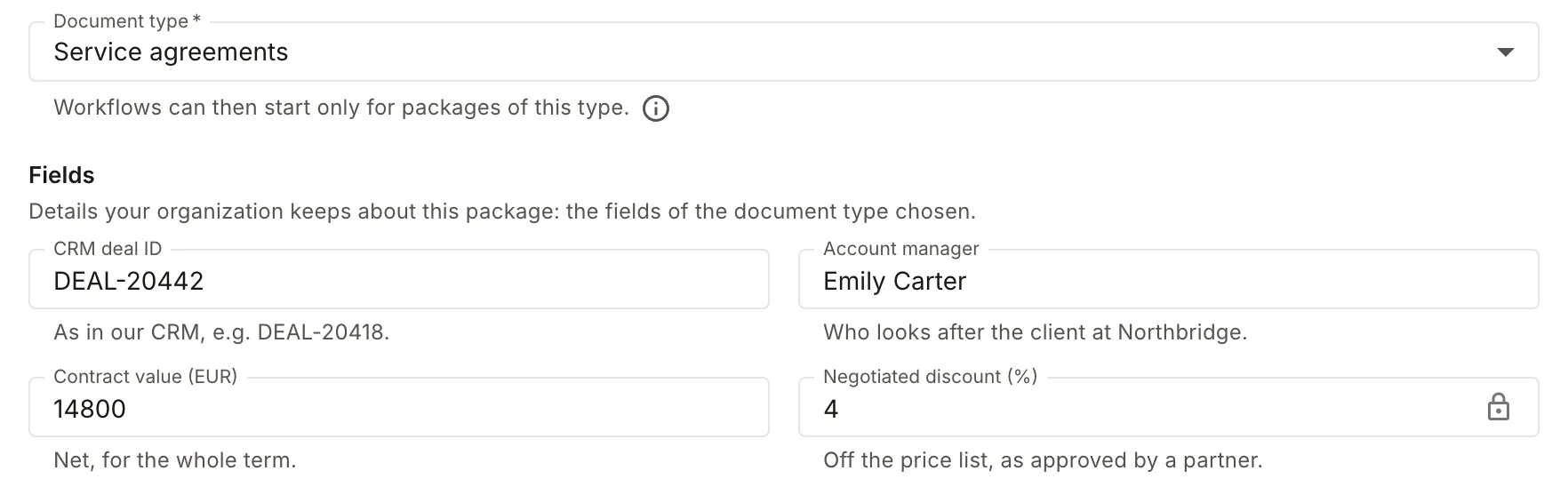
| Campos | Los campos personalizados de paquetes de su organización que tiene el tipo de documento elegido, como un número de trato. Se muestran cuando el borrador ya está guardado y solo si el tipo tiene campos. Un valor de un campo único que tiene otro paquete se rechaza con un mensaje que nombra ese paquete. |
La vigencia de un contrato
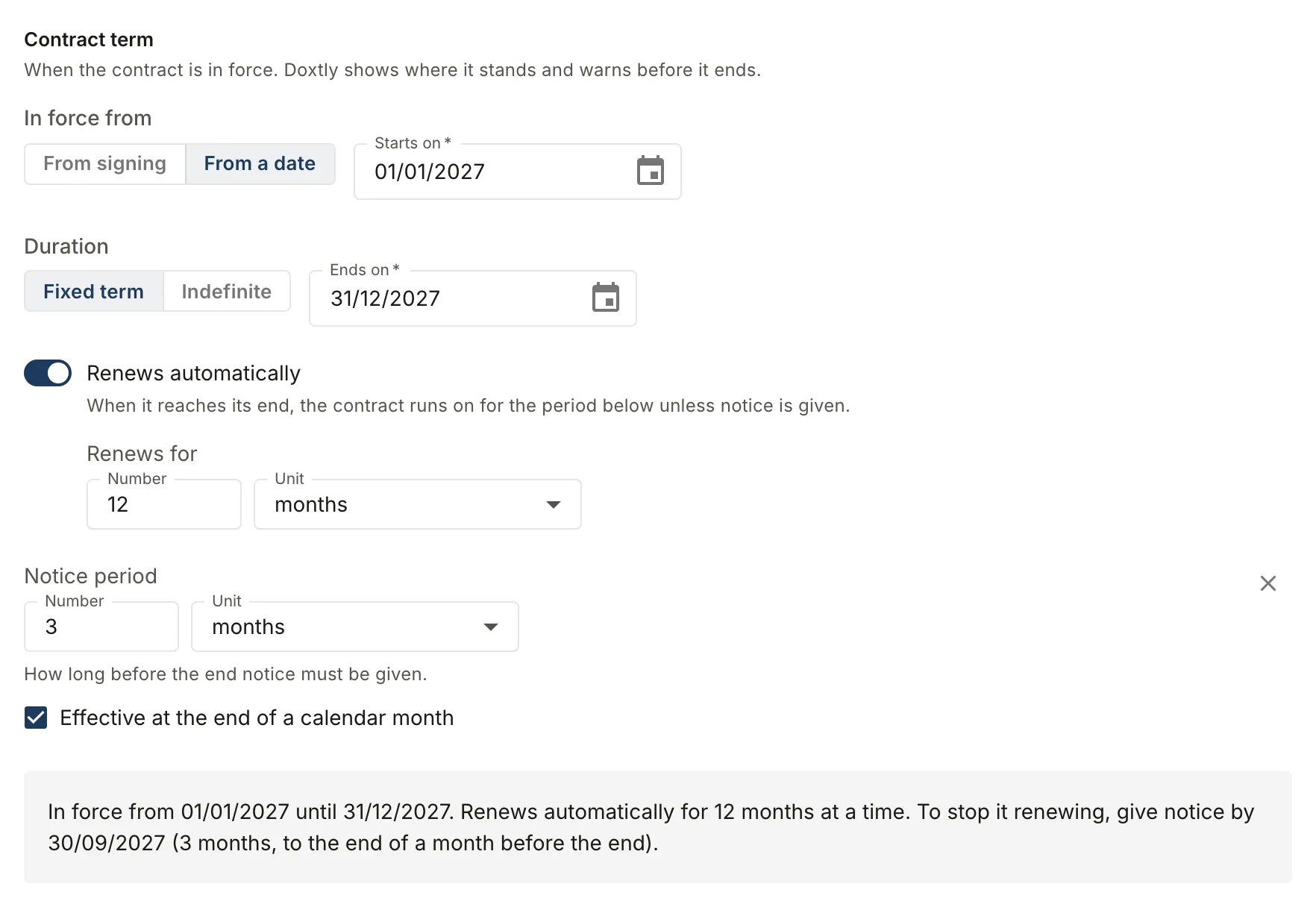
Sección titulada «La vigencia de un contrato»Cuando el Tipo de documento elegido es de contratos con vigencia, la pestaña Datos básicos tiene debajo una sección Vigencia: Cuándo está vigente el contrato. Doxtly muestra su estado y avisa antes de que finalice. Un contrato nuevo empieza con Desde la firma e Indefinido.
| Campo | Qué indica |
|---|---|
| Vigente desde | Desde la firma, el día en que todos han firmado, o Desde una fecha, con el día en Fecha de inicio. |
| Duración | Por tiempo determinado, con su último día en Vigente hasta, o Indefinido. |
| Se renueva automáticamente | En un contrato por tiempo determinado: al llegar a su final sigue vigente durante Se renueva por, salvo preaviso. |
| Añadir un preaviso | Con cuánta antelación al final debe darse el preaviso, en Preaviso; marque Con efecto a final de mes natural cuando el preaviso solo surte efecto a final de mes. La cruz (Quitar el preaviso) lo quita. |
Bajo los campos, una frase repite la vigencia con los días que resultan, como Vigente desde la firma hasta el último día, y cuándo vence el preaviso. Un final anterior al inicio se marca con El final no puede ser anterior al inicio., y un período fuera de 1 a 999 con Introduzca un número entero de 1 a 999. El borrador no se guarda hasta que la vigencia sea correcta: al intentar guardar se abre la pestaña Datos básicos y se indica qué corregir, como Corrija la vigencia del contrato: El final no puede ser anterior al inicio. Cada campo, y lo que Doxtly hace con él, se explica en Vigencia.
Si elige otro tipo, la sección cambia con él: con un tipo de contratos el borrador es un contrato, con cualquier otro deja de tener vigencia al guardarlo. Antes de que el borrador de un contrato pase a un tipo sin contratos, ¿Quitar la vigencia del contrato? pide confirmarlo con Cambiar el tipo, o quedarse como está con Mantener el tipo. Un borrador guardado como contrato lo sigue siendo con su propio tipo aunque más adelante se desactive Contratos con vigencia en ese tipo. La vigencia se puede cambiar también después de firmar el contrato, desde su página: consulte Cambiar la vigencia.
Un cambio de un contrato
Sección titulada «Un cambio de un contrato»Crear adenda, Finalizar contrato y Añadir al expediente con Enviar a firmar, en un contrato, crean el borrador de un cambio con las partes del contrato ya incluidas, y con un documento si su tipo tiene una plantilla para ese cambio. La pestaña Datos básicos de ese borrador empieza con un panel que dice qué es: qué contrato cambia, como enlace, el tipo de cambio y lo que hará cuando se firme, como Cuando se firme, «Advisory services agreement – Cobalt Engineering GmbH» estará vigente hasta el nuevo final. Lo que hace un cambio se fija al crearlo, así que el panel lo dice y no ofrece nada que editar; un cambio distinto se crea de nuevo desde el contrato. Un cambio no tiene Vigencia propia.

En Rellenar datos de un documento creado con la plantilla del tipo, un valor tomado del contrato indica Del contrato mientras siga siendo el valor que dio el contrato, seguido de la indicación del contacto cuando un contacto también rellenaría el campo. Si lo sobrescribe, el documento imprime lo que usted escribió. Los valores que Doxtly rellena por sí mismo, como el número de la adenda o el título y las fechas del contrato, no son campos: Lo rellena Doxtly muestra, solo para leer, cada uno de los que tendrá el borrador, con su valor actual. Un cambio no recibe número de paquete, así que _package.number no aparece, y un valor de la adenda que está vacío, como la nueva fecha de fin de una adenda que solo modifica las condiciones, se omite.
Un cambio de un contrato añadido como firmado fuera de Doxtly toma las partes registradas con él que tienen correo electrónico. En Partes, en la pestaña Personas, el editor nombra a cada una que ha quedado fuera por no tenerlo, como Lukas Gruber no tiene correo electrónico, así que no se ha añadido como parte., hasta que usted la añada. El contrato no indica como quién firma cada parte registrada, y no se adivina nada: cada una tiene Firma como, con las partes que nombran los documentos y que aún no tienen a nadie, y Nadie (no firma). Una parte en nadie muestra No firma y no firma nada. El borrador no se puede enviar hasta que cada parte que nombran los documentos tenga a alguien: consulte Adendas.
Un cambio va solo a las partes del contrato, así que Enviar por separado a varias personas está desactivado para él, con el motivo Un cambio de un contrato va solo a las partes del contrato, así que no se envía por separado a varias personas.
Borradores
Sección titulada «Borradores»Guardar borrador guarda el paquete y no pide nada a nadie. Si sale del editor, con Cerrar o de otro modo, con algo cambiado sin guardar, se le pregunta antes: Cambios sin guardar, con Salir y Quedarse. Un borrador aparece en Documentos con el estado Borrador, y su menú ofrece Editar, Enviar, Vista previa y Eliminar borrador. Al hacer clic en él se abre su página, que muestra lo que contiene y lo que aún falta para poder enviarlo.
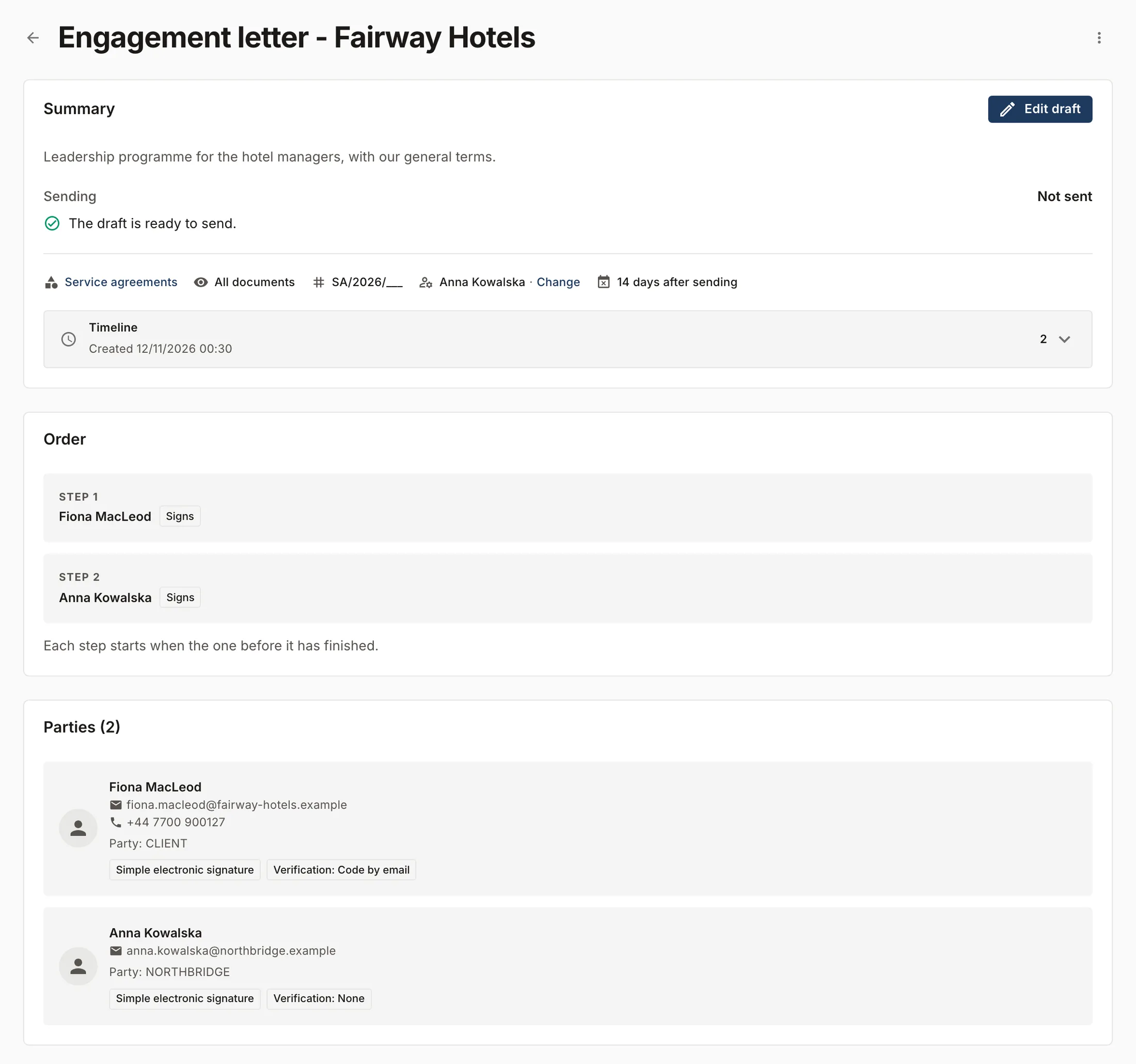
Las partes y los observadores de un borrador no ven nada de él, y un enlace a él responde como si no existiera. Al enviarlo, cada documento se genera a partir de la versión actual de su plantilla y se comprueban las partes: una parte con un método que necesita un correo electrónico o un número de teléfono debe tenerlo, y un valor que aún necesita una plantilla detiene el envío y se nombra.
Un documento de Word o SVG cuenta para sus generaciones de documentos cuando se envía el paquete. Una vista previa no cuenta.
Valores de los contactos
Sección titulada «Valores de los contactos»Un valor de una plantilla puede proceder del contacto del que se eligió una parte, o de la empresa de ese contacto, en lugar de escribirse: el NIF de un cliente, la dirección de la empresa, un campo personalizado como un número de cliente. En Rellenar datos, el botón de contacto al final de un campo abre Rellenar desde un contacto: elija la parte, El contacto o La empresa del contacto, y el campo, uno de los estándar o de sus campos personalizados. El campo indica entonces de dónde procede su valor y muestra lo que el contacto contiene ahora. Es solo una sugerencia: si escribe un valor en el campo, se imprime ese en su lugar, solo en este paquete. No rellenar desde un contacto, en el mismo cuadro de diálogo, lo quita.
Por ejemplo, la carta de encargo para Fairway Hotels toma el nombre, el cargo, la empresa y la dirección del cliente del contacto de Fiona MacLeod, así que quien la prepara solo escribe el alcance, los honorarios y las fechas.
Una plantilla puede traer consigo esos valores, y todo paquete al que se añade los recibe; aún puede cambiarlos en el paquete.
El valor se lee del contacto cuando se envía el paquete, así que un cambio hecho en el contacto antes de ese momento está en el documento. De dónde procede cada valor se guarda con el paquete enviado, y el paquete conserva el vínculo con el contacto de la parte. Un valor que le falta al contacto impide enviar el paquete: el motivo nombra el contacto, y Abrir contacto lo abre en una pestaña nueva para que pueda rellenarlo. A una parte que no se eligió de los contactos se le pide que se elija de ellos, o se escribe el valor.
Un campo personalizado confidencial solo rellena el documento cuando quien envía el paquete puede ver valores confidenciales. El editor nunca muestra un valor así, solo que se rellenará; la vista previa lo muestra a quien puede verlo. Si lo envía alguien sin el permiso, el paquete se retiene hasta que se escribe el valor, o hasta que lo envía alguien que puede verlo. Un valor confidencial nunca pasa a formar parte de los datos que leen los flujos de trabajo activados por el paquete.
Partes, aprobadores y observadores
Sección titulada «Partes, aprobadores y observadores»En un paquete pueden participar tres clases de personas, cada una en su propia sección de la pestaña Personas, con su número junto al encabezado. Una sección prescindible aparece como una sola línea con Añadir mientras está vacía.
- Las Partes firman o rellenan los documentos, y los documentos las nombran.
- Los Aprobadores no firman ni rellenan nada, y no añaden nada al PDF. Confirman quiénes son al abrir su enlace, leen los documentos y eligen Aprobar, o No aprobar e indican un motivo. Su decisión determina si se pide algo a las personas siguientes, y queda en el registro de auditoría y en el certificado. Un paquete que un aprobador no aprueba termina ahí, como No aprobado. Como máximo cinco.
- Los Observadores solo leen. No deciden nada y no son ningún paso del orden.
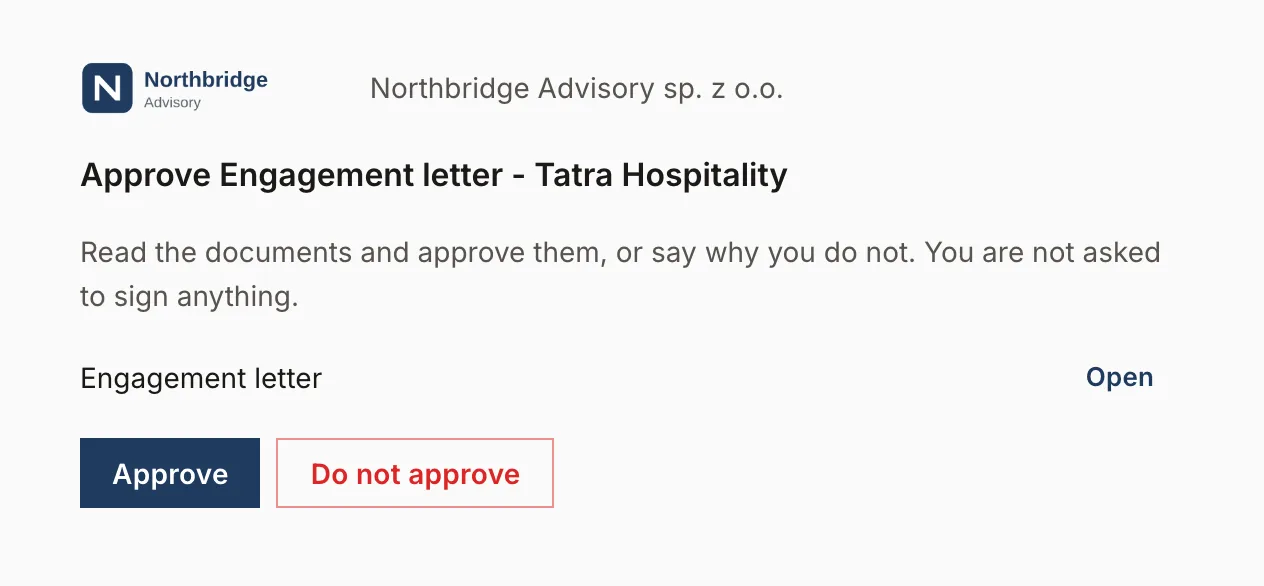
Tome un contrato de arrendamiento. La responsable de la oficina lo aprueba, el arrendatario y el arrendador lo firman y el contable necesita echarle un vistazo. La responsable va en Aprobadores, el arrendatario y el arrendador son las dos Partes que nombra el contrato y el contable va en Observadores.
Orden de firma
Sección titulada «Orden de firma»La sección Orden, presente cuando un paquete tiene dos partes o un aprobador, muestra toda la secuencia de un vistazo: una lista de pasos, cada uno con sus personas y su rol. Las personas de un mismo paso actúan a la vez, y cada paso espera al anterior: el paso 2 recibe la solicitud solo cuando ha terminado el paso 1. En el arrendamiento de arriba, el paso 1 es la responsable, y el paso 2, el arrendatario y el arrendador juntos; el contable figura bajo los pasos y lee desde el momento en que se envía el paquete.
Un aprobador nuevo ocupa el paso anterior a las partes, que es casi siempre lo que se quiere. Para cambiar algo, use las flechas de una persona para subirla o bajarla, o Junto con el paso anterior, o arrástrela a otro paso.
Sin aprobador, puede desactivar el orden y se pide a todos a la vez. Con uno, sigue activado, porque una aprobación solo tiene sentido antes del paso siguiente. Un aprobador que está el último en el orden no tiene a nadie a quien retener, y la pestaña lo indica. Una parte cuyo turno no ha llegado ve que otros van primero, y nada de los documentos, y se le escribe cuando empieza su turno.
Junto a cada parte, Solicitud de firma decide cómo se le pide; para un aprobador es Solicitud de aprobación. Desactívela si entrega el enlace por su cuenta, por ejemplo desde un flujo de trabajo que se inicia en Comienza el turno de una parte. Una advertencia en la pestaña Orden le recuerda cuando nadie va a decirle a alguien que ha llegado su turno. El paquete no se envía mientras una parte nunca pueda recibir el enlace: su solicitud está desactivada, no es usuario de su organización ni firma presencialmente, no se le pide ninguna verificación, su organización no tiene forma de enviarle el enlace desde la página del paquete y ningún flujo de trabajo se inicia en su turno.
Una parte con firma cualificada tiene su propio paso, después de todas las firmas simples.
Verificación y contraseñas
Sección titulada «Verificación y contraseñas»Cada parte puede verificarse de forma distinta. En Cómo firma esta parte, Verificación ofrece la predeterminada de la organización, ninguna, un código por correo electrónico, SMS o WhatsApp, o una Contraseña de acceso. Una contraseña tiene al menos seis caracteres, y se la facilita personalmente a la parte. Cinco intentos erróneos en quince minutos bloquean a la parte durante quince minutos, y veinte en un día la bloquean hasta que haya pasado un día desde el primero de ellos; Cambiar contraseña, en su fila de la página del paquete, establece una nueva y la desbloquea.
Enviar el mismo paquete a varias personas
Sección titulada «Enviar el mismo paquete a varias personas»Para enviar un mismo acuerdo a cuarenta clientes, active Enviar por separado a varias personas bajo las partes y, cuando los documentos nombran a más de una parte, elija cuál de ellas se envía por separado; las demás no cambian. La parte se convierte en una tabla con una fila por persona (una tarjeta por persona en un teléfono): nombre, correo electrónico, teléfono y, después, una columna por cada valor que necesitan los documentos y que nadie ha introducido para todos. Cuando las columnas no caben, la tabla se desplaza lateralmente. Elija Añadir persona, Añadir desde contactos o Pegar una lista desde Excel o un CSV.
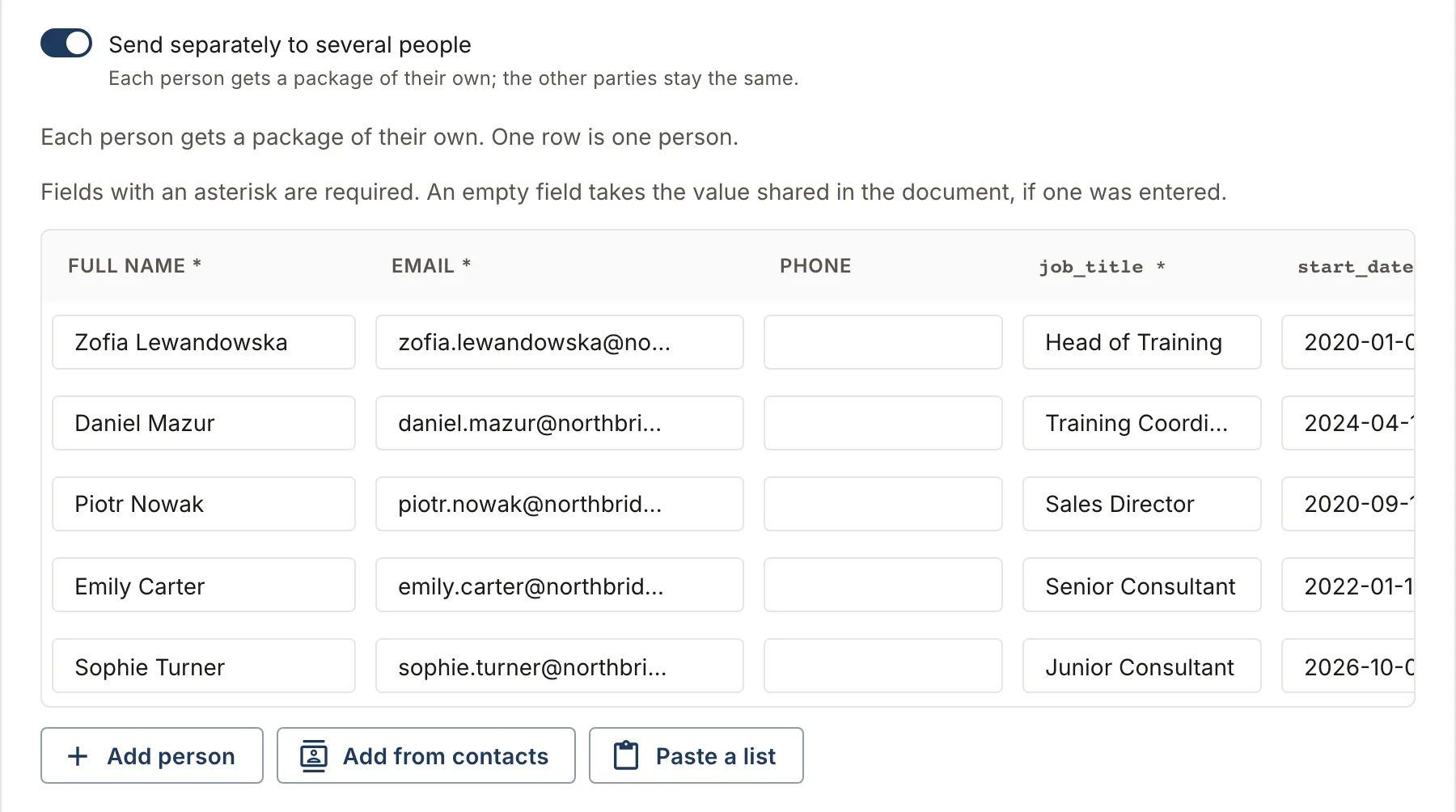
Añadir desde contactos muestra sus contactos con una búsqueda y filtros por tipo y empresa: marque a las personas, o Todos los de esta página, y Añadir; cada una queda vinculada a su contacto. Con Pegar una lista, copie la fila de encabezado con las personas, y las columnas se emparejan por su nombre, en cualquier orden y aunque falten algunas; sin ella, van en el orden que muestra el cuadro de diálogo. El interruptor permanece activado, con la parte, hasta que lo desactive, aunque todavía no haya añadido a nadie. El idioma y la contraseña de acceso solo aparecen cuando proceden. Un campo obligatorio vacío se marca e impide enviar el paquete. Cada persona recibe un paquete propio, con las demás partes sin cambios, y solo ve el suyo. Un lote admite hasta 500 personas.
Los datos introducidos en Rellenar datos son comunes a todos, y una celda vacía en la fila de una persona toma ese valor común. Un valor rellenado a partir del contacto de la parte enviada por separado procede del contacto de cada persona: una persona añadida desde los contactos muestra Del contacto en su columna, y una persona añadida a mano recibe una celda para escribirlo. Cuando al contacto de una persona le falta un valor que necesitan los documentos, el motivo nombra a esa persona. Junto a un campo puede elegir Distinto para cada persona para darle una columna aunque tenga un valor común, o tomar el valor del nombre, el correo electrónico o el teléfono del destinatario. El lápiz de una fila abre el formulario completo solo para esa persona.
Al elegir Enviar se comprueba que su plan tiene margen para todos a la vez. Si no lo tiene, no se crea nada y se le indica cuántos caben. Después, los paquetes se crean de uno en uno, y la lista muestra el avance, filtrada por el lote: «37 de 40 creados, 1 fallido». Una persona cuyo paquete no se pudo crear se nombra con el motivo, y las demás no se ven afectadas. Si el paquete que falló es el de la primera persona, el borrador queda en la lista solo con las personas a las que no se atendió, de modo que volver a enviarlo no pide nada dos veces a nadie.
Copiar un paquete
Sección titulada «Copiar un paquete»Enviar de nuevo, en un paquete que caducó, se rechazó, no se aprobó o se anuló, y Duplicar, en cualquier paquete, abren un borrador nuevo con los mismos documentos, partes, observadores y ajustes. Revise el plazo, que se copia como número de días, y vuelva a establecer las contraseñas de acceso: no se copian. Una copia de un contrato es un contrato con la misma vigencia, siempre que su tipo siga creando contratos, y el editor pide: Compruebe el plazo y las fechas del contrato antes de enviarlo. Una copia de un cambio de un contrato es el siguiente cambio del mismo contrato, que hace lo mismo, con su número y su título a continuación. El original queda como estaba, y su cronología enlaza con la copia.
Un documento de varios archivos
Sección titulada «Un documento de varios archivos»Un documento puede componerse de varios archivos o plantillas: sus fragmentos, unidos en un solo PDF. En su tarjeta, elija Añadir fragmento, que ofrece las mismas fuentes que añadir un documento. Arrastre una fila, o use sus botones de subir y bajar, para fijar el orden: es el orden de las páginas. Vista previa del documento unido muestra el resultado con los números de página.
Los archivos y las plantillas se unen cuando se envía el paquete. Un PDF que es un formulario con campos propios se imprime tal cual: cuando el documento se firma y se sella, lo que muestran sus campos pasa a formar parte de las páginas y los campos desaparecen. Un PDF protegido con contraseña aparece marcado como Protegido con contraseña en su fila, y unirlo a otras partes requiere la contraseña que lo abre (Introducir la contraseña): Doxtly solo la usa para leer el archivo y unirlo, y el documento unido no tiene contraseña. Doxtly no puede mostrar sus páginas por separado, así que su fila no tiene vista previa ni campos que colocar: Vista previa del documento unido las muestra una vez guardada la contraseña. Un archivo protegido con contraseña que es un documento por sí solo no necesita nada aquí: cada parte introduce la contraseña en la página de firma. Una vez guardada, una contraseña nunca se muestra; Contraseña guardada: cambiar o eliminar la cambia, o la elimina si deja el campo vacío; un archivo ya firmado o sellado no se puede unir, porque unirlo invalidaría su firma. Un documento puede tener hasta 20 partes, 500 páginas y 50 MB en total. Vista previa del documento unido muestra qué páginas ocupa cada parte, junto al PDF terminado.
Elija Vista previa del documento unido para leer el resultado en el visor de Doxtly: todas las páginas, las páginas de cada fragmento en la barra lateral, búsqueda, zoom, descarga e impresión. Se abre al instante mientras los fragmentos, su orden y sus contraseñas no cambien. Cuando un fragmento no se puede abrir, se nombran a la vez todos los fragmentos en esa situación, en su fila y en la banda sobre el editor, con Introducir la contraseña al lado, y el paquete no se puede enviar hasta que se abran todos.
Colocar campos en un archivo
Sección titulada «Colocar campos en un archivo»Un archivo PDF o de Word sin campos también se puede firmar. Elija Colocar campos en su fila y dibuje dónde firma, pone sus iniciales o rellena algo cada parte. La parte que elija para cada campo pasa a ser parte del paquete.
Iniciales en cada página añade un área de iniciales en la esquina inferior derecha de cada página para las partes que elija, omitiendo las páginas en las que esa parte ya pone sus iniciales.
En Certificado, Añadir certificado de finalización añade la página del certificado de finalización al final del documento firmado. Con esta opción activada, Certificado en los idiomas de las partes la sigue con una copia completa en el idioma de cada parte: consulte Idiomas.
Cualquier persona de un departamento
Sección titulada «Cualquier persona de un departamento»Si su organización tiene departamentos, el campo Quién firma de una parte puede ser Cualquier persona de un departamento, con el departamento elegido debajo. Entonces no se ofrecen los datos de la persona, el envío, el idioma ni la firma en papel o presencial. No se nombra a nadie: el paquete espera a todas las personas de ese departamento que pueden leer su tipo, dentro de la aplicación. La primera que empieza asume la parte, y el certificado nombra a esa persona. Alguien que puede gestionar documentos puede usar Devolver al departamento con una parte que se ha quedado atascada.
Como actuar por el departamento es actuar en lugar de otra persona, quien asume la parte lo confirma primero: con un código enviado a su propio correo electrónico, su aplicación de autenticación, su propia contraseña o un nuevo inicio de sesión en el proveedor de identidad de la organización, según corresponda a su cuenta. Un código erróneo deja la parte al departamento.
La firma y el certificado de finalización indican quién firmó y que lo hizo en nombre del departamento, con el nombre que tenía cuando se creó la parte.