

Temas
Un tema define el aspecto de una página pública: sus colores, su fuente, sus esquinas y sus botones y, si quiere, su propio CSS. Temas es la biblioteca de temas de su organización. Crea el aspecto de su marca una vez, y cualquier formulario, cuestionario, encuesta o documento interactivo puede mostrarse con él. Una empresa de consultoría puede tener un tema con los colores de su marca para los formularios de clientes y otro más sobrio para las encuestas al personal. Si cambia un tema, cambian todas las páginas que lo usan.
Disponible cuando: su rol puede ver formularios, cuestionarios, encuestas o documentos interactivos. Crear, cambiar, duplicar y eliminar temas requiere Gestionar temas
Temas integrados y temas propios
Sección titulada «Temas integrados y temas propios»Hay siete temas integrados. Encabezan la biblioteca y el Aspecto de cada diseñador, marcados como Integrado, y no se pueden cambiar ni eliminar. Duplicar crea una copia editable. Al pulsar la fila de un tema integrado, o Vista previa en su menú, se abre su página en modo de solo lectura: con la vista previa completa, Solo lectura junto al nombre y Duplicar para editar en lugar de Guardar, que crea la copia y la abre en su lugar.
| Tema | Cómo se ve |
|---|---|
| Imagen de marca de la organización | El aspecto neutro en el color de acento de la imagen de marca de su organización, marcado como De la imagen de marca. Es el primer tema predeterminado. |
| Aspecto estándar de Doxtly | El aspecto que tenían todas las páginas antes de los temas, sin colores ni CSS de un tema. Lo conservan los formularios y documentos interactivos creados antes de los temas, que se ven como siempre. |
| Doxtly neutro | Texto oscuro en una tarjeta blanca sobre una página gris claro, la fuente Inter y esquinas ligeramente redondeadas. |
| Sereno | Verde suave sobre un fondo claro, la fuente Lato, esquinas más redondeadas, opciones como tarjetas y más espacio. |
| Intenso | Un fondo morado oscuro con degradado, la fuente Poppins, texto más grande, botones de píldora y opciones como tarjetas. |
| Examen | Negro sobre blanco, alto contraste, letra grande y esquinas rectas. |
| Oscuro | Texto claro sobre un fondo oscuro. |
Los temas propios de su organización aparecen debajo de los integrados. Para crear uno con el aspecto de un tema integrado, elija Duplicar en su menú, o elíjalo en Aspecto de un diseñador y pulse allí Nuevo tema: su pantalla se abre con una copia.
Imagen de marca de la organización y tema predeterminado
Sección titulada «Imagen de marca de la organización y tema predeterminado»Todo formulario, documento interactivo, cuestionario y encuesta tiene un tema. Uno nuevo recibe el tema predeterminado de su organización, marcado como Predeterminado en la biblioteca y ya elegido en el Aspecto de los diseñadores. También lo recibe uno creado por Doxie, desde una plantilla o con una importación cuyo archivo no nombra ninguno de sus temas. Puede elegirle otro en cualquier momento.
El tema predeterminado es Imagen de marca de la organización mientras no elija otro: en la biblioteca, abra el menú de un tema y elija Establecer como predeterminado. Puede serlo cualquier tema integrado o propio. El cambio solo afecta a lo que se cree a partir de entonces; todo lo que ya tiene tema lo conserva.
Imagen de marca de la organización no se guarda como copia: se compone a partir de su imagen de marca cada vez que se abre una página. Cambie allí el color de acento y cada página mostrada en este tema tomará el nuevo color. Cambiar la imagen de marca en su menú abre esos ajustes. Para conservar su aspecto actual, duplíquelo como tema propio.
La lista de temas
Sección titulada «La lista de temas»Abra Temas en el grupo Organización de la barra lateral. Cada tema es una fila, primero los integrados; en un teléfono, una tarjeta.
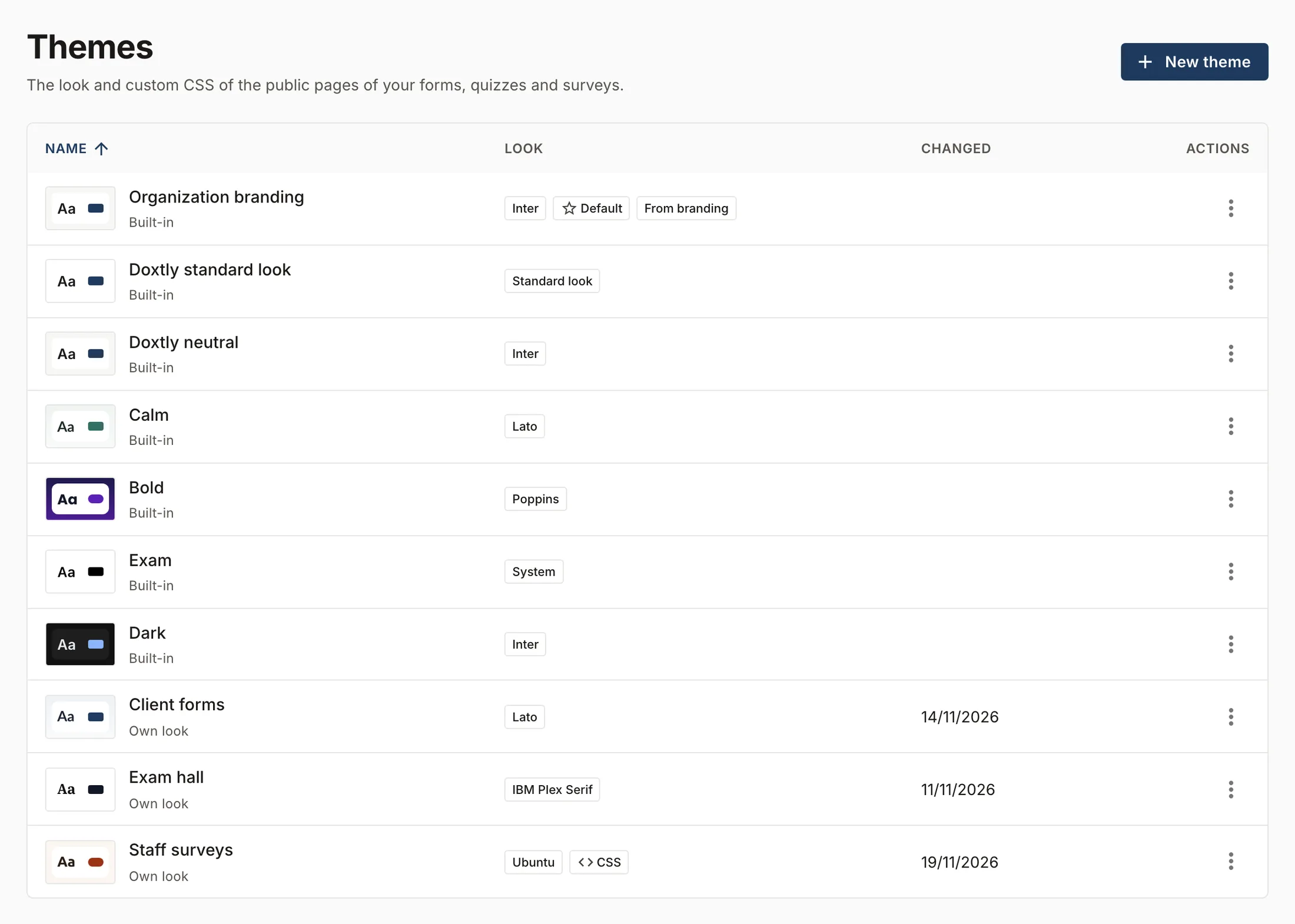
| Columna | Qué muestra |
|---|---|
| Nombre | El nombre del tema, con una muestra de sus colores y, debajo del nombre, Integrado, Aspecto estándar o Aspecto propio. |
| Aspecto | La fuente, o Aspecto estándar si el tema conserva el aspecto estándar; Predeterminado en el tema predeterminado, De la imagen de marca en Imagen de marca de la organización y CSS cuando el tema tiene CSS personalizado. |
| Modificado | Cuándo se guardó por última vez uno de sus temas. |
| Acciones | Editar (los propios), Vista previa (los integrados), Duplicar, Establecer como predeterminado (si no lo es), Cambiar la imagen de marca (Imagen de marca de la organización) y Eliminar (los propios). |
Sus temas propios se ordenan por nombre debajo de los integrados; Nombre y Modificado cambian su orden con un clic. Al pulsar la fila de uno de ellos, se abre en su propia página. Duplicar crea al momento una copia llamada «… (copia)», con el mismo aspecto y el mismo CSS.
El botón Nuevo tema, la columna Acciones y la edición solo están disponibles para quien tiene Gestionar temas. Los demás ven la lista en modo de solo lectura y abren un tema solo para verlo en vista previa. Lo tienen los roles integrados Responsable y Administrador, no Miembro ni Observador, de modo que estos eligen temas sin cambiarlos. Consulte Roles.
Crear o cambiar un tema
Sección titulada «Crear o cambiar un tema»-
Pulse Nuevo tema. Empieza a partir de Imagen de marca de la organización. Para cambiar un tema, pulse su fila o elija Editar en su menú.
-
Escriba un nombre en la barra superior, de hasta 100 caracteres, que diga dónde se usa, por ejemplo Formularios de clientes.
-
Ajuste el aspecto en los grupos de la derecha mientras mira la vista previa.
-
Pulse Crear en un tema nuevo, o Guardar. Se queda en la página; ⌘S (Ctrl+S) también guarda.
Un tema se abre en una página propia que ocupa toda la ventana, como cualquier diseñador: arriba la barra con ← para volver a los temas, el nombre, el estado, deshacer y rehacer, ⋮ (Duplicar y, después, Cambiar la imagen de marca en Imagen de marca de la organización o Eliminar tema en un tema propio) y Guardar; en el centro la vista previa; a la derecha los ajustes. El estado cuenta como advertencias lo que queda por debajo de WCAG AA, y como problema el texto ilegible sobre la tarjeta; mientras haya uno, Guardar espera. Salir con cambios sin guardar pregunta antes. En una tableta y un teléfono la vista previa llena la página y Propiedades, en la barra, abre los ajustes, en el teléfono desde abajo.
Desde el Aspecto de un diseñador, Editar tema y Nuevo tema abren la misma pantalla sobre el diseñador, así que su trabajo sin guardar queda intacto; su ← la cierra.
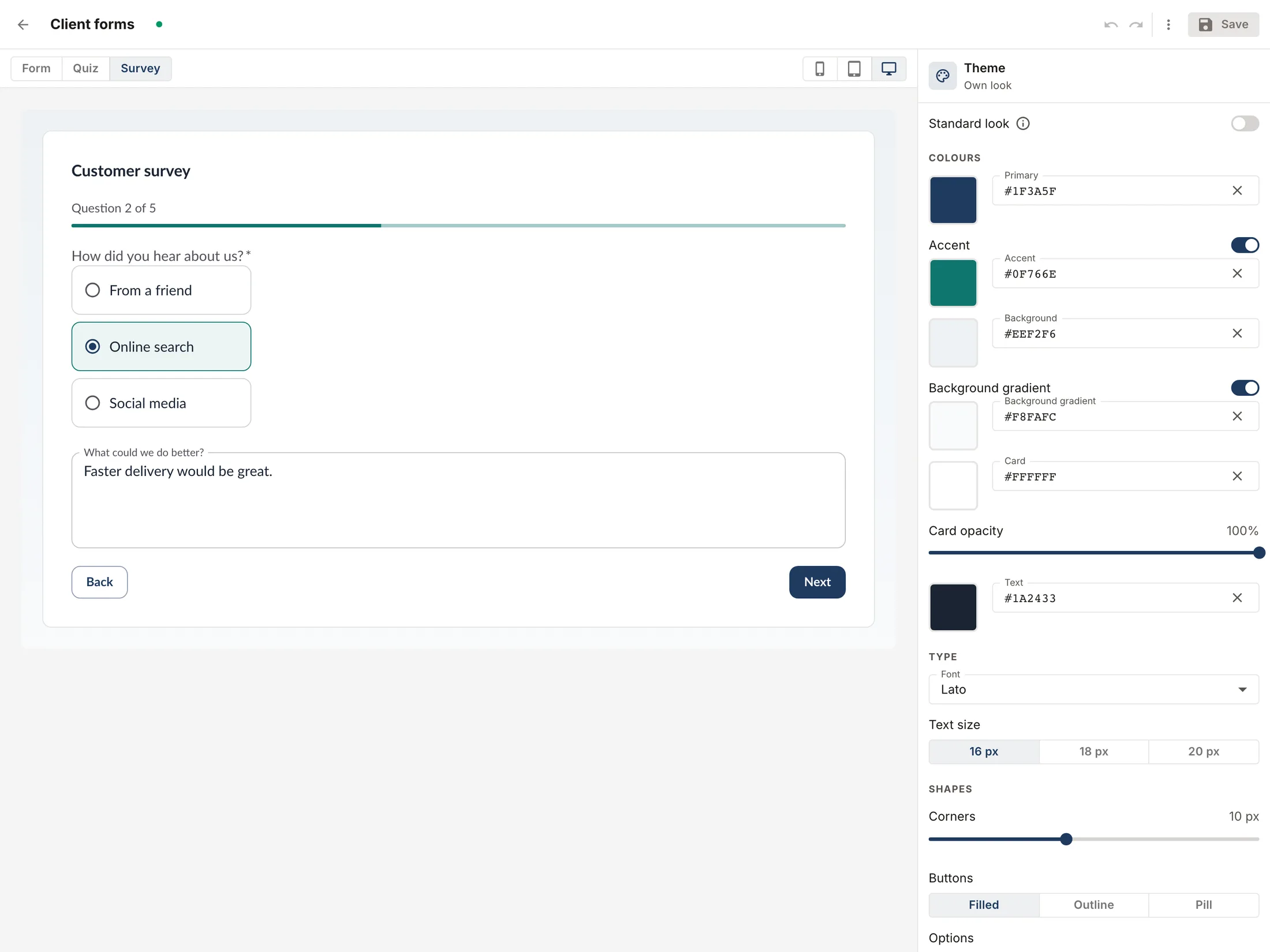
| Ajuste | Qué hace |
|---|---|
| Nombre | Cómo se llama el tema en la biblioteca y en Aspecto de los diseñadores. |
| Aspecto estándar | La página conserva el aspecto que tiene sin tema, y solo se añade el CSS personalizado. Los grupos Colores, Texto y Formas se ocultan. Úselo para dar estilo a las páginas solo con CSS. |
| Colores | Principal, acento (opcional), fondo con un degradado opcional, la tarjeta y su opacidad, y el texto. Debajo de un par por debajo de WCAG AA el editor lo indica; un tema con el texto sobre la tarjeta por debajo de 3:1 no se puede guardar. |
| Texto | La fuente, de las que sirve el propio Doxtly, así que la página no la pide a otro sitio, y el tamaño del texto: 16, 18 o 20 px. |
| Formas | Esquinas, botones (relleno, contorno o píldora), opciones (lista o tarjetas) y espaciado. |
| Avanzado | CSS personalizado, que se describe a continuación. |
Encima de la vista previa, Formulario, Cuestionario y Encuesta cambian la página de ejemplo, y Teléfono, Tableta y Escritorio, su ancho. Si abre el editor desde un diseñador, la vista previa empieza con ese tipo de página.
Doxie también puede crear un tema a partir de su descripción o cambiar uno de los suyos, con una tarjeta que usted aplica en el diseñador, hacer de uno el predeterminado o poner en uno un formulario o un documento interactivo: vea las propuestas de Doxie.
CSS personalizado
Sección titulada «CSS personalizado»CSS personalizado, en el grupo Avanzado, cambia el estilo de cualquier parte de la página a la que no llegan los grupos de arriba. Es un editor de código con un contador de los caracteres usados, hasta 20.000. El icono de información de al lado resume lo que se rechaza, y Clases y reglas abre Estilo con CSS, la referencia de las clases, las reglas y recetas listas para usar.
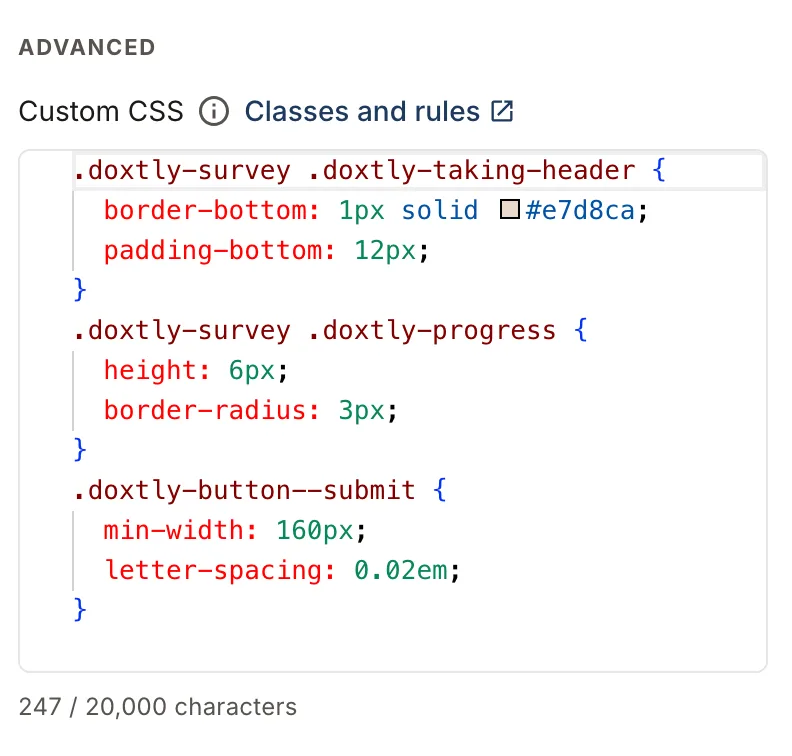
La vista previa aplica el CSS a medida que escribe. Al guardar, Doxtly lo comprueba y rechaza el CSS que no podría mostrar tal como está escrito, con el motivo debajo del campo:
@import,@charset,@namespacey cualquier regla@que no sea@media,@supports,@container,@layer,@keyframeso@font-faceexpression(),behavior,-moz-bindingy las direccionesjavascript:ovbscript:- una dirección en
url(),image-set()osrc()que no sea una imagendata:(PNG, JPEG, GIF, WebP, SVG) ni una fuentedata:(WOFF, WOFF2). Una dirección en otro servidor mostraría a ese servidor la dirección IP de cada persona que abra la página. - el carácter
< - más de 20.000 caracteres
Por qué se rechaza cada uno y qué hacer en su lugar se explica en Lo que rechaza el guardado.
Dónde se aplica un tema
Sección titulada «Dónde se aplica un tema»Un tema se aplica a la página pública de cada formulario, cuestionario y encuesta que lo usa, y dondequiera que estén insertados: los plugins de WordPress, Joomla, Drupal y Magento, un iframe y el script de inserción. En un documento interactivo, el CSS se aplica dentro de la zona del documento, a los documentos y a los formularios que contiene, y no a la cabecera de la página ni a la barra de acciones.
Una inserción puede mostrar una página en otro de sus temas en un sitio web concreto, sin cambiar la elección guardada en la página: la misma encuesta con los colores de la tienda en la web de la tienda y con los de la escuela en la de la escuela. Indique el tema en la inserción: data-theme en la etiqueta del script, theme en el código, _theme en la dirección de un iframe simple o la elección del tema en los plugins. El ID del tema es la última parte de su dirección en la biblioteca de temas; el de un tema integrado, su clave: branding, standard, neutral, calm, bold, exam o dark. El tema de otra organización nunca se usa: la página conserva el suyo. Una inserción transparente omite el fondo de página del tema, de modo que detrás de la tarjeta se ve el fondo de su sitio. Consulte Otro tema o un fondo transparente.
El CSS se queda dentro de la página. Doxtly pone .doxtly-form-scope delante de cada regla, y html, body y :root equivalen a ese elemento. La cabecera de su organización, el pie, los enlaces legales, la nota «powered by» y el consentimiento de cookies quedan fuera y conservan su aspecto.
Elegir un tema
Sección titulada «Elegir un tema»El tema se elige con cada página, en sus ajustes:
| Dónde | Sección |
|---|---|
| Un formulario | Ajustes > Aspecto |
| Un cuestionario | Ajustes > Aspecto |
| Una encuesta | Ajustes > Aspecto |
| Un documento interactivo | Ajustes > Aspecto |
Cada una muestra los temas integrados y los propios como tarjetas, con el elegido marcado, Imagen de marca de la organización con De la imagen de marca y un enlace Cambiar la imagen de marca, y enlaza con esta página mediante Biblioteca de temas. No hay opción «sin tema»: una página nueva empieza con el tema predeterminado. Para elegir un tema basta con el permiso sobre ese formulario, cuestionario, encuesta o documento. Quien tiene Gestionar temas ve además Editar tema en uno de sus temas propios y Nuevo tema, que abre la pantalla del tema sobre el diseñador con una copia del tema elegido. Al guardarlo allí, el tema queda elegido para la página que está diseñando.
Eliminar un tema
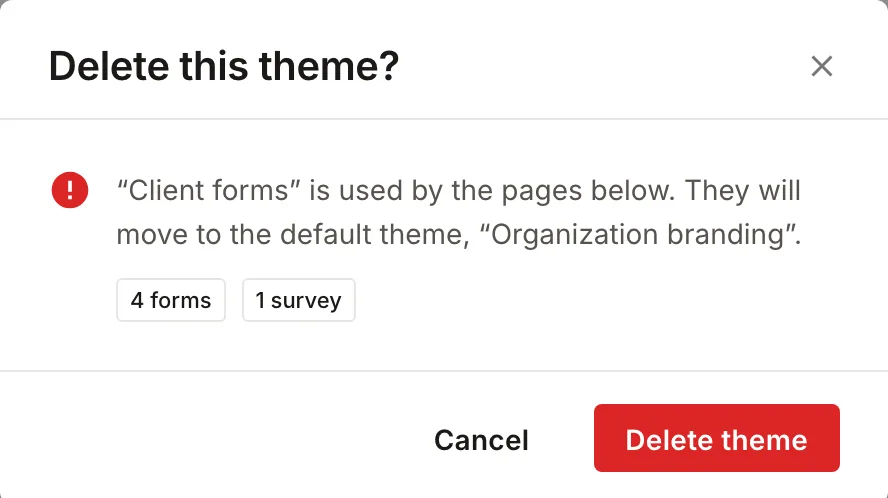
Sección titulada «Eliminar un tema»Elija Eliminar en el menú de un tema o Eliminar tema en el menú ⋮ de la página del tema. Antes de confirmar, el cuadro de diálogo muestra dónde se usa el tema: cuántos formularios, cuestionarios, encuestas y documentos interactivos. Esas páginas pasan al tema predeterminado, que el cuadro de diálogo nombra. Si elimina el propio tema predeterminado, Imagen de marca de la organización vuelve a ser el predeterminado y las páginas pasan a él. Si nada usa el tema, el cuadro de diálogo solo pide confirmación. Los temas integrados no se pueden eliminar.
Los temas al exportar e importar
Sección titulada «Los temas al exportar e importar»Un formulario, cuestionario o encuesta exportado lleva su tema: uno integrado por su nombre, uno propio con su aspecto y su CSS. Al importar, el tema se crea de nuevo en la organización que importa cuando se guarda el formulario, o se usa uno de sus temas que sea exactamente igual. Hasta entonces, Aspecto en el diseñador lo indica. Un archivo que no nombra ningún tema, o un tema integrado que Doxtly no conoce, recibe el tema predeterminado de la organización que importa. Consulte Importar y exportar.
A través de la API
Sección titulada «A través de la API»Los endpoints de Temas de páginas públicas listan, leen, crean, cambian y eliminan temas, establecen el tema predeterminado e indican dónde se usa cada uno. Una clave de acceso necesita Leer temas de páginas públicas o Crear, cambiar y eliminar temas de páginas públicas, ambos en el grupo Temas de los permisos de la clave.