

Mensajes predeterminados
Una organización nueva tiene sus mensajes listos: un correo electrónico y un mensaje de texto para cada ocasión, en todos los idiomas en los que escribe Doxtly, con el idioma de su organización como predeterminado. Cuando cambia el idioma de la organización, los mensajes se renombran en el nuevo y lo toman como predeterminado. Un nombre que haya dado usted a un mensaje se conserva. Puede compartir un formulario o enviar un documento a firmar antes de haber escrito una sola plantilla.
| Ocasión | Se envía cuando |
|---|---|
| Solicitud de firma | Llega el turno de firmar de una parte. |
| Solicitud de aprobación | Llega el turno de un aprobador. |
| Recordatorio de firma | Se recuerda a una parte que no ha terminado. |
| Recordatorio de pago | A una parte que firmó pero aún no ha pagado se le recuerda que pague, en lugar del recordatorio de firma (Firmar y pagar). |
| Enlace al formulario | Envía el enlace de un formulario. |
| Enlace al documento interactivo | Envía el enlace de un documento interactivo. |
| Enlace al portal | Envía el enlace de un portal. |
| Enlace al cuestionario | Envía el enlace de un cuestionario. |
| Enlace a la encuesta | Envía el enlace de una encuesta. |
| Resultado del cuestionario | Se publica a una persona el resultado de su cuestionario. |
| Enlace de observador | Se invita a alguien a seguir un paquete. |
| Todos han firmado | Ha firmado la última parte. Con él van los documentos sellados de cada parte. |
| Paquete anulado | Se ha anulado un paquete y se ha informado a las partes, o el remitente ha decidido hacerlo. |
| Paquete rechazado | Una parte lo ha rechazado y el paquete se ha detenido. |
| Contraseña de acceso | Se envía a una parte su contraseña. |
Una parte que es una de las personas de su organización, por la cuenta vinculada a ella o por su dirección de correo electrónico, y que puede abrir el paquete en la aplicación, recibe Abrir el paquete en los mensajes Todos han firmado, Paquete anulado y Paquete rechazado: un enlace a la página del paquete en la dirección de su organización, el mismo botón que en las notificaciones de la campana. Su mensaje omite la nota de que el enlace que se le envió ya no abre los documentos. Una parte ajena a su organización no recibe ese enlace; cuando no va ninguna copia firmada con Todos han firmado, el mensaje le indica que se ponga en contacto con su organización para obtenerla. Un observador ajeno a su organización también recibe Abrir el paquete en Todos han firmado: lleva a su propio enlace de observador, que sigue abriendo los documentos firmados, y esos documentos van adjuntos cuando el paquete envía copias firmadas y caben. En una plantilla propia, el enlace es la variable Página del paquete en Doxtly, vacía para todos los demás.
Notificaciones
Sección titulada «Notificaciones»La pestaña Notificaciones de Mensajes enumera cada mensaje que Doxtly envía por sí mismo a personas ajenas a su organización, agrupados según cuándo salen: Firma contiene la solicitud de firma, el recordatorio y la solicitud de aprobación, y Tras la finalización contiene todos han firmado, paquete anulado y paquete rechazado. No son las notificaciones de la campana de la aplicación, que son para su propio equipo.
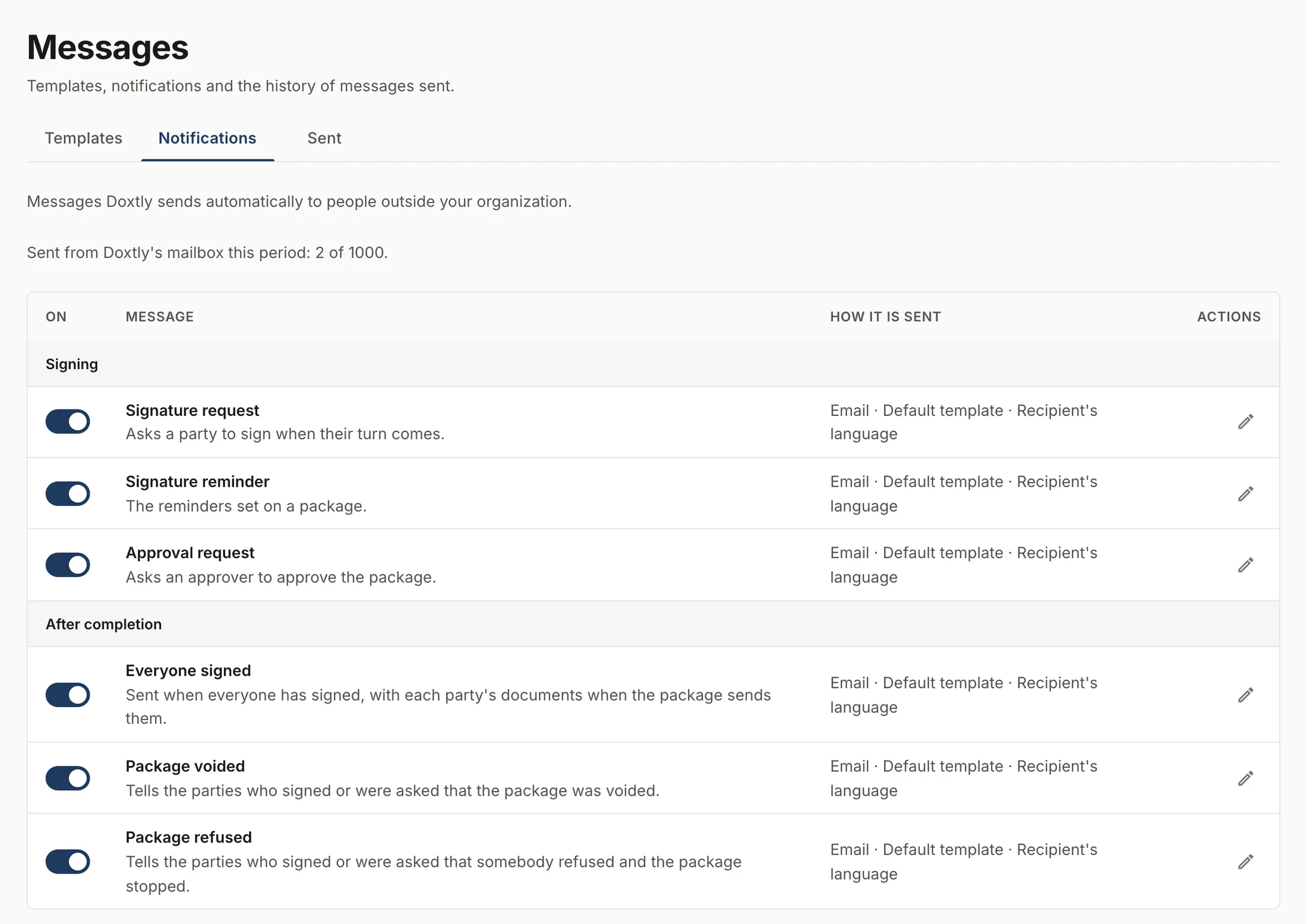
Cada fila tiene un interruptor que surte efecto al momento, el nombre del mensaje, una línea sobre lo que hace y un resumen de cómo sale, por ejemplo Correo electrónico · Plantilla predeterminada · Idioma del destinatario. Haga clic en una fila o en su lápiz para elegir el canal, la plantilla y el idioma en un pequeño cuadro de diálogo; en un teléfono, toque la tarjeta. Un canal para el que su organización no tiene integración se muestra allí desactivado, con dónde configurarlo. Cuando se quita la integración del canal elegido, la fila vuelve por sí sola al correo electrónico, y el mensaje sale por correo hasta que vuelva a elegir. Si no hay ningún buzón conectado, una única advertencia en la parte superior de la pestaña enlaza a Integraciones. Requiere el mismo permiso que editar los mensajes predeterminados.
El canal de una fila se usa para una parte que se deja en el valor predeterminado, cuando puede llegar a ella: con la solicitud de firma por SMS, a una parte que solo tiene un número de teléfono se le pide por mensaje de texto, y a una que solo tiene una dirección de correo electrónico, por correo. Una parte cuya propia forma de entrega indica otra cosa recibe el mensaje como esta indica. No sale nada sin un canal que funcione para esa parte: Enviar rechaza un paquete cuando no se puede llegar a una parte, y un paquete creado por un flujo de trabajo muestra Fallido: sin integración para este canal en la fila de la parte.
Un mensaje enviado desde el buzón de Doxtly usa siempre el texto propio de Doxtly, sea cual sea la plantilla que indique la fila, y la pestaña muestra cuántos de los mensajes que incluye el plan han salido de él en este período. Una vez agotados, o si el buzón se suspende por denuncias de spam, la pestaña lo indica; conecte su propio buzón para seguir enviando.
Un flujo de trabajo que crea sus propios mensajes los desactiva todos para sus paquetes con Enviar las notificaciones de Doxtly en el paso Crear documentos, para que nadie reciba dos.
En las listas
Sección titulada «En las listas»En Recursos > Mensajes, los mensajes predeterminados aparecen entre sus plantillas con el nombre de su ocasión, igual que en la pestaña Notificaciones, con la marca Predeterminado. Si cambia el nombre de uno, la marca indica para qué es, por ejemplo Predeterminado para: Solicitud de firma. Al pasar el ratón por la marca se explica lo que significa. Un nombre largo se divide en varias líneas y la marca pasa debajo, para que todas las columnas sigan a la vista. Siguen activos y no se pueden eliminar, solo editar, y no cuentan para el límite de plantillas de su plan.
Editar y restaurar
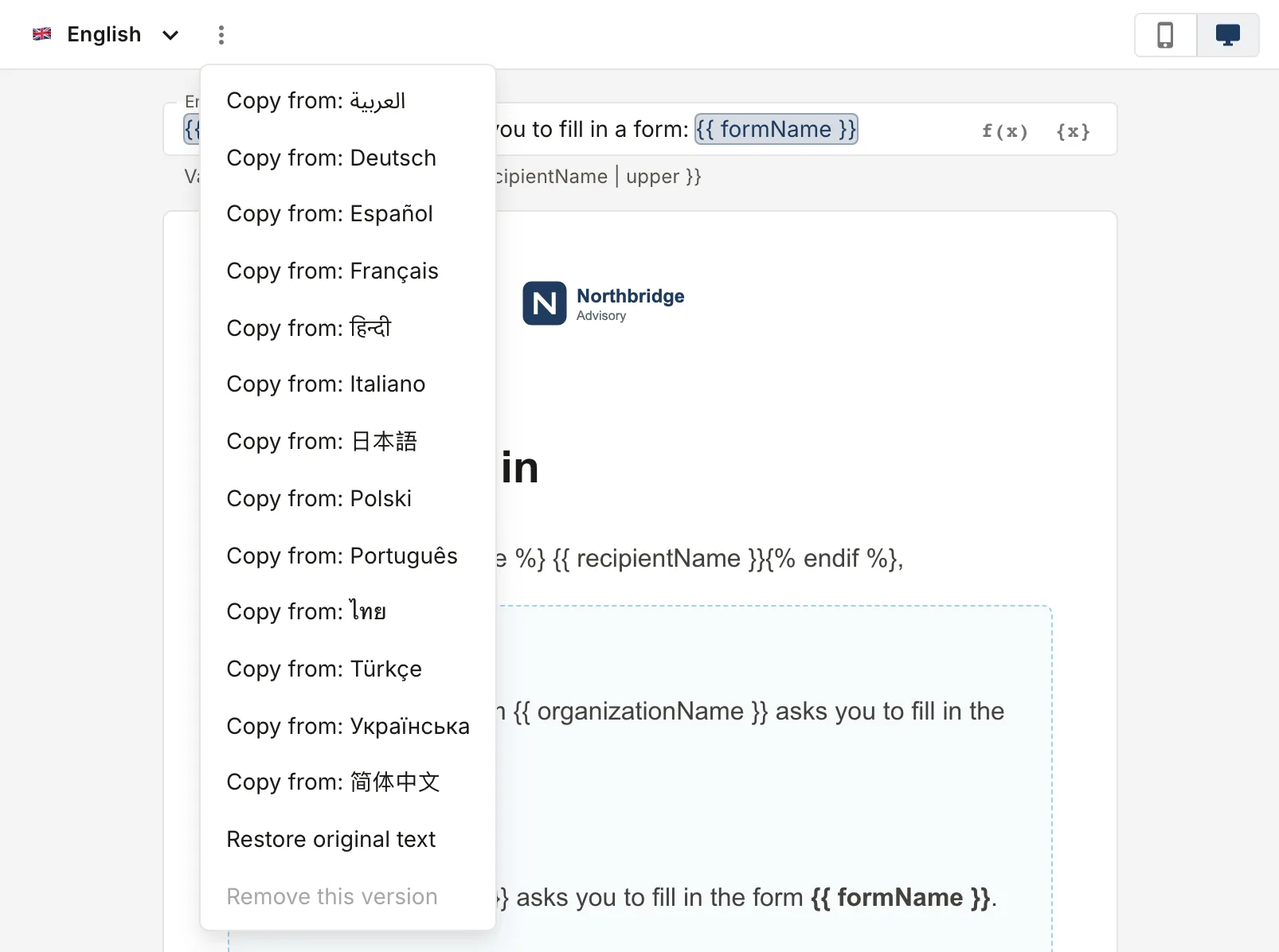
Sección titulada «Editar y restaurar»Abra un mensaje predeterminado y cámbielo como cualquier otra plantilla. Cada idioma se edita en su propia pestaña, y Restaurar el texto original, en el menú junto a las pestañas, vuelve a poner lo que Doxtly escribió para ese idioma y deja los demás como están. Doxtly pregunta antes ¿Restaurar el texto original?, y el texto restaurado se guarda con el resto al guardar. Un mensaje predeterminado está escrito en todos los idiomas, así que no tiene Añadir idioma y no se puede quitar ninguna versión.
Un mensaje para una ocasión debe conservar lo que esa ocasión entrega: una solicitud de firma no se puede guardar sin su enlace, y el error nombra la variable y el idioma que la ha perdido.
Usar uno propio en su lugar
Sección titulada «Usar uno propio en su lugar»Escriba su propia plantilla para una ocasión y elija Establecer como predeterminada para su finalidad en su menú de la lista. A partir de entonces sale siempre que no se elija otra cosa. Para volver atrás, establezca de nuevo el mensaje predeterminado como predeterminado.
La ocasión de una plantilla se elige en su campo Se usa para: para un correo electrónico, en la sección Finalidad de la ventana Ajustes del correo electrónico del diseñador, y para un mensaje SMS o de WhatsApp, en su formulario (consulte Plantillas de SMS y WhatsApp). Mediante la API es el campo purpose.
Variables de cada ocasión
Sección titulada «Variables de cada ocasión»Cada ocasión da a un mensaje sus propias variables. El botón {x} las enumera en Variables de este mensaje: en una plantilla de mensaje de texto, junto al mensaje; en una plantilla de correo electrónico, junto a los campos del asunto, del encabezado y del botón, y en el editor de texto. Una versión no se puede guardar sin la variable marcada como obligatoria, porque es lo que entrega el mensaje.
| Ocasión | Variables | Obligatoria |
|---|---|---|
| Solicitud de firma, Recordatorio de firma | recipientName, packageTitle, documents, deadline, signingUrl, organizationName, senderName |
signingUrl |
| Recordatorio de pago | recipientName, packageTitle, paymentAmount, deadline, signingUrl, organizationName, senderName |
signingUrl |
| Solicitud de aprobación | recipientName, packageTitle, documents, deadline, approvalUrl, organizationName, senderName |
approvalUrl |
| Enlace de observador | recipientName, packageTitle, documents, viewerUrl, organizationName, senderName |
viewerUrl |
| Todos han firmado | recipientName, packageTitle, documents, organizationName, copiesAttached, copiesUrl, senderName, packageUrl |
Ninguna |
| Paquete anulado | recipientName, packageTitle, documents, organizationName, reason, senderName, packageUrl |
Ninguna |
| Paquete rechazado | recipientName, packageTitle, documents, organizationName, senderName, packageUrl |
Ninguna |
| Contraseña de acceso | recipientName, packageTitle, accessCode, organizationName |
accessCode |
| Enlace al formulario | recipientName, formName, formUrl, organizationName, senderName |
formUrl |
| Enlace al documento interactivo | recipientName, documentName, documentUrl, organizationName, senderName |
documentUrl |
| Enlace al portal | recipientName, portalName, portalUrl, organizationName, senderName |
portalUrl |
| Enlace al cuestionario | recipientName, quizName, quizUrl, organizationName, senderName, deadline, reminder |
quizUrl |
| Enlace a la encuesta | recipientName, surveyName, surveyUrl, organizationName, senderName, deadline, reminder, optOutUrl |
surveyUrl |
| Resultado del cuestionario | recipientName, quizName, resultUrl, score, percent, grade, organizationName |
resultUrl |
documents es una lista, cada elemento con su title, así que {% for document in documents %}{{ document.title }}{% endfor %} nombra todos los documentos del paquete. deadline es una fecha, que {{ deadline | formatdate("d MMMM yyyy") }} escribe en el idioma de la versión, y copiesAttached indica si las copias firmadas iban con el mensaje; en caso contrario, copiesUrl es el enlace a ellas. packageUrl es la página del paquete en Doxtly. Se rellena para alguien de su organización que puede abrir el paquete y, en Todos han firmado, con su propio enlace para un observador ajeno a ella. Para cualquier otra persona está vacía, así que envuélvala en una condición como {% if packageUrl %}.