

Portales
Un portal es una página de enlaces a sus formularios web, documentos interactivos, cuestionarios, encuestas y archivos de las unidades de su organización, con encabezados y unas pocas palabras de texto alrededor. Entrega una sola dirección, y las personas encuentran detrás de ella todo lo que necesitan, en lugar de una lista de enlaces en un correo electrónico.
Úselo para un grupo de personas que vuelve una y otra vez a los mismos trámites: las solicitudes internas de su propio equipo, un área de clientes con los formularios de un servicio o los documentos de una sucursal.
Un ejemplo
Sección titulada «Un ejemplo»El personal de oficina de Northbridge Advisory guardaba un marcador para cada formulario que rellena. Ahora abre un solo portal, Office desk, protegido con contraseña:
- Un texto breve en la parte superior: para qué sirve el portal y a quién escribir si hay dudas.
- Un grupo Requests, mostrado como tarjetas en tres columnas, con enlaces a los formularios web Training enrolment, Course certificate request y Event booking. Cada tarjeta lleva su propia etiqueta, como Enrol on a course, una descripción de una línea y un icono.
- Un grupo Handbook and policies, mostrado como lista, con dos archivos PDF del Dropbox de la empresa: el Company handbook, que Doxtly entrega a cualquiera que haya entrado en el portal, y la Expense policy, que se abre en Dropbox para quienes tienen acceso a ella allí.
El equipo de oficina entra con la contraseña Office, y los formadores que trabajan con Northbridge con una contraseña propia, Partners, de modo que el registro de accesos distingue a unos de otros. Cuando el formulario Event booking se desactiva entre temporadas, su tarjeta sale del portal por sí sola y vuelve cuando el formulario se activa de nuevo. Nadie tiene que editar el portal para ello.
Lo que ven los visitantes
Sección titulada «Lo que ven los visitantes»Un portal se abre como una página de su organización: su logotipo en una barra estrecha en la parte superior, el nombre del portal en letra grande y, después, sus enlaces. Su color de acento tiñe la parte superior de la página y los iconos de las tarjetas, y el nombre de su organización cierra la página. La barra contiene también el botón de idioma, que cambia los textos propios de la página (botones, búsqueda, solicitud de contraseña) a cualquiera de los idiomas de la aplicación, y, salvo que lo haya desactivado, Guardar esta página.
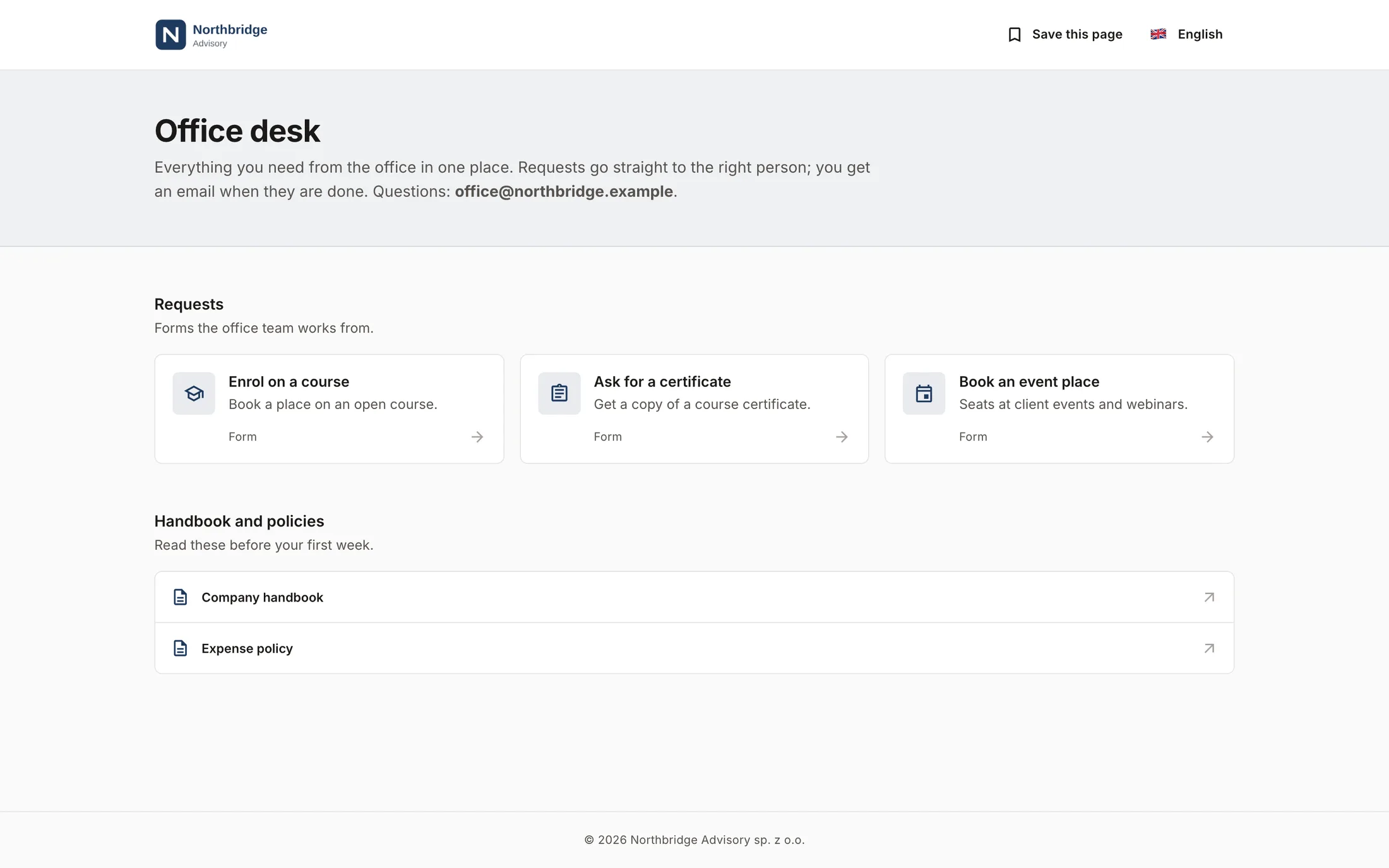
- Un texto breve colocado al principio de la página aparece bajo el nombre del portal, como introducción.
- Cada enlace es una tarjeta o una fila completa que se puede pulsar. Una tarjeta muestra su icono, su título, una línea de descripción y una palabra discreta que dice a qué lleva: Formulario, Documento, Cuestionario, Encuesta o Archivo.
- Un portal con más de ocho enlaces ofrece también una búsqueda bajo su nombre y muestra cuántos enlaces contiene cada sección. La búsqueda mira en los títulos y descripciones de los enlaces y en los títulos de los grupos, sin distinguir mayúsculas ni acentos, de modo que lodzki encuentra Łódzki wniosek. Mantiene los enlaces en sus grupos, indica cuántos resultados ha encontrado y, si no hay ninguno, dice Nada coincide con su búsqueda, con un botón que la borra.
- Un portal sin nada que abrir dice Todavía no hay nada aquí en lugar de mostrar una página vacía, y un grupo cuyos enlaces están todos desactivados no se muestra.
- Una dirección que no lleva a ningún portal, a uno eliminado o inactivo, o una dirección antigua después de generar una nueva, muestra Portal no encontrado.
El editor muestra la página tal como la recibirán los visitantes, con su propio logotipo y su color.
Lo que necesita antes
Sección titulada «Lo que necesita antes»- El subdominio de su organización. Un portal se abre en
https://<subdomain>.app.doxtly.com/p/<token>, en la dirección propia de su organización y en ninguna otra. Establezca el subdominio en Ajustes > Configuración. Sin él puede crear portales, pero su dirección todavía no se entrega. - Algo a lo que enlazar: al menos un formulario web, un documento interactivo, un cuestionario o una encuesta. Un portal solo apunta a ellos, de modo que un cambio en un formulario llega al portal de inmediato.
La lista
Sección titulada «La lista»Disponible cuando: su rol tiene el permiso Ver portales
En la barra lateral, abra Recursos > Portales.
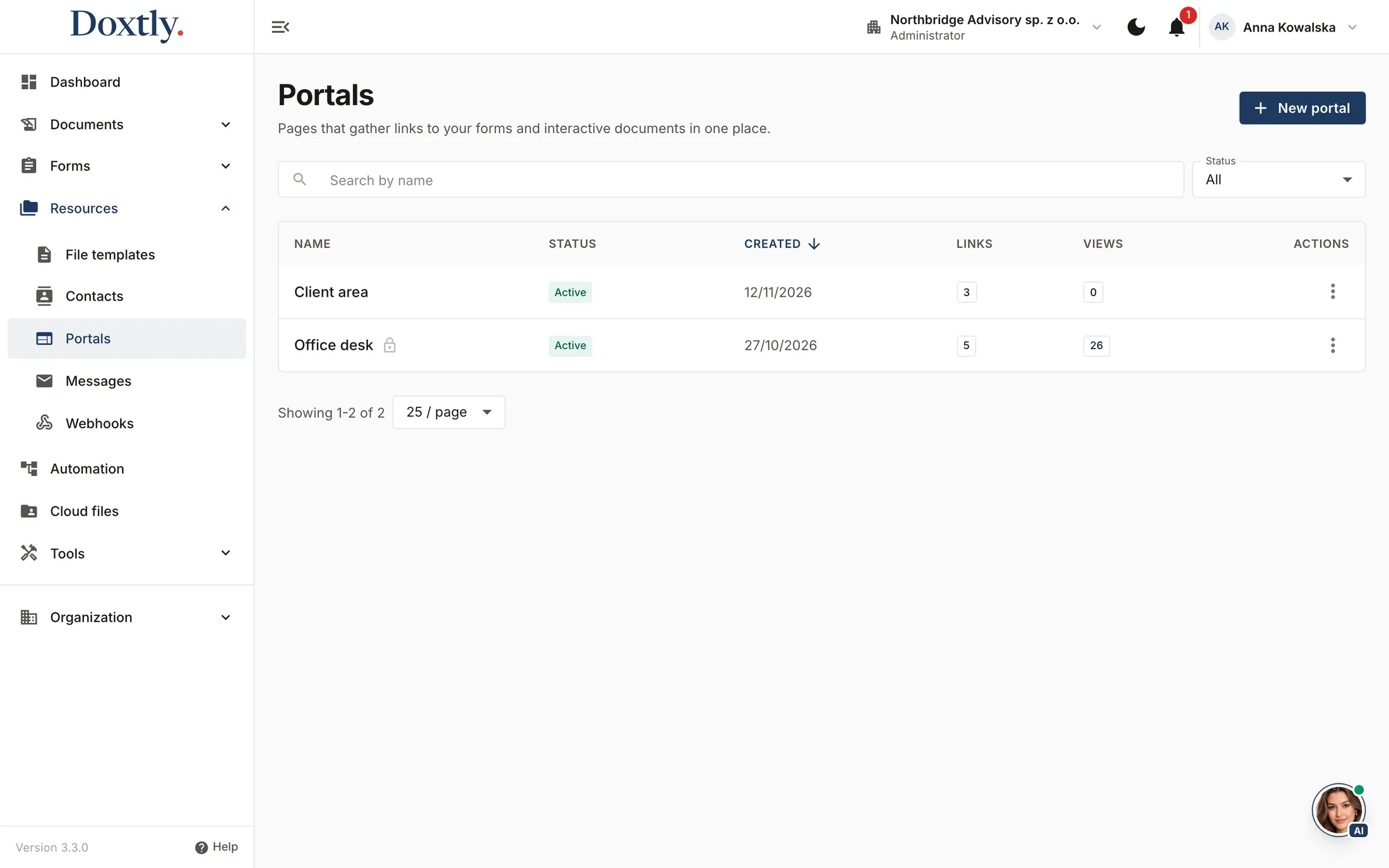
Nuevo portal está encima de la lista, para las personas con el permiso Gestionar portales. Aparece atenuado cuando su plan ya tiene tantos portales como permite. Si todavía no se ha creado nada, la página dice Todavía no hay portales y ofrece el mismo botón.
| Columna | Qué muestra |
|---|---|
| Nombre | El nombre del portal. Un candado indica que el portal está protegido con contraseña. |
| Estado | Activo o Inactivo. |
| Creado | El día en que se creó. |
| Enlaces | Cuántos enlaces contiene el portal, incluidos los de los grupos. |
| Visualizaciones | Cuántas veces se ha mostrado la página del portal. Señale el número para ver las visualizaciones y las aperturas. |
| Acciones | El menú de la fila. |
Puede ordenar por Nombre, Estado y Creado. Haga clic en un encabezado para ordenar de forma ascendente, otra vez para descendente y una tercera vez para volver al orden predeterminado, del más reciente al más antiguo. Creado solo alterna entre sus dos sentidos.
El cuadro de búsqueda mira en los nombres. El filtro Estado ofrece Todos, Activos e Inactivos. Los filtros activos aparecen como fichas que puede quitar una a una, o todas a la vez con Borrar todo. Si nada coincide, la página dice Sin coincidencias. La lista muestra 25 portales por página, y el control que hay debajo cambia a 10 o 50. En un teléfono, la tabla se convierte en tarjetas con la misma información.
Haga clic en una fila para abrir la página del portal: sus enlaces y, para las personas con el permiso Gestionar portales, su registro de accesos. Editar en esa página, o en el menú de la fila, abre el editor.
Cuando su organización no tiene subdominio, la lista lo indica encima de los filtros: Un portal se abre en la dirección propia de su organización. Establezca antes un subdominio para su organización., con un enlace a los ajustes de la organización.
El menú de la fila
Sección titulada «El menú de la fila»| Elemento | Qué hace | Quién lo ve |
|---|---|---|
| Editar | Abre el portal en el editor. | Gestionar portales |
| Compartir | Muestra la dirección del portal, bajo Enlace público, con un botón que la copia y Abrir la página, y su código QR con Descargar PNG y Descargar SVG, como en los formularios. Sin subdominio, el cuadro de diálogo indica lo que falta, y Abrir la página aparece atenuado. Quien tenga Gestionar portales también puede generar una dirección nueva allí. | Todos los que ven la lista |
| Enviar enlace | Envía el enlace del portal por correo electrónico, SMS o WhatsApp, un mensaje por destinatario. Se muestra en los portales activos con subdominio; aparece atenuado cuando su organización no tiene integración de correo electrónico. | Gestionar portales |
| Duplicar | Pide el nombre de la copia, ya escrito como el del original con el añadido (copia), y abre la copia en el editor. La copia contiene la misma página, las mismas contraseñas y los mismos ajustes, y empieza como Inactivo, para que pueda revisarla antes de que alguien la abra. Sus visualizaciones empiezan en cero. Aparece atenuado cuando su plan no tiene sitio para otro portal. | Gestionar portales |
| Eliminar | Elimina el portal después de confirmarlo. Su dirección deja de funcionar. Los formularios y documentos interactivos a los que enlaza no se tocan. | Gestionar portales |
Eliminar aquello a lo que enlaza un portal
Sección titulada «Eliminar aquello a lo que enlaza un portal»Un portal que enlaza a un formulario web, a un documento interactivo, a un cuestionario o a una encuesta no impide eliminarlo. El cuadro de diálogo de eliminación nombra en Utilizado en los portales que enlazan a él, por ejemplo Portales: Office desk, Client area con El enlace desaparecerá de estos portales., y el enlace sale de sus páginas junto con el formulario. También aparecen los flujos de trabajo que lo usan, y estos sí impiden eliminarlo: consulte Eliminar lo que usa un flujo de trabajo. Los nombres se muestran a las personas que pueden ver portales.
Planes y permisos
Sección titulada «Planes y permisos»Los portales cuentan en total para su plan: Gratis 1, Starter 3, Pro 10, Business 30. Se rechaza crear o duplicar un portal por encima del límite. Modificar y eliminar uno siempre funciona, y pasar a un plan más pequeño no elimina nada. Consulte Planes y límites.
| Permiso | Qué permite |
|---|---|
| Ver portales | La lista de portales y los ajustes de cada portal. |
| Gestionar portales | Crear, editar, duplicar y eliminar portales. |
Los administradores, los responsables y los miembros tienen ambos; los observadores tienen Ver portales. Un enlace solo puede llevar a lo que puede ver con su propio acceso: elegir un formulario web requiere Ver formularios y envíos, un documento interactivo, Ver documentos interactivos y envíos, un cuestionario, Ver cuestionarios, intentos y resultados, y una encuesta, Ver encuestas, respuestas y resultados. Consulte Roles.
Los portales solo se crean en la aplicación. La API no tiene endpoints para ellos, y una clave de acceso recibe un rechazo en todas las operaciones de portales.