

Integración de IA
Una integración de IA conecta su propia cuenta de Anthropic u OpenAI. Los agentes de IA solo funcionan con una integración así, de modo que la necesitan para trabajar. El proveedor le factura directamente lo que pasa por ella, y puede limitarlo con un presupuesto mensual. Una empresa que tiene un agente que lee los contratos entrantes podría darle una integración con un presupuesto de 100 $, para que un mes intenso no genere una factura inesperada.
Disponible cuando: tiene Gestionar integraciones
Dónde se usa
Sección titulada «Dónde se usa»- Los agentes de IA y el paso Agente de IA de los flujos de trabajo. Necesitan un plan que incluya agentes de IA.
- Doxie, la asistente de IA en Doxtly, pero solo cuando le asigna la integración en Asistente de IA (Doxie). Si no, funciona con Doxtly AI, incluida en los planes de pago. Los botones de IA de otras páginas, como un formulario a partir de un enlace y una plantilla a partir de un archivo de Word, funcionan con lo mismo que Doxie.
Se puede conectar una integración de IA en cualquier plan. En un plan sin agentes de IA, incluido Free, el formulario indica Su plan no incluye agentes de IA, así que esta integración solo la usará Doxie, la asistente de IA en Doxtly. Elíjala en la configuración de la organización, en Asistente de IA (Doxie). Así es como una organización en Free da a Doxie una IA con la que funcionar. Consulte Con qué IA funciona Doxie.
Elegir un proveedor
Sección titulada «Elegir un proveedor»| Proveedor | Modelos | Capacidades |
|---|---|---|
| Anthropic | Claude | Texto, JSON estructurado, Imágenes, Documentos (PDF), Búsqueda web |
| OpenAI | GPT | Todas esas, más Generación de imágenes |
Es lo que el proveedor puede hacer a través de Doxtly. Un modelo concreto puede hacer menos, y la lista de modelos muestra lo que puede cada uno. Si necesita agentes que produzcan imágenes, necesita OpenAI.
Puede tener varias integraciones de IA, de un proveedor o de los dos, y dejar que cada agente elija. Como un presupuesto pertenece a una integración, así es también como da límites separados a los equipos: los agentes del equipo de formación en una integración con 50 $ al mes, los del equipo jurídico en otra con 200 $.
Obtener una clave de API
Sección titulada «Obtener una clave de API»Una clave de API es un secreto largo que permite a un programa usar su cuenta. Guárdela como una contraseña.
- Inicie sesión en la Claude Console, configure la facturación y compre crédito.
- En API keys, cree una clave y cópiela. Solo se muestra una vez.
- Si crea la clave dentro de un espacio de trabajo, no hace falta nada más. Si la clave se creó para varios espacios de trabajo, necesita también el ID del espacio de trabajo, que encontrará en la página de espacios de trabajo. Empieza por
wrkspc_.
- Inicie sesión en la plataforma de OpenAI y configure la facturación.
- Cree una clave secreta y cópiela. Solo se muestra una vez.
- Si restringe los permisos de la clave, déjele permitido enumerar los modelos, porque así es como Doxtly la comprueba.
El formulario tiene un enlace a cada una de estas páginas junto al campo Clave de API.
Configurarla
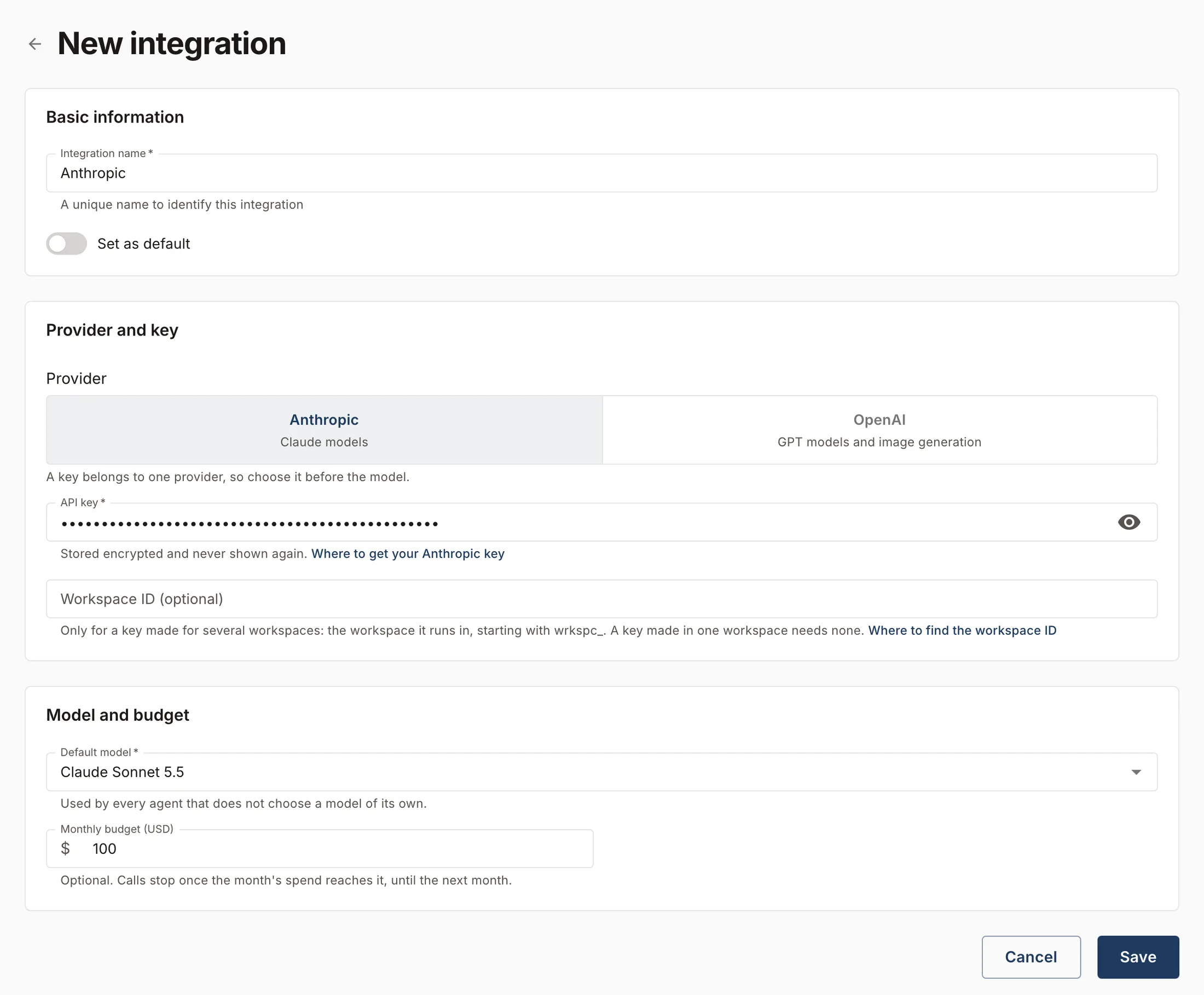
Sección titulada «Configurarla»- Vaya a Organización, Integraciones, haga clic en Nueva integración y elija IA.
- Rellene Nombre de la integración.
- Elija el Proveedor.
- Pegue la Clave de API, y el ID del espacio de trabajo si lo tiene. Doxtly pregunta al proveedor qué modelos puede usar su clave, y la lista se rellena un momento después. Hasta entonces, Modelo predeterminado está desactivado e indica «Introduzca la clave de API para cargar los modelos».
- Elija el Modelo predeterminado. Un modelo pertenece a una clave, así que cambiar aquí la clave, el espacio de trabajo o el proveedor vacía su elección.
- Fije un Presupuesto mensual (USD) si quiere un límite.
- Haga clic en Guardar. Doxtly comprueba la clave con el proveedor al guardar, y llega a la página de la integración.
A diferencia de los demás tipos, una integración de IA no tiene fase de borrador. Si la clave funciona, está Activa en el momento en que se guarda. Si no, no se guarda nada y sigue en el formulario con el motivo bajo el campo:

| Mensaje | Qué hacer |
|---|---|
| «El proveedor ha rechazado esta clave. Compruebe que está completa y que pertenece al proveedor elegido.» | Pegue la clave completa, y compruebe que es de este proveedor. |
| «Esta clave no está vinculada a un espacio de trabajo: introduzca el ID del espacio en el que debe funcionar.» | Rellene ID del espacio de trabajo. |
| «No se han podido listar los modelos: …» | El proveedor no ha respondido. Vuelva a intentarlo en un momento. |
Todos los campos
Sección titulada «Todos los campos»| Campo | Qué hace |
|---|---|
| Nombre de la integración | Su etiqueta, que se muestra cuando alguien elige una integración para un agente. Hasta 255 caracteres, único entre sus integraciones de IA. Un nombre repetido se rechaza con «Ya existe una integración de este tipo con este nombre.» |
| Establecer como predeterminada | Hace que sea la integración que usan los agentes que no eligen ninguna. No la convierte en la de Doxie: ella solo usa una integración cuando se elige para ella en los ajustes de la organización. |
| Proveedor | Anthropic u OpenAI. No se puede cambiar una vez guardado, porque una clave pertenece a un proveedor. Para cambiar, añada otra integración. |
| Clave de API | De 20 a 500 caracteres, se guarda cifrada y no se vuelve a mostrar. Un enlace junto al campo abre la página de claves del proveedor. Al editar, la indicación del campo muestra los cuatro últimos caracteres de la clave guardada. Déjelo vacío para conservar esa clave. |
| ID del espacio de trabajo (opcional) | Solo para Anthropic, así que el campo desaparece cuando elige OpenAI. Solo es necesario para una clave creada para varios espacios de trabajo: wrkspc_ seguido de letras y dígitos. Un enlace junto al campo abre la página de espacios de trabajo de Anthropic. |
| Modelo predeterminado | El modelo con el que funcionan todos los agentes salvo que elijan el suyo. Obligatorio. |
| Presupuesto mensual (USD) | Opcional. Más de cero y como máximo 1 000 000, con céntimos. Vacío significa sin límite. |
Cambiar la clave o el espacio de trabajo comprueba el nuevo con el proveedor al guardar, y una clave rechazada lo deja todo como estaba. Una clave que pasa la comprobación pone la integración en Activa, fuera cual fuera su estado anterior.
Una vez comprobada una clave, la página de la integración muestra «La clave funciona y el proveedor ofrece estas capacidades» con una etiqueta para cada una.

La lista de modelos
Sección titulada «La lista de modelos»La lista muestra los modelos de lenguaje que su clave puede usar realmente, tal como los comunica el proveedor. Los modelos del catálogo de precios de Doxtly van primero, y los demás siguen por orden alfabético. Los modelos que no pueden ejecutar un agente, como los de voz o de embeddings, se dejan fuera. Puede buscar por nombre o por ID.
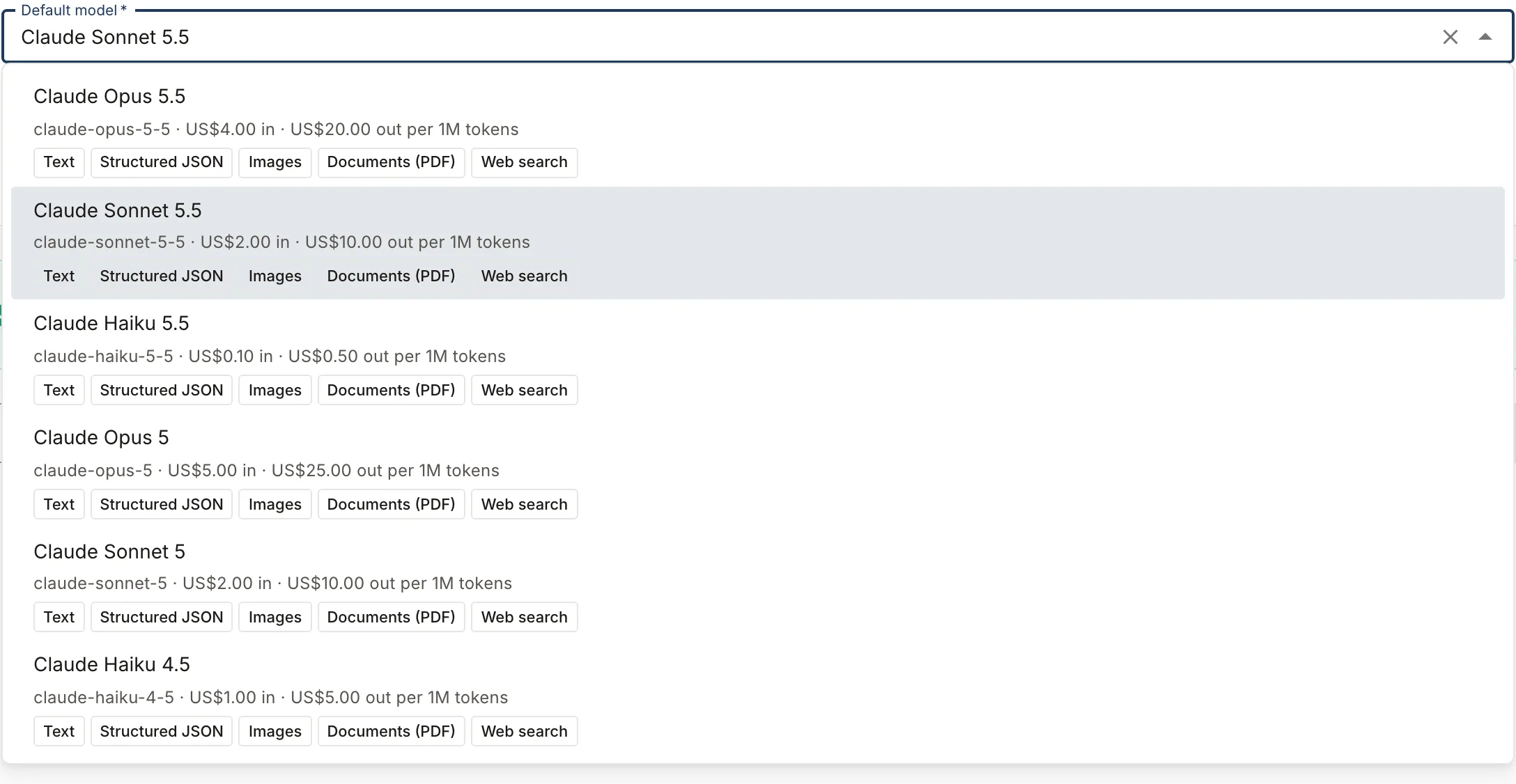
Cada opción muestra el nombre y el ID del modelo, su precio y etiquetas con lo que puede hacer. El precio se lee como «2,00 US$ entrada · 10,00 US$ salida por 1 M de tokens»: los tokens son los pequeños fragmentos de texto que un modelo lee y escribe.
Dos marcas requieren atención:
- Sin precio significa que el modelo no está en el catálogo de precios de Doxtly, a menudo porque es muy nuevo. Funciona, pero sus ejecuciones se registran sin coste, así que no cuentan para su presupuesto. Si depende de un presupuesto, elija un modelo con precio.
- Ya no se ofrece significa que el proveedor ha dejado de enumerar el modelo guardado. Puede mantenerlo por ahora, pero elija otro antes de que deje de responder.
Doxtly recuerda la lista durante una hora. Probar la conexión la vuelve a leer, así que úselo cuando espere un modelo nuevo. En una integración guardada, la lista muestra lo que puede usar la clave guardada: para elegir entre los modelos de una clave nueva, guarde primero la clave.
El presupuesto mensual
Sección titulada «El presupuesto mensual»El presupuesto detiene el gasto a través de esta integración concreta. En cuanto el coste registrado de este mes natural lo alcanza, se rechazan todas las nuevas ejecuciones de agentes a través de ella, con «Se ha agotado el presupuesto mensual de la integración de IA «…». Las llamadas se reanudarán el mes próximo; también puede aumentar el presupuesto en Integraciones.» Si la integración es la de Doxie, su presupuesto cubre también el trabajo de ella y los botones de IA que funcionan con ella. Cuando se agota, Doxie pasa a Doxtly AI si su plan la incluye o su organización tiene saldo de Doxtly y, si no, se queda sin IA hasta el mes siguiente o hasta que aumente el presupuesto.
- El mes sigue la hora UTC, así que cambia a las 00:00 UTC del día uno.
- Una ejecución ya en curso termina, y las ejecuciones que empiezan en el mismo momento pasan cada una la comprobación, así que un mes puede terminar ligeramente por encima del presupuesto.
- El coste se calcula a partir de los precios del catálogo. La factura de su proveedor tiene la última palabra.
- Aumentar el presupuesto surte efecto al momento.
Para un límite estricto en su cuenta en conjunto, fije también uno en el proveedor.
Probar la conexión
Sección titulada «Probar la conexión»Probar la conexión vuelve a pedir al proveedor sus modelos, lo que no consume tokens. Úselo después de que el proveedor haya comunicado un problema o cuando una clave pueda haberse retirado.
Si el proveedor rechaza la clave, la integración pasa a No válida, y los agentes que la usan se detienen con «La integración de IA «…» no está activa. Pruebe su conexión en Integraciones.» Pegue una clave que funcione y guarde: eso la vuelve Activa. Lo mismo ocurre sin una prueba si el paso Agente de IA de un flujo de trabajo se topa con una clave rechazada. Si el proveedor solo está sobrecargado, el estado sigue como estaba, y verá «No se ha podido contactar con … o está sobrecargado. Inténtelo de nuevo dentro de un momento.»
Con qué integración funciona un agente
Sección titulada «Con qué integración funciona un agente»| Qué se ejecuta | Integración que se usa |
|---|---|
| Un agente con su propia integración elegida | Esa. Si no está activa, la ejecución se detiene y lo indica. |
| Un agente sin ninguna elegida | La predeterminada activa. Sin predeterminada activa, la integración activa más reciente. |
| Doxie y los botones de IA de otras páginas | La integración elegida en Asistente de IA (Doxie), mientras esté activa y dentro de su presupuesto. Si no, Doxtly AI, cuando el plan la incluye. Nunca la predeterminada por sí sola. |
Eliminar una integración no detiene a los agentes que la eligieron: pasan a la predeterminada.
Lo que ve una vez configurada
Sección titulada «Lo que ve una vez configurada»Haga clic en la fila de la lista para ver el resumen:
- Proveedor, Modelo predeterminado, Clave de API (sus cuatro últimos caracteres) y Espacio de trabajo si lo hay
- Capacidades del proveedor
- Este mes: Llamadas, Tokens de entrada y de salida, y Coste, frente al presupuesto si lo hay. Llamadas cuenta todo lo que ha pasado por la integración, incluidas las comprobaciones de la clave y las pruebas, que no consumen tokens ni cuestan nada.
- «Verificado el» con la fecha de la última comprobación
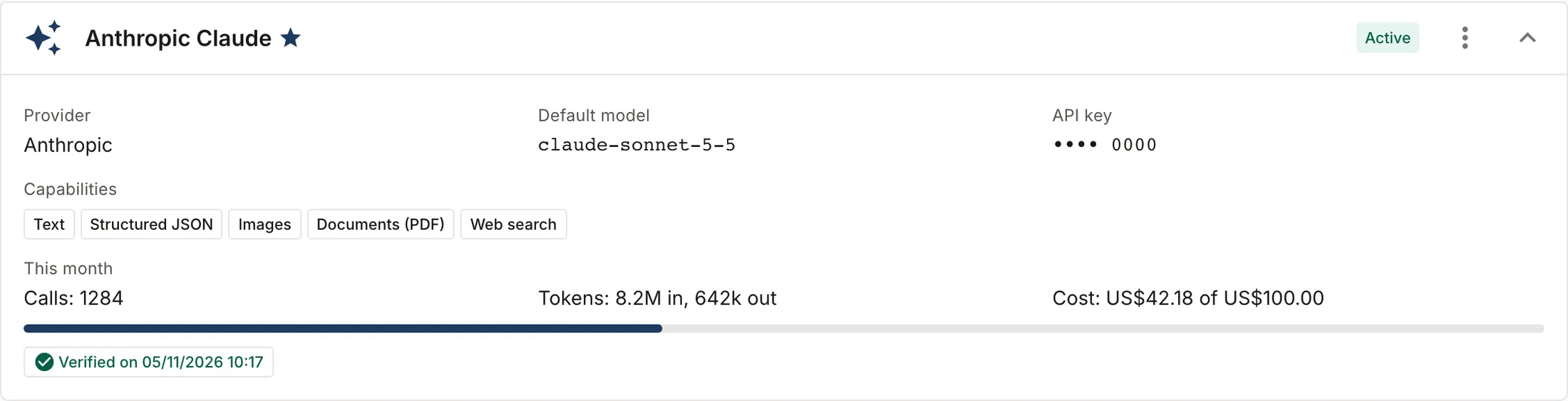
Con un presupuesto, una barra muestra cuánto se ha usado, y cambia de color a partir del 90 %, que es la señal para aumentar el presupuesto antes de que se detengan las llamadas. El uso cuenta el mes natural en UTC. Para las cifras de toda la organización, consulte lo que cuesta hasta ahora en la página de agentes de IA.