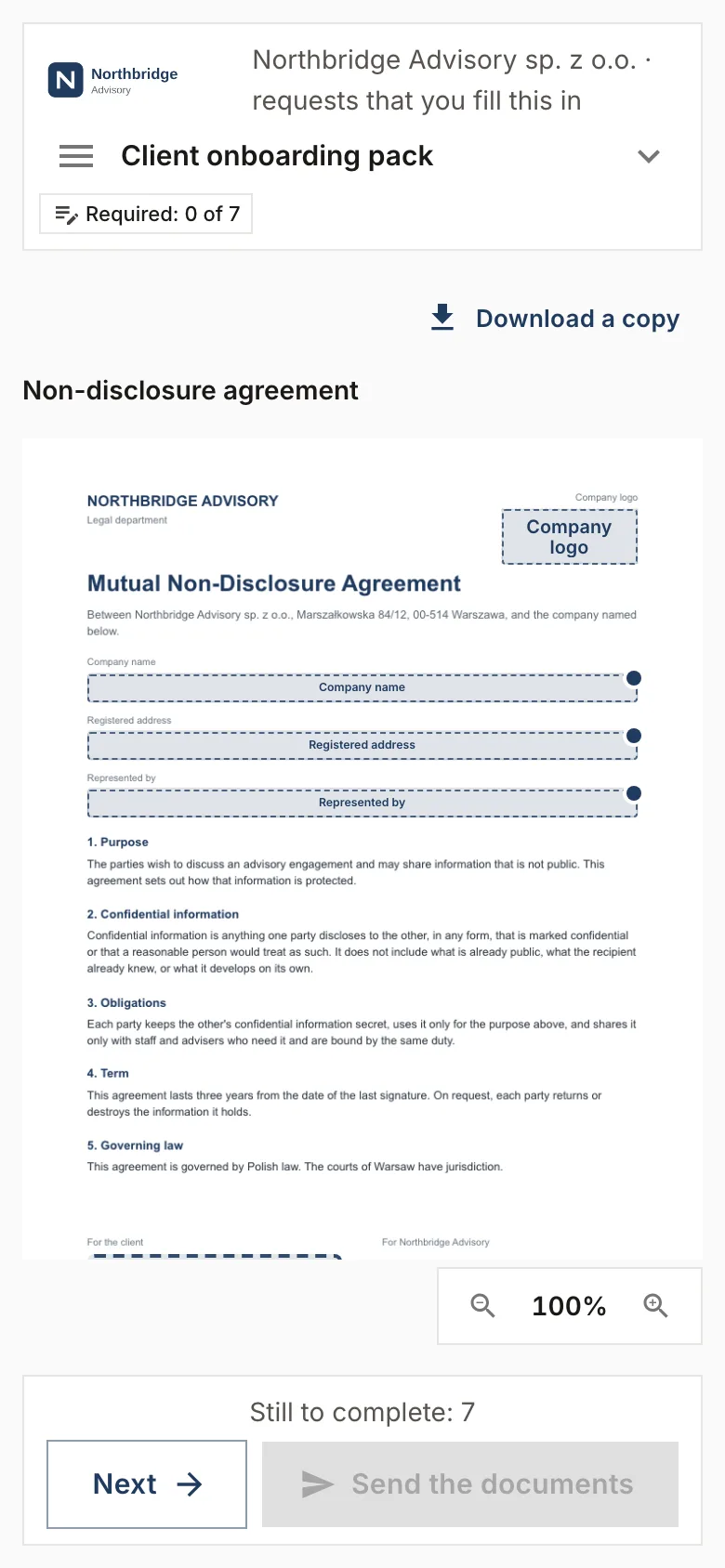
Compartir y rellenar
Un documento interactivo llega a las personas mediante un único enlace público, y no necesitan ninguna cuenta. Esta página explica cómo entregar el enlace y por lo que pasa la persona al otro lado, para que pueda redactar sus instrucciones y responder a sus preguntas.
Obtener el enlace
Sección titulada «Obtener el enlace»Elija Compartir en el menú de la fila, o haga clic en el icono de compartir del editor.
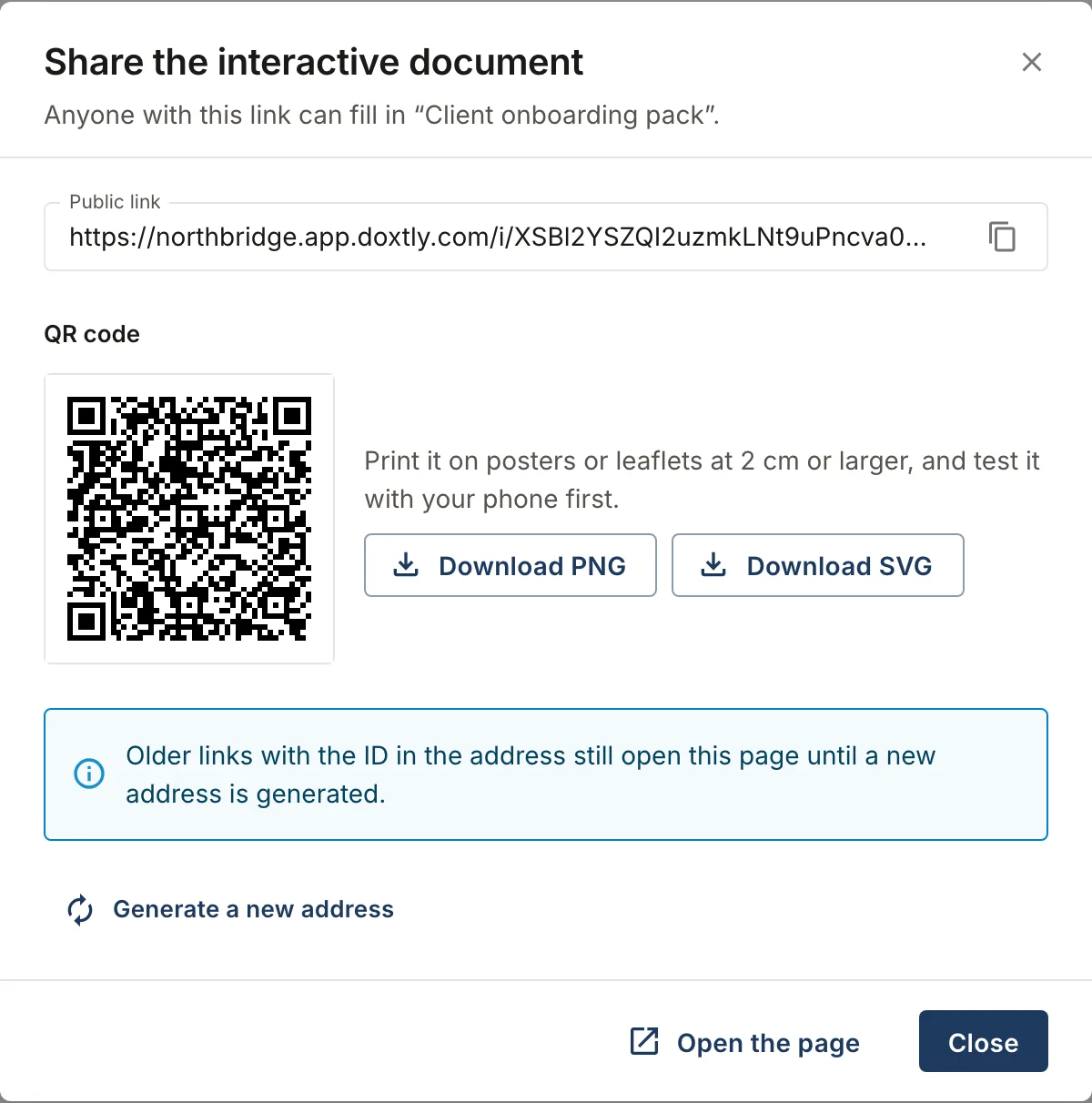
Copie el Enlace público, o haga clic en Abrir la página para probarlo. La dirección termina en /i/ y el token público del documento, un código aleatorio más largo que su ID. Si el enlace se filtra, Generar una dirección nueva, en el mismo cuadro de diálogo (necesita el permiso Gestionar documentos interactivos), lo sustituye de inmediato: el enlace antiguo y sus códigos QR dejan de funcionar. Póngalo donde sus destinatarios lo encuentren: un portal de clientes, un código QR en la recepción, un mensaje. El cuadro de diálogo muestra también el código QR del enlace, con Descargar PNG y Descargar SVG, como en los formularios. A diferencia de un formulario, un documento interactivo no tiene código de inserción: se comparte mediante su enlace. En un sitio WordPress, Joomla, Drupal o Magento, el plugin encuentra el documento por su nombre cuando añade un enlace.
Un documento creado antes de que existieran los tokens públicos se compartía con su ID en la dirección (/i/ seguido del ID). Esos enlaces y códigos QR siguen funcionando hasta que genere una dirección nueva, y el cuadro de diálogo Compartir se lo recuerda. Un documento creado después nunca se abre con su ID.
El enlace solo funciona mientras el documento está Activo. Puede llevar parámetros del enlace que añada a mano, por ejemplo ?client=HARBOUR. Añadir language=pl o language=en abre la página en ese idioma.
Enviar el enlace
Sección titulada «Enviar el enlace»Disponible cuando: su rol tiene el permiso Gestionar documentos interactivos y el documento está activo
Enviar enlace, en el menú de la fila, abre el cuadro de diálogo del mismo nombre, que envía a cada destinatario un mensaje propio, de modo que nadie ve la dirección de nadie más. Úselo para un envío a una lista conocida: un mensaje, muchas personas y un registro de cada envío. Para enviar a una persona un enlace propio, que rellena los valores predeterminados de los formularios del documento con sus datos, use Enviar para rellenar en su contacto.
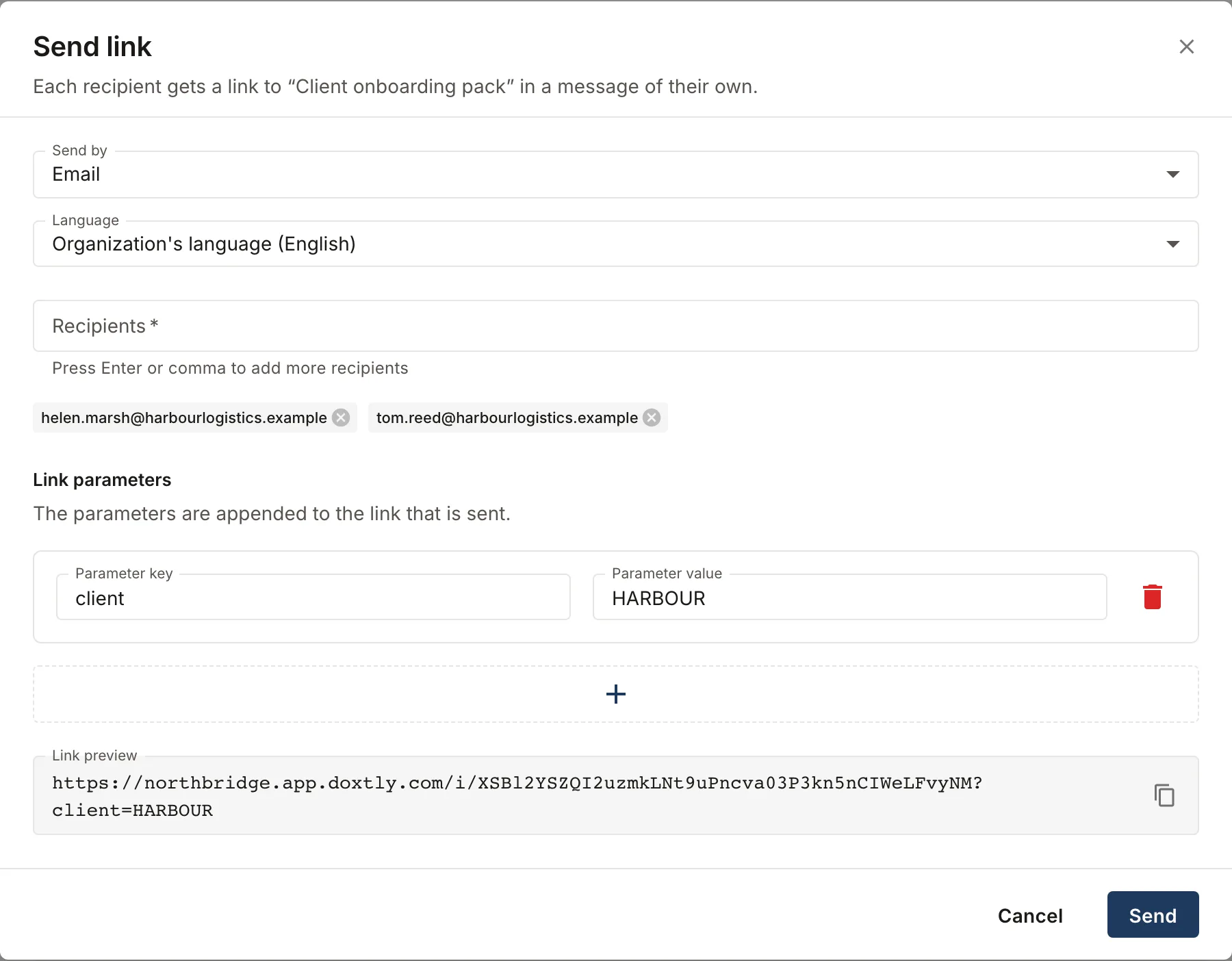
- Elija Enviar por: correo electrónico, o SMS y WhatsApp cuando su organización tenga esas integraciones. Con una sola forma de envío, el campo no se muestra.
- Elija el Mensaje. Predeterminado (Enlace al documento interactivo) es su mensaje predeterminado. El campo aparece una vez que haya escrito plantillas propias para esta ocasión; una plantilla así recibe
{{ documentUrl }},{{ documentName }},{{ senderName }}y{{ organizationName }}. - Establezca el Idioma, el de su organización salvo que elija otro.
- En Destinatarios, escriba una dirección o un número y pulse Intro o una coma. Repita para cada persona. Escriba un número con el prefijo del país, como
+48 600 100 200. - Si lo desea, haga clic en el botón + bajo Parámetros del enlace para añadir al enlace una Clave del parámetro y un Valor del parámetro. Vista previa del enlace muestra el resultado.
- Haga clic en Enviar.
Si algunos mensajes fallan, el cuadro de diálogo permanece abierto con una lista No enviado a que indica cada motivo, y solo esos destinatarios quedan en el campo. Haga clic de nuevo en Enviar para reintentarlo con ellos. Los correos electrónicos aparecen en correos electrónicos enviados, y los mensajes de texto en SMS y WhatsApp enviados.
La contraseña, si la hay, no viaja en el mensaje, así que comuníquela por otra vía.
Por lo que pasa el visitante
Sección titulada «Por lo que pasa el visitante»Doxtly hace estas comprobaciones al abrir el enlace, en este orden.
- ¿Se puede acceder al enlace? Un documento inactivo, una dirección IP bloqueada o un origen no permitido reciben la misma página que un enlace incorrecto o cortado: Documento interactivo no encontrado, con la petición de solicitar el enlace actual a quien lo envió. Un visitante que ha abierto el enlace demasiadas veces según sus límites de solicitudes ve No se han podido cargar los documentos y se le indica que lo intente más tarde.
- ¿Hay una contraseña? En ese caso, el visitante ve Documentos protegidos con contraseña en la página de su organización, igual que la solicitud de un formulario: su logotipo y el selector de idioma en la barra superior, el nombre de su organización en el pie, en su color de acento, con un botón Acceder. Los demás mensajes de esta lista aparecen en la misma página.
- ¿Falta un parámetro obligatorio? Entonces la página se detiene en Faltan parámetros obligatorios.
- ¿Hay que pedir la ubicación? Si lo ha activado, el navegador la pide ahora. Una negativa no detiene a nadie: el motivo queda en el envío.
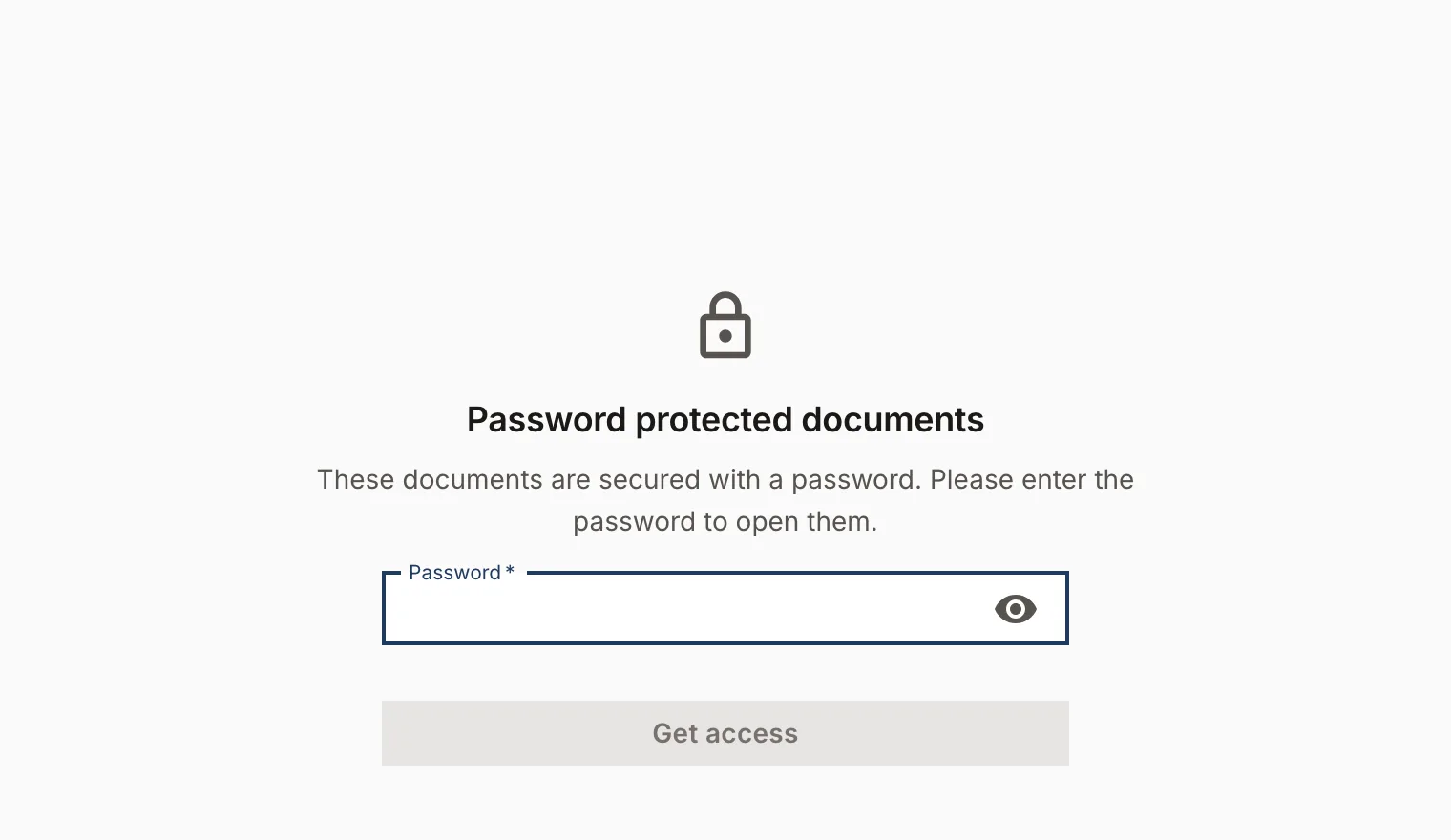
Una contraseña incorrecta muestra Contraseña incorrecta. Inténtelo de nuevo. Después de demasiados intentos fallidos según los Límites de intentos, se indica al visitante que lo intente más tarde. Si el documento usa la protección con CAPTCHA y el bloqueador de anuncios del visitante impide reCAPTCHA, la solicitud le pide que permita google.com y vuelva a cargar la página.
La página
Sección titulada «La página»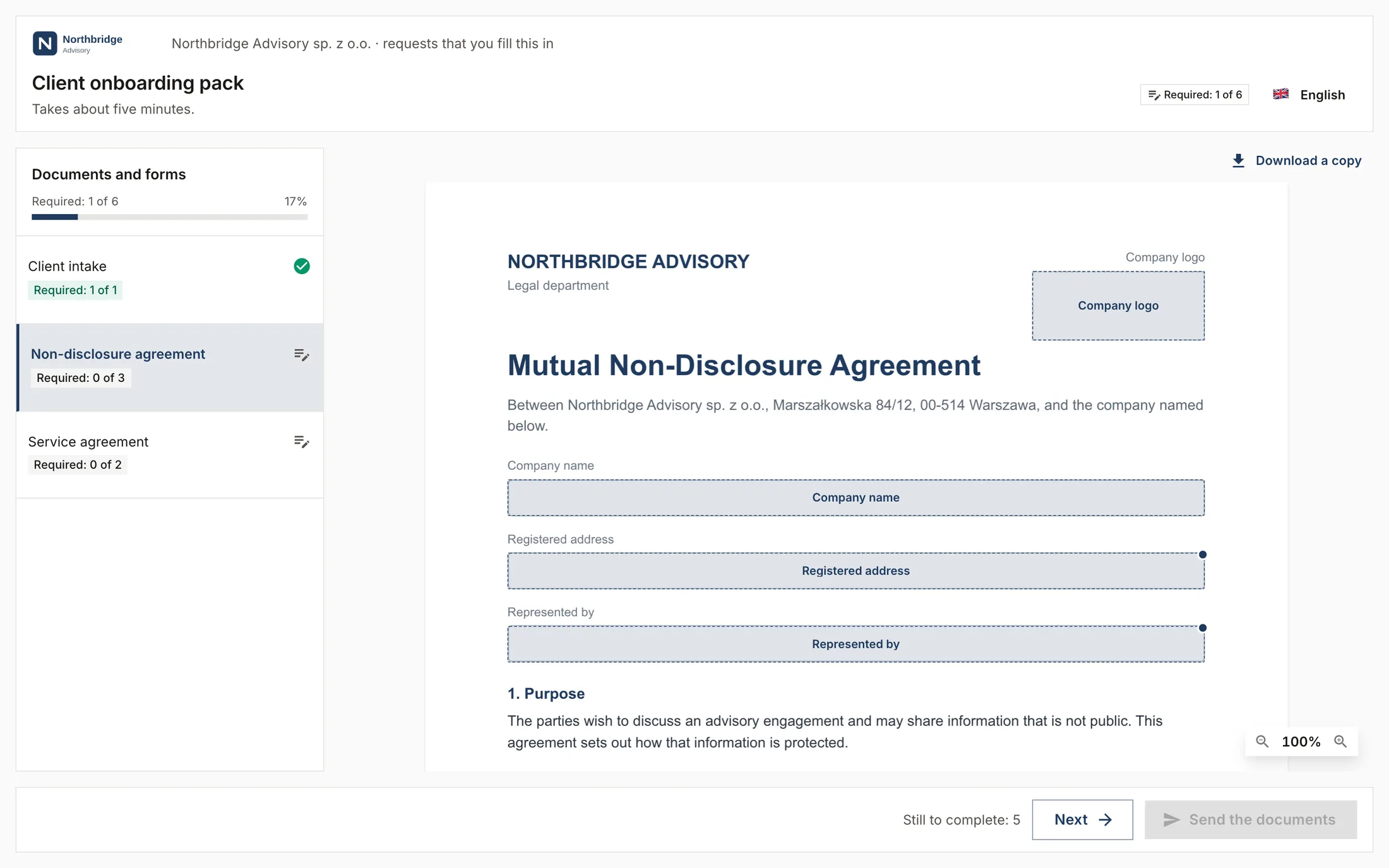
Encabezado
Sección titulada «Encabezado»El título y la descripción del documento, con una ficha de progreso como Obligatorios: 3 de 8. Cuenta las áreas PDF, los formularios y los archivos obligatorios, el mismo recuento que muestra la lista de documentos, y las áreas opcionales nunca lo frenan. Pulsar la ficha lleva a donde lleva Siguiente. Encima figuran el logotipo y el nombre de la organización con le solicita que rellene esto, y la pestaña del navegador muestra el documento y la organización.
La lista de documentos y formularios
Sección titulada «La lista de documentos y formularios»Con más de un elemento, un panel a la izquierda los muestra en su orden. En un teléfono se recoge tras un botón de menú. El visitante puede moverse libremente entre los elementos, y lo que ha escrito se mantiene.
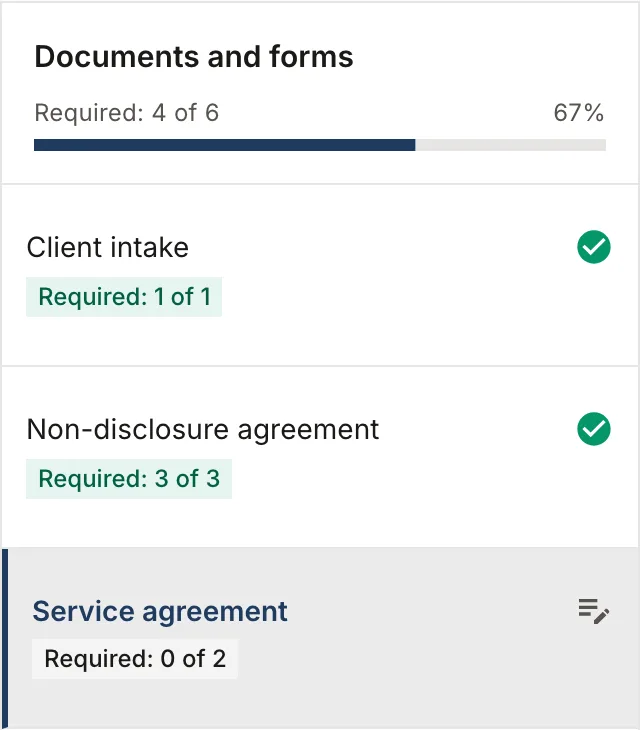
| Estado | Significado |
|---|---|
| Por rellenar | Un área obligatoria está vacía, o un valor tiene un formato incorrecto. |
| Rellenado | Todo lo obligatorio está hecho. Las áreas opcionales pueden seguir vacías: no impiden la marca de completado. |
| Archivo por añadir | Un archivo para un elemento de adjunto. Añadir un archivo admite a la vez tantos archivos como el elemento siga aceptando. Uno obligatorio recibe la marca de completado una vez añadido. |
| Formulario web | Un formulario. Un formulario con preguntas obligatorias recibe la marca de completado una vez respondido correctamente. |
Cada elemento muestra su estado como un icono, con un contador como Obligatorios: 2 de 5, redactado como el del encabezado, junto a los que exigen algo. La barra superior cuenta todo lo obligatorio, del mismo modo que el encabezado.
Rellenar las áreas
Sección titulada «Rellenar las áreas»Las áreas marcadas están sobre las páginas del PDF, y lo que pide cada área es su nombre o su indicación. Un asterisco en el título de un cuadro de diálogo indica que el área es obligatoria. Un clic hace lo que corresponde al área:
| Área | Qué ocurre |
|---|---|
| Texto | Se abre un pequeño cuadro de diálogo. Confirmar conserva el valor (también Intro, en una sola línea) y Cancelar deja el área como estaba. |
| Fecha | El cuadro de diálogo tiene un selector de día, de hora o de ambos, según lo que contenga el área, en el formato del área. Escriba el valor, o abra el calendario o el reloj, que ofrecen solo los días y las horas que permite la plantilla, con Borrar, Hoy y Aceptar. Un valor fuera de ellos se rechaza con el motivo, como Elija una fecha igual o posterior al 01/12/2026, y Confirmar permanece atenuado hasta que se corrija. |
| Lista de opciones | El cuadro de diálogo tiene un desplegable, Elegir una opción, con las opciones que define la plantilla; con más de 10, es un cuadro de búsqueda. Confirmar conserva la elección. |
| Casilla | Un clic la marca o la desmarca. Sin cuadro de diálogo. |
| Imagen | Un cuadro de diálogo acepta una imagen soltada en él o elegida del disco: PNG, JPEG, GIF, WebP o BMP, de hasta 10 MB. La vista previa la muestra tal como quedará en el área. Sustituir y Quitar aparecen cuando ya hay una, y Confirmar conserva el resultado. |
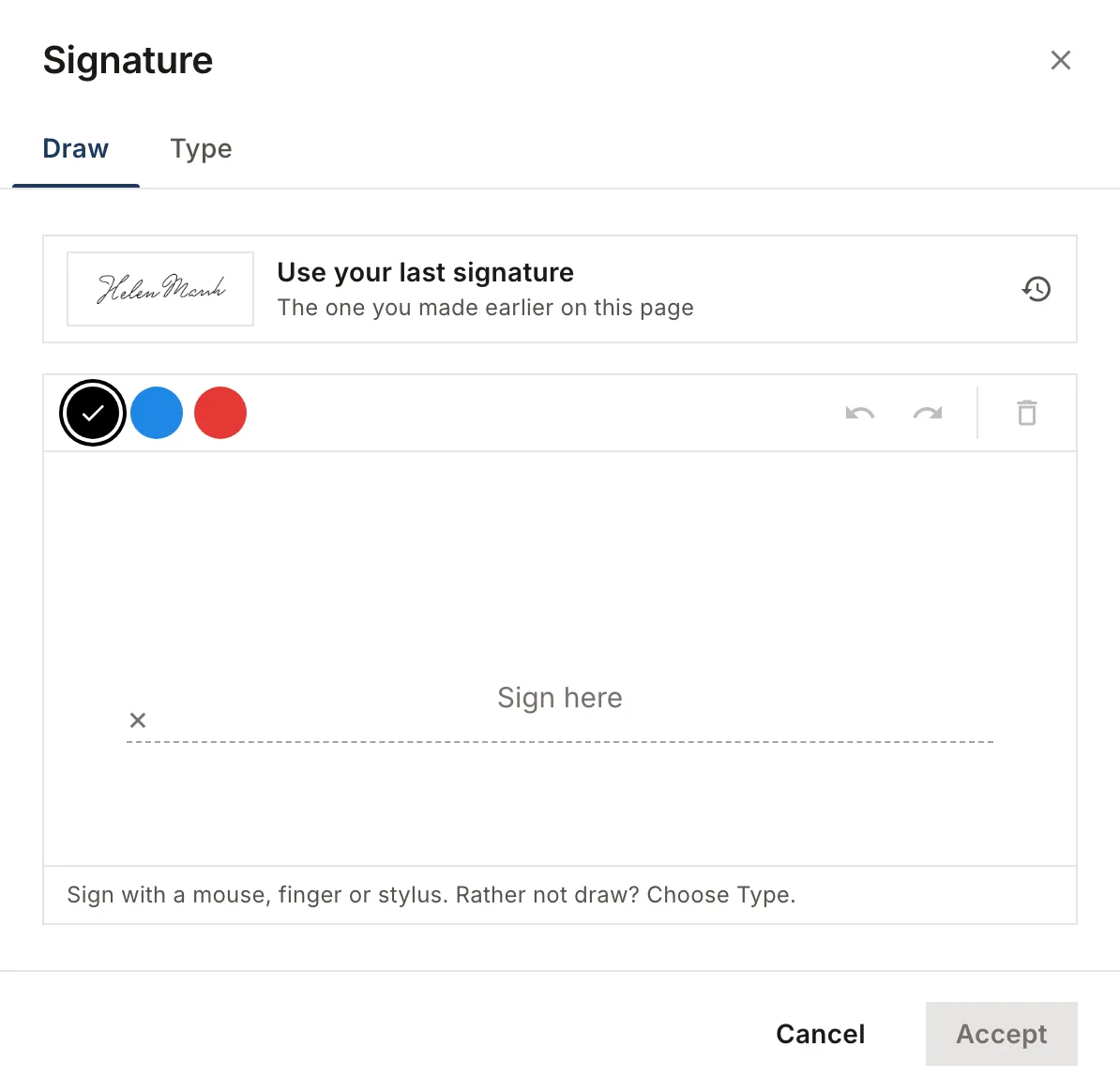
| Firma | Un cuadro de diálogo ofrece Dibujar o Escribir. El dibujo tiene Deshacer, Rehacer y Borrar, la escritura tiene un campo Nombre completo y una elección de estilo de fuente, y ambos tienen un color de tinta: negro, azul o rojo. Aceptar coloca la marca. |
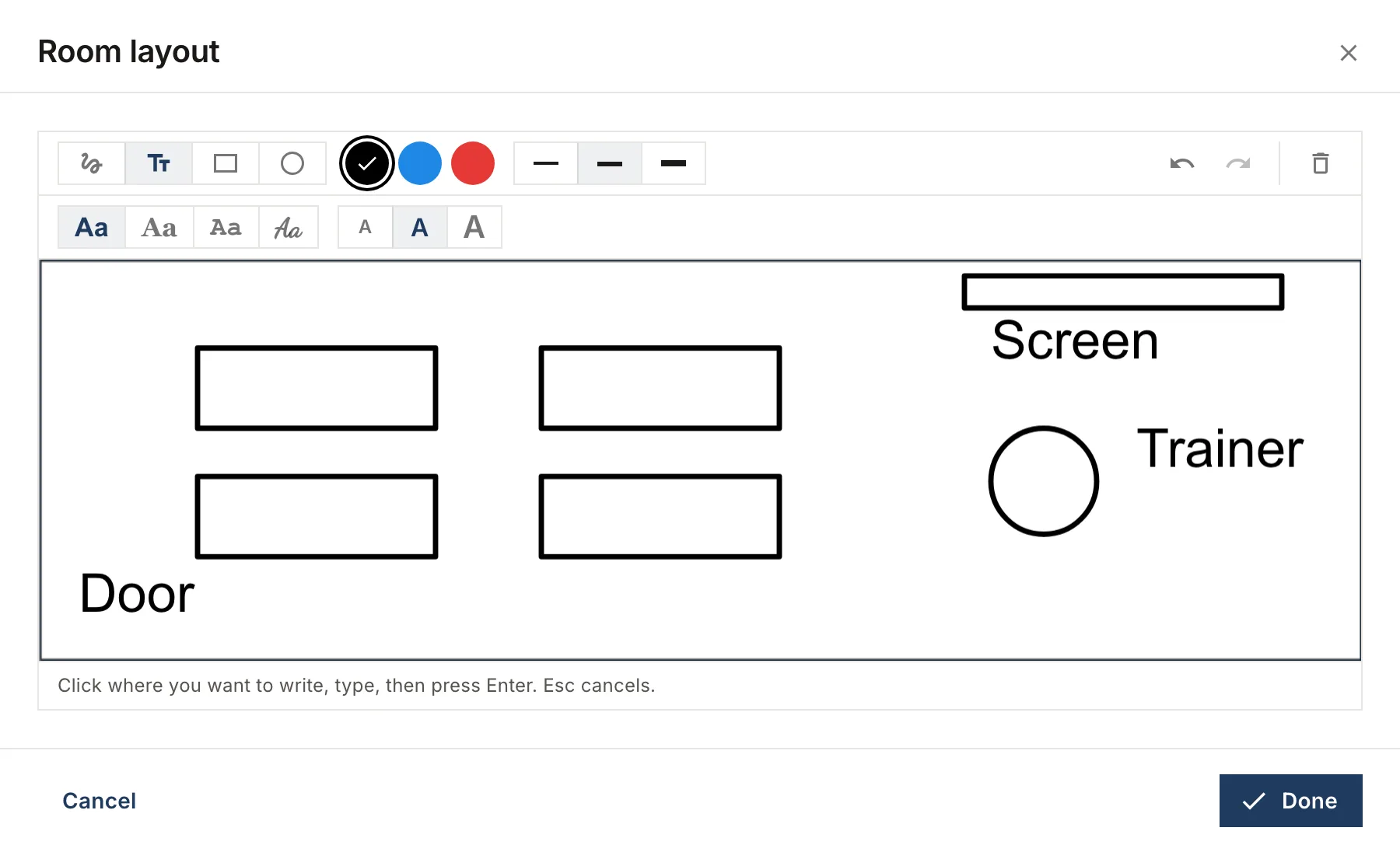
| Dibujo | Dibujar se abre con un lienzo con la forma del área, sobre la parte de la página que cubre cuando el área muestra la página. Además del lápiz, ofrece palabras escritas en su sitio y rectángulos y elipses, salvo que la plantilla los haya desactivado, con la tinta del área o, cuando la plantilla permite elegir, en negro, azul o rojo, y en tres grosores de línea, con Deshacer, Rehacer y Borrar. Hecho coloca el dibujo; si no se ha dibujado nada, vacía el área. Consulte el área Dibujo para ver cómo funcionan las herramientas. |
Un documento con varias áreas de firma no tiene que firmarse a mano cada vez. Después de la primera, el cuadro de diálogo ofrece Usar su última firma, la realizada antes en esta página.
Mientras alguien escribe, el cuadro de diálogo de texto indica cómo se imprimirá el valor: Cabe en el campo., Cabrá con una fuente más pequeña, con el tamaño, o Demasiado largo para este campo, en cuyo caso lo que no cabe va a un anexo al final del documento. No se pierde nada, y el valor largo se acepta.
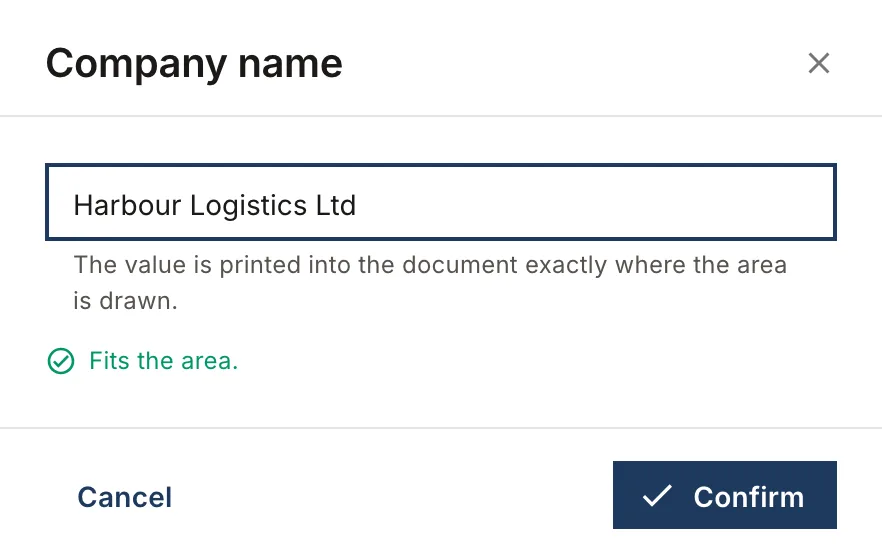
Si el área tiene un formato establecido en la plantilla, como un número de identificación fiscal, un valor que no coincide muestra El valor no tiene el formato requerido. y no se puede confirmar.
Las áreas pueden tener condiciones de impresión. La página las evalúa en directo, a partir de todo lo escrito hasta el momento, las respuestas de los formularios y los parámetros del enlace, de modo que un área puede aparecer o desaparecer a medida que la persona rellena. Un área oculta no es obligatoria, y lo que contuviera queda fuera del envío. Una condición también puede leer los metadatos del documento: un área que descarta no aparece nunca.
Formularios
Sección titulada «Formularios»Un formulario aparece en el mismo espacio que un PDF, con el aspecto propio de la página, sin su propio botón de envío. Permanece cargado mientras la persona mira otra cosa, de modo que no se pierden respuestas.
Corregir problemas
Sección titulada «Corregir problemas»Un valor con un formato incorrecto recibe un marco rojo con ! en cuanto se sale del campo, y la frase de la barra lo cuenta. Si el servidor rechaza lo enviado, se abre una lista con lo que ha indicado, como en la página de firma.
Una copia tal como está rellenada
Sección titulada «Una copia tal como está rellenada»Descargar una copia, encima de un PDF abierto, descarga ese documento con todo lo escrito en él hasta el momento, como copy.pdf. No se envía ni se guarda nada: es para la persona que quiere conservar o imprimir la página antes de enviar. No es el documento final, que se genera solo después del envío.
Mientras hay un PDF abierto, los botones de la esquina inferior amplían o reducen por pasos del 50 % al 200 %. Hacer clic en el porcentaje vuelve al 100 %. El zoom se mantiene al pasar a otro documento.
La barra inferior
Sección titulada «La barra inferior»
La barra siempre permanece visible, y es la misma barra que en la página de firma. A la izquierda indica lo que aún falta: Falta 1 campo obligatorio, Todo listo o, cuando faltan varias clases de cosas, cuántas en total, como en Por completar: 2. A la derecha de la barra hay dos botones, siempre en el mismo sitio:
- Siguiente lleva a lo que la persona necesita a continuación, en un orden fijo: áreas obligatorias vacías y formularios, después campos con un valor incorrecto, después archivos obligatorios y, por último, las áreas opcionales. Se queda inactivo cuando no queda nada, o cuando lo único que queda es el formulario que la persona ya tiene delante.
- Enviar, o la etiqueta que haya establecido, lo envía todo. Permanece desactivado hasta que todo lo obligatorio esté rellenado y sea válido, y su información emergente da el mismo motivo que la frase de al lado.
Un formulario indica por sí solo a la página si sus respuestas se aceptarían, así que Enviar también lo espera; no hay que pulsar nada para saber qué falta.
Una pausa larga o una recarga
Sección titulada «Una pausa larga o una recarga»No le llega nada hasta que la persona envía, y nada de lo que escribe se pierde por el camino. La página puede quedarse abierta durante horas, una pausa para comer o toda la noche, y enviarse igualmente: se mantiene al día por sí sola mientras está abierta.
Si la página se vuelve a cargar, porque lo hace la persona o el navegador de un teléfono que recarga una pestaña que tenía en segundo plano, los valores escritos en los documentos y las respuestas de los formularios vuelven, con Hemos restaurado lo que había introducido. encima de la página. Las firmas, los dibujos, las imágenes, los archivos y la contraseña nunca se guardan, así que un enlace protegido vuelve a pedir su contraseña, y en una página que pide alguno de los demás la nota dice Hemos restaurado lo que había introducido. Añada de nuevo los archivos, las fotos y las firmas. Empezar de nuevo vacía todo lo escrito, respondido y añadido en la página, y la cruz cierra la nota.
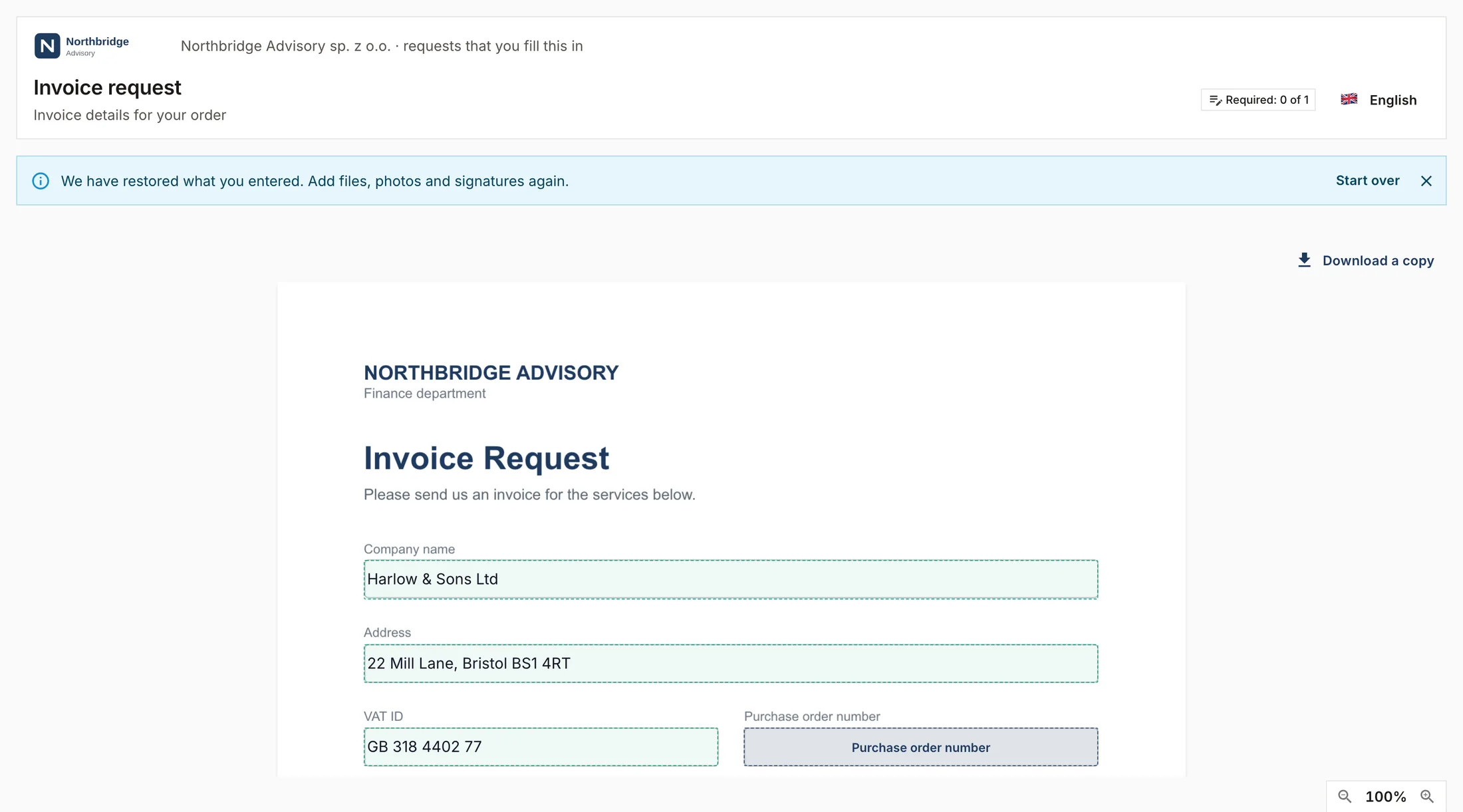
Lo que se guarda se queda solo en esa pestaña del navegador y desaparece al enviar o al cerrar la pestaña.
Si la conexión se corta durante el envío y la persona vuelve a pulsar el botón, Doxtly acepta los documentos una sola vez: no hay un segundo envío, ni una segunda ejecución del flujo de trabajo, ni se cuenta dos veces para el plan, y la persona ve la misma confirmación que la primera vez. Si el primer envío todavía se está procesando, el botón espera hasta que termine. Con Guardar los valores enviados desactivado no hay valores con los que componer su mensaje de confirmación, así que un segundo envío muestra el predeterminado.
Después de enviar
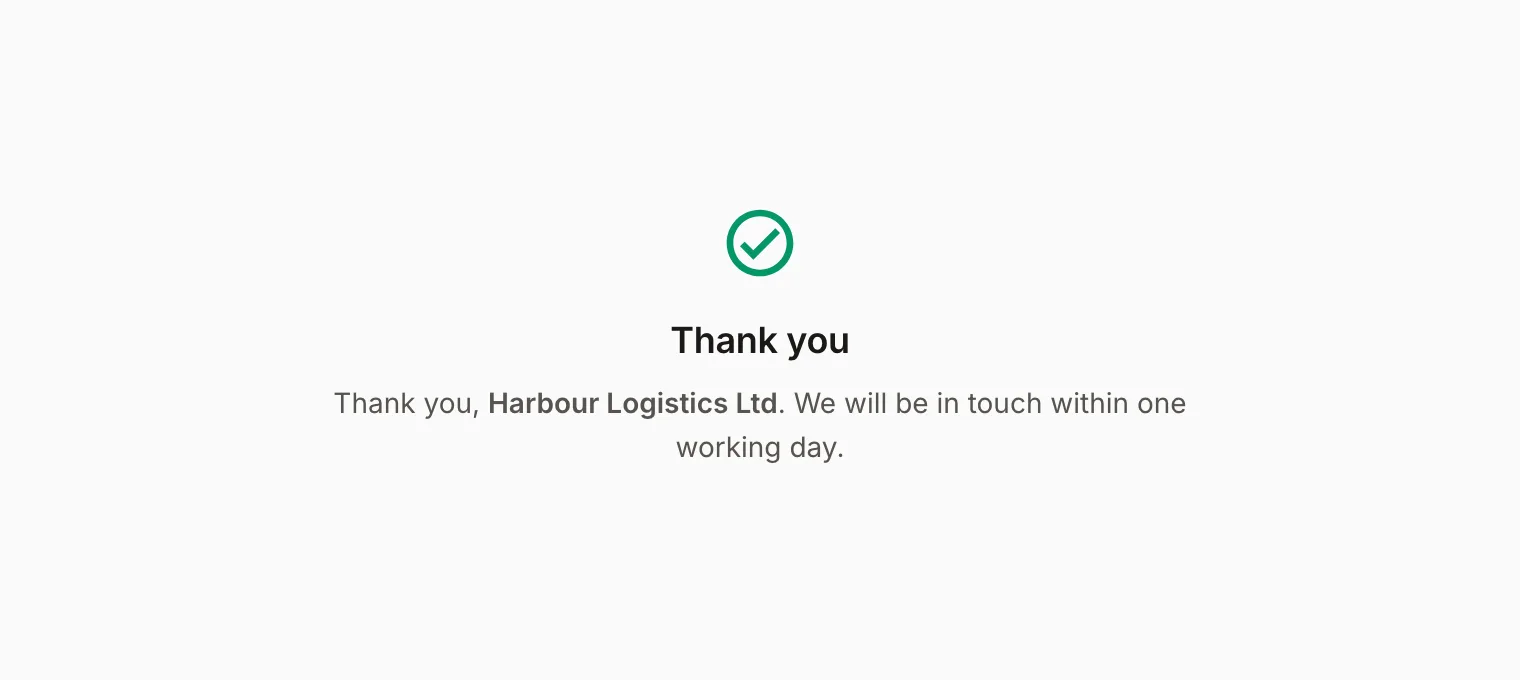
Sección titulada «Después de enviar»La persona ve Gracias en la página de su organización, bajo su logotipo, y su mensaje de confirmación, o el predeterminado: Los documentos se han enviado. Ya puede cerrar esta ventana. No espera a los PDF: se generan después, y el envío muestra Procesando mientras tanto. Los flujos de trabajo se inician cuando los PDF están listos. La persona no recibe ninguna copia de lo que ha rellenado, salvo que un flujo de trabajo se la envíe.
Doxtly repite todas las comprobaciones cuando llega el envío. Un envío puede rechazarse porque falta un valor obligatorio, no se acepta una imagen, ha desaparecido un parámetro de enlace obligatorio, ha cambiado la contraseña o se ha agotado el límite de envíos de su plan. El visitante ve entonces un mensaje de error y permanece en la página con todo lo que ha escrito.
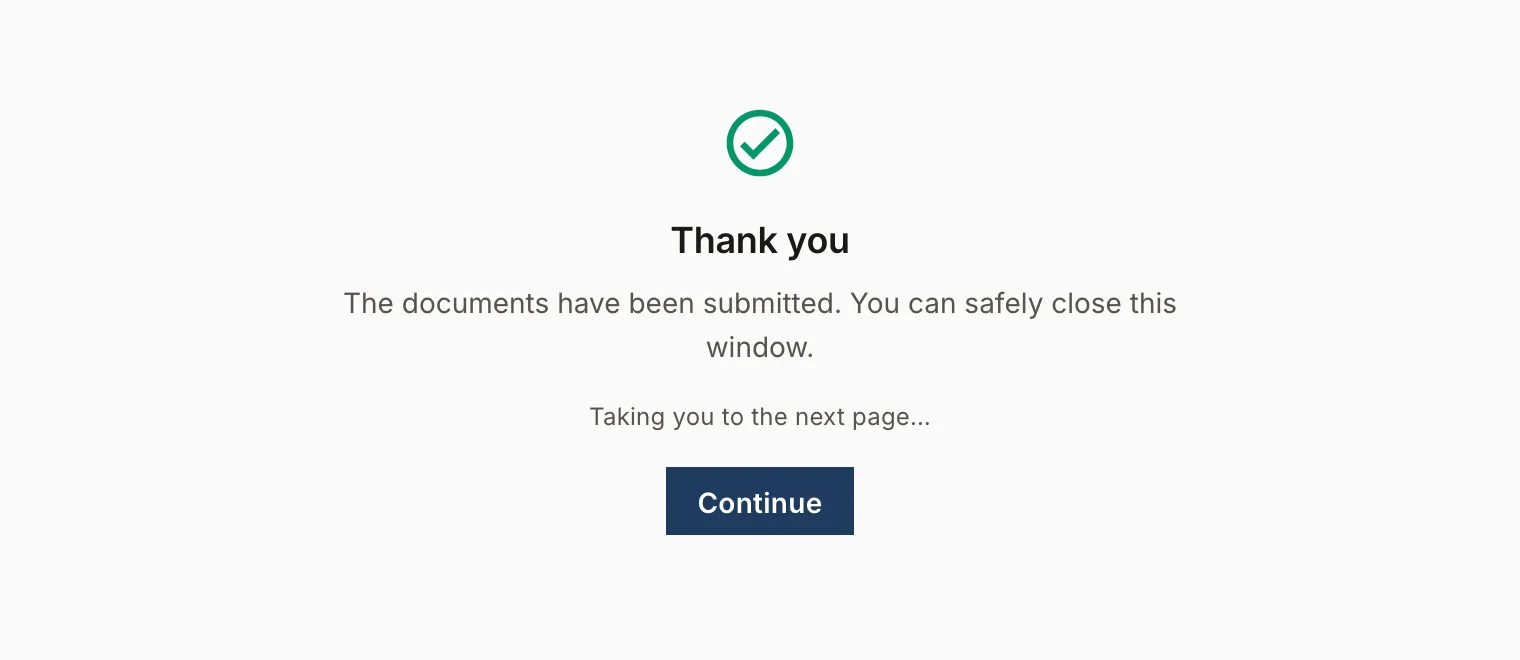
Cuando Después del envío del documento está en Redirigir a otra página, la misma confirmación muestra Le llevamos a la página siguiente… y un botón Continuar mientras el navegador sale hacia su dirección, con los parámetros que haya elegido. Continuar está ahí para un navegador que no se mueve por sí solo, por ejemplo cuando la página se abre dentro del marco de otro sitio que no puede navegar.
Firmar justo después de rellenar
Sección titulada «Firmar justo después de rellenar»Una firma dibujada en un documento interactivo es solo una marca en la página. Cuando necesite una firma real, cree un flujo de trabajo que se inicie con este documento y tenga un paso Crear documentos con Permitir la firma inmediata activado. Mientras ese flujo de trabajo esté activo, la página cambia:
- Las áreas de firma desaparecen, porque la persona está a punto de firmar de verdad, y firmar dos veces no tendría sentido.
- Después de enviar, la persona ve Preparando sus documentos con una barra de progreso en lugar de su mensaje de confirmación.
- En cuanto el paquete está listo, se le lleva a la página de firma, manteniendo el idioma que pedía el enlace.
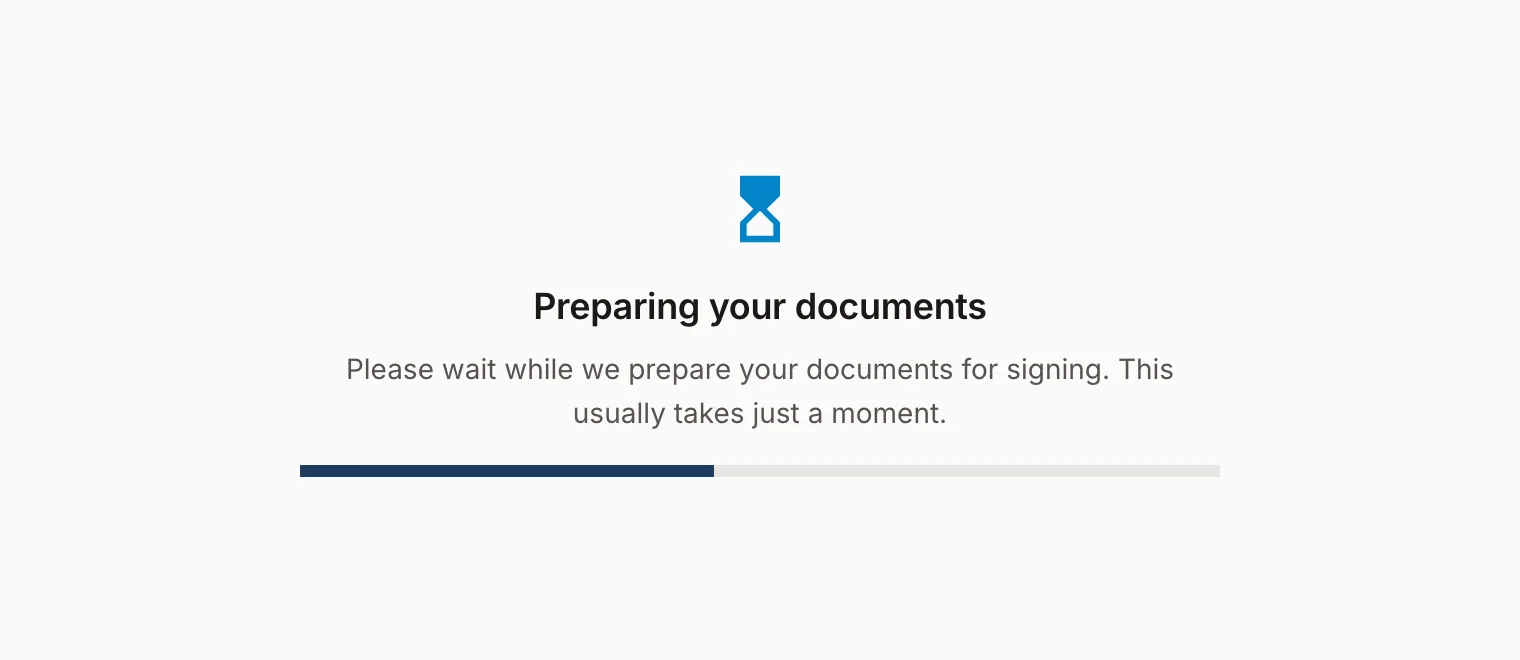
Si la preparación tarda demasiado, la página cambia a Procesando su envío e indica que la organización envía el enlace para firmar por correo electrónico, mensaje de texto o WhatsApp, y que se ponga en contacto con ella si no llega nada en unos minutos. Si algo sale mal, dice Preparación de los documentos en curso y sugiere buscar el enlace en el correo electrónico, los mensajes de texto o WhatsApp, o ponerse en contacto con la organización. La forma en que realmente se envía el enlace es la Solicitud de firma de la parte principal, como al firmar justo después de un formulario. Una sesión que falla definitivamente envía además una notificación Sesión de firma fallida a las personas que pueden ver flujos de trabajo, indicando si a la persona se le envió de todos modos su enlace, o que el paquete no envía ninguna solicitud de firma y el enlace debe enviarlo su organización.
Las áreas de otra parte quedan abiertas en el PDF generado, de modo que un documento rellenado para CLIENT puede seguir teniendo un lugar para que firme NORTHBRIDGE.
En un teléfono
Sección titulada «En un teléfono»La página funciona igual en una pantalla pequeña. La lista de elementos pasa a un botón de menú en el encabezado, el nombre del elemento actual aparece encima de la página y los dos botones de la barra inferior se reparten su ancho. Lo que aún falta se escribe completo encima de ellos, ya que en una pantalla táctil no se puede señalar una información emergente.