

Enviar correo electrónico
Enviar correo electrónico envía una de sus plantillas de correo electrónico a una persona mientras se ejecuta el flujo de trabajo. Así recibe un cliente su enlace de firma, un participante su certificado y su oficina un aviso de que ha llegado algo.
La plantilla decide el asunto y el contenido. El paso decide quién lo recibe, qué viaja con él y desde qué buzón sale.
Disponible cuando: la organización tiene una integración de correo electrónico activa
Sin ella, el nodo aparece atenuado en el grupo Notificaciones de la paleta. Conecte primero un buzón en Integraciones o active Doxtly e-mail, la integración de correo que ya tiene toda organización. Cada mensaje cuenta como un correo electrónico para su plan, por muchas direcciones que haya en CC. Con Doxtly e-mail, cada destinatario, copias incluidas, es además uno de sus mensajes.
Configurarlo
Sección titulada «Configurarlo»-
Arrastre Enviar correo electrónico al lienzo y conéctelo donde deba salir el mensaje.
-
Elija la Plantilla de correo electrónico. Solo aparecen las plantillas activas, salvo los mensajes predeterminados de su organización, que están escritos para ocasiones propias.
-
Rellene Dirección de correo electrónico del destinatario. Haga clic en
{x}(Insertar una variable) para tomarla de la ejecución, por ejemplo del campo de correo electrónico del formulario. -
Lea el cuadro Variables de la plantilla para comprobar que la plantilla tiene lo que necesita.
-
Decida los Archivos adjuntos. De forma predeterminada, el paso adjunta todos los archivos que tiene la ejecución en ese punto, así que compruebe que es lo que quiere.
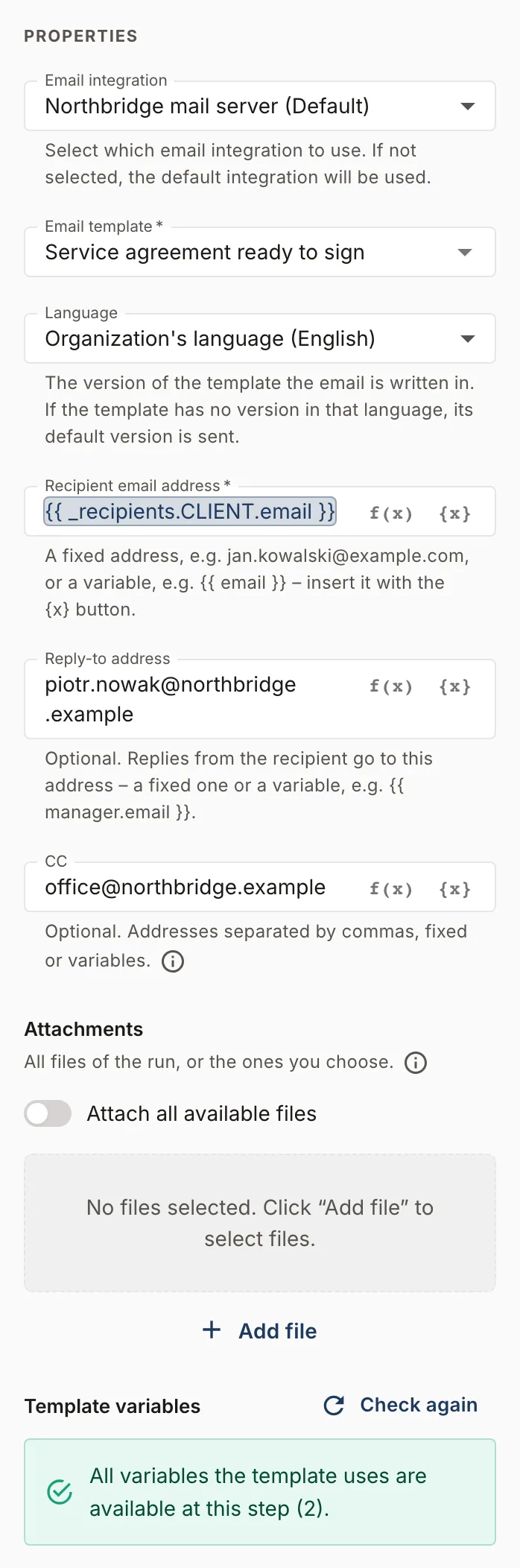
Ajustes
Sección titulada «Ajustes»| Ajuste | Valores y valor predeterminado | Qué hace |
|---|---|---|
| Integración de correo electrónico | Opcional. Sus integraciones de correo electrónico activas. La predeterminada ya viene seleccionada. | El buzón desde el que sale el mensaje. |
| Plantilla de correo electrónico | Obligatoria. Sus plantillas de correo electrónico activas, por nombre, salvo los mensajes predeterminados. | El asunto y el contenido. |
| Idioma | Idioma de la organización de forma predeterminada, un idioma que elija o A partir de una variable… | En qué versión de la plantilla se escribe el correo electrónico. Consulte Idioma. |
| Dirección de correo electrónico del destinatario | Obligatoria. Una dirección: fija, una variable o ambas. | A quién va el mensaje. |
| Dirección de respuesta | Opcional. Una dirección: fija o una variable. | Adónde van las respuestas, por ejemplo al gestor de la cuenta en lugar de a un buzón compartido. |
| CC | Opcional. Una o varias direcciones separadas por comas, fijas o variables. | Se copian en el mensaje del destinatario: office@northbridge.example, {{ manager.email }}. |
| Archivos adjuntos | Adjuntar todos los archivos disponibles activado de forma predeterminada, o archivos elegidos uno a uno. | Lo que viaja con el mensaje. |
Las variables de estos campos pueden llevar operaciones y funciones, como {{ id | first(8) }} o {{ nickname ?? firstName }}: haga clic en una variable y después en Operaciones, o use f(x).
A quién va
Sección titulada «A quién va»El campo del destinatario admite exactamente una dirección, y el paso envía exactamente un mensaje. Para llegar a varias personas, ponga a las demás en CC, donde todas se ven entre sí, o añada un paso Enviar correo electrónico por persona. Los pasos separados dan a cada persona su propio mensaje, que es lo que necesita cuando cada una recibe un enlace de firma personal.
En CC y Dirección de respuesta, una variable sin valor, vacía o ausente en la ejecución, se omite: las direcciones fijas que haya a su lado se mantienen, y una Dirección de respuesta vacía equivale a ninguna. Dirección de correo electrónico del destinatario es estricta: si una variable de ella no da nada, el paso falla antes de enviar nada. El diseñador marca una variable que no proporciona ningún paso anterior a este, en naranja en CC y Dirección de respuesta y en rojo en el destinatario, para detectar un nombre mal escrito antes de una ejecución.
En CC, las comas se leen después de rellenar las variables, así que una variable que contiene anna@northbridge.example, tom@northbridge.example copia a ambas personas.
Una plantilla puede estar escrita en varios idiomas, cada uno en una versión propia. Idioma elige la versión en la que sale el correo electrónico:
- Idioma de la organización, con el idioma entre paréntesis, es el idioma de su organización. Un paso guardado antes de que existiera este ajuste funciona así.
- Un idioma, como Polski o English, siempre envía esa versión.
- A partir de una variable… lee el idioma de la ejecución, por ejemplo
{{ client.language }}de un campo de su formulario. Funciona un código comoploen, o una configuración regional comoen-GBopl-PL. Debajo, Si no es un idioma admitido indica qué usar cuando el valor está vacío o nombra otro idioma: el idioma de su organización o uno que usted elija.
Cuando la plantilla no tiene versión en el idioma elegido, el correo electrónico sale en la versión predeterminada de la plantilla. En la página de la ejecución, el paso registra el idioma en que salió el correo electrónico y si se usó un idioma de reserva, y en Correos electrónicos enviados cada mensaje conserva su idioma.
Desde qué buzón sale
Sección titulada «Desde qué buzón sale»El campo selecciona su integración predeterminada, que se muestra con (predeterminada) tras su nombre, o la única que tenga, y guarda esa elección en el paso. Convertir más adelante otra integración en la predeterminada no cambia este paso. Si se desactiva la integración elegida, el campo dice La integración elegida ya no está activa. Elija otra. y las ejecuciones fallan hasta que lo haga.
Con varias integraciones y ninguna predeterminada, el campo queda vacío hasta que elija una. Un paso guardado con él vacío decide en cada ejecución: usa su única integración activa o, si no, la predeterminada. Si aun así no puede decidir, el paso falla y le pide que elija.
Archivos adjuntos
Sección titulada «Archivos adjuntos»Con Adjuntar todos los archivos disponibles activado, va todo archivo que tenga la ejecución cuando llega a este paso: las subidas del formulario, las fotos y los dibujos, los documentos generados hasta ese momento, los archivos descargados de una unidad. Piénselo dos veces antes de dejarlo activado en un flujo de trabajo que trata documentos de varias personas.
Desactívelo para elegir los archivos usted mismo: haga clic en Añadir archivo, busque si la lista es larga, elija un archivo y haga clic en Añadir. Repita para cada archivo. El selector solo ofrece archivos del desencadenador y de los pasos anteriores a este, agrupados según su procedencia. Los grupos que ve dependen de su flujo de trabajo: Campos del formulario, Imágenes subidas, Documentos rellenados, Documento desencadenante, Todos los archivos del desencadenador, Documentos firmados, Anexos del paquete, Adjuntos solicitados, Documentos generados, Descargados de la nube y Hojas de cálculo del flujo de trabajo.
Con el interruptor desactivado y nada elegido, el correo electrónico sale sin adjuntos.
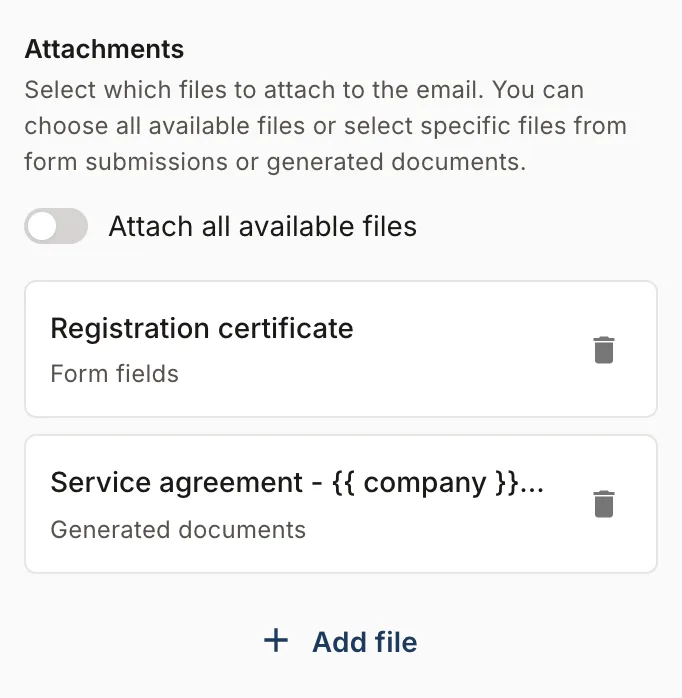
Un archivo elegido que esta ejecución no tiene, como una subida opcional que se dejó vacía, se omite y el correo electrónico sale igualmente. Un archivo que existe pero no se puede leer es distinto: el paso falla en lugar de enviar el correo electrónico sin el contrato.
Los adjuntos pueden sumar 25 MB en total. Su proveedor de correo puede permitir menos: un buzón conectado a través de Outlook admite 4 MB por mensaje, imágenes incluidas. Un mensaje demasiado grande para el proveedor termina como Correo electrónico no enviado. A través de Doxtly e-mail, un mensaje puede ocupar como máximo 10 MB, adjuntos incluidos, con un máximo de 10 adjuntos.
Si se quita el campo del formulario del que procede un archivo elegido, el archivo se queda en la lista marcado con El archivo ya no está disponible, para que pueda sustituirlo. Si se quita el paso que creó el archivo, el flujo de trabajo no se guardará hasta que quite el archivo de la lista.
Lo que ve la plantilla
Sección titulada «Lo que ve la plantilla»Todos los datos de la ejecución en ese punto, con los mismos nombres que usa en el diseñador: los campos del formulario, _metadata, _params, _execution y las partes de cualquier paquete creado hasta entonces. Así, un botón de su plantilla puede apuntar a {{ _recipients.CLIENT.signingUrl }}. Las plantillas de correo electrónico tienen su propia página de variables y vista previa.
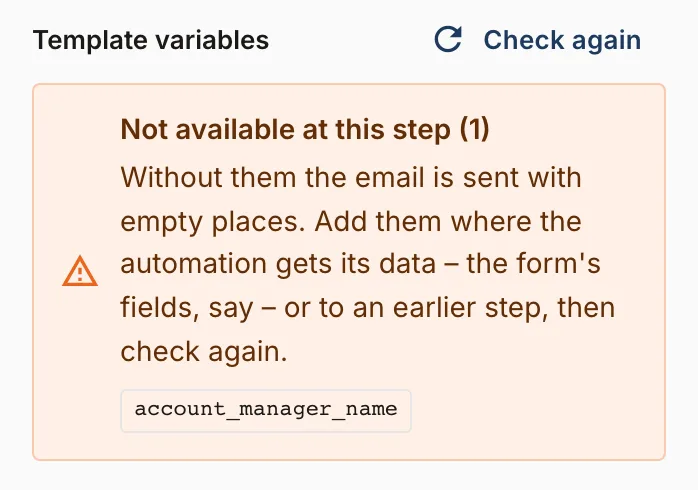
En cuanto elige una plantilla, el cuadro Variables de la plantilla compara lo que usa con lo que puede ver este paso.
| Lo que dice el cuadro | Qué significa |
|---|---|
| Todas las variables que utiliza la plantilla están disponibles en este paso | Todo listo. |
| La plantilla no utiliza variables. | No hay nada que comprobar. |
| No disponibles en este paso | El correo electrónico sale con huecos vacíos donde deberían ir. Añádalas donde proceden los datos, por ejemplo como campo del formulario, o en un paso anterior. |
| Opcionales, no disponibles en este paso | El correo electrónico prescinde de ellas: una condición interpreta un valor ausente como falso, y una variable con valor predeterminado usa ese valor. |
| No se pueden verificar antes de la ejecución | Solo una ejecución real puede saberlo, y el cuadro explica por qué. Una Transformación de datos antes de este paso es el motivo habitual. |
Es solo una advertencia, y el flujo de trabajo se guarda igualmente. A diferencia de un documento generado, un correo electrónico sale de todos modos. Haga clic en Volver a comprobar después de añadir el campo que falta. Hasta entonces, el nodo muestra Faltan variables de la plantilla en el lienzo.
Lo que reciben los pasos siguientes
Sección titulada «Lo que reciben los pasos siguientes»Nada que puedan usar: el paso no añade variables ni archivos. Los pasos posteriores se ejecutan una vez que ha salido el mensaje. La excepción es un mensaje a través de Doxtly e-mail que espera capacidad de envío: la ejecución continúa y el paso muestra Esperando capacidad de envío con la hora a partir de la cual sale el mensaje.
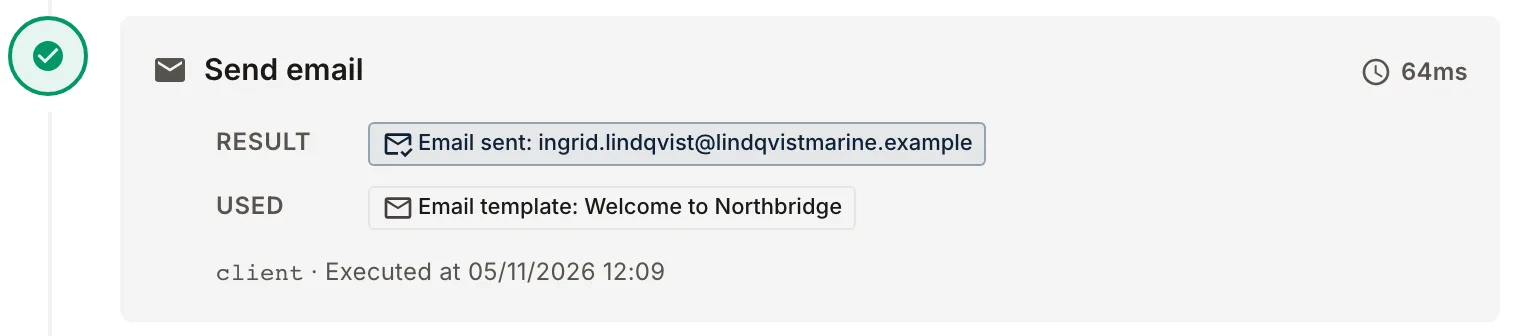
El envío queda registrado en dos lugares. En la página de la ejecución, el paso muestra Correo electrónico enviado en Resultado y la Plantilla de correo electrónico en Utilizado. En Correos electrónicos enviados ve el propio mensaje, con su estado y, si la plantilla lo pide, si se abrió. Un correo electrónico no inicia ningún flujo de trabajo.
Cuando falla
Sección titulada «Cuando falla»La ejecución se detiene en este paso y no ocurre nada de lo que viene después. Las personas que pueden ver los flujos de trabajo reciben un aviso Flujo de trabajo fallido. Un mensaje que falla no cuenta para su plan.
| Lo que ve | Por qué | Qué hacer |
|---|---|---|
No se ha podido determinar el destinatario del correo electrónico a partir de las variables. |
Una variable del destinatario no dio nada en esta ejecución, o el destinatario quedó vacío. No se envió nada. | Compruebe el nombre de la variable, haga obligatorio el campo del formulario o añada un valor alternativo como {{ client.email ?? "office@northbridge.example" }} |
| Un enlace Correo electrónico no enviado en el paso | Se intentó enviar el mensaje y no salió: una dirección incorrecta, un error en la plantilla que solo se manifiesta al enviarla, un mensaje demasiado grande para su proveedor, o el servidor de correo lo rechazó | Abra el enlace para ver el motivo |
La plantilla de correo electrónico debe estar activa para enviar correos. |
La plantilla se desactivó después de elegirla | Actívela |
No se ha encontrado la plantilla de correo electrónico «...». |
La plantilla se eliminó | Elija otra |
La configuración SMTP no está verificada. |
La integración no ha superado su prueba de conexión | Ejecute Probar la conexión en Integraciones |
La integración «...» no está activa. o No se ha encontrado la integración «...». |
La integración elegida se desactivó o se eliminó | Elija otra |
Elija qué integración «Email» utiliza este paso. |
El campo está vacío, y tiene varias integraciones y ninguna predeterminada | Elija una o establezca una predeterminada |
No hay configurada ninguna integración «Email» activa. |
El campo está vacío y no hay ningún buzón activo | Conecte uno, o vuelva a activar uno |
El tamaño total de los adjuntos supera el límite de 25 MB. |
Demasiados adjuntos | Elija menos archivos, o comparta un enlace a través de una unidad en la nube |
No se ha podido leer un archivo que utiliza este paso. |
Un archivo de la ejecución ya no existe | Revise el paso que lo produjo |
| Se nombra un límite de su plan | Se han agotado los correos electrónicos del plan | Consulte Planes y límites |
Doxtly no reintenta por sí mismo un paso fallido. Volver a ejecutar en la página de la ejecución inicia una ejecución nueva con los mismos datos del desencadenador. Recorre todo el flujo de trabajo guardado desde el principio, así que los documentos se vuelven a generar y los correos electrónicos anteriores salen una segunda vez.
Ejemplo: el enlace de firma
Sección titulada «Ejemplo: el enlace de firma»Northbridge Advisory acaba de crear un contrato de servicios con Crear documentos, y el cliente debe recibir su enlace del gestor de su cuenta.
| Ajuste | Valor |
|---|---|
| Plantilla de correo electrónico | Service agreement ready to sign |
| Dirección de correo electrónico del destinatario | {{ _recipients.CLIENT.email }} |
| Dirección de respuesta | {{ account_manager_email }} |
| CC | office@northbridge.example |
| Archivos adjuntos | Desactivado, sin nada elegido: el enlace es todo lo que necesita el cliente |
La plantilla contiene un botón que lleva a {{ _recipients.CLIENT.signingUrl }}. El cliente recibe un único mensaje con la imagen de la empresa y un enlace personal, las respuestas van al gestor de su cuenta y la oficina tiene una copia. En Correos electrónicos enviados, la copia archivada muestra ese enlace con su parte secreta sustituida, porque un enlace de firma es personal.
Ejemplo: un aviso para su propio equipo
Sección titulada «Ejemplo: un aviso para su propio equipo»El mismo paso mantiene informada a la oficina. Cuando llega un formulario de alta nuevo, la oficina de Northbridge quiere las respuestas y el escaneo del documento de identidad subido en su bandeja de entrada, y poder responder directamente al cliente.
| Ajuste | Valor |
|---|---|
| Plantilla de correo electrónico | New client onboarding |
| Dirección de correo electrónico del destinatario | office@northbridge.example |
| Dirección de respuesta | {{ client_email }} |
| Archivos adjuntos | Adjuntar todos los archivos disponibles activado |
Ahora, al pulsar Responder en la oficina se llega al cliente, no al buzón compartido del que salió el mensaje. Si client_email es un campo opcional, un cliente que lo dejó en blanco deja vacía la Dirección de respuesta, y el mensaje sale igualmente.