

Expresiones y funciones
Siempre que Doxtly rellena algo a partir de sus datos, usa un solo lenguaje: un nombre de archivo en un flujo de trabajo, el título de un envío de formulario, un valor dinámico en un PDF, una condición, un patrón de numeración, el asunto de un correo electrónico. Una variable tiene el mismo aspecto en todos ellos, client.name, y las mismas funciones sirven en todos, así que lo que aprende en un lugar le sirve en el siguiente. Esta página es la referencia de todo ello.
La mayoría de las veces solo tiene que elegir una variable de una lista. Cuando necesita más, como un número de cliente en mayúsculas, una fecha escrita a su manera, el total de una lista o un sustituto para un valor que puede faltar, lo añade con el mismo editor esté donde esté.
Tres tipos de campo
Sección titulada «Tres tipos de campo»Un campo admite el lenguaje de una de tres maneras. Lo ve en el propio campo: un campo de texto muestra las variables como {{ … }}, un campo de expresión no tiene llaves.
| Tipo | Qué se escribe | Ejemplo | Dónde |
|---|---|---|---|
| Texto con variables | Texto normal, con una variable o una expresión entre llaves dobles allí donde va un valor | Contrato {{ agreement.id }} para {{ client.name | upper }} |
Títulos, mensajes, nombres de archivo y carpetas, direcciones, números de teléfono, asuntos y cuerpos de correo electrónico, direcciones y cuerpos de webhook, celdas de hoja de cálculo, instrucciones de IA, patrones de numeración |
| Una expresión | Una sola expresión, el campo entero, sin llaves | qty * price, fee > 10000 and client.country == "NO" |
Los valores dinámicos de un formulario, los códigos QR y de barras, las condiciones escritas como expresión y las fechas permitidas; los valores dinámicos y los códigos de una plantilla PDF; los nodos Condición y Selección de ruta; la variable de un parámetro de redirección; la etiqueta de una opción de un origen de datos |
| Una ruta | Una variable y nada más | order.products |
El Campo del webhook, la lista que recorre un paso de hoja de cálculo |
Dentro de las llaves de un campo de texto se escribe exactamente lo que contiene un campo de expresión. Total: {{ qty * price }} imprime el producto, mientras que {{ qty }} * {{ price }} imprime los dos valores con * entre ellos, porque el texto fuera de las llaves se mantiene tal cual. Un {{ literal en un campo de texto se escribe {{ "{{" }}; una llave sola, y }} fuera de las llaves, son texto normal.
Los lugares, con sus propias páginas:
| Dónde | Campos |
|---|---|
| Flujos de trabajo | Todos los campos de texto de un paso, los nodos Condición y Selección de ruta. Consulte Datos y variables. |
| Formularios | Título del envío, mensaje de confirmación y redirección, valores predeterminados y condiciones, valores dinámicos y códigos, fechas permitidas, etiquetas de opciones de un origen de datos |
| Documentos interactivos | Título del envío, mensaje de confirmación y redirección |
| Cuestionarios y encuestas | El mensaje de confirmación o la redirección de un cuestionario, el mensaje que muestra una encuesta al final |
| Plantillas PDF | Valores dinámicos y códigos |
| Tipos de documento | El patrón de numeración |
| Correos electrónicos y mensajes de texto | El asunto y el cuerpo, que son Twig con las mismas funciones y algunas diferencias |
Las plantillas de Word tienen marcadores propios, ${client.name}, que se describen en Plantillas de Word. El nodo Transformación de datos ejecuta JavaScript, consulte más abajo.
El editor
Sección titulada «El editor»Todos los campos que admiten variables son el mismo editor, en un flujo de trabajo, un formulario, una plantilla PDF o un correo electrónico. Colorea lo que escribe mientras escribe: las variables, las funciones, el texto entre comillas, los números y los operadores tienen cada uno su color, el mismo en todos los campos, y un {{ … }} completo se enmarca como una unidad.
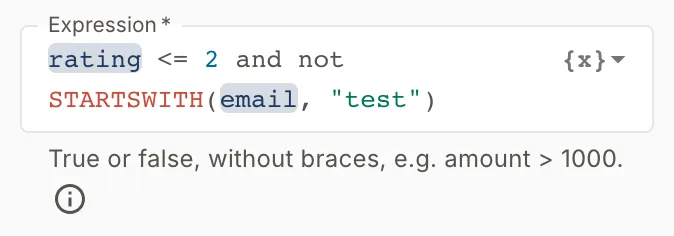
Al final del campo están sus botones.
| Botón | Qué hace |
|---|---|
{x} Insertar una variable |
Muestra las variables que puede usar este lugar, agrupadas y con búsqueda, cada una con su etiqueta, su ruta y su tipo. Haga clic en una para ponerla en el cursor: en un campo de texto como {{ path }}, dentro de llaves o en un campo de expresión como la ruta sin más. Un nombre que no es una palabra simple se inserta entre comillas, como client["first name"]. |
Σ Operaciones de esta variable |
En un campo de expresión, abre las operaciones de la variable que está bajo el cursor, o de lo que haya seleccionado. En un campo de texto, la misma ventana se abre desde la propia variable. |
f(x) Funciones |
La lista de todas las funciones, por grupos, cada una con lo que admite, cómo se escribe después de un | y lo que hace. Búsquela por nombre o descripción. Haga clic en una para ponerla en el cursor con el cursor entre sus paréntesis, en un campo de texto como {{ NAME() }}. |
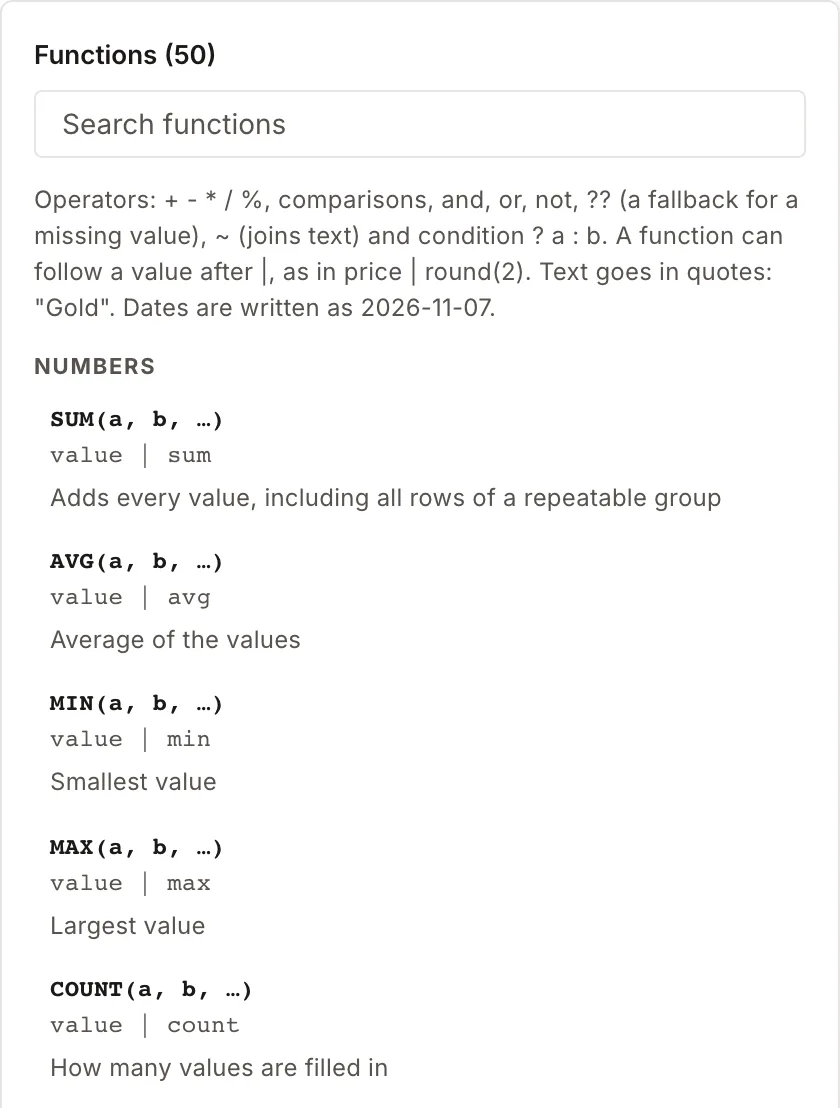
En un campo de texto, un {{ … }} cerrado se comporta como una unidad: las teclas de flecha lo saltan, y la tecla de retroceso o Supr lo borran entero. Lo que hay dentro se cambia con sus operaciones, más abajo.
Un valor largo pasa a la línea siguiente entre palabras (solo se divide una palabra más larga que toda la línea) y el campo crece con él, así que siempre puede leerlo entero, también en un panel lateral estrecho y en un teléfono. Mientras no escribe en el campo, una variable y un texto entre comillas, como "Partner-led", pasan enteros a la línea siguiente. Intro no empieza una línea nueva en un campo de una sola línea. Cuando un campo es demasiado estrecho para sus botones, se reúnen bajo un solo botón {x}▾, Variables y funciones: ábralo y elija Insertar una variable, Funciones u Operaciones de esta variable, con el ratón o con el teclado.
Operaciones de una variable
Sección titulada «Operaciones de una variable»No tiene que escribir una función para cambiar un valor. Ponga el cursor en una variable y aparecerá a su lado un pequeño botón Operaciones. Haga clic en él o pulse Alt+Intro. Esc lo oculta. En una pantalla táctil, tóquelo.
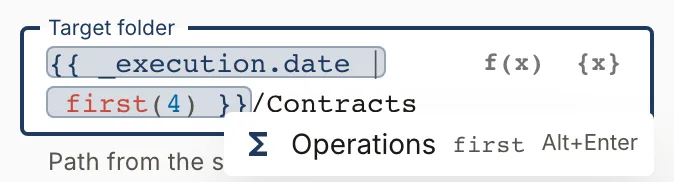
La ventana Operaciones de esta variable muestra el valor arriba y sus operaciones debajo, que se aplican de arriba abajo.
- Haga clic en Añadir operación y elija una. La lista está agrupada como las funciones y dice con palabras sencillas lo que hace cada una.
- Rellene lo que pide, como el número de caracteres o el valor alternativo de Valor predeterminado. Un campo que admite un valor es un campo de expresión con su propio
{x}, así que un valor alternativo puede ser otra variable. - Añada más si las necesita. Las flechas cambian el orden, y la papelera quita una.
- Compruebe Resultado, que muestra las operaciones aplicadas a un Valor de ejemplo. Escriba ahí un valor propio para probarlo.
- Haga clic en Aplicar. Ctrl+Z deshace el cambio, y Cancelar, Esc o un clic fuera de la ventana dejan la variable como estaba.
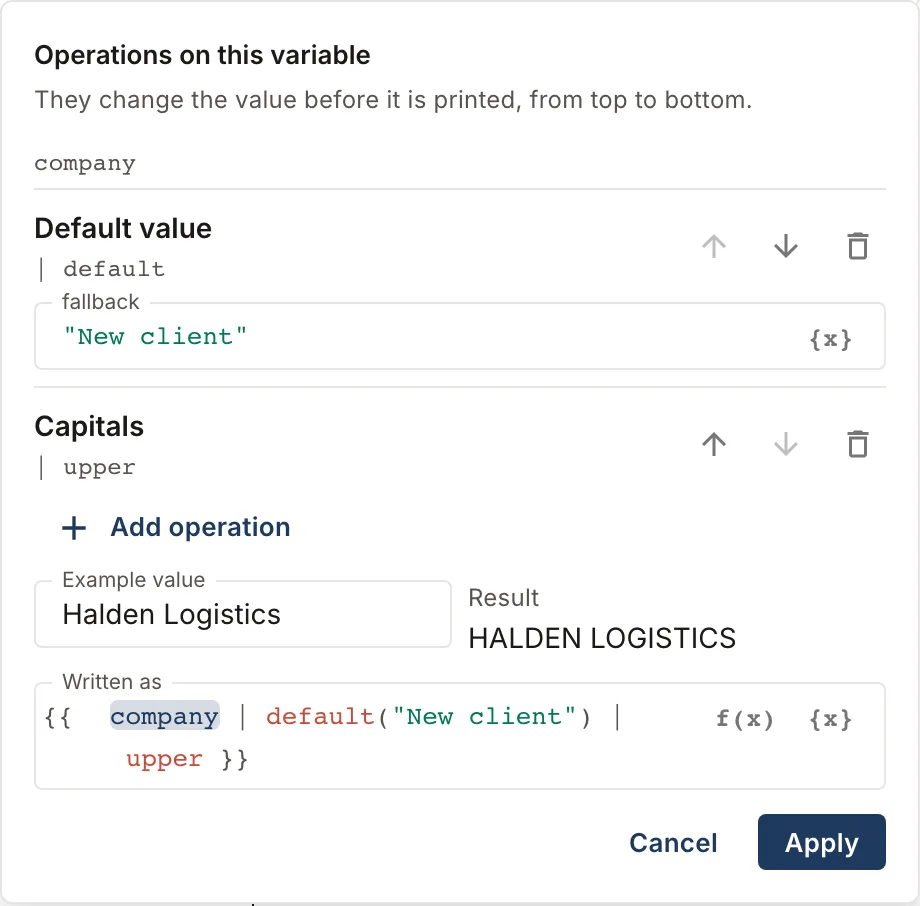
Escrito como muestra el texto exacto que escribe la ventana, y puede editarlo: lo que escriba ahí aparece en las filas de arriba, y viceversa. Un valor formado por varias partes, como company ~ " - " ~ _execution.date, recibe sus operaciones como un todo. En un campo de expresión, la ventana trabaja sobre la variable que está bajo el cursor, o sobre lo que haya seleccionado.
La ventana sabe sobre qué puede trabajar cada operación. Una operación que no puede funcionar donde está, como Rellenar por la izquierda después de Dividir, se marca con el motivo y la ventana no la aplica. Una que no cambia nada, como Mayúsculas antes de Solo dígitos, recibe una nota y puede quedarse. Añadir operación muestra atenuado lo que no puede ir a continuación, con el motivo.
Los errores se señalan mientras escribe
Sección titulada «Los errores se señalan mientras escribe»Debajo del campo, el editor dice qué está mal y dónde, para cada parte que no se puede interpretar, y marca el lugar con una línea ondulada:
- en rojo, un error: texto que no es el lenguaje, como
{{ id | first:4 }}o un{{que nunca se cierra, una función que no existe (Función desconocida «frist»), una función con demasiados o demasiado pocos valores, un valor que una función nunca puede admitir (first(0), un patrón de fecha con letras que no conoce) - en naranja, una advertencia: una variable que este lugar no tiene, como un campo que no está en el formulario o un paso que viene después. Estaría vacía cuando la ejecución llegue ahí.
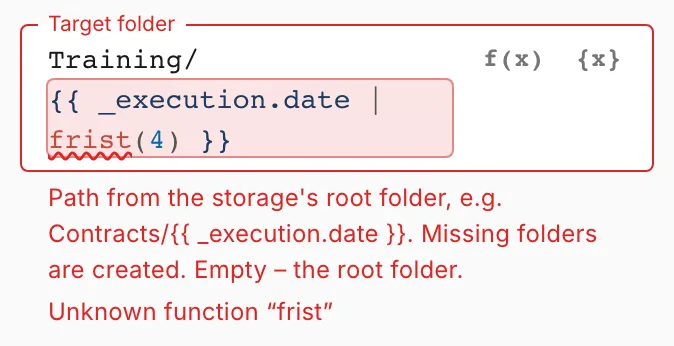
Los errores aparecen en Problemas en el diseñador de flujos de trabajo, el diseñador de formularios y el editor de documentos interactivos. Un flujo de trabajo, un formulario o un documento interactivo con uno no se puede guardar, y la aplicación rechaza el mismo texto cuando llega por otra vía, con el motivo. Una advertencia no impide guardar. En un campo que debe estar completo para que el paso funcione, como la dirección de un destinatario o la contraseña de un documento, una variable que el lugar no tiene es un error.
Escribir una expresión
Sección titulada «Escribir una expresión»Valores
Sección titulada «Valores»| Valor | Se escribe |
|---|---|
| Una variable | Su ruta: client.name, items[0].sku (consulte Rutas) |
| Texto | Entre comillas dobles o simples: "approved", 'approved'. Una comilla del mismo tipo dentro se escribe \", un salto de línea \n. |
| Un número | 10000, 2.5, 1e3. Un signo menos delante es un operador: -5. |
| Sí y no | true, false |
| Nada | null |
| Una lista | ["NO", "SE", "DK"] |
Una fecha es texto: "2026-11-07", consulte Fechas. Las palabras true, false, null, and, or, not e in pueden escribirse en mayúsculas o minúsculas, y lo mismo los nombres de las funciones.
Una ruta lee un valor de los datos del lugar: las respuestas de un formulario, las variables de una ejecución, una fila.
| Ruta | Lee |
|---|---|
client.name |
El name de client |
items[0].sku |
El sku del primer elemento de una lista, contando desde 0 |
items[].price |
El price de todos los elementos, como lista: SUM(items[].price) |
items[]._length |
El número de elementos de una lista |
client["first name"] |
Una clave con un espacio, un guion o un punto |
$["first name"] |
Una clave así en el nivel superior: una columna de la fila de un origen de datos, un campo de un webhook |
_nodes["umowa-najmu"].number |
Un paso cuyo ID tiene un guion |
_metadata["client name"] |
Una clave de metadatos con un espacio |
El botón {x} escribe todas las rutas de la forma correcta, así que rara vez tendrá que escribir los corchetes.
Una ruta que no lleva a ninguna parte nunca detiene nada. Una clave que no existe, un client que falta por completo, un paso hacia el interior de un texto o items[5] en una lista de tres dan nada, null, sin error. Eso es lo que permite que actúe un valor predeterminado.
Operadores
Sección titulada «Operadores»| Operador | Significa | Ejemplo |
|---|---|---|
+ - * / |
Sumar, restar, multiplicar, dividir | qty * price * (1 + vat / 100) |
% |
Resto | number % 2 == 0 |
~ |
Une como texto | firstName ~ " " ~ lastName |
== != |
Igual, distinto, tolerante con los tipos: "5" == 5 es verdadero |
status == "approved" |
=== !== |
Igual incluido el tipo: "5" === 5 es falso |
count === 0 |
< <= > >= |
Comparación: los números como números y lo demás como texto, así que las fechas ISO se comparan por orden de fecha | signedOn < "2027-01-01" |
in, not in |
En una lista, o parte de un texto | country in ["NO", "SE"], "@" in email |
and (o &&) |
Ambos | paid and approved |
or (o ||) |
Al menos uno | vip or amount > 5000 |
not (o !) |
Lo contrario | not agreed |
? : |
Si, entonces, si no | amount > 1000 ? "large" : "small" |
?: |
Esto, o aquello si esto está vacío | nickname ?: firstName |
?? |
Esto, o aquello si esto falta | discount ?? 0 |
| |
Pasa el valor a una función | client.name | upper |
Los paréntesis agrupan: (country == "NO" or country == "SE") and fee > 5000.
Algunas cosas que conviene saber:
+suma números y une todo lo demás.2 + 3es5y"2" + 3también es5, porque"2"se lee como número."Ada" + " " + "Lovelace"esAda Lovelace.~siempre une:1 ~ 2es12.- Dividir entre cero da 0, así que un cálculo nunca se detiene por un campo vacío.
ines tolerante como==.5 in ["5", "6"]es verdadero, y los espacios en los extremos del texto no cuentan. Con texto,inpregunta si un texto forma parte del otro, distinguiendo mayúsculas y minúsculas.- Las mayúsculas y minúsculas cuentan en
==ein:"a" == "A"es falso. CompareLOWER(country) == "no", o useMATCHEScon el indicador"i".
Funciones
Sección titulada «Funciones»Una función se escribe con su nombre y sus valores entre paréntesis, ROUND(total, 2), o después de un valor y |, que entrega ese valor como el primero: total | round(2) es lo mismo que ROUND(total, 2). Varias seguidas se aplican de izquierda a derecha:
{{ agreement.id | first(6) | upper }}Los nombres pueden escribirse en mayúsculas o minúsculas. El editor los escribe en mayúsculas como llamada y en minúsculas después de |. No todas las funciones pueden ir después de un |: las que no parten de un valor, como IF o TODAY, solo se escriben como llamada. La lista de funciones indica cuáles pueden.
Una función después de | pertenece al valor que tiene justo delante, no a todo el cálculo: qty * price | round(2) redondea solo price. Escriba (qty * price) | round(2) o ROUND(qty * price, 2).
Una función tampoco detiene nada. Si recibe algo que no puede usar, como una fecha que no es una fecha, no da nada, igual que una variable que falta.
Valores ausentes y valores predeterminados
Sección titulada «Valores ausentes y valores predeterminados»Un valor puede faltar: un campo opcional que se dejó vacío, un apodo que un contacto nunca dio, un parámetro que el enlace no llevaba. Dele un sustituto de una de estas tres maneras.
| Escriba | Da el sustituto cuando el valor | Ejemplo |
|---|---|---|
value ?? stand-in |
Falta o es null |
discount ?? 0 |
value | default(stand-in) |
Falta, es null, texto vacío o una lista vacía |
client.nickname | default("there") |
value ?: stand-in |
Cuenta como falso, incluidos 0 y false |
nickname ?: firstName |
default se ofrece como Valor predeterminado en la ventana Operaciones. El sustituto puede ser cualquier expresión, también otra variable:
Estimado/a {{ client.nickname | default(client.firstName) }}:Esto lee nickname y, cuando no lo hay, el nombre. Funciona falte lo que falte: cuando el contacto no tiene ninguna clave nickname, cuando no hay client o cuando client es un texto y no un registro. 0 y false son valores, no huecos, así que default los conserva; use ?: para sustituirlos también.
Todas las funciones
Sección titulada «Todas las funciones»Cada función, lo que hace y un ejemplo con su resultado. Las marcadas con | también pueden escribirse después de un valor.
Números
Sección titulada «Números»| Función | Qué da | Ejemplo | Resultado |
|---|---|---|---|
SUM(a, b, …) | |
El total. Las listas se suman elemento a elemento, sin contar los valores vacíos. | SUM(items[].amount) |
2000 para 1200 y 800 |
AVG(a, b, …) | |
La media | AVG(8, 9, 10) |
9 |
MIN(a, b, …) | |
El menor | MIN(fee, 5000) |
4200 cuando fee es 4200 |
MAX(a, b, …) | |
El mayor | MAX(fee, 500) |
500 cuando fee es 300 |
COUNT(a, b, …) | |
Cuántos están rellenados: no vacíos, ni null ni false |
COUNT(phone, email) |
1 cuando solo se da el correo electrónico |
ROUND(value, digits) | |
Redondeado, la mitad hacia arriba, a ese número de decimales (0 si se omite); un número negativo redondea a decenas, centenas, etc. | ROUND(19.987, 2) |
19.99 |
FLOOR(value) | |
Redondeado hacia abajo a un número entero | FLOOR(4.7) |
4 |
CEIL(value) | |
Redondeado hacia arriba | CEIL(4.2) |
5 |
ABS(value) | |
Sin el signo menos | ABS(-30) |
30 |
NUMBER(value) | |
Un texto leído como número, con la coma como separador decimal; lo que no es un número es 0 | NUMBER("4,5") |
4.5 |
FORMATNUMBER(number, places, decimalSeparator, thousandsSeparator) | |
El número como texto con exactamente ese número de decimales (de 0 a 10), tras el separador decimal (un punto si se omite) y con el separador de miles entre cada tres dígitos (ninguno si se omite) | FORMATNUMBER(12500, 2, ",", " ") |
12 500,00; FORMATNUMBER(1250, 2) da 1250.00 |
POWER(base, exponent) | |
La base elevada al exponente | POWER(2, 10) |
1024 |
Elecciones
Sección titulada «Elecciones»| Función | Qué da | Ejemplo | Resultado |
|---|---|---|---|
IF(condition, then, else) |
then cuando se cumple la condición; si no, else (nada si se omite) |
IF(fee >= 10000, "partner", "manager") |
partner para 12000 |
SWITCH(value, match1, result1, …, default) |
El resultado de la primera coincidencia; un último valor sin pareja es el predeterminado | SWITCH(plan, "basic", 100, "pro", 250, 0) |
250 para pro |
IFS(condition1, result1, …, default) |
El resultado de la primera condición que se cumple | IFS(value >= 10000, 10, value >= 5000, 5, 0) |
5 para 7500 |
IN(value, a, b, …) |
Si el valor es uno de los demás | IN(country, "NO", "SE", "DK") |
true para SE |
DEFAULT(value, fallback) | |
El valor alternativo cuando el valor falta, es null, texto vacío o una lista vacía |
nickname | default("there") |
there si no hay apodo |
XOR(a, b) |
Si se cumple exactamente uno de los dos | XOR(hasDiscount, hasVoucher) |
false cuando se cumplen ambos |
SWITCH e IN comparan como ==, sin tener en cuenta los espacios en los extremos del texto y distinguiendo mayúsculas y minúsculas.
| Función | Qué da | Ejemplo | Resultado |
|---|---|---|---|
CONCAT(a, b, …) | |
Los valores unidos sin nada entre ellos | CONCAT(firstName, " ", lastName) |
Ada Lovelace |
LEN(value) | |
El número de caracteres, o de elementos de una lista | LEN("Łódź") |
4 |
UPPER(text) | |
En mayúsculas, incluidas las letras polacas | "h204" | upper |
H204 |
LOWER(text) | |
En minúsculas | "OPS@Halden.example" | lower |
ops@halden.example |
TRIM(text) | |
Sin espacios, tabulaciones ni saltos de línea en los extremos | " H 204 " | trim |
H 204 |
CAPITALIZE(text) | |
La primera letra en mayúscula, el resto en minúsculas | "hELLO" | capitalize |
Hello |
DIGITS(value) | |
Solo los dígitos del 0 al 9, conservando los ceros a la izquierda | "+48 600-100-200" | digits |
48600100200 |
PAD(value, length, character) | |
Rellenado por la izquierda hasta esa longitud (de 1 a 1000), con ceros o con el carácter indicado. Un valor más largo se queda entero; uno vacío se queda vacío. | 42 | pad(6), 42 | pad(6, "#") |
000042, ####42 |
REPLACE(text, search, replacement) | |
Todas las apariciones sustituidas, distinguiendo mayúsculas y minúsculas | "UM/2026/7" | replace("/", "-") |
UM-2026-7 |
STARTSWITH(text, prefix) | |
Si el texto empieza por él | STARTSWITH(postcode, "41") |
true para 41-200 |
ENDSWITH(text, suffix) | |
Si el texto termina en él | ENDSWITH(email, "@northbridge.example") |
true para un compañero |
MATCHES(text, pattern, flags) | |
Si una expresión regular encuentra una coincidencia; el indicador "i" no distingue mayúsculas y minúsculas |
MATCHES(code, "^H-\d+$", "i") |
true para h-204 |
SPLIT(text, separator) | |
Una lista de las partes. Con "" como separador, los caracteres sueltos; un texto vacío da una lista vacía. |
"red, green" | split(", ") |
la lista red, green |
| Función | Qué da | Ejemplo | Resultado |
|---|---|---|---|
TODAY() |
La fecha de hoy en la zona horaria de su organización | TODAY() |
2026-11-12 |
NOW() |
La fecha y la hora actuales, en la misma zona | NOW() |
2026-11-12T14:30 |
DATE(year, month, day) |
La fecha; lo que se desborda pasa al siguiente período | DATE(2026, 13, 1) |
2027-01-01 |
ADDDAYS(date, days) | |
Esa cantidad de días después, o antes si es negativa | ADDDAYS("2026-11-12", 14) |
2026-11-26 |
ADDMONTHS(date, months) | |
Esa cantidad de meses después, en el último día de un mes más corto | ADDMONTHS("2026-01-31", 1) |
2026-02-28 |
ADDYEARS(date, years) | |
Esa cantidad de años después | ADDYEARS("2026-11-12", 2) |
2028-11-12 |
DAYS(end, start) |
Los días completos desde el inicio hasta el final | DAYS("2026-12-24", "2026-11-12") |
42 |
YEAR(date), MONTH(date), DAY(date) | |
El año, el mes (de 1 a 12), el día del mes | MONTH("2026-11-12") |
11 |
WEEKDAY(date) | |
El día de la semana, de 1 para el lunes a 7 para el domingo | WEEKDAY("2026-11-12") |
4 |
FORMATDATE(date, pattern) | |
La fecha escrita según un patrón | "2026-11-12" | formatdate("dd.MM.yyyy") |
12.11.2026 |
| Función | Qué da | Ejemplo | Resultado |
|---|---|---|---|
LOOKUP(list, matchKey, value, resultKey) | |
De una lista de filas, el resultKey de la primera fila cuyo matchKey es igual al valor |
LOOKUP(_data.prices, "Code", order.workshop, "Price EUR net") |
El precio del taller pedido |
CONTAINS(list, value) | |
Si una lista incluye el valor, o un texto lo contiene | CONTAINS(tags, "vip") |
true cuando está marcado |
INDEX(list, n) | |
El elemento de la posición n, contando desde 1 |
INDEX(items, 1) |
El primer elemento |
FIRST(value, count) | |
De una lista, su primer elemento o sus primeros count elementos; de un texto, los primeros count caracteres (1 si se omite) |
"agr123456789" | first(6) |
agr123 |
LAST(value, count) | |
Lo mismo desde el final | national_id | last(6) |
803628 para 02070803628 |
SLICE(value, start, length) | |
Una parte de una lista o de un texto, desde start (0 es el primero, un número negativo cuenta desde el final), de longitud length o hasta el final |
"2026-11-12" | slice(0, 7) |
2026-11 |
JOIN(list, separator) | |
Los elementos como un solo texto, con ", " entre ellos salvo que indique otro separador |
tags | join(" / ") |
vip / partner |
first y last cuentan caracteres, no bytes: ż es uno, y un emoji también. Un texto más corto que la cantidad se queda entero.
Una fecha es texto en una de estas formas, sin tener en cuenta los espacios de alrededor:
| Forma | Ejemplo |
|---|---|
| Una fecha | 2026-06-15, también 2026-6-5 |
| Una fecha y una hora | 2026-06-15T14:30, 2026-06-15 14:30:00 |
| Un momento con su desfase, como los que entrega un desencadenador | 2026-06-15T14:30:00+02:00, también con Z o con una fracción de segundo |
| El día primero | 15.06.2026, 5.6.2026, 15.06.2026 14:30 |
Un momento se lee en el reloj en el que está escrito, y las fechas que entregan los desencadenadores están en la zona horaria de su organización, así que formatdate(_party.signedAt, "HH:mm") imprime la hora local. Una fecha imposible como 31.02.2026, 15/06/2026 o un número sin más no es una fecha: una función de fecha que la recibe no da nada.
Patrones de fecha
Sección titulada «Patrones de fecha»FORMATDATE escribe una fecha según un patrón formado por estas letras:
| Letras | Imprime | Ejemplo |
|---|---|---|
d, dd |
El día, sin y con cero a la izquierda | 5, 05 |
M, MM |
El mes como número | 6, 06 |
MMM, MMMM |
El nombre del mes, abreviado y completo | Jun, June |
LLLL |
El nombre del mes solo, como en un encabezado | June |
yy, yyyy |
El año, con dos y con cuatro dígitos | 26, 2026 |
E o EEE, EEEE |
El día de la semana, abreviado y completo | Mon, Monday |
H, HH |
La hora, de 0 a 23 | 9, 09 |
h, hh |
La hora, de 1 a 12 | 2, 02 |
m, mm |
El minuto | 5, 05 |
s, ss |
El segundo | 0, 00 |
a |
AM o PM | PM |
Cualquier otra cosa entre las letras, como ., -, /, :, una coma o un espacio, se imprime tal cual. Las palabras van entre apóstrofos, 'at', y un apóstrofo se escribe ''. Las demás letras se rechazan, así que el editor le avisa de un error al instante.
| Patrón | Da para el 15 de junio de 2026, 14:05 |
|---|---|
"dd.MM.yyyy" |
15.06.2026 |
"yyyy-MM-dd" |
2026-06-15 |
"d MMMM yyyy" |
15 June 2026 |
"dd.MM.yyyy 'at' HH:mm" |
15.06.2026 at 14:05 |
"EEEE, d MMM" |
Monday, 15 Jun |
"MM/yy" |
06/26 |
Los nombres de los meses y de los días se escriben en el idioma del lugar: un formulario en el idioma en que se muestra, un correo electrónico en el idioma de su versión, cada paso de un flujo de trabajo en el idioma de su organización (los ejemplos anteriores están en inglés). TODAY() y NOW() de un flujo de trabajo también son el día y la hora de su organización, así que una ejecución justo antes de medianoche en Nueva York sigue contando el día que allí termina. En polaco, MMMM es la forma que se usa después de un día, 15 czerwca 2026, y LLLL la forma independiente, czerwiec.
Expresiones regulares
Sección titulada «Expresiones regulares»MATCHES comprueba un texto con un patrón. Encuentra una coincidencia en cualquier parte del texto, así que fíjelo con ^ y $ para comprobarlo entero: MATCHES(postcode, "^\d{2}-\d{3}$"). La barra invertida se escribe una sola vez.
| Puede usar | Significa |
|---|---|
| Un carácter | El propio carácter; \ delante de uno de \ ^ $ . | ? * + ( ) [ ] { } / - lo convierte en carácter normal |
. |
Cualquier carácter salvo un salto de línea |
\d \w \s, y \D \W \S |
Un dígito del 0 al 9; una letra de la A a la Z sin tildes ni eñe, un dígito o _; un espacio, un tabulador o un salto de línea; y cualquier cosa menos esos |
\b |
El límite de una palabra, donde un carácter \w se junta con otra cosa |
\n, \t, \u0041 |
Un salto de línea, un tabulador, un carácter por su código de cuatro cifras |
[abc], [a-z], [^0-9] |
Uno de estos, un intervalo, cualquier cosa menos estos |
^, $ |
El principio y el final del texto |
(…) o (?:…), | |
Un grupo, uno u otro |
* + ? {2} {2,} {2,5} |
Repetido: cualquier número de veces, al menos una vez, quizá una vez, exactamente, al menos, entre; un número de veces hasta 1000 |
Un patrón puede tener hasta 256 caracteres y se comprueba con textos de hasta 10 000 caracteres. No se admiten las búsquedas hacia delante, las referencias hacia atrás, los grupos con nombre ni un grupo repetido que se repite por dentro, como (a+)+; el editor lo indica.
Qué se imprime
Sección titulada «Qué se imprime»Cuando el valor de una expresión va a un texto:
| El valor es | Imprime |
|---|---|
| Texto o un número | Tal cual. Un número entero no lleva .0. |
true, false |
true, false |
Ausente o null |
Nada |
| Una lista | Sus elementos unidos con ", " |
Un registro, como client |
Nada: elija uno de sus campos. La excepción es la respuesta de una cuadrícula: imprime las filas respondidas. |
La aritmética con decimales puede dejar colas largas, como en cualquier ordenador: 0.1 + 0.2 imprime 0.30000000000000004. Redondee con ROUND o escriba un número fijo de decimales con FORMATNUMBER antes de imprimir un importe: {{ total | formatnumber(2, ",", " ") }} imprime 45 000,50, con los separadores que leen sus clientes.
En una celda de hoja de cálculo, en el valor de un cuerpo JSON y en los datos de un agente de IA, un campo que contiene una variable y nada más, {{ total }}, pasa el valor con su tipo, así que un número sigue siendo un número y una lista una lista. Con texto alrededor, es texto.
Cuando falta un valor, campo por campo
Sección titulada «Cuando falta un valor, campo por campo»Lo que hace el lugar con un resultado vacío depende de para qué sirve:
| Campo | Qué ocurre |
|---|---|
| La mayoría de los campos de texto: títulos, mensajes, nombres de archivo de documentos generados, la instrucción de un agente de IA, cabeceras y cuerpos de texto de webhook, asuntos y cuerpos de correo electrónico, CC y Dirección de respuesta | La parte vacía no imprime nada y el resto se mantiene. Un nombre de archivo vacío toma el nombre predeterminado. |
| El nombre, la dirección de correo electrónico y el número de teléfono de una parte en Crear documentos | Lo mismo, y el paso falla si una parte se queda sin lo que necesita para firmar |
| El mensaje de confirmación y el título del envío de un formulario o un documento interactivo | Lo mismo: no se imprime nada en su lugar |
| Un parámetro de redirección, el valor predeterminado de un campo, el prerrelleno de un enlace personal | Se omite: ni parámetro ni prerrelleno |
| Una celda de hoja de cálculo, el valor de un cuerpo JSON, los datos de un agente de IA | Vacío |
| Un campo de un contacto en Guardar contacto o Actualizar contacto | El contacto conserva lo que tiene |
| Dirección de correo electrónico del destinatario, Número de teléfono del destinatario, la contraseña de un documento, una ruta de carpeta o de archivo en la nube, un nombre de hoja, la URL del webhook y sus cabeceras seguras, la persona responsable | El paso falla y no se envía ni se guarda nada. Un valor a medio rellenar sería peor que ninguno. |
| Una Condición | Lo ausente cuenta como null, así que discount > 10 es falso y la ejecución continúa. Consulte Condición. |
| Una Selección de ruta | Toma Predeterminada |
La advertencia bajo el campo le avisa de antemano de una variable que no estará. Para un valor que solo puede faltar, añada un valor predeterminado.
Ejemplos
Sección titulada «Ejemplos»Un saludo para alguien que puede no tener apodo. Use el apodo, si no el nombre y, si no, una palabra neutra:
Hola, {{ contact.nickname | default(contact.firstName) | default("cliente") }}:Un número rellenado hasta seis dígitos. Un número de pedido 42 se convierte en 000042 en un nombre de archivo:
Pedido-{{ order.number | pad(6) }}.pdfUna fecha escrita a su manera. La fecha 2026-11-12 de un formulario impresa como 12.11.2026:
Firmado el {{ signedOn | formatdate("dd.MM.yyyy") }}Un total con SUM. En el valor dinámico de un formulario, el total de los importes de línea de un grupo repetible, con IVA:
SUM(items[].lineTotal) * (1 + vat_rate / 100)Una carpeta por mes. _execution.date es del tipo 2026-11-12, así que sus siete primeros caracteres son el mes:
Facturas/{{ _execution.date | first(7) }}Un código de cliente a partir de un nombre. Las tres primeras letras en mayúsculas y después el año: HAL-2026.
{{ client.name | first(3) | upper }}-{{ TODAY() | year }}Un texto que depende de un valor. En el asunto de un correo electrónico o en un título:
{{ fee >= 10000 ? "Requiere revisión de un socio" : "Listo para firmar" }}: {{ client.name }}Un precio de una lista. En el valor dinámico de una plantilla PDF, el precio del taller pedido, de la tabla de un origen de datos:
LOOKUP(_data.prices, "Code", order.workshop, "Price EUR net") * order.groupsContraseñas de documentos
Sección titulada «Contraseñas de documentos»Generar documento puede bloquear su PDF: active Protección con contraseña y rellene Contraseña del documento. La contraseña es texto con variables como cualquier otro, calculado una vez por documento, así que cada cliente puede tener la suya.
| Contraseña del documento | Datos | Contraseña |
|---|---|---|
{{ agreement.id }} |
agreement.id es UM/2026/42 |
UM/2026/42 |
{{ national_id | last(6) }} |
national_id es 02070803628 |
803628 |
PWD-{{ tenant.code | upper }} |
tenant.code es abc |
PWD-ABC |
{{ vat | digits | last(4) }}{{ birthDate | formatdate("ddMMyyyy") }} |
vat es 123-456-78-90, birthDate es 1990-05-17 |
789017051990 |
{{ _execution.id | first(8) }} |
Cualquier ejecución | Los 8 primeros caracteres del ID de la ejecución |
A diferencia de la mayoría de los campos de texto, una contraseña es todo o nada. Si una variable no da nada o el resultado sale vacío, no se crea ningún documento y el paso falla con No se ha podido determinar la contraseña del documento: una variable que utiliza está vacía, falta o no se ha podido transformar. De lo contrario, el documento quedaría bloqueado con media contraseña, o sin bloquear. Un valor predeterminado cuenta como valor, así que {{ client.code ?? "NB" }} nunca falla.
Así que construya las contraseñas con valores que tenga toda ejecución: un campo obligatorio del formulario, o _execution.id. El selector marca los campos opcionales.
Tenga en cuenta:
- Doxtly no guarda la contraseña final. Las listas solo muestran si un documento tiene una.
- El texto de la contraseña forma parte del flujo de trabajo, así que cualquiera que pueda ver el flujo de trabajo puede leerlo. Ponga la parte secreta en los datos, en un campo que solo conozca el destinatario.
- Una contraseña construida con datos es tan secreta como esos datos, y los datos se quedan con el registro en Archivos generados.
Sus propios sistemas pueden hacer lo mismo a través de la API enviando password con la solicitud de generación. Consulte la introducción a la API.
Condiciones y selección de ruta
Sección titulada «Condiciones y selección de ruta»Un nodo Condición hace una pregunta de sí o no y toma Verdadero o Falso. Una Selección de ruta lee un valor y toma la ruta del caso que es igual a él. Ambos contienen una expresión, escrita sin llaves, en el lenguaje descrito arriba:
amount > 10000 and client.country == "NO"Una condición es verdadera salvo que su valor sea false, null, 0, texto vacío o una lista vacía. El texto "0" y el texto "false" son texto, así que cuentan como verdaderos: compárelos, consent == "1". Una variable que la ejecución no tiene es null y nunca detiene la ejecución. Al guardar se rechaza una expresión que no se puede interpretar, con el motivo y su posición.
Las páginas de los nodos explican el resto: Condición y Selección de ruta.
Condiciones habituales
Sección titulada «Condiciones habituales»| Quiere | Expresión |
|---|---|
| Honorarios por encima de un umbral | fee > 10000 |
| Solo clientes de los países nórdicos | client.country in ["NO", "SE", "DK", "FI"] |
| Una marca en una casilla de verificación de PDF | consents.marketing == "1" |
| Un envío nuevo, no una edición | _submission.revision == 0 |
| Una oficina de la empresa | _metadata.branch == "Oslo" |
| Se encontró una fila | client.found |
| Firmó el arrendador | _party.recipientIndicator == "LANDLORD" |
| Una dirección de empresa | not ENDSWITH(email, "@gmail.com") |
| Se indicó un código de descuento | discount_code | default("") != "" |
| Un código postal válido | MATCHES(postcode, "^\d{2}-\d{3}$") |
| Más de diez participantes | LEN(participants) > 10 |
Transformación de datos
Sección titulada «Transformación de datos»El nodo Transformación de datos ejecuta un fragmento breve de JavaScript sobre los datos de la ejecución. Recurra a él cuando las funciones anteriores no basten: para remodelar la respuesta de un webhook, filtrar una lista o preparar filas para una hoja de cálculo. Es JavaScript, no el lenguaje de esta página, así que {{ }} y las funciones anteriores no se aplican en él.
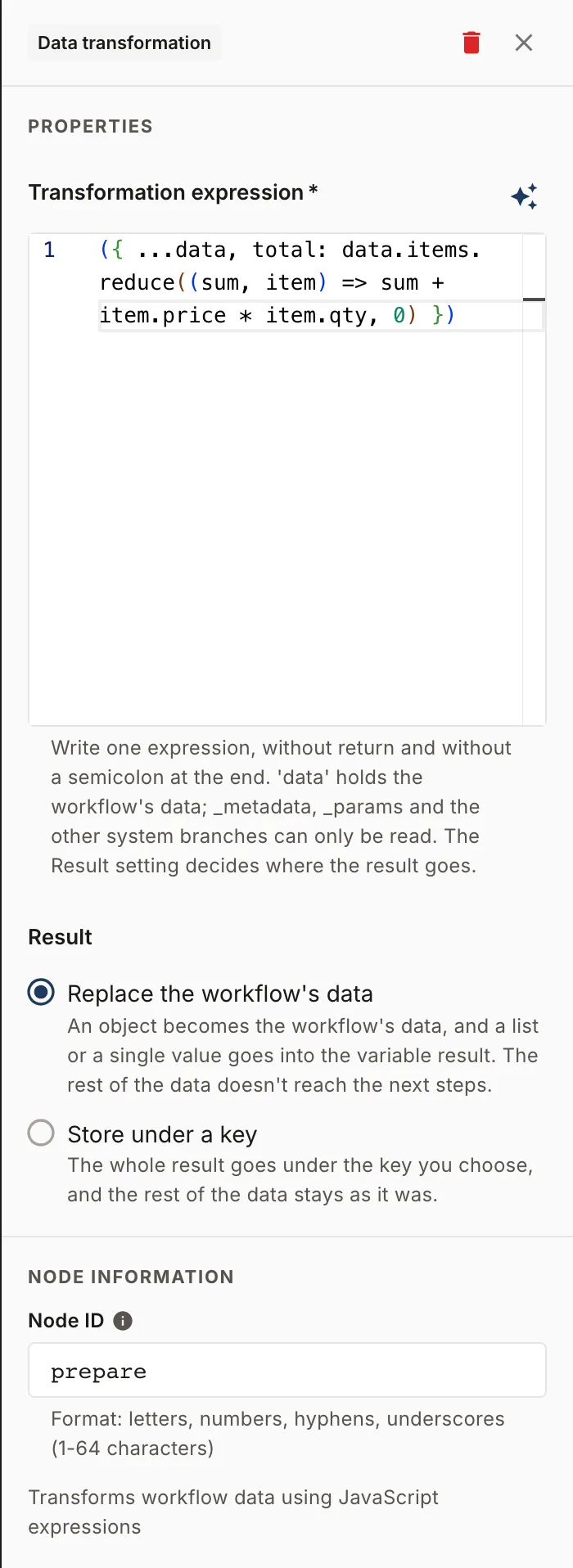
En Expresión de transformación se escribe una sola expresión, sin return y sin punto y coma al final. La variable data contiene todo lo que tiene la ejecución en ese paso: sus valores y bloques, incluidos data._metadata, data._params y data._execution. Es el único nombre disponible: _metadata por sí solo no significa nada aquí. El editor resalta su código y le propone data mientras escribe y, después de data., _metadata, _params y las variables que puede leer este paso, cada una con su etiqueta.
({ fullName: data.first_name + ' ' + data.last_name, total: data.items.reduce((sum, item) => sum + item.price * item.qty, 0),})Fíjese en los paréntesis alrededor del objeto. Sin ellos, JavaScript interpreta las llaves como un bloque de código.
Qué hace el resultado
Sección titulada «Qué hace el resultado»Esta es la parte que hay que leer con atención. Lo decide el ajuste Resultado bajo el código. Con Sustituir los datos del flujo de trabajo, la opción predeterminada:
| La expresión devuelve | Después |
|---|---|
| Un objeto | Sus propiedades sustituyen a las variables de la ejecución: ({ total: 20 }) da {{ total }}. |
| Una lista | Se guarda en result. Los pasos posteriores leen la lista result. |
| Un valor único | Se guarda en result: {{ result }}. |
null |
result existe, y está vacío. |
Nada (undefined) |
El paso falla. |
La sustitución es completa. Después de ({ total: 20 }), los campos del formulario y _submission desaparecen para todos los pasos posteriores, y un ({}) vacío no deja ninguna variable. Lo que se mantiene es _metadata, _params, _execution, _recipients, _nodes y todos los archivos. Su código no puede cambiarlos: una propiedad con uno de esos nombres en el resultado se ignora.
Para añadir a los datos en lugar de sustituirlos, extienda lo que ya hay:
({ ...data, total: data.items.reduce((sum, i) => sum + i.price * i.qty, 0) })Así todo sigue disponible, pero el selector no puede ver más allá de una transformación que sustituye los datos, así que escribe esas rutas usted mismo. Por el mismo motivo, un paso Generar documento posterior a una transformación muestra sus variables en No se pueden verificar antes de la ejecución.
Para dar a una lista un nombre propio, envuélvala: ({ rows: data.items.map(...) }).
Con Guardar bajo una clave y una Clave del resultado como summary, no se sustituye nada. El resultado va entero bajo la clave, las propiedades de un objeto como {{ summary.total }} y una lista o un valor único como summary, y el resto de los datos se mantiene, y el selector sigue mostrándolo. En ese caso, devuelva solo los valores nuevos, sin ...data. Consulte Guardar bajo una clave.
Ejemplos
Sección titulada «Ejemplos»Quedarse con lo necesario de una lista.
data.orders .filter(order => order.status === 'paid') .map(order => ({ number: order.id, amount: order.total }))Los pasos posteriores lo leen como result, por ejemplo en un paso de hoja de cálculo configurado con Una fila por cada elemento de la lista.
Contar los pedidos pagados.
({ ...data, paidCount: data.orders.filter(o => o.status === 'paid').length })Después, una condición puede comprobar paidCount > 10. Para contar una lista entera no necesita ninguna transformación: LEN(orders) > 10.
Limpiar un número de teléfono y un nombre.
({ ...data, phone: (data.phone ?? '').replace(/[^0-9+]/g, ''), name: (data.name ?? '').trim().toUpperCase(),})Unir una lista de nombres en una sola línea para un correo electrónico.
({ ...data, attendees: data.participants.map(p => p.name).join(', ') })Varias instrucciones. El campo admite una sola expresión, así que envuelva la lógica más larga en una función que se llama a sí misma:
(() => { const net = data.items.reduce((sum, i) => sum + i.price * i.qty, 0); const vat = Math.round(net * 23) / 100; return { ...data, net, vat, gross: net + vat };})()Este es el único lugar donde va return.
Qué puede usar el código
Sección titulada «Qué puede usar el código»JavaScript normal: Math, Date, String, Number, Array, Object, Map, Set, RegExp, JSON, los métodos de las listas, ?. y ??, la sintaxis de propagación.
| Límite | Detalle |
|---|---|
| Tiempo | 5 segundos. Después, el paso falla. |
| Memoria | 48 MB. |
| Datos de entrada | Unos 5 MB. |
| Anidamiento del resultado | Hasta 510 niveles de listas y objetos. |
| Mundo exterior | Ninguno. Sin red, sin archivos, sin require ni import. Para llamar a otro sistema, use un paso Webhook. |
| Código asíncrono | No se ejecuta. Solo cuenta el valor inmediato, así que las promesas y async no sirven. |
| Formato regional | No disponible. toLocaleString('pl-PL') recurre a un formato fijo, así que construya a mano las fechas y los números. |
console.log |
Se acepta, pero no se muestra nada en ningún sitio. |
El resultado tiene que ser datos simples: texto, números, verdadero o falso, listas y objetos. Cada transformación se ejecuta por separado, y no se guarda nada entre ejecuciones.
Cuando falla
Sección titulada «Cuando falla»Cualquier error en el código hace fallar el paso, y la ejecución se detiene con el mensaje en el paso. Los sospechosos habituales:
| Ve | Causa probable | Solución |
|---|---|---|
unexpected token in expression: 'return' |
return fuera de una función |
Quítelo, o envuelva el código como se muestra arriba. |
expecting ')' |
Un punto y coma después de la expresión | Quítelo. |
cannot read property |
Leer dentro de algo que falta | Use ?. y ??: data.client?.vat ?? ''. |
Transformation exceeded 5000 ms |
Demasiado trabajo, o un bucle infinito | Simplifíquela. |
Transformation aborted: it exceeded the sandbox limits |
Se quedó sin memoria, o una función se llamó a sí misma sin fin | Trabaje con menos datos a la vez, o corrija la recursión. |
La página de la ejecución muestra el principio del código que se ejecutó. Ejecuciones explica cómo leer una ejecución fallida y volver a iniciarla.
Límites
Sección titulada «Límites»| Límite | Valor |
|---|---|
| Una expresión: lo que hay entre un par de llaves, o un campo de expresión | 4000 caracteres |
| Paréntesis y condiciones anidados | 64 niveles |
| El resultado de texto de una función | 100 000 caracteres |
Longitud de PAD |
De 1 a 1000 |
Decimales de FORMATNUMBER |
De 0 a 10 |
Patrón y texto de MATCHES |
256 y 10 000 caracteres |
Número de repeticiones {…} en un patrón de MATCHES |
1000 |
| Un patrón de numeración | 200 caracteres |