

Plantillas
Una plantilla es un documento con huecos. Se prepara una vez, y Doxtly rellena los huecos con datos cada vez que alguien necesita un documento real: un contrato de servicios con el nombre de este cliente, un certificado de curso con la puntuación de este participante, un acuerdo de confidencialidad con la fecha de hoy. Sea cual sea el tipo de plantilla, el resultado es un PDF.
Disponible cuando: tiene el permiso Ver plantillas de archivo y archivos generados. Para añadir, cambiar y eliminar hace falta Gestionar plantillas de archivo.
Qué tipo elegir
Sección titulada «Qué tipo elegir»Doxtly tiene tres tipos de plantilla. Se diferencian en lo que se sube y en cómo se marcan los huecos.
| Tipo | Lo que sube | Cómo marca los huecos | Ideal para |
|---|---|---|---|
| Word | Un archivo .docx |
Escribiendo en el texto marcadores como ${client.name} |
Contratos y cartas: texto que fluye, tablas que crecen, cláusulas que aparecen y desaparecen. Consulte Plantillas de Word. |
Un archivo .pdf |
Dibujando áreas sobre las páginas en un editor; el archivo queda tal cual | Documentos cuyo diseño es fijo y no le corresponde cambiar: un formulario oficial, una orden de domiciliación de un banco, una solicitud escaneada. Las áreas también pueden dejarse para que las rellene el destinatario. Consulte Plantillas PDF. | |
| SVG | Un archivo .svg |
Escribiendo el lenguaje Twig en el texto del diseño | Una página diseñada en la que importa el aspecto: un certificado, un vale, una factura con la imagen de la marca. Consulte Plantillas SVG. |
Una regla práctica: si un abogado edita el documento, use Word. Si el formulario es de otro y solo hay que rellenarlo, use PDF. Si un diseñador lo dibujó en Figma, use SVG.
Las plantillas SVG requieren el plan Starter o superior. Las plantillas de Word y PDF están en todos los planes. El número de plantillas que puede tener depende del plan: consulte Planes y límites.
Cómo se usa una plantilla
Sección titulada «Cómo se usa una plantilla»Una plantilla no hace nada por sí sola. Los documentos se crean a partir de ella de una de estas formas:
- El paso Generar documento de un flujo de trabajo la rellena con los datos de la ejecución, por ejemplo las respuestas de un formulario de alta de clientes. Consulte Flujos de trabajo.
- El paso Crear documentos de un flujo de trabajo la convierte en un documento para firmar. Consulte Firma.
- Un paquete que se compone a mano en Documentos la toma como documento, o como fragmento de uno, con Desde una plantilla, y allí se rellenan sus datos. Consulte Nuevo paquete.
- Un documento interactivo muestra una plantilla PDF a un visitante, que la rellena en la página. Solo las plantillas PDF pueden ir en un documento interactivo.
- Su propio software llama a la API.
Un documento generado también puede poner en marcha más trabajo: el desencadenador Documento generado inicia un flujo de trabajo cada vez que se crea un documento a partir de una plantilla elegida, por ejemplo para archivar cada certificado en una unidad.
Así se ve en Northbridge Advisory. Un cliente nuevo rellena el formulario de alta. Un flujo de trabajo toma las respuestas, rellena la plantilla del contrato de servicios, envía el resultado al cliente para que lo firme y guarda la copia firmada. Nadie vuelve a escribir un nombre, y cada contrato sale de la misma redacción aprobada.
Todo lo que se crea a partir de una plantilla aparece en Archivos generados. Cómo llegan los datos a los huecos se explica en Datos y variables.
La lista de plantillas
Sección titulada «La lista de plantillas»Abra Recursos > Plantillas de archivo en el menú principal. La sección tiene dos pestañas: Plantillas, que se describe aquí, y Archivos generados, que enumera los documentos creados a partir de ellas.
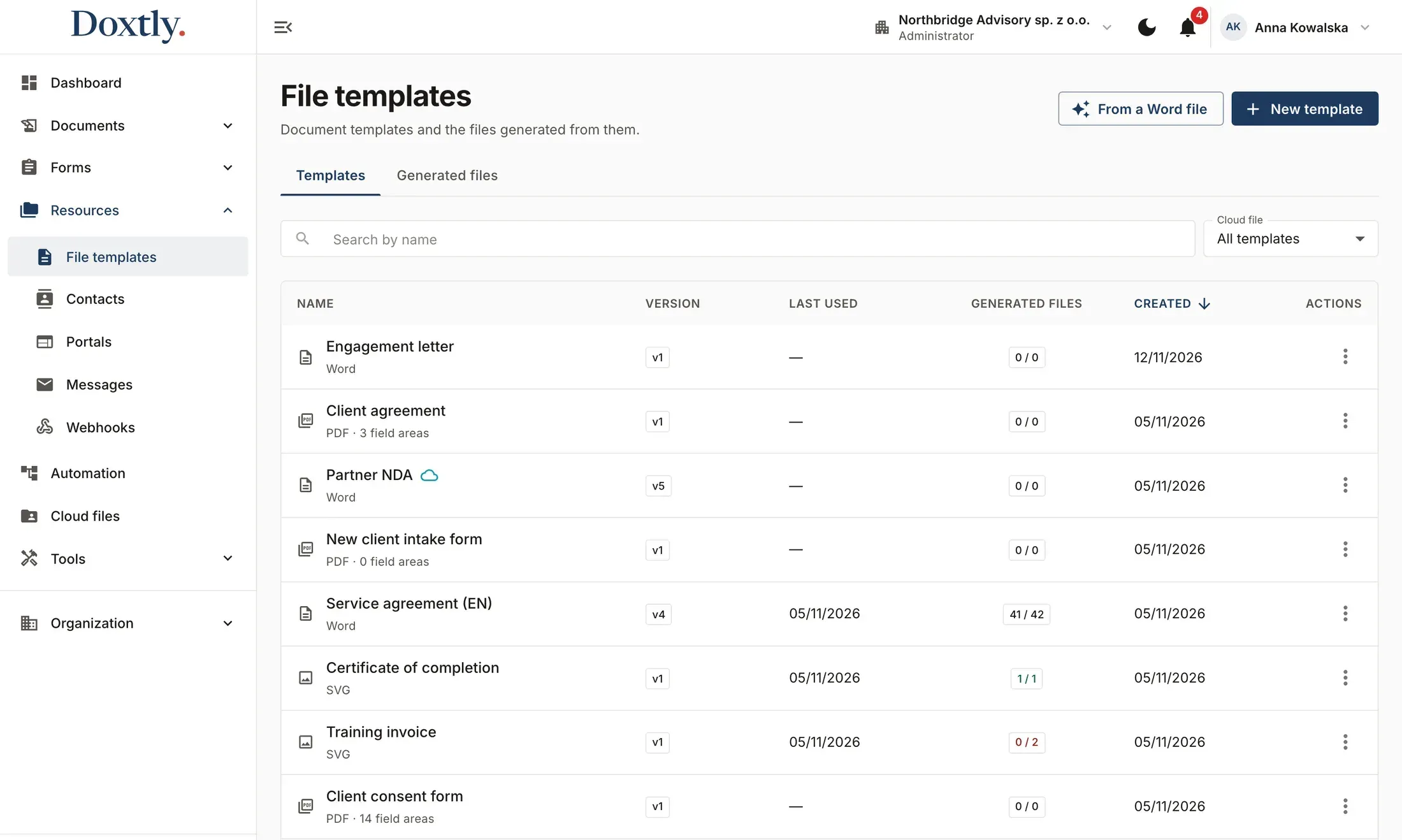
| Columna | Lo que muestra |
|---|---|
| Nombre | El nombre de la plantilla con un icono de su tipo. Bajo el nombre se ve el tipo; una plantilla PDF muestra además cuántas áreas de campo tiene. Una plantilla que sigue un archivo en la nube tiene el icono de la unidad junto a su nombre. |
| Versión | La versión actual, por ejemplo v3. |
| Último uso | Cuándo se generó por última vez un documento a partir de ella, con éxito o no. |
| Archivos generados | Las generaciones correctas sobre el total, por ejemplo 41 / 42. La etiqueta es verde cuando ninguna ha fallado, roja cuando ninguna ha tenido éxito y neutra si hay de ambas o si todavía no hay ninguna. |
| Creada | Cuándo se añadió la plantilla. |
| Acciones | El menú de la plantilla. |
Haga clic en una fila, o en el nombre, para abrir la plantilla. Haga clic en el encabezado de Nombre, Versión, Último uso o Creada para ordenar por esa columna. Un segundo clic invierte el orden, y otro más vuelve al orden predeterminado, de la más reciente a la más antigua. (Creada solo alterna entre sus dos sentidos, porque de la más reciente a la más antigua ya es el orden predeterminado.) La lista muestra 25 plantillas por página; el control que hay debajo cambia a 10 o 50. En un teléfono, cada plantilla se convierte en una tarjeta con los mismos datos.
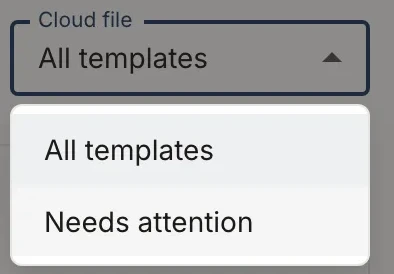
Encima de la lista hay dos filtros. El cuadro de búsqueda, Buscar por nombre, encuentra plantillas por su nombre. El filtro Archivo en la nube tiene dos valores, Todas las plantillas y Requiere atención: el segundo muestra solo las plantillas cuyo archivo en la nube no está al día con Doxtly. Cada filtro activo aparece como una etiqueta que se puede quitar por separado, y Borrar todo los quita todos a la vez. Los filtros se guardan en la dirección de la página, así que puede enviar a un compañero un enlace a una lista filtrada.
Si todavía no hay plantillas, se ve No hay plantillas y un botón para añadir la primera, siempre que pueda gestionar plantillas y el plan tenga espacio. Cuando los filtros lo ocultan todo, la página dice Sin resultados y ofrece Borrar todos los filtros.
El menú de la plantilla
Sección titulada «El menú de la plantilla»Los tres puntos al final de cada fila abren un menú breve.
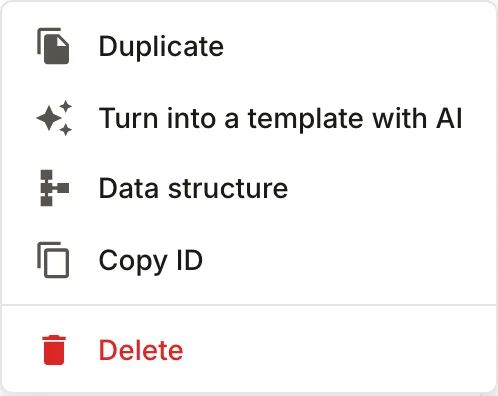
El menú sigue el orden de todas las listas de Doxtly: primero las copias de la plantilla y lo que se lee de ella, y al final Eliminar.
| Elemento | Lo que hace |
|---|---|
| Duplicar | Hace una copia de la plantilla: consulte Duplicar una plantilla. Solo para quienes tienen Gestionar plantillas de archivo, y se desactiva al llegar al límite del plan. |
| Convertir en plantilla con IA | En una plantilla de Word, para quienes pueden usar los asistentes de IA. Crea una plantilla nueva a partir de su archivo, y se desactiva al llegar al límite del plan: consulte Convertir un archivo de Word en plantilla. |
| Estructura de datos | Muestra la forma de los datos que necesita la plantilla, como JSON que se puede copiar o descargar. Consulte El diálogo Estructura de datos. |
| Copiar ID | Copia el identificador de la plantilla. Lo necesita para generar documentos a través de la API. El elemento está oculto cuando el navegador no da acceso al portapapeles. |
| Eliminar | Elimina la plantilla tras confirmarlo. Solo para quienes tienen Gestionar plantillas de archivo. Consulte Eliminar una plantilla. El cuadro de diálogo enumera en Utilizado en los flujos de trabajo que usan la plantilla y, mientras haya alguno, Eliminar aparece atenuado: consulte Eliminar lo que usa un flujo de trabajo. |
Duplicar una plantilla
Sección titulada «Duplicar una plantilla»Duplique una plantilla cuando el documento nuevo sea casi el antiguo: un contrato de arrendamiento de locales hecho a partir del de viviendas, o una segunda versión de un contrato para otro departamento.
- Abra el menú de la plantilla y elija Duplicar.
- Cambie el nombre si quiere. Empieza como el del original con «(copia)» detrás.
- Pulse Intro o haga clic en Duplicar. Se abre la página de la copia.
La copia tiene el mismo tipo, archivo, áreas, metadatos, variables, orígenes de datos y valores rellenados desde los contactos. Su archivo se guarda de nuevo como propio, así que cambiar o eliminar una de las dos plantillas deja la otra como está. Empieza en la versión 1 y todavía no ha generado nada. Una plantilla que sigue un archivo en la nube se copia tal como está ahora, y la copia no sigue ningún archivo: dos plantillas a la espera de la misma versión nueva pedirían cada una su aprobación. Vincule la copia a un archivo si debe seguirlo. La copia cuenta para el límite de plantillas del plan y ocupa espacio en disco como cualquier archivo de plantilla; el plan también debe incluir su tipo.
Crear una plantilla
Sección titulada «Crear una plantilla»Disponible cuando: tiene Gestionar plantillas de archivo y el plan tiene espacio para otra plantilla
Cuando se alcanza el límite del plan, Nueva plantilla, A partir de un archivo de Word y Convertir en plantilla con IA de una plantilla de Word se desactivan y dicen Se ha alcanzado el límite de la suscripción. Cambie a un plan superior para añadir más plantillas.
Un archivo de Word que todavía no tiene marcadores se puede convertir en plantilla con IA: A partir de un archivo de Word junto a Nueva plantilla, o Convertir en plantilla con IA en el menú de una plantilla de Word de la lista. Consulte Convertir un archivo de Word en plantilla.
-
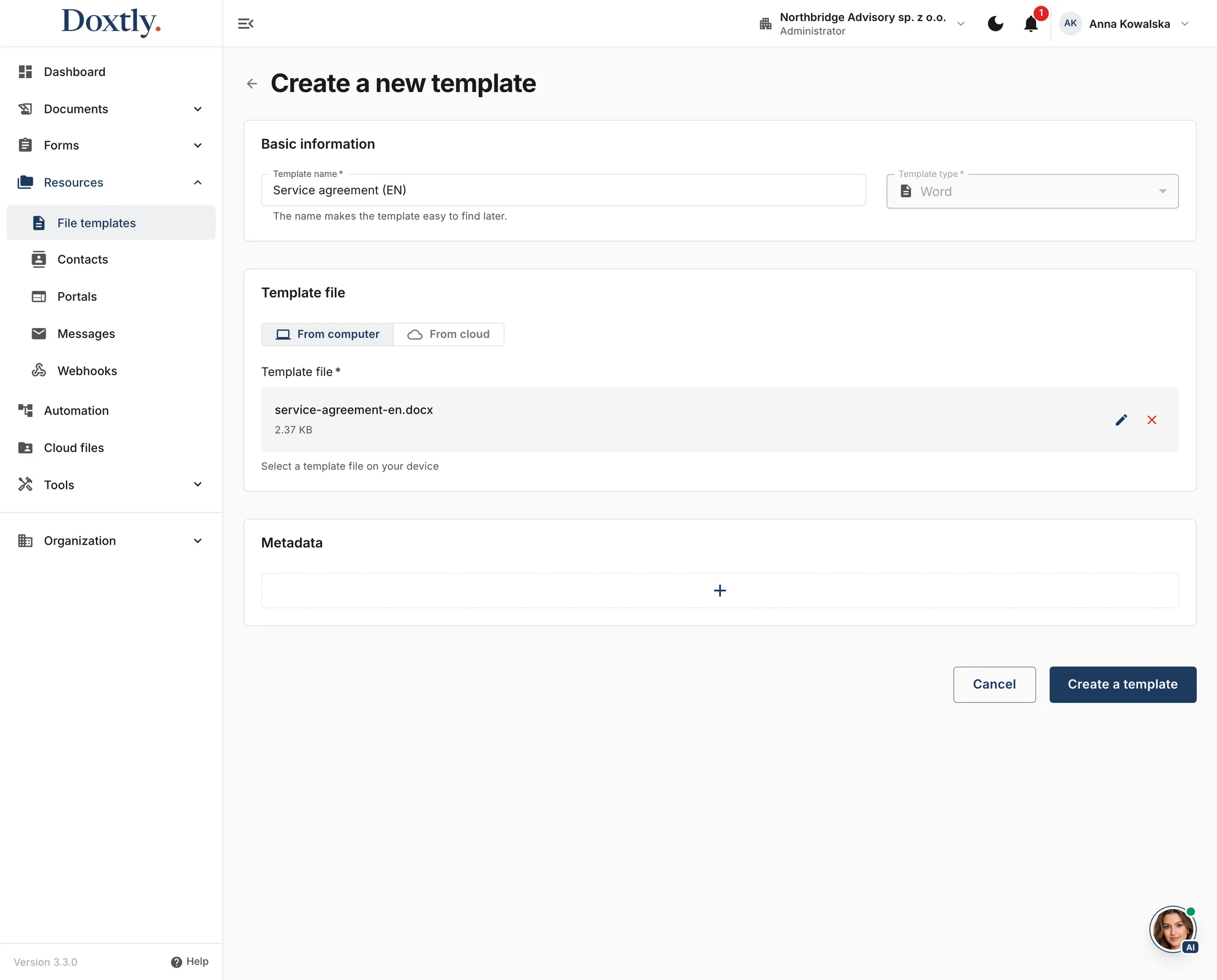
En la pestaña Plantillas, haga clic en Nueva plantilla.
-
Escriba un Nombre de la plantilla. Elija uno que vaya a reconocer en un flujo de trabajo dentro de seis meses: «Contrato de servicios (EN)» es mejor que «Contrato 2».
-
Elija el Tipo de plantilla: Word, PDF o SVG. Al principio está seleccionado Word. Un tipo que su plan no incluye aparece en gris con Cambie a un plan superior para usar este tipo de plantilla.
-
En Archivo de plantilla, elija de dónde viene el archivo: Desde el ordenador o Desde la nube. Desde el ordenador, arrastre el archivo al recuadro o haga clic en él para elegir uno.
-
En una plantilla de Word o SVG, añada los metadatos que quiera.
-
Haga clic en Crear una plantilla. Una plantilla de Word o SVG le devuelve a la lista. Una plantilla PDF se abre en su diseñador, donde dibuja las áreas y define sus metadatos en Ajustes de la plantilla; más adelante, Editar áreas en su pestaña Plantilla vuelve a abrir el diseñador. Consulte Plantillas PDF. Cancelar sale sin crear nada.
El formulario, campo a campo
Sección titulada «El formulario, campo a campo»| Campo | Reglas |
|---|---|
| Nombre de la plantilla | Obligatorio, hasta 128 caracteres. Es lo que buscará después y lo que se elige en un flujo de trabajo. |
| Tipo de plantilla | Obligatorio. Se bloquea en cuanto elige un archivo, porque el archivo debe coincidir con el tipo: quite el archivo para cambiarlo. Una vez guardada la plantilla, el tipo ya no se puede cambiar. |
| Archivo de plantilla | Obligatorio, hasta 10 MB. Doxtly lee el contenido real del archivo, no su nombre: un PDF renombrado como .docx se rechaza, con un mensaje que dice que el archivo no coincide con el tipo. También se rechaza un archivo de Word dañado, con El archivo no se puede leer como documento Word: está dañado o es de otro tipo. En ese caso no se guarda nada: no aparece ninguna plantilla nueva, y una existente conserva su nombre y su archivo. |
| Metadatos | Opcional. Solo Word y SVG: los metadatos de una plantilla PDF están en los Ajustes de la plantilla de su diseñador, donde también se dibujan sus áreas, como máximo 500. |
Desde el ordenador es una subida normal. Desde la nube elige un archivo de un Google Drive, OneDrive, SharePoint, Dropbox o Box conectado, y a partir de entonces la plantilla sigue los cambios de ese archivo. El selector aparece en gris, con una indicación, hasta que hay una unidad conectada, y si puede gestionar integraciones, un pequeño enlace Conectar una unidad en la nube a su lado le lleva allí. Quienes no tienen el permiso Ver archivos en la nube no ven el selector. Plantillas desde el almacenamiento en la nube explica todo esto.
También se puede empezar desde el otro lado: en Archivos en la nube, el menú de un archivo adecuado tiene Usar como plantilla, que abre este formulario con el tipo y el archivo ya elegidos.
Qué ocurre al guardar
Sección titulada «Qué ocurre al guardar»Doxtly lee el archivo y registra las variables que pide: los marcadores de un archivo de Word, el Twig de un SVG, las áreas de un PDF. Aparecen en la pestaña Variables. En un SVG, Doxtly además repara las comillas que las herramientas de diseño suelen estropear dentro de las etiquetas de la plantilla; consulte Plantillas SVG. Una plantilla de Word o SVG le devuelve después a la lista, con la plantilla nueva arriba; una plantilla PDF se abre en su diseñador.
Guardar un SVG no comprueba su Twig. Una plantilla con un error de sintaxis se guarda, no muestra variables e indica la línea del error cuando se genera el primer documento. Una pestaña Variables vacía en una plantilla llena de etiquetas es la señal que hay que buscar.
La página de la plantilla
Sección titulada «La página de la plantilla»Haga clic en una plantilla para abrir su página. El encabezado contiene el nombre, el tipo, la versión y un menú. Debajo hay cuatro pestañas: Plantilla, Variables, Partes e Información. La pestaña abierta se guarda en la dirección (#variables), de modo que un enlace puede abrirse directamente en ella.
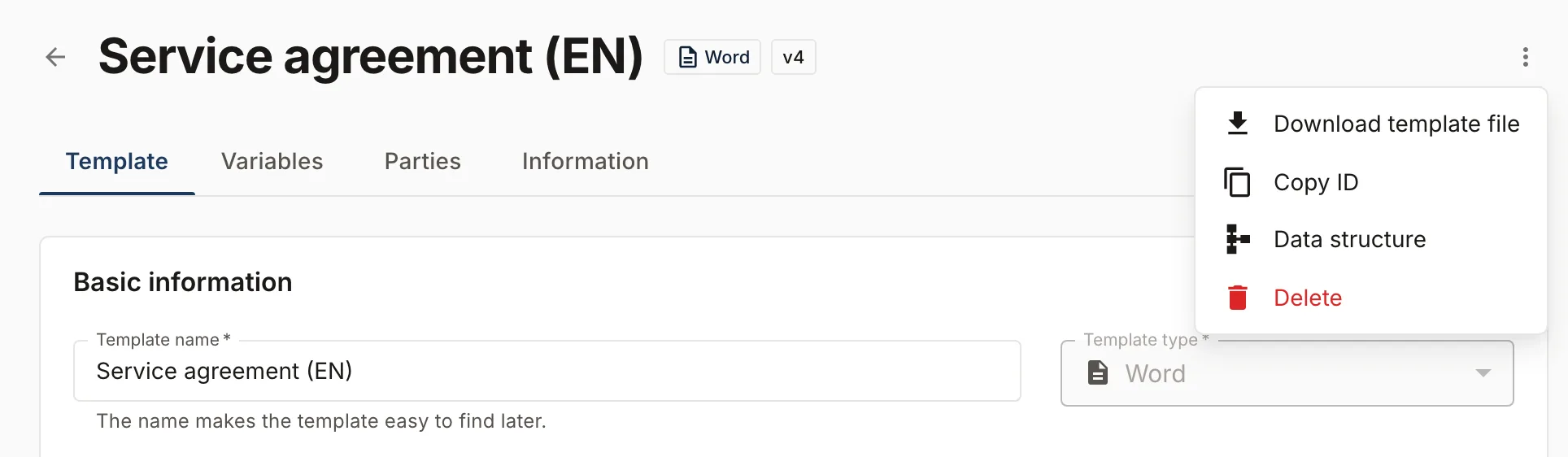
El menú del encabezado tiene Descargar archivo de plantilla, Copiar ID, Estructura de datos y, para quienes pueden gestionar plantillas, Eliminar. La descarga siempre entrega el archivo a partir del cual genera Doxtly, también en una plantilla que sigue un archivo en la nube.
Plantilla
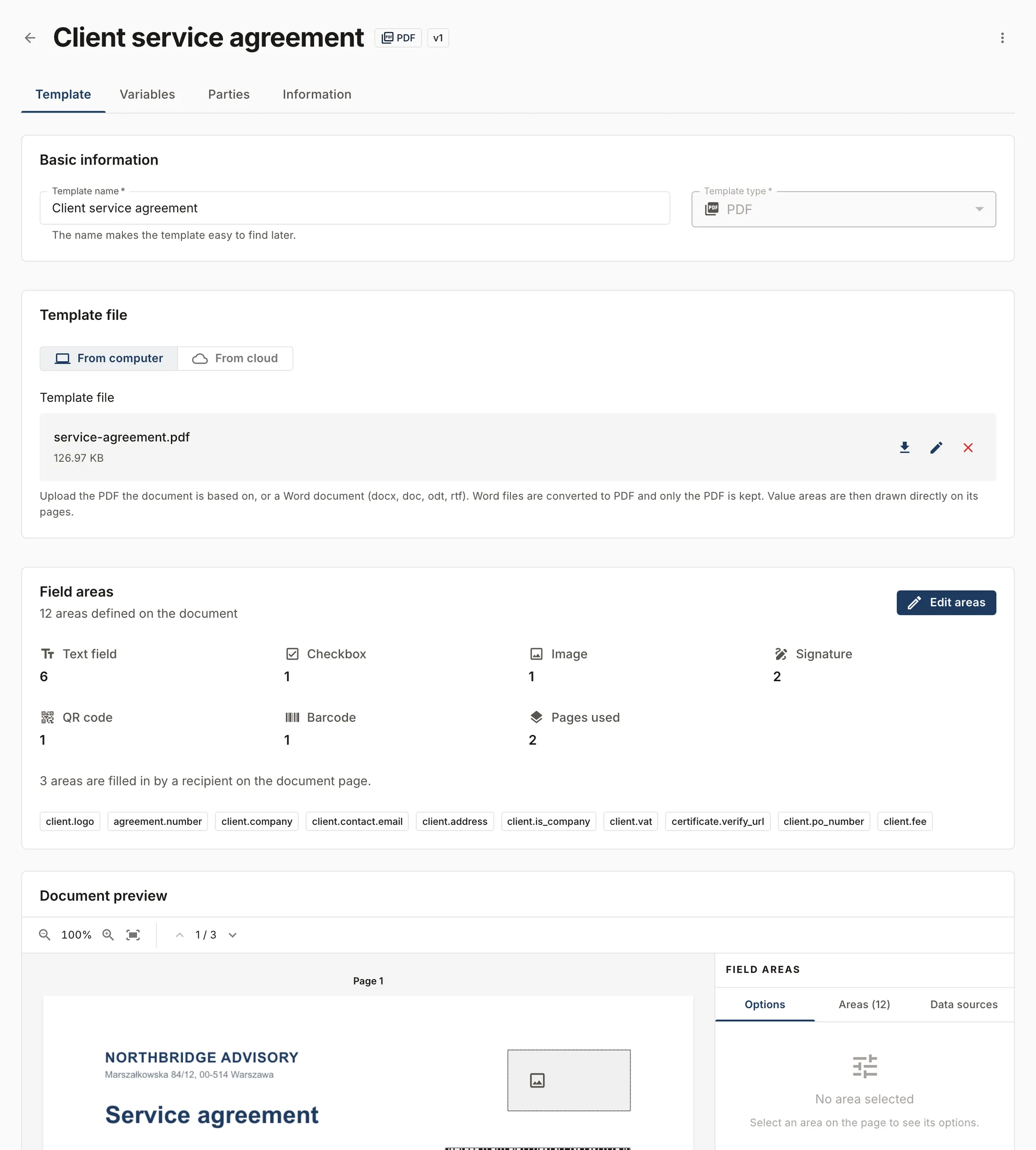
Sección titulada «Plantilla»Si tiene Gestionar plantillas de archivo, esta pestaña es el mismo formulario con el que creó la plantilla, ya rellenado. Cambie lo que necesite y haga clic en Guardar cambios, que le devuelve a la lista, o en Cancelar para volver sin guardar.
- El Tipo de plantilla se muestra, pero está bloqueado.
- Para sustituir el archivo de una plantilla subida, use los botones del archivo en Archivo de plantilla: Cambiar archivo elige uno nuevo, Quitar archivo lo quita para que pueda soltar otro, y Descargar archivo descarga el actual. Sustituir el archivo de una plantilla PDF borra sus áreas, porque un área es una posición en un archivo concreto. Si cambia de opinión antes de guardar, Restablecer el archivo original recupera el archivo anterior y sus áreas.
- Las áreas de una plantilla PDF no están en este formulario: bajo el archivo, Áreas de campo y la Vista previa del documento las muestran tal como están guardadas, y Editar áreas abre el diseñador, donde se dibujan y se cambian. Sus metadatos están en los Ajustes de la plantilla del diseñador.
- Si un archivo nuevo conserva las áreas del PDF, como una versión más reciente de un archivo en la nube que sigue, y algunas ya no caben, el formulario indica cuántas quedan fuera de las páginas, y Guardar cambios sigue desactivado.
- Con una plantilla guardada abierta, Doxie, la asistente de IA en Doxtly, puede enumerar los valores que necesita y decir qué le falta, y en una plantilla PDF puede colocar las áreas que faltan.
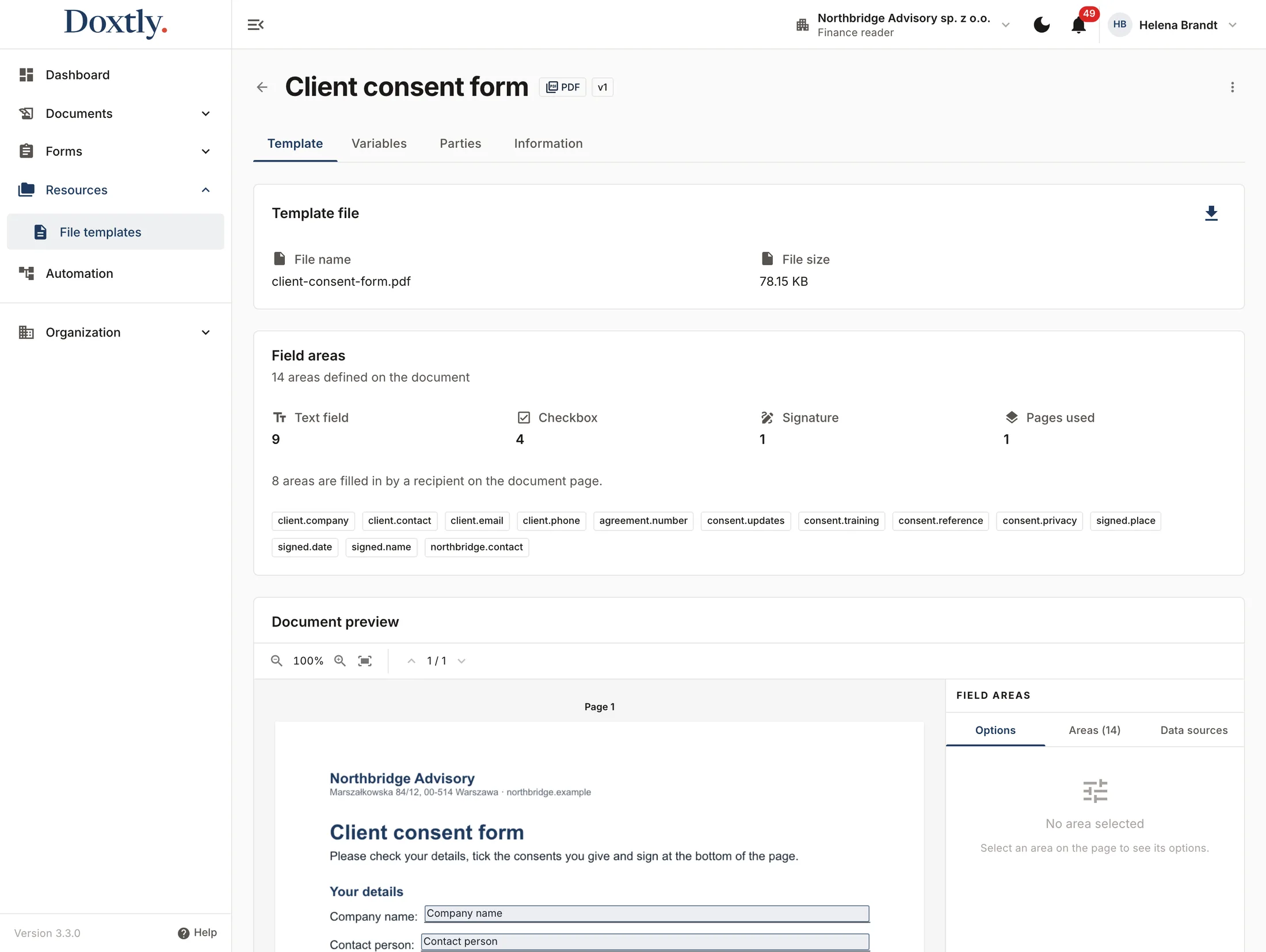
Si solo puede ver plantillas, la pestaña muestra lo mismo, en modo de solo lectura:
- Archivo de plantilla, con el Nombre del archivo, el Tamaño del archivo y un botón de descarga. Una plantilla que sigue un archivo en la nube muestra en su lugar la tarjeta de su archivo.
- En una plantilla PDF, Áreas de campo: cuántas áreas hay de cada clase, Páginas utilizadas, cuántas rellena un destinatario y las variables como etiquetas. Debajo, Vista previa del documento muestra las páginas con las áreas dibujadas encima.
- Metadatos, si la plantilla tiene.
Variables
Sección titulada «Variables»Variables utilizadas enumera los valores que hay que dar a un documento, cada uno como una etiqueta con su ruta, por ejemplo client.address.city. El recuento está arriba, con un botón Estructura de datos.

Use esta lista como el contrato entre la plantilla y quien aporta los datos: la persona que crea el formulario, quien diseña el flujo de trabajo, su desarrollador. Sin variables se ve No se han encontrado variables: nada de la plantilla se rellena con datos, lo cual está bien para un documento fijo. También se enumeran los valores leídos de _metadata, aunque los aporta la propia plantilla.
Un valor del que la plantilla puede prescindir puede no aparecer en esta lista. En un SVG, es todo lo que se comprueba con is defined o recibe un default. En un PDF, es un área con una condición de impresión, y toda área que rellena un destinatario. El diálogo Estructura de datos es más exacto, porque enumera también los valores opcionales y los marca.
Partes firmantes enumera quién se espera que firme los documentos creados a partir de la plantilla, por ejemplo CLIENT y CONSULTANT. En una plantilla PDF son los destinatarios a los que están asignadas las áreas; en las plantillas de Word y SVG proceden de los marcadores [SIGNATURE:…] del archivo. También se enumera una parte nombrada solo en una sección que puede no imprimirse, como una cláusula condicional en Word o un área con una condición. Una plantilla sin ninguna muestra Sin partes firmantes, lo que solo significa que sus documentos no los firma nadie en particular. Esta es la lista con la que trabaja el paso Crear documentos de un flujo de trabajo. Consulte Firma.

Información
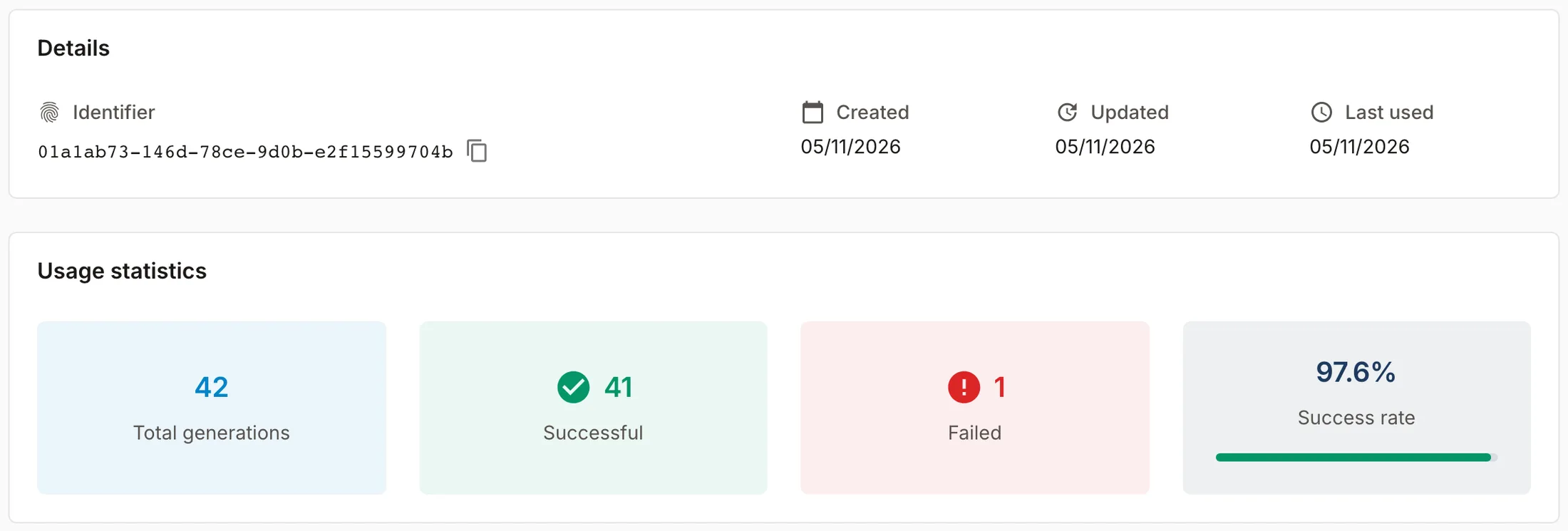
Sección titulada «Información»Detalles muestra el Identificador con un botón para copiarlo, y las fechas Creada, Actualizada y Último uso (Todavía sin usar si nunca se usó).
Estadísticas de uso muestra Total de archivos generados, Correctas, Fallidas y Tasa de éxito, con una barra que es verde a partir del 80 %, naranja a partir del 50 % y roja por debajo. Hasta la primera generación, la tasa es un guion. Una tasa de éxito que baja tras un cambio en una plantilla es la primera pista de que una variable ya no coincide con los datos. Los documentos fallidos están marcados en Archivos generados; el motivo está en el paso fallido de la ejecución del flujo de trabajo, o en la respuesta a la llamada a la API.
El diálogo Estructura de datos
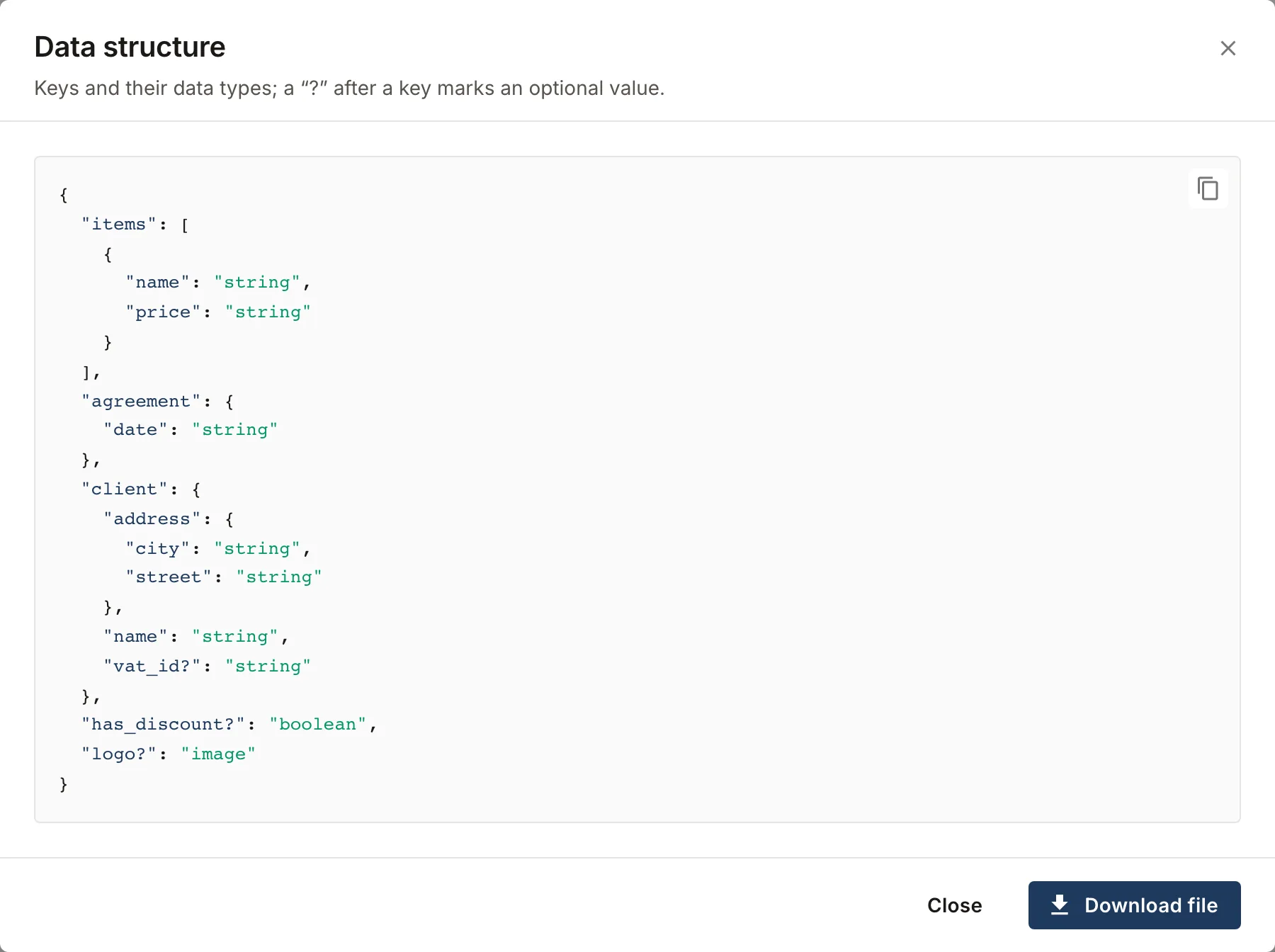
Sección titulada «El diálogo Estructura de datos»El diálogo muestra los datos que necesita la plantilla, escritos como se escriben los propios datos, con cada valor sustituido por su tipo. Doxtly lo lee de la plantilla al abrir el diálogo, así que siempre coincide con el archivo actual. Ábralo desde el menú de una plantilla en la lista, desde el menú del encabezado o con el botón de la pestaña Variables.
{ "client": { "name": "string", "vat_id?": "string" }, "items": [{ "name": "string", "price": "string" }], "has_discount": "boolean", "logo?": "image"}Una clave que termina en ? puede omitirse. Una lista se muestra como un elemento de muestra. Los tipos que encontrará aquí:
| Tipo | Significado |
|---|---|
string |
Texto, o el contenido de un código QR o de un código de barras. |
boolean |
Algo que comprueba una condición o una casilla de verificación. |
image |
Una imagen, dada como URI de datos. |
any |
Un valor cuyo tipo no se puede saber. En una plantilla SVG, todo valor impreso es any, porque lo que deba ser depende de lo que la plantilla haga con él. |
_metadata no aparece, porque se incorpora desde la propia plantilla; consulte Datos y variables. Las claves siguen el orden en que la plantilla las usa por primera vez. El icono de copiar, Copiar estructura, copia el JSON, y Descargar archivo lo guarda como un archivo .json con el nombre de la plantilla. Entrégueselo a un desarrollador que conecte su sistema, o úselo para comprobar las rutas de datos de un formulario.
La pestaña Campos, junto a JSON, muestra los mismos datos como un esquema, en el orden de la plantilla: cada lista con los campos de sus elementos sangrados debajo, una lista dentro de un elemento con sus propios campos debajo. Bajo un valor se indica qué es (Texto, Lista, Imagen, Contenido del código, Sí o no), opcional cuando un documento puede prescindir de él, Solo cuando con las condiciones en las que se imprime (para una condición de Word sobre un campo del elemento, paid del elemento), y Predeterminado con lo que la plantilla imprime cuando los datos no tienen valor.
Metadatos
Sección titulada «Metadatos»Los metadatos son un conjunto de valores fijos guardados en la propia plantilla, no enviados con cada documento. Úselos para lo que comparten todos los documentos de esta plantilla: el domicilio social de su empresa, la versión vigente de las condiciones, el nombre de un departamento, un interruptor de diseño.
Supongamos que Northbridge Advisory guarda su número de registro en los metadatos. Todas las plantillas leen _metadata.company.registration_no, y cuando el número cambia, se edita un campo por plantilla, no los archivos.
La sección Metadatos está en el formulario de una plantilla de Word o SVG, y en los Ajustes de la plantilla del diseñador en una plantilla PDF. En ella, Añadir campo, el recuadro discontinuo con un signo más, añade una fila. Dele una Clave, un Tipo y un Valor. El tipo es Texto, Número u Objeto. Un Objeto contiene más campos, y así se obtienen rutas como company.address.city; se puede plegar con Contraer y abrir con Expandir. Quitar campo elimina una fila. Dos campos del mismo nivel no pueden compartir clave: el formulario dice Otro campo ya tiene la clave y conserva la anterior.
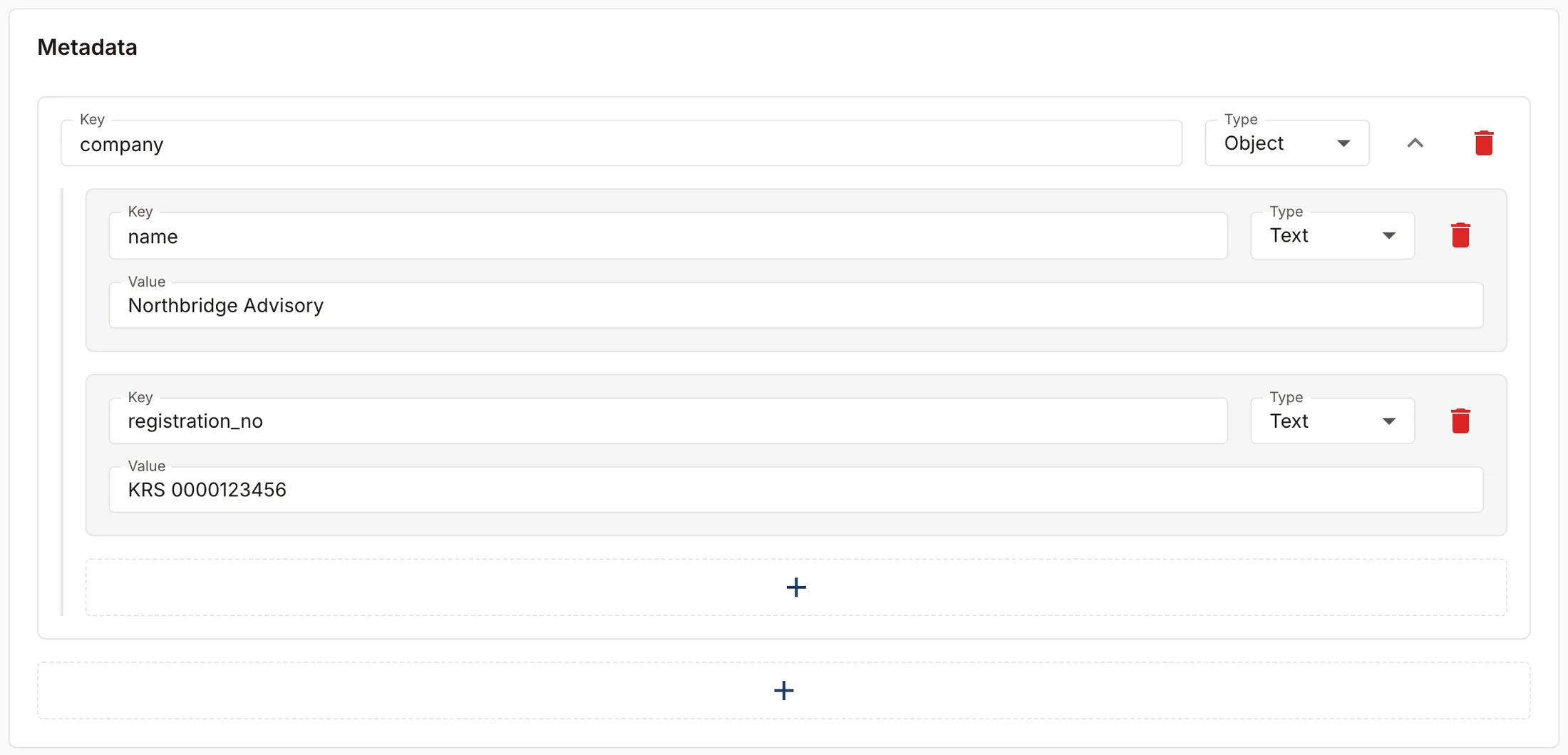
Una plantilla lee sus metadatos bajo _metadata: ${_metadata.company.name} en Word, {{ _metadata.company.name }} en SVG, la variable _metadata.company.name en un área de un PDF.
Un cambio en los metadatos se aplica al siguiente documento y no cambia el número de versión. Cómo se combinan los metadatos de una plantilla con los de un formulario o una ejecución se explica por completo en Datos y variables.
Versiones
Sección titulada «Versiones»Cada plantilla tiene un número de versión, que empieza en v1. Responde a una pregunta: ¿a partir de qué estado de la plantilla se creó este documento? Archivos generados muestra la versión junto a cada documento, de modo que cuando un cliente discute una cláusula, puede saber qué edición del contrato recibió.
| Este cambio | ¿Cambia la versión? |
|---|---|
| Subir un archivo nuevo | Sí |
| Elegir otro archivo en la nube | Sí |
| Tomar o aprobar una versión nueva de un archivo en la nube que se sigue | Sí |
| Mover, añadir o quitar un área, o cambiar sus ajustes, en una plantilla PDF | Sí |
| Cambiar el nombre de la plantilla | No |
| Cambiar los metadatos | No |
| Desvincular la plantilla de la nube | No |
| Guardar sin haber cambiado nada | No |
Eliminar una plantilla
Sección titulada «Eliminar una plantilla»Use Eliminar en el menú de la plantilla, en la lista o en su página, y confírmelo. La eliminación no se puede deshacer, y alcanza más allá de la plantilla:
- Desaparece el archivo de la plantilla, junto con cualquier versión nueva pendiente de revisión.
- Desaparecen todos sus registros de generación, junto con los datos a partir de los que se generó cada documento.
- También desaparecen los documentos generados guardados en Doxtly. Se conserva un archivo generado a partir del cual se creó un documento para firmar.
- La plantilla se quita de cualquier documento interactivo basado en ella.
- Un paso de flujo de trabajo que la nombre ya no puede generar a partir de ella, así que revise antes sus flujos de trabajo.
La eliminación libera un puesto en el límite de plantillas de su plan y el almacenamiento que usaban los archivos.
Si se creó un documento para firmar directamente a partir del archivo de la plantilla, Doxtly se niega: Este archivo se ha utilizado para crear un documento para firmar, por lo que no se puede eliminar. En ese caso no se quita nada, ni siquiera una versión nueva pendiente de revisión. Un documento en proceso de firma nunca pierde el archivo del que procede.
Qué afecta a qué
Sección titulada «Qué afecta a qué»| Si cambia | Esto también cambia |
|---|---|
| Las variables de un archivo o de un PDF | Lo que debe aportar un flujo de trabajo. Un documento al que le falta un valor obligatorio falla. Consulte Datos y variables. |
| Las partes de un archivo | A quién pide la firma un paso Crear documentos. |
| El archivo de un PDF | Se borran todas las áreas y hay que volver a dibujarlas. |
| El estado del archivo en la nube | Se envía una notificación a quienes pueden ver y gestionar plantillas. Consulte Plantillas desde el almacenamiento en la nube. |
| El plan | Las plantillas de un tipo que ya no está incluido siguen en la lista y siguen generando, pero no se pueden crear plantillas nuevas de ese tipo. |
Permisos
Sección titulada «Permisos»| Permiso | Lo que permite |
|---|---|
| Ver plantillas de archivo y archivos generados | Ver las plantillas y los archivos generados a partir de ellas, descargar el archivo de la plantilla, leer la estructura de datos y ejecutar Comprobar ahora en un archivo en la nube. |
| Gestionar plantillas de archivo | Subir, cambiar, duplicar y quitar plantillas, generar archivos a través de la API y revisar versiones nuevas. Para revisar también hace falta el permiso de visualización anterior. |
| Ver archivos en la nube | Elegir el archivo de una plantilla en una unidad. Necesario además de Gestionar plantillas de archivo. |
| Gestionar integraciones | El botón Volver a conectar en una plantilla cuya unidad perdió la conexión. |
| Usar los asistentes de IA | Convertir un archivo de Word en plantilla, además de Gestionar plantillas de archivo. |
| Usar Doxie | Preguntar a Doxie por una plantilla y, además de Gestionar plantillas de archivo, dejar que coloque áreas en un PDF. |
Los roles se configuran en Roles.