

Archivar después de la firma
Un contrato firmado debe estar en la carpeta de su cliente, no en las descargas de alguien. Este flujo de trabajo espera la última firma y después archiva los documentos sellados en su unidad, añade una línea a un registro y envía al cliente una copia. Funciona con todos los paquetes de un tipo, sea cual sea el flujo de trabajo que los creó.
Disponible cuando: una integración de almacenamiento en la nube activa, como Google Drive; una integración de correo electrónico activa para la copia al cliente
Qué aspecto tiene
Sección titulada «Qué aspecto tiene»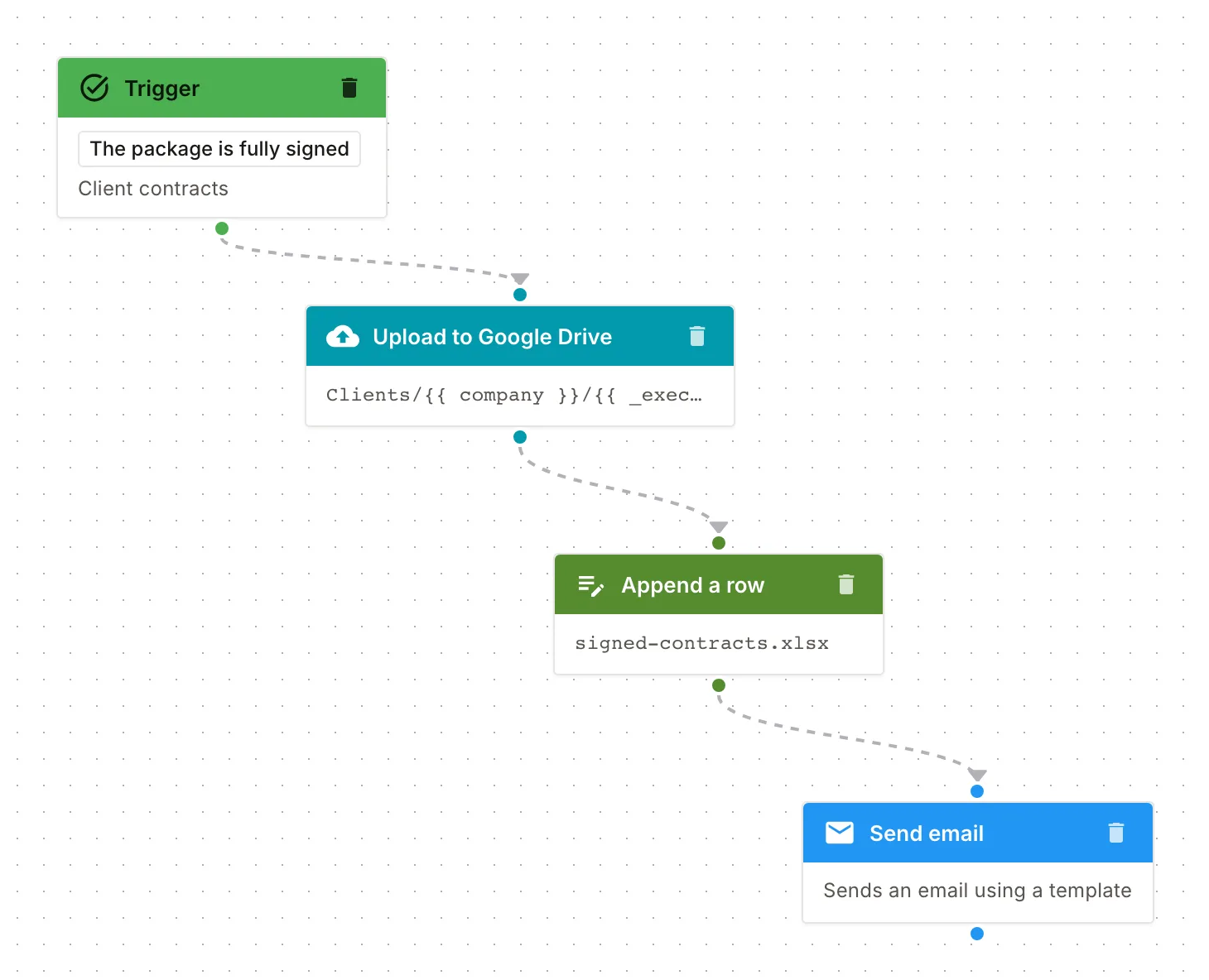
Qué necesita
Sección titulada «Qué necesita»Un tipo de documento, aquí «Client contracts», y un flujo de trabajo que cree paquetes de ese tipo, como Contrato a partir de un formulario. El archivo y las carpetas pueden esperar: los crean los pasos.
Constrúyalo
Sección titulada «Constrúyalo»-
Cree un flujo de trabajo. Ponga Qué inicia el flujo de trabajo en Paquete de documentos, Cuándo en El paquete queda firmado por completo y Origen del desencadenador en «Client contracts».
-
Desde Archivos en la nube de la paleta, coloque Subir a Google Drive y conéctelo.
-
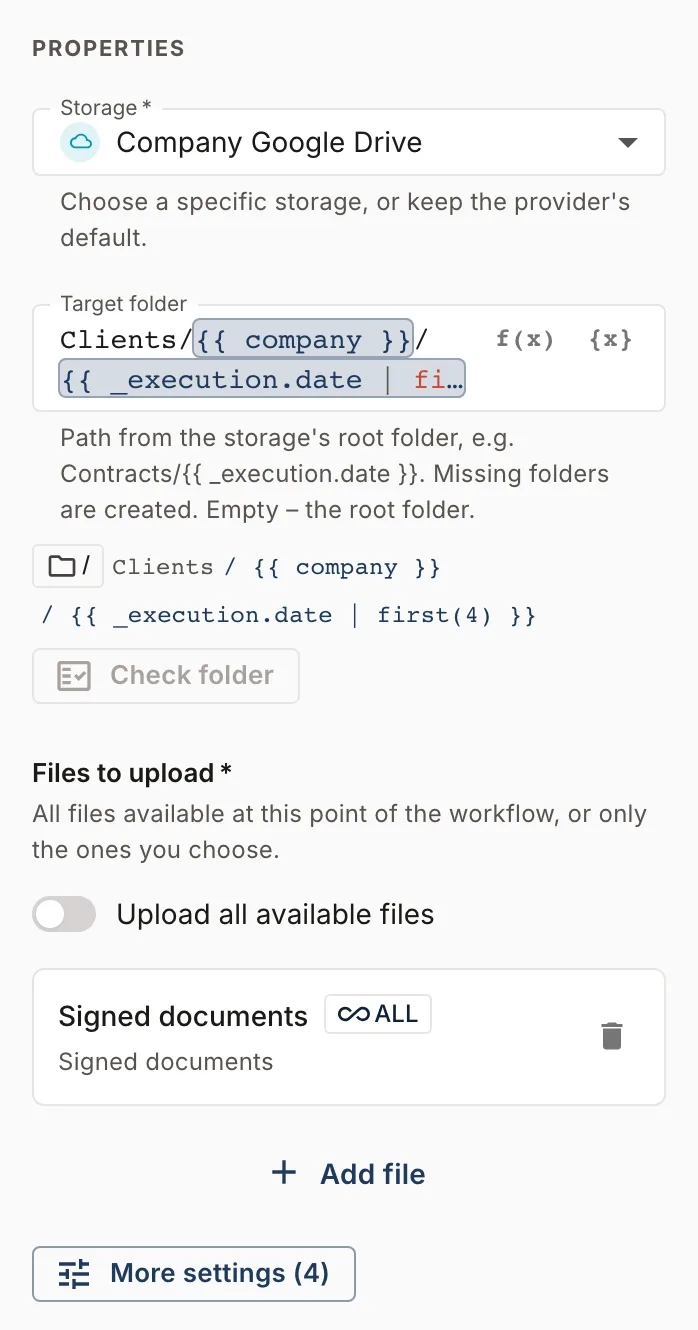
Ponga Carpeta de destino en
Clients/{{ company }}/{{ _execution.date | first(4) }}. Las carpetas que faltan se crean. -
En Archivos que se van a subir, elija Documentos firmados.
-
Haga clic en Más ajustes y ponga Si ya existe un archivo con este nombre en Omitir el archivo, para que una repetición no haga copias.
-
Añada Escribir en una hoja de cálculo. En Archivo, ponga Escribir en en Archivo en la nube, después el Almacenamiento y la Ruta del archivo
Registers/signed-contracts.xlsx. En Columnas, añadaPackagecon{{ _package.title }},Typecon{{ _package.type }},Clientcon{{ company }}yFiled oncon{{ _execution.date }}. -
Añada Enviar correo electrónico a
{{ client_email }}y, en Archivos adjuntos, elija Documentos firmados. -
Guarde y actívelo.
De dónde proceden los datos
Sección titulada «De dónde proceden los datos»Un paquete recuerda la ejecución que lo creó. Así que {{ company }} y {{ client_email }} son aquí las mismas respuestas del formulario que recibió el primer flujo de trabajo, y cualquier valor escrito durante la firma se suma a ellas. El selector de variables las muestra en Datos del paquete, reunidas a partir de los flujos de trabajo que crean paquetes de este tipo. También ofrece Paquete para _package.title, _package.type y similares.
Un valor que un paquete no tiene detiene la subida con un error en lugar de archivar el documento en la carpeta equivocada. Un valor que contiene una barra no puede crear una carpeta: la barra se convierte en _.
Un paquete que alguien envió a mano, y no mediante un flujo de trabajo, solo lleva los valores introducidos en sus documentos. Un campo de su plantilla, como company, está, pero client_email, que solo tenía el formulario, no: esa ejecución archiva los documentos y añade la fila, y después Enviar correo electrónico falla con No se ha podido determinar el destinatario del correo electrónico a partir de las variables. Envíe la copia solo de los paquetes que crea su flujo de trabajo, o ponga la dirección del cliente en un campo de la plantilla.
Compruebe la ejecución
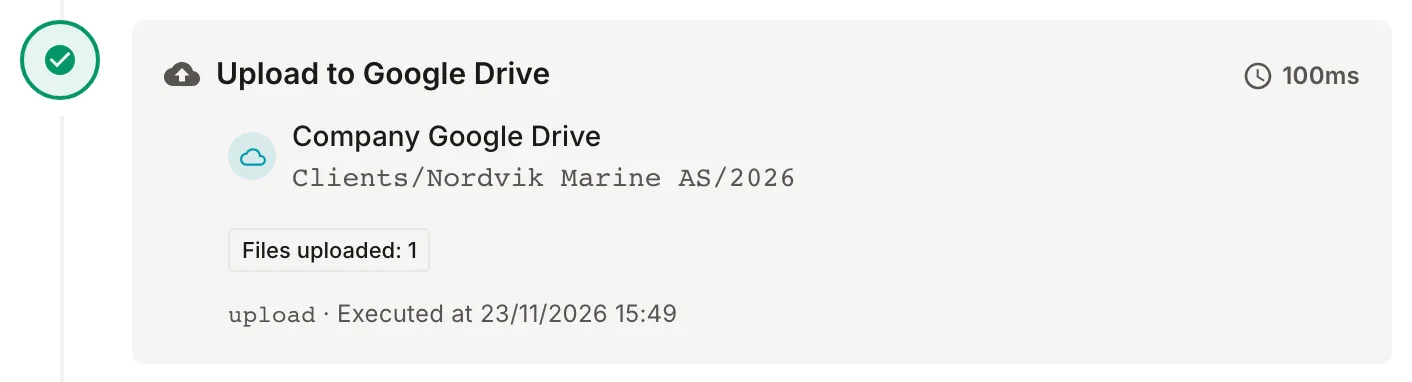
Sección titulada «Compruebe la ejecución»La tarjeta de Subir a Google Drive muestra el almacenamiento, la carpeta tal como la escribió y Archivos subidos con el número de archivos, aquí 1 para el único contrato firmado. En la pestaña Detalles, Paquete de documentos enlaza al paquete.
Variantes
Sección titulada «Variantes»- Carpetas distintas por tipo. El desencadenador escucha un solo tipo de documento, así que cree un flujo de trabajo por tipo. Para clasificar los paquetes de un mismo tipo, ponga una Selección de ruta sobre un valor que lleven, como un campo
service_linedel formulario, delante de varias subidas. - Avisar al socio cuando firma el cliente. Use un segundo flujo de trabajo con Una parte firma, con Indicador de la parte (opcional) en
CLIENTy un Enviar correo electrónico. Sus datos contienen_party.fullNamey_party.signedAt. - OneDrive, SharePoint, Dropbox o Box. La paleta muestra Subir a OneDrive, Subir a SharePoint, Subir a Dropbox y Subir a Box junto a la entrada de Google Drive, cada una atenuada hasta que se conecta ese almacenamiento. Los ajustes son los mismos, salvo Convertir a formatos de Google.
- Formatos de Google. En Más ajustes, Convertir a formatos de Google convierte los archivos de Excel, CSV, Word, PowerPoint y OpenDocument en Hojas de cálculo, Documentos y Presentaciones de Google. No tiene nada que hacer con los PDF firmados, así que déjelo desactivado.