

Compartir un formulario
Cada formulario tiene su propia página pública, y cualquiera que tenga el enlace puede abrirla sin cuenta. Es la forma más rápida de publicar un formulario: pegue el enlace en un correo electrónico, un chat, un boletín o una invitación de calendario. Si prefiere tener el formulario dentro de su propio sitio web, consulte Insertar un formulario, o los plugins si su sitio funciona con WordPress, Joomla, Drupal o Magento. Para ofrecerlo junto a sus otros formularios y documentos en una sola página, enlácelo desde un portal.
Obtener el enlace
Sección titulada «Obtener el enlace»- Abra Formularios web y busque el formulario. Tiene que estar Activo.
- Abra su menú (los tres puntos) y elija Compartir.
- Pulse el botón de copiar junto a Enlace público.
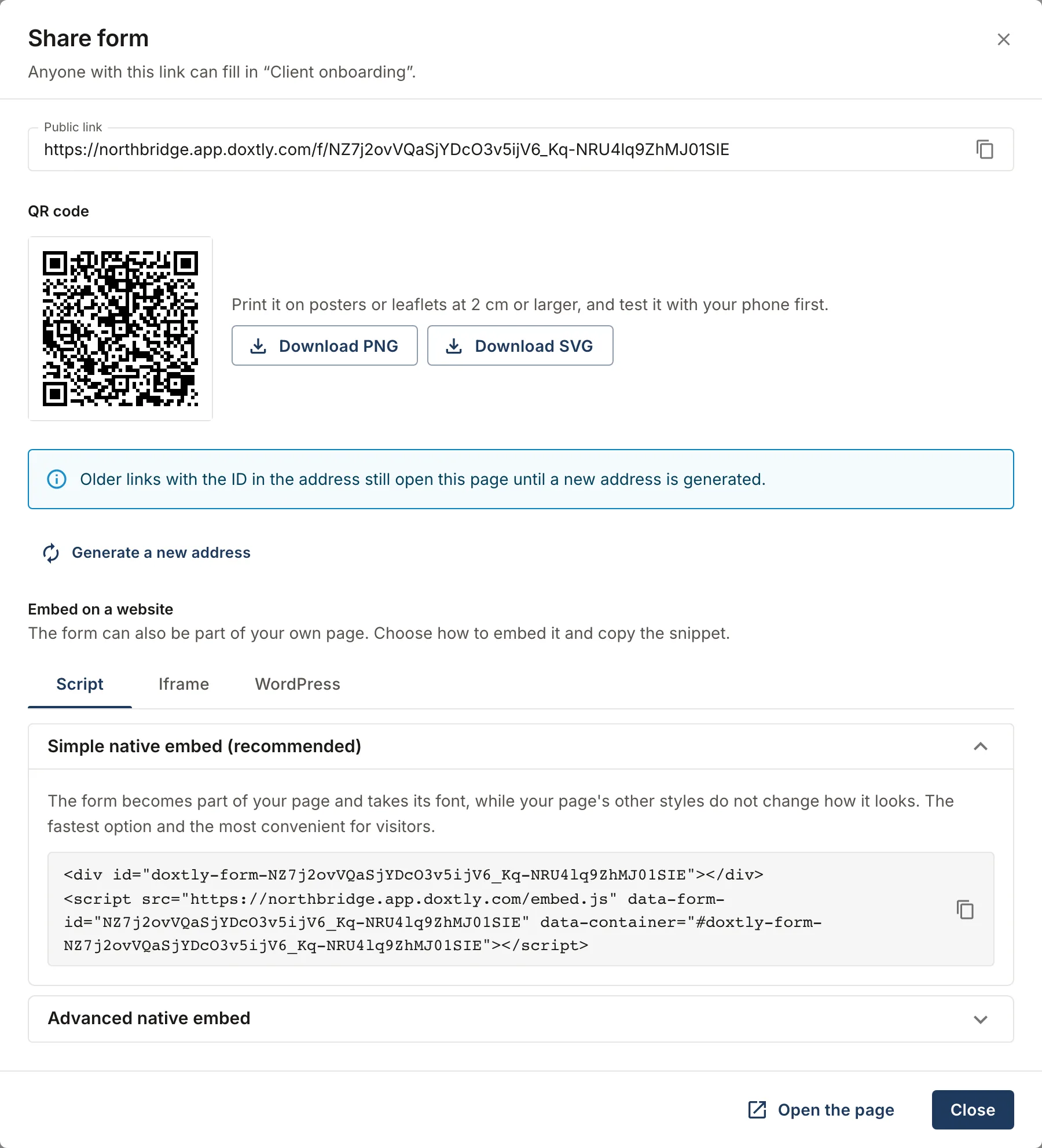
El enlace es la dirección propia de su organización cuando tiene un subdominio, y si no, la principal, seguida de /f/ y del token público del formulario, un código aleatorio más largo que su ID: por ejemplo https://acme.app.doxtly.com/f/ o https://app.doxtly.com/f/ y después el token. Los enlaces entregados antes siguen funcionando en cualquiera de las dos direcciones. Abrir la página lo abre en una pestaña nueva, para que vea lo que ve un visitante. Debajo del enlace, el mismo cuadro de diálogo tiene los fragmentos para insertar el formulario.
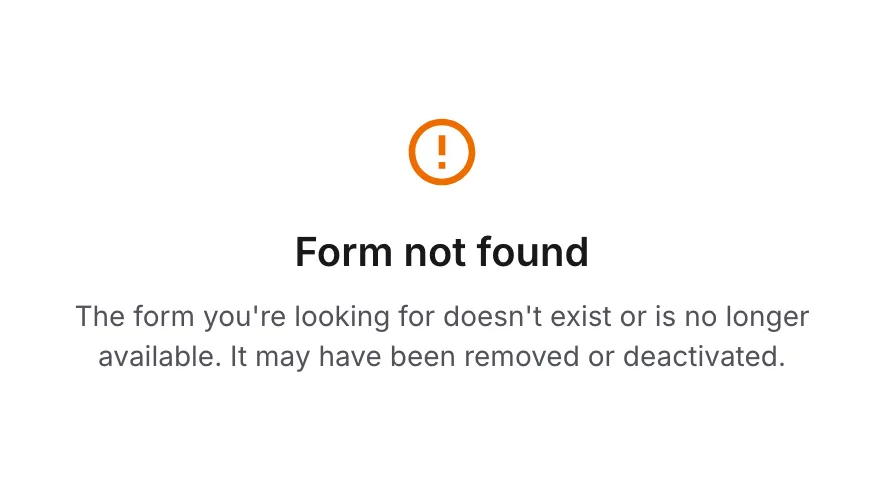
Todos los que pueden ver la lista de formularios pueden usar Compartir. El cuadro de diálogo también se abre para un formulario inactivo, pero su enlace muestra Formulario no encontrado hasta que active el formulario.
Código QR
Sección titulada «Código QR»El cuadro de diálogo Compartir también muestra un código QR del enlace público. Apunte la cámara de un teléfono hacia él para comprobarlo y, después, elija Descargar PNG para imprimir o Descargar SVG para una herramienta de diseño. El código es negro sobre blanco con un margen vacío, para que siga siendo legible; imprímalo con al menos 2 cm de ancho.
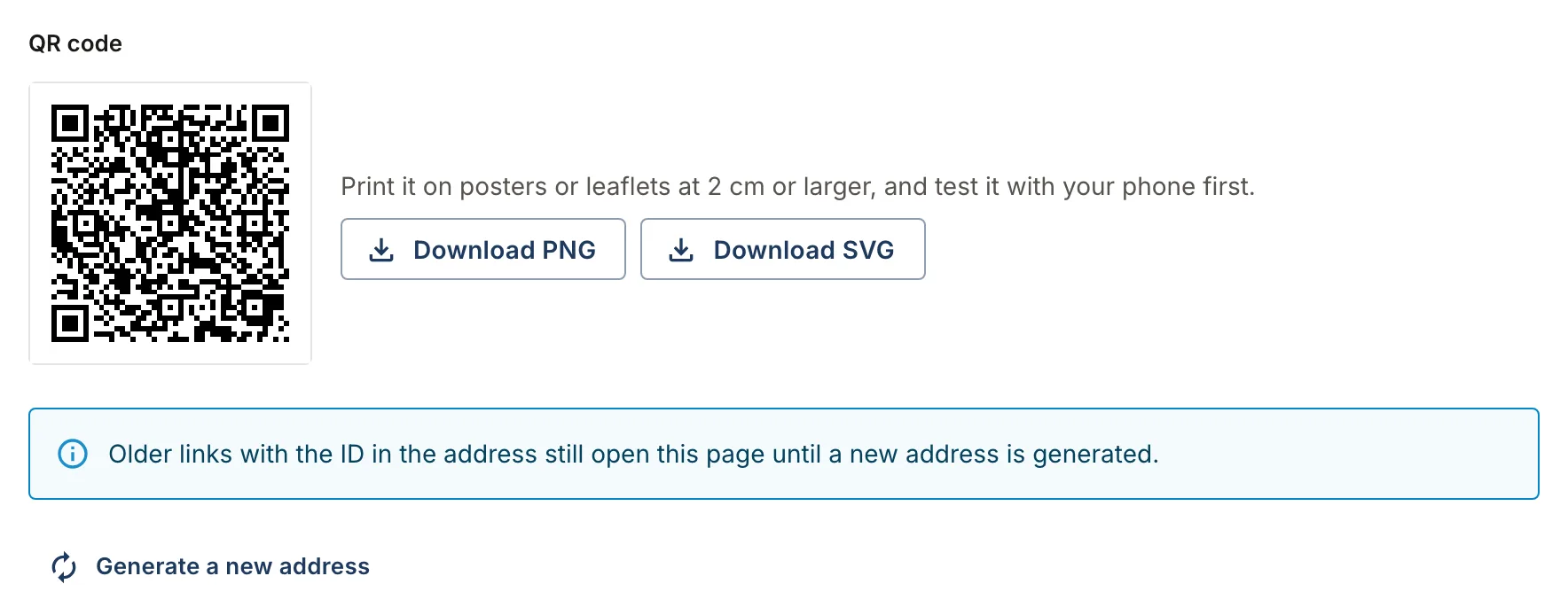
El mismo código está en los cuadros de diálogo para compartir de los documentos interactivos y los portales.
Una dirección nueva
Sección titulada «Una dirección nueva»Si un enlace se ha filtrado, o quiere retirar el antiguo de la circulación, elija Generar una dirección nueva en el cuadro de diálogo Compartir (necesita el permiso Gestionar formularios) y confírmelo. El formulario recibe de inmediato un nuevo token público. El enlace antiguo, los códigos QR impresos y las inserciones en otros sitios dejan de funcionar al instante, y no cambia nada más del formulario. En todos los lugares donde insertó el formulario, pegue el nuevo fragmento o el nuevo token.
Un formulario creado antes de que existieran los tokens públicos se compartía con su ID en la dirección (/f/ seguido del ID), y las inserciones de los plugins también lo identificaban por su ID. Esos enlaces, códigos QR e inserciones siguen funcionando hasta que genere una dirección nueva, y el cuadro de diálogo Compartir se lo recuerda. A partir de entonces, el formulario solo se abre con su nuevo token. Un formulario creado después nunca se abre con su ID.
Lo que ve un visitante
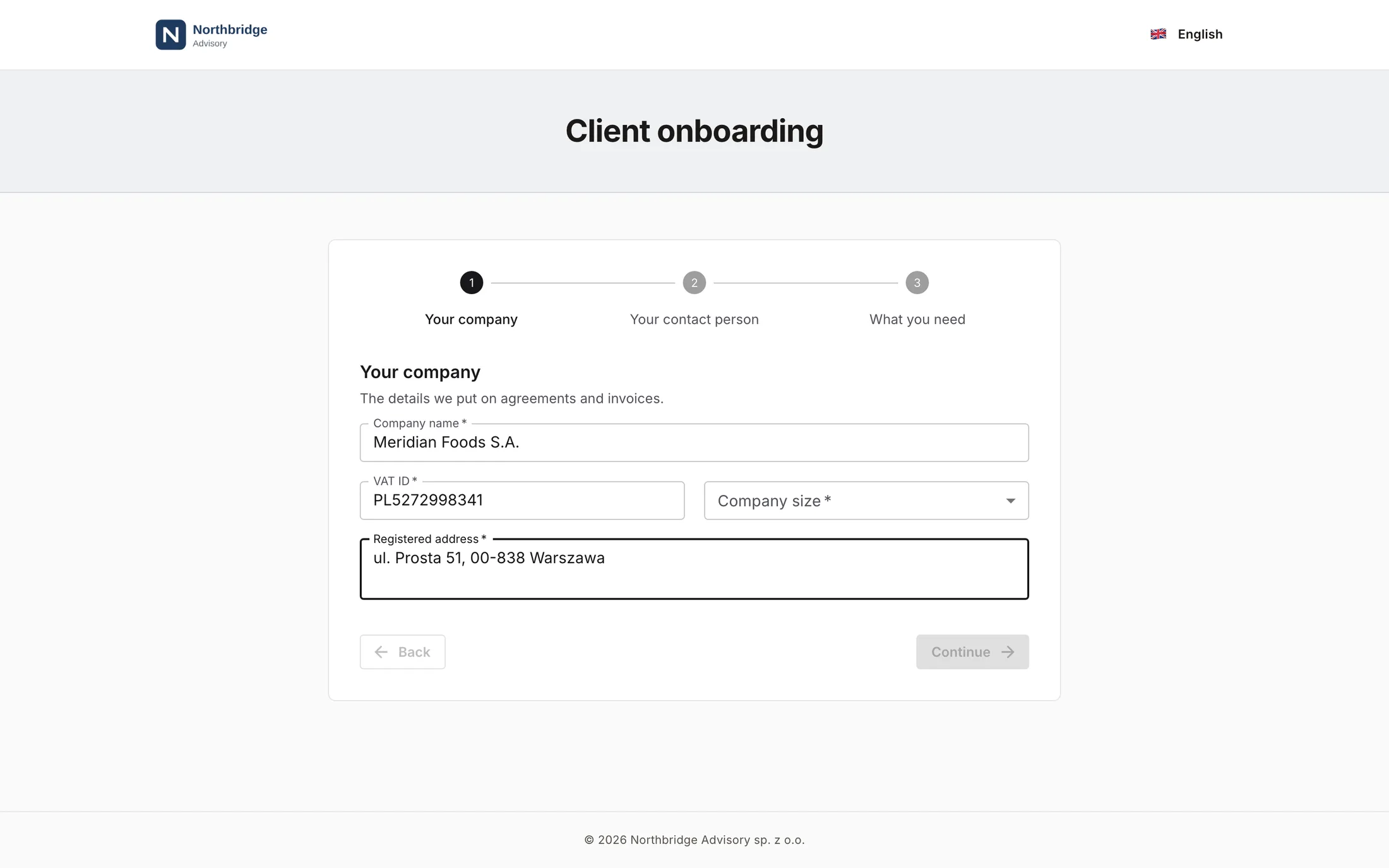
Sección titulada «Lo que ve un visitante»Abierto desde su enlace, el formulario está en la página de su organización: una barra estrecha con su logotipo y el idioma, una franja con el título del formulario y los derechos de autor al final, con los colores de su organización y el modo claro u oscuro del visitante. El formulario conserva su estilo neutro, con su estilo personalizado encima, sobre una tarjeta blanca. La pestaña del navegador lleva el título del formulario.
Dentro de un iframe en un sitio web no hay página a su alrededor: solo se muestra el formulario.
En lugar del formulario, un visitante puede encontrarse con una de estas pantallas.
| Pantalla | Cuándo aparece |
|---|---|
| Formulario protegido con contraseña | El formulario tiene una contraseña. |
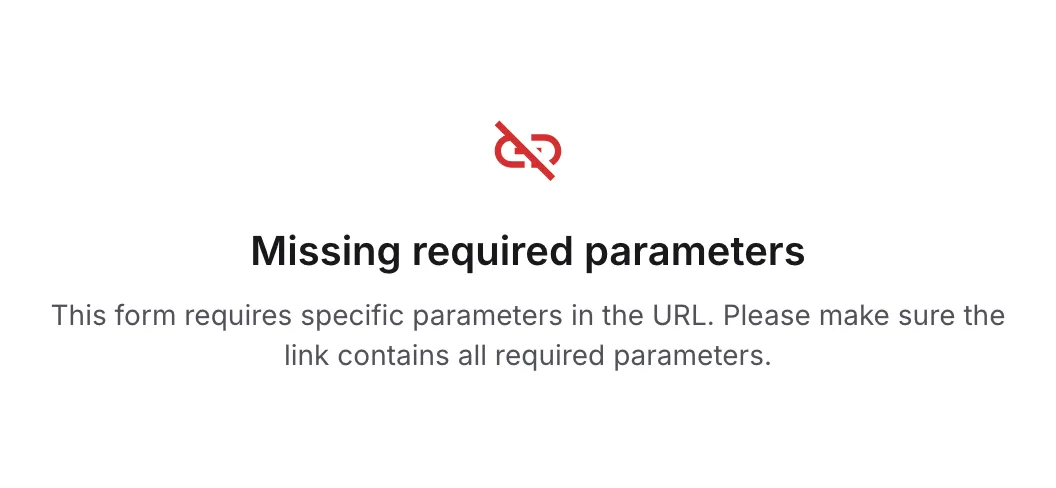
| Faltan parámetros obligatorios | Al enlace le falta un parámetro obligatorio. |
| Formulario no encontrado | El formulario está inactivo o eliminado, o el visitante queda rechazado por los orígenes permitidos o las direcciones IP bloqueadas. La pantalla no dice a propósito cuál es el caso, para que nadie pueda sondear sus formularios. |
| No se ha podido cargar el formulario | Algo ha fallado por el camino, o el visitante ha superado un límite de frecuencia. Ayuda intentarlo más tarde. |
Si el formulario guarda la ubicación del usuario, el navegador pide permiso al visitante cuando se abre el formulario. Consulte Ajustes del formulario.
Una pausa larga o una recarga
Sección titulada «Una pausa larga o una recarga»Un visitante puede dejar el formulario abierto tanto como quiera, durante la comida o hasta la mañana siguiente, y enviarlo igualmente al volver: la página abierta mantiene viva su sesión por sí sola.
Si la página se vuelve a cargar, porque lo hace el visitante o el navegador de un teléfono que recarga una pestaña que tenía en segundo plano, lo que había escrito vuelve, en el mismo paso de un formulario de varios pasos. Una nota encima del formulario dice Hemos restaurado lo que había introducido. El navegador nunca guarda contraseñas, firmas, dibujos, fotos ni archivos, así que hay que volver a darlos, y en un formulario que tiene alguno la nota dice Hemos restaurado lo que había introducido. Añada de nuevo los archivos, las fotos y las firmas. Empezar de nuevo vacía el formulario y vuelve a su principio, y la cruz cierra la nota. Lo mismo vale para un formulario insertado en un sitio web.
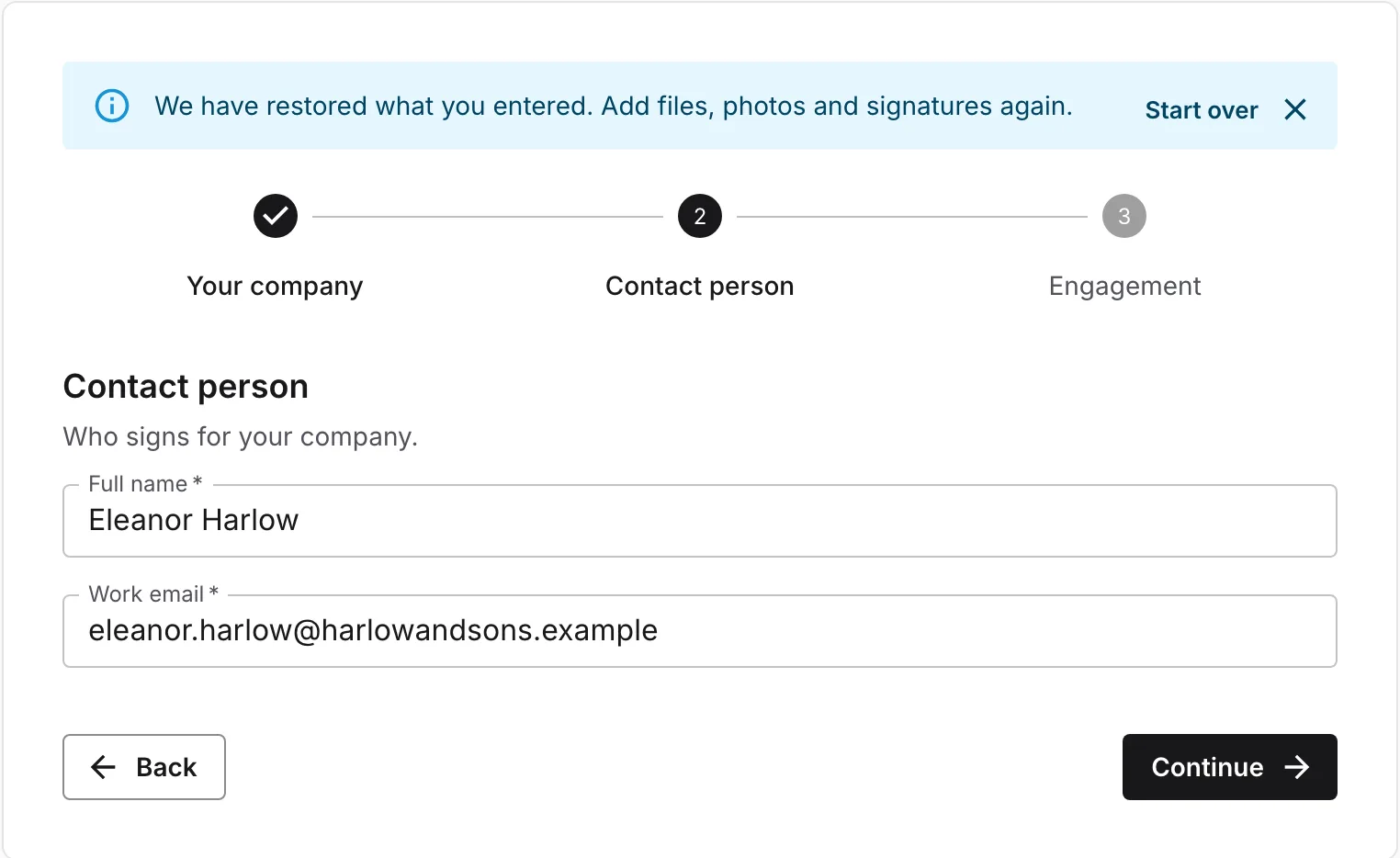
Lo que se guarda se queda solo en esa pestaña del navegador y desaparece al enviar el formulario o cerrar la pestaña. Nada llega a su organización antes de que el visitante envíe el formulario. Dos copias del mismo formulario insertadas en una página guardan sus respuestas por separado.
Si la conexión se corta mientras se envía el formulario, basta con volver a pulsar el botón, incluso tras recargar la página. Si el primer envío sí llegó, Doxtly acepta el formulario una sola vez: no hay un segundo envío, ni una segunda ejecución del flujo de trabajo, ni se cuenta dos veces para el plan, y el visitante ve el mismo agradecimiento que la primera vez. Si el primer envío todavía se está procesando, el botón espera hasta que termine. Un formulario con Guardar los datos del formulario desactivado no conserva respuestas con las que componer su mensaje de confirmación, así que en ese segundo envío muestra el mensaje predeterminado.
Después de enviar
Sección titulada «Después de enviar»Normalmente, el visitante ve Formulario enviado correctamente con su mensaje de confirmación, o «Gracias por su envío. Su respuesta se ha registrado.» si no escribió ninguno. El mensaje puede imprimir valores del envío, como una referencia que citar.
Un formulario también puede redirigir a otra página en su lugar. El visitante ve entonces la confirmación durante un momento, con una nota y un botón Continuar por si su navegador no avanza.
Cuando un flujo de trabajo prepara en el momento un documento para firmar, la firma va primero, incluso en un formulario con redirección, y el visitante ve en su lugar una de estas pantallas:
| Pantalla | Qué significa |
|---|---|
| Preparando su documento | El documento se está generando. Suele tardar un momento, y después la página pasa a la firma sin que el visitante haga nada. |
| Procesando su envío | La página ha dejado de esperar. Indica al visitante que la organización le envía el enlace para firmar por correo electrónico, mensaje de texto o WhatsApp, y que se ponga en contacto con ella si no llega nada en unos minutos. |
| Preparación del documento en curso | El documento no ha llegado a la página. La pantalla pide al visitante que busque el enlace para firmar en su correo electrónico, sus mensajes de texto o WhatsApp, o que se ponga en contacto con la organización. |
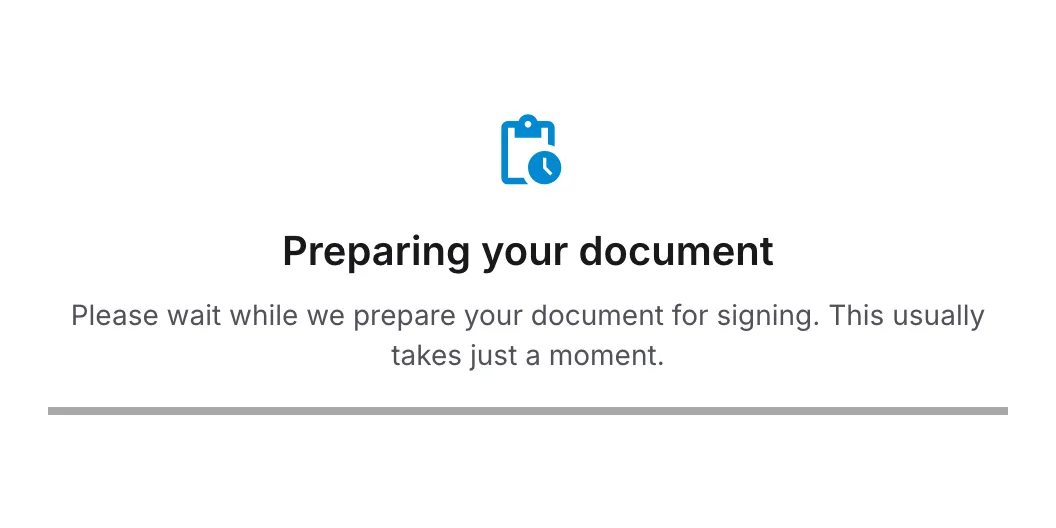
Las dos últimas pantallas muestran también el ID del envío, que le ayuda a encontrarlo si la persona se pone en contacto.
Cuando se rechaza el envío
Sección titulada «Cuando se rechaza el envío»Si algo impide que el formulario se envíe, permanece en pantalla con todo lo escrito, y un mensaje rojo encima indica por qué.
| El visitante lee | Por qué |
|---|---|
| «Algunas respuestas deben corregirse. Compruebe los campos resaltados.» | Las respuestas no han superado la validación de los campos. Cada problema se muestra en su campo. |
| «El formulario solicitado no se ha encontrado o ya no está disponible.» | Ha cambiado el formulario a inactivo o lo ha eliminado mientras lo estaban rellenando. |
| «Demasiadas solicitudes. Inténtelo de nuevo dentro de 5 min.» | Han superado un límite de frecuencia. |
| Una nota sobre el límite de su plan | Su plan no admite más envíos en este período de facturación. |
Otros mensajes proceden de la protección del formulario y se enumeran en Proteger los formularios.
Idioma de la página
Sección titulada «Idioma de la página»Los textos que Doxtly añade alrededor de su formulario, como la solicitud de contraseña, los mensajes de error y los selectores de fecha, están en los 14 idiomas de Doxtly: polaco, inglés, español, alemán, portugués, francés, ucraniano, tailandés, chino (simplificado), hindi, árabe, japonés, turco e italiano, con el árabe escrito de derecha a izquierda. Doxtly se guía por el idioma configurado en el navegador del visitante, y un navegador configurado en ninguno de ellos recibe inglés. El botón de idioma de la barra superior de la página permite al visitante cambiarlo. Quien usa Doxtly en el mismo navegador ve el idioma que eligió allí. Para fijar el idioma para todo el mundo, añada language al enlace:
https://app.doxtly.com/f/YOUR-FORM-TOKEN?language=enEsto solo cambia esos textos, y el visitante conserva el idioma si el formulario le lleva después a la firma. Las etiquetas de sus campos se quedan como las escribió, de modo que un formulario en dos idiomas son dos formularios.
Enviar el enlace
Sección titulada «Enviar el enlace»Disponible cuando: su rol tiene el permiso Gestionar formularios y el formulario está activo
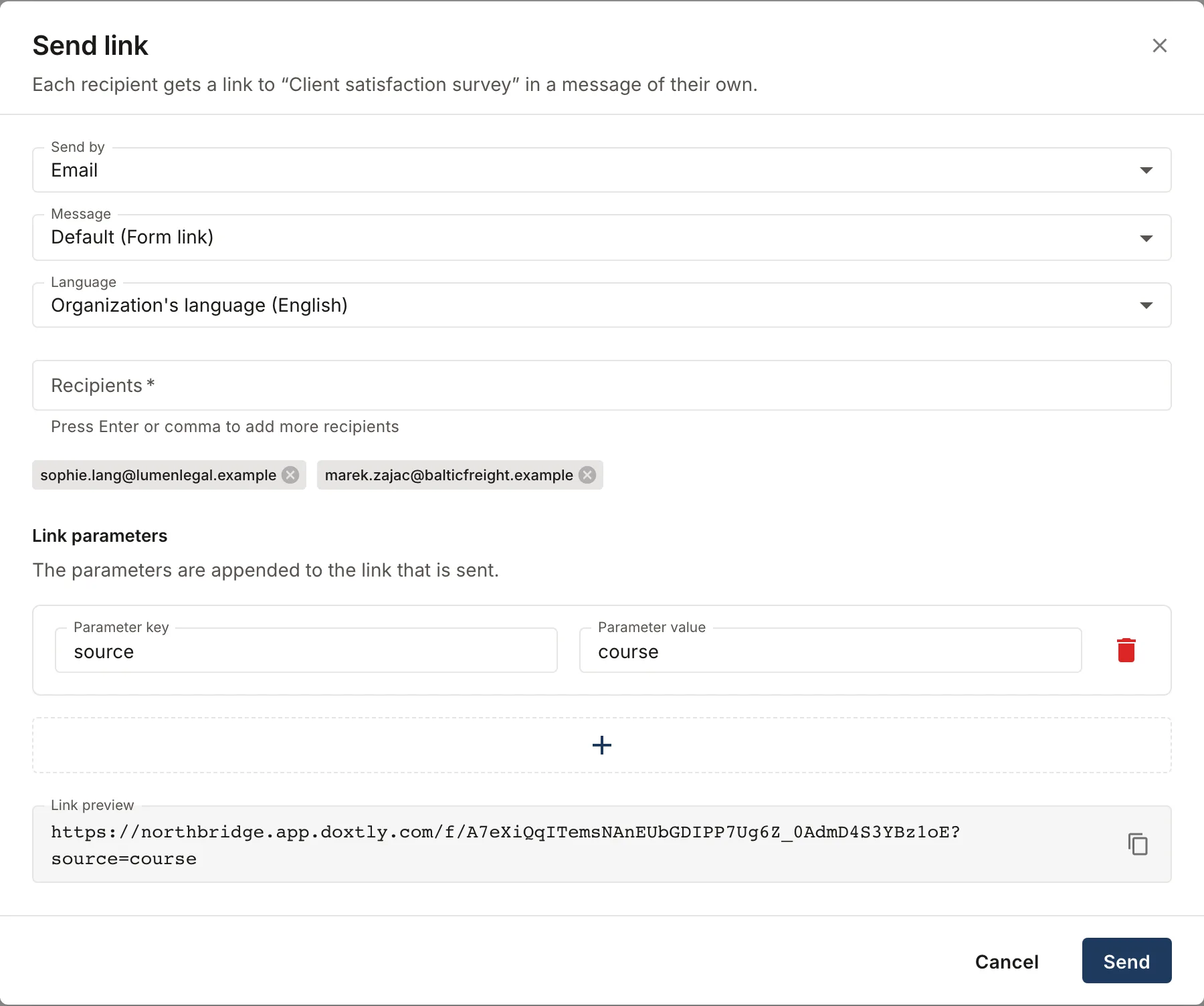
Enviar enlace, en el menú del formulario, abre el cuadro de diálogo del mismo nombre, que envía a cada persona un mensaje propio, de modo que nadie ve la dirección de nadie más.
- Abra el menú del formulario y elija Enviar enlace.
- Elija Enviar por: correo electrónico, o SMS y WhatsApp cuando su organización tenga esas integraciones. Un canal que no puede usar no se ofrece, y con un solo canal el campo no se muestra.
- Elija el Mensaje. Predeterminado (Enlace al formulario) es el mensaje predeterminado de su organización y está seleccionado hasta que elija uno propio para los enlaces de formularios. El campo aparece una vez que tiene plantillas de ese tipo.
- Establezca el Idioma del mensaje, el de su organización salvo que elija otro.
- Escriba una dirección o un número de teléfono en Destinatarios y pulse Intro o una coma. Repita para cada persona. Escriba un número con el prefijo del país, como
+48 600 100 200. - Si lo desea, añada Parámetros del enlace, compruebe la Vista previa del enlace y pulse Enviar.
Cuando todo se ha enviado, el cuadro de diálogo se cierra y aparece «Enlace enviado».
Lo que recibe la plantilla
Sección titulada «Lo que recibe la plantilla»La plantilla se escribe para la ocasión y recibe sus variables: {{ formUrl }}, el enlace con los parámetros que haya añadido, {{ formName }}, {{ senderName }} y {{ organizationName }}. Una plantilla para enlaces de formularios debe imprimir {{ formUrl }}, y al guardar una sin ella se le indica.
Campos del cuadro de diálogo
Sección titulada «Campos del cuadro de diálogo»| Campo | Qué hay que saber |
|---|---|
| Enviar por | Solo se ofrece donde su organización puede usarlo. Cambiarlo borra los destinatarios, ya que las direcciones y los números no son intercambiables. |
| Mensaje | Primero el mensaje predeterminado y, después, sus plantillas activas escritas para enlaces de formularios. |
| Idioma | El de su organización, uno elegido o uno fijo. |
| Destinatarios | Al menos uno. Cada uno se convierte en una ficha, que puede quitar con su cruz. Un duplicado o una entrada mal formada se rechazan al instante. Una entrada que sigue en el campo cuando pulsa Enviar se incluye como si la hubiera añadido. |
| Parámetros del enlace | Pares de Clave del parámetro y Valor del parámetro, añadidos al enlace. Todos los destinatarios reciben los mismos parámetros. |
| Vista previa del enlace | El enlace exacto que se enviará. También puede copiarlo desde aquí. |
Los parámetros añadidos aquí solo llegan al envío si el formulario está configurado para conservarlos. Y si el formulario tiene un parámetro obligatorio, añádalo aquí, o todas las personas a las que escriba acabarán en Faltan parámetros obligatorios.
Cuando fallan algunos mensajes
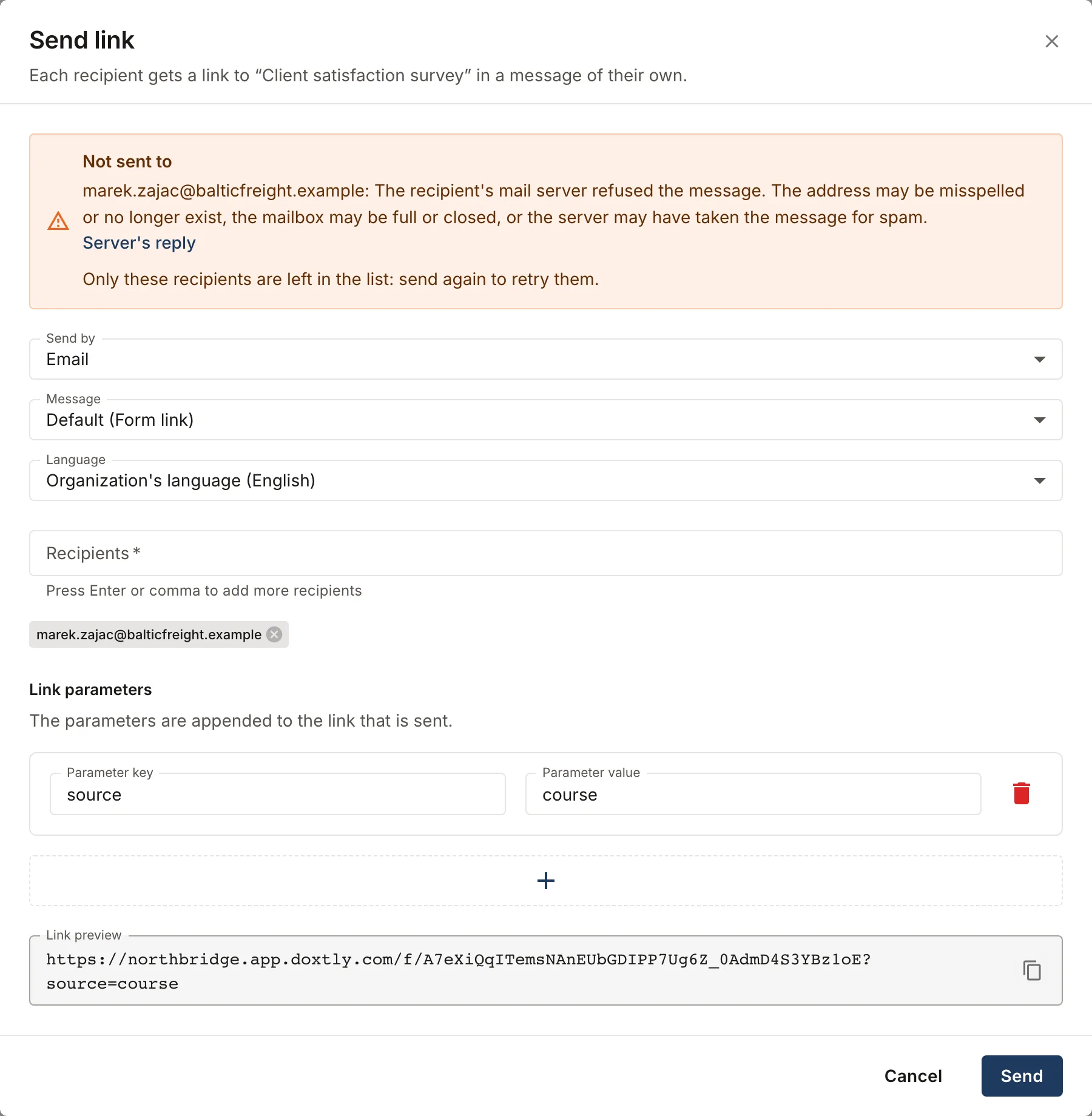
Sección titulada «Cuando fallan algunos mensajes»Cada mensaje se envía por separado, de modo que un buzón erróneo no detiene a los demás. Si algunos fallan, verá cuántos se han enviado, como «Enviado a 2 de 3 destinatarios». El cuadro de diálogo permanece abierto con una lista No enviado a que indica el motivo de cada uno, y volver a enviar se dirige solo a ellos.
Qué más cabe esperar
Sección titulada «Qué más cabe esperar»- Un correo electrónico cuenta como correo electrónico enviado en su plan. Los SMS y WhatsApp los factura su proveedor y no se cuentan.
- Los mensajes aparecen entre sus correos electrónicos enviados o en SMS y WhatsApp enviados.
Parámetros del enlace
Sección titulada «Parámetros del enlace»Puede añadir información propia al final del enlace de un formulario, después de un signo de interrogación:
https://app.doxtly.com/f/YOUR-FORM-TOKEN?source=newsletter&campaign=autumnEl formulario no muestra estos valores, pero se guardan con el envío. Así sabe de dónde procede una respuesta sin añadir un campo «¿Cómo nos ha conocido?». El mismo formulario puede entregar un enlace distinto por campaña, o por cliente:
| Uso | Ejemplo de final de enlace | Qué obtiene |
|---|---|---|
| Seguimiento de campañas | ?utm_source=linkedin&utm_campaign=autumn |
Ve qué canal trajo cada envío |
| Un enlace por cliente | ?client_id=4711 |
Un flujo de trabajo puede buscar el cliente 4711 y archivar las respuestas en el lugar correcto |
| Un enlace por curso | ?course=gdpr-basics&date=2026-11-20 |
Un mismo formulario de opinión sirve para todos los cursos |
Activarlos
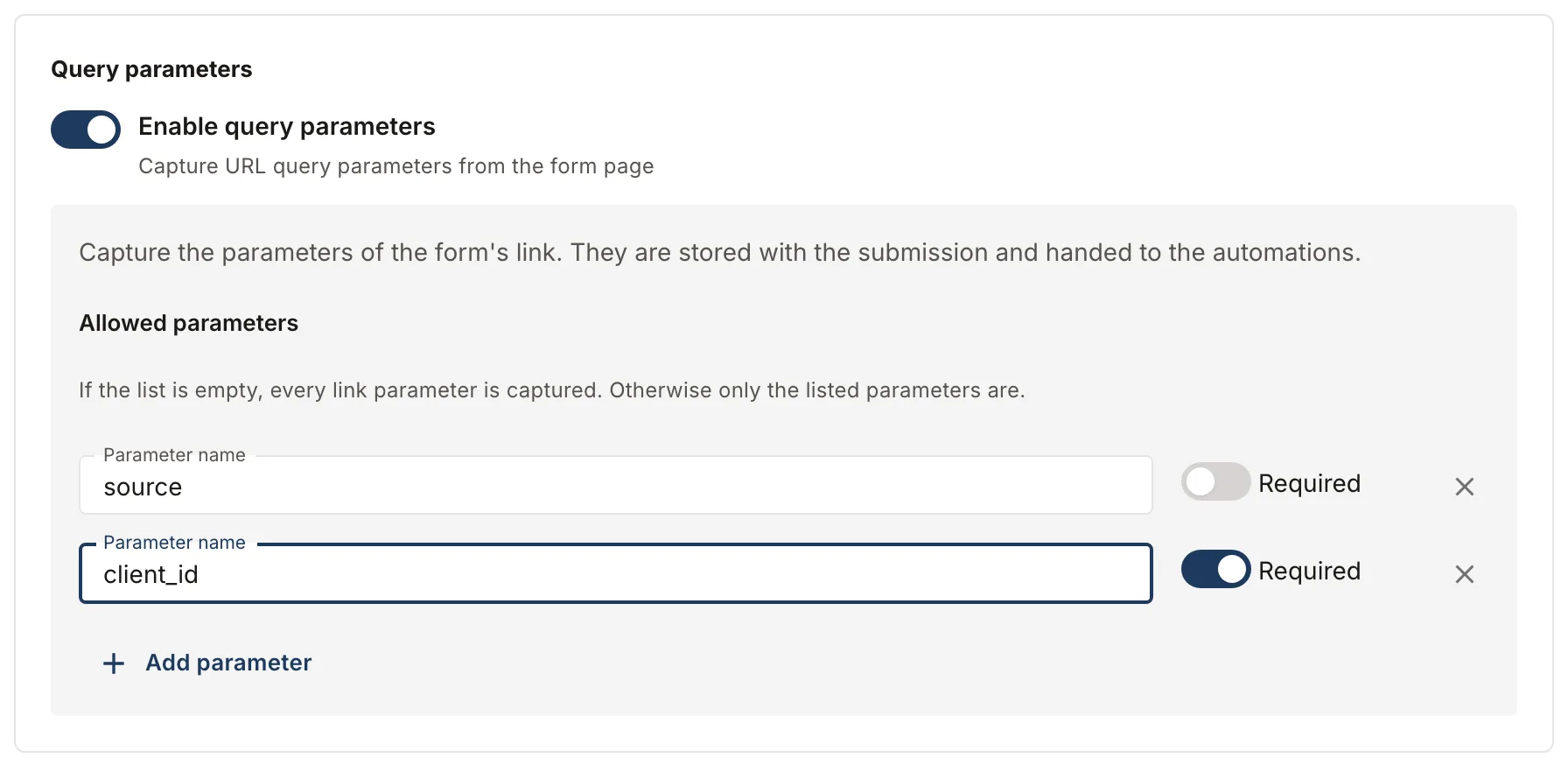
Sección titulada «Activarlos»Los parámetros solo se guardan cuando el formulario los pide. En el diseñador, abra Ajustes, vaya a la sección Parámetros del enlace, active Aceptar parámetros del enlace y guarde el formulario.
| Ajuste | Qué conserva un envío |
|---|---|
| Aceptar parámetros del enlace desactivado (el predeterminado) | Ningún parámetro |
| Activado, con Parámetros permitidos vacío | Todos los parámetros del enlace, sea cual sea su nombre |
| Activado, con nombres en la lista | Solo los parámetros indicados |
Una lista de permitidos vacía resulta práctica al principio. Una vez que sepa qué parámetros usa, indíquelos, para que un gclid suelto de un anuncio no acabe en sus datos. Con la lista vacía, también se conserva language si el enlace lo lleva, y lo mismo embed, que puede llevar un formulario insertado.
Para añadir un nombre, pulse Añadir parámetro y rellene Nombre del parámetro. Un nombre empieza por una letra o un guion bajo y solo contiene letras, cifras y guiones bajos, y cada nombre puede aparecer una sola vez. La cruz junto a un nombre lo quita.
Si un enlace repite un parámetro, como en ?x=1&x=2, se conserva el primer valor.
Parámetros obligatorios
Sección titulada «Parámetros obligatorios»Active Obligatorio junto a un nombre cuando el formulario no tenga sentido sin él. Solo puede ser obligatorio un nombre de la lista. Si al enlace le falta el parámetro o está vacío, el visitante ve Faltan parámetros obligatorios en lugar del formulario, y no puede rellenarlo. Un formulario que guarda la ubicación tampoco la pide en esa pantalla. La comprobación se repite al enviar el formulario.
Esto conviene para un formulario pensado para un enlace personal. El formulario de alta de Northbridge exige client_id, de modo que nadie puede enviarlo de forma anónima recortando la dirección.
Un parámetro obligatorio detiene a quien no lo tiene. No comprueba que el valor sea auténtico, de modo que cualquiera puede escribir otro client_id en la dirección. Para cualquier cosa sensible, añada una contraseña o compruebe el valor en su flujo de trabajo.
Dónde acaban los parámetros
Sección titulada «Dónde acaban los parámetros»- En el envío, en su pestaña Parámetros del enlace. Consulte Envíos.
- En los flujos de trabajo del formulario, bajo
_params. Por ejemplo,{{ _params.client_id }}. Consulte Datos y variables.
Los parámetros del enlace no rellenan los campos del formulario. Viajan junto a las respuestas, de modo que un valor que quiere que el visitante vea o corrija tiene que ser un campo que rellena.
Los formularios insertados recogen los parámetros de la página en la que están, y puede añadir más con código. Consulte Pasar parámetros a un formulario.
Cuánto dura un enlace y quién puede usarlo
Sección titulada «Cuánto dura un enlace y quién puede usarlo»El enlace de un formulario no tiene fecha de caducidad propia ni límite de respuestas. Funciona mientras el formulario esté Activo, así que cerrar un formulario es decisión suya: cámbielo a inactivo cuando termine la inscripción. Los únicos topes de volumen son los envíos de su plan y los límites de frecuencia. Para restringir quién puede llegar al formulario, tiene estas opciones, todas descritas en Proteger los formularios:
| Quiere | Use |
|---|---|
| Solo personas que conocen una contraseña | Contraseña |
| El formulario solo en su propio sitio web | Validar el origen de la solicitud |
| Dejar fuera direcciones concretas | Bloquear direcciones IP de una lista |
| Solo personas con un enlace personal | Parámetros obligatorios, o Enviar para rellenar desde un contacto: un enlace propio que rellena sus datos, caduca y se puede revocar |